OS X 10.10 Yosemite : 2 conseils avant de mettre à jour votre Mac

Lors de sa Keynote du 16 octobre, Apple a mis à disposition des utilisateurs de Mac le nouvel OS X 10.10 Yosemite, téléchargeable depuis le Mac App Store. Voici ce qu’il ne faut pas oublier avant de faire la mise à jour.

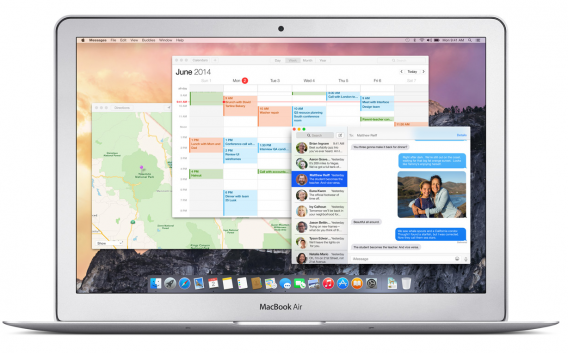
Très attendue, la mise à jour OS X 10.10 Yosemite, en plus d’un design relooké, offre toute une série de nouvelles fonctionnalités: la personnalisation du centre de notifications, Un Spotlight amélioré et élargi et, surtout, Continuity, qui vous permet de répondre à un appel téléphonique directement sur votre Mac et de commencer à écrire un email sur votre ordinateur et de l’achever sur votre iPad ou sur votre iPhone. Cela est possible grâce à une synchronisation instantanée et automatique des dispositifs Apple reliés à un même réseau Wi-Fi.

Avant de l’installer et pour une mise à jour sans souci, il vaut mieux prendre ces deux précautions. Ainsi vous ne risquerez pas de perdre des fichiers ou de dérégler des paramètres importants. Les voici.

1. Vérifiez si votre Mac est compatible avec Yosemite

Attention, comme d’habitude lors des mises à jour, tous les modèles ne sont pas compatibles avec le nouveau système d’exploitation. Les ordinateurs les plus anciens ne le supporteront pas. Voici les modèles de Mac sur lesquels il est possible d’installer OS X 10.10 Yosemite.

  • MacBook Air (fin 2008 ou plus récent)
  • MacBook (modèle Aluminium, fin 2008 ou plus récent)
  • MacBook Pro (mi 2007 ou plus récent)
  • iMac (mi 2007 ou plus récent)
  • Mac mini (début 2009 ou plus récent)
  • Mac Pro 9 (début 2008 ou plus récent)
  • Xserve (début 2009)

Remarque: si votre Mac est équipé de Mavericks, Yosemite peut également fonctionner. Les modèles supportés sont les mêmes. L’ordinateur devra par ailleurs avoir au minimum 2 GB de RAM (mais 4 GB sont préférables) et 8 GB minimum d’espace libre sur le disque dur. Mais pour que le système d’exploitation et les applications fonctionnent au mieux, nous vous recommandons de disposer d’au moins 50 GB.

2. Faites un back-up du Mac

Avant de procéder à une mise à jour importante du système d’exploitation, il est toujours préférable de copier l’ensemble du contenu du disque dur. Il est rare qu’une mise à jour d’OS X pose des problèmes, mais il faut mieux ne pas courir de risques.

Si vous utilisez Time Machine, aucun souci: à partir du menu Time Machine, sélectionnez Back Up Now et le tour est joué. Time Machine esegui backup adesso Pour plus de détails, consultez la page de support d’Apple. Si en revanche vous préférez utiliser un autre programme, il existe au moins trois excellentes alternatives.

Les alternatives à Time Machine
superduper logoLa première est offerte par SuperDuper, un authentique chef-d’œuvre de simplicité, efficacité et transparence, à conseiller aux utilisateurs de tous les niveaux. La version démo, gratuite, n’est pas limitée dans le temps et offre presque autant de fonctionnalités que la version complète.

ccc-logoLa deuxième alternative, c’est Carbon Copy Cloner, également connu comme CCC. Les sauvegardes qu’il crée sont bootables, ce qui veut dire qu’en cas de problèmes, CCC peut faire un redémarrage directement à partir de la copie du disque cloné pour qu’il soit opérationnel en quelques minutes.

La troisième alternative à Time Machine est Paragon Drive Copy, qui en est encore à sa phase beta et peut être testé gratuitement. Sa particularité est que vous pouvez créer des copies du disque dur dans des conteneurs virtuels, que vous pouvez lancer avec des logiciels de virtualisation tels que VMware ou VirtualBox.

Quel soit le logiciel de sauvegarde choisi, réalisez une copie de sécurité de votre Mac avant de le faire passer à  OS X 10.10 Yosemite et vous dormirez sur vos deux oreilles.

OS X Yosemite et iOS 8: une affaire de famille

Avec la sortie d’OS X Yosemite, qui suit immédiatement celle d’iOS 8, l’écosystème Apple fait le pas définitif vers l’intégration totale des deux systèmes d’exploitation. Si vous disposez également d’un iPhone, d’un iPad ou d’un iPod touch, vous pourrez tester pleinement les potentialités de Continuity.

Néanmoins, parmi tout l’éventail de nouveautés apportées par OS X et iOS 8, nombre pourtant ne sont pas vraiment… originales! Apple se serait inspiré d’applis déjà existantes?

A lire aussi:

iOS 8.1, Mac OS X Yosemite, Apple Pay: tout ce que vous devez savoir!

OS X 10.10 Yosemite: nouveau look, nouvelles fonctionnalités

Continuity, c’est quoi? 3 nouveaux gestes entre iPhone, iPad et Mac

Article original de Pier Francesco Piccolomini. Softonic.it. Traduit et adapté de l’italien.
iOS 8.1, Mac OS X Yosemite, Apple Pay: tout ce que vous devez savoir!

Ce soir se tenait la keynote d’Apple à San Francisco. Une conférence pleines d’émotions et d’annonces.

Retrouvez tous nos articles et toutes les annonces d’Apple sur notre site Softonic!

Suivez-moi sur Twitter: @pierrevitre

Mac OS X 10.10 Yosemite maintenant disponible au téléchargement

A l’occasion de sa keynote de présentation des nouveaux iPad, Craig Federighi a enfin dévoilé la date de disponibilité pour Mac OS X 10.10 Yosemite. Et vous pouvez télécharger dès maintenant et gratuitement la nouvelle version de Mac OS dans l’App Store.

Yosemite apporte notamment une interconnexion profonde entre OS X et iOS, un véritable centre de notifications et des nouveautés majeures pour Spotlight et Mail. iCloud Photo Library qui permet de stocker toutes ses photos et vidéos dans le nuage et iCloud sont au centre de cette coopération.

On peut également citer un design encore plus plat et transparent et de nouvelles versions pour Safari, Mail, iTunes, Messages et iCloud Drive.

A lire:

OS X 10.10 Yosemite bientôt disponible: 2 choses à faire avant de mettre à jour votre Mac

OS X 10.10 Yosemite: nouveau look, nouvelles fonctionnalités

Continuity, c’est quoi? 3 nouveaux gestes entre iPhone, iPad et Mac

Suivez-moi sur Twitter: @pierrevitre

Continuity, c’est quoi? 3 nouveaux gestes entre iPhone, iPad et Mac

Commencer une activité sur un iPhone ou iPad pour la finir sur votre Mac et vice-versa: c’est désormais possible et cela s’appelle Continuity. Ce terme un peu fourre-tout regroupe différentes nouvelles options dont Handoff, qui vous permet de répondre à des appels téléphoniques depuis votre Mac.

Les fonctions Continuity ne s’adressent pas à tout le monde. Repassons rapidement les conditions nécessaires pour en profiter.

Les conditions pour utiliser Continuity

Tout d’abord, vous devez bien sûr posséder au minimum un Mac et un iPhone. Et qui plus est, des modèles récents, puisque Continuty nécessite le Bluetooth 4.0 LE, une technologie généralisée il y a peu – les MacBook Air en sont pourvus depuis 2011.

Ensuite, contrôlez que vous ayez bien iOS 8 d’un côté sur votre iPhone ou iPad et OS X Yosemite de l’autre sur votre Mac. Enfin, vous devez bien contrôler que les dispositifs que vous utilisez soient tous liés au même compte Apple, connectés sur le même réseau Wi-Fi et que la connexion Bluetooth Low Energy soit activée sur tous les appareils.

Passons maintenant à nos 3 exemples concrets d’utilisation qui pourraient bien vous simplifier la vie au quotidien.

Répondre à un appel depuis votre Mac avec Handoff

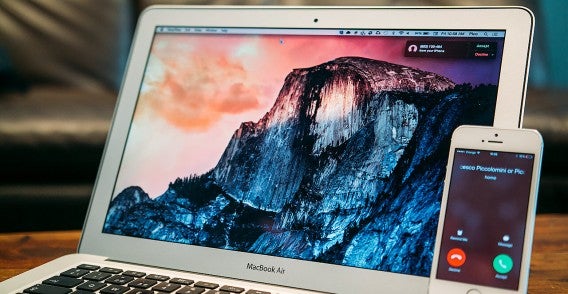
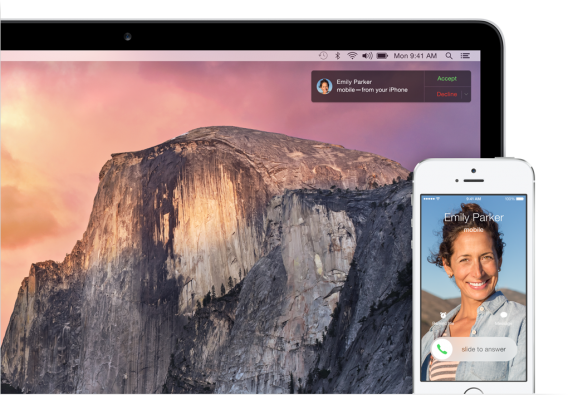
Sous le label Continuity, on retrouve la fonction Handoff. Si quelqu’un vous appelle, votre iPhone va naturellement sonner ou vibrer. La nouveauté, c’est qu’une fenêtre intempestive va également apparaitre en haut à droite de l’écran de votre Mac. Pour répondre à l’aide de l’ordinateur, cliquez simplement sur la notification. Magique non?

Handsoff Continuity Mac iPhone

Désormais, plus besoin de sortir votre iPhone de la poche pour répondre à un appel.

Ensuite, parlez naturellement devant votre Mac. Le micro intégré se charge de transmettre vos paroles et le tout est envoyé à votre destinataire via l’iPhone.

Voici deux situations pour lesquelles Handoff peut se révéler vraiment utile:

  • À la maison, vous ne captez le signal téléphonique qu’à un endroit précis. Dans ce cas, une fois votre Mac allumé, laissez votre iPhone à cet endroit. Vous êtes alors sûr de ne pas manquer un seul appel: vous serez de toutes façons averti sur l’écran du Mac.
  • Votre téléphone sonne, mais il est placé de l’autre côté de la pièce et vous n’avez pas envie de vous lever de votre chaise? Pas de problème, Handoff est là pour ça! Restez devant votre écran et répondez à l’appel depuis votre Mac.

Envoyer un SMS depuis votre Mac sans passer par votre smartphone

Dans la même veine et toujours si vous êtes équipé d’un Mac relativement récent et d’un iPhone ou d’un iPad, vous pouvez entretenir une conversation SMS / MMS via iMessage, le logiciel de communication d’Apple, depuis n’importe quel dispositif: smartphone, Mac ou tablette.

Vous avez déjà envoyé un iMessage depuis votre Mac, ces messages bleus gratuits entre possesseurs d’iPhone? Ce même principe s’étend désormais à tous les messages SMS et MMS.

SMS messageVous avez un Mac récent et un iPhone? Envoyez tous vos SMS sans quitter votre Mac.

A l’usage, la fonctionnalité est moins spectaculaire que HandOff, mais cela reste toujours bon à prendre.

Concrètement, vous pouvez donc envoyer un texto à un ami depuis l’iPhone, puis, une fois arrivé chez vous, continuer la conversation SMS sur Mac ou iPad sans ne jamais rencontrer de problèmes de synchronisation. Un petit pas supplémentaire vers un écosystème Apple plus cohérent.

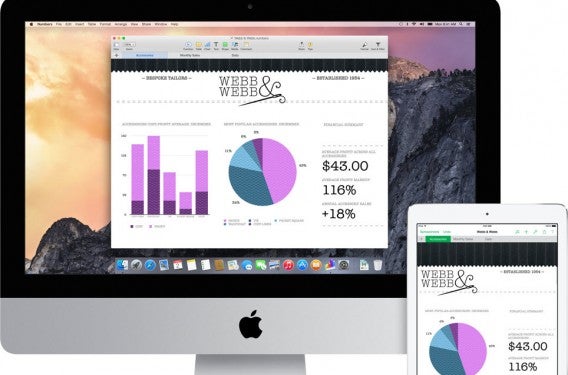
Commencer un document sur Mac et le retoucher sur son iPad

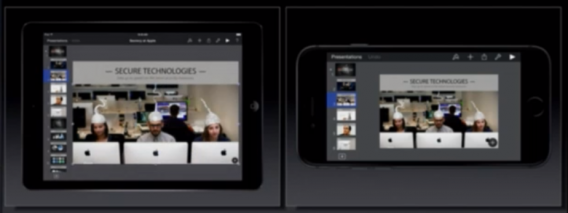
Pour cette autre fonctionnalité Continuity, ce sont les logiciels de la suite bureautique iWork d’Apple, Pages, Keynote et Numbers – les équivalents de Word, PowerPoint et Excel pour Windows – qui sont mis à contribution.

Commencez un document sous Pages depuis votre Mac, puis retrouvez votre brouillon sur un iPad ou iPhone, pour le finir dans les transports en commun ou sur votre canapé. Cela fonctionne avec l’ensemble de la suite iWork.

Mac and iOS KeynoteUne nouvelle fonctionnalité pratique, centrée sur la productivité.

Cette dernière nouvelle interaction peut être mise à profit lorsque vous écrivez par exemple un texte depuis Pages pour Mac et souhaitez ensuite le relire à tête reposée sur votre iPad ou iPhone.

Un pas supplémentaire vers un écosystème Apple plus cohérent

Les nouvelles options Continuity s’adressent uniquement et exclusivement aux fidèles de la marque à la pomme ou, du moins, à ceux qui possèdent déjà un iPhone et un Mac.

Ce nouvel argument de vente pourrait bien vous inciter à rester dans le petit monde d’Apple. Certains y verront une contrainte; je pense au contraire que cette complémentarité va dans le bon sens.

Etes-vous vraiment prêt à installer Yosemite? Voici 2 choses à ne pas omettre avant de mettre à jour votre Mac.

Suivez-moi sur Twitter: @bbrassart

iOS 8, Yosemite, iPhone 6: Apple confirme sa keynote le 9 septembre

La date est désormais officielle. Apple a envoyé à la presse ses invitations pour sa keynote le 9 septembre prochain au Flint Center for the Performing Arts de Cupertino (19h heure française).

Mac OS X Yosemite, iOS 8, la prochaine génération d’iPhone, ou encore une hypothétique iWatch seront probablement les têtes d’affiche de la soirée.

L’invitation ne dévoile évidemment rien. Apple annonce simplement ceci: “On aimerait en dire plus”.

La firme de Cupertino devrait enfin dévoiler la date de disponibilité pour Mac OS X 10.10 Yosemite et iOS 8.

Yosemite apporte notamment une interconnexion profonde entre OS X et iOS, un véritable centre de notifications et des nouveautés majeures pour Spotlight et Mail. On peut également citer un design encore plus plat et transparent et de nouvelles versions pour Safari, Mail, Messages et iCloud Drive.

Nouvelles applications, améliorations logicielles et légères retouches esthétiques sont au programme de la prochaine mise à jour iOS qui sera moins révolutionnaire qu’iOS 7.

A lire:

Apple invente ou copie? Les curieux emprunts d’OS X Yosemite et iOS 8

WWDC 2014: iOS 8, la force tranquille selon Apple

WWDC 2014: Apple présente Mac OS X 10.10 Yosemite

Suivez-moi sur Twitter: @pierrevitre

iOS 8 bêta 5 maintenant disponible en téléchargement gratuit

Apple a publié la dernière bêta d‘iOS 8. Cette cinquième bêta rapproche plus que jamais cette version de la version finale.

La firme de Cupertino prépare notamment le terrain pour la fonction de continuité très attendue.

Continuité permet aux utilisateurs de faire fonctionner un Mac et un terminal iOS main dans la main. Par exemple, vous pouvez débuter la rédaction d’un e-mail sur votre iPhone et terminer celui-ci sur votre Mac.

La fonctionnalité offrira également d’autres services comme la réception d’appels, la lecture de pages web ou encore les SMS. Il faut bien entendu donner au préalable son autorisation à Apple pour que ces fonctions soient actives.

iOS 8 bêta 5 est disponible pour l’iPhone 5, iPhone 5s, iPhone 4, iPad Air, iPad 2, iPad 3ème et 4ème génération, iPad Mini et iPod Touch 5ème génération. Les mises à jour peuvent être téléchargées à partir du centre de développement d’Apple ou par la mise à jour logicielle si vous possédez la bêta précédente.

source: MacRumors

A lire:

Apple invente ou copie? Les curieux emprunts d’OS X Yosemite et iOS 8

WWDC 2014: iOS 8, la force tranquille selon Apple

WWDC 2014: Apple présente Mac OS X 10.10 Yosemite

Suivez-moi sur Twitter: @pierrevitre

OS X 10.10 Yosemite: nouveau look, nouvelles fonctionnalités

L’apparence esthétique du nouvel OS Apple, avec ses icônes plates et ses transparences, est particulièrement captivante. Mais est-ce seulement la forme qui change ou bien la mise à jour affecte-t-elle aussi la substance? Comment changera le quotidien numérique des possesseurs d’un Mac?

L’arrivée sur le marché d’une nouvelle version d’un système d’exploitation est toujours un événement important. Les utilisateurs sont pleins d’expectatives et ceci est surtout vrai pour les fans d’Apple, qui accueillent toujours les nouveautés de Cupertino d’une manière participative.

La version Bêta de l’OS X 10.10 Yosemite vient de sortir (si vous voulez l’installer,  voici la page où vous inscrire). Les fonctions les plus intéressantes, qui sont celles relatives à l’interconnexion profonde entre OS X et iOS (par exemple Handoff),  ne sont pas encore disponibles. Pour en profiter, il faudra attendre l’iOS 8, qui sortira cet automne, mais beaucoup d’autres fonctions ont déjà été mises au point.

Parmi ces fonctions, nous avons décidé de nous pencher sur celles qui introduisent des nouveautés concrètes dans la vie quotidienne de l’utilisateur de Mac, à savoir celles qui concernent le centre des notifications, Spotlight et Mail.

Le centre des notifications a finalement un sens

Disons-le clairement: le centre des notifications risquait de finir comme les widgets d’OS X: oubliés, négligés, souvent incompris. Le fait est que pratiquement aucun utilisateur de Mac ne les a jamais utilisés. Certains n’en soupçonnent probablement même pas l’existence.

Et le centre des notifications, tant pour OS X que pour iOS, n’a jamais vraiment fonctionné jusqu’à présent. De temps en temps, on l’ouvre par inadvertance et, après un bref coup d’œil perplexe à ce fond de couleur grise, on le referme, revenant à ce que l’on faisait auparavant.

Dans OS X Yosemite, Apple a rafraîchi cet instrument négligé et cette fois-ci, il pourrait devenir familier et utile à de nombreux utilisateurs.

Le centre de notifications d'Apple

La nouveauté la plus captivante est la possibilité de le personnaliser avec, et oui, des widgets! Pour les ajouter au tableau Aujourd’hui, il suffit de cliquer sur la touche Edit en bas à droite et, à partir de la colonne des Eléments, de cliquer sur la touche “+” à côté des widgets que vous voulez ajouter. Vous pouvez aussi les déplacer à votre convenance.

Ajouter des widgets au centre de notifications

La version Bêta ne met que trois outils à disposition: Calculatrice, Heures locales et Réseaux sociaux, grâce auquel il est possible de poster sur Facebook, Twitter et Linkedin et d’envoyer des messages avec Messages.

Les deux premiers ne sont pas forcément intéressants. Il arrive rarement qu’on s’intéresse à l’heure qu’il est à Melbourne ou à Kinshasa et la fonction calculatrice n’a rien pour émouvoir. Mais le dernier outil pourrait rencontrer un certain succès parce que nous utilisons tous quotidiennement les réseaux sociaux et pouvoir poster sur Facebook ou Twitter sans devoir utiliser le navigateur est objectivement commode.

Il est donc envisageable que chaque utilisateur de Mac aura son propre centre de notifications, adapté à ses besoins et qu’il consultera continuellement. Côté apparence, on y gagne aussi, notamment parce qu’avec la nouvelle interface à fenêtres transparentes, la couleur grise a été un peu mitigée. Pas beaucoup, mais un peu.

Spotlight, le turbo de la recherche

Le nouveau moteur de recherche “total” d’OS X est une fonction des plus intéressantes.

Spotlight

Spotlight a toujours été l’un des meilleurs produits de Mac, en particulier si on le compare à son homologue de Windows -peu pratique et souvent inutile. Les résultats des recherches, en effet, ont toujours été précis, bien organisés et cohérents avec ce qui était recherché.

Avec Yosemite, cependant, l’application a fait un important bond en avant. Maintenant, Spotlight (en… s’inspirant d’applications tierces déjà disponibles sur App Store!) cherche non seulement dans le Mac mais également sur Internet (en s’appuyant sur Bing et non sur Google…  les rapports entre Apple et Big G n’étant plus au beau fixe!), dans Wikipédia, au sein de l’App Store, parmi les lieux se trouvant autour de vous (par l’intermédiaire de cartes), dans le dictionnaire et pas seulement.

Spotlight Softonic

De cette manière, il devient facile de retrouver un courriel, des conversations et des informations relatifs à un thème. Si, par exemple, vous travaillez avec d’autres personnes à un projet, recueillir l’ensemble du matériel y afférant est vraiment simple: courriels, messages du chat, fichiers échangés mais aussi sites Internet et informations: Spotlight trouve tout et vous épargne un bon mal de tête.

Certes, cette application, pour excellente qu’elle soit, ne peut pas se substituer à votre moteur de recherche principal, remplaçant Safari, Firefox ou Chrome, parce qu’elle privilégie tout de même le contenu de votre Mac à celui d’Internet. Mais il s’agit toutefois d’un excellent moteur de “recherche globale” et elle est également parfaite comme application de lancement. Par ailleurs, l’aperçu fait économiser beaucoup de temps. En somme, vous apprendrez à l’aimer en trois clics.

Mail va à l’essentiel

La principale nouveauté de Mail est le Markup, un outil qui vous permet d’écrire directement sur les pièces jointes: une idée qui simplifie véritablement la vie de l’utilisateur Mac, parce qu’elle résout un problème quotidien de ceux qui utilisent beaucoup le courriel.

Pour accéder à l’outil, ajoutez une pièce jointe à un message puis allez dessus à l’aide de la souris et, à partir du menu déroulant de la flèche que vous trouvez en haut à droite, choisissez l’option Markup.

La commande de Mail Markup

La pièce jointe s’ouvrira dans un éditeur à l’aide duquel vous pourrez ensuite ajouter des formes, des inscriptions, des notes à main levée et même votre signature manuelle, en la scénarisant avec l’appareil photo ou en la traçant sur le trackpad (mais Apple devrait encore travailler un peu sur cet instrument: nous l’avons en effet trouvé peu pratique et difficile à utiliser de manière efficace).

Editer ses pièces jointes avec Markup

Une autre nouveauté est le Mail Drop, un instrument qui permet de lancer des pièces jointes très lourdes sans problème. En pratique, au lieu d’être expédiées directement par courriel, elles sont chargées sur votre iCloud et le destinataire reçoit simplement un lien hypertexte permettant de les télécharger.

Tout ceci se fait automatiquement, ce qui ne comporte donc aucun changement pour vous: vous ajoutez votre pièce jointe au message, comme d’habitude, vous envoyez le tout et le tour est joué. En somme, ce sera comme avoir un WeTransfer intégré à votre Mac.

Mais le meilleur reste encore à venir

Cette version Bêta d’OS X Yosemite a déjà apporté de nombreuses améliorations à la Developper Preview que nous avions testée au cours de ces dernières semaines. Le nouveau style et les fonctions qui viennent s’ajouter au système et aux applications par défaut sont très convaincants.

Les nouveautés les plus succulentes n’arriveront cependant qu’à la sortie d’iOS 8: il s’agit d’Handsoff et d’iCloud Drive. L’intégration entre OS X 10.10 et iOS 8, en effet, a rendu l’écosystème Apple encore plus homogène et c’est cette fusion qui nous réservera le plus de surprises.

Mais, pour en profiter, nous devrons patienter encore un peu. En attendant, nous avons de quoi nous mettre en appétit avec cette version Bêta, très prometteuse.

A lire:

Article original de Pier Francesco Piccolomini – Softonic.com. Traduit et adapté de l’italien.

Mac OS X Yosemite: la bêta publique disponible en téléchargement gratuit

Disponible pour les développeurs depuis sa présentation lors de la WWDC, la bêta publique de Mac OS X Yosemite est enfin accessible pour tous les utilisateurs pré-inscrits sur son site.

Attention cependant, seul le premier million de personnes inscrites pourront la télécharger. On ignore encore si le quota a déjà été atteint.

Les personnes intéressées doivent posséder un compte Apple ID pour ainsi tester en exclusivité la nouvelle version de Mac OS en la téléchargeant directement depuis le Mac App Store.

Les bêta-testeurs devront ensuite donner leur ressenti à travers l’outil “Feedback Assistant”.

Mac OS X 10.10 Yosemite apporte plus de synchronisation entre iOS et Mac OS et un design encore plus plat et transparent. De nouvelles versions de Safari, Mail, Messages et iCloud Drive sont au programme.

Télécharger la bêta de Mac OS X 10.10 Yosemite

A lire:

iOS 8 bêta 3 et Mac OS X Yosemite Developer Preview 3 disponibles au téléchargement

Apple invente ou copie? Les curieux emprunts d’OS X Yosemite et iOS 8

WWDC 2014: iOS 8, la force tranquille selon Apple

WWDC 2014: Apple présente Mac OS X 10.10 Yosemite

Suivez-moi sur Twitter: @pierrevitre

iOS 8 bêta 4, Mac OS X Yosemite bêta 4 et iTunes 12 disponibles

Apple a publié les deux dernières bêtas d‘iOS 8 et Mac OS X 10.10 Yosemite et en a profité aussi pour lancer la nouvelle version d’iTunes en bêta.

Les mises à jour peuvent être téléchargées à partir du centre de développement d’Apple ou par la mise à jour logicielle.

iOS 8 bêta 4

iOS 8 bêta 4 est disponible pour l’iPhone 5, iPhone 5s, iPhone 4, iPad Air, iPad 2, iPad 3ème et 4ème génération, iPad Mini et iPod Touch 5ème génération. Outre une meilleure stabilité, la mise à jour apporte plusieurs innovations par rapport aux versions précédentes.

Un des faits marquants est l’introduction de Conseils (Tips), un programme qui vise à montrer aux utilisateurs tous les secrets cachés de leurs terminaux.

Il y a aussi des améliorations pour l’application santé d’Apple, l’intégration d’iOS avec OS X, les notifications interactives, Safari, Mail, Messages ou le clavier QuickType.

Mac OS X Yosemite Developer Preview 4

En ce qui concerne la Developer Preview 4 de Yosemite, peu de changements encore sont à noter. L’essentiel des modifications concerne des retouches esthétiques dans les paramètres.

iTunes 12

Enfin, notons l’arrivée d’iTunes 12 en bêta. Le lecteur musical d’Apple reçoit une nouvelle interface et des améliorations dans les listes de lecture.

A lire:

iOS 8 bêta 3 et Mac OS X Yosemite Developer Preview 3 disponibles au téléchargement

Apple invente ou copie? Les curieux emprunts d’OS X Yosemite et iOS 8

WWDC 2014: iOS 8, la force tranquille selon Apple

WWDC 2014: Apple présente Mac OS X 10.10 Yosemite

Suivez-moi sur Twitter: @pierrevitre

iOS 8 bêta 3 et Mac OS X Yosemite Developer Preview 3 disponibles au téléchargement

Apple a publié les deux dernières bêtas d‘iOS 8 et Mac OS X 10.10 Yosemite. Les mises à jour peuvent être téléchargées à partir du centre de développement d’Apple ou par la mise à jour logicielle.

iOS 8 bêta 3

iOS 8 bêta 3 est disponible pour l’iPhone 5, iPhone 5s, iPhone 4, iPad Air, iPad 2, iPad 3ème et 4ème génération, iPad Mini et iPod Touch 5ème génération. Outre une meilleure stabilité, la mise à jour apporte plus de fluidité et intègre quelques nouveautés.

Parmi les changements majeurs, on notera la possibilité d’accéder à la fonctionnalité Continuité qui permet de synchroniser vos tâches ente tous vos appareils Apple. iCloud Drive arrive également dans les menus, mais ne semble pas encore opérationnel.

De nouveaux fonds d’écran sont disponibles et une option pour activer et désactiver le clavier prédictif fait aussi son apparition.

Mac OS X Yosemite Developer Preview 3

En ce qui concerne la Developer Preview 3 de Yosemite, peu de changements sont à noter. On retiendra tout de même l’apparition d’un mode sombre qui permet de changer la couleur de contraste de la barre des menus.

Source: Cult of Mac

Lire aussi:

Suivez-moi sur Twitter: @pierrevitre