Guide iTunes : 10 astuces pour bien gérer sa bibliothèque [Partie 2]

Gérer sa bibliothèque dans iTunes (Mac | Pc)  n’est pas forcément évident. Voici 10 trucs et astuces pour que vos éléments multimédias (musique, podcast, livres) soient facilement accessibles.

Cet article fait partie d’un guide en trois volets pour maîtriser à fond iTunes. Dans la première partie de notre guide, nous avions abordé l’installation et la personnalisation d’iTunes.

Guide iTunes - Partie 2 : 10 astuces pour gérer sa bibliothèque

1 – Comment rechercher du contenu multimédia et l’ajouter à votre bibliothèque

La première chose à faire après avoir installé iTunes est d’ajouter du contenu multimédia à votre bibliothèque. iTunes se convertira alors en un véritable jukebox et vidéothèque numérique. Dans le menu déroulant situé en haut à gauche de l’interface, vous pouvez choisir le type de contenu à ajouter. Pour de la musique, par exemple, sélectionnez l’onglet Musique. iTunes vous propose d’ajouter du contenu multimédia. Lancez une recherche et patientez le temps que l’application trouve et ajoute des fichiers à votre bibliothèque.
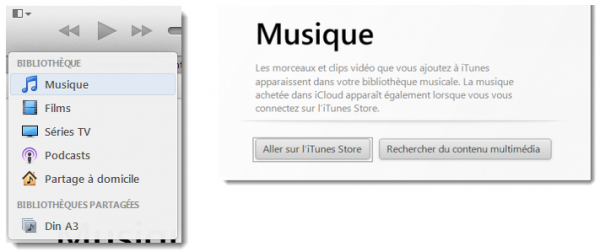
Vous pouvez également ajouter des fichiers ou des dossiers en allant dans Fichier et en sélectionnant l’une de ces deux options: Ajouter un fichier à la bibliothèque… ou Ajouter un dossier à la bibliothèque…

2 – Comment créer un identifiant Apple

Cette étape n’est pas obligatoire, mais elle est nécessaire afin de profiter de certaines fonctionnalités d’iTunes que nous verrons par la suite, telles que le partage de bureau à domicile ou l’ajout d’illustrations à vos albums. L’identifiant Apple vous servira aussi et surtout pour profiter de l’iTunes Store. Pour créer votre identifiant, allez sous Store et sélectionnez Créer un identifiant Apple… Suivez les étapes qui s’affichent à l’écran.

3 – Comment obtenir les illustrations de vos albums

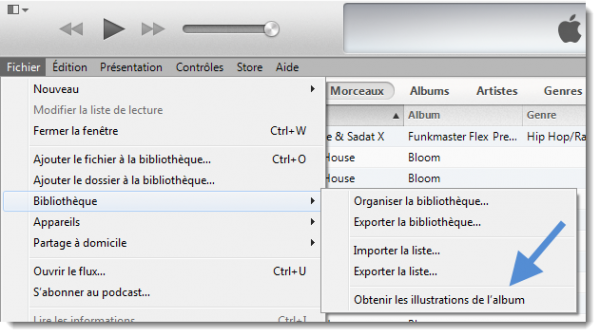
Vous avez ajouté toute votre bibliothèque musicale, mais il manque les pochettes d’albums? iTunes peut se charger du travail et vous évite de le faire manuellement si vous allez dans Fichier > Bibliothèque > Obtenir les illustrations de l’album. Notez que cette opération nécessite de se connecter à l’iTunes Store avec un identifiant Apple.
4 – Comment supprimer les doublons de votre bibliothèque

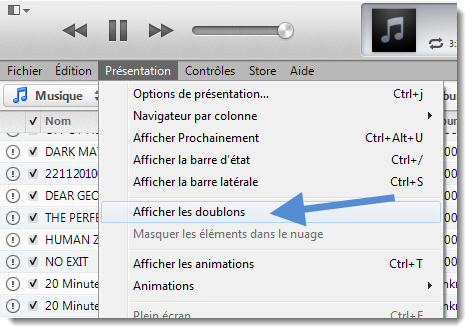
Il peut arriver qu’iTunes affiche des doublons dans votre bibliothèque. Cela se passe lorsque vous déplacez vos fichiers multimédias dans un autre dossier. Le chemin d’accès étant nouveau pour y accéder, iTunes les considère comme de nouveaux fichiers et les ajoute à votre bibliothèque. Une option d’iTunes permet de reconnaître ces doublons afin de les supprimer. Allez dans Présentation, puis sélectionnez Afficher les doublons.
5 – Comment créer une liste de lecture

La liste de lecture permet de regrouper un ensemble de titres de votre bibliothèque. En créer une est enfantin. Aller dans Fichier > Nouveau > Liste de lecture. Un volet s’ouvre à droite de l’interface d’iTunes dans lequel vous n’avez qu’à glisser les morceaux de votre choix. Il ne vous reste plus qu’à donner un titre à votre liste de lecture. Vous pouvez ajouter d’autres titres à la liste en effectuant un clic droit sur le nom d’un morceau et en sélectionnant Ajouter à la liste de lecture.

6 – Comment ajouter rapidement un morceau après un titre en cours de lecture

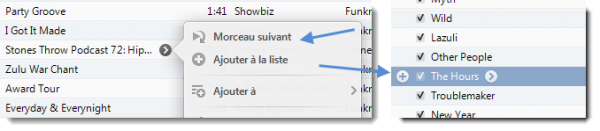
Lorsque vous écoutez de la musique avec iTunes, survolez un morceau et cliquez sur l’icône qui apparaît à côté de son nom (image de gauche). Vous pouvez l’ajouter comme Morceau suivant afin de le lire à la suite du titre en cours de lecture. Une autre astuce est d’appuyer sur la touche Shift (ou Maj, qui sert à taper les majuscules) en survolant un titre et de cliquer sur le bouton + qui apparaît à côté de son nom.
7 – Comment activer la fonctionnalité de partage à domicile

Pourquoi ne pas profiter de votre bibliothèque iTunes sur tous les ordinateurs de votre maison, mais aussi sur votre iPhone, iPad ou iPod? Parmi ses fonctionnalités, iTunes propose une option de partage à domicile afin de diffuser sur tous vos appareils les fichiers de votre bibliothèque. La limite est fixée à cinq ordinateurs par identifiant Apple.
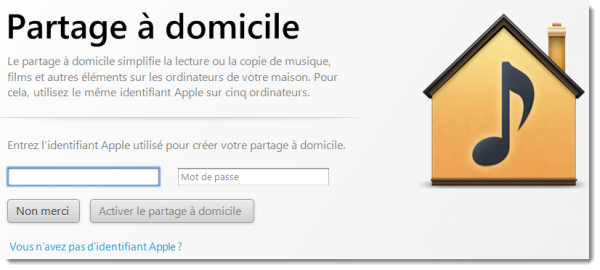
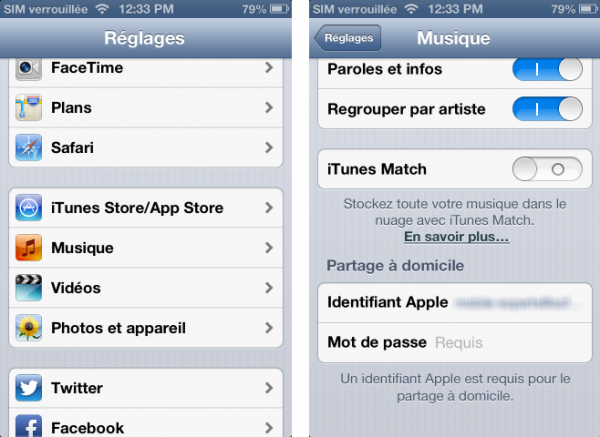
Pour activer la fonctionnalité sur votre dispositif iOS, allez dans Réglages > Musique ou Vidéos et entrez vos identifiants Apple dans la partie Partage à domicile.
8 – Comment sauvegarder votre bibliothèque iTunes

iTunes peut sauvegarder toute votre bibliothèque afin de la transférer sur un autre disque dur ou un autre ordinateur. La première étape consiste à consolider votre bibliothèque. La consolidation permet de regrouper tous vos fichiers multimédias dans un dossier unique (iTunes Media).

1 – Ouvrez les Préférences iTunes: Édition > Préférences.

2 – Sous Avancé, cochez Copier dans le dossier iTunes Media les fichiers ajoutés à la bibliothèque. (Vous pouvez également cocher la case Laisser iTunes organiser le dossier iTunes Media pour une meilleure organisation de vos fichiers).

3 – Allez dans Fichier > Bibliothèque > Organiser la bibliothèque… et cochez Consolider les fichiers. Cliquez sur OK.
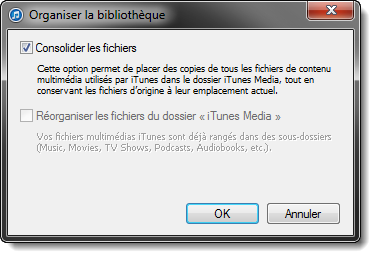
Vous pouvez ensuite copier l’intégralité du dossier iTunes Media (situé ici par défaut C:\Users\Music\iTunes\iTunes Media) sur un autre disque.

9 – Comment créer ou charger une autre bibliothèque iTunes

Vous partagez votre ordinateur avec d’autres membres de la famille? Si vous n’avez pas envie d’avoir iTunes “pollué” par la musique qu’écoutent vos enfants, ou dans le cas contraire vos parents, iTunes peut ouvrir différentes bibliothèques et aussi en créer autant que nécessaire. Au lancement d’iTunes, appuyez sur la touche Shift de votre clavier (qui sert à taper les majuscules) et attendez de voir la fenêtre suivante apparaître:
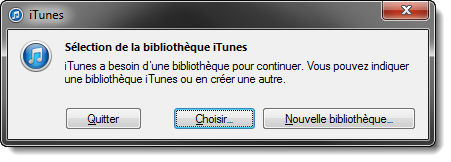
A partir de là, vous pouvez choisir une bibliothèque ou en créer une nouvelle.

10 – Comment afficher le mini-lecteur

Le mini-lecteur est une version réduite de l’interface d’iTunes. Elle n’affiche que l’essentiel et permet de gérer vos titres en cours de lecture. Pour l’afficher, allez dans Présentation et cliquez sur Afficher le mini-lecteur.
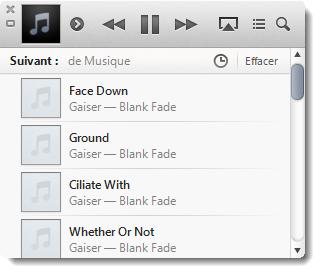
Il y a quelque chose que vous n’arrivez pas à faire sur iTunes? Dites-le nous dans les commentaires!

Lire aussi les deux autres articles de notre Guide spécial iTunes:

Télécharger la dernière version de iTunes pour PC et pour Mac

iTunes 11.0.2: nouvelle version, avec vue Compositeurs, disponible au téléchargement

Article mis à jour le 10 novembre 2014.

Passage à l’heure d’hiver : 7 applications pour mieux dormir (iOS, Android)

Vous dormez mal? Le passage à l’heure d’hiver (0u d’été) vous perturbe ? Voici 7 applications pour mieux dormir (iOS, Android).

Avant de prendre un cachet, essayez donc ces applications qui luttent efficacement contre les insomnies: vous dormirez mieux, vous vous réveillerez en pleine forme et vous n’aurez pas à craindre d’effets secondaires!

Tout le monde connait la formule: pour bien vivre, il faut respecter ses cycles de sommeil, soigner son alimentation et pratiquer une activité physique régulière.

Malheureusement, pour nombre d’entre nous, bien dormir n’est pas si simple, et ce pour de multiples raisons. Parmi l’éventail de méthodes plus ou moins recommandables visant à pallier ce problème, les applications sont à prendre en considération: d’abord parce que certaines sont réellement efficaces; ensuite parce qu’elles ne présentent pas d’effets collatéraux.

Voici donc 7 applications qui ne vous feront plus craindre le moment de vous mettre au lit et vous permettront de dormir sur vos deux oreilles.

Sleep Cycle alarm clock

Sleep Cycle alarm clock iconIl s’agit d’un réveil intelligent. Pour qu’il fonctionne au mieux, le smartphone doit être placé sur le lit, par exemple dans l’angle près duquel vous posez la tête, en dessous du drap housse.



De cette manière, grâce à l’accéléromètre du téléphone, l’application pourra analyser les phases de votre sommeil et vous réveiller, le matin, au moment où votre sommeil est léger.

Résultat? Vous vous réveillerez frais et dispos! Naturellement, comme pour tout réveil, vous fixerez l’heure à laquelle vous lever et Sleep Cycle alarm clock sonnera au moment le plus opportun, dans la demi-heure précédant l’heure établie.

L’application offre par ailleurs de nombreux autres services, dont des statistiques relatives à la qualité de votre sommeil, la possibilité d’y ajouter des notes et la surveillance de l’activité physique que vous effectuez durant la journée, afin de vérifier dans quelle mesure elle peut affecter le nombre d’heures de sommeil dont vous avez besoin pour récupérer.

Sleep Cycle alarm clock, le réveil intelligent

Les commentaires des utilisateurs dans les Apps Stores sont parmi les plus enthousiastes jamais lus s’agissant d’une application, ce qui est un signe plus que positif. Elle est donc décidément à essayer.

Télécharger Sleep Cycle alarm clock pour iPhone et Android

Sleep Sounds and SPA Music for Insomnia Relief, Power Nap, Relaxation, Snooze, Massage Therapy,Yoga and Better Sleep

Sleep Sounds iconMot d’ordre: se relaxer. Que vous vouliez le faire pour méditer, libérer votre esprit ou vous endormir, cette application est faite pour vous.

Il existe de très nombreux sons et musiques pour vous aider à cela, ainsi que des photos qui vous apportent calme et sérénité. Si vous le désirez, vous pouvez également personnaliser les combinaisons de sons et d’images.

Vous pouvez aussi mettre en place des minuteurs pour la nuit, de manière à ce que les sons s’arrêtent d’eux-mêmes après une certaine durée, avec un agréable effet de fondu.

Sleep Sounds and SPA Music, pour se détendre

Grâce au support d’AirPlay, les sons peuvent être transmis à des haut-parleurs externes y compris ceux de la télévision. L’appli n’oublie pas les enfants et inclut six berceuses.

Télécharger Sleep Sounds and SPA music pour iPhone

Yoga for Insomnia

Yoga for Insomnia iconLes exercices de hatha yoga proposés par cette application sont spécifiques pour résoudre les problèmes d’insomnie.

Ils sont expliqués et illustrés par des dessins numériques très efficaces et sont classés par ordre de difficulté. Les développeurs affirment que même les débutants peuvent exécuter les positions, mais je crois personnellement qu’il est conseillable de disposer d’un minimum de pratique du yoga, dans la mesure où la majeure partie des techniques sont de niveau intermédiaire.

Yoga for Insomnia, quelques exercices pour se relaxer

Les exercices sont accompagnés de musiques relaxantes qui aident à mieux se concentrer.

Parmi les “asanas” inclus, se trouvent: Vajrasana (le diamant), Sarvangasana, Supta Vajrasana et Setu Bandha (le pont). Deux sessions quotidiennes sont conseillées dont une avant de dormir.

Télécharger Yoga for Insomnia pour iPhone et Android

pzizz sleep

pzizz iconA chaque fois que vous appuyez sur Start, l’application crée une combinaison de sons, voix et musique en les extrayant de la librairie. De cette manière, à chaque utilisation, vous écouterez une bande sonore différente.

Il s’agit de sons spécialement conçus pour calmer et relaxer, que vous pouvez écouter en modalité normale, en stéréo ou en 3D. Vous pouvez les programmer pour qu’ils durent de 10 minutes à 10 heures, c’est-à-dire soit seulement pour vous endormir ou bien pour vous accompagner durant toute la nuit.

pzizz sleep: de la musique pour s'endormir ou dormir toute la nuit

Les volumes de voix et de sons sont séparés afin de pouvoir les mixer à votre convenance. Dans ce cas également, le niveau de satisfaction des utilisateurs est très élevé.

Télécharger pzizz sleep pour iPhone

Sleepmaker Rain Free

Sleepmaker Rain iconCombien existe-t-il de types de pluies? Une infinité ou presque! La pluie battante, de petites gouttes contre une vitre, avec du tonnerre au loin, une averse sur le toit de la voiture, des gouttes ventrues tombant paresseusement du bord du toit sur le pavé et beaucoup d’autres encore… toutes réunies au sein d’une application.

Le bruit de la pluie est une sorte de berceuse ancestrale, qui fonctionne bien, et les enregistrements de Sleepmaker sont d’excellente qualité, en particulier s’ils sont envoyés par AirPlay à un amplificateur ou aux haut-parleurs  de la télévision.

Sleepmaker Rain Free: le bruit de la pluie pour s'endormir

Si vous décidez de passer de la version gratuite (Free) à la version Pro, vous disposerez de 24 pluies supplémentaires et de mises à jour hebdomadaires de la librairie.

Télécharger Sleepmaker Rain Free pour iPhone et Android

SleepBot – Smart Cycle Alarm with Motion & Sound Tracker

SleepBot - Sleep Cycle Alarm iconIl s’agit d’un autre réveil intelligent qui tient compte des rythmes de votre sommeil et vous réveille au moment opportun et en douceur. Il offre par ailleurs une librairie de sons soporifiques qui peuvent vous aider à vous endormir.

Il existe 10 réveils différents, la possibilité de régler des alarmes multiples (pour être sûr de bien vous réveiller), le tout fonctionnant également en background.

SleepBot pour vous endormir et vous réveiller en douceur

La qualité de votre sommeil fait l’objet d’un contrôle et se trouve résumée sous la forme de graphiques, qui vous permettent de disposer d’une vision d’ensemble de la manière dont vous dormez.

Tant que l’on n’essaie pas cette fonction, on n’en comprend pas vraiment l’importance. Les statistiques présentées de manière diachronique vous font souvent découvrir quelles sont les causes d’un sommeil agité et peuvent vous permettre de résoudre le problème en en éliminant directement la cause.

Télécharger SleepBot pour iPhone et Android

Twilight

Twilight iconNombre d’entre nous ont l’habitude d’utiliser la tablette ou le smartphone avant de s’endormir pour lire ou naviguer sur Internet.

La lumière émise par les écrans est cependant à dominante bleue et l’exposition à ce type de lumière avant de dormir inhibe la production de la mélatonine, une substance produite par la glande pinéale qui règle le cycle sommeil-veille. Ce qui a pour conséquence une plus grande difficulté à s’endormir.

Twilight règle la luminosité de l’écran de votre smartphone ou de votre tablette en fonction de l’heure et, de nuit, il modifie la couleur de manière à ce que vos appareils émettent une lumière à dominante rouge à basse intensité. Intelligent, car cela vous permet de vous endormir plus vite et de mieux dormir.

Twilight: l'intensité lumineuse de l'écran baisse à la tombée de la nuit

Vous pouvez utiliser cette application en toute occasion. De la sorte, vous aurez des yeux plus reposés et des nuits plus sereines. Et par conséquent, des journées plus plaisantes.

Télécharger Twilight pour Android

Pas moyen de fermer l’œil? Parlez-en à votre médecin

Les applications que nous vous avons présentées peuvent vous aider à dormir sereinement, mais ne remplacent en aucun cas les conseils professionnels d’un médecin si vous souffrez de problèmes significatifs d’insomnie. Il vous aidera à en comprendre les causes pour mieux y remédier.

Ceci dit, tout moyen permettant de contribuer à retrouver le sommeil perdu ne peut qu’être le bienvenu, en particulier lorsqu’il ne présente pas d’effets secondaires et c’est le cas de ces applications. Alors, bonne nuit!

Et si, en plus de bien dormir, vous améliorez votre hygiène de vie avec un peu de sport et une alimentation équilibrée, vous ne vous en porterez que mieux. Voici 4 applications mobiles pour prendre soin de sa santé, conseillées par Fabrizio.

Article original de Pier Francesco Piccolomini – Softonic.com. Traduit et adapté de l’italien.

Comment envoyer une chanson de votre ordinateur à votre téléphone portable?

Effectuer une activité sur votre ordinateur et la poursuivre sur votre smartphone est beaucoup plus simple que ce que vous ne pensez. Dans cet article, nous verrons comment envoyer et écouter la même chanson sur les deux dispositifs.

Je te promets le sel au baiser de ma bouche. Je te promets le miel à ma main qui te touche. Je te promets le sel au baiser de ma bouche. Je te promets le miel à ma main qui te touche…”.

Vous êtes devenu un  inconditionnel de Johnny Hallyday et vous passez votre temps à écouter l’ensemble de sa discographie. Et vous souhaiteriez pouvoir écouter Johnny sur votre smartphone et faire de cette chanson la sonnerie de votre téléphone portable?

Grace à Pushbullet, le faire sera un jeu d’enfant. Vous n’avez pas besoin de câbles, pas plus qu’il n’existe de problèmes de compatibilité entre les systèmes opérationnels. Il vous suffit de disposer de deux applications, l’une sur votre ordinateur ou sur son navigateur, l’autre sur votre smartphone. Voici comment faire.

1. Installez les applications

Premièrement, vous devez télécharger l’application sur votre téléphone portable. Pushbullet est disponible pour Android et pour iPhone mais pas encore pour Windows Phone.

Après quoi, vous devrez faire de même sur votre ordinateur. Pushbullet  est pour l’heure disponible seulement pour Windows, Si vous disposez d’un Mac ou si vous le préférez, vous pouvez installer l’extension pour Chrome ou pour Firefox.

2. Faites la mise en place de PushBullet et connectez-le à un compte Google

Une fois installée, vous devrez connecter PushBullet à un compte Google, tant sur votre smartphone que sur votre ordinateur ou sur votre navigateur. Ce qui importe est qu’il s’agisse du même compte sur l’ensemble des dispositifs. Dans le cas où vous n’auriez pas de compte Google, vous devrez le créer.

Pushbullet sur smartphone fonctionne à travers des notifications. Il est donc important que vous lui accordiez l’accès. L’application vous guidera dans le processus tant sur Android que sur iPhone.

Activez les notifications push sur iPhone (à gauche) et donnez accès aux notifications sur Android (à droite)

3. Envoyez la chanson

Maintenant, vous pouvez commencer à échanger des messages, des liens hypertexte, des adresses, des fichiers et naturellement des chansons entre un dispositif et l’autre. Premièrement, ouvrez le programme sur votre ordinateur et sélectionnez l’icone de la pièce jointe en bas (celle représentée avec un trombone).

L’écran de Pushbullet pour Windows permettant de partager des pièces jointes

Après quoi, vous pouvez envoyer la chanson à votre téléphone portable simplement en faisant glisser le fichier du bureau de l’ordinateur ou depuis Exploration des ressources dans l’interface de Pushbullet, comme vous pouvez le voir dans l’image.

4. Téléchargez-la, partagez-la et écoutez-la!

Maintenant, une notification sur votre téléphone portable vous avisera du fait que la piste a été transférée sur votre dispositif. Il suffit d’appuyer dessus pour pouvoir l’écouter.

Si en revanche vous tapez sur l’icone de mise en commun (celle représentant deux lignes et se trouvant dans l’angle), vous pouvez par exemple partager la chanson sur WhatsApp ou sur d’autres services. Et voilà!

Partagez des chansons et bien plus encore

Parmi les avantages les plus récents de cette application, il a donc celle permettant d’effectuer la même activité que vous soyez sur votre smartphone, votre tablette ou votre ordinateur. C’est grâce à la synchronisation des dispositifs que nous pouvons écouter une chanson sur notre ordinateur et l’envoyer sans fils sur un smartphone et ce, presque instantanément.

Si les activités multi-écrans vous intéressent, lisez aussi notre article traitant de la manière dont vous pouvez commencer à lire sur votre smartphone et continuer sur votre ordinateur.

Suivez-moi sur Twitter @zoltan__v

A lire aussi:

Winamp est mort, et alors? Pourquoi j’ai enterré le lecteur audio depuis longtemps

Winamp, c’est fini. Le célèbre lecteur audio ne sera plus disponible après le 20 décembre 2013 au grand dam des adeptes de skins au goût douteux et autres nostalgiques des visualisations psychédéliques.

Personnellement, cela fait des années que j’ai arrêté d’utiliser Winamp et sa disparition tiendrait presque du non-évènement à mes yeux. Je vous raconte comment j’ai enterré le lama et pourquoi vous devriez peut-être en faire autant.

Cet article retranscrit le ressenti et l’expérience individuelle d’un membre de l’équipe Softonic. Les points de vue ici énoncés sont strictement personnels.

Une version mac arrivée trop tard

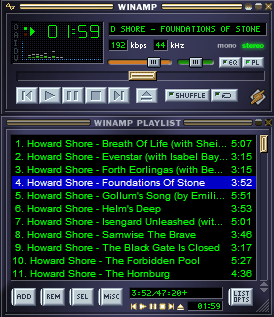
Winamp classic

…Winamp donnait la possibilité de modifier la liste de lecture à la volée…

J’ai longtemps été un défenseur indécrottable de Winamp. Très tôt, la simplicité d’utilisation de ce lecteur audio, sa versatilité et son poids plume ont séduit l’adolescent boutonneux que j’étais. C’est bien simple, Winamp tournait sans problèmes sur mon ordinateur d’entrée de gamme, un exploit en soi!

Autres bon points, Winamp donnait la possibilité de modifier la liste de lecture à la volée via un simple glisser déposer tandis que ses plugins et autres skins me permettaient de le personnaliser à ma convenance.

Seulement tout à changé quand j’ai abandonné mon vieux PC pour un Mac au milieu des années 2000. Winamp n’avait pas encore fait le grand saut et n’était disponible que sur Windows. Trahison! Dépité, je dus me rabattre à l’époque sur l’excellent Cog, un lecteur audio minimaliste du même acabit.

iTunes, l’ennemi juré

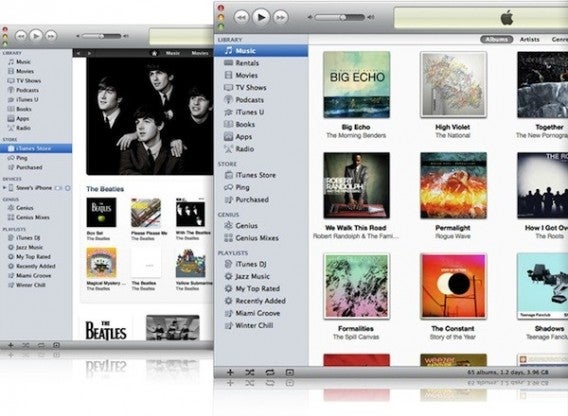
itunes 2011 mac

…Au début, je ne supportais pas la lourdeur d’iTunes…

Une chose en entrainant une autre, j’ai craqué pour un iPhone peu après mon passage à Mac OS. À l’époque, ces petites bébêtes ne pouvaient survivre très longtemps si elles n’étaient pas connectées régulièrement à iTunes, le célèbre lecteur audio d’Apple.

Au début, je ne supportais pas la lourdeur du logiciel de la marque à la pomme. Ses menus alambiqués me donnaient mal à la tête et sa propension à prendre le contrôle de toute ma musique ne me plaisait guère. Mais après quelques mois d’utilisation forcée, j’ai progressivement appris à apprécier ses fonctions de gestion et son intégration à Mac OS. Surement le syndrome de Stockholm me direz-vous.

Le mal était fait. J’avais tourné la page et enfin fait le deuil du lecteur audio au lama. Quelle ne fut pas ma surprise quand Winamp débarqua sur les ordinateurs Apple en Octobre 2011, dans une toute nouvelle mouture aux allures d’usine à gaz.

La reconversion en usine à gaz

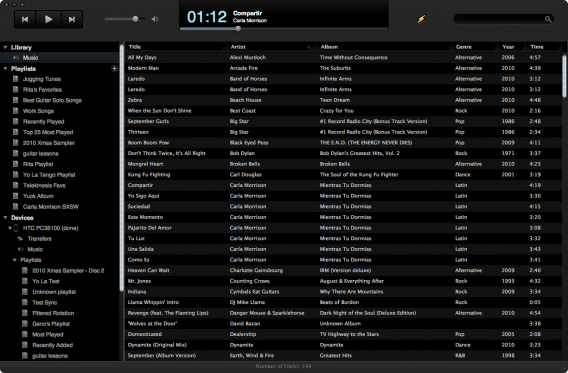
Winamp mac

…Winamp était devenu un clone d’iTunes…

Quand Winamp est enfin arrivé sur Mac, il n’avait plus rien à voir avec le logiciel svelte et leste que j’avais connu sur Windows. Comme la plupart des lecteurs audio de l’époque, Winamp était devenu un clone d’iTunes, un logiciel plus conçu pour la gestion et la synchronisation de librairies musicales que pour l’écoute de fichiers audio. Un comble! Cette mutation allait me conduire à abandonner tout espoir. Il fallait que je me rende à l’évidence. C’était la fin d’une époque.

La fin d’une ère

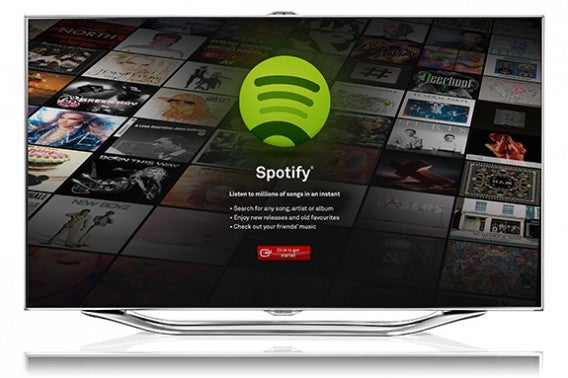
Spotify Samsung TV App

…Aujourd’hui, j’écoute ma musique en streaming…

Aujourd’hui, je n’utilise plus de lecteurs audio à proprement parler. Mes usages ont changé, et, la plupart du temps, j’écoute ma musique en streaming grâce à des service comme Spotify ou SoundCloud. À mes yeux, Winamp est un vestige de l’age d’or du téléchargement illégal qui n’a pas su évoluer avec son temps. Le fossile d’une époque révolue.

Heureusement, tout le monde n’est pas de mon avis! Baptiste a compilé pour vous la liste des 5 choses qu’il regrettera le plus après la disparition de Winamp et vous invite à partager vos souvenirs du lecteur audio avec lui.

Lire Winamp est mort: les 5 choses qui nous manquent déjà