Guide iTunes : 10 astuces pour bien gérer sa bibliothèque [Partie 2]

Gérer sa bibliothèque dans iTunes (Mac | Pc)  n’est pas forcément évident. Voici 10 trucs et astuces pour que vos éléments multimédias (musique, podcast, livres) soient facilement accessibles.

Cet article fait partie d’un guide en trois volets pour maîtriser à fond iTunes. Dans la première partie de notre guide, nous avions abordé l’installation et la personnalisation d’iTunes.
Guide iTunes - Partie 2 : 10 astuces pour gérer sa bibliothèque

1 – Comment rechercher du contenu multimédia et l’ajouter à votre bibliothèque

La première chose à faire après avoir installé iTunes est d’ajouter du contenu multimédia à votre bibliothèque. iTunes se convertira alors en un véritable jukebox et vidéothèque numérique. Dans le menu déroulant situé en haut à gauche de l’interface, vous pouvez choisir le type de contenu à ajouter. Pour de la musique, par exemple, sélectionnez l’onglet Musique. iTunes vous propose d’ajouter du contenu multimédia. Lancez une recherche et patientez le temps que l’application trouve et ajoute des fichiers à votre bibliothèque.
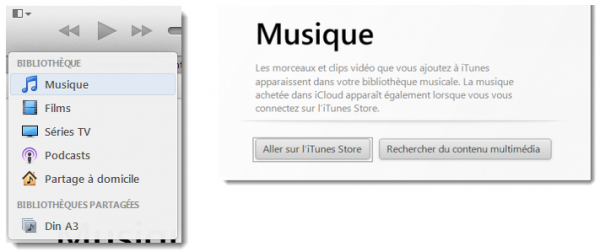
Vous pouvez également ajouter des fichiers ou des dossiers en allant dans Fichier et en sélectionnant l’une de ces deux options: Ajouter un fichier à la bibliothèque… ou Ajouter un dossier à la bibliothèque…

2 – Comment créer un identifiant Apple

Cette étape n’est pas obligatoire, mais elle est nécessaire afin de profiter de certaines fonctionnalités d’iTunes que nous verrons par la suite, telles que le partage de bureau à domicile ou l’ajout d’illustrations à vos albums. L’identifiant Apple vous servira aussi et surtout pour profiter de l’iTunes Store. Pour créer votre identifiant, allez sous Store et sélectionnez Créer un identifiant Apple… Suivez les étapes qui s’affichent à l’écran.

3 – Comment obtenir les illustrations de vos albums

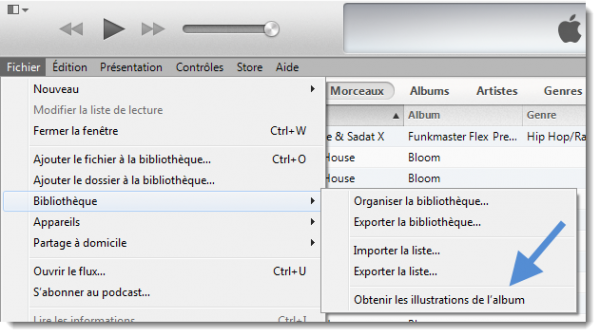
Vous avez ajouté toute votre bibliothèque musicale, mais il manque les pochettes d’albums? iTunes peut se charger du travail et vous évite de le faire manuellement si vous allez dans Fichier > Bibliothèque > Obtenir les illustrations de l’album. Notez que cette opération nécessite de se connecter à l’iTunes Store avec un identifiant Apple.
4 – Comment supprimer les doublons de votre bibliothèque

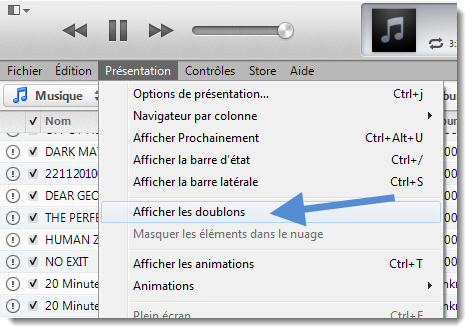
Il peut arriver qu’iTunes affiche des doublons dans votre bibliothèque. Cela se passe lorsque vous déplacez vos fichiers multimédias dans un autre dossier. Le chemin d’accès étant nouveau pour y accéder, iTunes les considère comme de nouveaux fichiers et les ajoute à votre bibliothèque. Une option d’iTunes permet de reconnaître ces doublons afin de les supprimer. Allez dans Présentation, puis sélectionnez Afficher les doublons.
5 – Comment créer une liste de lecture

La liste de lecture permet de regrouper un ensemble de titres de votre bibliothèque. En créer une est enfantin. Aller dans Fichier > Nouveau > Liste de lecture. Un volet s’ouvre à droite de l’interface d’iTunes dans lequel vous n’avez qu’à glisser les morceaux de votre choix. Il ne vous reste plus qu’à donner un titre à votre liste de lecture. Vous pouvez ajouter d’autres titres à la liste en effectuant un clic droit sur le nom d’un morceau et en sélectionnant Ajouter à la liste de lecture.

6 – Comment ajouter rapidement un morceau après un titre en cours de lecture

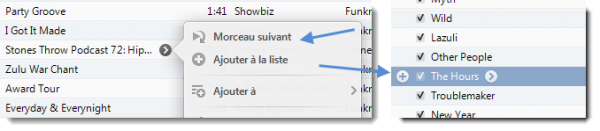
Lorsque vous écoutez de la musique avec iTunes, survolez un morceau et cliquez sur l’icône qui apparaît à côté de son nom (image de gauche). Vous pouvez l’ajouter comme Morceau suivant afin de le lire à la suite du titre en cours de lecture. Une autre astuce est d’appuyer sur la touche Shift (ou Maj, qui sert à taper les majuscules) en survolant un titre et de cliquer sur le bouton + qui apparaît à côté de son nom.
7 – Comment activer la fonctionnalité de partage à domicile

Pourquoi ne pas profiter de votre bibliothèque iTunes sur tous les ordinateurs de votre maison, mais aussi sur votre iPhone, iPad ou iPod? Parmi ses fonctionnalités, iTunes propose une option de partage à domicile afin de diffuser sur tous vos appareils les fichiers de votre bibliothèque. La limite est fixée à cinq ordinateurs par identifiant Apple.
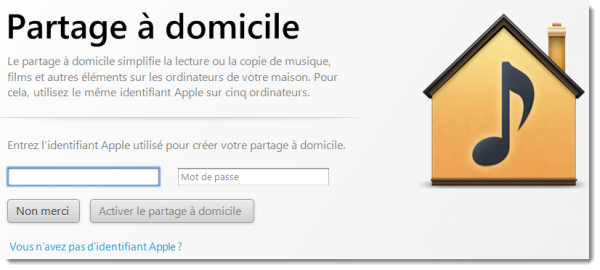
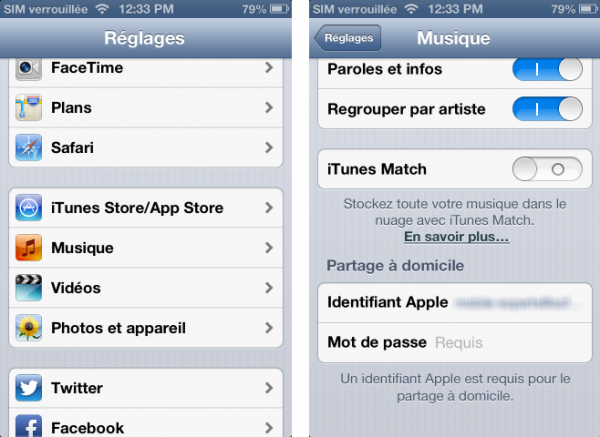
Pour activer la fonctionnalité sur votre dispositif iOS, allez dans Réglages > Musique ou Vidéos et entrez vos identifiants Apple dans la partie Partage à domicile.
8 – Comment sauvegarder votre bibliothèque iTunes

iTunes peut sauvegarder toute votre bibliothèque afin de la transférer sur un autre disque dur ou un autre ordinateur. La première étape consiste à consolider votre bibliothèque. La consolidation permet de regrouper tous vos fichiers multimédias dans un dossier unique (iTunes Media).

1 – Ouvrez les Préférences iTunes: Édition > Préférences.

2 – Sous Avancé, cochez Copier dans le dossier iTunes Media les fichiers ajoutés à la bibliothèque. (Vous pouvez également cocher la case Laisser iTunes organiser le dossier iTunes Media pour une meilleure organisation de vos fichiers).

3 – Allez dans Fichier > Bibliothèque > Organiser la bibliothèque… et cochez Consolider les fichiers. Cliquez sur OK.
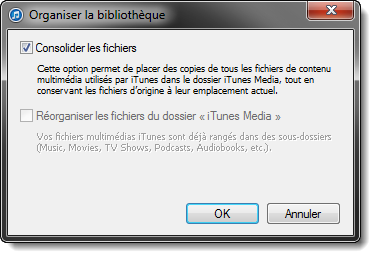
Vous pouvez ensuite copier l’intégralité du dossier iTunes Media (situé ici par défaut C:\Users\Music\iTunes\iTunes Media) sur un autre disque.

9 – Comment créer ou charger une autre bibliothèque iTunes

Vous partagez votre ordinateur avec d’autres membres de la famille? Si vous n’avez pas envie d’avoir iTunes “pollué” par la musique qu’écoutent vos enfants, ou dans le cas contraire vos parents, iTunes peut ouvrir différentes bibliothèques et aussi en créer autant que nécessaire. Au lancement d’iTunes, appuyez sur la touche Shift de votre clavier (qui sert à taper les majuscules) et attendez de voir la fenêtre suivante apparaître:
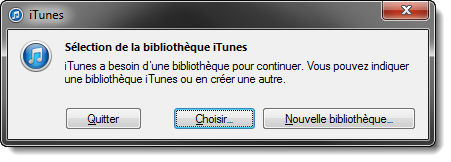
A partir de là, vous pouvez choisir une bibliothèque ou en créer une nouvelle.

10 – Comment afficher le mini-lecteur

Le mini-lecteur est une version réduite de l’interface d’iTunes. Elle n’affiche que l’essentiel et permet de gérer vos titres en cours de lecture. Pour l’afficher, allez dans Présentation et cliquez sur Afficher le mini-lecteur.
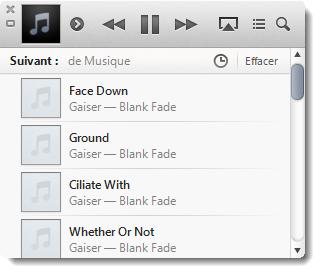
Il y a quelque chose que vous n’arrivez pas à faire sur iTunes? Dites-le nous dans les commentaires!

Lire aussi les deux autres articles de notre Guide spécial iTunes:

Télécharger la dernière version de iTunes pour PC et pour Mac

iTunes 11.0.2: nouvelle version, avec vue Compositeurs, disponible au téléchargement

Article mis à jour le 10 novembre 2014.
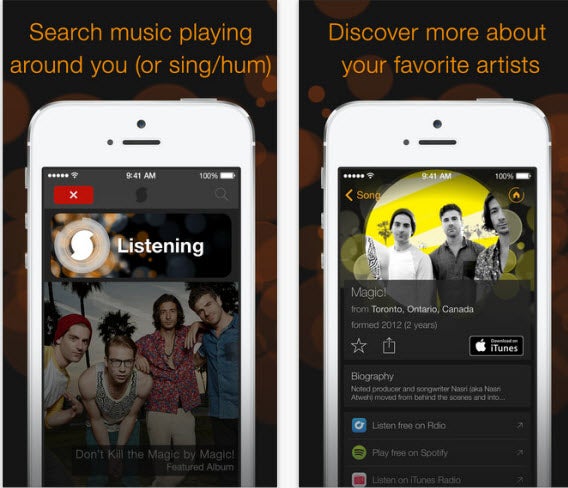
App du jour : oubliez Shazam utilisez SoundHound

Vous souhaitez connaître le titre de cet air qui passe dans ce bar, de la musique que sifflote votre voisin de table ? Arrêtez de Shazamer, et utilisez l’application bien plus complète SoundHound.

Decalecatan, decalecatan… ohey ohey !

Cet air ne vous quitte plus depuis quelques jours mais impossible de retrouver le nom de son auteur ou le titre de la chanson. Pas de panique, SoundHound est l’application qu’il vous faut. Aussi mauvais chanteur que vous puissiez être, l’appli se débrouille pour retrouver le titre et l’auteur au départ de votre tentative catastrophique de prouesse musicale. Même travail avec cet air qui passe dans votre bar préféré. Lancez l’écoute du bout du doigt en étant connecté à Internet et SoundHound s’occupe du reste.

Un vrai concurrent à Shazam

Cette application n’apporte rien de bien neuf sur le marché. Son principal concurrent avait déjà tout conquis. Néanmoins, l’une des différences majeurs avec Shazam réside dans les données fournies par l’application qui sont plus nombreuses et précises que ce vous obtenez lorsque vous avez “shazamé” une chanson.

Parmi celles-ci : les paroles, les vidéos, des suggestions et bien plus encore.

Si vous ne jurez que par Shazam, essayez SoundHound. Vous ne serez absolument pas déçu.

Télécharger l’application pour Android

Télécharger l’application pour iPhone/iPad

Télécharger l’application pour Blackberry

Télécharger l’application pour Windows Phone

Découvrez aussi la dernière App du jour: Aidez vos enfants à réussir leurs devoirs de classe avec nosdevoirs.fr


Vous êtes développeur d’une application ou vous appréciez particulièrement une application que vous utilisez tous les jours ? N’hésitez pas à nous en faire part dans les commentaires ou sur notre email redactionfrance (at) softonic.com


Suivez-moi sur Twitter: @zariaurore

Découvrez Unltd.fm, la radio dont vous êtes le DJ !

Être à la radio ce que Uber a été aux taxis… C’est en ces quelques mots que Yannick Gouez m’a résumé l’ambition cachée de Unltd.fm, l’application en ligne qu’il a fondée il y a un an et demi.

Uber a donné la possibilité aux conducteurs du monde entier de se convertir en taxis amateurs. Unltd.fm compte faire de même avec la radio, en lançant une sorte de libération des ondes 2.0.

Voyons ensemble ce que Unltd.fm a de si révolutionnaire et comment ce nouveau service en ligne pourrait bien vous aider à devenir un DJ d’envergure internationale.

Sur la bonne longueur d’onde

Unltd.fm est né d’un constat simple. Tout DJ qui se respecte souhaite être écouté par un maximum de personnes. Et c’est ce problème vieux comme la radio elle-même que Unltd.fm compte résoudre en offrant une tribune libre à tous les DJs, podcasteurs et mélomanes de la planète.

Ouvert aussi bien aux professionnels qu’aux amateurs, le site donne à tous les internautes la possibilité de diffuser la musique de leur choix depuis leur navigateur en toute simplicité.

Mais il ne s’agit là que l’une des facettes du service. En sus de la plateforme de diffusion musicale clé en mains, Unltd.fm présente une alternative aux adeptes de sites de streaming musical comme Deezer, Spotify, Bandcamp ou Soundcloud.

En se connectant au site, les mélomanes pourront en effet écouter leurs DJ préférés en direct, et ce, où qu’ils soient sur la planète.

Unltd.fm

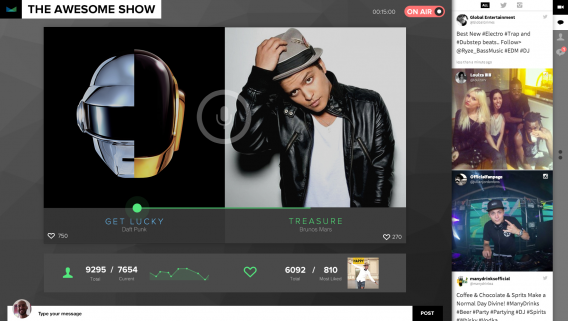
L’interface d’Unltd.fm

Contrairement à d’autres plateformes de streaming généralistes comme Ustream ou Hangouts, Unltd.fm est conçu pour la musique avant tout. Une spécialisation qui fait la force du service en ligne.

Unltd.fm place en effet la diffusion des émissions en direct au centre de son expérience d’utilisation. En phase avec son temps, la plateforme donne même aux DJ la possibilité d’interagir avec leurs auditeurs via Twitter et Instagram.

Ainsi, chaque Live devient un moment de partage privilégié entre un artiste et son public.

Ce qu’on vit en tant que DJ ou animateur, cette émotion-là, on ne la retrouve nulle part sur Internet.

S’il ne fallait retenir qu’une chose de mon entretien avec l’équipe d’Unltd.fm, ce serait la passion de ses membres pour la musique, le deejaying et le Live. Des centres d’intérêt ancrés au plus profond de l’ADN de Unltd.fm.

Paradoxalement, le service en ligne ne s’adresse pas qu’aux puristes. En effet, Unltd.fm fait montre d’une facilité d’utilisation impressionnante qui devrait inciter de nombreux DJ en herbe à passer aux choses sérieuses! Après tout, “tous les DJ ont le droit d’être entendus” comme aime à le rappeler Yannick.

Libre antenne

En plus de la diffusion d’émissions en direct, Unltd.fm pourrait bien ouvrir les portes du deejaying au grand public. Aujourd’hui, n’importe qui peut s’improviser DJ en s’équipant à moindre coût. Mais Unltd.fm s’adresse autant aux DJ aguerris qu’aux simples fans de musique souhaitant partager leur collection de fichiers musicaux avec leurs amis.

Tous les DJ ont le droit d’être entendus.

Simple d’utilisation, Unltd.fm ne nécessite qu’un navigateur web pour fonctionner. En moins d’une minute, un internaute peut se connecter au service et commencer à diffuser de la musique en ligne.

Via l’interface web, les apprentis DJ pourront jouer de la musique depuis leur disque dur ou depuis n’importe quelle autre source sonore à leur disposition.

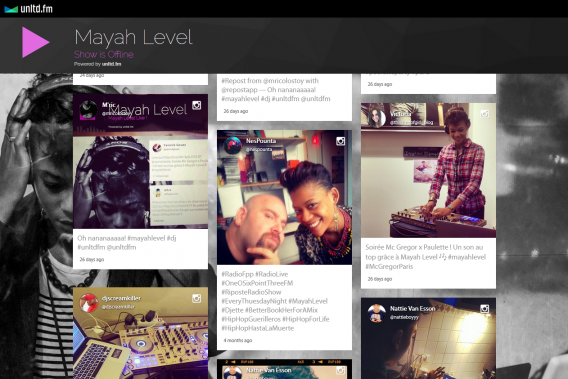
Unltd.fmLe Social Stream d’Unltd.fm permet au DJ d’interagir avec son public.

Mieux, Unltd.fm ajoute un aspect social à la simple retransmission radio. Les DJ peuvent discuter directement avec leurs auditeurs via leur webcam. Ces derniers pourront quant à eux poster des photos Instagram et des tweets qui apparaitront sur le Social Stream de l’émission.

La mission radio

À y regarder de plus près, Unltd.fm pourrait bien donner lieu à une petite révolution médiatique en permettant et aux DJ et aux Podcasteurs indépendants de diffuser leur musique sur une radio véritablement libre à l’audience potentiellement illimitée.

Unltd.fm

L’équipe d’Unltd.fm: Yannick Gouez, Eymeric Pierre-Louis et Romain Agostini.

En définitive, en permettant au commun des mortels de se réapproprier les ondes, Unltd.fm s’inscrit en héritier des radios pirates des années soixante. Êtes-vous prêt pour la libération des ondes 2.0?

Unltd.fm devrait être lancé officiellement courant 2015. Pour patienter, vous pouvez suivre le compte Twitter du site pour ne rien rater des prochaines émissions. Et si vous vous sentez l’âme d’un DJ, vous pouvez faire comme moi et vous inscrire à la Bêta fermée!

À cours d’inspiration pour vos premiers remix? Je vous présente 10 services musicaux en ligne qui devraient vous aider à enrichir votre discothèque.

Suivez-moi sur Twitter: @SamSoftonic

Next : le Tinder de la musique débarque sur l’Apple Store

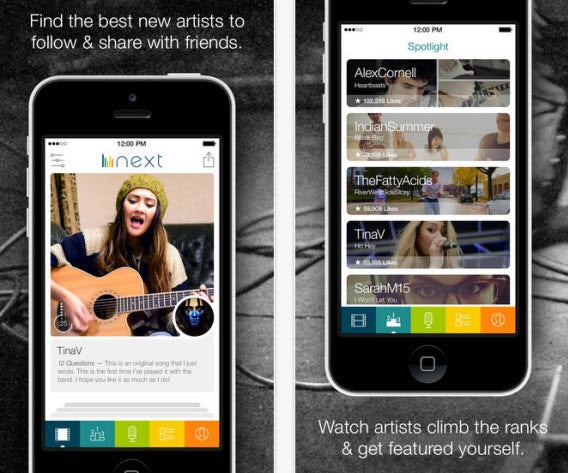
Appliquer la recette gagnante de Tinder au monde de la musique ? C’est le pari gagnant dans lequel se sont lancés d’anciens employés de l’app de rencontres en créant cette fois, Next. Sur le même principe, cette appli iPhone propose de découvrir et tomber amoureux de bonnes musiques.

Ecoutez 30 secondes de musique via un clip vidéo. Vous aimez ? Faites glisser votre doigt vers la droite. Vous détestez ? Faites la même chose vers la gauche, et Next vous fait découvrir un nouvel artiste.

C’est sur ce principe tout simple que repose l’application développée par Christopher Gulczynski, co-fondateur de Tinder, et Sarah Mick, ancienne vice-présidente de la même société.

Un nouveau son

L’idée est de découvrir en toute sérénité des nouveaux artistes et de nouveaux sons, via un clip et sans pollution publicitaire. Next permet donc aux musiciens de toucher un nouveau public. C’est aussi un moyen simple pour les auteurs, compositeurs et/ou interprètes de faire connaitre leurs créations.

Si un artiste et son travail vous plaisent, faites glisser votre doigt vers la droite. Vous pourrez ensuite le suivre sur Next ou vous abonner à son compte Twitter et partager sa création avec vos amis via email, notamment.

« Nous voulons démocratiser l’accès à la musique », a déclaré Gulczynski dans une interview, rapporte The Next Web. « C’est un lieu qui mêle la passion et le désir des gens de se faire entendre », ajoute-t-il.

Il ne reste plus à l’application qu’à faire ses erreurs de jeunesse et séduire les artistes qui devront convaincre en 30 secondes sur une plateforme encore peu connue. La tentation de miser sur des géants comme Youtube reste forte. Mais il y a un début à tout…

Télécharger l’application pour iPhone/iPad

Lire aussi:

Suivez-moi sur Twitter : @zariaurore

iPhone, Android ou Windows Phone? Le guide pour bien choisir son smartphone

Quel système d’exploitation choisir? iOS, Android ou Windows Phone? Nous vous aidons à trouver le smartphone qu’il vous faut.

Chaque année, c’est la même chose: iPhone, Galaxy, Nexus, Lumia… À l’approche des fêtes de fin d’année, un raz-de-marée de smartphones soit-disant révolutionnaires déferlent sur les étals du monde entier.

Mais comment être sûr de faire le bon choix? Comment savoir quel est le meilleur smartphone pour moi?

Heureusement, la rédaction de Softonic s’est penchée sur la question. Aujourd’hui, nous vous aidons à choisir le système d’exploitation mobile qu’il vous faut avec notre guide complet sur les trois OS mobiles les plus populaires.

Que vous soyez un artiste en herbe, un fan de jeux vidéo ou un néophyte complet, vous vous reconnaîtrez certainement dans l’un des six profils autour desquels nous avons centré nos comparatifs.

Trouvez quel profil d’utilisateur vous correspond le mieux et découvrez sans attendre qui d’iOS, Android ou Windows Phone est parfait pour vous!

Le meilleur smartphone pour les artistes

Multimedia-Section

Vous êtes fan de musique, vous enregistrez des vidéos dès que vous le pouvez et vous adorez prendre des photos avec votre téléphone? Nous avons le smartphone qu’il vous faut! Quel est le système d’exploitation mobile le mieux adapté aux besoins des plus créatifs? Qui offre les meilleures applications? On vous dit tout!

Lire le comparatif : Photo, vidéo, musique et graphisme: faut-il choisir iOS 7, Android ou Windows Phone?

Vous aimerez aussi…

Le meilleur smartphone pour les professionnels

Productivity-Section

Quel système d’exploitation mobile est le plus adapté aux besoins de ceux qui utilisent leur smartphone pour travailler? Quel OS s’avère le plus efficace au bureau? Nous avons mis iOS, Android et Windows Phone au banc d’essai pour y voir un peu plus clair!

Lire le comparatif : Productivité d’iPhone, Android ou Windows Phone: quel est votre meilleur allié au travail?

Vous aimerez aussi…

Le meilleur smartphone pour les joueurs

Games-SectionSi vous êtes comme moi, vous passez probablement énormément de temps à jouer sur votre smartphone! Nombre de titres disponibles, exclusivités, jeux gratuits… Nous avons mené l’enquête pour mettre le doigt sur le système d’exploitation mobile le plus adapté pour le jeu.



Lire le comparatif : Android, iOS ou Windows Phone, quel est le meilleur pour les jeux?

Vous aimerez aussi…

Le meilleur smartphone pour une première expérience

Newbies-Section

Android, iOS ou Windows Phone? Vous êtes enfin prêt à acheter un smartphone, mais quelques doutes persistent… Nous avons pensé à tout. Dans ce comparatif, vous découvrirez quel est le système d’exploitation mobile le plus indiqué pour les néophytes.

Lire le comparatif : Android, iOS ou Windows Phone? Lequel choisir pour commencer avec un smartphone?

Vous aimerez aussi…

Le smartphone le plus sécurisé

Security-Section

La sécurité de vos données personnelles vous préoccupe? C’est tout à fait normal. Mais quel est le système d’exploitation le plus sûr? Nous avons comparé les trois systèmes d’exploitation mobiles les plus populaires pour répondre à cette interrogation et vous permettre faire le bon choix en toute tranquillité.

Lire le comparatif : Android, iPhone, Windows Phone: lequel est le plus sûr?

Vous aimerez aussi…

Le meilleur smartphone pour les fans de personnalisation

Customization-Section

Vous souhaitez être libre de personnaliser votre smartphone en profondeur. Pour vous, un téléphone doit être le reflet de la personnalité de son propriétaire. Voyons qui d’Android, iOS et Windows Phone est le système d’exploitation mobile le mieux équipé dans le domaine.

Lire le comparatif : Android, iOS ou Windows Phone: quel est le smartphone le plus facile à personnaliser?

Vous aimerez aussi…


À présent, vous avez toutes les cartes en main pour choisir le smartphone le mieux adapté à vos besoins et à vos habitudes. Pile ce qu’il vous fallait pour affronter sereinement la période des fêtes et résister aux sirènes du marketing!

Vous avez fait votre choix et décidé de sauter le pas? Parfait! Laissez-nous donc un commentaire et partagez votre expérience en nous expliquant quel système d’exploitation mobile a gagné vos faveurs!

Suivez-moi sur Twitter: @SamSoftonic

Comment envoyer une chanson de votre ordinateur à votre téléphone portable?

Effectuer une activité sur votre ordinateur et la poursuivre sur votre smartphone est beaucoup plus simple que ce que vous ne pensez. Dans cet article, nous verrons comment envoyer et écouter la même chanson sur les deux dispositifs.

Je te promets le sel au baiser de ma bouche. Je te promets le miel à ma main qui te touche. Je te promets le sel au baiser de ma bouche. Je te promets le miel à ma main qui te touche…”.

Vous êtes devenu un  inconditionnel de Johnny Hallyday et vous passez votre temps à écouter l’ensemble de sa discographie. Et vous souhaiteriez pouvoir écouter Johnny sur votre smartphone et faire de cette chanson la sonnerie de votre téléphone portable?

Grace à Pushbullet, le faire sera un jeu d’enfant. Vous n’avez pas besoin de câbles, pas plus qu’il n’existe de problèmes de compatibilité entre les systèmes opérationnels. Il vous suffit de disposer de deux applications, l’une sur votre ordinateur ou sur son navigateur, l’autre sur votre smartphone. Voici comment faire.

1. Installez les applications

Premièrement, vous devez télécharger l’application sur votre téléphone portable. Pushbullet est disponible pour Android et pour iPhone mais pas encore pour Windows Phone.

Après quoi, vous devrez faire de même sur votre ordinateur. Pushbullet  est pour l’heure disponible seulement pour Windows, Si vous disposez d’un Mac ou si vous le préférez, vous pouvez installer l’extension pour Chrome ou pour Firefox.

2. Faites la mise en place de PushBullet et connectez-le à un compte Google

Une fois installée, vous devrez connecter PushBullet à un compte Google, tant sur votre smartphone que sur votre ordinateur ou sur votre navigateur. Ce qui importe est qu’il s’agisse du même compte sur l’ensemble des dispositifs. Dans le cas où vous n’auriez pas de compte Google, vous devrez le créer.

Pushbullet sur smartphone fonctionne à travers des notifications. Il est donc important que vous lui accordiez l’accès. L’application vous guidera dans le processus tant sur Android que sur iPhone.

Activez les notifications push sur iPhone (à gauche) et donnez accès aux notifications sur Android (à droite)

3. Envoyez la chanson

Maintenant, vous pouvez commencer à échanger des messages, des liens hypertexte, des adresses, des fichiers et naturellement des chansons entre un dispositif et l’autre. Premièrement, ouvrez le programme sur votre ordinateur et sélectionnez l’icone de la pièce jointe en bas (celle représentée avec un trombone).

L’écran de Pushbullet pour Windows permettant de partager des pièces jointes

Après quoi, vous pouvez envoyer la chanson à votre téléphone portable simplement en faisant glisser le fichier du bureau de l’ordinateur ou depuis Exploration des ressources dans l’interface de Pushbullet, comme vous pouvez le voir dans l’image.

4. Téléchargez-la, partagez-la et écoutez-la!

Maintenant, une notification sur votre téléphone portable vous avisera du fait que la piste a été transférée sur votre dispositif. Il suffit d’appuyer dessus pour pouvoir l’écouter.

Si en revanche vous tapez sur l’icone de mise en commun (celle représentant deux lignes et se trouvant dans l’angle), vous pouvez par exemple partager la chanson sur WhatsApp ou sur d’autres services. Et voilà!

Partagez des chansons et bien plus encore

Parmi les avantages les plus récents de cette application, il a donc celle permettant d’effectuer la même activité que vous soyez sur votre smartphone, votre tablette ou votre ordinateur. C’est grâce à la synchronisation des dispositifs que nous pouvons écouter une chanson sur notre ordinateur et l’envoyer sans fils sur un smartphone et ce, presque instantanément.

Si les activités multi-écrans vous intéressent, lisez aussi notre article traitant de la manière dont vous pouvez commencer à lire sur votre smartphone et continuer sur votre ordinateur.

Suivez-moi sur Twitter @zoltan__v

A lire aussi:

iPhone/iPad: peut-on s’improviser artiste en une heure de temps?

Photographie, montage vidéo, illustration et composition musicale: les dispositifs de la marque à la pomme peuvent-ils faire de vous un artiste?

Apple n’hésite pas à mettre en avant les possibilités créatives des iPhone et iPad dans ses publicités, mais qu’en est-il dans la vraie vie? Pour en avoir le cœur net, j’ai décidé de consacrer une heure de mon temps à la création artistique sous iOS.

Mes outils pour relever ce défi? Un iPhone 4S et un iPad Air. Comment procéder? En une heure de temps, je dois produire un résultat pour chaque thématique. Le temps imparti est divisé en quatre, 15 minutes pour chaque thème retenu, à savoir la photographie, le montage vidéo, l’illustration et la composition musicale.

Voici tout de suite les résultats de cette petite expérience plus numérique qu’artistique.


brightcove.createExperiences();

La photographie mise entre toutes les mains

Dans le magasin d’applications d’Apple, on trouve un nombre incalculable de solutions dédiées à la photographie et à la retouche photo. Si certaines font pâle figure face à l’application native Photos de l’iPhone, d’autres apportent en revanche des fonctionnalités innovantes. Les filtres personnalisables et les paramètres avancés de retouche comme l’exposition ou la mise au point sont bien entendu de la partie.

Pour essayer de prendre quelques clichés dignes d’intérêt, je suis donc sorti de nos bureaux pour explorer les environs. C’est sous un ciel très gris que j’ai réussi à capturer une première image à l’aide de l’application Camera+, l’une des meilleures de sa catégorie.

Le post-traitement s’est déroulé ainsi: j’ai tout d’abord fait pivoter de quelques degrés l’image, puis augmenté quelque peu l’exposition. Enfin, j’ai ajouté le filtre Magic Hour et réglé son degré d’intensité.

App Camera+ Filtre Magic HourPhoto prise avec un iPhone 4S et l’application Camera+

La qualité du résultat final est largement suffisante si vous souhaitez partager la photo avec vos amis. Il vous sera en revanche très difficile d’obtenir un résultat de qualité professionnelle avec un iPhone. Autre bémol pour les clichés de l’iPhone, valable pour la plupart des autres smartphones: le zoom proposé par les applis de photos reste numérique et donc destructif.

Pour finir sur une touche positive, sachez que la quantité d’applis disponibles sur l’App Store, les filtres et la petite taille de l’iPhone vont vous permettre tout de même d’expérimenter de nouvelles choses lors de la capture et de l’édition photo.

Le montage vidéo en deux temps trois mouvements

Peut-on réaliser un vrai film uniquement à l’aide d’un iPhone? À en juger par le nombre croissant de festivals dédiés aux courts-métrages produits uniquement à l’aide d’un smartphone, la réponse semble être oui.

Dans l’App Store, on distingue deux familles d’applications de montage vidéo:

  • la première regroupe des solutions généralement gratuites, à l’image de Cameo. Cameo vous permet de mettre bout à bout plusieurs séquences et de créer de manière semi-automatique un petit clip vidéo. Le résultat est en général assez convaincant, surtout si vous souhaitez simplement créer une petite vidéo de vacances. Attention tout de même à l’inscription en filigrane que laissent ces applications sur vos vidéos.
  • la deuxième famille d’applications, des solutions généralement payantes, autorisent l’importation de vidéos stockées sur la galerie de l’iPhone et ne limitent pas la durée des séquences. Le meilleur exemple en la matière s’appelle iMovie, l’appli maison d’Apple. Comme sur les logiciels professionnels de montage, l’interface présente une ligne du temps, indispensable pour ajuster de manière précise les clips audio et vidéo.

L’iPhone et l’iPad montrent le meilleur de leurs possibilités en matière de montage vidéo. La qualité des applications présentes dans l’App Store se fait alors pleinement ressentir.

Des applications de dessin de qualité

Durant cette quinzaine de minutes consacrées au dessin sur iPad, j’ai essayé de représenter quelque chose de crédible. Je dis bien “essayé”, car vous ne trouverez pas plus mauvais dessinateur que moi. Voici l’illustration que j’ai pu dessiner avec Adobe Ideas, l’une des meilleures en la matière sur iPad.

Applciation Adobe Ideas dessin Dessin réalisé avec l’application Adobe Ideas

Notez que cette solution 100% gratuite permet d’exporter les dessins où bon vous semble. Pour les illustrateurs ou les designers web, la synchronisation avec les outils plus professionnels de la suite Creative Cloud d’Adobe est également prévue.

Une chose est sûre: pour réaliser des croquis et des illustrations convaincantes, le stylet est de mise. Durant ces quinze minutes de temps imparti, j’ai vraiment ressenti le besoin de tracer des lignes et des traits de manière beaucoup plus précise que simplement avec le doigt. L’application Adobe Ideas ne fera pas de vous un grand illustrateur, mais peut vous soutenir dans votre travail de création.

La composition musicale pour les nuls

La musique et l’iPad, c’est une histoire qui dure. Tout comme pour la photographie, Apple n’hésite pas à mettre en avant, dans ses publicités, les possibilités musicales offertes par sa tablette. À en croire la marque à la pomme, vous pourriez devenir un chef d’orchestre en quelques semaines… Si la réalité est un peu différente, notre vidéo en tête de cet article illustre tout de même les possibilités qui s’offrent à vous.

La première application présentée ici, Keezy, transforme votre iPad en boîte à rythmes. Le principe de l’appli? Créez vos sons, puis rejouez-les autant de fois que vous le souhaitez en tapant sur la touche de couleur. Composer devient alors un véritable jeu d’enfant et le fun est immanquablement au rendez-vous.

Musique sous iOS rime bien souvent avec GarageBand, l’application de composition musicale maison d’Apple. Logiciel historique de Mac OS, disponible depuis pour iPhone et iPad, ce logiciel d’enregistrement et de création musicale vous permet d’enregistrer des chansons sans la moindre connaissance musicale grâce aux Smart Instruments.

Le résultat que je présente ici en vidéo est certes très amateur mais, en disposant de quelques heures supplémentaires sur GarageBand, il est possible de composer de vraies chansons de qualité semi-professionnelle.

En résumé

Entrevoir les capacités créatives de l’iPhone et de l’iPad en une heure de temps, tel était l’objectif de départ. Que faut-il en retenir? Plus que de véritables outils pour produire des contenus artistiques, le smartphone, la tablette d’Apple et l’écosystème qui va avec peuvent devenir un véritable assistant personnel à la création, connecté qui plus est à Internet.

Vous possédez un iPhone ou un iPad? Voici 9 applications indispensables pour réveiller l’artiste qui sommeille en vous.

Suivez-moi sur Twitter: @bbrassart

La meilleure application Android pour écouter sa musique [Le choix de Sam]

Quel est le meilleur lecteur audio sur Android? Personnellement, j’ai depuis longtemps troqué les lecteurs de fichiers mp3 pour les plateformes de streaming audio. Je filais le parfait amour avec Spotify quand l’inévitable se produisit.

Une obscure chanson que je souhaitais écouter était absente de la discothèque du service de musique en ligne. Au début, Google Play Musique, l’appli officielle de Google, me suffisait. Mais après une courte idylle, les limitations de l’application me poussèrent à repartir à la chasse. C’est ainsi que débuta ma quête pour le lecteur audio parfait sur Android.

La meilleure application

Shuttle Music Player

Shuttle Music PlayerSoyons clairs: Google Play Musique n’est pas un mauvais lecteur audio, loin de là. Mais l’application de Google se contente trop souvent du minimum syndical et ne propose que des fonctions élémentaires. Heureusement, Shuttle Music Player reprend les points forts de Google Play Musique et leur ajoute une poignée de fonctions utiles au quotidien et très faciles à prendre en main.
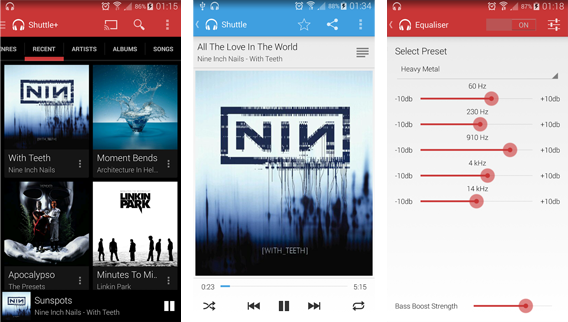


Shuttle reprend par exemple en grande partie l’interface de Google Play Musique. Quasiment identiques à ceux de l’application officielle, les écrans de Shuttle sont clairs, intuitifs et bien agencés. Le lecteur audio ne s’encombre pas des menus tarabiscotés et de l’interface désuète des autres applis de la catégorie. Mieux, Shuttle Music Player se distingue par sa simplicité d’utilisation. Pour faire simple, Shuttle Music Player a été conçu pour les êtres humains, et cela se voit.

Shuttle Music Player

Les menus de Shuttle sont clairs et faciles à prendre en main.

Mais Shuttle Music Player va plus loin. L’application transcende son modèle en lui ajoutant des fonctions pratiques qui deviennent très vite indispensables. Par exemple, Shuttle va chercher lui-même les pochettes de vos albums, enchaîne les morceaux sans coupures entre les pistes et permet d’enregistrer une chanson comme sonnerie en quelques clics. Personnalisable et modulable, Shuttle vous donne aussi la possibilité de choisir entre plusieurs thèmes, de personnaliser l’affichage des albums ou encore de modifier le son des chansons en accédant à un égaliseur facile à utiliser.

Shuttle Music Player n’est pas le lecteur audio le plus pointu ou le plus complet d’Android. Mais l’application est sûrement celle qui réunit le plus de fonctions utiles au commun des mortels dans une interface intuitive, lisible et pratique au quotidien. Et je ne vous ai même pas dit le meilleur! Shuttle Music Player est parfaitement utilisable dans sa version gratuite… Une caractéristique relativement rare parmi les applications de la catégorie.

Télécharger Shuttle Music Player

Les étoiles montantes

De façon ironique, c’est précisément la simplicité de Shuttle Music Player qui pourrait le condamner à long terme. L’application pourrait en effet se faire prendre de vitesse par des lecteurs audio de nouvelle génération. Les applications qui suivent se distinguent par leurs fonctionnalités innovantes. Des concurrents prometteurs à surveiller de très près.

musiXmatch

MusiXmatch

Je dois avouer avoir été bluffé par la nouvelle version de musicXmatch. Contre toute attente, l’application du service d’affichage de paroles est un excellent lecteur audio. Sûrement la plus belle de la catégorie, l’appli allie un design élégant aux fonctions traditionnelles de musiXmatch: affichage de paroles, informations sur les artistes et même un étonnant mode karaoké… Tout est réuni pour faire le bonheur des utilisateurs les plus expressifs.

Télécharger musiXmatch

doubleTwist Player

doubleTwist Player

La force de doubleTwist Player réside aujourd’hui dans sa modularité et ses options… payantes. Si l’application est plutôt bien conçue et tout à fait fonctionnelle dans sa version gratuite, il sera possible, moyennant quelques euros, de la transformer en une véritable machine de guerre pour mélomanes. Synchronisation de la musique via Wifi, streaming sur Apple TV, Xbox et PS3, téléchargement des pochettes d’album et égaliseur au look d’enfer… Affaire à suivre.

Télécharger doubleTwist Player

Et voilà, il ne vous reste plus qu’à télécharger Shuttle Music Player pour profiter de votre musique dans les meilleures conditions. Après tout, votre smartphone mérite le meilleur! Et si votre préférence va à une autre application, n’hésitez-pas à partager vos trouvailles en nous laissant un commentaire.

Et si, comme moi, vous préférez le streaming musical, Yann-Marig vous aide à faire le bon choix en mettant Deezer, Spotify et Fnac Jukebox au banc d’essai.

Suivez-moi sur Twitter: @SamSoftonic

Fête de la Musique 2014 : les applis officielles pour iPhone, iPad et Android

Que vous soyez à Paris, à Tours ou à Montpellier, la Fête de la Musique approche… Et si la date reste inchangée (le 21 juin comme toujours), elle tombe cette fois-ci un Vendredi; une bonne nouvelle pour ceux qui passent les rattrapages du bac ou des examens!

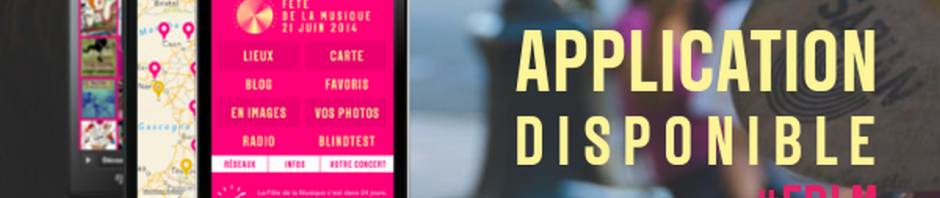
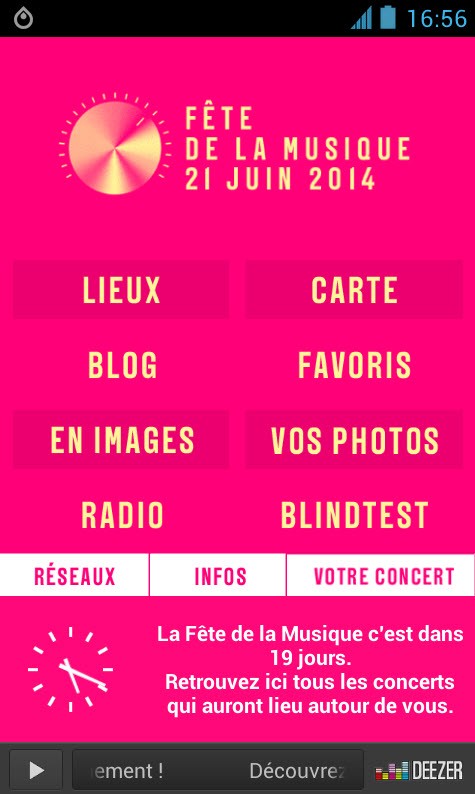
Comme les temps ont bien changé depuis 1982 (date de création de l’événement), la fête de la musique s’accompagne désormais de son application pour téléphones mobiles. Elle vous permettra de connaître, pour votre ville, la programmation pour le soir du 21. Vous ne raterez ainsi aucun des concerts que vous voulez voir! De plus, l’appli propose un grand nombre de fonctions supplémentaires : retrouver vos amis le soir du 21 grâce à géolocalisation, partager vos photos de l’événement ou encore jouer avec le blind test incorporé.

Fête de la musique 2014

L’application “Fête de la Musique 2014” est disponible au téléchargement sur Android et iOS. Et pour ceux qui voudraient déjà commencer à se mettre dans l’ambiance, ne loupez pas les playlist spéciales Fête de la Musique sur Spotify!

Eurovision 2014: les applications indispensables!

Le moment de l’année que nous attendions tous est enfin arrivé. Non, pas la finale de la Champions League, mais l’Eurovision, le plus grand concours de chant de la planète! Comme chaque année, le meilleur – et surtout le pire – de la pop du vieux continent sera réuni dans une compétition sans merci devenue au fil des années un véritable monument érigé à la gloire du Kitsch made in Europe.

Vous n’avez pas pu vous payer le billet jusqu’à Copenhague pour assister à la finale de samedi? Séchez donc vos larmes: nous avons compilé pour vous les meilleures applications pour vous aider à vivre cette expérience que le monde entier nous envie comme si vous y étiez!

Eurovision Song Contest

Eurovision

Chaque événement majeur digne de ce nom doit avoir sa propre application. Évidemment, l’Eurovision Song Contest ne déroge pas à la règle et vous propose de ne rien manquer de votre compétition de chant préférée sans bouger de votre canapé. Partez à la rencontre des concurrents de l’édition 2014, apprenez  les paroles des chansons, ou suivez les résultats des demi-finales en attendant la finale.

Eurovision Song Contest Quiz Edition 1956-2014

Eurovision Song Contest QuizLes vrais Eurofans se doivent d’être incollables sur sur les éditions précédentes. L’application Eurovision Song Contest Quiz vous aidera à accomplir cette mission ô combien admirable grâce à plus de 200 questions balayant toute l’histoire du concours, de 1956 à 2014.

Songpop

SongpopMais être un vrai fan du concours Eurovision ne se limite pas à la simple mémorisation de noms, de lieux ou de dates. Le plus important, ça reste les chansons! Heureusement, vous pourrez mettre votre mémoire auditive à l’épreuve avec SongPop, un jeu de Blind Test qui vous invitera à deviner le titre de chansons connues à partir de courts extraits. Et devinez quoi, vous pourrez même retrouver une liste spéciale Eurovision parmi les chansons proposées dans Songpop! Et si vous n’avez pas de téléphone sous la main, sachez que vous pourrez toujours jouer depuis Facebook. Elle est pas belle la vie?

Red Karaoke

Red KaraokeNe nous voilons pas la face! De nombreux chanteurs amateurs se cachent parmi les rangs des Eurofans! Si vous adorez pousser la chansonnette en cachette, vous apprécierez sûrement Red Karaoke, une application qui vous permettra de vous adonner au plaisir sadique du massacre de chansons directement sur votre smartphone! Avec 45.000 chansons disponibles, vous aurez largement de quoi vous entraîner pour l’édition 2015 du concours Eurovision!

Et vous, comment allez-vous vivre l’Eurovision 2014? Dites-nous tout dans les commentaires!

A lire

Twitter #Music dit stop. La révolution musicale a fait pschitt !

Oscars 2014: voici le selfie le plus retweeté de l’histoire