iPhone, Android, Windows Phone: les meilleures applications pour créer un ralenti vidéo

Les magasins d’applications Google Play Store et Apple App Store regorgent d’applis pour réaliser des vidéos au ralenti. Si les téléphones haut de gamme sous Android et iOS -les Samsung Galaxy S5 et les iPhone 6, par exemple- possèdent presque tous un mode slow-motion intégré, l’iPhone 4S, les Nexus 5 ou encore les smartphones Nokia Lumia et les Nexus 5 en sont dépourvus.

Notez que les applications, présentées ci-dessous, vous permettent de créer des vidéos au ralenti, mais n’augmentent pas le nombre d’images par seconde, lors des prises vidéo. Or, pour obtenir des ralentis fluides et agréables à regarder, c’est bien ce paramètre qu’il faut prendre en compte. Fréquemment mis en avant par Apple, l’iPhone 6 permet par exemple de filmer en 240 images par seconde.

Pour tous ceux qui ne souhaitent pas crever leur budget uniquement pour de simples ralentis, voici ce qu’il se fait de mieux en matière d’applications pour réaliser des vidéos en slow-motion.

Notre coup de cœur dans le Google Play Store

VivaVideo

Logo VivaVideo

VivaVideo propose plus qu’un simple mode ralenti. Cette application est un véritable couteau-suisse, capable de traiter toutes vos vidéos.

L’appli repose sur des modes pré-définis. Il est ainsi très facile de créer des montages plus complets. Compatible avec la majorité des terminaux Android, on vous explique tout de suite comment fonctionne le mode Ralenti.
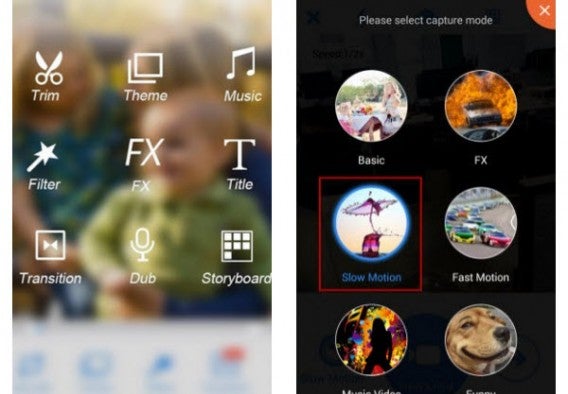
VivaVideo

Lire le test complet de VivaVideo pour Android

Deux pépites pour iPhone

SloPro
Logo SloProPour tous ceux qui possèdent un iPhone 4S, ou qui préfèrent conserver iOS 7 sur leur smartphone, SloPro est la meilleure application gratuite pour créer des ralentis. Simple à utiliser, l’appli n’a qu’une seule finalité: vous aider à réaliser simplement des effets slow-motion de qualité.
Bonne nouvelle: vous pouvez importer des vidéos pour les modifier après-coup. Essayez dans un premier temps la version gratuite de SloPro. Si vous êtes convaincu par le résultat, n’hésitez pas à passer à la version payante Pro Upgrade, proposée à 3,99 euros, pour supprimer l’inscription en filigrane.
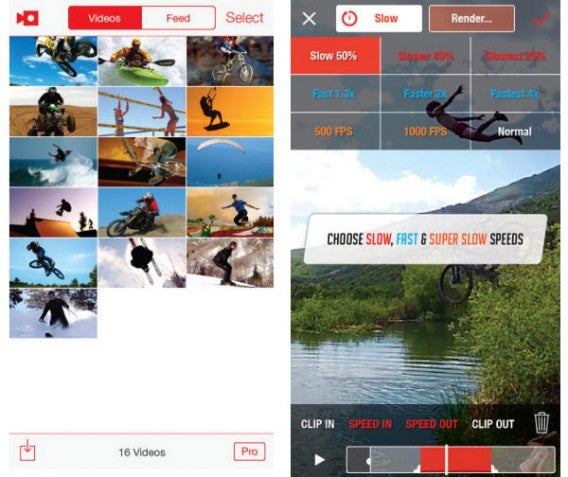
SloPro

Télécharger SloPro pour iPhone

iMovie

Logo iMovie

En matière d’applications de montage vidéo sous iOS, iMovie est selon moi l’une des toutes meilleures. Certes, vous devrez débourser 4,99 euros pour l’utiliser mais cette dépense sera vite rentabilisée. Bien pensée, l’interface d’iMovie vous aide à réaliser des montages semi-professionnels en quelques étapes seulement.

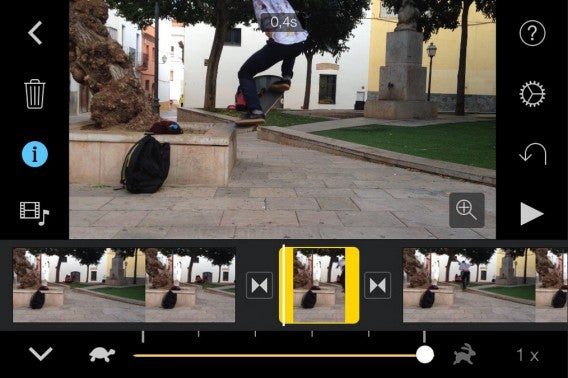
La fonction de ralenti vaut bien entendu le détour, puisqu’il est possible de choisir manuellement la vitesse de reproduction des images. Contrairement à SloPro, vous pouvez appliquer plusieurs effets dans une même vidéo, pour ensuite l’exporter où bon vous semble. Un incontournable pour tout possesseur d’iPhone.
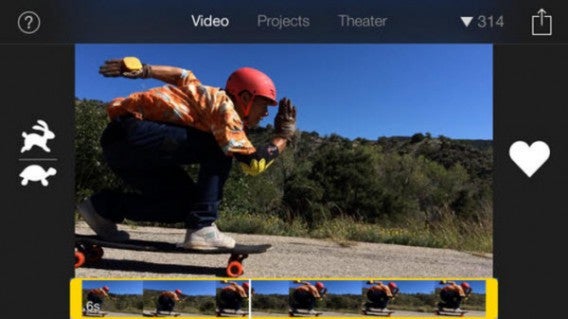
iMovie

Lire notre test complet d’iMovie

La solution gratuite et ultra-performante pour Windows Phone

Video Tuner

Logo Video Tuner

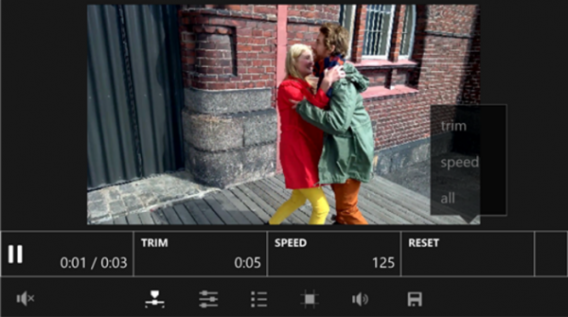
Microsoft devait palier à l’absence de mode vidéo ralenti sur les smartphones de la gamme Nokia Lumia. C’est désormais chose faite avec cette application agréable à utiliser. Video Tuner s’apparente à une appli d’édition vidéo pure type iMovie. Vous avez donc accès aux traditionnelles options de recadrage, l’ajustement de l’exposition et du contraste et, bien entendu, la possibilité de ralentir ou d’accélérer vos vidéos.

Si vous cherchez une application de traitement vidéo pour votre Windows Phone, vous avez trouvé! Video Tuner est ce qui se fait de mieux en la matière. Et pour ne rien gâcher, elle est entièrement gratuite.
Video TunerLire notre test complet de Video Tuner

Conclusion

Comme nous venons de le voir, chaque écosystème propose des applications en mesure de réaliser des vidéos slow-motion. Mais vous êtes-vous déjà demandé quel était le meilleur OS mobile pour les amoureux de la vidéo?

Vous vous sentez l’âme d’un photographe ou d’un vidéaste? Pico nous explique quelles sont les différences majeures entre iOS, Android et Windows Phone, au-delà des différences entre modèles de smartphone.

Suivez-moi sur Twitter: @bbrassart

9 applis iOS magiques pour révéler l’artiste qui est en vous

Voici une sélection non-exhaustive des 9 meilleures applications créatives pour iPhone et iPad. En d’autres termes, un kit d’applications à ne pas manquer pour révéler votre vrai talent artistique.

Artistes, musiciens, photographes, si vous ne deviez acheter qu’un seul smartphone ou tablette, je ne saurais que trop vous conseiller l’iPhone ou l’iPad. Non pas que je sois un inconditionnel de la marque à la pomme, mais parce que les meilleures applications de photographie, montage vidéo, dessin et musique se trouvent bien dans l’App Store d’Apple.

Rentrons tout de suite dans le vif du sujet avec ce top des applications classées par thème: dans l’ordre, photographie, musique, dessin et films.

Camera+

Camera+ logo

Réservée aux iPhone et aux iPad, Camera+ a tout pour devenir votre application d’édition et de prise de photos favorite.

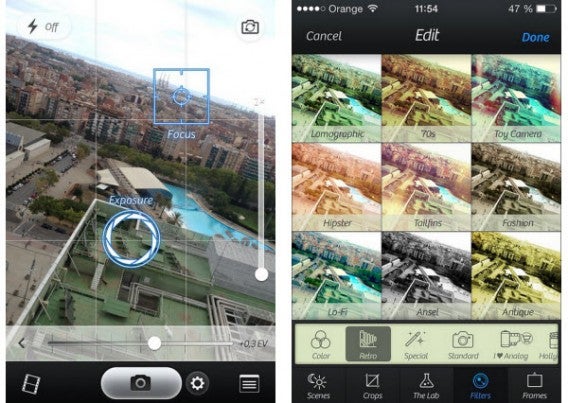
Qu’est-ce que Camera+ a que l’appli Photos d’Apple n’a pas? La possibilité de séparer l’exposition de la mise au point, un curseur dédié au zoom, des filtres et des paramètres avancés dans tous les sens… bref, un vrai petit studio photo contenu dans une seule et même application. Photographes de tout bord, je vous conseille de sérieusement considérer Camera+.

Camera+ screenshots

Télécharger Camera+ pour iPhone / iPad

VSCO Cam

VSCO Cam

Oui, VSCO Cam n’est pas réservé qu’aux utilisateurs d’iPhone, oui, VSCO Cam est déjà une application relativement populaire, mais impossible de faire l’impasse sur cette appli si l’on touche à la photographie mobile.

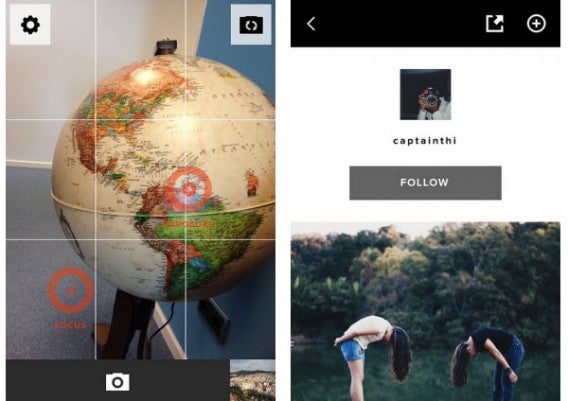
Le point fort de cette énième appli de photos? VSCO Cam propose des filtres d’excellente qualité parmi les meilleurs proposés sur l’App Store, et présente une interface originale mais simple à utiliser. Profitez-en, c’est gratuit!

VSCO Cam screenshots

Télécharger VSCO Cam pour iPhone / iPad ou Android

D3lta

D3lta logo

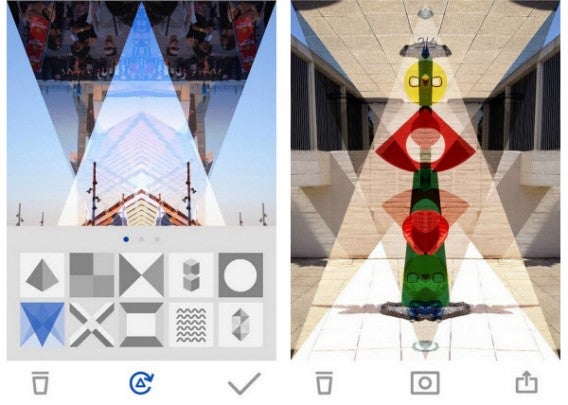
Lorsque vous achetez un iPhone, ce n’est pas seulement le smartphone que vous achetez, c’est tout l’écosystème qui va avec. Je vous présente ici l’application gratuite D3lta, mais cela aurait pu être aussi Bubbli, Glitché ou to.be Camera. D3lta, ce sont des filtres originaux basés sur des formes géométriques pour modifier du tout au tout vos photos.

Couplées aux excellents appareils photo implantés dans les iPhone, ces applis permettent aux artistes de donner libre cours à leur créativité. De plus, certains éditeurs, dont D3lta, s’attèlent à exposer les plus beaux clichés de leurs utilisateurs. Une belle initiative pour mettre en avant les artistes en herbe. Softonic approuve!

D3lta screenshots

Télécharger Delta pour iPhone / iPad ou Android

GarageBand

Garage Band logo

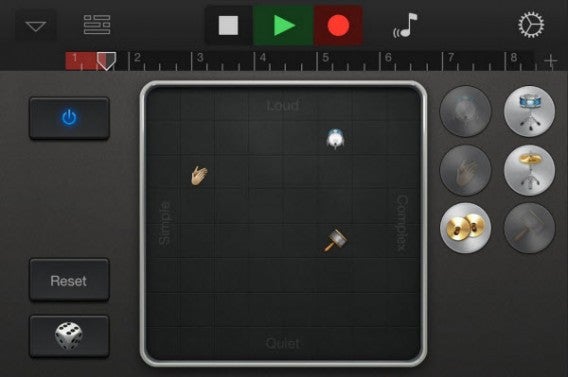
Encore aujourd’hui, GarageBand pour iPhone et iPad impressionne. Pourquoi devriez-vous craquer pour cette appli complète de création et d’enregistrement de musique sur votre iPad? Pour les Smart Instruments qui permettent de composer des chansons même sans aucune connaissance musicale préalable, pour le sampler intégré qui permet d’enregistrer un son, puis de le jouer au clavier et enfin -et surtout- pour la qualité générale de GarageBand, qui ne cède jamais à la médiocrité. Un must pour tous les musiciens et mélomanes.

Garage Band screenshot

Télécharger Garage Band pour iPhone / iPad

Traktor DJ

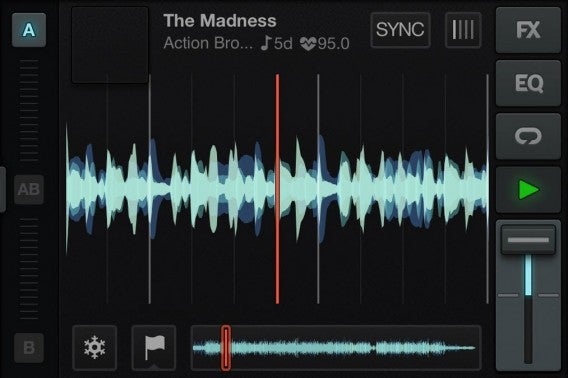
Traktor DJ for iPhone logo Traktor DJ, DJay 2: entre les deux, mon cœur balance, mais j’ai finalement retenu Traktor DJ pour plusieurs raisons. En l’absence d’une vraie application iOS de la part de Serato, le deuxième acteur majeur du marché des logiciels de DJ professionnels, Traktor DJ remporte la palme de l’application la plus complète.

Seul point négatif: l’absence de connexion à un service de streaming comme Spotify ou SoundCloud. En contrepartie, Traktor DJ est extrêmement stable, offre un excellent rendu sonore et ne présente aucun problème de latence lorsque vous mélangez et triturez deux chansons stockées sur votre iPhone ou iPad.

Traktor DJ screenshot

Télécharger Traktor DJ pour iPhone ou pour iPad

Keezy

Keezy logo

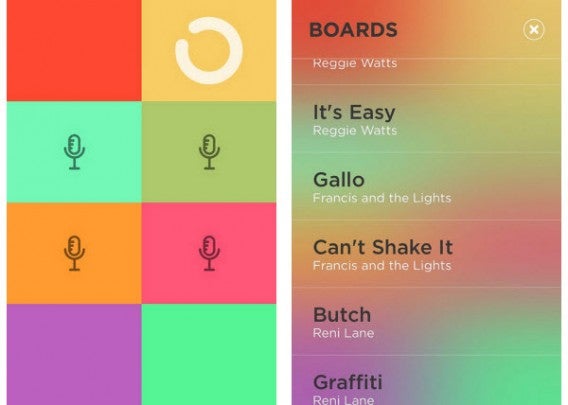
Le principe de Keezy est assez simple. Vous pouvez enregistrer 8 sons différents, un pour chaque bouton de couleur, et via le micro de l’iPhone ou iPad. Votre mobile ou tablette se transforme alors en un sampler simplifié et personnalisable.

Les créateurs ont ensuite eu une idée de génie. Pourquoi ne pas partager vos sons avec toute la communauté? Vous pouvez ainsi changer de board et utiliser les sons d’autres artistes. Un vrai régal!

Keezy screenshots

Télécharger Keezy pour iPhone / iPad

Adobe Ideas

Adobe Ideas logo

Quelle est la meilleure application pour dessiner sur iPad? Après avoir testé des dizaines d’applis pour iPad, j’ai finalement retenu l’appli gratuite Adobe Ideas.

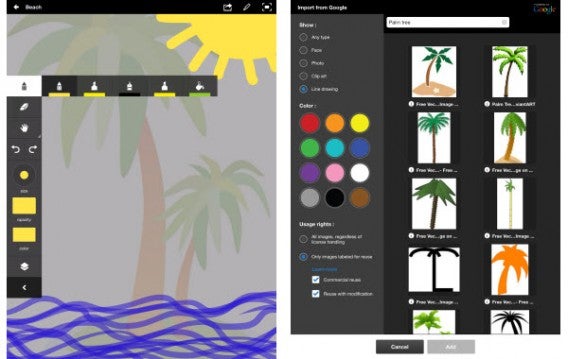
Conçue avant tout pour illustrer une idée, Adobe Ideas présente pourtant des arguments très convaincants: une interface simple mais irréprochable, la possibilité d’intégrer à l’appli des images piochées directement depuis Google et, bien sûr, les possibilités d’interaction avec les autres logiciels de la suite Adobe Creative.

Adobe Ideas screenshots

Télécharger Adobe Ideas pour iPad (lien en attente)

iMovie

iMovie logo

Tout comme GarageBand, iMovie est une application pensée et conçue par Apple. La bonne surprise: la possibilité d’importer des vidéos et des chansons stockées sur votre iPhone / iPad. Vous ne dépendez donc pas de votre connexion 3 ou 4g pour créer des vidéos.

Si vous avez déjà utilisé iMovie sur Mac, vous n’aurez aucun mal à retrouver vos marques sur iPhone ou iPad. Cette appli iOS est certes moins puissante que la version pour Mac, mais c’est actuellement le meilleur logiciel d’édition vidéo pour smartphones et tablettes.

iMovie screenshot

Télécharger iMovie pour iPhone / iPad

Cameo

Cameo logo

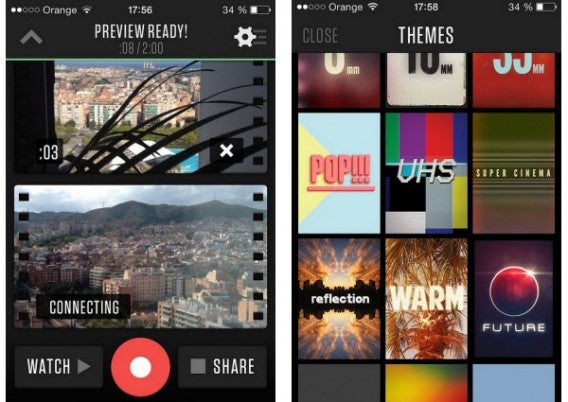
Plutôt que de conserver une application trop imposante, le portail de vidéos Vimeo a préféré proposer Cameo, une application dédiée uniquement à la création de petits clips et adaptée aux dispositifs mobiles. Pari plus que réussi!

La post-production se réalise en deux temps trois mouvements grâce aux thèmes et bandes-son proposés par Cameo. Seul bémol: les prises vidéo sont limitées à six secondes chacune. Pour le reste, Cameo est l’une des meilleures applis pour capturer et publier des moments sur le vif.

Cameo screenshots

Télécharger Cameo pour iPhone / iPad

Pour profiter à fond de votre iPhone et iPad, je vous conseille donc très fortement d’installer et de tester ces applications. Elles ne feront peut-être pas de vous un grand artiste, mais auront en tout cas le grand avantage de stimuler votre imagination et de vous donner des idées.

Mais que peut-on réellement créer avec un appareil de la marque à la pomme en une heure? La réponse tout de suite en images!

Suivez-moi sur Twitter: bbrassart

iPhone/iPad: peut-on s’improviser artiste en une heure de temps?

Photographie, montage vidéo, illustration et composition musicale: les dispositifs de la marque à la pomme peuvent-ils faire de vous un artiste?

Apple n’hésite pas à mettre en avant les possibilités créatives des iPhone et iPad dans ses publicités, mais qu’en est-il dans la vraie vie? Pour en avoir le cœur net, j’ai décidé de consacrer une heure de mon temps à la création artistique sous iOS.

Mes outils pour relever ce défi? Un iPhone 4S et un iPad Air. Comment procéder? En une heure de temps, je dois produire un résultat pour chaque thématique. Le temps imparti est divisé en quatre, 15 minutes pour chaque thème retenu, à savoir la photographie, le montage vidéo, l’illustration et la composition musicale.

Voici tout de suite les résultats de cette petite expérience plus numérique qu’artistique.


brightcove.createExperiences();

La photographie mise entre toutes les mains

Dans le magasin d’applications d’Apple, on trouve un nombre incalculable de solutions dédiées à la photographie et à la retouche photo. Si certaines font pâle figure face à l’application native Photos de l’iPhone, d’autres apportent en revanche des fonctionnalités innovantes. Les filtres personnalisables et les paramètres avancés de retouche comme l’exposition ou la mise au point sont bien entendu de la partie.

Pour essayer de prendre quelques clichés dignes d’intérêt, je suis donc sorti de nos bureaux pour explorer les environs. C’est sous un ciel très gris que j’ai réussi à capturer une première image à l’aide de l’application Camera+, l’une des meilleures de sa catégorie.

Le post-traitement s’est déroulé ainsi: j’ai tout d’abord fait pivoter de quelques degrés l’image, puis augmenté quelque peu l’exposition. Enfin, j’ai ajouté le filtre Magic Hour et réglé son degré d’intensité.

App Camera+ Filtre Magic HourPhoto prise avec un iPhone 4S et l’application Camera+

La qualité du résultat final est largement suffisante si vous souhaitez partager la photo avec vos amis. Il vous sera en revanche très difficile d’obtenir un résultat de qualité professionnelle avec un iPhone. Autre bémol pour les clichés de l’iPhone, valable pour la plupart des autres smartphones: le zoom proposé par les applis de photos reste numérique et donc destructif.

Pour finir sur une touche positive, sachez que la quantité d’applis disponibles sur l’App Store, les filtres et la petite taille de l’iPhone vont vous permettre tout de même d’expérimenter de nouvelles choses lors de la capture et de l’édition photo.

Le montage vidéo en deux temps trois mouvements

Peut-on réaliser un vrai film uniquement à l’aide d’un iPhone? À en juger par le nombre croissant de festivals dédiés aux courts-métrages produits uniquement à l’aide d’un smartphone, la réponse semble être oui.

Dans l’App Store, on distingue deux familles d’applications de montage vidéo:

  • la première regroupe des solutions généralement gratuites, à l’image de Cameo. Cameo vous permet de mettre bout à bout plusieurs séquences et de créer de manière semi-automatique un petit clip vidéo. Le résultat est en général assez convaincant, surtout si vous souhaitez simplement créer une petite vidéo de vacances. Attention tout de même à l’inscription en filigrane que laissent ces applications sur vos vidéos.
  • la deuxième famille d’applications, des solutions généralement payantes, autorisent l’importation de vidéos stockées sur la galerie de l’iPhone et ne limitent pas la durée des séquences. Le meilleur exemple en la matière s’appelle iMovie, l’appli maison d’Apple. Comme sur les logiciels professionnels de montage, l’interface présente une ligne du temps, indispensable pour ajuster de manière précise les clips audio et vidéo.

L’iPhone et l’iPad montrent le meilleur de leurs possibilités en matière de montage vidéo. La qualité des applications présentes dans l’App Store se fait alors pleinement ressentir.

Des applications de dessin de qualité

Durant cette quinzaine de minutes consacrées au dessin sur iPad, j’ai essayé de représenter quelque chose de crédible. Je dis bien “essayé”, car vous ne trouverez pas plus mauvais dessinateur que moi. Voici l’illustration que j’ai pu dessiner avec Adobe Ideas, l’une des meilleures en la matière sur iPad.

Applciation Adobe Ideas dessin Dessin réalisé avec l’application Adobe Ideas

Notez que cette solution 100% gratuite permet d’exporter les dessins où bon vous semble. Pour les illustrateurs ou les designers web, la synchronisation avec les outils plus professionnels de la suite Creative Cloud d’Adobe est également prévue.

Une chose est sûre: pour réaliser des croquis et des illustrations convaincantes, le stylet est de mise. Durant ces quinze minutes de temps imparti, j’ai vraiment ressenti le besoin de tracer des lignes et des traits de manière beaucoup plus précise que simplement avec le doigt. L’application Adobe Ideas ne fera pas de vous un grand illustrateur, mais peut vous soutenir dans votre travail de création.

La composition musicale pour les nuls

La musique et l’iPad, c’est une histoire qui dure. Tout comme pour la photographie, Apple n’hésite pas à mettre en avant, dans ses publicités, les possibilités musicales offertes par sa tablette. À en croire la marque à la pomme, vous pourriez devenir un chef d’orchestre en quelques semaines… Si la réalité est un peu différente, notre vidéo en tête de cet article illustre tout de même les possibilités qui s’offrent à vous.

La première application présentée ici, Keezy, transforme votre iPad en boîte à rythmes. Le principe de l’appli? Créez vos sons, puis rejouez-les autant de fois que vous le souhaitez en tapant sur la touche de couleur. Composer devient alors un véritable jeu d’enfant et le fun est immanquablement au rendez-vous.

Musique sous iOS rime bien souvent avec GarageBand, l’application de composition musicale maison d’Apple. Logiciel historique de Mac OS, disponible depuis pour iPhone et iPad, ce logiciel d’enregistrement et de création musicale vous permet d’enregistrer des chansons sans la moindre connaissance musicale grâce aux Smart Instruments.

Le résultat que je présente ici en vidéo est certes très amateur mais, en disposant de quelques heures supplémentaires sur GarageBand, il est possible de composer de vraies chansons de qualité semi-professionnelle.

En résumé

Entrevoir les capacités créatives de l’iPhone et de l’iPad en une heure de temps, tel était l’objectif de départ. Que faut-il en retenir? Plus que de véritables outils pour produire des contenus artistiques, le smartphone, la tablette d’Apple et l’écosystème qui va avec peuvent devenir un véritable assistant personnel à la création, connecté qui plus est à Internet.

Vous possédez un iPhone ou un iPad? Voici 9 applications indispensables pour réveiller l’artiste qui sommeille en vous.

Suivez-moi sur Twitter: @bbrassart

3 applications Mac pour faire un diaporama vidéo avec ses photos

Vos photos, une belle bande-son et des transitions créatives: la vidéo de vos vacances prend vie sur votre Mac. Fini le temps où on collait ses photos sur les pages cartonnées des albums de famille. Aujourd’hui, l’album photo se réalise en format vidéo. Les nostalgiques se consoleront en constatant que le diaporama offre bien plus de flexibilité et qu’en plus, on le partage beaucoup plus facilement avec ses proches.

Mais que se passe-t-il si on n’y connait rien en montage vidéo? Pas de problèmes! Les trois applications que nous vous présentons ici vous permettront facilement d’organiser le défilement de vos images et d’y ajouter votre musique préférée avec des résultats surprenants. La réalisation d’un diaporama est aussi facile sur Mac que sur iPhone ou Android. Prêt à mettre un peu d’ordre parmi les centaines de clichés que vous avez rapportés de vos vacances? Alors, allons-y.

Photo show – Movie Maker

Photo show - Movie Maker iconL’application offre de très nombreux thèmes, effets et transitions (plus de 40!) et permet de travailler avec des photos, de la musique et, naturellement, des vidéos.

Grâce à deux pistes audio par projet, vous pouvez ajouter facilement tant une bande-son que des effets audio. Vous disposez également de deux pistes pour les sous-titres, particulièrement utiles lorsque vous désirez créer un album photo en vidéo.

Les formats photographiques supportés sont nombreux, dont JPG, BMP, PNG, GIF, PSD, TIFF.

Photo show – Movie Maker est très facile à utiliser, l’interface est très claire et les résultats produits sont très satisfaisants.

Interface de Photo show - Movie Maker

Télécharger Photo show – Movie Maker pour Mac

4K Slideshow Maker

4k-slideshow-makerSlideshow Maker offre tout un éventail de caractéristiques qui rendent l’application particulièrement intéressante.
La première est la possibilité d’ajouter des photos directement à partir de votre compte Instagram. En effet, il est possible que vous ayez déjà exporté sur ce réseau social la plupart de vos photos de vacances, donc la possibilité de pouvoir y accéder directement pour réaliser votre album est forcément la bienvenue.

La deuxième caractéristique notable est une sélection d’options d’exportation prédéfinies, avec des caractéristiques optimisées pour publier sur Facebook, YouTube et sur les dispositifs iOS. Ceci veut dire que, si vous voulez publier votre album sur Facebook, vous ne devrez pas vous poser de questions sur le choix des formats et des résolutions: tout ira de soi.

Ajoutez à cela une interface très conviviale pour l’utilisateur et la qualité du produit final, et vous voilà devant un grand programme. De fait, Slideshow Maker  est l’un des meilleurs de sa catégorie. Et, cerise sur le gâteau, il est gratuit. En bref, il a tout pour plaire.

Interface de Slideshow MakerAC

Télécharger K4- Slideshow Maker pour Mac

iMovie’11

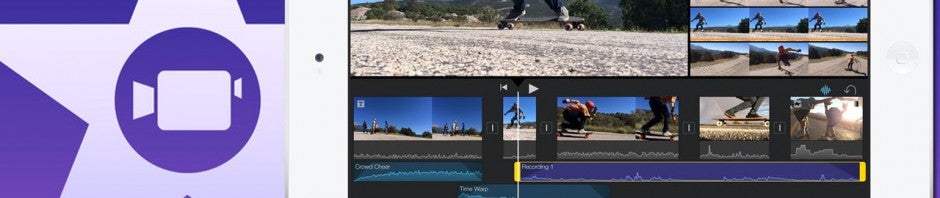
iMovie iconDe tous les logiciels de montage vidéo présents sur le marché, iMovie est peut-être le meilleur en termes de rapport quantité d’instruments/facilité d’emploi.

Tout fonctionne pratiquement par le biais du glisser-déposer et le flux de travail est si instinctif que même le parfait débutant parviendra à créer son diaporama sans effort.

Les 15 thèmes, comprenant transitions et titres, sont de qualité et iMovie vous offre également la possibilité d’ajouter des cartes de voyage au montage, ce qui est parfait pour les photos de vacances.

Vous pouvez également superposer plusieurs photos (toujours en les faisant glisser l’une sur l’autre sur la ligne temporelle) afin de créer des effets originaux. Par ailleurs, travailler avec la bande sonore est très simple grâce aux couleurs des formes d’onde.

En outre, dans la dernière version de l’application, il est possible d’ordonner  les évènements (photos et vidéos) par date sur la barre latérale, pratique pour organiser son album par ordre chronologique, surtout s’il s’agit d’un voyage. Toutes ces fonctionnalités font d’iMovie une application très fortement conseillée.

Interface d'iMovie

Télécharger iMovie’11 per Mac

Les albums photos sont 3.0

Naturellement, il n’y a pas que les photos de vacances qui prennent vie à l’aide de ces programmes: une fête, un projet, un voyage scolaire, tout évènement peut servir de prétexte à la création et au partage d’un album prenant la forme d’une vidéo.

Et vous verrez: l’essayer, c’est l’adopter! Une fois que vous aurez fait votre premier diaporama, vous n’arrêterez plus: les résultats sont si satisfaisants que vous ne résisterez plus à la tentation de monter des vidéos HD chaque fois que vous prendrez des photos. Un excellent moyen de ne pas les laisser croupir au fond d’un disque dur et d’en faire profiter tous vos proches.

A lire aussi:

Article original de Pier Francesco Piccolomini – Softonic.com. Traduit et adapté de l’italien.

Comment faire du montage vidéo sur votre iPhone et iPad avec iMovie?

Grâce au nouveau iMovie gratuit, vous pouvez transformer votre iPad en un logiciel de montage vidéo, comme sur ordinateur. Apple iMovie est gratuit dans l’App Store pour les nouveaux iPhones et iPads, sans quoi, il faut l’acheter pour les plus anciens appareils. La vidéo proposée dans cet article montre comment fonctionne iMovie sur iPad et iPhone, mais certaines fonctions peuvent être trouvées ailleurs sur iPhone.


brightcove.createExperiences();

Créer un projet

Après le lancement de iMovie, rendez-vous dans la section Projet. Cliquez sur le petit + en haut à droite pour créer un nouveau projet. iMovie vous demande si vous souhaitez créer un nouveau film ou trailer. Choisissez un film et confirmez votre sélection sur l’écran suivant.

Montage vidéo : Créer un projet

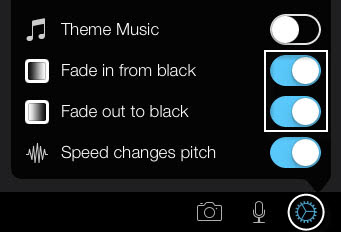
Vous êtes désormais prêt à créer un film disposant de transitions simples et élégantes. Conseil : pour des fade-in/fade-out fluides (des fondus d’images), cliquez sur l’engrenage (coin inférieur droit) pour accéder au menu de fondu en noir.

Montage vidéo sur iPhone et iPad: fondu noir

Édition de vidéos

Pour éditer les vidéos que vous voulez ajouter, tapotez le coin supérieur droit, sur la vidéo que vous voulez ajouter. Ensuite, cliquez sur la flèche pour le déplacer vers le bas à l’endroit de votre choix.

Montage vidéo sur iPhone et iPad: édition de vidéo

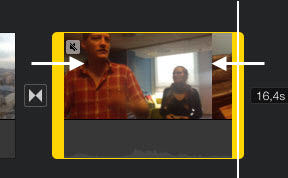
Si vous voulez déterminer le début et la fin d’un clip, déplacez la zone jaune à l’endroit souhaité de la vidéo.

Montage vidéo sur iPhone et iPad: début et fin d'une vidéo

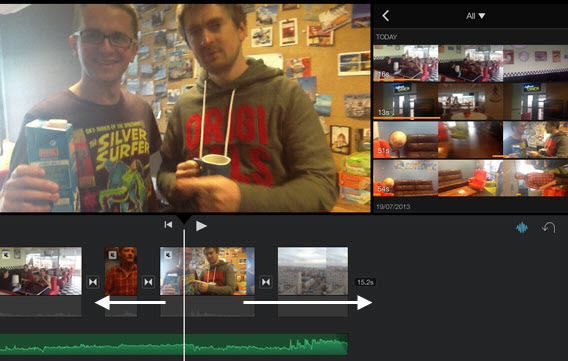
Au lieu de raccourcir un clip, vous pouvez aussi le diviser en deux parties. Tapez sur la vidéo et ensuite dans le coin inférieur droit. Supprimez les clips de votre choix en cliquant sur l’icône de corbeille sur la droite ou en les envoyant vers le haut de l’écran. iMovie crée automatiquement les transitions pour vous.

L’ordre des clips entre les transitions peut être modifié à votre guise en glissant les vidéos à l’endroit de votre choix.

Montage vidéo sur iPhone et iPad: division en deux parties

Éditer l’audio

Pour éditer la bande-son d’un clip, cliquez dessus et sélectionnez l’option Audio, dans le coin inférieur gauche. Si vous souhaitez éliminer le son de la vidéo, c’est possible, mais vous pouvez le récupérer par la suite si vous changez d’avis.

Montage vidéo sur iPhone et iPad: éditer la vidéo

Les triangles jaunes sur le côté de la bande-son vous permettent de paramétrer le son. Si vous le souhaitez, vous pouvez enregistrer une nouvelle bande-son. Tapez simplement sur le micro et commencez à enregistrer. Le gestionnaire de musique en haut à droite vous permet d’ajouter de la musique au clip. Vous pouvez par exemple choisir un morceau de votre bibliothèque. L’accès à votre collection personnelle est disponible par albums, artistes, chansons ou titres.

Annoter la vidéo

Pour ajouter du texte à votre vidéo, assurez-vous que le bouton d’édition (en bas à gauche) est bien activé. Sélectionnez ensuite le clip désiré et cliquez sur l’option Titre. Vous avez désormais le choix entre trois possibilités : début, milieu ou fin pour ajouter des symboles ou du texte à la vidéo.

Montage vidéo sur iPhone et iPad: annoter la vidéo

Pour éditer le texte, tapez sur la boite de texte directement dans la vidéo. Entrez le texte de votre choix dans le cadre.

Finaliser le projet et exporter la vidéo

Pour finaliser le projet, cliquez sur la flèche de retour au menu d’iMovie. Vous pouvez également le renommer.

Montage vidéo sur iPhone et iPad: finaliser le projet

Pour l’exportation, cliquez sur le symbole de flèche vers le haut. Plusieurs options d’exportation s’offrent à vous, comme Facebook, YouTube ou Vimeo. Pour sauver la vidéo sur votre iPad, cliquez sur l’option de sauvegarde. Par ailleurs, il est aussi possible d’exporter vers iTunes.

Conclusion : éditeur de vidéos simple et de qualité

Grâce à iMovie, il est possible de créer des vidéos incroyables à partir de simples clips, sans pour autant devoir connaitre beaucoup de choses en édition de vidéos. L’application se limite au strict minimum et est facile à prendre en main grâce aux options essentielles qui sont proposées sur iPad. Sur un écran d’iPhone, en revanche, les manipulations sont parfois compliquées.

Les thèmes, modèles et transitions sont particulièrement bien choisis. Il manque toutefois une fonction très pratique qui existe sur la version bureau d’iMovie : un stabilisateur d’image. Le caméraman amateur aura donc intérêt à avoir la main bien stable quand il filme.

Télécharger iMovie pour iOS.

A lire aussi:

Article original écrit par  – Softonic.de. Adapté de l’allemand.

iLife (iMovie, iPhoto, GarageBand) gratuit pour les nouveaux Mac et appareils iOS

iLife a été entièrement repensé pour Mac et iOS. La suite créative d’Apple comprend iPhoto, iMovie et GarageBand et sont tous gratuits pour l’achat d’un nouveau Mac ou un appareil iOS.

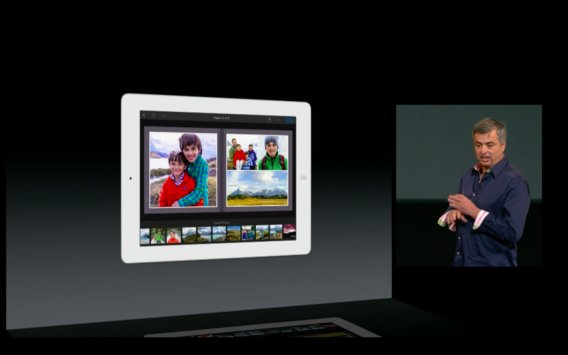
iPhoto obtient des albums photo pour l’iPad. Auparavant, cette fonction était uniquement disponible sur le Mac. Désormais, les utilisateurs peuvent créer des albums photo sur l’iPad.

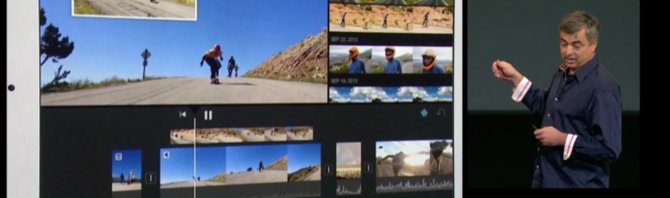
iMovie pour iPad a été mis à jour avec des fonctions d’édition, avec notamment un focus sur la vidéo slow motion.

Garageband obtient la plus grande mise à jour de toutes les applis d’iLife, devenant désormais gratuit pour tous les appareils iOS. La nouvelle version comprend désormais des effets payants avec des achats in-app.

La nouvelle mise à jour iLife est disponible au téléchargement dès aujourd’hui.

Apple offre iPhoto, iMovie, Pages, Numbers et Keynote (iWork) gratuits pour les dispositifs mobiles

Apple a annoncé au cours de la Keynote que, désormais, il va offrir ses applications iPhoto, iMovie, Pages, Numbers et Keynote gratuitement pour ses nouveaux appareils sous iOS 7. L’annonce n’est pas anodine, car les appareils mobiles d’Apple (iPhone et iPad) ne disposaient pas de suites logicielles maison pour la bureautique et la gestion des photos.

Ainsi, Apple est en avance sur Microsoft, qui prévoit de sortir Office pour iPhone, iPad et iPod Touch et de devenir la norme en matière de gestion de documents. Jusqu’à présent, Microsoft a seulement publié une version pour Office 365 abonnés pour une petite partie de ses utilisateurs.

A partir de maintenant, les nouveaux utilisateurs de périphériques Apple aura la possibilité de configurer leur appareil et de télécharger iWorks, iPhoto et iMovie.

A lire aussi > Keynote d’Apple: toutes les annonces (iOS 7, iRadio, iWork…)

Apple met à jour iMovie pour iOS (iPhone, iPad et iPod touch)

En toute discrétion, Apple a mis à jour son application iMovie pour iOS (iPhone, iPad et iPod touch). Pas de nouvelles fonctions mais plutôt la correction de bugs et une amélioration de la stabilité de l’application.

iMovie est une application pratique et simple pour réaliser des vidéos HD que l’on peut ensuite partager sur YouTube, Facebook ou Vimeo. Continue reading “Apple met à jour iMovie pour iOS (iPhone, iPad et iPod touch)”

Keynote d’Apple : nouvel iPad, nouvelle Apple TV et plusieurs mises à jour

Hier soir à 19h (heure française), Apple a annoncé plusieurs nouveautés intéressantes lors de la traditionnelle keynote de la marque Californienne. Parmi les annonces, la nouvelle génération de l’iPad, la nouvelle Apple TV, la mise à jour de  iOS vers la version 5.1 et de nouvelles applications pour iPad ont été les évènements les plus marquants de la soirée.

Tim Cook qui présentait pour la première fois une keynote en tant que CEO d’Apple a également fait la démonstration de plusieurs applications et jeux développés spécifiquement pour le nouvel iPad.

Tour d’horizon des grandes annonces d’Apple.

Continue reading “Keynote d’Apple : nouvel iPad, nouvelle Apple TV et plusieurs mises à jour”

Top 5 des meilleures applis 2011 pour iPhone et iPad

Alors que 2012 pointe le bout de son nez, ce qui est sûr, c’est que 2011 aura été une belle année pour l’AppStore d’Apple. En termes de popularité, iOS est certes en repli par rapport à Android. Pour autant, côté innovation et développeurs, ce ne sont pas les idées qui manquent.

Le système opératif d’Apple continue d’être le berceau d’applications prometteuses. Cette année, le lancement d’iOS 5 et l’arrivé de l’iPhone 4S a grandement stimulé l’imagination des créateurs d’applis. Sur des centaines de logiciels testés tout au long de l’année par Softonic, voici notre sélection des meilleures applications pour iPhone et iPad sorties courant 2011, le top 5 à ne manquer sous aucun prétexte!

GarageBand

GarageBand est probablement l’une des applications les plus abouties pour iPhone et iPad. Accessible aux débutants sans pour autant faire de concessions sur les fonctionnalités ou la qualité sonore, GarageBand marque un tournant dans la démocratisation des outils de production musicale. Piano, basse, guitare, batterie: les “Smart Instruments” permettent de jouer d’une manière très convaincante même sans acune connaissance musicale préalable.

Annoncée en même temps que l’iPad 2 au mois de mars dernier, l’application est désormais disponible pour l’iPhone 3GS, 4 ou 4S et les iPod Touch de 3ème et 4ème génération.

Prix: 3,99€

Continue reading “Top 5 des meilleures applis 2011 pour iPhone et iPad”