![Astuces Windows 8: relancer une appli bloquée d’un simple geste [tutoriel vidéo]](https://articles-img.sftcdn.net/auto-mapping-folder/sites/9/2014/10/Windows-tip-of-the-week1-940x198.jpg)
Certaines applications du Windows Store sont très complexes ou plus alourdies par leurs fonctionnalités que leurs versions pour bureau. Du fait même de leur complexité, elles ont tendance à se bloquer régulièrement. Heureusement, lorsqu’elles plantent, il suffit d’un simple geste pour les redémarrer.
C’est notamment le cas de FIFA 14 que nous prendrons en exemple dans cet article. Voici donc comment redémarrer une application bloquée en cas d’urgence.
brightcove.createExperiences();
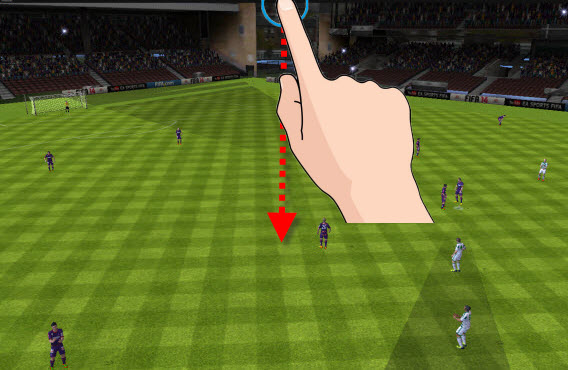
1.Glissez le doigt de haut en bas
Glissez le doigt sur l’écran, de haut en bas, comme si vous deviez fermer l’application.
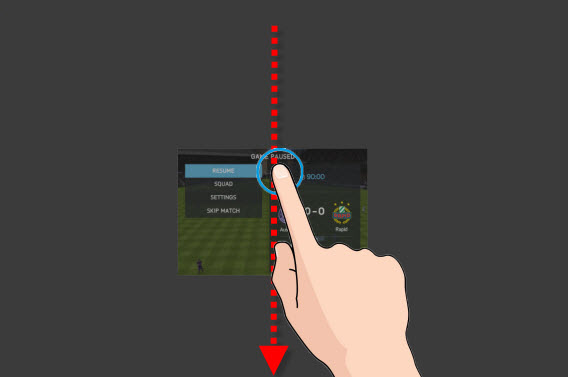
2. Faites glisser la miniature vers le bas
Continuez à glisser votre doigt vers le bas, jusqu’à ce que l’application Windows soit réduite à une miniature.
3. Arrêtez-vous en bas de l’écran et attendez
Une fois la miniature dans la zone inférieure de l’écran, arrêtez-vous et attendez quelques instants.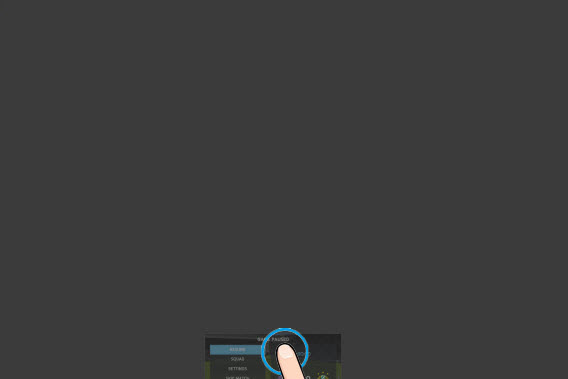
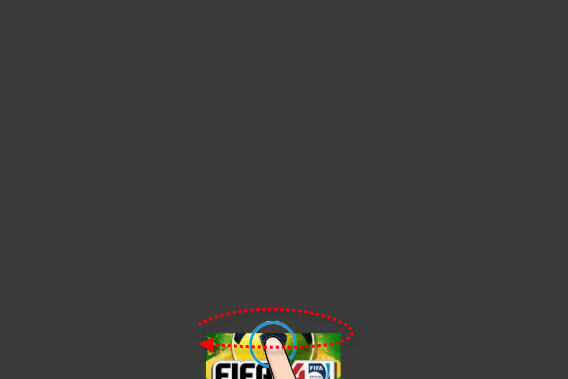
4. La miniature se retourne: signal que l’appli redémarre
Après deux secondes environ, la miniature va se retourner sur elle-même. C’est le signe que Windows a relancé l’application.
5. Agrandissez de nouveau l’application
Faites glisser la miniature de l’application de nouveau vers le haut. De cette manière, la vue plein écran sera rétablie.

L’application a été relancée et l’écran d’accueil réapparait.

Problèmes de stabilité? Nous venons de le voir, un simple geste suffit à relancer une application qui plante.
Vous avez des doutes sur Windows? Voici toutes nos astuces et tutoriels.
Article original de Markus Kasanmascheff – Softonic.de. Traduit et adapté de l’allemand.