Astuces Windows 8: relancer une appli bloquée d’un simple geste [tutoriel vidéo]

Certaines applications du Windows Store sont très complexes ou plus alourdies par leurs fonctionnalités que leurs versions pour bureau. Du fait même de leur complexité, elles ont tendance à se bloquer régulièrement. Heureusement, lorsqu’elles plantent, il suffit d’un simple geste pour les redémarrer.

C’est notamment le cas de FIFA 14 que nous prendrons en exemple dans cet article. Voici donc comment redémarrer une application bloquée en cas d’urgence.


brightcove.createExperiences();

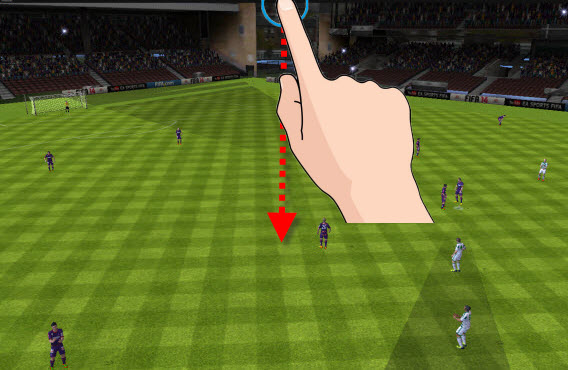
1.Glissez le doigt de haut en bas

Glissez le doigt sur l’écran, de haut en bas, comme si vous deviez fermer l’application.

Windows 8: glissez votre doigt sur l'écran, de haut en bas

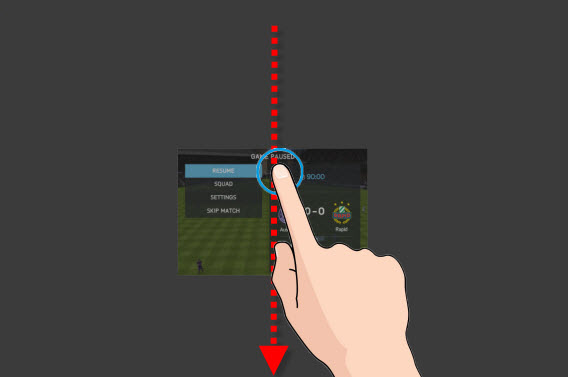
2. Faites glisser la miniature vers le bas

Continuez à glisser votre doigt vers le bas, jusqu’à ce que l’application Windows soit réduite à une miniature.

Windows 8: glissez la miniature vers le bas

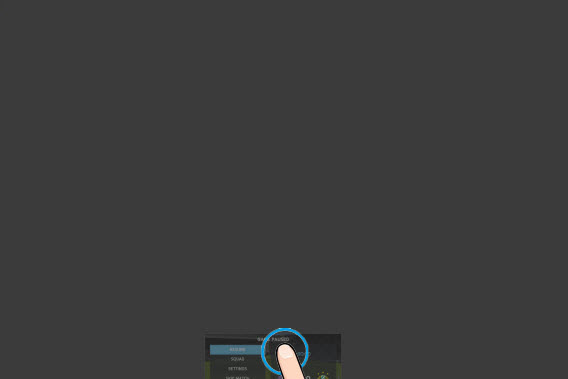
3. Arrêtez-vous en bas de l’écran et attendez

Une fois la miniature dans la zone inférieure de l’écran, arrêtez-vous et attendez quelques instants.Windows 8: arrêtez-vous et attendez

4. La miniature se retourne: signal que l’appli redémarre

Après deux secondes environ, la miniature va se retourner sur elle-même. C’est le signe que Windows a relancé l’application.

Windows 8 : la miniature se retourne sur elle-même

5. Agrandissez de nouveau l’application

Faites glisser la miniature de l’application de nouveau vers le haut. De cette manière, la vue plein écran sera rétablie.

Windows 8: glissez le doigt vers le haut pour rétablir la vue plein écran

L’application a été relancée et l’écran d’accueil réapparait.

Windows 8: l'appli est relancée!

Problèmes de stabilité? Nous venons de le voir, un simple geste suffit à relancer une application qui plante.

Vous avez des doutes sur Windows? Voici toutes nos astuces et tutoriels.

Article original de Markus Kasanmascheff – Softonic.de. Traduit et adapté de l’allemand.

[Rentrée 2014] Au boulot! Bloquer ses applis et sites favoris pour éviter les distractions (Android, Windows)

La fin des vacances approche: il va falloir reprendre le rythme, se remettre aux études, aux examens ou au travail. Un retour à la routine d’autant plus contraignant que nos applications préférées, souvent très addictives, nous incitent sans arrêt à faire l’école buissonnière.

Si la seule volonté suffisait à fermer applications et sites web favoris le temps de terminer son travail! Mais ce n’est pas le cas. Une étude récente montre que 70% des étudiants ont une fâcheuse tendance à la procrastination, un vilain mot pour dire qu’ils remettent à plus tard l’accomplissement des tâches du jour, préférant jouer ou papillonner sur le web plutôt que de se concentrer sur leurs devoirs. Même chose au travail où la moindre notification mobile nous détourne de l’ordre du jour. Les résultats scolaires s’en ressentent, la productivité aussi.

Solution? Le cadenas! Réduire toutes ces distractions au silence, le temps au moins de terminer les tâches marquées par notre agenda. Bloquer l’accès est simple, il suffit pour cela de suivre ces quelques étapes.

1. Téléchargez les cadenas pour Windows et Android

Les cadenas que nous allons utiliser dans ce tutoriel sont les suivants:

Focus Lock se télécharge depuis le Google Play Store sur votre appareil Android, tandis que FocalFilter s’installe comme un logiciel de plus sur votre PC.

2. Configurez Focus Lock sur Android

À chaque fois que vous ouvrez Focus Lock, un code vous est demandé. La première fois, introduisez le code par défaut, qui est 0000. Vous pouvez ensuite le changer dans les paramètres de configuration. Ce code a pour but d’éviter toute modification sans permission.

FocusLock: saisir le code PIN

Sous l’onglet Installed, vous pouvez choisir les applications à bloquer. Il suffit d’appuyer une fois sur l’icône. Quand le cadenas passe au vert, l’appli est bloquée et l’onglet Locked apparaît.

FocusLock: sélectionner les applis à verrouiller

Pour définir le temps du blocage, tapez sur le symbole du chronomètre. Vous pouvez définir les horaires du blocage et le temps de pause. Attention: le blocage ne peut être ensuite modifié que pendant la pause.

FocusLock: définir le temps du blocage

3. Configurez FocalFilter sur Windows

Exécutez FocalFilter. La fenêtre est très simple. Elle propose un menu déroulant pour configurer de temps du blocage, et deux boutons: un pour éditer la liste des sites web et un autre pour activer le blocage.

FocalFilter: fenêtre principale

Cliquez sur le premier bouton, Edit My Site List, pour ajouter les sites web à bloquer sur tous les navigateurs. Saisir un seul site par ligne. Il n’est pas nécessaire d’écrire http:// dans les adresses.

FocalFilter: introduire la liste des sites à bloquer

Une fois la liste enregistrée, cliquez sur Block My Site List. Ensuite, ouvrez à nouveau les navigateurs et le blocage s’appliquera. Les sites bloqués seront inaccessibles pendant l’intervalle de temps indiqué dans les paramètres, ou jusqu’au redémarrage du PC.

Attention: votre antivirus peut empêcher FocalFilter de fonctionner. Si une alerte apparaît, vous devrez autoriser FocalFilter manuellement pour que le blocage soit effectif.

FocalFilter: interférence de l'antivirus

Si votre antivirus intervient, autorisez manuellement le changement appliqué par FocalFilter

4. Et pour désactiver le blocage?

Dans le cas de FocalFilter, pour désactiver le blocage, il suffit de redémarrer complètement le PC.

Pour Focus Lock vous devez attendre que la notification de pause apparaisse. Ensuite, sélectionnez l’appli et désactivez le blocage.
FocusLock: désactiver le blocage

Focus Lock et FocalFilter peuvent facilement se désinstaller. L’objectif de ces deux programmes n’est pas de bloquer complètement l’accès des sites web et des applis, mais de vous empêcher d’y accéder (ou du moins de vous compliquer la tâche) pendant une durée déterminée.

Tout le reste est une question de motivation

Ces deux applications vous aideront à vous concentrer en empêchant l’accès intempestif aux sites ou aux applis qui n’ont rien à voir avec votre travail ou vos études. Faciles à utiliser, elles sont aussi faciles à débloquer. A vous donc de trouver la force de volonté nécessaire pour résister à la tentation…

A lire aussi:

Article original de Fabrizio Ferri-Benedetti – Softonic.com. Traduit et adapté de l’espagnol.

Arabie Saoudite: WhatsApp menacé de blocage cette semaine?

Après avoir bloqué Viber en début de mois, l’Arabie Saoudite pourrait bloquer cette semaine l’application de messagerie WhatsApp.

Plus de deux mois après son avertissement, l’Arabie Saoudite va également mettre ses menaces à exécution et risque de bloquer la populaire application de messagerie gratuite WhatsApp.
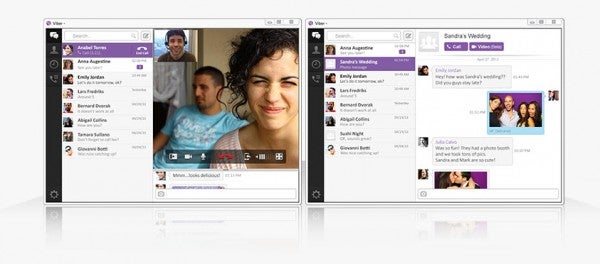
Fondé en 2009, WhatsApp est une application indispensable qui permet d’envoyer et recevoir des SMS gratuits vers les smartphones de ses amis. Multi-plateforme, l’application permet d’échanger des messages, des images, de la musique, des vidéos et même sa position géographique.

La menace pesait depuis quelques temps déjà. Le régulateur des télécoms local avait prévenu plusieurs services (Skype, WhatsApp, Viber…) s’ils ne fournissaient pas les moyens de surveiller leurs contenus. Faute de changements, le régulateur a donc banni Viber au début du mois et s’attaque maintenant à WhatsApp, en attendant Skype

Nous avons échangé avec WhatsApp et d’autres plates-formes de communication similaires pour les amener à coopérer et à se conformer aux fournisseurs de télécommunications saoudiennes, mais rien ne s’est passé encore” a expliqué Abdullah Al-Darrab, gouverneur de la CITC à nos confrères d’Arab News.

L’Arabie Saoudite persiste donc et souhaite contrôler les contenus. Encore une fois, la question de la censure politique est en filigrane.

Pour rappel, BlackBerry, il y a quelques années, avait lui-même été obligé à un accord sur l’accès des autorités saoudiennes aux messages envoyés par le biais de leurs téléphones. La société canadienne avait accepté d’installer un serveur sur le sol saoudien, ce qui permet aux autorités d’obtenir sur réquisition judiciaire le contenu des messages des BlackBerry.

L’Arabie Saoudite met ses menaces à exécution et bloque Viber

Plus de deux mois après son avertissement, l’Arabie Saoudite a  mis ses menaces à exécution et a bloqué la populaire application de messagerie gratuite Viber. Simple application de la loi ou censure?

La menace pesait depuis quelques temps déjà. Le régulateur des télécoms local avait prévenu plusieurs services (Skype, WhatsApp, Viber…) s’ils ne fournissaient pas les moyens de surveiller leurs contenus. Faute de changements, le régulateur a donc banni Viber.

“L’application Viber a été suspendu … et le (régulateur) affirme qu’il prendra les mesures appropriées contre toutes les autres applications ou services si elles ne parviennent pas à se conformer aux exigences réglementaires et aux règles en vigueur dans le royaume” explique le régulateur sur son site internet.

Viber est une application permettant d’appeler gratuitement les autres utilisateurs de l’application. En WiFi ou en 3G, Viber permet d’appeler vos contacts qui ont installé Viber sur leur smartphone. L’intérêt de Viber se fonde sur les notifications des appels en Push et l’interconnexion avec votre répertoire normal. Les versions pour iPhone, Android et BlackBerry, Windows et Mac sont aussi disponibles.

Face à la demande du régulateur saoudien qui est faite aux logiciels de communication de “contrôler” les contenus, il  se pose évidemment la question d’une possible censure. Le pays n’est pas reconnu pour respecter au mieux les droits de l’homme, loin de là. Les “raisons” commerciales apparaissent nettement comme un subterfuge pour le gouvernement saoudien.

Dans un pays en plein essor mobile, ce type de décision peut s’avérer dangereuse. Encadrer le développement est une chose, surveiller et censurer les contenus en est une autre.

En France heureusement, il apparait irréel qu’une telle demande survienne. Au contraire, l’autorité française de régulation des télécommunications a saisi il y a quelque temps le procureur de la République de Paris face au refus de Skype de reconnaître son statut d’opérateur téléphonique.

Skype et WhatsApp menacés de blocage en Arabie Saoudite: une question commerciale ou politique?

Logo de SkypeLes logiciels de messagerie Skype, WhatsApp ou encore Viber sont menacés de blocage en Arabie Saoudite. Le régulateur des télécoms local menace les services en questions s’ils ne fournissent pas les moyens de surveiller leurs contenus. Une question commerciale ou un enjeu politique?

Une source du régulateur saoudien, Communications and Information Technology Commission (CITC) a reconnu la chose: “Il a été demandé aux compagnies locales de télécommunications de trouver avec les opérateurs de ces plates-formes les applications de nature à en surveiller les contenus”. Le régulateur a alors lancé un délai aux sociétés concernées sous peine d’être bloqués et inutilisables. Un délai qui s’achève ce samedi. Continue reading “Skype et WhatsApp menacés de blocage en Arabie Saoudite: une question commerciale ou politique?”

Free: Comment désactiver le blocage de la publicité (et préserver la neutralité du net)

Free masque désormais les publicités des sites web visités depuis la Freebox Révolution. La fonction, encore au stade de Bêta, est activée par défaut sur les routeurs du fournisseur d’accès depuis la mise à jour du 3 janvier 2013.

En privant la quasi-totalité des éditeurs de site en accès libre de leur principale source de revenue, cette mesure menace à long terme la survie de vos sites favoris, et plus globalement, la gratuité d’internet.

Je vous explique dans la suite comment réactiver l’affichage des publicités et, accessoirement, protéger la neutralité d’internet.
Continue reading “Free: Comment désactiver le blocage de la publicité (et préserver la neutralité du net)”