Comment faire la synchronisation des photos avec iCloud?

Que se passe-t-il lorsque vous synchronisez vos photos avec Mon flux de photos ou la sauvegarde d’iCloud?

Où vont-elles? Que se passe-t-il si vous arrêtez de synchroniser? Et quelles sont les alternatives possibles ? Cette question, on est en droit de se la poser suite à l’affaire des photos de stars nues volées. iCloud a directement été pointé du doigts, mais Apple son propriétaire, dément complètement une faille dans son système de sécurité.

Apple s’est fait une réputation grâce à la simplicité d’utilisation et à l’interface modèle d’OS X ou d’iOS, mais des services comme la sauvegarde iCloud ou le Flux de photos sont encore assez flous pour la plupart des utilisateurs (dont plusieurs célébrités, apparemment).

Bien sur, ce sont des fonctionnalités utiles, mais vous n’avez pas forcément envie d’envoyer toutes les photos que vous prenez dans un nuage (le cloud). Les attaques récentes dont ont été victimes les célébrités ont beau venir, peut-être d’une vulnérabilité d’iCloud (qu’Apple a déjà résolue par un patch), ça ne vous empêche pas de garder le contrôle sur vos photos et sur l’endroit où elles sont stockées. Une attention particulière doit justement y être portée, si celles-ci sont sauvegardées dans un Cloud (un nuage). En effet, ce genre de service a déjà, à plusieurs reprises, montré ses limites. A vous d’analyser ce que proposent le Flux de photos, la sauvegarde iCloud et leurs alternatives, pour décider ce qui est le plus adapté à vos besoins.

Mon flux de photos

Tout d’abord, votre Flux de photos et votre galerie de photos ne sont pas la même chose. La galerie de photos est stockée dans la mémoire de votre iPhone, alors que le Flux de photos contient des photos synchronisées depuis tous vos appareils iOS via iCloud. Supprimez une photo de votre galerie de photo, elle est conservée dans le Flux de photos. L’inverse est également vrai.

Cela dit, votre Flux de photos n’est pas vraiment une solution de backup en ligne traditionnelle. Si vous avez plusieurs appareils tournant sous iOS, vous pourrez accéder à vos photos depuis n’importe quel dispositif, à condition que le Flux de photos soit activé sur les deux.

Flux de Photo

Ce qu’on sait moins, c’est qu’il est également possible d’accéder à ses photos depuis un ordinateur de bureau. Si vous utilisez Windows, il suffit de télécharger le Tableau de bord iCloud, alors que les possesseurs d’un Mac peuvent accéder aux photos à travers les Préférences Système en passant par iPhoto ou Aperture.

iCloud

Dans votre Flux de photos, vos images ne sont pas stockées comme dans un service d’hébergement dans le nuage classique, avec un serveur centralisé en en ligne. En fait, les photos ne sont disponibles qu’entre vos dispositifs et votre ordinateur de bureau (bien que cela puisse changer avec iOS 8). Par exemple, votre Flux de photos ne sauvegarde pas toutes vos images, mais en conserve un maximum de 1000 à la fois, supprimant les plus anciennes si besoin.

Stockage et sauvegarde iCloud

Le stockage et la Sauvegarde sur iCloud fonctionnent de façon similaire au Flux de photos, à la différence que vous pouvez synchroniser vos photos mais pas seulement. Le service fonctionne également pour votre galerie de photos, vos comptes, vos documents et les paramètres.

Pour accéder au stockage et à la sauvegarde, accédez aux paramètres, puis à iCloud. Faites défiler l’écran jusqu’à voir apparaître Stockage et Sauvegarde. Un peu en bas, vous verrez l’option sauvegarde d’iCloud, qui synchronise automatiquement vos données lorsque l’iPhone est en chargement et connecté au WiFi. Pour la désactiver, poussez le curseur vers la gauche.

iCloud sauvegarde

Bizarrement, la sauvegarde iCloud rend vos données moins accessibles que le Flux de photos. Il n’y a pas d’accès en ligne aux données sauvegardées, et contrairement au Flux de photos, il n’existe pas de client pour ordinateur de bureau qui permette d’accéder aux fichiers. Ces derniers ne sont accessibles que lorsque vous restaurez un iPhone et que vous vous connectez à votre compte iCloud (là encore, ça pourrait changer avec iOS 8).

A noter que la sauvegarde iCloud et le Flux de photos peuvent être utilisés indépendamment l’un de l’autre. Vous pouvez utiliser votre Flux de photos sans avoir activé la sauvegarde iCloud et accéder ainsi à vos photos. A l’inverse, activer la sauvegarde iCloud et éteindre le Flux de photos vous permet d’accéder aux copies de sauvegarde de vos photos, bien que seules celles de la galerie de photo sont concernées. Dans tous les cas, vous aurez toujours accès à vos photos dans le nuage, à moins que vous éteigniez les deux services.

Solutions alternatives

Je doit admettre que pour moi, iCloud n’est pas la meilleure solution de sauvegarde pour iPhone. L’espace en ligne est limité à 5Go gratuits (ce qui recouvre à peine l’étendue de ma galerie de photos), et il est impossible d’accéder aux données sauvegardées sans un appareil sous iOS.

Cela dit, que vous continuiez à utiliser iCloud ou pas, il y a d’autres façons de protéger les photos sur votre appareil iOS.

Vérification en deux étapes

Apple ID propose la vérification en deux étapes, qui consiste à envoyer un code par SMS à votre téléphone afin d’accéder à votre compte. Activer ce service peut grandement renforcer la sécurité de vos données.

Sauvegarde iTunes

Ce n’est peut-être pas aussi facile ou pratique que le nuage, mais la bonne vieille sauvegarde sur iTunes est toujours une solution fiable. Il peut être facile d’oublier (je l’ai appris à mes dépens en oubliant de faire une sauvegarde avant d’essayer (et d’échouer) d’upgrader à iOS 7.1.1. Résultat, toutes mes données des 4 derniers mois non sauvegardées ont été perdues), mais il est indispensable de prendre l’habitude de brancher votre téléphone à votre ordinateur et paramétrer une sauvegarde automatique.

Solutions de stockage en ligne par des tiers

Le plus connu, Carousel par DropBox, permet de synchroniser toutes vos images de la galerie de photo. Il suffit pour cela d’autoriser l’appli à effectuer la synchronisation. Contrairement aux services d’iCloud, vous disposez alors d’un espace de stockage dédié pour vos photos, auquel vous pouvez accéder en ligne. Ainsi, vous ne perdrez plus vos photos. Pour plus de sécurité, vous pouvez également encrypter vos fichiers stockés dans le nuage grâce à des services comme Boxcryptor et Cloudfogger.

Carousel

Organisez vos photos

On comprend aisément pourquoi tant d’utilisateurs utilisent le nuage comme espace de stockage. Il est pratique, se synchronise automatiquement, permet une connexion de partout et propose beaucoup d’espace de stockage gratuitement (ou à bas prix). Malgré les attaques récentes, c’est une solution assez sure. Il faut garder à l’esprit que ces piratages de données visaient des célébrités de premier plan, et que la probabilité pour que vous en soyez la cible est sincèrement faible.

En fin de compte, la meilleure chose que vous puissiez faire est d’organiser votre collection personnelle de photos, ainsi que l’endroit où elles sont stockées. S’il y a là quelque chose que vous ne souhaitez pas faire apparaître dans un nuage fumeux, supprimez l’image de votre Flux de photo, désactivez votre sauvegarde iCloud, ou utilisez la vérification en deux étapes. Ou sinon finalement, utilisez Snapchat.

Article original écrit par Zuzanna Blaszkiewicz – Softonic.com. Traduit et adapté de l’anglais.

Compte Twitter de l’auteure (en anglais): @suzieblaszqwicz

A lire aussi:

Facebook Messenger: les permissions sur Android sont-elles vraiment abusives?

L’annonce de Facebook, qui s’apprête à définitivement migrer la fonction Messages de son appli vers Facebook Messenger, a suscité beaucoup de critiques. Au-delà de la peur habituelle liée au changement, l’importante fronde est surtout relative aux permissions exigées par Facebook Messenger sur les dispositifs Android. Celles-ci sont carrément jugées abusives. Beaucoup d’utilisateurs sont outrés et menacent de boycotter l’appli de messagerie car elle dispose notamment du droit d’enregistrer l’audio et la vidéo quand la société américaine le souhaite, d’appeler des contacts, et enfin de carrément modifier le contenu de la mémoire USB.

Avant de paniquer et de bannir l’appli Facebook Messenger pour toujours, vous devriez savoir qu’en y regardant de près, la situation n’est pas si dramatique.

En fait, les permissions exigées par Facebook Messenger n’ont rien de nouveau, ni de dangereux. Dans cet article, je vais rappeler quelles applications populaires ont déjà des permissions similaires, avant de détailler ce qu’elles signifient vraiment.

Bienvenue au club

Facebook Messenger n’est pas le premier. En fait, les applis les plus populaires sur Android incluent pour la plupart (pour ne pas dire toutes) des permissions équivalentes à celles demandées par Facebook Messenger. Voici quelques exemples, ci-dessous, des autorisations qui sont généralement les plus critiquées.

Facebook

L’appli Facebook demande beaucoup de permissions communes à Messenger, en plus des siennes. Lorsque la fonction Message a été retirée, certaines permissions ont également migré, mais pas toutes. De nombreuses permissions de Facebook Messenger étaient déjà d’application sur Facebook avant les messages. En tenant compte de celles qui viennent d’être retirées, voici les permissions que l’application détient toujours:

facebook icone– appeler des numéros de téléphone;

– prendre des photos et des vidéos, enregistrer le son;

– modifier ou effacer le contenu de l’espace de stockage USB;

– lire vos textos.

WhatsApp

Tout comme Facebook Messenger, WhatsApp Messenger demande la permission de:

– appeler des numéros de téléphone;

– prendre des photos et des vidéos, enregistrer le son;

– modifier les paramètres du système;

– activer la vibration du téléphone.

Instagram

Instagram propose le partage de photos, tout comme Messenger, et dispose des permissions suivantes:

Instagram icone– accéder aux informations des comptes enregistrés sur le dispositif;

– prendre des photos et des vidéos, enregistrer le son;

– modifier ou effacer le contenu de l’espace de stockage USB;

– accéder à vos infos de géo-localisation.

Twitter

Twitter a récemment ajouté de nombreuses fonctionnalités, comme le partage d’image ou les options dans les message directs, et dispose dès lors de la permission de:

twitter icone– accéder aux informations de comptes enregistrés sur le dispositif (ainsi qu’ajouter et supprimer des comptes);

– modifier ou effacer le contenu de l’espace de stockage USB;

– accéder à vos infos de géo-localisation;

– activer la vibration du téléphone.

Skype

En tant que service de VOIP et de messagerie, Skype demande la permission de:

Skype icone– appeler des numéros de téléphone;

– prendre des photos et des vidéos, et enregistrer le son;

– modifier les paramètres audio;

– passer devant d’autres applications;

– modifier les paramètres du système.

Entrons dans les détails des permissions

C’est vrai, certaines de ces permissions peuvent faire peur, mais si on y regarde de plus près, ce qu’elles impliquent vraiment est finalement assez banal.

Appeler des numéros de téléphone: Ceci ne signifie pas que l’appli va appeler des numéros de téléphone sans votre permission. L’application possède simplement une option qui permet d’appeler des amis directement depuis l’appli. En utilisant le bouton en forme de téléphone, vous pouvez passer des appels via le WiFi ou le réseau de votre opérateur mobile.

Modifier/lire/recevoir des messages de texte: Comme ci-dessus, vous pouvez envoyer et recevoir des messages d’utilisateurs qui n’utilisent pas messenger, ce qui explique que l’appli ait besoin d’accéder aux contacts.

Modifier ou effacer le contenu de votre espace de mémoire USB: Là encore, Facebook n’a pas l’intention d’effacer des photos de votre téléphone. L’accès est nécessaire pour que quand un ami vous envoie une photo, l’appli puisse la sauver dans le cache pour ne pas avoir à la charger à chaque fois qu’elle doit être affichée. Si vous supprimez la photo, elle sera supprimée du cache. Cela signifie également que vous pouvez envoyer des photos à travers l’appli depuis la galerie de photo.

Accéder à vos infos de géo-localisation: Cette permission est assez simple: si vous voulez partager l’endroit où vous êtes, Facebook a besoin de la permission de le faire. Il en va de même pour des applis comme WhatsApp et Instagram, par exemple afin de géo-étiqueter vos publications.

Prendre des photos et des vidéos, enregistrer le son: Ceci permet de prendre des photos, des vidéos et d’enregistrer des messages audio depuis l’appli. Là encore, rien de surprenant pour une appli de messagerie ou de réseau social.

Accéder aux informations de comptes enregistrées sur le dispositif: Puisque de plus en plus d’applis sont connectées entre elles, accéder aux comptes d’autres applications leur permet de se paramétrer facilement. Si vous avez déjà l’appli Facebook, elle se synchronisera facilement avec Messenger sans que vous n’ayez à vous connectez manuellement.

Modifier les paramètres du système: La modification des paramètres du système permet d’améliorer l’expérience de l’appli, à travers le contrôle du volume, des paramètres, des outils WiFi et du GPS. Cela rend l’utilisation plus agréable pour l’utilisateur qui n’a pas besoin de chercher dans les paramètres du téléphone pour activer et désactiver le WiFi, par exemple.

Modification des paramètres audio: Ceci permet simplement à l’appli de modifier les paramètres audio lorsque vous enregistrez une vidéo, une note vocale ou un message audio.

Passer devant d’autres applications: Cette permission autorise l’appli à générer des pop-ups par dessus l’interface d’autres applications, comme les bulles de Facebook Messenger, ou les widgets. Skype utilise la même permission lorsqu’il fait apparaître un appel entrant de Skype dans un coin de l’écran alors que vous utilisez votre téléphone Android.

Activer la vibration du téléphone: Non, votre téléphone ne va pas vibrer n’importe quand, juste parce que Facebook en a décidé ainsi. Ceci autorise seulement l’appli à vous envoyer des notifications vibrantes si vous décidez de les utiliser.

Même si la liste est impressionnante, ces permissions sont finalement assez banales pour n’importe quelle appli de messagerie ou de réseau social. Si leur énoncé fait peur, c’est en fait la faute de Google.

Google contrôle les formulations

Google contrôle la formulation des permissions, et c’est aux éditeurs d’appli de relier leurs fonctionnalités à une des permissions, même si celle-ci ne correspond pas à 100% à ce que fait vraiment l’appli.

Comme Facebook l’a déclaré la semaine dernière, “quasiment toutes les applis nécessitent des permissions pour tourner sur Android, et nous utilisons ces permissions pour faire fonctionner l’appli. N’oubliez pas que Android contrôle la façon dont les permissions sont formulées, et leur dénomination ne reflète pas forcément ce que l’appli Messenger ou d’autres applis ont l’intention de faire.”

Donc, même si la permission implique de “passer des appels téléphoniques directs”, ça ne signifie pas que l’appli va explorer vos contacts pour appeler des gens au hasard.

Pourquoi les utilisateurs d’iOS n’ont pas ce genre de problème?

En ce qui concerne les permissions d’applis, Apple utilise une méthode plus pragmatique. Ce n’est qu’une fois l’appli installée et en fonctionnement que les demandes de permission apparaissent (seulement lorsqu’elles sont nécessaires) et attendent votre autorisation. Google, par contre, vous montre toutes les permissions dès le début et vous demande de les valider avant même d’utiliser l’appli.

Pas de panique (à moins qu’il y ait une raison de paniquer)

Le propos, ici, n’est pas de vous dégoûter d’utiliser une de ces applis. C’est tout le contraire: la plupart des applis que vous utilisez au quotidien demandent exactement les mêmes permissions. Bien qu’elles peuvent paraître invasives, elles sont assez banales de nos jours. Ces permissions ne sont pas inquiétantes, à moins que vous ayez téléchargé une appli mal intentionnée qui peut tenter d’accéder aux données de votre téléphone. Au moins, la fronde anti-Facebook Messenger a un côté positif: elle prouve que les gens lisent vraiment les permissions, au lieu de les accepter les yeux fermés.

Il n’empêche, à moins que vous ayez l’intention de boycotter Facebook, Instagram, WhatsApp et autres (ou si vous ne pouvez vraiment pas supporter d’utiliser une appli Facebook uniquement dédiée aux messages), il n’y a pas de risque nouveau lié à l’utilisation de Facebook Messenger. Alors allez-y, profitez du chat avec vos amis et rappelez-vous, le changement n’est pas toujours une mauvaise chose.

Téléchargez Facebook Messenger pour iOS | Android | Blackberry | Windows Phone

Si vous voulez vraiment savoir quand il y a lieu de s’inquiéter, lisez notre article “Android: détecter les applis vampires pour préserver sa batterie”.

À lire aussi:

Compte Twitter de l’auteure (en anglais): @suzieblaszQwicz

Article original écrit par Zuzanna Blaszkiewicz – Softonic.com. Traduit et adapté de l’anglais.

Vie privée : échec et mat aux fouineurs avec 5 applis iPhone et iPad

Il existe de très nombreuses applications vous permettant de vous protéger des regards indiscrets ou, pire encore, des personnes malveillantes. Nous en avons sélectionné 5 pour bien commencer.

La protection de la vie privée a mille visages et, par conséquent, mille obstacles à surmonter. Il suffit de penser à la plus importante attaque informatique de l’histoire, dont nous avons parlé le 6 août 2014, dans le cadre de laquelle ont été volées un milliard de mots de passe.

Parmi les très nombreuses applications susceptibles de vous aider à protéger vos données, nous vous en signalons cinq qui nous plaisent particulièrement. Vous avez envoyé un message à quelqu’un, vous vous en repentez et vous voulez l’effacer de son téléphone? Vous voulez empêcher à une application de publier en votre nom sur Facebook? Ou vous voulez protéger par un mot de passe certaines de vos photos, voire toutes? Voici les applications permettant de faire tout cela et bien plus encore.

Wiper Messenger

Wiper iconeIl s’agit d’une autre application permettant de converser (tchat), d’envoyer des messages et de téléphoner gratuitement, mais elle dispose également d’instruments avancés de protection de votre vie privée.

Wiper Messenger sert également à partager des vidéos musicales et à créer des playlists partagées. Mais ce n’est pas le plus intéressant. Ses outils de communication sont son véritable attout. L’application vous permet en effet d’effacer de votre téléphone et de celui de vos contacts les messages que vous envoyez.

Les appels téléphoniques (gratuits et de bonne qualité audio) et les conversations (tchat) sont cryptées de manière sûre et Wiper vous avise immédiatement si l’un de vos contacts réalise une capture d’image d’une conversation.

A propos: si vous voulez connaitre le degré de protection de votre vie privée sur les applications de conversations (tchat) les plus répandues,  découvrez notre dossier complet.

Wiper copie d'écran

Télécharger Wiper Messenger pour iPhone et iPad

Clueful

Clueful iconaIl s’agit d’un autre instrument important qui restitue le contrôle de ce qui se passe sur son iPhone à son légitime propriétaire. Il fournit une quantité notable d’informations relatives au respect de la vie privée en rapport aux applications de l’iTunes Store afin que vous puissiez les installer en toute connaissance de cause.

Par exemple, il vous montre si les programmes que vous installez sur votre smartphone communiquent avec leurs développeurs. Il peut vous dire si l’usage que vous faites de l’application est connu de son créateur ou si elle-même accède à votre calendrier, à vos comptes sur les réseaux sociaux ou s’ils enregistrent vos déplacements. Vous serez également averti s’ils cryptent les données qu’ils recueillent et beaucoup d’autres choses encore.

Vous pouvez également contrôler, pour chaque application, les évaluations faites par les utilisateurs et leurs commentaires, ce qui représente l’un des meilleurs moyens pour découvrir les problèmes cachés qui pourraient vous avoir échappé.

Clueful pour iOS est en réalité une application Internet mais elle s’installe comme s’il s’agissait d’une application classique. Pour ce faire, ouvrez Safari, allez sur cluefulapp.com et ajoutez la page à l’écran d’accueil (touche de partage > Ajouter à la page d’accueil).  Elle apparaitra sur votre iPhone exactement comme s’il s’agissait d’une application standard.

Clueful copie d'écran

L’application Internet de Clueful pour l’installer sur votre iPhone ou iPad

MyPermissions

MyPermissions iconC’est une application qui devrait être installée par défaut sur tout iPhone! Elle vous signale quelles applications accèdent à vos données personnelles et vous le dit avec précision et en temps réel.

Les informations qu’elle vous fournit sont extrêmement claires. Chaque fois qu’une application accède à des informations vous concernant (par exemple le lieu où vous vous trouvez, vos contacts, votre état civil ou votre courriel), MyPermissions vous alerte et vous permet, en un seul clic, de révoquer l’autorisation à accéder à cette information et à la communiquer à l’extérieur.

MyPermissions copie d'écran

Télécharger MyPermissions pour iPhone et iPad

Secret Life PRO

Secret LIfe PRO iconIl s’agit d’une application permettant de protéger à l’aide d’un mot de passe vos photos, vidéos ainsi que la rubrique et les notes… le tout camouflé un jeu!

L’application ressemble au classique Tic Tac Toe mais, si vous conservez la pression sur la carré central du plateau de jeu pendant 5 secondes, vous pourrez accéder à vos dossiers secrets. Pour ce faire, vous devrez insérer le mot de passe que vous auviez choisi en phase d’installation.

Dans Secret Life PRO, vous pouvez également insérer des photographies, des vidéos, la liste de vos contacts et des notes que vous importerez des applications natives. Rappelez-vous  cependant qu’après avoir copié un élément dans Secret Life PRO, vous devrez effacer manuellement  l’original qui demeurera autrement dans l’application d’origine, privée elle de protection.

Secret Life PRO 01 copie d'écran

Télécharger Secret Life PRO pour iPhone et iPad

GetCocoon

Cocoon iconIl s’agit d’un navigateur permettant de surfer anonymement sur iOS.

La chronologie de navigation, les mots de passe et les informations personnelles sont protégées du suivi et des virus. Cocoon sécurise également les réseaux que vous utilisez pour naviguer (par Wi-Fi et en 3G) en les cryptant au travers du protocole SSL, de manière à mettre votre iPhone à l’abri des pirates et de logiciels malveillants.

Un autre instrument offert par le programme est la création d’adresses courriel jetables que vous pourrez utiliser pour vous inscrire à des services, évitant ensuite la pluie de spam qui en dérive.

GetCocoon constitue un complément essentiel pour ceux qui ont à cœur le respect de leur vie privée.

Cocoon copie d'écran

Télécharger GetCocoon pour iPhone et iPad

Un peu (plus) de discrétion n’est pas un luxe

Après de nombreuses années passées à utiliser les nouvelles technologies sans nous poser aucune question sur les conditions que nous acceptions pour pouvoir y accéder, il est temps désormais de remettre le respect de la vie privée au centre de nos préocupations.

Cette renaissance de la retenue, visant à mettre certaines choses à l’abri des regards indiscrets  est devenue plus qu’importante. En somme, nous avons retrouvé la conscience que la vie privée est importante, et qu’elle ne nous est pas offerte gratuitement: nous devons la conquérir.

Au-delà de ces 5 applications, il existe d’autres conseils pour protéger votre vie privée sur Internet. Fabrizio vous en parle dans cet article.

Sur le même sujet:

Article original écrit par Fabrizio Ferri-Benedetti – Softonic.com. Adapté de l’espagnol.

Attention aux extensions de Chrome, certaines peuvent mordre…

J’allume mon PC, je lance Chrome et, d’un coup, une publicité apparaît à la place de mes pages favorites. Mon antivirus ne m’affiche rien. Que se passe-t-il?

Il s’agit d’un signe que l’une des extensions que j’ai installées sur Google Chrome est passée “du côté obscur”, que quelqu’un de malintentionné a pris le contrôle de cette extension et l’a transformée en logiciel malveillant.

Je vais vous raconter comment ceci peut se produire, ce que fait Google pour empêcher ce problème et que faire pour vous défendre.

D’une extension populaire à un logiciel malveillant en quelques heures

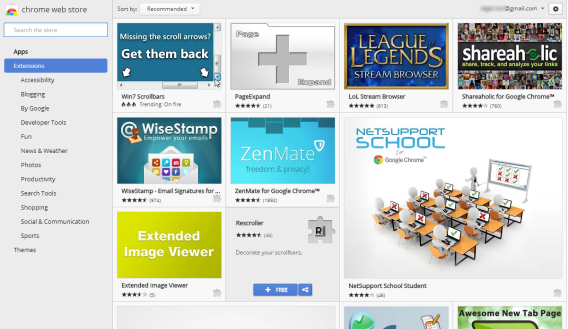
Il est tellement facile de créer une extension que le Chrome Web Store en propose des dizaines de milliers. Elles peuvent être très puissantes : les extensions peuvent, entres autres, permettre de stocker des données sur votre ordinateur ou modifier l’aspect des pages que vous visitez. C’est pourquoi Google contrôle et élimine celles qu’il considère comme des menaces (moins de 1 %). En ce sens, télécharger des extensions est sécurisé, mais il y a un phénomène que Google ne prend pas toujours en compte : que se passe-t-il si l’extension change de mains ?

Récemment, deux extensions ont été vendues et transformées en logiciels publicitaires : lorsque les utilisateurs surfaient, ces extensions malveillantes leur envoyaient des publicités, de manière très gênante. Google s’en est mêlé et les a supprimées, mais pas tout de suite : plus de 30 000 usagers ont été touchés. Si une extension passe à travers les contrôles de sécurité de Google, et qu’elle est acquise par quelque de malintentionné, le résultat peut être catastrophique.

extensions de Chrome. Attentions aux mises à jour

Il existe des dizaines de milliers d’extensions et les changements de propriétés ne sont pas contrôlés

Les créateurs d’extensions ayant du succès reçoivent constamment des offres de personnes qui souhaitent acheter les données relatives aux utilisateurs, remplacer les annonces par d’autres ou générer du trafic fantôme sur certains sites Internet. Certains proposent même des sommes conséquentes pour acheter l’extension complète et modifier son code.

Tout ceci répond à un seul objectif : se faire de l’argent de manière illégale. Et comme les extensions sont actualisées automatiquement et sans vous prévenir, celles qui sont malveillantes se propagent extrêmement rapidement – comme un virus.

Comment se défend Google Chrome ?

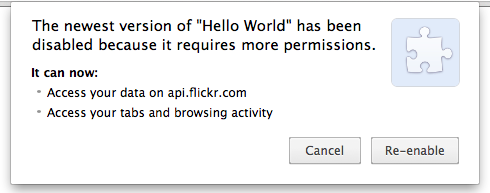
Google Chrome a été créé initialement pour être un navigateur très sécurisé. Les onglets chargent les pages dans des espaces isolés, de manière à ce qu’aucune menace ne puisse se propager et le navigateur actualise une liste noire des sites dangereux à chaque fois que vous le lancez. Les extensions, en revanche, doivent clairement indiquer leurs intentions avant de pouvoir accéder à vos données et sont désactivées si elles demandent des autorisations différentes à la suite d’une mise à jour.

extensions de Chrome. Permissions

Les extensions et applications de Chrome étant devenues de plus en plus importantes, Chrome a renforcé leur sécurité. Cette dernière évolue d’année en année, et les extensions ne peuvent désormais plus s’installer sans que vous ne soyez au courant. Depuis janvier 2014, vous ne pouvez plus non plus installer d’extensions qui n’apparaissent pas sur le Chrome Web Store, le magasin officiel.

Extensions de Chrome. Enregistrement

Google souhaite bloquer l’installation manuelle des applications sur Chrome

Que pouvez-vous faire pour vous défendre ?

En ne permettant plus d’installer des installations qui ne sont pas sur le Chrome Web Store, Google a créé une première ligne de défense. En même temps, ses contrôles de sécurité permettent qu’une extension malicieuse ne reste pas longtemps dans le Web Store. Même ainsi, si vous ne voulez pas avoir de mauvaise surprise, vous devez prendre quelques précautions.

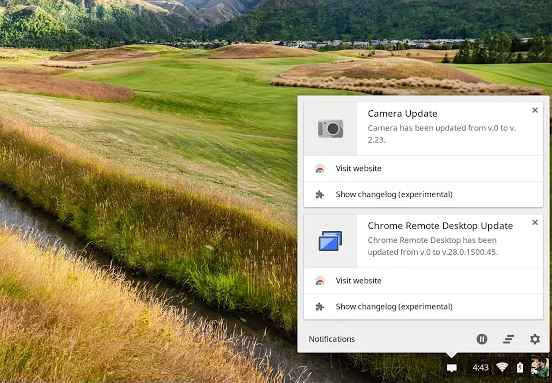
Nous vous recommandons tout d’abord d’installer l’extension Extensions Update Notifier, qui vous indique les mises à jour des extensions installées sur votre ordinateur. Ceci peut vous aider à identifier les extensions malveillantes, que vous pouvez ensuite dénoncer à Google grâce au formulaire de contact disponible ici.

Extensions Update Notifier vous indique à chaque fois qu’une extension Chrome est mise à jour

Extensions Update Notifier vous indique à chaque fois qu’une extension est mise à jour

Si une publicité non désirée apparaît, lancez votre navigateur en mode privé : en surfant sans les extensions, vous saurez si le problème vient de Chrome ou non. Si une extension que vous avez supprimée apparaît de nouveau, vous faites face à un logiciel malveillant qui a envahi votre navigateur (dans ce cas, vous avez besoin d’un antivirus).

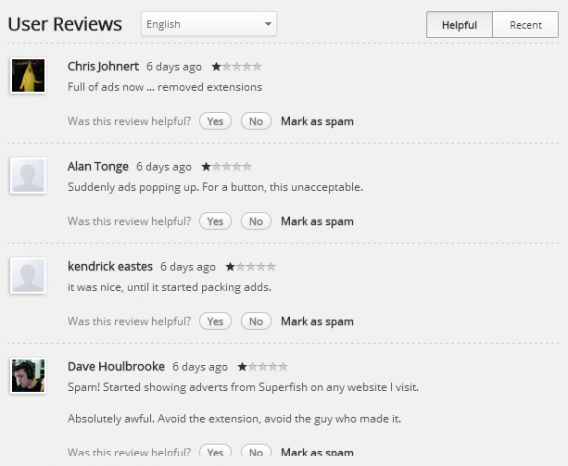
commentaire sur les extensions Chromes

Des commentaires comme celui-ci publiés pour des extensions connues doivent vous mettre en garde (source)

Enfin, nous vous recommandons qu’à l’heure d’installer de nouvelles extensions pour Chrome, vous ne fassiez pas confiance à la quantité d’étoiles qu’elle possède, mais plutôt aux commentaires qui apparaissent dans l’onglet « Commentaires » du Web Store : ils vous indiqueront quel est l’état actuel de l’extension et sa fiabilité. Si beaucoup de commentaires confirment le nombre d’étoiles, vous pouvez la laisser installée.

Et si nous revenions à Firefox ?

Chrome est devenu un système omniprésent, capable de nous faire oublier les applications de bureau. Un système capable de s’intégrer à d’autres systèmes et de les conquérir sans que nous ne puissions rien faire. Mais son succès a également attiré les cybercriminels. Conscient de ceci, Google a cherché à renforcer la sécurité, mais a en même temps fermé la porte à tout ce qui n’est pas dans le Chrome Web Store.

La décision de fermer Chrome aux extensions qui ne se trouvent pas sur le Chrome Web Store augmente beaucoup la sécurité de Chrome, mais fait polémique : Google ressemble maintenant à Apple, avec un marché d’applications fermé et contrôlant ce que les utilisateurs peuvent installer, avec une sécurité renforcée et moins de liberté. Mais rien de tout ceci n’empêche la revente d’extensions et leur transformation postérieure en logiciel publicitaire.

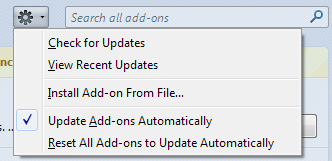
Firefox, la mise à jour n'est pas automatique

Lorsque l’on voit ce qui se passe avec les extensions de Chrome, revenir à Firefox est une option qui paraît toujours plus attirante. Il semble que le navigateur de Mozilla soit plus sûr lorsqu’il s’agit d’installer des extensions, grâce aux contrôles effectués par l’équipe de Mozilla pour que ne craigniez aucune menace ou danger. De plus, Firefox permet de désactiver complètement les mises à jour automatiques des extensions.

Avez-vous eu une mauvaise expérience avec des extensions malveillantes ?

Articles associés

Article original écrit par  – Softonic.com. Adapté de l’espagnol.

Scandale NSA / Prism : c’est quoi et comment protéger votre vie privée?

Quelles sont les implications du scandale de la NSA sur notre vie privée ? Les révélations d’Edward Snowden pose la question de la protection de nos données personnelles. Qui y a accès? Peut-on vraiment se protéger? Voici une tentative de réponse.

Big Brother nous regarde…

La NSA (Agence Nationale de la Sécurité américaine) disposerait de moyens pour décrypter toutes les données passant par notre réseau : transactions bancaires, emails, documents… La NSA peut tout lire, du moins, c’est ce qu’affirme Edward Snowden, l’informateur qui a menacé le gouvernement américain pendant des mois par ses révélations à la presse.

Mais comment la NSA peut-elle ignorer les dispositifs de protection mis en place sur Internet ? Les détails techniques nous échappent, toutefois, selon Snowden, la NSA a réussi à décrypter les systèmes de chiffrement que nous utilisons tous les jours, forçant ainsi les grandes entreprises à simplifier leur cryptage ou à fournir des données et à se réserver des portes de sortie. Cette information a de quoi nous donner la chair de poule

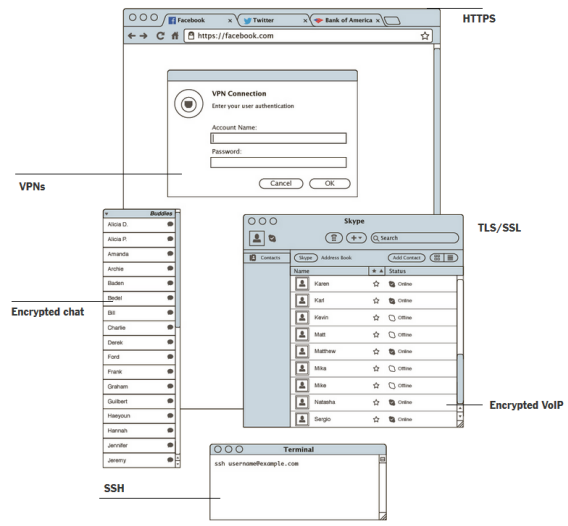
les protocoles que la NSA peut facilement décrypter

Voici les protocoles que la NSA peut facilement décrypter, selon Snowden (source)

Cependant, il y a quelques semaines, Snowden a affirmé qu’il était possible d’utiliser un système de cryptage sécurisé. En outre, Bruce Schneier, une figure emblématique du monde de la cryptographique, a déclaré que les mathématiques qui se cachent derrière les clefs sont puissantes, et qu’un ordinateur (même quantique), ne peut décrypter une clef comme celle que nous utilisons quotidiennement pour naviguer sur Facebook.

Quels acteurs du web ont été “infiltrés”?

Les grands entreprises de l’Internet ont toutes démentis que la NSA pouvait se connecter à leurs serveurs. Microsoft, Google, Yahoo!, Facebook, Skype… Toutes ont réagit affirmant qu’elles ne connaissaient pas le programme Prism, sans nié pour autant avoir collaboré avec les renseignements américains.Toutes ces compagnies américaines ont envoyé une demande à la Foreign Intelligence Surveillance Court (FISA) afin de pouvoir publier plus de détails sur les requêtes qui ont émané du gouvernement américain.  La France n’est pas épargnée. La NSA,  selon les documents fournis par Edward Snowden, aurait espionné le ministère français des Affaires étrangères. Rien que cela…

Il y a très peu de chance que vous soyez concerné

Quel que soit le système d’écoute mis en place par la NSA, la probabilité que vous soyez sur écoute est très faible. Selon les dernières nouvelles, la NSA essaie de rationaliser ses efforts.

Si vous n’avez rien à cacher, inutile de vous inquiéter, et encore moins si vous vivez hors des Etats-Unis. Il est vrai que les systèmes d’écoute de la NSA sont globaux et qu’ils affectent tous les types d’appareils, mais l’ampleur de leur portée n’est pas claire. D’autre part, les pays les plus surveillés sont situés pour la plupart au Moyen-Orient (Iran, Pakistan, Syrie, Egypte…).

NSA - Prism: Qui surveille qui?

Il est possible de se protéger (avec les bonnes applications)

Nous ne savons pas exactement comment la NSA parvient à contourner les systèmes de cryptage des navigateurs et des téléphones mobiles. Une chose est claire : elle ne peut pas encore briser les cryptages puissants. Il faut donc employer la ruse.

Nous répétons donc ce que nous avions déjà exposé dans notre article spécial 10 apps pour protéger votre vie privée : il existe toute une série d’utilitaires qui, s’ils sont bien utilisés, améliorent votre sécurité et la protection de votre vie privée, sans devoir faire aucune concession.

Navigation sécurisée

  • Tor, le réseau de navigation anonyme, a été l’objet d’attaques, mais il est toujours plus sûr de l’utiliser si vous souhaitez rester anonyme.
  • Il existe des navigateurs mieux sécurisés. Epic Browser, par exemple, fonctionne uniquement en mode incognito, et dispose d’un proxy pour rendre la connexion anonyme.

Mails et messagerie

  • En ce qui concernant les emails, des solutions comme GnuPG ou PGP sont très valables. D’autres options ? HushMail ou CounterMail
  • Certaines applications mobiles permettent de chatter en toute discrétion, soit en supprimant les messages, soit en utilisant des données chiffrées (ou les deux).

Antivirus et système d’exploitation

Il vaut mieux faire profil bas

Envoyer une liste de courses en cryptage 4096 bits est non seulement inutile, mais est également un moyen d’attirer l’attention de ceux qui vous écoutent. En effet, quel meilleur moyen de se faire remarquer que de se mettre soudainement à chiffrer toutes ses informations ?

Selon les informations diffusées par Snowden, la NSA retient des données chiffrées pendant plus longtemps justement lorsqu’elles représentent un risque potentiel. Leur logique est simple : “Si c’est chiffré, c’est qu’il y a quelque chose à cacher”.

L’utilisation du cryptage dans vos communications doit se limiter aux messages que vous ne pouvez envoyer par voie électronique et qui doivent être protégés. Dans la majorité des cas, il n’est pas nécessaire de chiffrer quoi que ce soit, pour la bonne et simple raison que personne ne vous écoute activement.

Un peu d’histoire : la NSA et Ed Snowden

Qu’est-ce que la NSA?

L’Agence Nationale de la Sécurité a été créée aux USA en 1952. Elle est chargée de surveiller, décoder, traduire et analyser tous les types d’informations ou de données collectées par les services d’espionnage et de contre-espionnage. Son but est de protéger les communications et les systèmes informatiques du gouvernement des Etats-Unis.

Qui est Edward Snowden?

Edward Joseph Snowden est un spécialiste de la sécurité informatique qui travaillait à la NSA et avait accès à des documents Top Secret. Début 2013, il a contacté plusieurs journaux afin de dévoiler des informations PRISM, le projet d’écoute à échelle globale. Il est toujours en fuite et est à la fois considéré comme un héros et comme un traitre.

Fin de l’histoire?

Il n’y a pas une semaine sans de nouvelles révélations sur cette affaire. La NSA semble capable de récupérer des informations même à travers des solutions soit-disant sécurisées. Néanmoins, le vent semble commencer à changer de sens. Selon Le Monde, la commission du renseignement du Sénat américain a entamé, jeudi 26 septembre, un débat sur la préparation d’une loi visant à poser des “limites” à la surveillance des données téléphoniques tout en “préservant” ce programme de la NSA. Bref, pas de remise en cause de la part des Etats-Unis mais un débat est tout de même lancé. N’est-ce pas déjà le début d’une victoire pour Edward Snowden ?

Vous avez encore des questions ? N’hésitez pas !

Pour l’instant, si vous avez d’autres questions, posez-les en commentaire de cet article et nous essaierons d’y répondre en fonction des informations disponibles, ou nous ferons appel à des experts en sécurité informatique qui pourront vous renseigner.

À lire aussi:

Article original écrit par Fabrizio Ferri-Benedetti – Softonic.com. Adapté de l’espagnol.

2012 en toute sécurité : notre comparatif vidéo des antivirus gratuits

Quel est le meilleur antivirus gratuit ? Quel est le plus rapide ? Quel antivirus détecte tous les malwares sans pour autant submerger l’utilisateur d’alertes inutiles ?

Pour répondre à toutes ces questions à l’aube de cette nouvelle année, voici notre analyse en images des 5 meilleurs antivirus gratuits disponibles sur le marché. Le classement présenté dans ce comparatif vidéo se base sur différents critères : efficacité, performances, interface, etc.

Continue reading “2012 en toute sécurité : notre comparatif vidéo des antivirus gratuits”

Sécurité: comment crypter ses données

padlock_aj_ashton_01Comment s’assurer que personne ne peut accéder à vos données confidentielles sur votre disque dur? La solution la plus sûre est le chiffrement, une opération aussi appelée -improprement- cryptage et qui rend impossible la lecture d’un document codé sans la clé de déchiffrement adéquate.

Nous allons voir ensemble comment protéger vos documents personnels à l’aide d’un logiciel de chiffrement gratuit, Open Source et particulièrement simple à utiliser: AxCrypt. Continue reading “Sécurité: comment crypter ses données”

Comment bien choisir son mot de passe?

baby_keyPoint crucial d’un système de sécurité, le mot de passe est pourtant souvent pris à la légère… Un password trop faible est facile à “cracker”, comme peuvent en témoigner Barack Obama ou Britney Spears, dont les comptes Twitter avaient été piratés en 2009.
Aujourd’hui, la puissance de calculs des CPU modernes facilite l’attaque par force brute (tester une à une toutes les combinaisons de caractères possibles). D’où l’intérêt pour les utilisateurs de renforcer la résistance de leur mot de passe… Voici quelques conseils pratiques pour que vos comptes restent à l’abri de tout piratage.
Continue reading “Comment bien choisir son mot de passe?”

Cheval de Troie, spyware, kézako ?

Virus, rootkit, cheval de Troie, composeur, spyware, adware, ver… Ils n’ont qu’une chose en commun, ils vous veulent du mal, mais pas de la même façon. Connaître leur mode d’action, c’est le premier pas vers une protection efficace. Galerie de portraits.

virus_bannerVirus, rootkit, cheval de Troie, composeur, spyware, adware, ver… Ils n’ont qu’une chose en commun, ils vous veulent du mal, mais pas de la même façon. Connaître leur mode d’action, c’est le premier pas vers une protection efficace. Galerie de portraits.

Le virus, le plus connu de tous, a donné son nom à l’ensemble des logiciels dangereux pour l’ordinateur. A tort : le nom générique est malware, ou logiciel malveillant, le virus étant un malware comme les autres. Les « logiciels antivirus » font perdurer cet abus de langage initial et perpétuent la confusion dans l’esprit du public. Continue reading “Cheval de Troie, spyware, kézako ?”