App du jour : Koolicar, prêtez votre voiture et gagnez de l’argent (Android)

Après les appartements, les outils… désormais vous pouvez aussi louer votre voiture à des particuliers contre rémunération. A l’inverse d’Uber, vous n’êtes pas le chauffeur, mais juste un loueur.

Vous n’avez pas les moyens de vous acheter une voiture, mais une fois par semaine, cela vous dépannerait pour faire vos courses? Vous souhaitez partir trois jours à la montagne mais en transport en commun, c’est impossible? Alors Koolicar est peut-être la solution à votre problème.
Comment fonctionne Koolicar pour les propriétaires de voiture ?

Tout d’abord, vous devez vous inscrire en ligne. Un formulaire d’informations est à remplir et votre véhicule doit respecter quelques critères. Concrètement, il ne peut pas être âgé de plus de 8 ans, il doit être en ordre au niveau du contrôle technique, il doit être d’une valeur inférieure à 50.000€ ou encore être accessible facilement et parqué à l’extérieur. Lorsque ces critères sont remplis, vous devrez vous acquitter de la somme de 49€ et faire installer par le service clientèle une KoolBox.

Qu’est-ce que la Koolbox ?

Il s’agit d’une petite boite qui va vous éviter de devoir vous déplacer pour donner au locataire les clés de votre véhicule. Grâce à une carte de membre, le conducteur peut déverrouiller les portes. Vous n’aurez plus qu’à laisser un jeu de clé dans votre boite à gants. Le démarrage du véhicule lance le compteur de kilomètres et heures de location via la KoolBox.
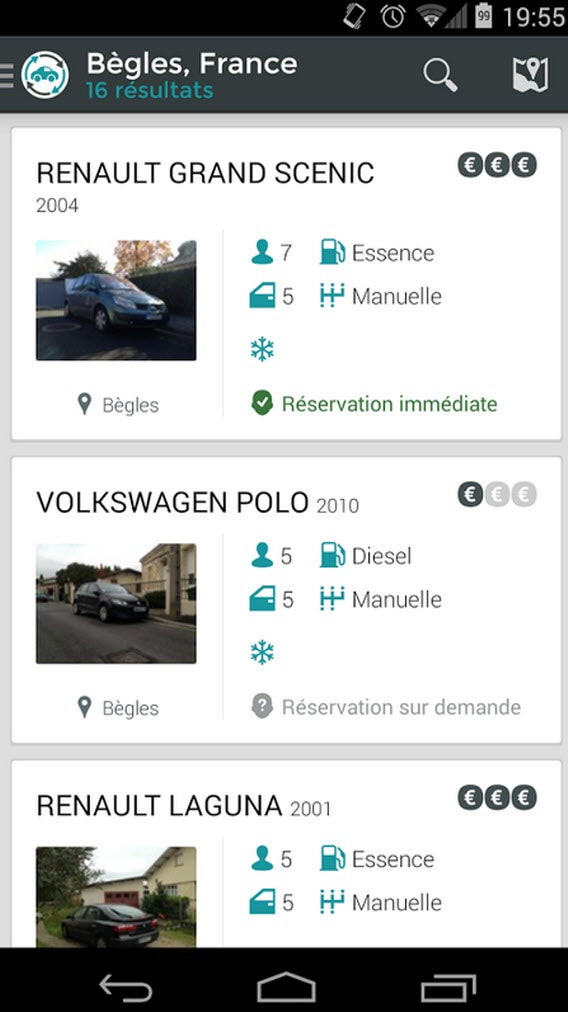
Une gestion de planning facile

« Pour rendre votre voiture disponible : accrochez les clés dans la boite à gants, sortez du véhicule, verrouillez les portes avec votre badge Koolicar et répondez à notre SMS pour indiquer la durée de la disponibilité. Vous pouvez aussi planifier les disponibilités de votre voiture (disponible, indisponible, à la demande) à l’aide d’un calendrier en ligne sur votre espace personnel. Nos conducteurs pourront réserver et louer votre voiture sans qu’il soit nécessaire de les rencontrer. Vous êtes informé par sms dès que votre voiture est réservée », note le site Internet.
En toute simplicité

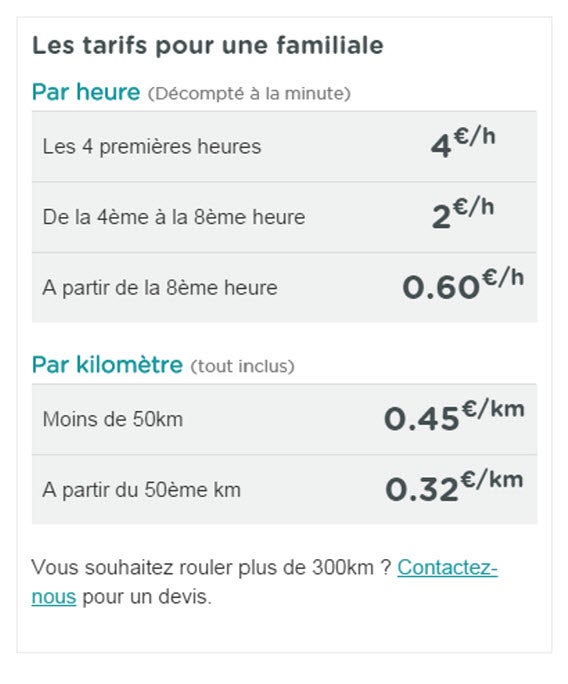
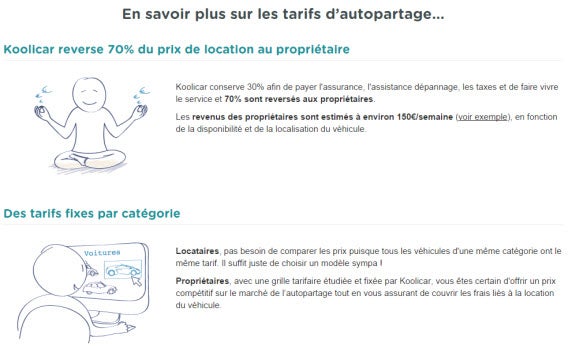
Lorsque votre voiture est réservée, vous recevez 70% du montant de la location. De plus, pendant toute la période où votre voiture n’est pas entre vos propres mains, elle est couverte par une assurance. Koolicar gère aussi tous les désagréments éventuels tels que les PV ou les accidents.
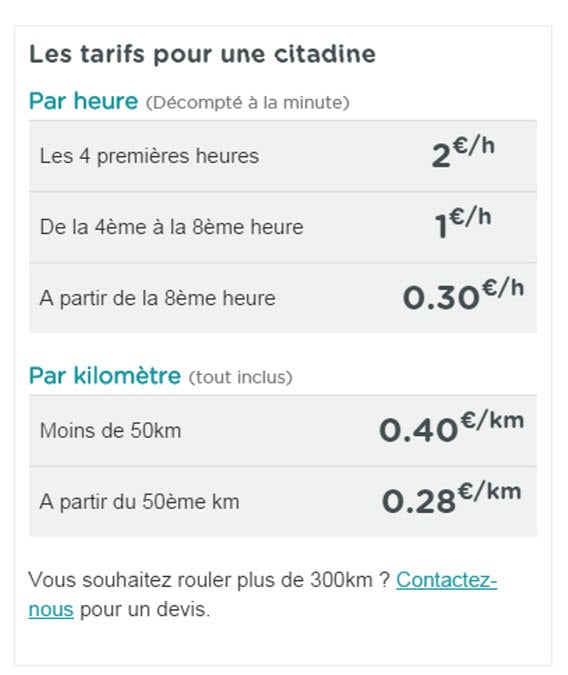
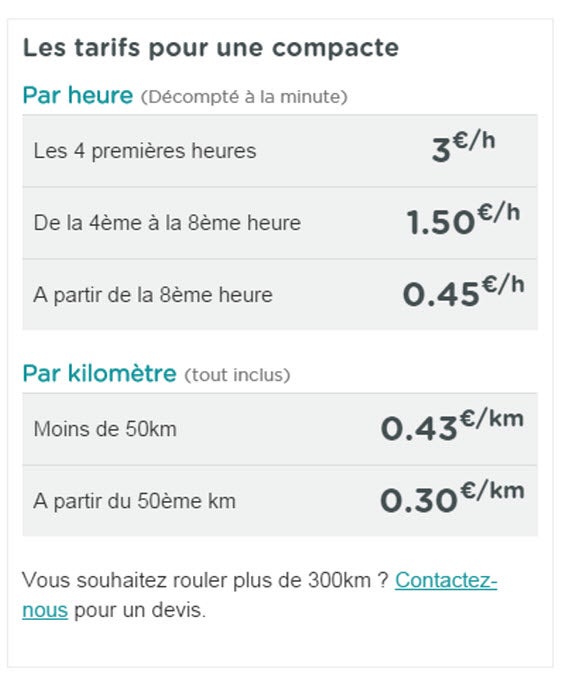
A côté des loueurs officiels, Koolicar propose des locations à des prix défiants toute concurrence. Un nouveau moyen de partager ?

Alors tenté pour la sortie du week-end prochain ?

Le site Internet https://www.koolicar.com/

Télécharger l’application sur Android

Suivez l’auteure sur Twitter : @zariaurore

A lire aussi:

Uber arrive sur Windows Phone

Uber: 5 alternatives légales pour payer son taxi moins cher avec son smartphone

6 solutions pour se déplacer en covoiturage en temps de grève

Uber, c’est quoi ? La VTC réinventée qui concurrence les taxis

Uber, Airbnb, etc.: les applis de la “sharing economy” nous font-elles gagner de l’argent?

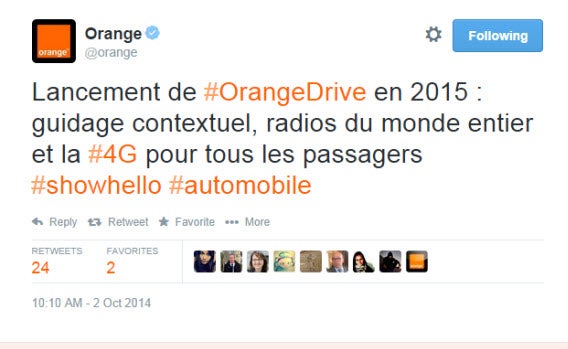
Orange Drive : l’appli de guidage routier intelligent débarque en France

Lors de la conférence de presse de ce matin, Orange a dévoilé une nouvelle application à destination des conducteurs. Un GPS intelligent fonctionnant sur la 4G.

La société française Orange a dévoilé une nouvelle application prochainement disponible (en 2015) pour les clients du service de télécom. Celle-ci permettra aux conducteurs de connaitre l’état de la route en temps réel, les éventuels embouteillages et de trouver des itinéraires alternatifs.

Par ailleurs, Orange signe également un partenariat avec les voitures Tesla pour un système intégré.

A lire:

Le temps, c’est de l’argent! 10 applis Android pour travailler dans le taxi, le train et l’avion

Il vous arrive de travailler avec Android? Moi aussi! Je vous présente 10 applications que je garde toujours sur mon smartphone pour travailler quand je suis en déplacement.

Pour mon dernier voyage professionnel, j’ai eu la chance de me rendre à l’étranger pour couvrir une conférence dédiée aux jeux vidéo. Logé en périphérie, j’ai pendant une semaine multiplié les trajets en train entre l’hôtel et le centre-ville.

Mais, plutôt que de rester assis à contempler le paysage, j’ai choisi de mettre ces moments d’oisiveté à profit pour m’avancer dans mon travail et gagner du temps. Je partage avec vous 10 des applications que je garde toujours sur mon smartphone Android pour rester productif en toutes situations!

Lire des articles sans connexion de données

Pocket

pocketUne de mes applications préférées, Pocket me permet de conserver en lieu sûr les liens intéressants que je rencontre sur la toile. Un clic sur le bouton de l’extension disponible sur Firefox, Chrome et Safari et je sauvegarde un article pour le lire dans le taxi, le train, l’avion ou le métro grâce à la synchronisation hors ligne.

Télécharger Pocket

Consulter ses mails, son calendrier et ses contacts professionnels

Divide

DivideDivide se connecte à votre compte Exchange professionnel et synchronise vos mails, votre calendrier et vos contacts professionnels sur votre téléphone personnel en toute simplicité. L’application sépare vie professionnelle et vie privée en créant un espace de travail encrypté fonctionnant en vase clos.

Télécharger Divide

Garder tous ses documents sous la main

Google Drive

google-driveGrâce à Google Drive, j’emporte avec moi les documents dont j’ai besoin en déplacement. Une fois installée sur mon PC, l’application s’intègre naturellement à Windows et à Mac OS. Il me suffit d’enregistrer mes fichiers dans le dossier Google Drive pour les synchroniser automatiquement avec ma tablette, mon ordinateur personnel et mon ordinateur de bureau. Pas besoin de connexion de données. Je peux choisir de garder et d’éditer certains fichiers sur mon smartphone en les téléchargeant au préalable.

Télécharger Google Drive

Prendre des notes

Evernote

EvernoteAvec Evernote, je peux noter tout ce qui me passe par la tête, et ce, peu importe l’endroit où je me trouve: textes, photos, enregistrements sonores, dessins, vidéos, contacts, listes de tâches… Evernote sait tout faire! Et dès que je me connecte à Internet, mes notes sont synchronisées automatiquement entre tous mes appareils. Une appli redoutable que j’utilise quotidiennement pour garder mes notes sous les yeux ou enregistrer des interviews.

Télécharger Evernote

Skitch

skitchGrâce à Skitch, vous pourrez dessiner et noter vos idées de schémas en toute simplicité. L’application permet aussi d’annoter des photos, des cartes Google Maps ou des captures de pages web. Cerise sur le gâteau, vos notes Skitch seront automatiquement enregistrées au sein d’Evernote.
Télécharger Skitch

Consulter, éditer et créer des documents

Google Documents

google-documentsGoogle Documents me permet de créer, de consulter et de modifier des documents hébergés sur Google Drive. Généralement, j’utilise cette appli pour prendre des notes et les partager en temps réel avec mes collègues. Autre bon point, Google Documents permet de collaborer avec d’autres utilisateurs et d’éditer les fichiers à plusieurs mains. Une application idéale pour travailler à distance.

Télécharger Google Documents

Google Feuilles de Calcul

google-feuilles-de-calculGoogle Feuilles de Calcul permet de créer et modifier rapidement des tableurs sur les smartphones et tablettes Android. Tout comme Google Documents, l’application supporte le travail collaboratif et permet également de consulter et de modifier des documents sans connexion Internet.

Télécharger Google Feuilles de Calcul

Google Slides

Google slidesGoogle Slides est l’alternative de Google à PowerPoint. Compatible avec le format .pptx de Microsoft, l’application se spécialise en effet dans la consultation et l’édition de présentations. Une solution qui pourra rendre service pour travailler ses diapositives avec ou sans connexion Internet.
Télécharger Google Slides

WPS Office

wps-office

WPS Office est parfaite pour ceux qui ne souhaitent ou ne peuvent garder les trois applications bureautiques de Google installées sur leurs appareils Android. Cette solution complète est en effet compatible avec 23 des principaux formats de Microsoft et se montre à l’aise avec Dropbox, Google Drive, Box et OneDrive. Parfait pour consulter, éditer et annoter ses documents en déplacement.

Télécharger WPS Office

Microsoft Office Mobile

Microsoft Office Mobile Microsoft Office Mobile est conçue comme un complément d’Office 365. Moyennant un abonnement à la solution bureautique de Microsoft, vous pourrez consulter et éditer vos documents Word, Excel et Power Point où que vous soyez. Une bonne solution pour ceux préférant rester dans l’écosystème du géant américain.

Télécharger Microsoft Office Mobile

Avec ces 10 applications, vous serez en mesure de rester productif et d’avancer dans votre travail où que vous soyez. Après tout, ne dit-on pas que le temps, c’est de l’argent? Et si vous manquez d’idées pour garnir votre tablette Android flambant neuve, je vous recommande 25 applications indispensables à installer les yeux fermés.

Suivez-moi sur Twitter: @SamSoftonic

« Comment rendre mon PC plus rapide? » La Clinique de l’informatique vous répond

Le PC de Rose est très lent. Elle ne peut quasiment rien faire car n’importe quelle action prend un temps fou. Mais elle ne peut pas se permettre d’investir financièrement pour mettre à jour les composants :

Je possède un PC équipé de 1,5 Go de RAM, un disque dur de 150 Go et Windows 7. Il y a un an, le système d’exploitation a été réinstallé, et depuis la machine est devenue excessivement lente. Pour copier un film depuis un disque dur externe sur la mémoire, le PC met deux heures. Même si je mets un DVD dans le lecteur de l’ordinateur, il rame. Qu’est-ce que je peux faire ? Je n’ai pas les moyens d’acheter un autre ordinateur, ni de le faire réparer par des professionnels.

Rose

Bonjour, Rose:

J’ai une bonne et une mauvaise nouvelle.

La mauvaise nouvelle, c’est que votre PC n’a pas la puissance nécessaire pour faire tourner les logiciels les plus récents sans problème. Ou du moins, c’est ce que nous disent les configurations minimums de programmes comme Photoshop ou Nero.

La bonne nouvelle, c’est que vous pouvez encore tirer beaucoup de choses de ton PC sans avoir à dépenser le moindre centime. Applique les quelques conseils que je vais te donner et tu verras comment le problème de lenteur de ton PC sera résolu.

Faites le ménage dans les programmes

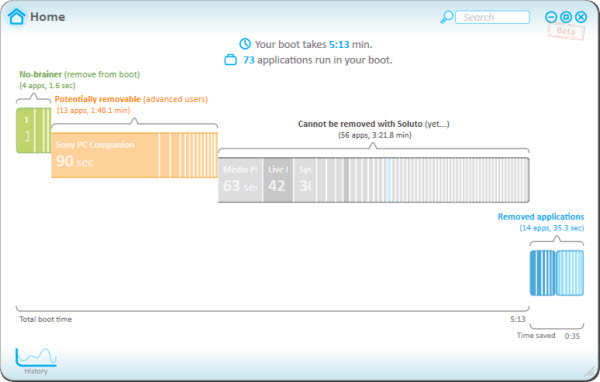
Lorsque Windows démarre, il lance aussi avec lui des dizaines de logiciels qui se battent pour passer en premier. Lorsqu’il y en a trop et/ou qu’ils sont trop lourds, ils finissent par ralentir le PC. Il suffit que vous lanciez quelques applications, et la machine sera complètement bloquée.

La solution est d’empêcher des logiciels de démarrer avec Windows. Mais lesquels bloquer ? Si vous ne l’avez jamais fait, c’est difficile de savoir quels sont ceux que vous pouvez retirer du démarrage. Mon conseil, c’est d’utiliser Soluto, qui vous aide pas à pas à réaliser cette opération.

Choisissez le thème de base de Windows

Les fenêtres transparentes et les animations peuvent impliquer quelques secondes de ralentissement lorsque vous avez de nombreux programmes ouverts. Le mieux, c’est de désactiver tous les effets. Windows sera peut-être moins attrayant, mais il ira plus vite. Et c’est le résultat que vous cherchez.

Windows Thème de base

Faites un clic droit sur le bureau puis choisissez « Personnaliser ». Une fois dans les paramètres, activez le thème basique. Après quelques secondes, vous pourrez constater que la transparence des fenêtres a disparu. Vous devriez aussi remarquer une amélioration immédiate de la vitesse d’exécution.

Désinstallez l’antivirus (si si, je suis sérieux)

L’antivirus est l’un des logiciels qui utilise le plus de ressources du PC. Si vous ne voulez pas y renoncer, votre ordinateur sera plus lent. Et utiliser Windows sans antivirus, c’est possible si vous prenez quelques précautions.

Comodo Cleaning

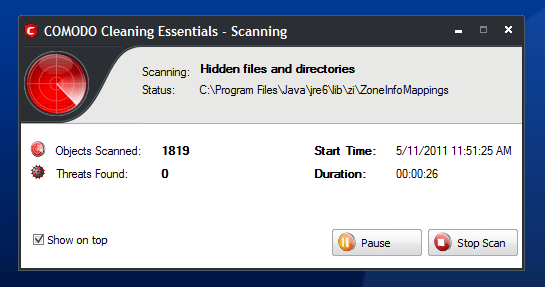
Les antivirus portables s’exécutent seulement lorsque vous en avez besoin. Par exemple: Comodo Cleaning

Et si vous pensez avoir détecté des malwares sur votre PC ? Vous pouvez utiliser des antivirus portables ou des antivirus sur CD, qui scannent votre machine avec la même efficacité que les antivirus traditionnels, mais sans utiliser la mémoire et sans occuper d’espace sur le disque dur.

Supprimez les fichiers inutiles

De nos jours, un disque dur de moins de 200 Go peut arriver très vite à saturation. Et une fois qu’il est plein, Windows mettra beaucoup plus de temps à réaliser n’importe quelle opération.

SpaceSniffer

Téléchargez SpaceSniffer et utilisez-le pour savoir quels fichiers occupent le plus de place sur votre disque dur. C’est la méthode la plus rapide pour savoir en un coup d’œil ce qui sature votre mémoire.

Défragmentez le disque dur

Une fois que le disque dur est allégé, il faut encore mettre de l’ordre dans les fichiers, en d’autres mots, le défragmenter. Cela rendra les logiciels plus rapides à s’exécuter.

Defraggler

Il existe beaucoup de défragmenteurs de bonne qualité. Mon préféré est Defraggler, que je complète avec Auslogics Disk Defrag Screensaver, un économiseur d’écran qui défragmente le disque dur.

Utilisez des applications web ou des logiciels légers

Pour chaque logiciel volumineux, il existe des alternatives plus légères. Par exemple, si vous avez besoin d’éditer des photos mais que Photoshop occupe trop d’espace, vous pouvez utiliser Photoshop Online Tools, la version officielle en ligne.

Photoshop Online

Utilisez des applis web comme Google Drive ou Pixlr et vous n’aurez pas à vous inquiéter de la consommation de ressources. Ah oui, n’oubliez pas d’installez un navigateur rapide et efficace, vous en aurez besoin.

Avec toute mon amitié,

F.

N’hésitez pas à consulter notre série d’articles pour trouver une solution rapide et efficace aux petits soucis de votre PC:

Article original écrit par Fabrizio Ferri-Benedetti – Softonic.com. Adapté de l’espagnol.

Google lance sa boutique d’extensions pour Google Docs pour rivaliser avec Office

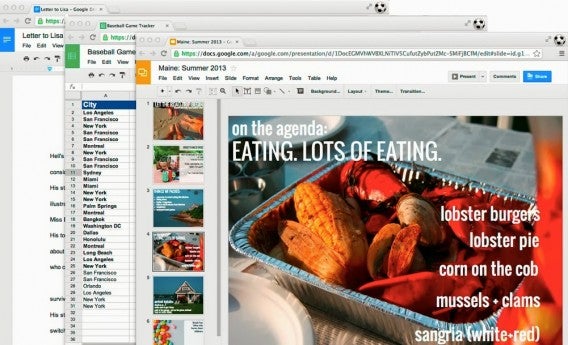
Google Docs et Sheets deviennent maintenant plus puissants avec la disponibilité de nouvelles extensions ou add-ons. La suite bureautique en ligne de Google souhaite rattraper les puissantes fonctionnalités de Microsoft Office.

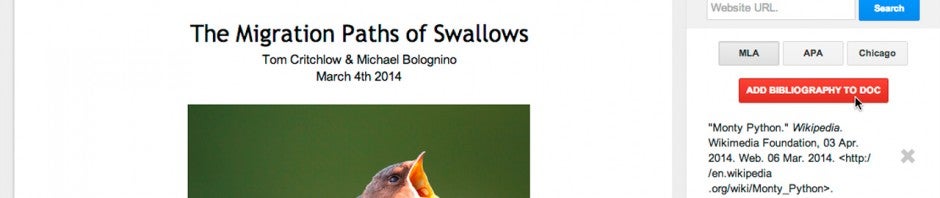
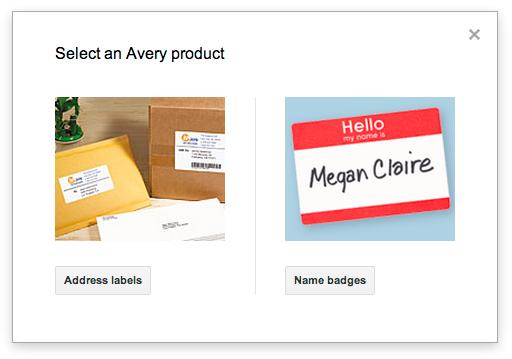
Les extensions pour Google Drive sont donc disponibles dans une boutique, où les développeurs tiers peuvent proposer leurs créations, comme Avery et EasyBib l’ont fait par exemple. L’extension d’Avery vous permet ainsi de créer des étiquettes à imprimer pour l’expédition.

Pour trouver des extensions, il suffit d’ouvrir un document ou une feuille de calcul et de cliquer sur le bouton Add-ons au sommet. Cliquez sur Obtenir des add-ons et vous serez redirigé vers une page où vous pouvez voir tous les add-ons disponibles.

Seulement une poignée d’extensions sont disponibles au lancement. Google, par la voix du manager de Google Drive Saurabh Gupta, a promis l’arrivée prochaine de nouveaux add-ons.

La plupart des add-ons sont gratuits mais les développeurs peuvent créer des extensions payantes également.

Source: Google Drive Blog

Lire aussi:

Microsoft lancera une nouvelle version d’Office pour Mac fin 2014

Google Drive: la reconnaissance vocale bientôt disponible?

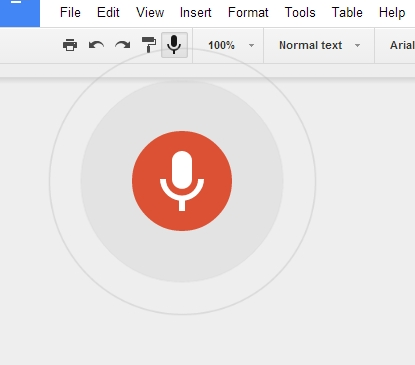
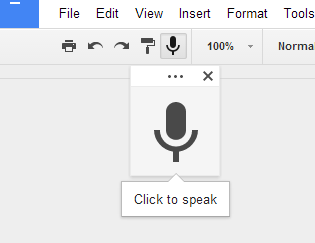
Il pourrait y avoir des nouveautés intéressantes pour les utilisateurs de Google Drive. Marques Brownlee, un geek connu sur YouTube, a posté sur son profil Google+ des photos qui présentent clairement un bouton de microphone dans Google Drive.

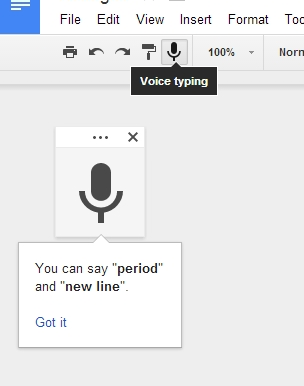
De ce qui ressort des images, la version web intégrera un microphone pour les commandes vocales, le même que nous trouvons dans Google Chrome pour la navigation.

L’entrée de la voix dans Google Drive vous permettra également d’insérer des signes de ponctuation et de mise en forme. Les fonctions de base pour utiliser votre voix pour dicter du texte seront évidemment de la partie.

Google n’a pas souhaité encore commenter les informations.

Via: Marques Brownlee

Lire aussi:

Google Now débarque sur les versions bêta de Chrome pour PC et Mac

Google Drive change de look

Google a procédé à un lifting esthétique de Google Drive. La suite bureautique en ligne de Google a été en effet mis à jour pour se concentrer davantage sur le contenu. Les changements les plus évidents s’observent en ouvrant un document dans Docs, Sheets ou Slides (l’équivalent de Word, Excel et PowerPoint).

Maintenant, toutes les sections présentent une icône dans le coin supérieur gauche de l’écran pour revenir au menu principal Drive. L’en-tête est devenu plus compact et maintenant l’espace occupé par le document lui-même est plus grand.

Il ne s’agit pas de changements radicaux mais ils font de Google Drive un outil simple et plus claire en élargissant l’espace d’édition et en optimisant l’espace de l’écran.

Via (Google Drive Blog)

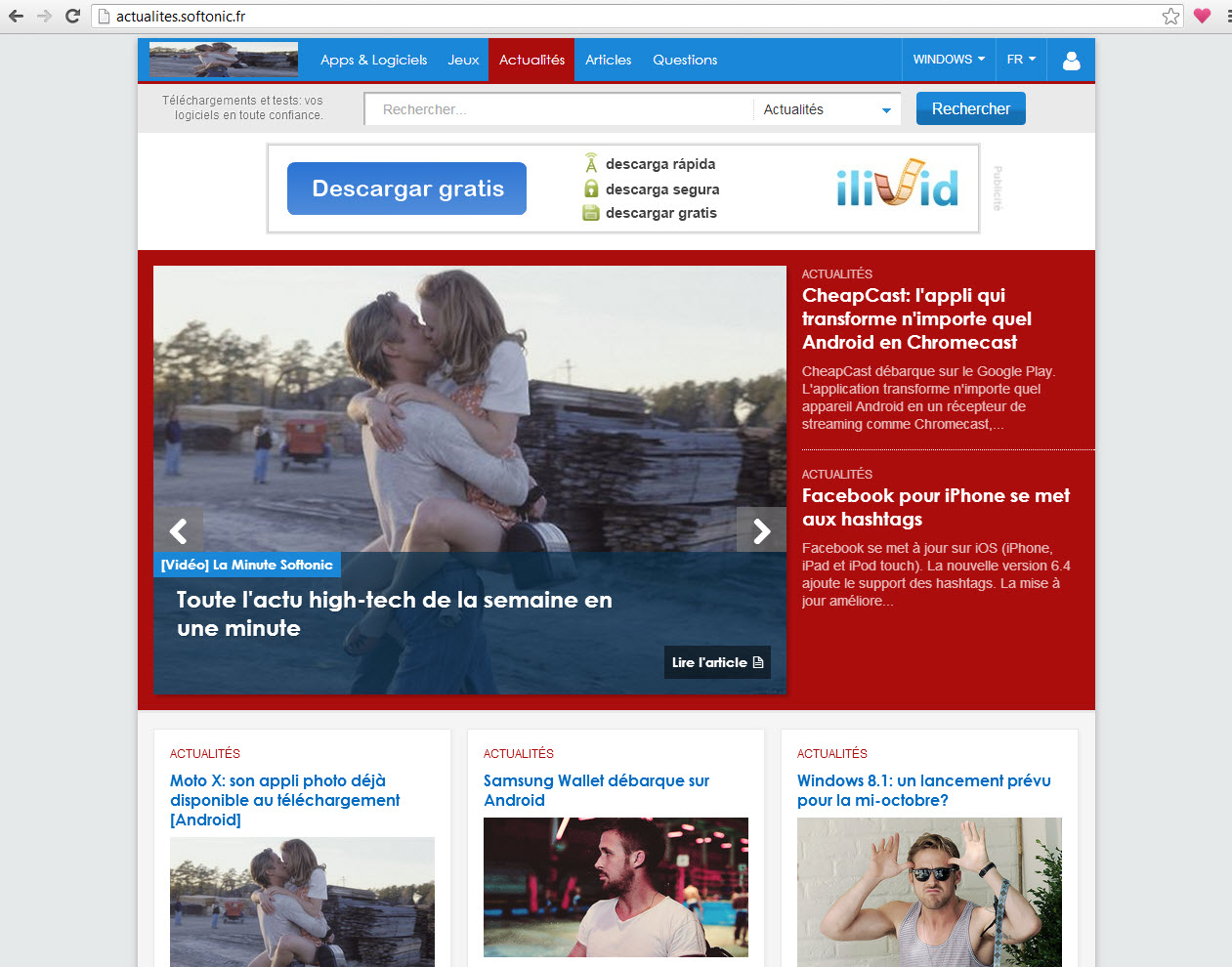
Ryan Gosling: l’extension Chrome qui transforme les pages web à son effigie

Les fans de Ryan Gosling vont être heureux. Katherine Champagne, une développeuse New-Yorkaise, a crée une extension pour Chrome transformant toutes les sites web en un site rempli d’images de l’acteur américain fantasme de ces dames.

L’extension gratuite baptisée “Hey Girl” récupère toutes les images d’une page web pour les remplacer par des photos de Ryan Gosling. Le contenu, lui, ne change pas. Seules les photos sont concernées.

Pour “transformer” la page, il suffit de cliquer sur le cœur à droite de la barre d’adresse. L’actualiser remettra la page normalement.

Seule bémol: l’extension ne propose qu’un nombre limité d’images. Les fans pourront peut-être se lasser rapidement.

Vous pouvez télécharger l’extension ici.

Google Keep: le bloc-notes moderne pour concurrencer Evernote

Aperçu en début de semaine, Google a officiellement lancé Google Keep, un bloc-notes moderne et connecté. Suffisant pour battre Evernote, Wunderlist et ses amis?

Disponible sous forme de service web et d’application Android, Google Keep est un service de prise de notes connecté à Google Drive. L’application est simple à utiliser et est conçu pour griffonner rapidement ses pensées afin de ne pas les oublier plus tard. Idéal pour noter les choses à faire pour la semaine ou la liste de courses. Tout est synchronisé dans le cloud et est accessible dans Google Drive. Continue reading “Google Keep: le bloc-notes moderne pour concurrencer Evernote”