CCleaner 5.0 disponible au téléchargement avec une nouvelle interface

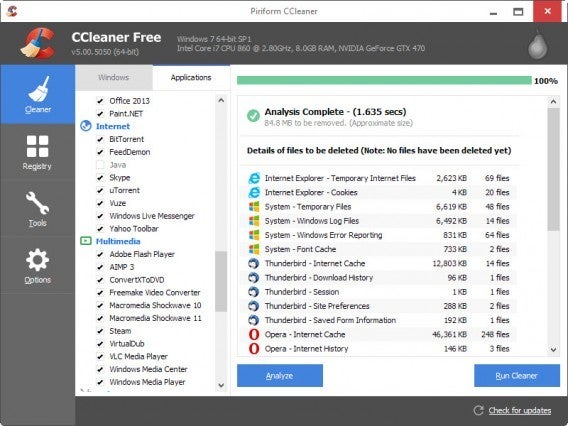
CCleaner, le célèbre logiciel de nettoyage, se met à jour. La nouvelle version 5.0 voit son interface utilisateur améliorée.

CCleaner offre ainsi maintenant un design similaire aux programmes classiques pour Windows 8 et 10. L’interface a donc changé, mais la mise en page de chaque outil et chaque option reste cependant intacte pour ne pas perturber les utilisateurs.

Autre nouveauté, CCleaner 5.0 supporte désormais les plugins pour Google Chrome. En d’autres termes, vous pouvez nettoyer et éliminer les extensions Chrome dont vous n’avez plus besoin… ou qui ont été installées sans votre permission. Enfin, CCleaner promet plus de performances et moins de bugs.

Pour ceux qui ne le connaissent pas, CCleaner est un puissant logiciel qui automatise le nettoyage de votre ordinateur en quelques clics. Puissant, gratuit et simple à utiliser, il analyse dans un premier temps les fichiers temporaires de Windows, le cache de votre navigateur et de vos applications, puis propose d’effacer les fichiers obsolètes ou inutiles.

Télécharger CCleaner pour PC

Source: Ghacks

A lire:

CCleaner: Comment ça marche? Le guide complet d’utilisation

Suivez-moi sur Twitter: @pierrevitre

Windows : les petits programmes qui vont vous faciliter la vie

Ce sont de petits utilitaires sous Windows et l’unique chose qu’ils ont en commun est qu’ils vont vous résoudre de nombreux petits problèmes concrets. En les découvrant, la réaction typique de l’utilisateur est de s’interroger sur la raison pour laquelle ces utilitaires ne sont pas inclus dans Windows au démarrage.

HerramientasCes programmes font vraiment de tout : mettre de l’ordre dans vos téléchargements P2P, changer automatiquement la teinte de l’écran en fonction de la lumière du jour ou économiser de la place dans la barre des tâches… Ces solutions simples et gratuites ont été créées pour améliorer l’utilisation de votre PC.

Voici donc une sélection de 50 utilitaires parmi les plus utiles. Et si vous en connaissez un qui n’est pas présent dans cette liste, n’hésitez-pas à nous le faire découvrir.

  • Unlocker : Supprimer les fichiers verrouillés par le système. Rien de l’arrête.
  • SpaceSniffer : Utilitaire gratuit pour visualiser l’utilisation de l’espace disque.
  • SuperCopier : Améliorer la fonction de copie de fichiers de Windows.

  • Auslogics Duplicate File Finder
    : Trouver les fichiers en double et les supprimer.
  • Free File Wiper : Une deuxième corbeille pour supprimer les fichiers définitivement.
  • FilerFrog : Démultiplier les possibilités du menu contextuel.
  • Auto Shutdown : Eteindre ou redémarrer le PC automatiquement.
  • Bluetooth Driver Installer : Réparer le driver Bluetooth de l’ordinateur.
  • SoftKey Revealer : Lister et conserver sur un même document texte toutes les clés de licence de votre ordinateur.
  • Free IP Switcher : Changer d’adresse IP sans avoir à redémarrer son ordinateur.
  • Hamster Free ZIP Archiver : Compresser ou décompresser facilement vos archives.
  • HJSplit : Découper et joindre facilement tout type de fichiers.
  • SpeedFan : Contrôler voltages, ventilateurs et températures du PC.
  • GetFolder : Afficher la taille occupée par chacun des dossiers sur le disque dur.
  • DesktopCoral : Garder un coin du bureau toujours visible.
  • F.lux : Changer automatiquement la teinte de l’écran en fonction de la lumière du jour.
  • WLAN Optimizer : Augmenter la rapidité de votre connexion Wi-Fi.
  • JottiQ : Analyser les fichiers suspects avec 20 antivirus.
  • DirectX: Améliorer les performances graphiques et sonores pour les jeux et la lecture de vidéos.
  • Defraggler : Un défragmenteur gratuit par les créateurs de CCleaner.
  • Free Process Freezer : “Congeler” les programmes bloqués.
  • What Is My Computer Doing : Recueillir des données sur les programmes en cours d’utilisation.
  • CleanMem : Nettoyer la RAM automatiquement, toutes les 30 minutes.
  • 360desktop: Transformer votre bureau en panorama à 360° pour mieux organiser votre espace de travail.
  • Stardock Fences : Organiser les icônes du bureau de manière simple et efficace.
  • BootRacer : Chronométrer le temps d’allumage de votre PC.
  • 3RVX : Contrôler le volume de votre PC.
  • Dev Eject : Extraire facilement une clé USB de votre PC.
  • WinRoll : Minimiser les fenêtres pour ne garder que la barre de titre à l’écran.
  • Windows 7 Shortcuts : Les raccourcis-clavier de Windows 7, pour XP et Vista.
  • TridNet : Identifier tout type de fichier inconnu.
  • AutoClick : Utilitaire pour identifier tout type de fichier inconnu.
  • WirelessKeyDump : Connaître les clés de vos réseaux Wi-Fi.
  • CurrPorts : Afficher la liste des ports TCP/IP et UDP.
  • ISODisk : Gérer simplement les images ISO.
  • BattCursor : Connaître le niveau de batterie de votre PC portable, toujours sous les yeux.
  • SharpKeys : Changer l’affectation des touches de votre clavier.
  • DriverEasy : Scanner votre PC à la recherche de tous les pilotes audio, vidéo, carte réseau, USB et autres qui vous manquent.
  • HP USB Disk Storage Format Tool : Formater une clé USB, un disque dur externe ou un lecteur MP3 en NTFS ou en FAT32.
  • Prime95 : Vérifiez les performances et la stabilité de votre PC.
  • HWM Blackbox : Extraire une foule d’informations de votre configuration informatique.
  • DiskInternals ZIP Repair : Réparer les dossiers ZIP corrompus.
  • Right Click Enhancer Portable: Ajouter des fonctions pour le bouton droit de la souris.
  • ZBar : Une seule barre des tâches pour tous vos écrans.
  • outSSIDer : Utilitaire pour passer d’une connexion WiFi à l’autre.
  • Connaissez-vous d’autres utilitaires que vous jugez utiles ? Lesquelles vous ajouteriez ?

Autres astuces Windows:

Article du 2 décembre 2011 mis à jour le 21 novembre 2014.


Comment envoyer une chanson de votre ordinateur à votre téléphone portable?

Effectuer une activité sur votre ordinateur et la poursuivre sur votre smartphone est beaucoup plus simple que ce que vous ne pensez. Dans cet article, nous verrons comment envoyer et écouter la même chanson sur les deux dispositifs.

Je te promets le sel au baiser de ma bouche. Je te promets le miel à ma main qui te touche. Je te promets le sel au baiser de ma bouche. Je te promets le miel à ma main qui te touche…”.

Vous êtes devenu un  inconditionnel de Johnny Hallyday et vous passez votre temps à écouter l’ensemble de sa discographie. Et vous souhaiteriez pouvoir écouter Johnny sur votre smartphone et faire de cette chanson la sonnerie de votre téléphone portable?

Grace à Pushbullet, le faire sera un jeu d’enfant. Vous n’avez pas besoin de câbles, pas plus qu’il n’existe de problèmes de compatibilité entre les systèmes opérationnels. Il vous suffit de disposer de deux applications, l’une sur votre ordinateur ou sur son navigateur, l’autre sur votre smartphone. Voici comment faire.

1. Installez les applications

Premièrement, vous devez télécharger l’application sur votre téléphone portable. Pushbullet est disponible pour Android et pour iPhone mais pas encore pour Windows Phone.

Après quoi, vous devrez faire de même sur votre ordinateur. Pushbullet  est pour l’heure disponible seulement pour Windows, Si vous disposez d’un Mac ou si vous le préférez, vous pouvez installer l’extension pour Chrome ou pour Firefox.

2. Faites la mise en place de PushBullet et connectez-le à un compte Google

Une fois installée, vous devrez connecter PushBullet à un compte Google, tant sur votre smartphone que sur votre ordinateur ou sur votre navigateur. Ce qui importe est qu’il s’agisse du même compte sur l’ensemble des dispositifs. Dans le cas où vous n’auriez pas de compte Google, vous devrez le créer.

Pushbullet sur smartphone fonctionne à travers des notifications. Il est donc important que vous lui accordiez l’accès. L’application vous guidera dans le processus tant sur Android que sur iPhone.

Activez les notifications push sur iPhone (à gauche) et donnez accès aux notifications sur Android (à droite)

3. Envoyez la chanson

Maintenant, vous pouvez commencer à échanger des messages, des liens hypertexte, des adresses, des fichiers et naturellement des chansons entre un dispositif et l’autre. Premièrement, ouvrez le programme sur votre ordinateur et sélectionnez l’icone de la pièce jointe en bas (celle représentée avec un trombone).

L’écran de Pushbullet pour Windows permettant de partager des pièces jointes

Après quoi, vous pouvez envoyer la chanson à votre téléphone portable simplement en faisant glisser le fichier du bureau de l’ordinateur ou depuis Exploration des ressources dans l’interface de Pushbullet, comme vous pouvez le voir dans l’image.

4. Téléchargez-la, partagez-la et écoutez-la!

Maintenant, une notification sur votre téléphone portable vous avisera du fait que la piste a été transférée sur votre dispositif. Il suffit d’appuyer dessus pour pouvoir l’écouter.

Si en revanche vous tapez sur l’icone de mise en commun (celle représentant deux lignes et se trouvant dans l’angle), vous pouvez par exemple partager la chanson sur WhatsApp ou sur d’autres services. Et voilà!

Partagez des chansons et bien plus encore

Parmi les avantages les plus récents de cette application, il a donc celle permettant d’effectuer la même activité que vous soyez sur votre smartphone, votre tablette ou votre ordinateur. C’est grâce à la synchronisation des dispositifs que nous pouvons écouter une chanson sur notre ordinateur et l’envoyer sans fils sur un smartphone et ce, presque instantanément.

Si les activités multi-écrans vous intéressent, lisez aussi notre article traitant de la manière dont vous pouvez commencer à lire sur votre smartphone et continuer sur votre ordinateur.

Suivez-moi sur Twitter @zoltan__v

A lire aussi:

Clean Master fait peau neuve et gagne de nouvelles fonctions

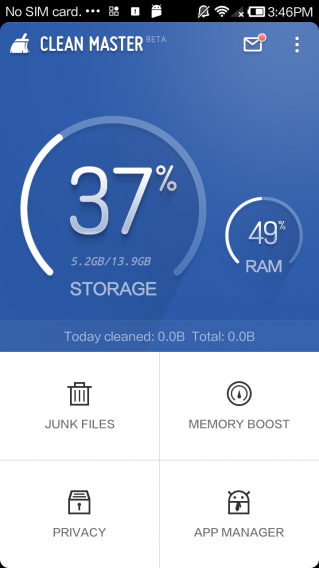
Une des applications Android les plus populaires, Clean Master, a récemment reçu une mise à jour importante.

L’application est une excellente solution pour nettoyer et entretenir votre Android. La nouvelle version améliore le scan et nettoie les fichiers inutiles encore plus vite.

Parmi les autres innovations, le Widget flottant a été repensé pour une vue d’ensemble plus agréable et l’onglet Désinstallation du gestionnaire des applications revu pour une désinstallation plus simple.

Intuitive, fonctionnelle et adaptée à tous les types d’utilisateurs, Clean Master n’est cependant pas aussi populaire que CCleaner. L’appli n’en constitue pas moins une excellente alternative.

A lire:

Suivez-moi sur Twitter: @pierrevitre

Exclusivité : télécharger Advanced SystemCare Ultimate 6

En exclusivité mondiale, Softonic vous propose de télécharger Advanced SystemCare Ultimate 6 : un logiciel utilitaire d’optimisation système et de sécurité pour Windows.

Pendant 24h ce lundi 19 novembre 2012, Advanced SystemCare Ultimate 6 est disponible au téléchargement. Si vous souhaitez protéger et sécuriser votre PC, Advanced SystemCare Ultimate 6 est un logiciel qui conviendra aux utilisateurs qui n’ont pas le souci de configuration poussé comme CCleaner. Continue reading “Exclusivité : télécharger Advanced SystemCare Ultimate 6”

Exclusivité : télécharger Advanced SystemCare with Antivirus

En exclusivité mondiale, Softonic vous propose de télécharger Advanced SystemCare with Antivirus : un logiciel utilitaire d’optimisation système et de sécurité pour Windows.

Pendant 24h ce lundi 25 juin 2012, Advanced SystemCare with Antivirus est disponible au téléchargement. Si vous souhaitez protéger et sécuriser votre PC, Advanced SystemCare with Antivirus est un logiciel qui conviendra aux utilisateurs qui n’ont pas le souci de configuration poussé comme CCleaner. Continue reading “Exclusivité : télécharger Advanced SystemCare with Antivirus”

6 utilitaires pour Skype qui valent le coup d’oeil

Skype est le roi de la VoIP, avec plus de 660 millions d’utilisateurs et un futur prometteur depuis son acquisition par Microsoft.

Il y a peu de temps, Skype nous surprit en annonçant la fermeture de son service d’Extras, mais qui fut plus tard réinventé à travers son marché d’applications.

Ces nouvelles applications apportent des fonctionnalités supplémentaires à Skype : la traduction de texte, l’enregistrement des conversations… Cette semaine, OnSoftware a sélectionné 6 utilitaires gratuits pour Skype qui font parti des meilleurs. Continue reading “6 utilitaires pour Skype qui valent le coup d’oeil”

Optimiser Windows – le dossier complet


Que faire pour conserver un PC performant à tout moment? Retrouvez ici tous les articles qui composent notre dossier spécial “Optimiser Windows” avec tous les conseils et astuces indispensables pour garder un PC optimisé et en bonne santé.

En cours, ce dossier spécial Optimiser Windows comporte déjà 5 chapitres: optimiser le démarrage, désinstaller complètement ses programmes, supprimer les fichiers temporaires, sauvegarder ses données sous Windows et défragmenter le disque dur. Prochain épisode: un tutoriel sur le tweak de Windows 7.


Partie 1 – Optimiser le démarrage de Windows

Difficulté: Facile – Intermédiaire
Continue reading “Optimiser Windows – le dossier complet”

Réparer les bugs liés à Windows grâce à Fix It Center

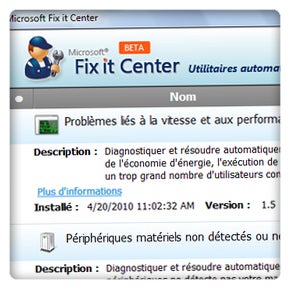
FixItCenterMicrosoft, tant décrié par le passé pour l’instabilité de ses systèmes d’exploitation, propose sur son site internet Fix It Center, un pack de patchs et de correctifs pour réparer des dizaines de problèmes sous Windows. Une bonne nouvelle pour les utilisateurs novices, puisque ce logiciel, très simple d’utilisation, analyse et propose automatiquement des solutions pour réparer les bugs liés à Windows XP, Vista et 7.

Les problèmes abordés sont classé par catégories: rapidité du système, périphériques, Internet Explorer, effets visuels Aero, son, vidéo… Que vous ayez identifié un bug ou pas, il suffit de choisir une catégorie et de laisser Fix It Center analyser le système. Si les correctifs proposés ne sont pas satisfaisants, une assistance en ligne est même proposée, moyennant la création d’un compte sur le site du logiciel.

Destiné au grand public, Fix It Center peut paraître de faible portée, loin des utilitaires d’optimisation qui exécutent une action notable sur les performance de Windows. N’empêche, on ne peut que saluer cette initiative de Microsoft qui, face à une concurrence de plus en plus relevée, tente enfin d’améliorer l’expérience de Windows pour le grand public.

Fix It Center tourne sur Windows XP SP3, Windows XP Pro (64 bits) SP2, Windows Vista, Windows 7, Windows Server 2003 SP2, Windows Server 2008 et Windows Server 2008 R2.


Logiciels associés

Fix It Center Fix It Center: Fix it Center est un utilitaire de correction de bug signé Microsoft. Il propose de réparer des dizaines de problèmes liés à Windows XP, Vista et 7.
Ultimate Windows Tweaker Ultimate Windows Tweaker : Pour aller plus loin, Ultimate Windows Tweaker propose des dizaines d’outils d’optimisation, pour personnaliser, configurer et améliorer Windows Vista et Windows 7.