Jeux vidéo sur PC: le kit du joueur pour booster les performances de Windows

On l’a pressenti à l’E3 et à la Gamescom 2014: l’automne s’annonce riche en nouveautés. Très gourmands en ressources, les jeux de la cuvée 2014 exigent de votre machine une mobilisation générale des moyens. Pas de panique: vous pourrez tirer le meilleur parti de votre machine en y installant quelques outils qui la feront tourner au maximum de ses possibilités.

Que vous jouiez à Skyrim ou à Titanfall, ou que vous attendiez la sortie de  GTA V pour PC , pour éviter des plantages et exploiter pleinement la puissance de votre ordinateur, il faut améliorer votre matériel.

Nul besoin d’être un génie de l’informatique pour y parvenir. Il suffit de quelques programmes qui, de manière quasi automatique, se chargent de réorganiser les fichiers, de mettre à jour les drivers et de fermer toute activité dormante. Certains peuvent en prime capturer des vidéos à partager ensuite avec toute votre communauté de joueurs. Pourquoi s’en priver?

Centre de contrôle des jeux vidéo

Game Assistant

iobit-game-assistantIl s’agit de la tour de contrôle de vos jeux vidéo. Game Assistant affiche dans son interface tous les jeux installés sur votre ordinateur en vue d’un accès facile. Le programme d’IObit libère de la mémoire RAM et surtout contrôle la température du CPU, du GPU et de la carte mère, de manière à éviter toute surchauffe de l’ordinateur et endommager le matériel.

Télécharger Game Assistant 2

Razer Game Booster

Dédié à l‘optimisation du rendement de votre PC, Razer Game Booster ferme toutes les applications superflues pendant que vous jouez. Toutes les ressources sont ainsi mobilisées pour le jeu vidéo.

Autres fonctionnalités appréciables: l’application contient un lanceur de jeu, un outil permettant de télécharger des drivers et de défragmenter le disque dur, un service pour sauvegarder les jeux sur le cloud et réaliser des captures de vidéos et d’images.

Télécharger Razer Game Booster

Des drivers toujours mis à jour

GeForce Experience

Il s’agit d’un utilitaire indispensable aux gamers qui possèdent une carte graphique Nvidia. La fonction principale du programme est de mettre à jour les drivers de la carte vidéo. Autres fonctions utiles: l’appli optimise les performances de l’ordinateur pour chaque jeu installé, affiche la configuration du PC et réalise des captures d’écran.

Télécharger GeForce Experience

AMD Gaming Evolved Client

Si vous disposez d’une carte vidéo AMD, utilisez AMD Gaming Evolved Client. Equivalent de GeForce Experience, il maintient à jour les drivers et optimise vos jeux en fonction de la configuration de votre matériel. De plus, il vous met en contact avec d’autres joueurs au cours de la partie.

Télécharger AMD Gaming Evolved Client

Outils d’optimisation des ressources

PC Decrapifier

Un bien vilain nom pour un logiciel efficace, puisqu’il élimine tous les programmes inutiles, préinstallés par le fabricant de votre ordinateur. Il libère ainsi le PC des logiciels indésirables ou inutilisés. Il ne requiert pas d’installation et vous aide à rendre votre ordinateur plus rapide et plus performant.

Télécharger PC Decrapifier

Auslogics Disk Defrag

Il existe de nombreux utilitaires pour défragmenter le disque dur: Windows incorpore un logiciel pour cela et vous pouvez aussi vous contenter de la fonctionnalité contenue dans Razor Game Booster. Un disque bien organisé améliore les prestations de votre ordinateur. Pour un résultat optimisé, vous devriez choisir un des meilleurs programmes sur le marché, comme Auslogics Disk Defrag. C’est aussi un des plus rapides.

Télécharger Auslogics Disk Defrag

Immortalisez vos combos

Fraps

Game Assistant et Razor Game Booster comprennent des outils pour réaliser des screenshots. Mais si vous préférez un logiciel spécifique et plus performant, votre choix devrait se porter sur Fraps. Il vous permet de réaliser des captures d’écran et d’enregistrer des vidéos. Configurable, il vous montre aussi la performance graphique de votre ordinateur en temps réel.

Télécharger Fraps

Quand le matériel ne suit pas, boostez-le avec des applis

Tous les gamers en auront fait l’expérience: les exigences techniques des jeux d’aujourd’hui sont telles que le PC ne suit pas toujours. Résultat: l’expérience de jeu s’en ressent. Les logiciels proposés ici y remédient et il est probable que vous en connaissiez déjà quelques-uns.

Tous ensemble, ils peuvent rendre votre ordinateur beaucoup plus efficace pour lancer un jeu ou en améliorer les performances lorsque vous vous trouvez déjà devant l’écran depuis plusieurs heures. Par ailleurs, si vous ne disposez pas d’un ordinateur de toute dernière génération, ils peuvent vous aider, au moins en partie, à surmonter les limitations de votre matériel.

A lire aussi:

Article original de Daniel Barranger – Softonic.com. Traduit et adapté de l’italien.
iOS 7: comment améliorer le rendement de la batterie sur IPhone et iPad?

Ne vous laissez pas avoir par son graphisme agréable : sur les anciens iPhone et iPad, iOS 7 présente des problèmes de rendement et de batterie. Mais ne vous inquiétez pas : il y a des solution pour améliorer cette situation.

Les astuces que nous vous présentons ci-dessous vous aideront à améliorer le rendement et la durée de la charge de votre batterie sur vos appareils équipés de l’iOS 7. Certaines de ces astuces étaient déjà possibles sur l’iOS 6 mais d’autres sont nécessaires après l’arrivée de nouveautés qui engendrent des problèmes similaires.

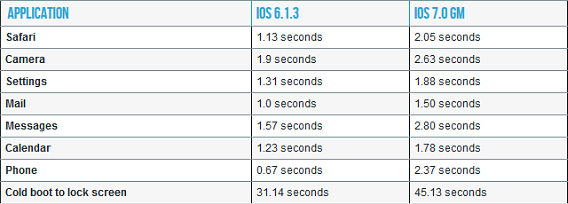
Rendement d’un iPhone 4 avec l’iOS 6 et l’iOS 7. Les chiffres parlent d’eux-mêmes

Rendement d’un iPhone 4 avec l’iOS 6 et l’iOS 7. Les chiffres parlent d’eux-mêmes (source)

Avant de commencer, un conseil…

Avant de commercer à lire la liste ci-dessous, je voudrais vous donner un conseil : ne vous obstinez pas !

Quand un changement est aussi radical, il est normal de ne pas retrouver ses marques. L’aspect est très différent, des fonctionnalités nouvelles sont proposées… Laissez-vous un temps d’adaptation, et ne vous énervez pas : vous êtes toute la journée en train d’essayer ces nouveautés, ce qui a des conséquences sur la batterie.

Mettez à jour vos applications (mais seulement lorsque vous êtes connecté au WIFI)

Si vous êtes de ceux qui ne mettent jamais vos applications à jour, il est temps de le faire. Pourquoi ? Parce que les versions récentes des applications sont optimisées pour mieux fonctionner sur l’iOS 7 (tout du moins en théorie). Effectuez vos mises à jour lorsque vous êtes connectés au WIFI pour préserver votre batterie.

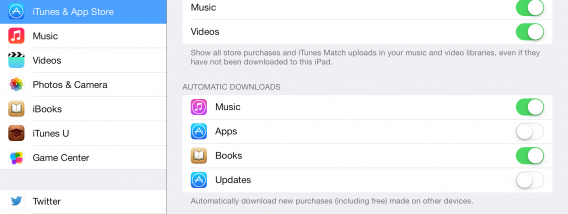
Désactivez la mise à jour automatique

Toujours sur le même sujet : désactivez la mise à jour automatique des applications. Il s’agit de l’une des nouvelles fonctionnalités de l’iOS 7. Si vous souhaitez économiser votre batterie, désactivez les updates automatiques.

Vous pouvez désactiver les mises à jour automatiques depuis les options d'iTunes

Vous pouvez désactiver les mises à jour automatiques depuis les options d’iTunes

Diminuez la luminosité de votre écran

Un classique : ne comptez pas sur l’efficacité de l’option de réglage automatique de la luminosité. Si vous utilisez votre iPad dans une ambiance assez sombre, réglez la luminosité sur le minimum afin d’y voir encore un peu. Les conséquences sur votre batterie sont considérables, et cela n’a pas changé sur l’iOS 7.

iOS 7 Diminuez la luminosité de votre écran

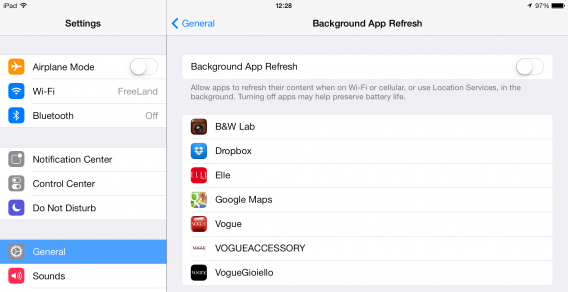
Désactivez le rafraîchissement automatique de vos applications

Ce qui est en théorie une fonctionnalité très utile – elle permet de garder vos applications préférées à jour afin que vous ne perdiez pas du temps à attendre qu’elles se chargent – s’est transformé en “suce-batterie” de premier ordre. Consultez vos options générales et désactivez cette option. Tout de suite !

iDésactivez le rafraîchissement automatique de vos applicationsOS 7

Fermez vos applications de second plan (GPS, WIFI)

Ah, le multitâche… Cette technique merveilleuse…Que se passe-t-il si vous commencez à fermer les trente applications qui fonctionnent en arrière-plan ? Sur l’iOS 7, vous pouvez utiliser le nouveau système pour les fermer : faites glisser les icônes vers le haut et votre application se ferme automatiquement. Rappelez-vous que le gestionnaire d’application s’ouvre en faisant glisser quatre doigts vers le haut de l’écran.

iOS 7 Fermez vos applications de second plan (GPS, WIFI)Un mouvement vers le bas et votre application se ferme
Désactivez le Centre de Contrôle pour les applications

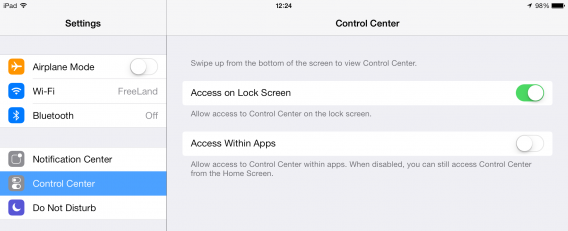
Mettons que vous êtes en train de jouer à Infinity Blade III : vous faites un mouvement vers le bas et le Centre de Contrôle se lance. Cette fonctionnalité, nouvelle sur l’iOS 7, est-elle dérangeante ? Oui. Une perte de temps ? Également. Désactivez également cette option depuis le nouveau menu du Centre de Contrôle.

iOS 7 Désactivez le Centre de Contrôle pour les applications

N’utilisez pas les fonds d’écran dynamiques

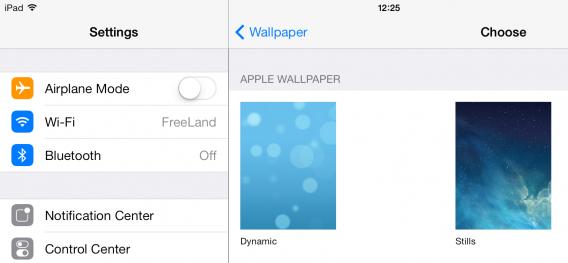
Beaucoup d’effets visuels proposés par l’iOS 7 ne sont pas disponibles sur iPhone 4 et iPad 2 et 3, mais uniquement sur les versions plus récentes. Je vous conseille de ne pas activer les nouveaux fonds d’écran dynamiques, à moins que vous mouriez d’envie de les essayer.

iOS 7 N'utilisez pas les fonds d'écran dynamiques

Désactivez les fonctionnalités que vous n’allez pas utiliser

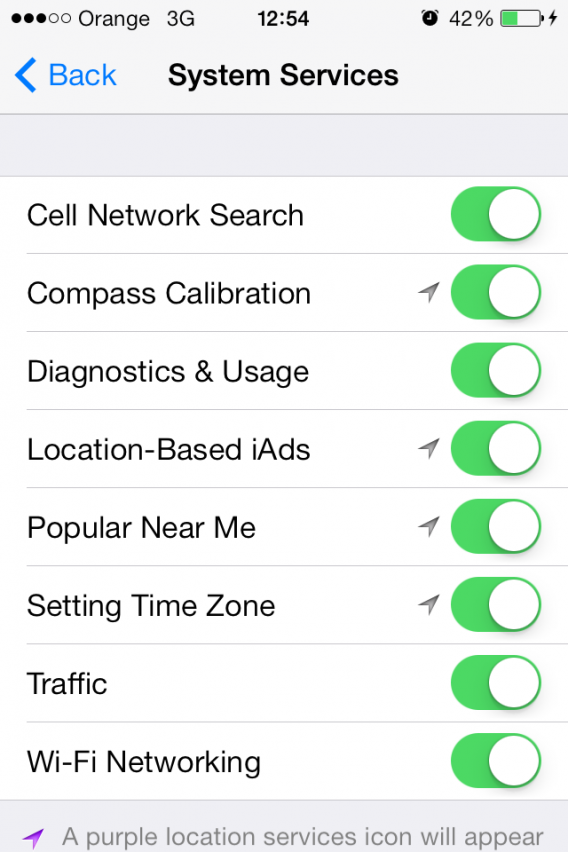
Dans le recoin de l’iOS, il existe un menu qui vous permet de désactiver les fonctionnalités de localisation et autres systèmes qui consomment de la batterie et des ressources de second plan. Les options de localisation se trouvent dans le menu Options > Confidentialité.

iOS 7 Désactivez les fonctionnalités que vous n'allez pas utiliser

Le dernier point de la liste concerne les Services Système. Vous devez par contre faire très attention à ceux que vous désactivez, certains d’entre eux sont très importants. Les services en relation avec le GPS peuvent être supprimés sans aucun souci.

iOS 7 Les services en relation avec le GPS peuvent être supprimés sans aucun souci

Désactivez les données pour certaines applications

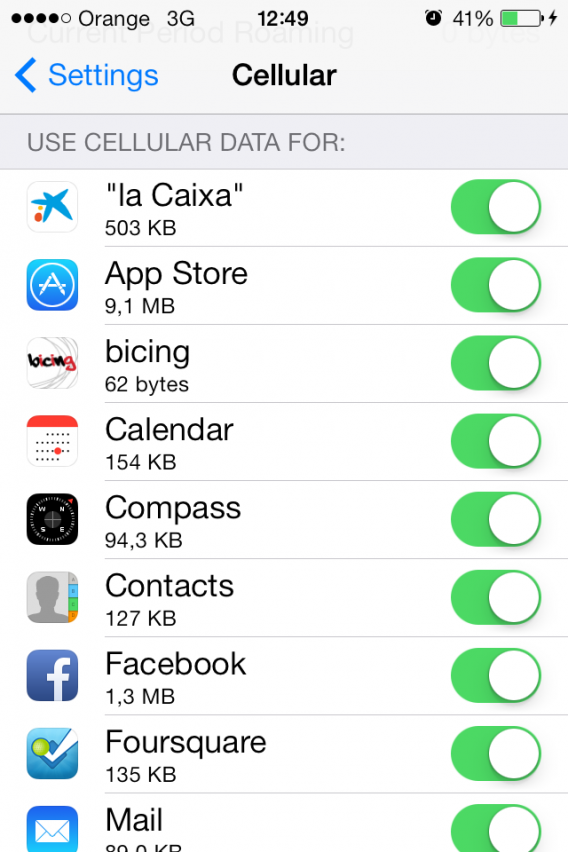
Sur l’iOS 7, vous pouvez non seulement savoir quelles applications consomment le plus de données, mais également définir lesquelles peuvent utiliser la connexion de votre téléphone pour télécharger des données lorsque vous n’êtes pas à votre domicile. Vous pouvez les régler depuis le menu Options > Téléphone.

iOS 7 Désactivez les données pour certaines applications

Toutes les applications n’ont pas nécessairement besoin du GPS. Désactivez-en certaines.

Trouvez des applications alternatives plus légères

Chrome est trop lent sur votre iPad 2 depuis la mise à jour ? Essayez Safari, de série sur votre appareil. L’application de photographie que vous utilisez est trop lourde ou ne fonctionne pas bien ? Trouvez une alternative plus légère. Sur Softonic, nous pouvons vous aider.

Attendez un peu…

Les applications seront mises à jour, les utilisateurs vont s’habituer et Apple sortira dans quelques semaines le classique 7.0.1 pour améliorer ces petites choses ennuyeuses sur l’iOS 7. Ou alors vous achèterez un 5S. Ce n’est qu’une question de temps.

Avez-vous eu des problèmes avec l’iOS 7 sur votre iPhone ou votre iPad ?

Vous aimerez aussi…

Article original écrit par Fabrizio Ferri-Benedetti – Softonic.com. Adapté de l’espagnol.