XPocalypse : le guide de survie pour Windows XP pour continuer à l’utiliser

Le 8 avril 2014, Microsoft arrêtera la publication de correctifs de sécurité pour Windows XP. La question demeure : peut-on continuer à utiliser un système d’exploitation abandonné ? Certes oui, mais avec des nuances importantes.

La nouvelle est définitive : à partir du 8 avril 2014, Microsoft ne fournira plus de mises à jour de sécurité, même les plus urgentes. Cette décision résulte du cycle de vie naturel de Microsoft : l’ancien Windows laisse la place au nouveau. Par conséquent, les correctifs majeurs ne sont désormais plus disponibles que pour les grandes entreprises, et non pas pour l’utilisateur final. Et ils ne peuvent filtrer, parce qu’ils sont protégés par un accord de confidentialité.

Pourquoi est-il dangereux d’utiliser Windows XP après la date fatidique du 8 avril 2014?

Pour ceux qui souhaitent continuer à utiliser Windows XP, Microsoft affiche une vulnérabilité 0-day constante. Soit un vivier effrayant de malwares qui circulent librement sur des millions de PC, jeunes et vieux. Vous avez bien lu : des millions de PC. Après 12 ans, Windows XP tourne encore sur plus de 30% des ordinateurs au monde. Quel est l’impact de ce chiffre sur la sécurité informatique mondiale ? Il signifie que les logiciels malveillants prolifèrent dans les pays où XP est encore utilisé.
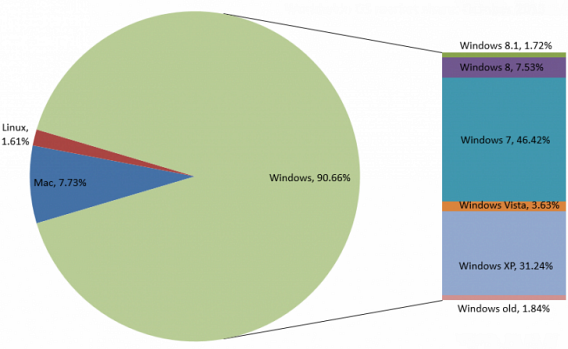
Plus de 30 millions des PC au monde tournent sous XP
Plus de 30 millions des PC au monde tournent sous XP (au mois d’octobre 2013, TNW)

Windows XP s’infecte beaucoup plus facilement que Windows 8

Selon un rapport fourni par Microsoft, le taux d’infection des ordinateurs sous Windows XP SP3 est largement supérieur à celui de Windows 8, dont l’architecture est plus sûre. Et ce pour un même nombre de malwares rencontrés.
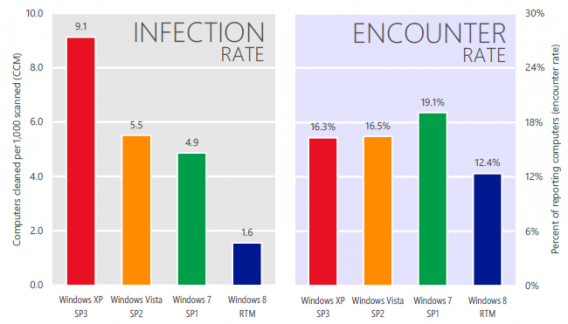
Taux d'infection vs. Taux de rencontre de malwares des différentes versions de Windows
Taux d’infection vs. Taux de rencontre de malwares (source : Informe SIR Vol. 15)

Selon Microsoft, la conclusion est claire : mieux vaut quitter le navire XP avant qu’il ne sombre avec toutes vos données. Pour certains, en revanche, ce choix est impossible, soit par souci de compatibilité, soit par simple préférence. Malgré tout, ceux qui ne souhaitent pas migrer vers Windows 7 ou Windows 8.1 vont soudain se retrouver dans une situation critique : un système vulnérable qui les expose aux attaques et le risque de perdre toutes leurs données.

Il est possible de survivre sur XP, si on connait les ficelles…

À mon avis, il est possible de survivre à cette “Xpocalypse” sans risquer d’être infecté par un malware. Mais la tâche est ardue. Il est nécessaire de protéger le système d’exploitation et de se montrer proactif par rapport à l’évolution des menaces de sécurité. L’expression “marcher sur des œufs” prend ici tout son sens. Si vous faites partie des irréductibles qui souhaitent continuer avec XP, je vous recommande d’appliquer les conseils suivants dès le début, pour éviter les failles de sécurité et les problèmes de compatibilité.

Installer un antivirus gratuit qui supporte Windows XP

Il existe des antivirus qui continuent à fonctionner avec Windows XP. À l’heure où j’écris ces lignes, la plupart fonctionnent sur XP sans problème. Les deux que je recommande fortement sont avast! 2014 et Avira Free 2014. Le premier pour les mises à jour et le scan, le second pour sa légèreté.
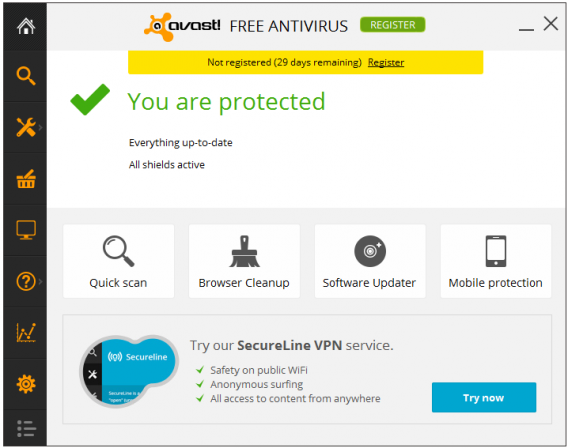
avast! 2014, une bonne alternative pour se protéger des virus et autres menaces

Évitez MSE : à partir d’avril 2014, Security Essentials pourrait arrêter les mises à jour XP, qui se retrouvera dès lors en proie aux malwares. Une décision controversée, mais compréhensible.

Désactiver les plug-ins, une porte d’entrée de luxe pour les logiciels malveillants

Java est un des plug-ins les plus montrés du doigt

Les virus les plus dangereux de ces dernières années ont infecté des millions de PC via les failles de Java et autres plug-ins. Les plug-ins représentent un point faible, même pour les navigateurs les plus sûrs. Prenons l’exemple de Firefox, qui a bloqué Java par défaut et désactivé/désinstallé les plug-ins les plus dangereux. C’est le cas de Java, mais vous pouvez aussi l’étendre à Flash et Adobe Reader. Il suffit d’utiliser un bon désinstallateur de programmes.

Actualisez vos applications avec Secunia PSI ou Softonic pour Windows

Windows cesse ses mises à jour, mais vous pouvez toujours actualiser les autres programmes vous-même. Secunia PSI est un excellent détecteur de vulnérabilité : il vérifie les versions de vos applications et les actualise pour vous.
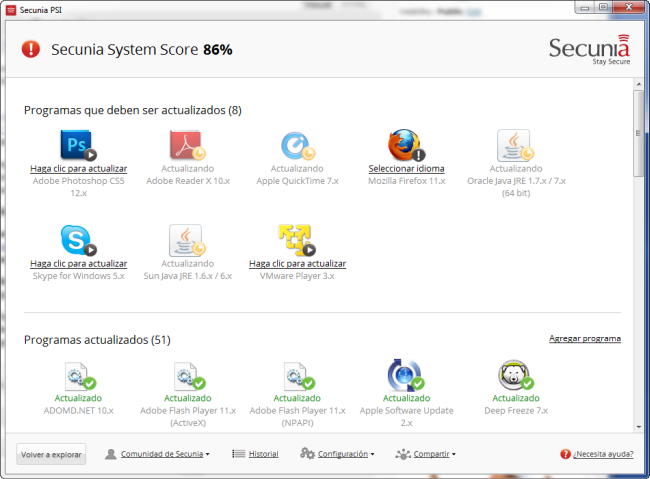
Secunia PSI

avast! dispose d’une fonction similaire, avec actualisation des programmes, mais il se concentre uniquement sur les plus critiques, comme les plug-ins et les navigateurs Web. Softonic pour Windows constitue une autre option, et se penche sur les dernières versions.

Utiliser des navigateurs avec support pour Windows XP

La dernière version d’Internet Explorer disponible pour Windows XP est Internet Explorer 8. Au fil des jours, elle sera de plus en plus vulnérable, puisque ses correctifs dépendent entièrement de Microsoft.

Chrome continue de supporter Windows XP jusqu'à avril 2015

Heureusement, Firefox et Opera ont annoncé qu’ils soutiendraient Windows XP plus longtemps, tandis que Google fait de même avec Chrome jusqu’en avril 2015, un délai qui devrait permettre à beaucoup d’utilisateurs de respirer. Si ce n’est déjà fait, passez à Chrome ou Firefox.

Envisagez la possibilité d’installer un correctif non officiel comme SP4

Certains volontaires ont conçu un Service Pack 4 non officiel pour Windows XP. L’initiative est la même qu’il y a 10 ans, avec le SP5 pour Windows 2000. Dans ce cas-ci, le correctif se base sur SP3 et ajoute toutes les mises à jour publiées depuis ainsi que quelques extras, sur le thème royal.

Envisagez la possibilité d'installer un correctif non officiel comme SP4
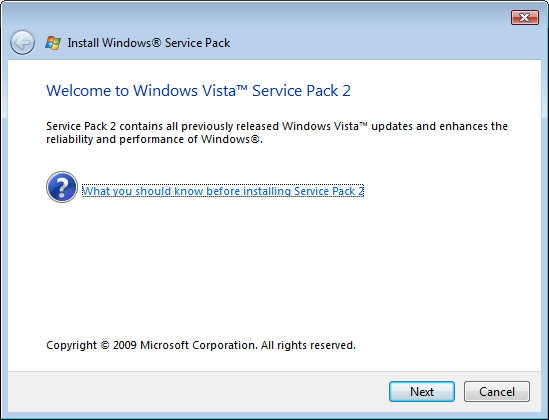
Capture de l’installateur officieux du Service Pack 4 (source)

À mon avis, c’est une initiative louable, mais elle ne constitue pas la solution aux problèmes qui se présenteront aux utilisateurs de XP. Un SP non officiel qui n’a pas été testé par Microsoft peut exposer votre matériel à des instabilités et des erreurs

Vous voulez vous mettre à jour ? Passez à Windows 8.1 !

Comme nous venons de le voir, il est possible de continuer sur Windows XP, mais il s’agit d’une expérience dangereuse et inconfortable. Un système d’exploitation abandonné exige de ses utilisateurs une attention et un investissement constants. Tout le monde n’y est pas préparé. C’est pourquoi je conseille une mise à jour directe vers Windows 8.1 pour ceux qui ne sont pas convaincus. Cette dernière version est beaucoup plus fluide que la version 8. Lorsque vous mettez à jour Windows 8.1 depuis XP SP3, tous vos fichiers personnels sont conservés (mais pas les programmes).
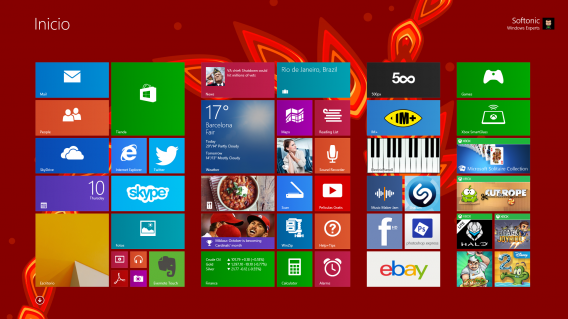
Windows 8.1

Le top du top, c’est de continuer à utiliser Windows XP sur une machine virtuelle, un émulateur qui fonctionne comme un programme traditionnel. VirtualBox et VMware Player sont des machines virtuelles gratuites qui permettent d’opter pour cette solution.
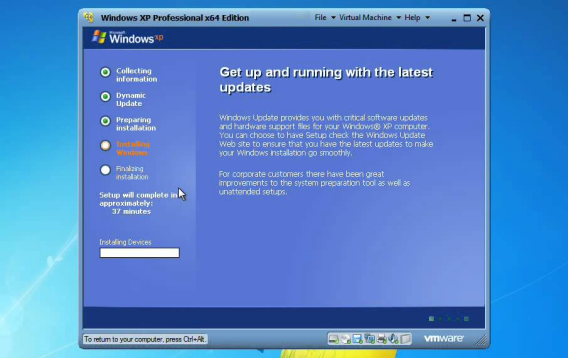
Windows XP sur une machine virtuelle

L’avantage d’une machine virtuelle Windows XP est que rien ne peut contaminer votre ordinateur : si un virus affecte la machine, il suffit de revenir à une sauvegarde antérieure.

Faites-vous partie de la résistance XP ou allez-vous passer à une version plus récente ?

Autres articles:

Article original écrit par Fabrizio Ferri-Benedetti – Softonic.com. Adapté de l’espagnol.

Fin de Windows XP: les utilisateurs migrent vers Windows 7, Windows 8 toujours mal-aimé

Windows 8 reste toujours mal-aimé auprès des utilisateurs. Avec l’arrivée imminente de la fin de Windows XP, les utilisateurs et les entreprises délaissent peu à peu cette vieille version pour se tourner vers Windows 7. Un choix logique pour ceux qui sont déjà trop habitués à un système d’exploitation vieux de 12 ans et qui ont peur du changement radical que propose Windows 8.

Microsoft avait espéré que près des 30% des utilisateurs de Windows XP passent à Windows 8, qui peine à dépasser les 10% de parts de marché. Windows 7, avec déjà 47% de parts de marché, est finalement le grand gagnant de la fin de XP.

Selon un rapport publié dans The Channel, les ventes Windows 7 ont augmenté de manière significative au cours des 6 derniers mois. Une hausse inattendue pour un produit lancé en octobre 2009 qui n’en demandait pas tant.

Source: The Channel Register

Lire aussi:

Comment protéger Windows XP des virus après la fin des mises à jour en 2014?

Windows XP: l’avant-dernière mise à jour disponible demain

Fin de Windows XP: voici PCmover Express pour déplacer vos données sur Windows 7 et 8

La date du 8 avril, le jour où Microsoft va cesser d’offrir le support de Windows XP, s’approche à grands pas. Compte tenu de la date fatidique, la firme de Redmond a annoncé qu’elle offrira un outil gratuit pour déplacer les données de Windows XP vers Windows 7, Windows 8 et Windows 8.1.

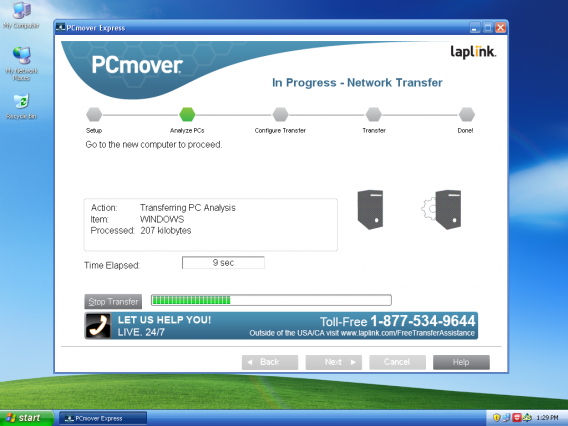
Le programme s’appelle PCmover Express et vous permet de transférer documents, MP3, vidéos, emails, profils utilisateur et paramètres d’un ordinateur exécutant Windows XP vers un nouvel appareil. L’outil vous permet également de spécifier ce que vous souhaitez copier et quels fichiers vous ne souhaitez pas transférer vers le nouvel ordinateur.

PCmover Express sera disponible cette semaine sur la page WindowsXP.com. Disponible au départ uniquement en anglais, PCmover Express devrait proposer d’ici la fin du mois es versions en italien, français, allemand, espagnol et japonais.

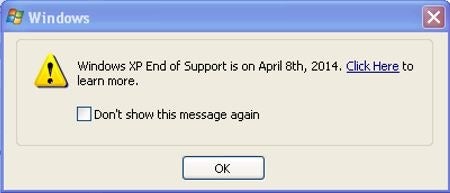
Les utilisateurs voulant rester fidèles à Windows XP recevront, à partir du 8 mars 2014, une notification sur leur bureau pour leur informer de la fin du support. Le message d’avertissement sera affiché automatiquement sur le 8ème jour de chaque mois .

Source: Windows Blog

Lire aussi:

Windows 8.1 Update 1: une mise à jour gage de simplicité?

Microsoft pourrait offrir gratuitement Windows 8.1 avec Bing

Astuce Windows : comment désactiver Internet Explorer et les autres fonctionnalités cachées de Windows

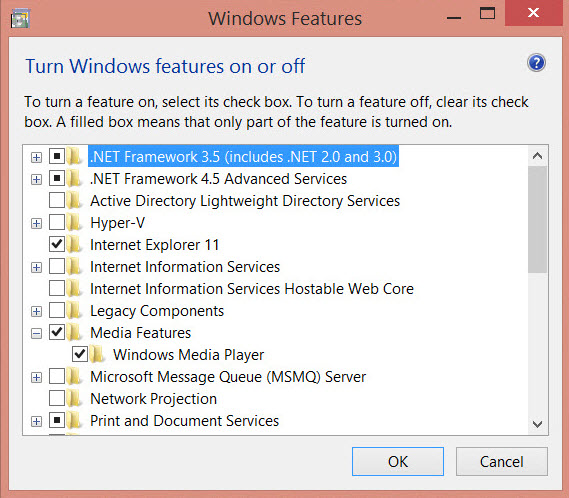
Windows est fourni avec tout un lot de programmes ou d’utilitaires non exploités par la plupart des utilisateurs. Certains sont très connus, comme Internet Explorer ou le lecteur Windows Media. Heureusement, il existe un moyen de désactiver ces programmes sans devoir les désinstaller. Voici comment faire :

1. Accéder au menu concerné

Le panneau de configuration contient un menu appelé “Activer ou désactiver les fonctionnalités Windows“. Il existe deux manières d’y accéder :

  • Rendez-vous dans le Panneau de configuration > Programmes > Programmes et fonctionnalités > Activer ou désactiver les fonctionnalités Windows.
  • Tapez Activer ou désactiver les fonctionnalités Windows dans la fenêtre de recherche Windows.

​N’oubliez pas que vous devez être en mode Administrateur pour y avoir accès.

Windows : Panneau de configuration > Programmes > Programmes et fonctionnalités

2. Sélectionner les éléments à (dés)activer

La plupart des éléments présents dans ce menu sont désactivés et se réfèrent à des fonctionnalités avancées de Windows. En général, les fonctionnalités qui génèrent le plus de “frustrations” sont Internet Explorer et le lecteur Windows Media, qui sont classés dans la catégorie Multimédia.

La fêtre pour désactiver Internet Explorer et les autres fonctionnalités cachées de Windows

Certains éléments peuvent être activés ou désactivés pour l’utilisateur ordinaire, comme le service de localisation de Windows ou Hyper-V, son puissant outil de virtualisation, mais nous recommandons de tout laisser tel quel lorsque vous n’êtes pas familier des fonctionnalités.

3. Cocher ou décocher et accepter les modifications

Pour désactiver une fonctionnalité Windows, il suffit de la décocher et de cliquer sur Accepter. Windows vous demandera ensuite de redémarrer.

Si vous avez décidé, par exemple, de désactiver Internet Explorer, il aura complètement disparu lors du prochain redémarrage.

Si vous changez d’avis dans le futur, il suffit de les réactiver dans le même menu.

Quelles sont les caractéristiques de Windows que vous avez désactivées ?

Articles associés:


Windows 7 ne sera plus commercialisé après le 30 octobre 2014

Microsoft peine à populariser la nouvelle version de son système d’exploitation Windows 8 auprès des particuliers et des professionnels. C’est pourquoi la firme de Redmond a alors décidé de mettre fin à la commercialisation des nouveaux PC sous Windows 7 dès le 30 octobre 2014.

Depuis le 30 octobre 2013, il n’était déjà plus possible de trouver la version boîte de Windows 7 chez les revendeurs informatiques. Microsoft étend cet arrêt pour les nouveaux PC désormais. Le support restera néanmoins actif jusqu’au 13 janvier 2015.

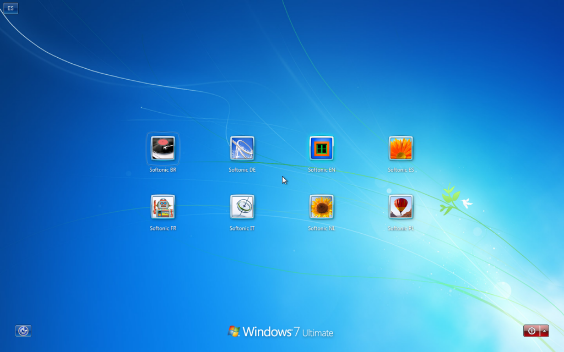
Choisir la session Windows 7 Softonic

Cette décision témoigne de la volonté de Microsoft de populariser et d’imposer son nouvel OS à tous. Car passé la date du 30 octobre 2014, Windows 8 tirant aussi sa révérence, seul Windows 8.1 sera disponible dans le commerce, que ce soit en boîte ou pré-installé sur les nouveaux PC. De quoi éviter la concurrence interne et définitivement gagner des parts de marché.

Source: Zdnet

Articles associés

Comment trouver plus facilement des fichiers sur son PC

Windows 8: comment éteindre son PC en un seul clic

Comment créer et restaurer un point de restauration du système (Windows 7)

Le Guide de l’Informatique: 10 épisodes pour mieux débuter sur PC

Astuce Windows: modifier toutes les icônes pour encore plus de personnalisation

Le système d’exploitation Windows regorge de trucs et astuces méconnus du grand public mais qui, au quotidien, peuvent s’avérer très pratiques. Aujourd’hui, Softonic vous explique comment personnaliser toutes les icônes du système Windows.

Bien qu’utiles, les icônes de Windows ne sont pas spécialement reconnues comme étant de grande qualité. Elles pourraient pourtant le devenir. Un exemple? Vous pouvez utiliser le portrait d’une personne comme icône de son dossier personnel. Voici la marche à suivre.


brightcove.createExperiences();

Avant de commencer, il est important de bien repérer quelles icônes peuvent être modifiées sans passer par des applications tierces ou une modification du Registre. Celles des dossiers, des raccourcis et toutes celles placées sur le Bureau ne posent pas de problème. Pour les icônes des logiciels et des bibliothèques, une petite astuce s’impose.

Pour modifier l’icône d’un raccourci ou d’un dossier, vous devez effectuer un clic droit sur cette dernière puis sélectionner “Propriétés”. Rendez-vous ensuite sur “Personnaliser” puis “Changer d’icône”. Apparaît ensuite à l’écran la bibliothèque DLL que Windows utilise pour stocker les icônes du système. Ce choix d’icônes très large devrait contenter la majorité des utilisateurs. Vous souhaitez encore plus d’options, encore plus d’icônes? Dans ce cas, vous devez accéder à un autre fichier DLL utilisé par Windows. Remplacez “SHELL32.DLL” par “IMAGERES.DLL” et vous voici en présence de dizaines et de dizaines d’images prêtes à être utilisées comme icônes.

Dans le cas des dossiers, vous pouvez aussi personnaliser l’image en sélectionnant quels documents contenus à l’intérieur du dossier apparaîtront en miniature dans l’icône. Cela peut par exemple être une photo du propriétaire du dossier.

Il est aussi possible de modifier les icônes présentes sur le Bureau comme la Corbeille ou l’Ordinateur. Cliquez droit sur le Bureau, sélectionnez “Personnaliser” puis, depuis cette fenêtre du Panneau de Configuration, cliquez sur “Changer les icônes du bureau”. Ordinateur, dossiers des utilisateurs, Réseau, Corbeille pleine ou vide: en cliquant sur “Changer d’icône”, le système vous propose toute une série d’images.

Dernière étape en matière de personnalisation: si aucune de ces icônes ne vous plait, sachez qu’il est possible de choisir n’importe quelle image grâce à l’option “Parcourir…”. Seul prérequis avant de pouvoir utiliser une image stockée sur votre PC ou trouvée sur Internet: l’image doit être convertie au format .ico. Le logiciel gratuit IcoFX fera parfaitement l’affaire. Il est capable de transformer n’importe quelle image en icône. De plus, il produit des icônes acceptées par Windows, c’est-à-dire entre 16 et 256 pixels. Vous pouvez même utiliser des images transparentes au format PNG.

Avec cette petite astuce, vous allez enfin être en mesure de personnaliser de A à Z votre Bureau Windows.

Connaissiez-vous cette astuce?

Articles associés

Astuces Windows en vidéo: nos meilleurs tutoriels pour bien utiliser son PC

Comment minimiser toutes les fenêtre inactives à l’aide d’un mouvement de souris

Comment changer le programme par défaut des fichiers

Article original écrit par Antoni Noguera Softonic.com. Adapté de l’espagnol.
Astuce Windows: comment minimiser toutes les fenêtre inactives à l’aide d’un mouvement de souris

Le système d’exploitation Windows regorge de trucs et astuces méconnus du grand public mais qui, au quotidien, peuvent s’avérer très pratiques. Aujourd’hui, Softonic vous explique comment minimiser les fenêtres inactives grâce à la fonctionnalité appelée Aero Shake.

Trop de fenêtres à l’écran? Vous n’arrivez pas à vous concentrer sur la page Internet? Voici une petite astuce qui devrait grandement vous simplifier la vie.

brightcove.createExperiences();

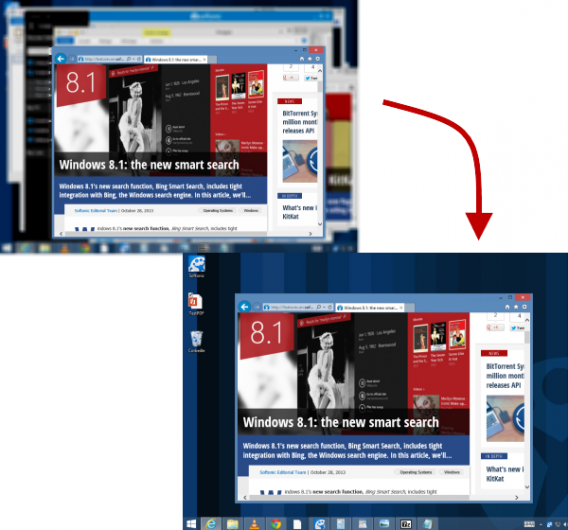
La fonctionnalité Aero Shake permet de minimiser toutes les fenêtres à l’écran à l’aide d’un simple mouvement de souris. Rien de révolutionnaire, mais cela reste tout de même un excellent moyen pour vous concentrer sur la fenêtre active, sans être dérangé par le reste.

Prenons un exemple concret: vous souhaitez consulter calmement un site Web mais vous avez actuellement 10 autres fenêtres ouvertes. Pas de panique: cliquez sur la barre supérieure de votre navigateur et effectuez un rapide mouvement de gauche à droite ou de haut en bas avec la souris.

Comme vous pouvez le voir ici au ralenti, l’Aero Shake de Windows est pour le moins efficace. Tous les autres programmes ont été minimisés. Il ne reste plus qu’Internet Explorer à l’écran.

Aero Shake

Passez en mode plein écran pour plus de confort visuel.

De la même manière, il est possible de faire réapparaître les applications en arrière-plan en reproduisant la manipulation. Enfin, sachez que cette astuce fonctionne avec n’importe quel programme Windows.

Pratique, l’Aero Shake reste pourtant une option méconnue de Windows. Introduite sous Windows 7, le subterfuge fonctionne encore parfaitement sous Windows 8 et Windows 8.1.

Connaissiez-vous cette astuce?

Articles associés

Astuces Windows en vidéo: nos meilleurs tutoriels pour bien utiliser son PC

Windows 8: comment éteindre son PC en un seul clic

Comment changer le programme par défaut des fichiers

Astuce Windows: comment changer le programme par défaut des fichiers

Le système d’exploitation Windows regorge de trucs et astuces méconnus du grand public mais qui, au quotidien, peuvent s’avérer très pratiques. Aujourd’hui, Softonic vous explique comment modifier le programme par défaut associer à un fichier.

Sous Windows, chaque extension possède un programme par défaut. En d’autres termes, lorsque vous lancez un fichier, une application prédéfinie se lance pour pouvoir lire les données. Voici donc 3 méthodes pour résoudre ce problème récurrent souvent résumé ainsi: “Mais pourquoi ce programme se lance-t-il à chaque fois que je double clique sur une image, un PDF ou un MP3?”.

  • Un clic-droit sur ​​le fichier en question
  • Le menu “Définir les associations” sur le Panneau de configuration
  • Le nouveau menu d’association de fichiers présent dans les paramètres du PC (adapté à l’interface Moderne de Windows 8.1)
  • Notez que la deuxième option est à réserver aux utilisateurs dotés d’une souris et d’un clavier. Pour ceux qui privilégient le contrôle tactile sous Windows 8.1, la troisième option est sans aucun doute la plus adaptée.

    1ère méthode: Un clic droit sur ​​le fichier

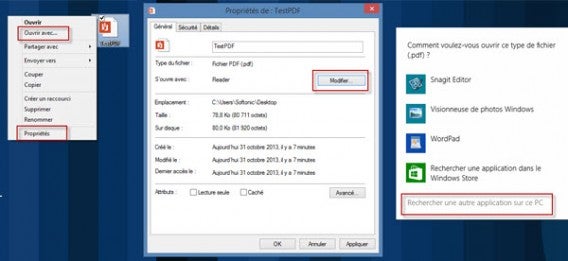
    Sous Windows, depuis n’importe quelle fenêtre de l’Explorateur, vous avez la possibilité de sélectionner l’option “Ouvrir avec” à l’aide d’un simple clic droit sur le fichier. Vous pouvez aussi choisir “Propriétés” puis dans l’onglet “Général”, sélectionnez “Modifier” en face de la ligne “S’ouvre avec” pour bénéficier d’un menu plus complet.

    Associer fichiers Méthode 1

    Windows affiche alors une liste de programmes supposés être appropriés pour le type de fichier. Si vous ne trouvez pas l’application dont vous avez besoin, le bouton “Rechercher une autre application sur ce PC” – “Parcourir” pour les anciennes versions de Windows – lance une fenêtre de l’Explorateur. Cette dernière va vous permettre de trouver le programme que vous souhaitez associer à un type de fichiers précis.

    2ème méthode: L’option “Changer le type de fichier associé à une extension de fichier”

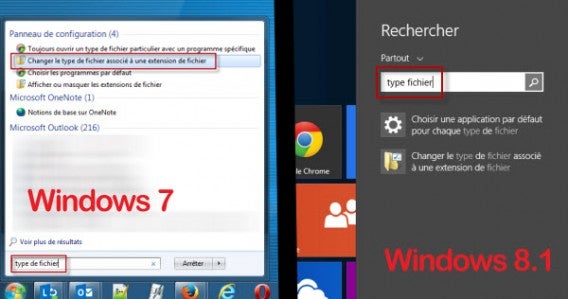
    Pour accéder rapidement à la bonne option, lancez une recherche depuis la barre des Charmes sous Windows 8.1 ou depuis le Menu Démarrer pour les anciennes versions de Windows. Tapez “type de fichier” puis sélectionnez l’option “Changer le type de fichier associé à une extension de fichier”.

    Associer fichiers Méthode 2

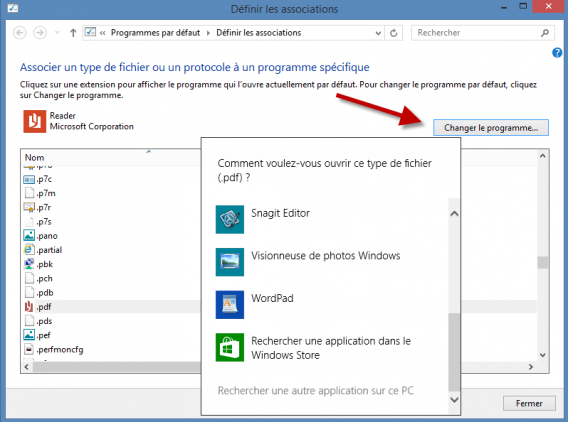
    Le menu “Définir les associations” apparaît alors à l’écran. On y retrouve une liste exhaustive de toutes les extensions répertoriées. Pour chacune d’entre elles, il est possible de modifier le programme par défaut à l’aide d’un double clic. Là encore, on retrouve le même menu que pour la 1ère méthode à savoir une liste de programmes supposés être appropriés pour le type de fichier.

    Associer fichier Windows 8.1

    3ème méthode: le nouveau menu Modern pour associer des fichiers à un programme spécifique

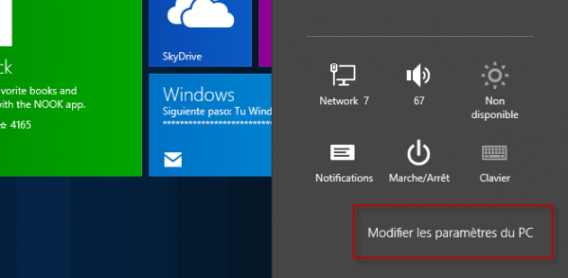
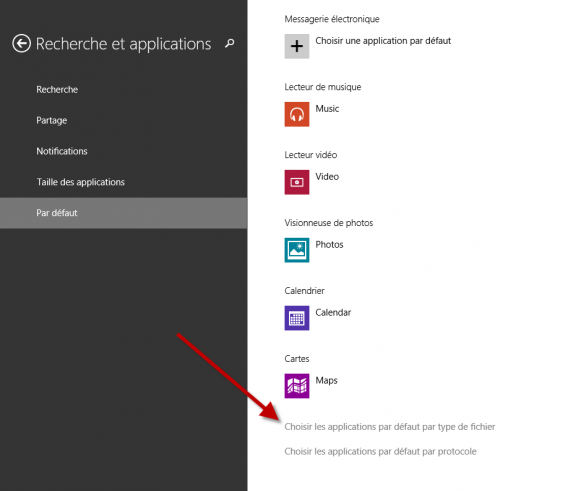
    Sous Windows 8.1, il existe un menu spécifiquement pensé pour le contrôle tactile. Ce dernier permet lui-aussi de changer les programmes par défaut. Pour y accéder, cliquez sur “Paramètres” de la barre des Charmes puis “Modifier les paramètres du PC”.

    Modifier paramètres PC

    Sélectionniez ensuite “Recherche et applications” puis “Par défaut”. Le menu apparaît alors à l’écran.

    Menu Windows 8.1

    Connaissiez-vous cette astuce?

    Articles associés

    Astuces Windows en vidéo: nos meilleurs tutoriels pour bien utiliser son PC

    Comment extraire les fonds d’écran et images d’un thème

    Windows 8: comment éteindre son PC en un seul clic

Astuce Windows: comment extraire les fonds d’écran et images d’un thème

Le système d’exploitation Windows regorge de trucs et astuces méconnus du grand public mais qui, au quotidien, peuvent s’avérer très pratiques. Aujourd’hui, Softonic vous explique comment extraire les fonds d’écran et images d’un thème Windows.

Fonds d’écran spectaculaires, nouvelles couleurs des fenêtres et menus: les thèmes de Windows 7 et Windows 8.1 ont toujours un grand succès auprès des utilisateurs. Certains d’entre eux proposent même des sons spéciaux et des icônes personnalisables. Seul bémol: tous ces médias sont contenus dans un format peu courant, le .themepack, qui ne permet pas l’extraction ou la sauvegarde des fichiers. Heureusement, une petite manipulation va vous permettre de passer outre la limitation.

1. Télécharger et installer un thème

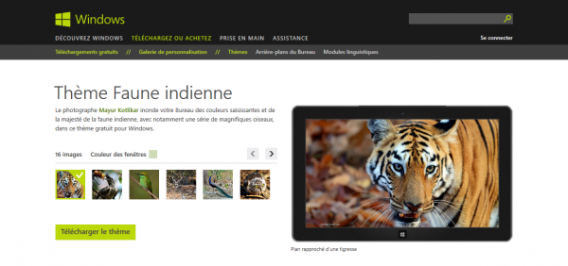
Pour télécharger des thèmes de qualité, rien de tel que le site Web officiel de Microsoft. On y retrouve toutes sortes de fonds d’écran 100% compatibles avec l’OS de Microsoft. Prenons par exemple le thème Faune indienne.

Thème Faune indienne

Suite au téléchargement, il vous suffit de double-cliquer dessus pour l’installer sur votre PC.

Thème Faune indienne

2. Accéder au dossier Themes

Une fois installés, les thèmes sont sauvegardés dans un dossier quelque peu caché. Voici le chemin exact pour y accéder:

C:\Utilisateurs\XXXXX\AppData\Local\Microsoft\Windows\Themes

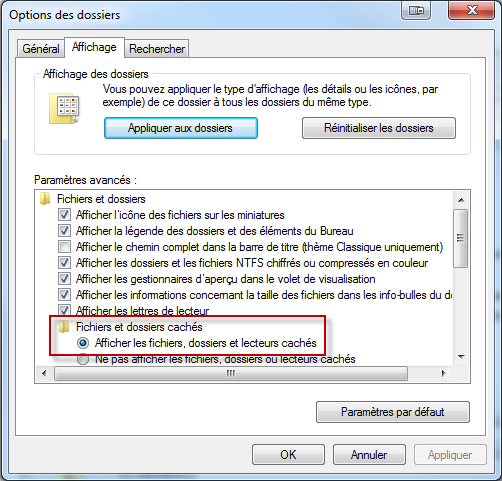
Par défaut, le dossier AppData est caché. Pour le rendre visible, vous devez cliquez sur “Éléments masqués” depuis le menu “Affichage” pour Windows 8.1. Sous Windows 7, vous devez vous rendre dans le menu Options des dossiers puis cocher “Afficher les fichiers, dossiers et lecteurs cachés”.

Montrer les éléments masqués sous Windows 8.1

Windows 7 Elements masqués

Montrer les éléments masqués sous Windows 7

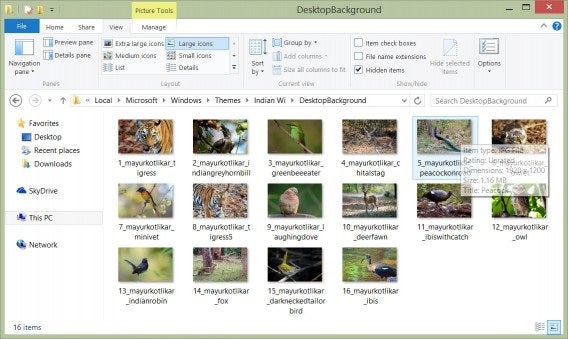
Une fois sur le dossier, vous devez trouver le sous-dossier nommé “DesktopBackground”. C’est à cet endroit que sont stockés les fonds d’écran du thème et c’est également ici que vous allez pouvoir copier, sauvegarder et éditer à souhait ces fichiers.

Fonds d'écran thèmes

Connaissiez-vous cette astuce?

Articles associés

Astuces Windows en vidéo: nos meilleurs tutoriels pour bien utiliser son PC

Comment trouver plus facilement des fichiers sur son PC

Windows 8: comment éteindre son PC en un seul clic

Windows 8.1 : comment mettre à jour depuis Windows 8, Windows 7, Vista et XP

Lors du passage à Windows 8.1, il est important de prendre en compte plusieurs éléments. Contrairement à Windows 8, Windows 8.1 ne nécessite aucune licence. Il est possible d’en profiter aussi depuis Windows 7, Vista et Xp.

Aperçu des versions disponibles

Windows 8 version complète : Pour les nouvelles installations – Ne nécessite aucune licence existante
Windows 8 Pro version complète :
Pour les nouvelles installations – Ne nécessite aucune licence existante
Mise à jour Windows 8 : Mise à jour depuis Windows XP, Windows Vista, Windows 7 et Windows 8
Mise à jour Windows 8 Pro :
Mise à jour depuis Windows XP, Windows Vista, Windows 7 et Windows 8 Pro
Windows 8 Pro Pack : Mise à jour de Windows 8, Windows 8 Pro via l’activation de fonctions supplémentaires
Windows 8.1 version complète :
Pour les nouvelles installations ou les mises à jour – Ne nécessite aucune licence existante
Windows 8.1 Pro version complète :
Pour les nouvelles installations ou les mises à jour – Ne nécessite aucune licence existante

Mise à jour de Windows 8 : en toute simplicité !

Si vous utilisez déjà Windows 8, vous n’avez aucun souci à vous faire. L’installation de Windows 8.1 est identique à celle d’un Service Pack pour les anciennes versions. Tous les programmes, paramètres, documents et applications seront conservés.

Mise à jour de Windows 7 : deux possibilités

Quand vous passez à Windows 8.1 depuis Windows 7, il vous est impossible de conserver vos paramètres, fichiers et données personnelles. Les programmes installés sur Windows 7 seront perdus. Microsoft ne fournit pas de réelle mise à jour pour les versions antérieures de Windows. Par contre, il est possible de passer d’abord de Windows 7 à Windows 8, et ensuite de faire la mise à jour vers Windows 8.1. Grâce à cette astuce, vous conserverez vos programmes installés. En outre, la licence de mise à niveau est moins chère que pour Windows 8.1. Les programmes nécessitent toutefois d’être compatibles avec le système d’exploitation. L’assistant de mise à niveau Windows 8 vous fournira les informations nécessaires et vous indiquera la mise à jour à acheter.

Consultez le rapport de l’assistant de mise à niveau. Peut-être ne pouvez-vous pas passer par Windows 8 ou préférez-vous partir de Windows 7. Dans ce cas, soyez attentif : effectuez la mise à niveau vers Windows 8 Pro. Elle est légèrement plus chère que la version standard, mais la mise à jour vers Windows 8.1 est gratuite. En revanche, une mise à jour ultérieure de Windows 8.1 vers Windows 8.1 Pro avec le Windows 8.1 Pro Pack vous coûtera la bagatelle de 139€.

Mise à jour depuis Windows Vista : Assurez-vous le Service Pack !

Depuis Windows Vista, il vous est uniquement possible de conserver votre configuration de système et vos données. Malheureusement, il est impossible de trouver une parade comme pour Windows 7. En théorie, il devrait être possible de garder ses programmes en passant par Windows 8 d’abord. Pour ce faire, vous devrez toutefois acheter deux licences séparées. L’effort en vaut la peine, surtout en termes d’incompatibilités.

Dans tous les cas, soyez sûr d’avoir installé le Windows Vista Service Pack 1. Sans lui, le passage à Windows 8.1 vous fera perdre tous vos paramètres système. En outre, installer le Windows Vista Service Pack 2 ne peut pas faire de mal. Pour ce qui est de la mise à jour, même remarque que pour Windows 7 : il vaut mieux opter pour une mise à jour vers Windows 8 Pro.

Mise à jour depuis Windows XP : presque comme Vista

Les options de mise à niveau de Windows XP sont similaires à celles de Vista. Vos programmes installés et données personnelles sont conservés. Contrairement à Vista, en revanche, les paramètres du système ne sont pas sauvegardés.

Comme pour Windows 7 et Vista, vous gagnerez à opter pour la mise à jour Windows 8 Pro. Elle nécessite le Windows XP Service Pack 3.

Conclusion

Pour ceux qui utilisent déjà Windows 8, la mise à jour est un jeu d’enfant. Elle est gratuite et conserve tous vos programmes et paramètres. Sur Windows 7, Vista et Xp, en revanche, il vaut mieux passer d’abord par Windows 8 Pro. Les configurations sauvegardées dépendront de votre version. Dans tous les cas, vous économisez de l’argent en passant par cette version, qui vous revient à beaucoup moins cher que la version Windows 8.1 Pro.

En savoir plus sur Windows 8.1