Astuce Windows: comment utiliser un fond d’écran animé

Le système d’exploitation Windows regorge de trucs et astuces méconnus du grand public mais qui, au quotidien, peuvent s’avérer très pratiques. Aujourd’hui, Softonic vous explique comment créer un fond d’écran animé ou plus exactement, comment faire de vos économiseurs d’écran des arrière-plans pour votre PC.

Les options de personnalisation de Windows semblent sans limites. Polices, fonds d’écran ou thèmes complets: le système d’exploitation de Microsoft doit une partie de son succès à ces possibilités de personnalisation. Parfois, une simple ligne de commande peut modifier du tout au tout l’apparence de votre ordinateur.

Softonic vous explique tout de suite comment utiliser les économiseurs d’écran installés par défaut comme fonds d’écran animés.

1. Lancez l’invite de commandes, puis tapez la ligne suivante: nom_de_l_economiseur.scr /p65552
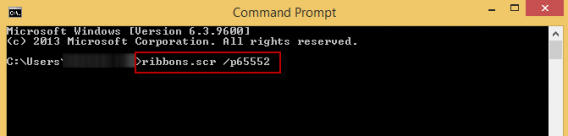
Ligne de commande économiseur d'écran

2. Voici une liste non-exhaustive des économiseurs d’écran que vous pouvez utiliser: Ribbons.scr, Bubbles.scr ou encore Mystify.scr.
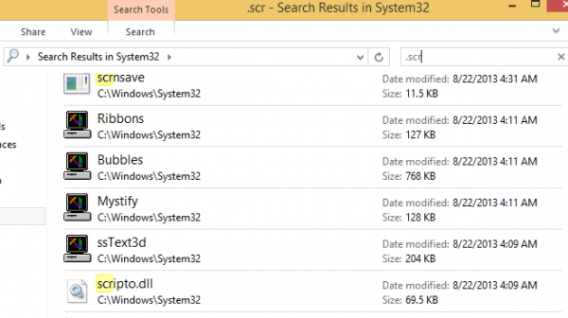
Screensavers

3. Une fois que vous avez validé la ligne de commande, vous allez pouvoir continuer à travailler ou à naviguer à l’aide de votre PC comme si de rien n’était, tout en profitant de votre nouveau fond d’écran animé.
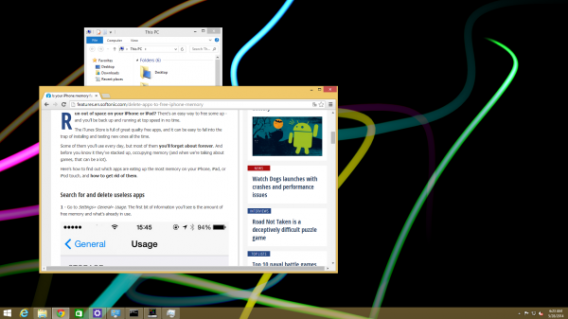
Économiseur d'écran

Comme vous pouvez le voir, la barre des tâches reste accessible, tout comme le bouton Démarrer si vous êtes sous Windows 7 ou Vista. Seul bémol: les icônes du Bureau sont cachées par l’économiseur d’écran. Pour accéder à ces dossiers et/ou fichiers, vous devez passer par l’explorateur de fichiers Windows.

4. Pour arrêter l’économiseur d’écran et revenir au fond d’écran de base, il vous suffit d’effectuer un clic droit sur l’icône de l’économiseur d’écran, puis de sélectionner Fermer la fenêtre.

Fermer la fenêtre

Cette petite astuce facile à réaliser devrait ravir tous ceux qui souhaitent personnaliser au maximum leur PC. Et le résultat a vraiment de quoi surprendre tous vos amis. À vous de jouer!

Vous adorez personnaliser votre PC? Retrouvez l’ensemble de nos trucs et astuces vidéo spécial Windows.

Suivez-moi sur Twitter @bbrassart
Astuce Windows: comment extraire les fonds d’écran et images d’un thème

Le système d’exploitation Windows regorge de trucs et astuces méconnus du grand public mais qui, au quotidien, peuvent s’avérer très pratiques. Aujourd’hui, Softonic vous explique comment extraire les fonds d’écran et images d’un thème Windows.

Fonds d’écran spectaculaires, nouvelles couleurs des fenêtres et menus: les thèmes de Windows 7 et Windows 8.1 ont toujours un grand succès auprès des utilisateurs. Certains d’entre eux proposent même des sons spéciaux et des icônes personnalisables. Seul bémol: tous ces médias sont contenus dans un format peu courant, le .themepack, qui ne permet pas l’extraction ou la sauvegarde des fichiers. Heureusement, une petite manipulation va vous permettre de passer outre la limitation.

1. Télécharger et installer un thème

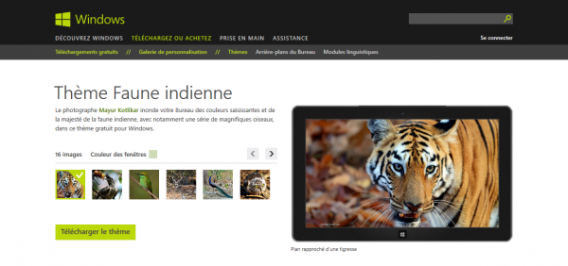
Pour télécharger des thèmes de qualité, rien de tel que le site Web officiel de Microsoft. On y retrouve toutes sortes de fonds d’écran 100% compatibles avec l’OS de Microsoft. Prenons par exemple le thème Faune indienne.

Thème Faune indienne

Suite au téléchargement, il vous suffit de double-cliquer dessus pour l’installer sur votre PC.

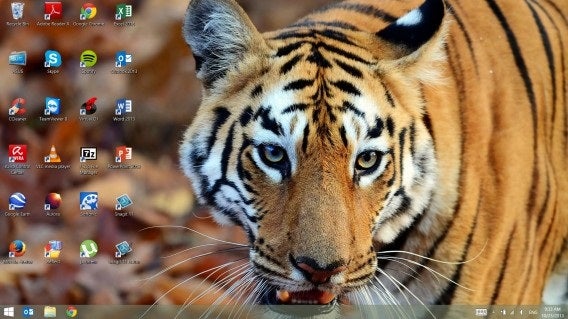
Thème Faune indienne

2. Accéder au dossier Themes

Une fois installés, les thèmes sont sauvegardés dans un dossier quelque peu caché. Voici le chemin exact pour y accéder:

C:\Utilisateurs\XXXXX\AppData\Local\Microsoft\Windows\Themes

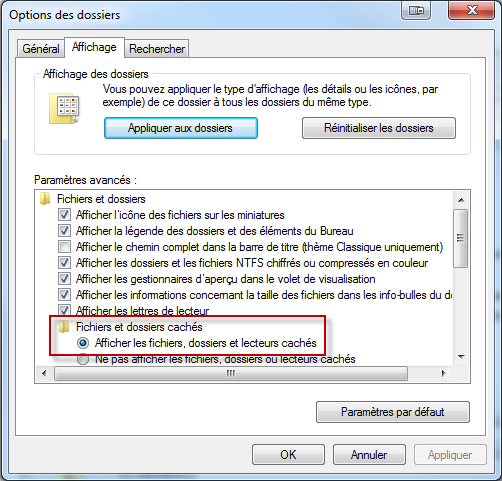
Par défaut, le dossier AppData est caché. Pour le rendre visible, vous devez cliquez sur “Éléments masqués” depuis le menu “Affichage” pour Windows 8.1. Sous Windows 7, vous devez vous rendre dans le menu Options des dossiers puis cocher “Afficher les fichiers, dossiers et lecteurs cachés”.

Montrer les éléments masqués sous Windows 8.1

Windows 7 Elements masqués

Montrer les éléments masqués sous Windows 7

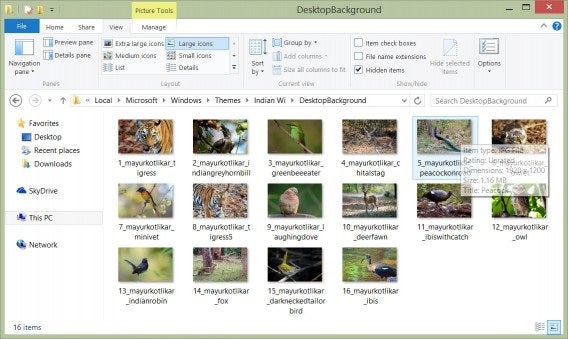
Une fois sur le dossier, vous devez trouver le sous-dossier nommé “DesktopBackground”. C’est à cet endroit que sont stockés les fonds d’écran du thème et c’est également ici que vous allez pouvoir copier, sauvegarder et éditer à souhait ces fichiers.

Fonds d'écran thèmes

Connaissiez-vous cette astuce?

Articles associés

Astuces Windows en vidéo: nos meilleurs tutoriels pour bien utiliser son PC

Comment trouver plus facilement des fichiers sur son PC

Windows 8: comment éteindre son PC en un seul clic

Comment créer vos propres thèmes pour Google Chrome

Google Chrome est un navigateur personnalisable grâce à ses thèmes, qui combinent images d’arrière plan et couleurs pour la barre supérieure, qui lui permettent de donner sa touche personnelle au navigateur.

Sur le Chrome Web Store, il y a des milliers de thèmes disponibles au téléchargement. Mais quoi de mieux que de réaliser ses propres thèmes ? OnSoftware vous montre comment personnaliser l’apparence de Google Chrome et ainsi obtenir un thème unique.
Continue reading “Comment créer vos propres thèmes pour Google Chrome”