Revenir à l’ancienne barre des tâches (Windows 7)

Parmi les nouveautés de l’interface de Windows 7, on trouve la barre des tâches améliorée, qui combine plusieurs fenêtres d’un programme sous une même icône. Généralement, on y gagne en clarté, mais on y perd aussi en précision, et il faut 2 clics pour accéder à une des fenêtres, là ou un seul suffisait auparavant.


Pour rétablir la barre des tâches à l’ancienne, où une icône représente une fenêtre, faites un clic droit sur la barre des tâches, et cliquez sur Propriétés.


Continue reading “Revenir à l’ancienne barre des tâches (Windows 7)”

Windows Phone 7, premier contact en vidéo

Tout juste annoncé par Steve Ballmers, le PDG de Microsoft, Windows Phone 7 ne sera pas disponible avant la fin du mois de novembre. Sauf pour les développeurs d’application, qui ont déjà reçu, intégré au kit de développement, une version émulée de Windows Phone 7 tournant sur Windows. OnSoftware l’a testée pour vous.

Réduite au strict minimum (seul Internet Explorer et les paramètres sont accessibles), cette version très allégée de Windows Phone 7 rassure sur l’interface de l’OS mobile selon Microsoft, après les doutes nés de la présentation officielle de la semaine dernière. A condition de s’accoutumer au style dépouillé et carré de l’interface, celle-ci semble fluide, élégante et tire parti des autres produits de Microsoft (Bing, Internet Explorer, environnement XNA…). Pour le reste, à vous de juger!


Windows Phone 7 en vidéo


Je passe à Windows 7 – Etape 5

windows_7_dossier
Vous venez d’acheter Windows 7 dans sa jolie boîte et vous souhaitez l’installer sur l’ordinateur familial? Aucun problème. OnSoftware vous présente 5 étapes à ne pas manquer pour bien réussir sa migration vers le dernier bébé de la maison Microsoft.

Etape 5 – Windows XP dans Windows 7, adieu les problèmes de compatibilité!


Tous les épisodes sont ici:
Etape 1 – Mon matériel et mes logiciels sont-ils compatibles avec Windows 7 ?
Etape 2 – Documents et fichiers copiés, sauvegardés, transférés
Etape 3 – Installer Windows 7 sur son ancien OS
Etape 4 – Que faire si mon programme favori n’est pas compatible avec Windows 7?
Etape 5 – Windows XP dans Windows 7, adieu les problèmes de compatibilité!


Si votre programme favori refuse toujours de fonctionner sous votre nouvel OS, ou que Windows XP vous manque trop, ne désespérez pas. Certaines versions de Windows 7 contiennent un mode Windows XP. Il s’agit d’une machine virtuelle – Microsoft Virtual PC – dans laquelle fonctionne une version complète et indépendante de Windows XP, bien intégrée au système.

Le mode XP de Windows 7 réclame une configuration solide. D’une part, il faut remplir les conditions demandée par Windows 7, auxquelles il faut ajouter celles de Windows XP.

D’autre part, ce mode Windows XP n’est disponible que dans les éditions Professional, Enterprise et Ultimate.

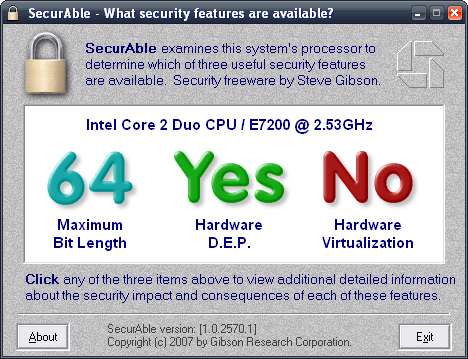
Il faut également que votre processeur supporte la technologie de virtualisation. Pour le savoir, le mieux est de demander au programme SecurAble.

securable

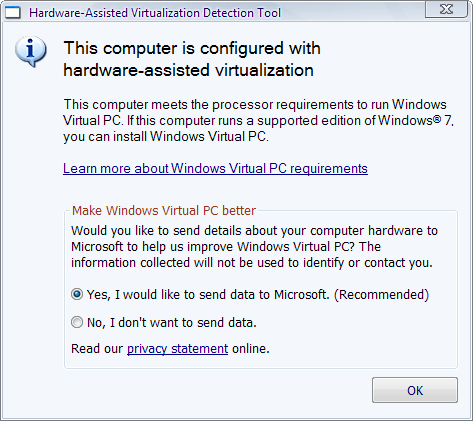
Autre possibilité: vous pouvez utiliser Microsoft Hardware-Assisted Virtualization Detection Tool. Le résultat n’est pas aussi précis qu’avec SecurAble mais reste tout à fait valable.

detection-tool

Vous remplissez toutes les conditions? A la bonne heure! Il ne vous reste plus qu’à télécharger Microsoft Virtual PC puis le mode XP qui convient à votre version de Windows 7. Le processus est assez long, mais prend tout de même moins de temps que d’installer Windows XP.

Une fois l’opération terminée, vous disposez d’un Windows XP à l’intérieur-même de Windows 7. La fenêtre principale du mode XP de Windows 7 est parfaitement intégrée à l’ensemble. Vous pouvez accéder à tous les fichiers de votre système et lancer les applications individuellement comme s’il s’agissait de programme Windows 7 (sans tenir compte du design de la fenêtre, bien entendu).

Tous les épisodes sont ici:
Etape 1 – Mon matériel et mes logiciels sont-ils compatibles avec Windows 7 ?
Etape 2 – Documents et fichiers copiés, sauvegardés, transférés
Etape 3 – Installer Windows 7 sur son ancien OS
Etape 4 – Que faire si mon programme favori n’est pas compatible avec Windows 7?
Etape 5 – Windows XP dans Windows 7, adieu les problèmes de compatibilité!

Je passe à Windows 7 – Etape 4

windows_7_dossier
Vous venez d’acheter Windows 7 dans sa jolie boîte et vous souhaitez l’installer sur l’ordinateur familial? Aucun problème. OnSoftware vous présente 5 étapes à ne pas manquer pour bien réussir sa migration vers le dernier bébé de la maison Microsoft.

Etape 4 – Que faire si mon programme favori n’est pas compatible avec Windows 7?


Tous les épisodes sont ici:
Etape 1 – Mon matériel et mes logiciels sont-ils compatibles avec Windows 7 ?
Etape 2 – Documents et fichiers copiés, sauvegardés, transférés
Etape 3 – Installer Windows 7 sur son ancien OS
Etape 4 – Que faire si mon programme favori n’est pas compatible avec Windows 7?
Etape 5 – Windows XP dans Windows 7, adieu les problèmes de compatibilité!


Comme nous vous l’énoncions dans l’épisode 2, Windows 7 Upgrade Advisor permet de savoir si vos programmes préférés sont compatibles avec le nouvel OS de Microsoft. Si le résultat est négatif, vous pouvez chercher une alternative mais il est aussi possible de contourner quelque peu les configurations demandées si vous tenez absolument à récupérer ce logiciel, et pas un autre.

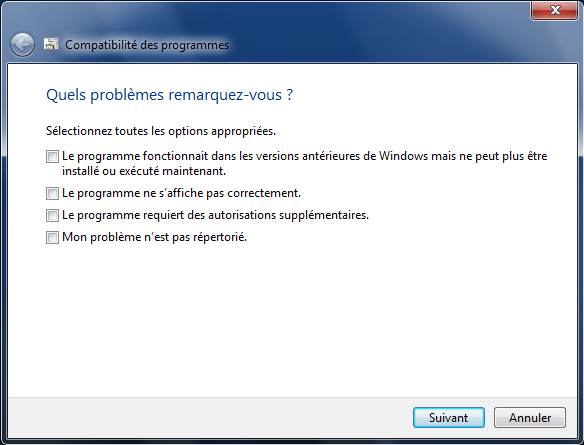
Sachez d’abord que Windows 7 comprend, comme XP et Vista, un assistant de compatibilité pour vous aider à résoudre votre problème.

compatibilite-win7

Pour y accéder, il suffit d’un simple clic-droit sur le raccourci du logiciel. Sélectionnez ensuite Résoudre les problèmes de compatibilité. L’assistant tente alors de résoudre votre problème pas à pas, en testant diverses configurations.

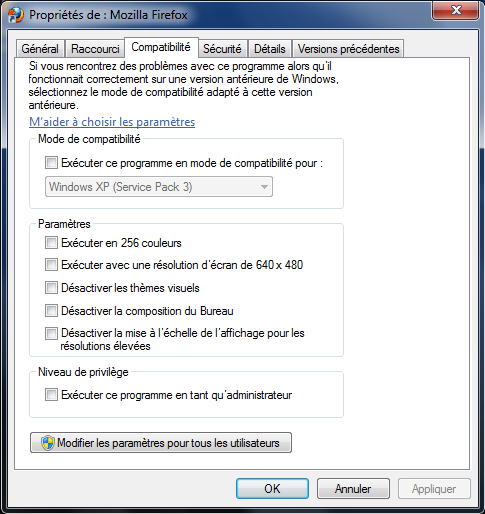
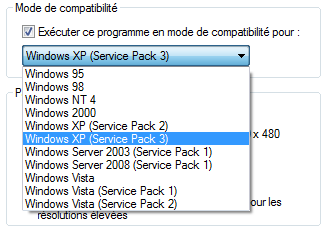
Vous pouvez également vous passer de l’assistant et accéder aux options de compatibilité par vous-même, dans les propriétés du programme en question, après un clic-droit sur son raccourci. Dans l’onglet Compatibilité, vous accédez aux différentes options qui feront fonctionner (ou pas) votre logiciel.

proprietes-compatibilite-win7

Windows 7 permet d’émuler un ancien OS pour permettre à un programme de démarrer «comme avant». Dans un menu déroulant, s’offrent à vous toutes les anciennes versions de Windows de 95 à Vista, avec le Service Pack de votre choix:

verisons-anterieurs-windows

Dans l’Etape 5: Certains programmes sont récalcitrants ou vraiment trop datés pour tourner sous Windows 7. Et puis mon vieux XP me manque. Heureusement, sur Windows 7, XP n’est pas mort.

Tous les épisodes sont ici:
Etape 1 – Mon matériel et mes logiciels sont-ils compatibles avec Windows 7 ?
Etape 2 – Documents et fichiers copiés, sauvegardés, transférés
Etape 3 – Installer Windows 7 sur son ancien OS
Etape 4 – Que faire si mon programme favori n’est pas compatible avec Windows 7?
Etape 5 – Windows XP dans Windows 7, adieu les problèmes de compatibilité!

Je passe à Windows 7 – Etape 2

windows_7_dossier
Vous venez d’acheter Windows 7 dans sa jolie boîte et vous souhaitez l’installer sur l’ordinateur familial ? Aucun problème. OnSoftware vous présente 5 étapes à ne pas manquer pour bien réussir sa migration vers le dernier bébé de la maison Microsoft.

Etape 2 – Documents et fichiers copiés, sauvegardés, transférés


Tous les épisodes sont ici:
Etape 1 – Mon matériel et mes logiciels sont-ils compatibles avec Windows 7 ?
Etape 2 – Documents et fichiers copiés, sauvegardés, transférés
Etape 3 – Installer Windows 7 sur son ancien OS
Etape 4 – Que faire si mon programme favori n’est pas compatible avec Windows 7?
Etape 5 – Windows XP dans Windows 7, adieu les problèmes de compatibilité!


Avant de vous lancer à l’abordage, il est important de mettre à l’abri les fichiers et documents que vous souhaitez (photos, MP3, travail).

Solution simple mais efficace: tout transférer sur un disque dur externe et attendre que l’installation de Windows 7 soit complète pour tout “re-déposer” dans le PC. Cela implique le risque d’oublier le contenu de certains sous-dossiers cachés ou oubliés, et demande également pas mal de temps en copier-coller. Continue reading “Je passe à Windows 7 – Etape 2”

Je passe à Windows 7 – Etape 1

windows_7_dossier
Vous venez d’acheter Windows 7 dans sa jolie boîte et vous souhaitez l’installer sur l’ordinateur familial ? Aucun problème. OnSoftware vous présente 5 étapes à ne pas manquer pour bien réussir sa migration vers le dernier bébé de la maison Microsoft.

Etape 1 – Mon matériel et mes logiciels sont-ils compatibles avec Windows 7?


De façon générale, les développeurs de Microsoft ont fait en sorte que Windows 7 soit compatible avec la plupart des logiciels et harwares récents disponibles sur le marché. Le lien de parenté entre Vista et ce dernier est tellement fort que les programmeurs n’ont pas à déployer trop d’efforts pour adapter leurs programmes au nouveau système d’exploitation. La plupart d’entre eux n’ont besoin d’aucun changement.

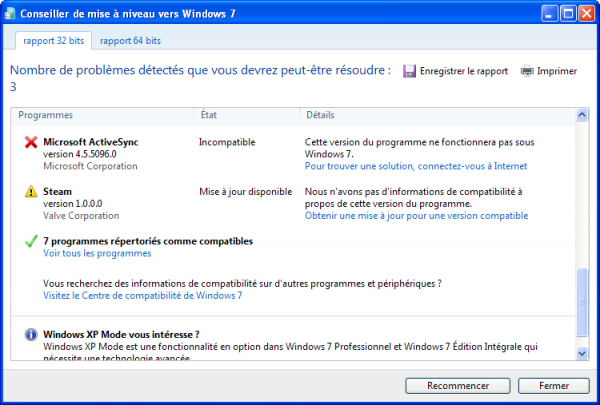
En cas d’hésitation, la façon la plus simple de vérifier la compatibilité de votre matériel et de vos softwares est d’utiliser Windows 7 Upgrade Advisor.
advisor

Ce dernier analyse rapidement votre système pour identifier les composants et les programmes qui s’y trouvent, puis compare le résultat final à sa base de données personnelle. Après un court instant, Windows 7 Upgrade Advisor indique quels sont les éléments incompatibles avec votre nouvel OS.

Cet outil est quasiment indispensable si vous voulez éviter les mauvaises surprises plus tard. Cependant, il permet seulement de consulter les résultats pour des programmes déjà installé sur une version de Windows définie.

Microsoft a également créé une page web spéciale pour ce genre de requêtes, histoire de mettre à l’épreuve votre compatibilité à Windows 7 . Software ou hardware, tout est là, ou presque.
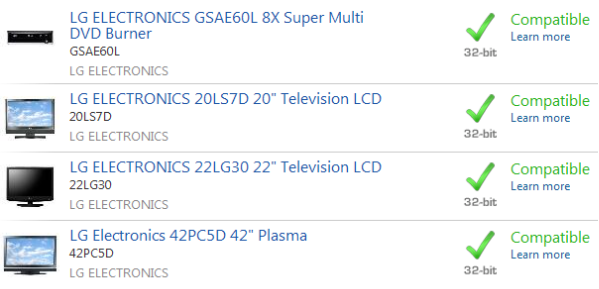
image-4

Bien que cette page soit en anglais, il est très facile de la parcourir. Il suffit de chercher le nom d’un programme ou d’un matériel pour savoir s’il est compatible avec Windows 7 ou pas. Une fiche explicative et un lien vers le site du fabriquant sont mis à disposition de l’utilisateur pour en savoir un peu plus.

Il se peut que seuls quelques-uns de vos programmes favoris soient compatibles avec Windows 7. Si vous décidez de trouver une alternative pour les remplacer, vous pouvez lancer une recherche par catégorie.
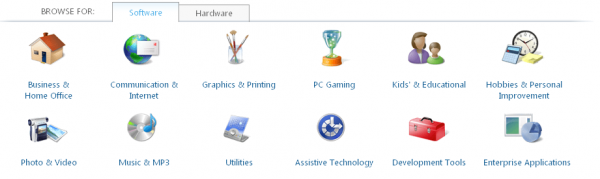
image-5

Il devient alors très facile de trouver de trouver des logiciels de sécurité ou des jeux de sport compatibles avec Windows 7.

Dans L’Etape 2 : Je suis prêt à installer Windows 7 mais il faut absolument que je sois sûr de retrouver tous les documents sur lesquels je travaille actuellement. Comment les sauvegarder ou les transférer directement ?

Tous les épisodes sont ici:
Etape 1 – Mon matériel et mes logiciels sont-ils compatibles avec Windows 7 ?
Etape 2 – Documents et fichiers copiés, sauvegardés, transférés
Etape 3 – Installer Windows 7 sur son ancien OS
Etape 4 – Que faire si mon programme favori n’est pas compatible avec Windows 7?
Etape 5 – Windows XP dans Windows 7, adieu les problèmes de compatibilité!
Windows 7: accéder plus vite au Panneau de configuration

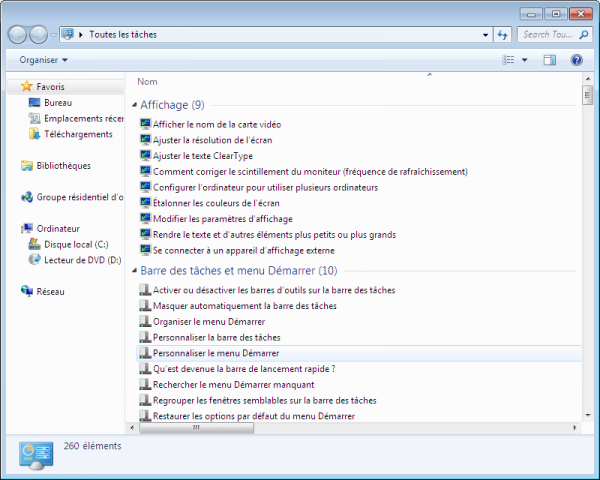
Le Panneau de configuration est le point central du PC pour personnaliser l’apparence de Windows, gérer ses périphériques ou encore accéder au centre de sécurité. On y accède généralement via le menu Démarrer, mais si l’on doit s’y rendre souvent, il existe un moyen beaucoup moins fastidieux: créer un raccourci vers les tâches du Panneau de configuration placé dans la barre des tâches.


control_panel_all_tasks
Continue reading “Windows 7: accéder plus vite au Panneau de configuration”

Choix du navigateur, Microsoft est à l’heure

microsoft_navigateur


Microsoft vient de rendre disponible le fameux et attendu module de sélection des navigateurs internet imposé par la Commission européenne, via son service Windows Update.
Le service est d’abord testé dans trois pays, la France, le Royaume-Uni et la Belgique, avant d’être étendu le 1er mars à toute l’Europe.

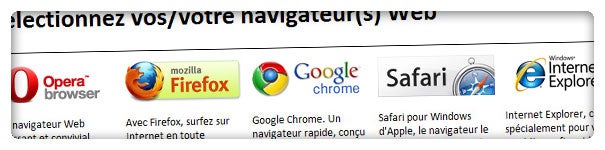
Le choix du navigateur est proposé via un module dans les mises à jour de Windows XP, Windows Vista et Windows 7. Attention, l’option n’est pas cochée par défaut! Une fois la mise à jour téléchargée, vous devrez redémarrer pour voir s’afficher l’écran d’accueil proposant le choix d’installation des 12 navigateurs proposés, donc 5 sont mis en avant de façon aléatoire.

Au programme, Internet Explorer 8, Firefox, Chrome, Safari, Opera, mais aussi Maxthon, AOL, K-Meleon, Flock, Avant, Sleipnir et Slim. Cette liste devrait être mise à jour tous les 6 mois. Continue reading “Choix du navigateur, Microsoft est à l’heure”