Voglia di qualcosa di buono? Cercalo su Foursquare

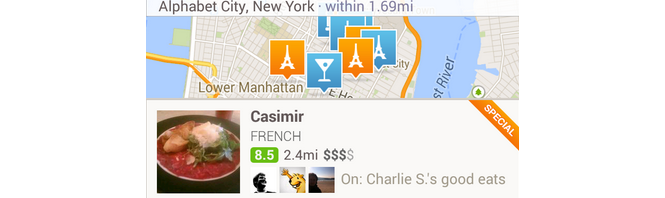
Voglia di agnolotti alla piemontese? Di gelato alla soia? Da oggi con Foursquare puoi cercare piatti e ingredienti direttamente nel motore di ricerca dell’applicazione.

Dalla sezione Explore basterà quindi inserire il piatto che si cerca, e vedremo un elenco di posti nei dintorni dove appagare il nostro desiderio.

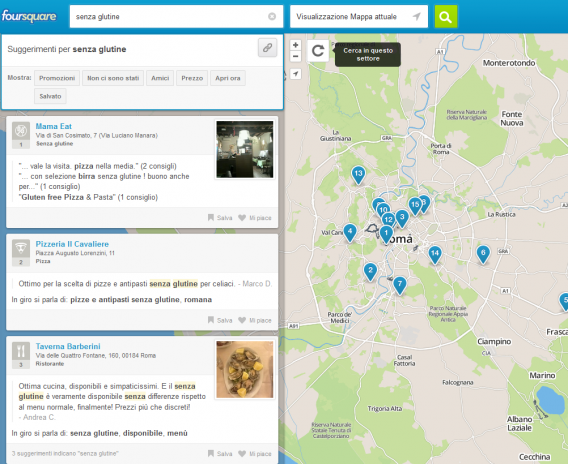
La nuova funzione è utile anche per tutti coloro che hanno restrizioni alimentari o intolleranze. Basterà cercare, per esempio, senza glutine per scoprire i posti nei dintorni adatti ai celiaci.

senza glutine

Un’ottima idea per utilizzare al meglio lo sterminato database di Foursquare.


Recensione di Foursquare per Android

Recensione di Foursquare per iOS

Recensione di Foursquare per BlackBerry


[Via:Foursquare Blog]

FIFA 14 VS PES 2014

Settembre è il mese dei simulatori di calcio. A soli 6 giorni di distanza l’uno dall’altro, arrivano PES 2014 ( il 20 settembre) e Fifa 14 (il 26 settembre). Pensiamo quindi che questo sia il momento giusto per studiare le caratteristiche di ciascun gioco e decidere quale compreremo quest’anno.

FIFA o PES, qual è il migliore? La lotta tra i due simulatori è sempre stata molto agguerrita ed entrambi sono riusciti a darsi del filo da torcere. Anche quest’anno gli sviluppatori hanno messo l’acceleratore e le edizioni 2014 promettono grandi cose.

In questo articolo cercheremo di darti tutte le informazioni necessarie ad aiutarti a scegliere quale gioco vale la pena comprare.

Chi avrà la meglio in questo scontro diretto? Diamo il fischio d’inizio e che vinca il migliore!

Motori grafici nuovi e vecchi

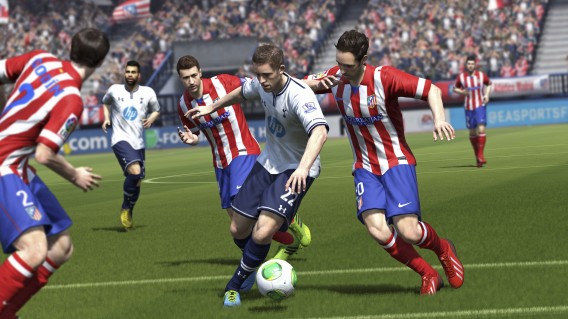
Si è parlato molto di Ignite, il nuovo motore grafico di Electronic Arts per i giochi sportivi. La verità è che il grado di realismo raggiunto è davvero impressionante. Ho avuto la possibilità di vederlo in prima persona al Gamescom e ti assicuro che non ho mai visto giocatori così simili a quelli reali. Il grosso problema? Ignite è un motore next-gen che non vedremo su PS3, Xbox 360 e PC, le versioni del gioco che la maggior parte di noi comprerà. Ciò non significa che il motore di FIFA 14 per la generazione attuale non sia buono, ma il cambiamento non è così evidente.

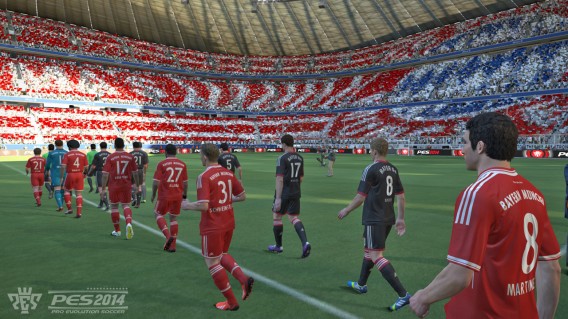
Con PES 2014 succede esattamente l’opposto. Rispetto agli anni precedenti, in cui il gioco si dimostrava tecnicamente obsoleto in confronto al suo rivale, il miglioramento grafico di PES 2014 è davvero straordinario. Il nuovo motore, Fluidity, ha migliorato notevolmente i giocatori e gli stadi e, sebbene non sia next-gen, se usi l’attuale generazione di console, noterai senz’altro il cambiamento…

Goal di PES 2014! FIFA 14 0 – PES 2014 1

Una questione di fisica

Se la grafica è importante, la fisica lo è ancora di più e sia EA e Konami hanno lavorato a lungo per migliorare quella del pallone. In FIFA 14 il movimento è molto più reale e il sistema consente di regolare la traiettoria della palla al millimetro.

PES 2014 non è da meno e ha dato vita a un pallone meno “pesante”, senza effetti strani e meno vicino al giocatore.

In entrambi i casi sono migliorate anche le animazioni dei giocatori, con movimenti meno bruschi e più armonia in ogni passo o cambio di direzione.

Per quanto riguarda i falli, il motore di collisone di FIFA 14, chiamato Impact Engine, dà più realismo agli impatti e ai contrasti. Un duro colpo per PES 2014 che regala il pareggio a FIFA 14.

Pareggio di FIFA 14! ! Che goal incredibile! FIFA 14 1 – PES 2014 1

Prendi il controllo

Un altro cambiamento importante riguarda il controllo dei giocatori. Da un lato, con PES 2014 il movimento è più agile e i calci d’angolo e quelli di punizione più precisi.

Dall’altro, FIFA 14 ha sviluppato una tecnica molto azzeccata, denominata protect the ball, che consente di controllare meglio in pallone anche nei momenti più critici. Tuttavia, alcuni bug segnalati dai fan non sono stati sistemati come, ad esempio, le imprecisioni nei calci di rigore.

Gli attaccanti hanno perso una chiara occasione da goal! La situazione resta invariata: FIFA 14 1 – PES 2014 1

Una strategia migliore

PES è sempre stato molto attento alle tattiche di gioco e nel tentativo costante di migliorare questo aspetto, introduce il nuovo indicatore di strategia, un menù che divide il campo in regioni così da poter chiedere ai giocatori di eseguire delle azioni concrete.

FIFA 14, invece, non offre nessuna novità al rispetto e, sebbene l’aspetto tattico funzioni bene, ci piacerebbe vedere qualcosa di nuovo.

PES 2014 approfitta di un errore della difesa e va in vantaggio! FIFA 14 1 – PES 2014 2!

Gioco a tutto campo

In termini di giocabilità, FIFA mette in risalto il gioco a centrocampo: ora più che mai i giocatori punteranno sui passaggi e la battaglia per il controllo del pallone sarà ancora più agguerrita, come lo stile calcistico del Barça.

PES, invece, aveva già sviluppato discretamente il gioco a centrocampo, ma era un po’ debole nelle aperture laterali. Fortunatamente, PES 2014 rimedia questa debolezza. È probabile che con questo nuovo approccio il ritmo del gioco ti sembrerà un po’ più lento, ma non è necessariamente un aspetto negativo, in fin dei conti il calcio non è sempre così veloce.

Il pareggio continua. Riuscirà PES 2014 a vincere questa partita?

Valore aggiunto

FIFA 14 ci ha sorpreso con la buona notizia che la sua popolare modalità Ultimate Team comprenderà alcune delle più grandi leggende della storia del calcio, una novità molto gradita dagli appassionati di una certa età. Per ora è un’esclusiva delle console Microsoft, ma chi dice che non passerà anche alla altre piattaforme?

PES 2014, invece, non ci ha regalato nessuna sorpresa e anzi, l’altro giorno ci siamo svegliati con la spiacevole notizia riguardante la mancanza di alcuni stadi mitici e della pioggia. Tuttavia, Konami detiene ancora la licenza esclusiva della Champions League.

FIFA 14 aggira la difesa e segna il goal del pareggio! FIFA 14 2 – PES 2014 2!

L’arbitro fischia la fine del match!

Una decisione difficile

Come hai visto, entrambi i giochi hanno migliorato molti aspetti importanti e trascurato degli altri. Pensiamo quindi che sia giusto attribuire un bel pareggio a questa sfida.

Ora hai tutte le informazioni per prendere la tua decisione.

Quale gioco comprerai? FIFA 14 o PES 2014?

[Adattamento di un articolo originale di Maria Baeta di Softonic ES]

Demo di FIFA 14 per PC già disponibile. Squadre confermate

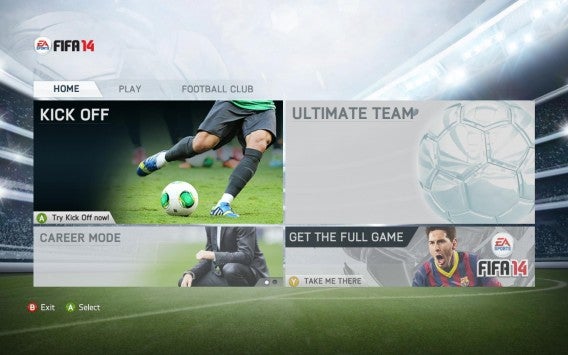
Finalmente è possibile scaricare la demo di FIFA 14 per PC.

Le squadre presenti nella demo sono: Barça, Boca Juniors, Tottenham, AC Milan, Paris Saint-Germain, Borussia Dortmund, New York Red Bulls e Manchester City.

EA Sports ha confermato che la demo non scomparirà: sarà possibile scaricarla anche dopo il rilascio del gioco.

fifa14_demo PC


Notizie relazionate:

FIFA 14: Messi è meglio di Ronaldo. Almeno secondo EA

Su PES 2014 splende il sole. Niente pioggia, e mancano molti stadi europei


FIFA 14 è stato progettato pensando ad offrire una fisica più realistica in termini di gestione della palla. In questo modo, gli utenti hanno più opzioni quando si tratta di attaccare e difendersi. Ciò significa che i grandi giocatori hanno più rilevanza che mai.

Mentre aspetti il termine del download di FIFA 14 puoi leggere la nostra comparativa esclusiva tra PES 2014 e FIFA 14.

Scarica la demo di FIFA 14

iPhone: cosa fare quando si blocca o è lento

iOS è un sistema operativo piuttosto stabile, ma a volte capita che lo schermo resti nero, che il touch screen non risponda, o che qualche applicazione si chiuda insapettatamente o si blocchi.

Gli utenti iPhone vivono questi eventi con particolare fastidio, perché sono intimamente convinti di possedere dispositivi perfetti, che funzioneranno sempre a dovere, che non li pianteranno mai in asso.

È vero che iOS è un sitema operativi robusto, ma la perfezione non appartiene all’informatica. Anche noi iphonisti dobbiamo farcene una ragione. E qualche blocco o un rallentamento delle performance può sempre capitare. Quando succede, prova una di queste soluzioni.

Il buon vecchio riavvio

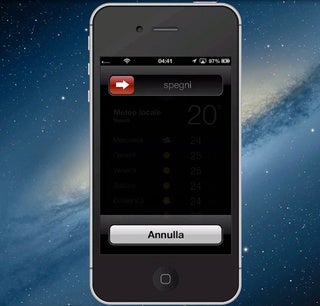
Non è raro che il restart del dispositivo risolva i problemi di instabilità dell’iPhone o dell’iPad. Tieni premuto il tasto Sleep (in alto a destra) finché non compare questa schermata:

Riaccendi il dispositivo e verifica che il problema che avevi si sia effettivamente risolto. Puoi anche provare con un hard reset: tieni premuti il tasto Home (centrale) e il tasto Sleep finché non vadi comparire il logo Apple (ci vogliono circa 10 secondi).

Forza la chiusura di un’app

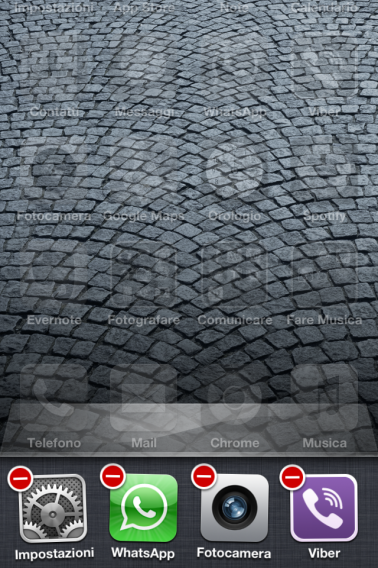
Quando a non funzionare è una sola app, puoi chiuderla facilmente. Fai dopio click sul tasto Home, trova l’app che non funziona e clicca sul piccolo segno “-“ che si trova in altro a sinistra dell’icona. Non temere: in questo modo non eliminerai l’applicaizone dal telefono: semplicemente, ne forzerai la chiusura.

Forza chiusura app

Libera un po’ di memoria

Se la memoria del dispositivo è quasi piena, è facile che il telefono funzioni a fatica. Dovresti sempre cercare di avere un paio di Giga liberi, per permettere al sistema operativo di compiere senza intoppi le operazioni.

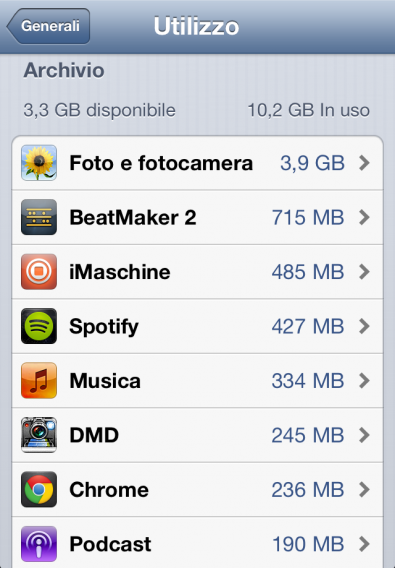
Per verificare lo stato della memoria di iPhone o iPad, vai in Impostazioni > Generali > Utilizzo. Qui vedrai quanto spazio è già in uso e quanto è disponibile, e anche quanta memoria usa ciascuna delle tua app.

Elimina applicazioni crop

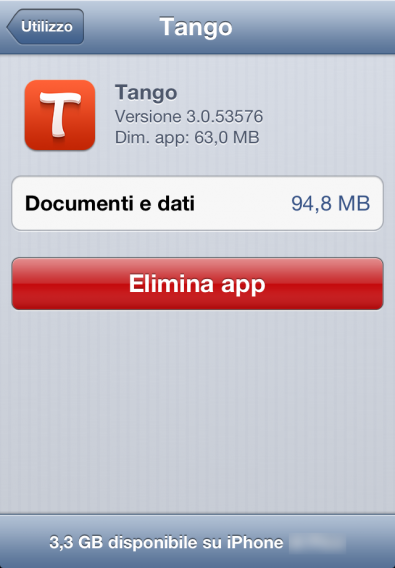
Se qualcuna di esse occupa tanto spazio ma tu la usi poco o mai, cliccaci e poi tocca il tasto Elimina app.

Elimina applicaizoni 2 crop

Se si tratta di un’app a pagamento e in futuro vorrai reinstallarla, non preoccuparti: non dorai pagarla nuovamente. Ricorda però una cosa: quando elimini un’app cancelli anche tutti i relativi dati. Se vuoi conservarli, fai un backup (su iCloud o sul computer tramite iTunes) e accertati di includervi i dati di quelle specifiche applicazioni.

Ripristino del sistema operativo

Se nessuna delle soluzioni precedenti ha funzionato, bisogna passare alle maniere forti: il system restore.

Per farlo, aggiorna iTunes all’ultima versione disponibile, connetti il telefono o l’iPad al PC o al Mac e apri iTunes (se non si è aperto automaticamente).

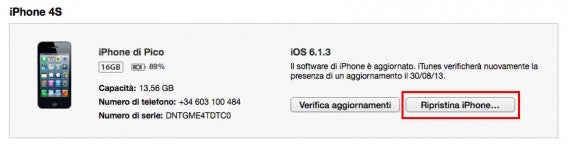
Seleziona il dispositivo e, nel tab Sommario, clicca su Ripristina iPhone e segui le istruzioni. A seconda della versione di iTunes che hai, questa schermata potrebbe essere leggermente differente.

Ripristina iPhone

Ricorda: con il ripristino, l’iPhone viene riportato alle impostazioni di fabbrica, quindi tutte le foto e i video che hai nell’apparecchio verranno cancellati. Se non lo hai già fatto, esegui prima un backup su iCloud o sul computer, e poi procedi col restore.

Aggiorna iOS

È possibile che un sistema operativo non aggiornato entri in conflitto con qualche app nuova e inizi a dare problemi.

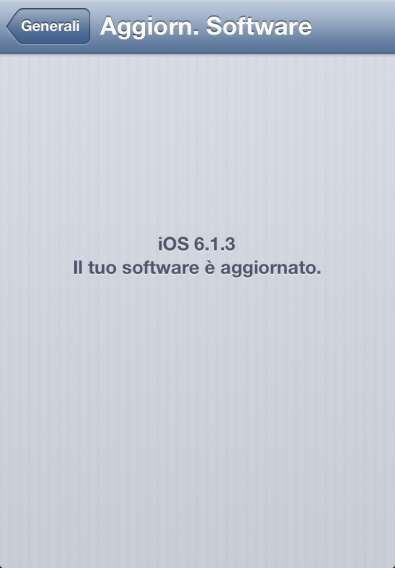
Verifica se hai l’ultima versione di iOS in Impostazioni > Generali > Aggiornamento software.

iOS agiornato crop

In caso contrario, procedi con l’aggiornamento seguendo le istruzioni.

Probabilmente uno di questi interventi hanno fatto tornare l’iPhone come nuovo. A proposito di iPhone: sai che a settembre esce iOS 7? Se vuoi avere un’overview completa del nuovo sistema operativo mobile di Apple, guarda i nostri video.

Alla scoperta di iOS 7: il nuovo Safari

In questo nuovo video della serie dedicata a conoscere meglio il nuovo sistema operativo mobile di Apple, ti presentiamo il nuovo Safari.


brightcove.createExperiences();

Il browser mobile di Apple è stato ridisegnato totalmente, con risultati molto convincenti.

La barra superiore è diventata un campo di ricerca intelligente unificato, in cui puoi inserire indirizzi web o stringhe di ricerca, come succede già in Chrome. Il caricamento delle pagine è piuttosto veloce.

I tool del browser sono nascosti, per lasciare tutto lo spazio alla visualizzazione delle informazioni, e compaiono solo quando scorri la pagina.

Per aggiungere un nuovo tab, clicca sull’ultima icona in basso a destra. In questo modo potrai anche navigare facilmente tra i tab aperti, con una vista 3D molto bella ed efficace.

L’icona della condivisione, in basso al centro dell’interfaccia, ti dà accesso anche ad altre funzioni importanti: i Preferiti, l’Elenco Lettura (per salvare articoli da leggere successivamente), Aggiungi a Home (con cui puoi salvare il bookmark della pagina nella Home e aprirlo con un solo click), Copia e Stampa.

L’Elenco Lettura lo trovi nel menu Preferiti, nel secondo tab. Da questa stessa pagina puoi iniziare la navigazione privata.

Nelle preferenze di Safari, che si trovano in Impostazioni, hai a disposizione alcune importanti personalizzazioni. Le più interessanti sono il blocco dei popup e il riempimento automatico di password.

Quest’ultima funzione ti permette di ricordare nomi utenti, password e numeri di carta di credito. Tutti i dati sono protetti da crittografia AES a 256 bit, quindi molto sicuri. La lista delle carte di credito e password salvate le trovi nei rispettivi menu, sempre in questa pagina.

GuessWhere: usa Instagram per scoprire quanto ne sai di geografia

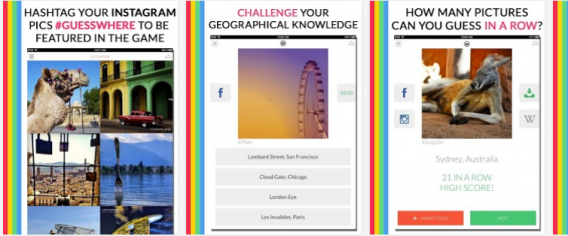
Dove è stata scattata quella foto? Una domanda che ci si pone di frequente mentre si scorre il feed delle immagini su Instagram. Ora indovinare i luoghi ritratti in una foto è diventato un gioco. Arriva GuessWhere, gioco per Android e iPhone con cui mettere alla prova le tue conoscenze geografiche.

guesswhere

Nuove foto vengono aggiunte ogni giorno e, se lo vuoi, puoi contribuire anche tu. Basta aggiungere ai tuoi scatti di Instagram l’hashtag #guesswhere. Le immagini possono essere inviate anche attraverso il sito ufficiale di GuessWhere. Le foto più belle verranno selezionate per formare parte delle domande del gioco.

Interessante anche l’aspetto social: quando non si riesce a individuare la località ritratta in una foto si può chiedere aiuto agli amici di Facebook oppure scegliere il jolly del 50/50. Quando si indovina o si sblocca qualche badge ci si può, come di consueto, vantare sui social network…

GuessWhere organizza anche tanti contest mensili, con interessanti premi in palio.

Vuoi inviare le tue immagini al gioco ma sei preoccupato per il copyright? GuessWhere assicura che le foto rimangono sempre di proprietà dei fotografi.


Articoli relazionati:

Instagram 150 milioni di utenti. Ma tra poco arriva la pubblicità

Instagram 4.1 per Android e iOS: arriva l’importazione video


Gmail: la guida alla nuova interfaccia

Il nuovo aspetto della webmail di Google ha lasciato qualcuno spiazzato. Dove sono gli strumenti? Quali sono le novità? Te le spieghiamo una per una.

Sulla qualità del servizio offerto da Gmail c’è poco da discutere. Fa il suo dovere, è ricco ed è affidabile.

Un tallone d’Achille, però, ce l’ha: l’interfaccia. La webmail ha sempre avuto un aspetto anni 90, e anche se ha funziona bene, usarla è sempre stato esteticamente poco appagante.

A ottobre, però, Google ha introdotto un design rinnovato per la modalità composizione, che ora ha raggiunto tutti gli account. Ed ha parzialmente cambiato le cose. La finestra di creazione dei messaggi, infatti, è molto diversa da come era prima. E nonostante sia migliore, gli utenti hanno storto il naso.

In realtà, quando ci si abitua a qualcosa, qualunque cambiamento genera mugugni. Ma stavolta il cambiamento è per il meglio. Per questo abbiamo deciso di analizzare la nuova finestra Compose di Gmail, per imparare a conoscerla, capire cosa c’è di nuovo e dove sono gli strumenti e imparare così ad apprezzarla.

Le opzioni di visualizzazione

Quando clicchi sul pulsante Scrivi, si apre una finestra flottante con il nuovo messaggio.
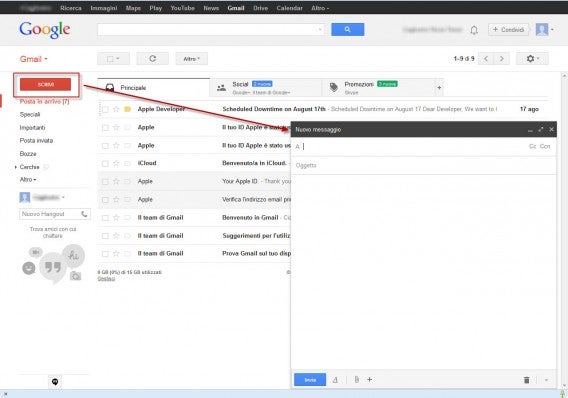
Crea nuovo messaggio - default

Puoi cambiare la visualizzazione di default dal menu in basso a destra.
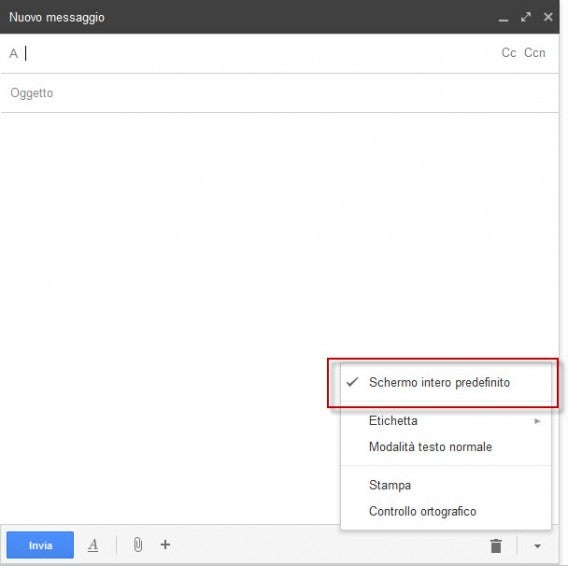
Schermo intero predefinito

Selezionando la voce Schermo intero predefinito, vedrai ogni nuova email che componi in modalità (quasi) full screen.
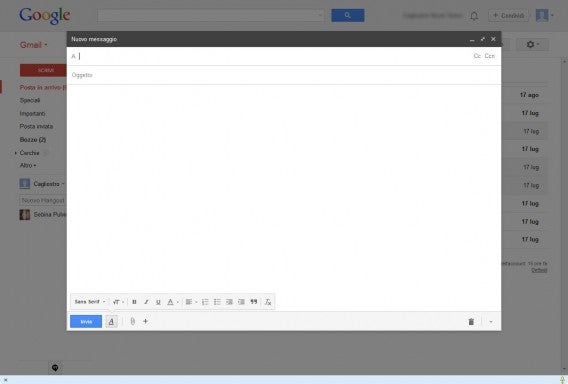
Modalità schermo intero

Se invece vuoi semplicemente ingrandire, rimpicciolire o ridurre a icona il messaggio che stai componendo, lasciando intatta la vista predefinita, usa i tool che trovi in alto a destra del messaggio.

Strumenti di ingrandimento finestra

Puoi anche aprire il messaggio in una vera modalità full screen: basta tenere premuto il tasto CTRL e cliccare sulla seconda icona.
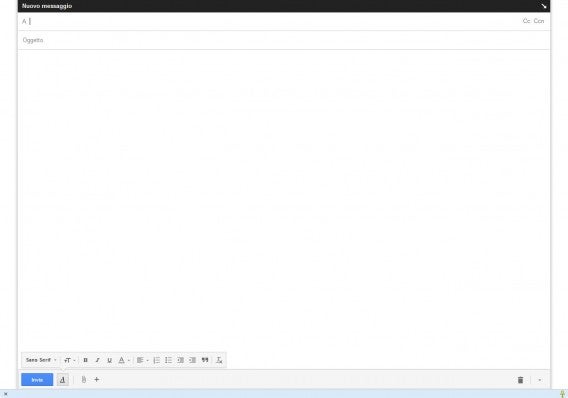
Modalità schermo intero VERA

Se invece la clicchi premendo Shift, l’email si aprirà in una nuova finestra del browser, sempre a schermo intero.

Nel decidere quale sia la modalità di visualizzazione che fa per te, tieni anche presente che la visualizzazione di default di Gmail (con la finestra del nuovo messaggio piccola in basso a destra) consente anche di tenere aperto più di un messaggio contemporaneamente, il che è una bella comodità.
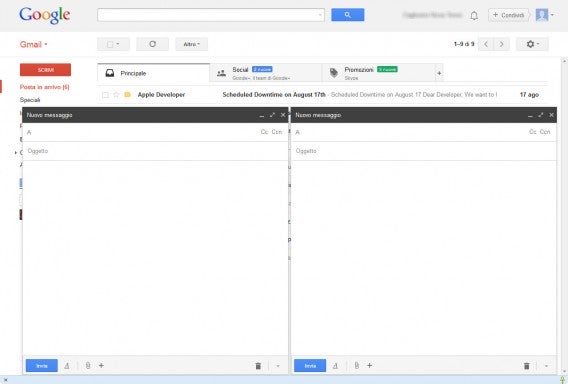
Due messaggi affiancati

Nello stesso menu che include la voce Schermo intero predefinito troverai altre quattro voci.

Etichetta serve a stabilire a quale categoria appartiene il messaggio (Social, Promozioni, Aggiornamenti o Forum), a creare etichette nuove e a taggare il messaggio nella categoria Speciali.
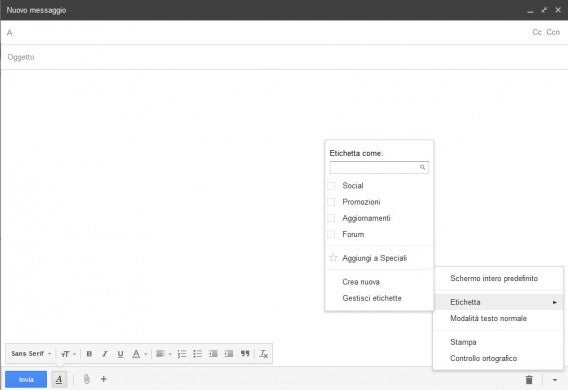
Sottomenu Etichetta

Testo normale ti permette di creare messaggi in plain text invece che HTML. Se spunti questa voce non avrai a disposizione gli strumenti di formattazione, ma il messaggio sarà molto leggero.

Con Stampa, naturalmente, invii il messaggio alla stampante, e con Controllo ortografico individui refusi ed errori nel testo che hai scritto, che vengono evidenziati in giallo.
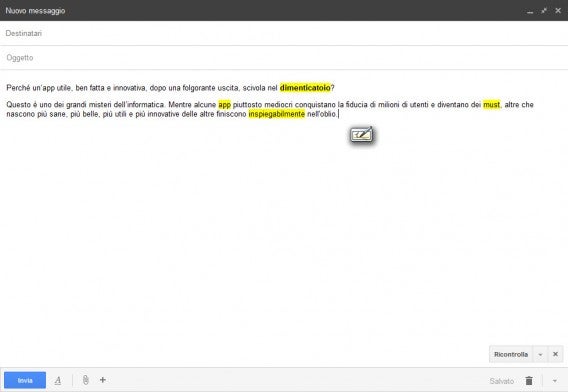
Controllo ortografico

Questa funzione non ci ha convinti molto. Spesso segna come sbagliate parole corrette, quindi usalo senza farci eccessivo affidamento. Non c’è correzione in tempo reale né alcun tipo di automazione.

La composizione del messaggio

Da questo punto di vista, la maggior parte delle funzioni è facile da individuare.
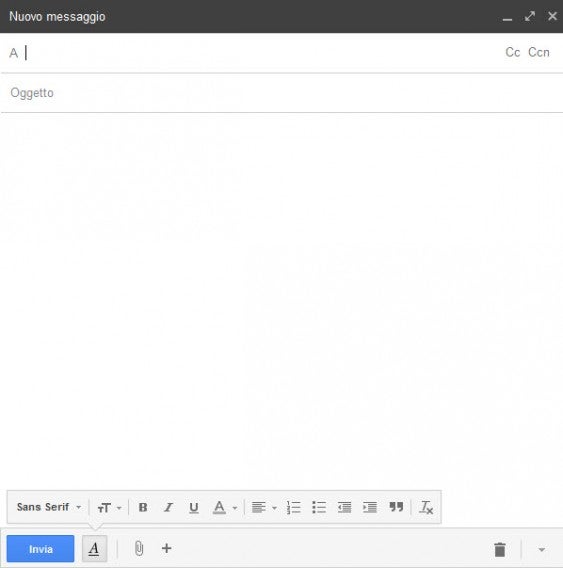
Messaggio nuovo con campi CC, CCN

Quando il cursore è nel campo A, potrai aggiungere i campi Cc e Ccn. In basso hai la palette di formattazione con gli strumenti che Gmail offre (dimensione test, grassetto, corsivo, sottolineato, colore del font, allineamento, elenchi numerati e puntati, rientro del testo, citazioni e rimozione formattazione).
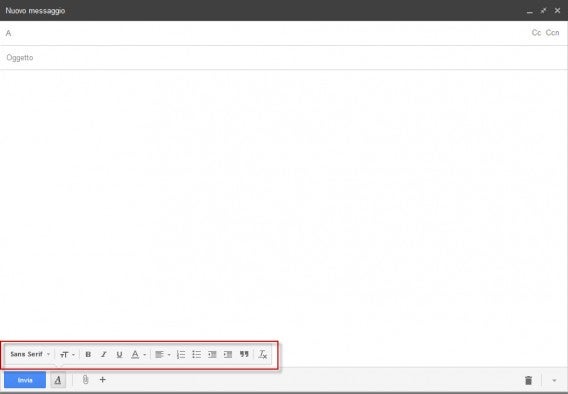
Gli strumenti di lavoro

Sotto agli strumenti di editing, se posizioni il cursore sulla barra inferiore del messaggio, troverai altri tool.

Barra strumenti in dettaglio

Il primo serve ad aggiungere allegati. Il secondo, invece, ti permette di aggiungere all’email documenti che hai nel tuo Google Drive. Il terzo tool serve ad inserire link e il quarto ad aggiungere emoticon.

Eliminare un destinatario già inserito è ora molto facile. Quando vai col mouse sopra il suo nome, comparirà una X. Cliccaci e il gioco è fatto.
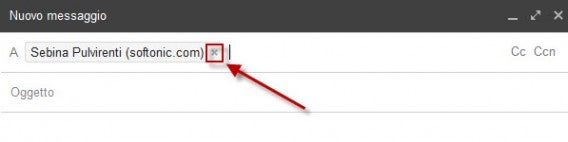
Elimina destinatario

Per allegare file ai messaggi puoi usare l’icona relativa (che abbiamo visto poco sopra) oppure trascinare gli allegati direttamente sul messaggio, un’opzione a cui diamo un caldo benvenuto.

La preview degli attachments si adatta alla dimensione della finestra del messaggio.
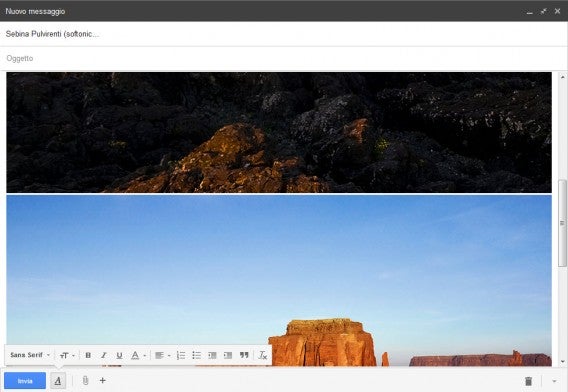
Allegati preview

Quando rispondi a un messaggio o lo inoltri (l’icona di questo menu non è cambiata rispetto alla versione di Gmail precedente al restyling), cliccando sulla freccia del tuo messaggio hai quattro funzioni a disposizione.
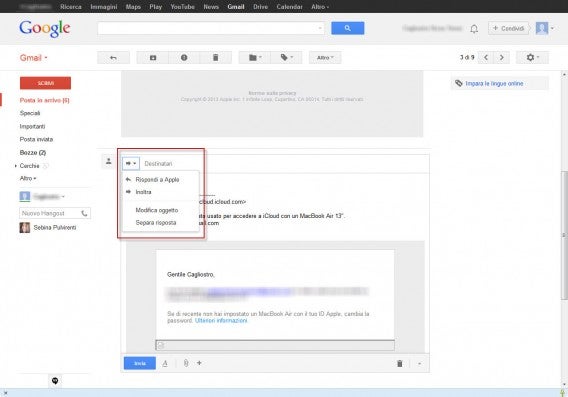
Rispondi, Inoltra etc 2

Innanzitutto puoi “cambiare idea”, e selezionare un’opzione di invio diversa da quella scelta (e passare da Rispondi a Inoltra e viceversa). Poi puoi modificare l’oggetto del messaggio (Modifica oggetto), creando così automaticamente una nuova conversazione a cui si aggregheranno le eventuiali successive risposte, e separare la risposta (Separa risposta).

Quest’ultima voce sposta il messaggio in una finestra nuova, che per molti è la migliore opzione (scrivere la risposta da una casella sotto il messaggio ricevuto è l’opzione di default, ma non tutti la amano).

Conclusioni

La nuova interfaccia di Gmail, quindi, non è più ricca della precedente. È organizzata diversamente, ma offre tutte le funzioni alle quali eravamo abituati, più qualcuna nuova, ad esempio la possibilità di lavorare a più di un’email contemporaneamente e quella di minimizzare i messaggi in bozza.

Tu cosa ne pensi? Preferivi la vecchia interfaccia o ti sei trovato bene con la nuova?
Eseguito il jailbreak su iPhone 5 (iOS 6.1.4). Per iOS 7 è già in lavorazione

Il jailbreak di iOS 6.1.4 su iPhone 5 è possibile, anche se non ancora disponibile. Per quanto riguarda iOS 7, invece, il team evad3rs è già al lavoro…

Dal suo canale Twitter, il giovane developer winocm, lo stesso che qualche giorno fa aveva comunicato di star lavorando al jailbreak di iOS 6.1.3, ha annunciato di aver eseguito il jailbreak iOS 6.1.4 su iPhone 5.

Il jailbreak realizzato da winocm non è stato ancora rilasciato, ma, con l’arrivo di iOS 7 imminente, non dovrebbe tardare molto.

E proprio sul prossimo sistema operativo di Apple il celebre team di hacker evad3rs ha dichiarato di essere già al lavoro per cercare falle di iOS 7 che permettano un jailbreak.

Intanto non rimane che aspettare il keynote di domani, in cui Apple svelerà ufficialmente quando iOS 7 sarà disponibile per tutti.


Articoli relazionati:

iOS 7 e non solo: cosa dobbiamo aspettarci dalla keynote Apple

iOS 7 beta: ecco il nostro test


[Via: Cult of Mac]

Xbox Music sbarca su Android e iPhone

Microsoft vuole rendere più accessibile il suo servizio di musica online. Xbox Music arriva ora anche su Android e iOS, e lancia la sfida a Spotify.
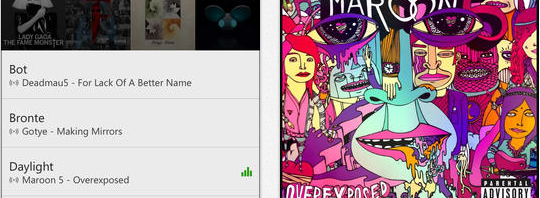
Il servizio Xbox Music è stato lanciato un anno fa. Da luglio è disponibile anche come applicazione web, anche se il sito richiede Flash e questo ha impedito fino ad ora ai possessori di iPhone e iPad di accedere alla web. Ora Microsoft rende Xbox Music disponibile anche ai possessori di smartphone, e mette le potenzialità del suo servizio musicale a disposizione di un pubblico molto più ampio.

xboxmusicios

Microsoft approfitta inoltre del lancio delle nuove app per aggiungere lo streaming gratuito sulla web app di Xbox Music. Per utilizzare il servizio basta creare un profilo Xbox. L’ascolto di musica online è gratuito per 6 mesi e poi sarà limitato, anche se non sappiamo per il momento in cosa consisterà questa limitazione.


Articoli relazionati:

Arriva Browse per Android e iOS: le migliori playlist selezionate per te dal team di Spotify

Google Play Music Unlimited vs Spotify Premium vs Rdio Unlimited: scopri quello che fa per te


[Via: Microsoft News Center]

Instagram 150 milioni di utenti. Ma tra poco arriva la pubblicità

La community di Instagram (Android | iOS) ha raggiunto il traguardo dei 150 milioni di utenti mensili. Lo annuncia la stessa app attraverso il blog ufficiale. E intanto arriva la conferma: entro il prossimo anno Instagram ospiterà fotografie pubblicitarie.

instagram

Il social network di fotografia e video, acquisito da Facebook lo scorso anno, ha conosciuto una crescita inarrestabile negli ultimi mesi e ora vanta un bacino di utenti davvero ampio. Troppo ampio perché Instagram non cominciasse a pensare a monetizzare. Confermati quindi i rumors che erano circolati nelle scorse settimane: pubblicità in arrivo su  Instagram. Lo ha confermato al Wall Street Journal Emily White, Director of Business Operation presso Instagram.

Secondo quanto riportato, il team direttivo di Instagram non ha ancora deciso in che modo concretamente l’applicazione mostrerà pubblicità. Probabilmente le fotografie sponsorizzate si troveranno nella sezione Esplora e nelle opzioni di ricerca. Da questa descrizione sembrerebbe, quindi, che le pubblicità non invaderanno il nostro Feed fotografico. Una mossa saggia, vista anche quale era stata la reazione della community di utenti al tentativo di Instagram di cambiare le norme sulla privacy.

Pubblicità non invasiva, quindi? Non rimane che stare a vedere. Del resto si sa, tra il dire e il fare (soldi), la strada è lunga…


Articoli relazionati:

Guida Instagram – Come eliminare o nascondere i tag su Instagram

Instagram 4.1 per Android e iOS: arriva l’importazione video


[Via: The Wall Street Journal]