Come disattivare le notifiche push (Chrome, Firefox, Edge e Safari)

Hai accidentalmente dato il consenso alla ricezione di notifiche da un sito web? Sei stanco di ricevere richieste di notifica? Di seguito ti spiegheremo come disattivarle a seconda del browser che stai utilizzando.

Google Chrome (laptop)

Per disabilitare le notifiche di Chrome, copia questo indirizzo chrome://settings/content/notifications e incollalo nella barra di ricerca del tuo browser. In questo modo, passerai direttamente alla sezione “Notifiche” delle Impostazioni di Chrome.
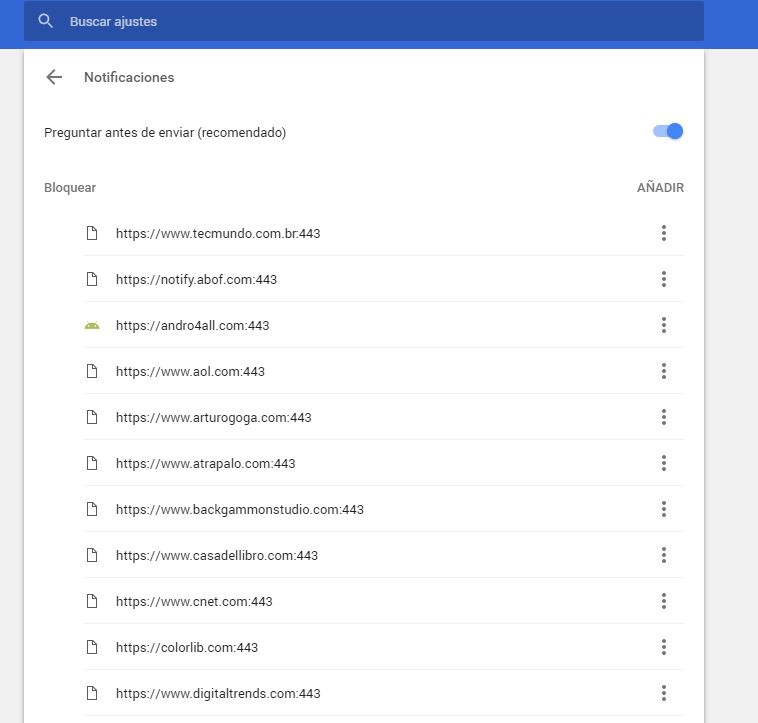
Se vuoi interrompere la ricezione delle richieste di autorizzazione per le notifiche, disattiva l’opzione “Chiedi prima di inviare (consigliato)” e scegli “Blocca tutto”.

Vuoi invece bloccare le notifiche per un sito web specifico? Hai due opzioni: “Blocca” e “Consenti”. Sotto “Consenti”, cerca la pagina web per la quale desideri interrompere la ricezione delle notifiche, fai clic sui tre punti verticali accanto e quindi scegli “Blocca”. È facilissimo!

Google Chrome (cellulare)

Vai su “Impostazioni” (toccando i tre punti verticali in alto a destra). Scegli “Impostazioni pagine Web” e poi “Notifiche”.

Se vuoi interrompere la ricezione delle richieste di autorizzazione per le notifiche, disattiva l’opzione “Chiedi prima di consentire ai siti di inviare notifiche (consigliato)” e scegli “Bloccati”.

Vuoi disabilitare solo notifiche specifiche? Hai due opzioni: notifiche autorizzate e bloccate. Seleziona una di quelle autorizzate e poi l’opzione “Notifiche” per bloccarla. Un gioco da ragazzi!

Mozilla Firefox (laptop)

Per disabilitare le notifiche su Firefox, copia questo indirizzo about:preferences#content e incollalo nella barra di ricerca del tuo browser per accedere alla sezione “Contenuti” delle Opzioni di Firefox. Qui troverai la sottosezione “Notifiche”.

Se vuoi interrompere la ricezione di numerose notifiche e richieste di autorizzazione, scegli l’opzione “Non disturbare”.
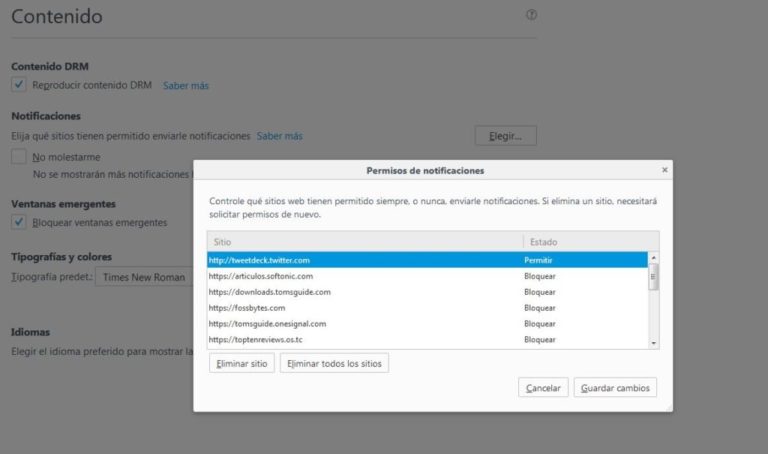
Vuoi bloccare le notifiche per una pagina web specifica? Clicca su “Seleziona”. Apparirà una lista con tutte le notifiche che hai accettato o bloccato fino a quel momento. Cerca il sito web dal quale non desideri più ricevere notifiche e scegli “Rimuovi sito”.

Quando entrerai di nuovo in quella pagina, ti sarà chiesto ancora una volta il permesso di inviarti notifiche (a meno che tu non abbia abilitato l’opzione “Non disturbare”). Indica che non vuoi ricevere notifiche e il caso sarà chiuso.

Sfortunatamente, non esiste un modo più semplice per bloccare notifiche specifiche su Firefox.

Mozilla Firefox (cellulare)

Al momento esiste un solo modo molto semplice per disabilitare le notifiche per questa versione di Firefox. È necessario accedere alla pagina per cui si desidera disabilitare le notifiche e cliccare su Control Center (il lucchetto verde a sinistra dell’URL).
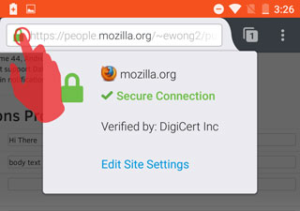
Scegli “Modifica impostazioni sito”. Tocca il quadratino bianco per “selezionarlo” e poi scegli “Cancella”. In questo modo, il sito Web smetterà di inviarti notifiche a meno che non sia tu stesso a tornare indietro e dare il permesso.

Microsoft Edge (Windows 10)

Per iniziare, fai clic sulla sezione Over Edge in alto a destra della finestra. È un’icona con tre punti orizzontale. Fai clic su Impostazioni e poi su Impostazioni avanzate.

Sotto la voce Notifiche, fai clic su Configurazione. Trova la pagina web dalla quale non vuoi più ricevere notifiche e fai clic sul punto di scorrimento per accedere a Disabilita.

Apple Safari

Per interrompere la ricezione di notifiche per una pagina Web, vai su “Preferenze” e poi clicca su “Notifiche”. Cerca il sito Web nell’elenco e seleziona “Blocca”.

Se vuoi interrompere la ricezione delle richieste di autorizzazione per le notifiche, non uscire dalla sezione “Notifiche”; semplicemente deseleziona la casella “Consenti ai siti web di chiedere il permesso per inviare notifiche push”.

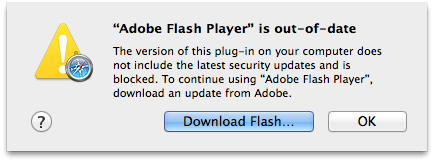
Apple blocca le vecchie versioni di Flash Player su Safari

In seguito alla falla di sicurezza identificata questa settimana, Apple ha bloccato le versioni precedenti di Adobe Flash Player su Safari.

Gli utenti che non hanno aggiornato il plugin di Adobe vedranno quindi il messaggio “Flash non aggiornato” quando cercheranno di accedere a contenuti Flash su Safari.

Apple vuole proteggere i propri utenti da possibili cyber-attacchi che possono sfruttare versioni obsolete di Flash per prendere controllo del computer.

Per usare Flash Player in sicurezza bisognerà scaricare la versione più recente del plugin, seguendo le istruzioni riportate da Apple:

  1. Fai clic sul pulsante Scarica Flash.
  2. Safari apre la pagina del programma di installazione di Adobe Flash Player sul sito web di Adobe.
  3. Fai clic sul pulsante Scarica adesso sul sito web di Adobe per scaricare il programma di installazione di Adobe Flash Player più recente.
  4. Una volta completato il download apri l’immagine disco scaricata (che generalmente si trova nella cartella Download) se non si apre automaticamente.
  5. Nella finestra visualizzata apri il programma di installazione e segui le istruzioni sullo schermo.

Via: Apple Support

Leggi anche:

Sicurezza Android: il reset dello smartphone non basta a cancellare i dati

Facebook: attenzione al virus “hahaha”

Alla scoperta di iOS 7: il nuovo Safari

In questo nuovo video della serie dedicata a conoscere meglio il nuovo sistema operativo mobile di Apple, ti presentiamo il nuovo Safari.


brightcove.createExperiences();

Il browser mobile di Apple è stato ridisegnato totalmente, con risultati molto convincenti.

La barra superiore è diventata un campo di ricerca intelligente unificato, in cui puoi inserire indirizzi web o stringhe di ricerca, come succede già in Chrome. Il caricamento delle pagine è piuttosto veloce.

I tool del browser sono nascosti, per lasciare tutto lo spazio alla visualizzazione delle informazioni, e compaiono solo quando scorri la pagina.

Per aggiungere un nuovo tab, clicca sull’ultima icona in basso a destra. In questo modo potrai anche navigare facilmente tra i tab aperti, con una vista 3D molto bella ed efficace.

L’icona della condivisione, in basso al centro dell’interfaccia, ti dà accesso anche ad altre funzioni importanti: i Preferiti, l’Elenco Lettura (per salvare articoli da leggere successivamente), Aggiungi a Home (con cui puoi salvare il bookmark della pagina nella Home e aprirlo con un solo click), Copia e Stampa.

L’Elenco Lettura lo trovi nel menu Preferiti, nel secondo tab. Da questa stessa pagina puoi iniziare la navigazione privata.

Nelle preferenze di Safari, che si trovano in Impostazioni, hai a disposizione alcune importanti personalizzazioni. Le più interessanti sono il blocco dei popup e il riempimento automatico di password.

Quest’ultima funzione ti permette di ricordare nomi utenti, password e numeri di carta di credito. Tutti i dati sono protetti da crittografia AES a 256 bit, quindi molto sicuri. La lista delle carte di credito e password salvate le trovi nei rispettivi menu, sempre in questa pagina.

WWDC 2013: nuove versioni per Safari su Mac e iOS

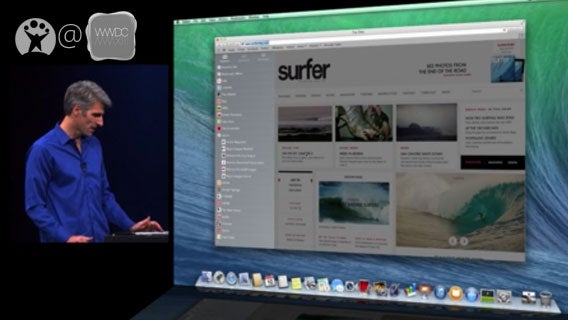
Nuove versioni per Safari su Mac e iOS, annunciati oggi durante l’evento WWDC 2013.

Il browser di Apple incluso nel nuovo sistema operativo Mac Os X  Mavericks, è apparso notevolmente più intelligente, reattivo e veloce, con uno scrolling delle pagine fluido come non mai e pieno supporto ad HTML 5.

Grandi miglioramenti tecnologici anche nel supporto a Javascript: confrontando il nuovo Safari con Chrome e Firefox, viene dimostrato che il browser Apple è molto più rapido, usa meno memoria e consuma anche meno energia.

Dal punto di vista delle funzionalità, invece, l’unica novità è la sidebar social, per salvare i tuoi segnalibri e avere accesso immediato ai link condivisi su Twitter e LinkedIN.

Safari sarà disponibile in autunno all’interno del nuovo sistema operativo Mac OS X Mavericks.

Tante novità anche per Safari su iOS 7. Nuova interfaccia a pieno schermo, gestures per navigare nella cronologia, accesso rapido a tutti i tuoi preferiti. Migliorata in generale tutta l’area dedicata ai preferiti: aggiunto un tab per accedere ai link condivisi come su Mac e uno per l’elenco di lettura.

Spettacolare la schermata per visualizzare tutti i tab aperti, adesso in 3D e a pieno schermo.

Leggi le altre notizie del WWDC 2013!

Pinterest su iPad? Ecco come aggiungere il bookmarklet Pin it a Safari

Hai già provato Pinterest? È il social network del momento, una gigantesca bacheca virtuale su cui condividere le cose che ti piacciono, attraverso belle immagini d’impatto e link sul web. Oltre a fare Like e Repin di quello che condividono i tuoi amici di bacheca, puoi anche pinnare le foto in cui ti imbatti navigando sul web, ma per farlo hai bisogno del bookmarklet Pin it. Ora, è facilissimo averlo sul tuo browser se usi Pinterest sul computer, ma se proverai a trascinarlo sulla barra di Safari in iPhone e iPad, rimarrai deluso.

Visto che usare Pinterest su iPad è una delle esperienze più piacevoli da provare in questo nuovo mondo dove è esplosa la tablet mania, ecco un tutorial per avere il bookmarklet Pin it sul tuo iPad. Happy pinning!

Continue reading “Pinterest su iPad? Ecco come aggiungere il bookmarklet Pin it a Safari”

Come trovare ed installare nuove estensioni per Safari

I plugin di personalizzazione sono diventati parte integrante di quasi tutti i browser. Safari (sia nella versione Mac che PC), per non essere da meno di Chrome e Firefox, a partire dalla release 5 ha aggiunto il supporto delle estensioni.

Naturalmente l’offerta non è ancora ampia come quella dei concorrenti (Firefox ha alle spalle parecchi anni di vantaggio), ma è comunque considerevole. La ricerca e l’installazione degli addon sono molto semplici: basta accedere al menu Estensioni Safari, scegliere un plugin dalla Safari Extensions Gallery e cliccare sul pulsante Install Now. Dal tab Estensioni in Preferenze puoi personalizzare i paramentri dei plugin, attivarli e disattivarli.

Tutto molto semplice e veloce, quindi. In puro stile Apple.

10 estensioni per Safari da provare subito

Safari Extensions logoSafari è sempre stato un buon browser. Gli utenti Mac hanno cominciato a trovarlo già installato nei loro computer come navigatore di default a partire da Mac OS X 10.3 (Panther), e ne erano soddisfatti: buona velocità, abbastanza stabile, semplice da usare.

Ma là fuori c’era un browser dal fascino irresistibile. Si chiamava Firefox. La chiave del suo charme erano gli addon, un mondo fantastico dominato da una divinità 2.0 dal potere ipnotico: la personalizzazione.

Pian piano il povero Safari comincia a perdere fan, e la Volpe di fuoco di Mozilla diventa un must per buona parte dei melisti. Come se non bastasse, nel 2008 esce anche Google Chrome, che gli addon li  supporta da subito. Allarme rosso. Bisogna correre ai ripari.

La controffensiva arriva nel giugno del 2010: la Apple dona al mondo Safari 5, dotato dell’agognato supporto delle estensioni. La notizia, però, ha una risonanza contenuta, tanto che la maggior parte degli utenti ignora tuttora la novità.

Ovviamente la quantità di estensioni per Safari non è neppure paragonabile a quella che vantano Firefox e Chrome, in corsa da più tempo. Ma non è nemmeno da buttare via. Continue reading “10 estensioni per Safari da provare subito”

Io che uso Mac: qual è il browser perfetto per me?

Browser per MacSi cambiano le mogli e i mariti, le automobili, le abitudini alimentari, si cambia religione, squadra del cuore e partito politico, si cambia anche casa, città, nazione. Si cambia tutto. Ma dal programma che si usa per navigare in Internet non ci si schioda.

Nel mondo informatico il browser è, per qualche motivo, una delle categorie di applicazioni con il coefficiente più alto di fidelizzazione. Che sia per pigrizia, per abitudine o per puntiglio, ci riesce sempre difficile lasciare la strada vecchia per la nuova. Ma in questo modo corriamo il rischio di perderci qualche novità che ci farebbe comodo, e di precluderci l’esperienza di navigazione più adatta ai nostri bisogni.

Ora che Firefox 4 ha finalmente visto la luce, lo abbiamo messo a confronto con le nuove versioni degli altri due browser più diffusi del mondo Mac (Chrome e Safari), con lo scopo di scoprire pregi e difetti di ciascuno. Alla fine, chissà, potresti scoprire che il browser che usi da tanti anni non è quello che ti calza meglio. Perché, che tu lo creda o no, si può cambiare navigatore senza rischi. E senza finire in analisi. Continue reading “Io che uso Mac: qual è il browser perfetto per me?”