OS X 10.9 Mavericks: come migliorare l’autonomia della batteria

La batteria del tuo Mac portatile dura poco? Ecco tutti i trucchi per farla durare di più.

Quando Mavericks vide la luce durante il WWDC del 2013 ci trovammo di fronte un sistema operativo in grado di gestire l’energia in maniera diversa dal solito.

Il nuovo universo a basso consumo presentato da Apple si basava su un complesso di tecnologie chiamato Advanced Technologies, che includeva strumenti per ottimizzare l’uso della CPU (Timer Coalescing), del multitasking (App Nap) e di Safari e, di conseguenza, per migliorare le prestazioni della batteria dei Mac portatili.

Ecco dunque gli accorgimenti per far durare di più la batteria del tuo laptop.

Monitoraggio attività, il tuo nuovo migliore amico

In Mavericks, l’app per controllare l’utilizzo delle risorse del Mac (Applicazioni > Utility > Monitoraggio Attività) ha un tab molto utile e, per così dire, pratico: Energia (Energy).
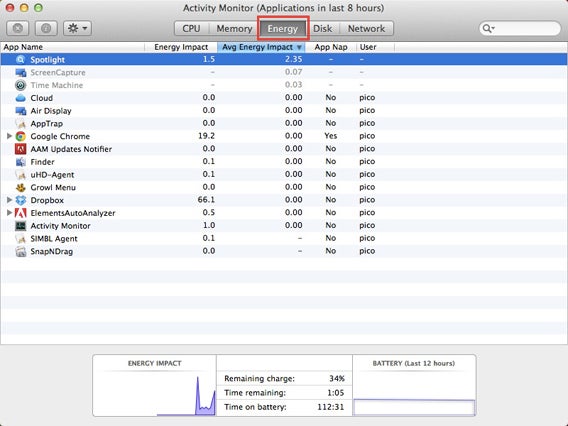
Energy panel 01

Questo ti dà un’idea molto chiara di quali siano i programmi che stanno usando la maggior quantità di energia.

Se hai bisogno che la batteria duri più tempo possibile, ad esempio perché stai lavorando a qualcosa di molto importante e non hai la possibilità di ricaricare il Mac, da questo tab puoi individuare e chiudere in un attimo tutte le applicazioni più pericolose per l’autonomia energetica del computer: basta selezionarle e, con il primo tasto in alto a sinistra, forzarne la chiusura.

Per avere un colpo d’occhio rapido su quali programmi stiano consumando la maggior parte dell’energia, puoi anche fare semplicemente click sull’icona della batteria nella barra dei menu del Mac, e vedere cosa riporta la sezione Apps Using Significant Energy.
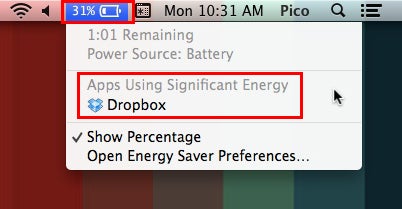
Apps using significant energy

Doppia scheda video? Scegli il switch automatico

Alcuni modelli di Mac montano una doppia scheda video, una meno potente che consuma meno energia, e una molto performante ed esigente in termini di consumo di batteria.

In OS X 10.9 Mavericks puoi scegliere se usare sempre la seconda, oppure se inserire la modalità di switch automatico tra le due. In questo caso il sistema operativo deciderà quale scheda video assegnare a ciascuna applicazione, in modo da bilanciare al meglio le necessità in termini di performance con quelle di risparmio energetico.

Se vuoi risparmiare energia, quindi, metti il segno di spunta su Automatic graphic switching. Altrimenti lascia l’opzione non selezionata.
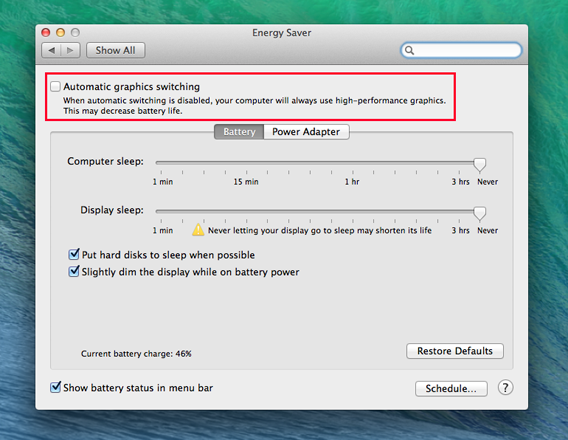
Mac graphic card auto switchSe non selezioni la casella di switch automatico, come in questo caso, il Mac userà sempre la scheda video più performante (e che consuma di più)

App Nap: gestiscilo tu

In Mavericks è stata implementata una tecnologia che permette un notevole risparmio energetico minimizzando l’assegnazione delle risorse del Mac per le applicazioni non in uso. Si chiama App Nap.

Quando la finestra di un programma è completamente nascosta dalla finestra di un’altra app, se non sta svolgendo qualche compito (ad esempio riprodurre musica), App Nap ne riduce il consumo al minimo, rallentandola. Nel momento esatto in cui la finestra torna visibile, le risorse necessarie gli vengono riassegnate. Il processo è rapido e preciso, e non causa rallentamenti. In compenso, ti fa risparmiare un bel po’ di batteria.

Se vuoi che alcune applicazioni non vengano coinvolte nel processo di “sospensione” delle risorse perché desideri che funzionino sempre a pieno regime (potrebbe essere il caso di sequencer musicali, o di programmi di montaggio video sui cui stai lavorando a grossi progetti), selezionale, premi i tasti Command + I (Info) e, nel tab Generali, spunta la casella Impedisci App Nap (Prevent App Nap).
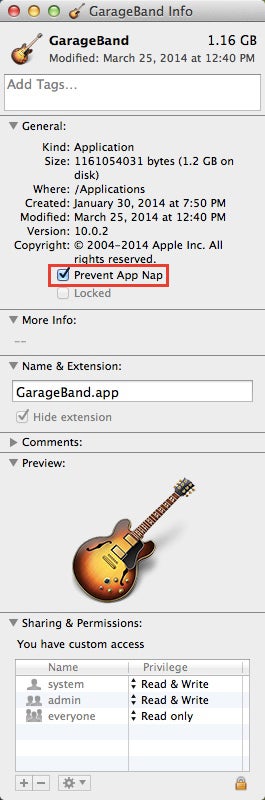
Blocca App Nap

Un Safari… a prezzo popolare

safariIl browser è probabilmente l’applicazione che la maggior parte di noi usa di più. E di solito resta costantemente aperto. È facile quindi intuire che il modo in cui gestisce l’energia può fare la differenza nella durata della batteria di un computer portatile.

Da questo punto di vista, Safari 7 è stato dotato di ogni ben di Dio perché, a performance di ottimo livello, venisse affiancata l’attenzione per il risparmio energetico.

Intanto, come già accade in Chrome da tempo, ogni tab è un processo indipendente, ma in più l’assegnazione delle risorse predilige il tab in primo piano, e assegna lo stretto indispensabile agli altri.

Poi il navigatore Apple include ora uno strumento chiamato Safari Power Saver, che impedisce l’esecuzione automatica dei plugin. I sorvegliati speciali sono Flash e Silverlight. Quante volte ci sono video (di solito pubblicitari) che partono da soli all’apertura di una pagina web? Con Safari saranno bloccati di default. Se vuoi farli partire comunque, basta cliccarci sopra.

Grazie a questi due accorgimenti, l’incremento della durata della batteria del Mac si farà sentire. Morale della favola: passare da Chrome o Firefox a Safari potrebbe prolungare la vita della batteria del Mac.

Se non serve, spegnilo

Spesso ci dimentichiamo di quanti servizi lasciamo sempre attivi, usandoli però di rado. Eppure ciascuno di loro consuma preziosa energia.

Un classico è la connessione Bluetooth, che non sempre serve. Certo, se vuoi essere sempre rintracciabile su AirDrop allora dovrai tenerlo attivo, ma in caso contrario basterà accenderlo per necessità specifiche e poi spegnerlo.

Anche la connessione WiFi, a volte, può essere lasciata a riposo. Se non ti serve internet, o se sei in un luogo dove non c’è connessione, disattivala. La batteria te ne sarà grata.
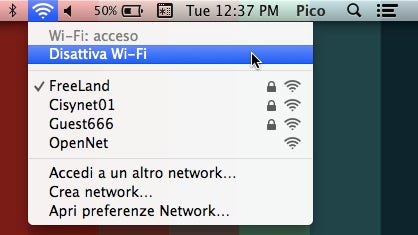
Disattiva wifi

Un’altra buona idea è regolare la luminosità dello schermo in base alle tue effettive necessità (non serve averla sempre al massimo), e anche predisporre il Mac perché schermo e disco rigido si mettano a riposo in automatico (si fa da Preferenze di sistema > Risparmio energia).
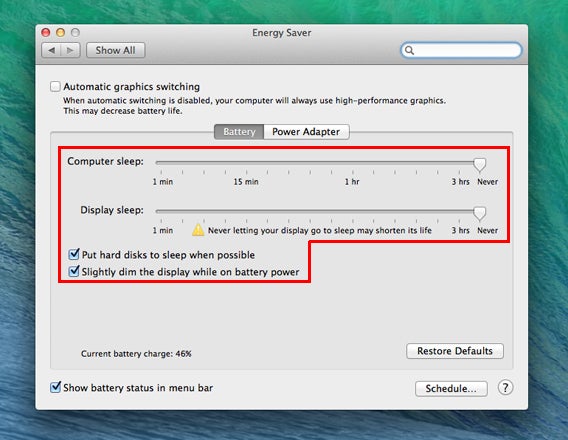
Schermo e hd in pausa quando possibileQuesti sono alcuni parametri su cui puoi agire per risparmiare energia

Per preservare la carica della batteria il più possibile, sposta i due selettori Computer in stop (Computer Sleep) e Monitor in stop (Display Sleep) più a sinistra possibile, abbreviando così il tempo che trascorre da quando smetti di usare il Mac a quando schermo e hard disk si mettono in stop automaticamente, e spunta le caselle sottostanti.

Se vuoi controllare lo stato della tua batteria puoi usare Coconut Battery, che ti mostrerà la capacità totale in milliampere, il numero di cicli di ricarica effettuati, la temperatura della batteria e altre informazioni per tenerne sotto controllo la salute.

CoconutBattery

Coccola la tua batteria

La Apple, con Mavericks, ha fatto un ottimo lavoro dal punto di vista dell’uso intelligente della batteria. Il che, considerate le ridotte dimensioni che i portatili hanno raggiunto, è fondamentale, perché le dimensioni fisiche delle batterie stanno giocoforza diminuendo, e per ottenere un’autonomia ragionevole è necessario farne un uso più razionale possibile.

Se alla tecnologia, poi, aggiungi qualche piccolo accorgimento, la tua vita di utente Mac mobile sarà migliore e, soprattutto, più semplice. E poi risparmiare energia è un comportamento eco-friendly. Che certo non guasta.

Un altro metodo per risparmiare energia è programmare accensioni e spegnimenti automatici del Mac: ecco come si fa.


Plants vs Zombies: Garden Warfare arriva su PC a giugno

Electronic Arts e PopCap hanno annunciato che Plants vs Zombies: Garden Warfare sbarcherà su PC il prossimo 24 giugno. Il gioco è già prenotabile su Steam e Origin al prezzo di 29,99 euro per l’edizione Standard e 34,90 euro per quella Delux, che include 80.000 monete e un pack di accessori. La versione per computer Windows di Plants vs Zombies: Garden Warfare includerà tutte le espansioni gratuite rilasciate fino ad ora, come DLC Garden Variety e Zomboss Down.

pvz garden warfare

Plants vs Zombies: Garden Warfare è un gioco d’azione in terza persona che include tre modalità di gioco multiplayer, due competitive e una modalità cooperativa a 4 giocatori. PopGame ha dichiarato, nella giornata di ieri, che PvZ Garden Warfare ospiterà un sistema di micro-transazioni per acquistare pacchetti con abilità e oggetti. Anche nella versione PC non mancheranno i personaggi più popolari del gioco, come il Girasole curativo e la Masticazombie.

Via: Plants vs Zombies YouTube Channel

Leggi anche:

Plants vs. Zombies 2 per Android e iPhone: torna il Prof. Zombotron


Xbox Originals: Microsoft vuole battere Netflix

Microsoft ha annunciato Xbox Originals, una serie di programmi televisivi che saranno diffusi su Xbox One, Xbox 360 e altri dispositivi Microsoft. Si tratta di contenuto esclusivo, documentari, serie televisive, livestream musicali e altro, che dovrebbe servire all’azienda di Redmond a prendere piede nel mercato competitivo dell’intrattenimento televisivo.

“Microsoft ha una lunga tradizione nel mercato dei contenuti”, ha detto Jordan Levin, Vice Presidente di Xbox Entertainment Studios. “I giochi hanno fatto parte del nostro DNA negli ultimi 15 anni e creare contenuto TV originale è il passo successivo più logico nella nostra evoluzione”.

Tra i progetti futuri, Microsoft ha annunciato che sta lavorando ad una fiction basata sul videogioco Halo, che sarà prodotta da Steven Spielberg. In arrivo anche Every Street Unite, programma di calcio di strada condotto da Thierry Henry e Edgar Davids.

Ce la farà Xbox Originals a spodestare giganti come Amazon o Netflix? Attualmente Microsoft si è concentrata su contenuti esclusivi, e fino ad ora si è rivelata una mossa intelligente. Ma la concorrenza è dura…

Via: Xbox News

Come bloccare l’autoplay dei video di Facebook

Tra i recenti cambi di Facebook abbiamo visto l’introduzione della riproduzione automatica dei video. Ti spieghiamo come fermare l’autoplay dei filmati, tanto nella versione web quanto nel tuo smartphone quando stai usando la connessione dati.

Un primo sospetto era già arrivato a luglio, quando si vociferava che Facebook stesse testando l’introduzione delle pubblicità nei video, una novità che sarebbe andata a nozze con l’autoplay dei filmati. E puntualmente, dopo poche settimane, ne abbiamo avuto la conferma con un aggiornamento delle applicazioni mobile, dove Facebook ha introdotto la riproduzione automatica dei video.

A qualcuno potrà far comodo non dover premere play sui video per visualizzarli, ma questo non significa che per molti la riproduzione automatica dei filmati e delle pubblicità non sia comunque molesta e che, soprattutto, non ci consumi prezioso traffico dati quando usiamo l’app mobile.

Per fortuna, c’è un modo per fermare l’autoplay. Nella web app per computer è possibile fermarla totalmente, mentre nella versione per cellulari (Android, iPhone e iPad) si può bloccare solo quando stai usando la connessione dati ma non mentre sei connesso via WiFi. Vediamo come fermare la riproduzione automatica in queste tre versioni.

Blocca l’autoplay nella web app di Facebook

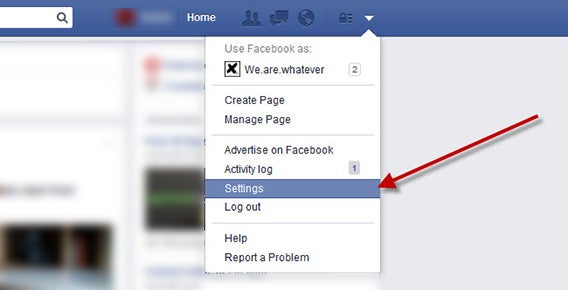
1. Per fermare la riproduzione automatica nella timeline di Facebook, accedi al sito, clicca sulla freccia in alto a destra e premi su Impostazioni (Settings). In alternativa, puoi cliccare direttamente su questo link.

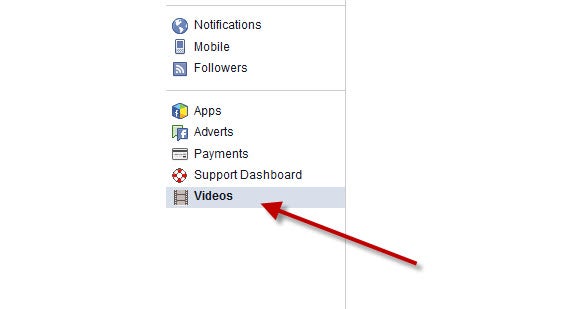
2. Nella colonna di sinistra, clicca sull’ultimo elemento in basso, chiamato Video (Videos).
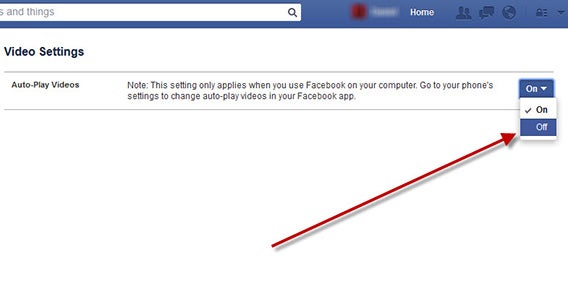
3. Nella schermata centrale, vedrai la voce Riproduzione automatica video (Auto-Play Videos). Scegli Disattiva (Off) dal menu a tendina sulla destra.

Blocca l’autoplay su Facebook per Android con la connessione dati

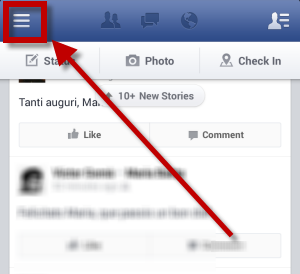
1. Apri l’applicazione Facebook per Android e clicca sull’icona con le tre linee in alto a sinistra.

2. Nel menu laterale che si aprirà, scorri fino a trovare Impostazioni applicazione (App Settings) e premici sopra.
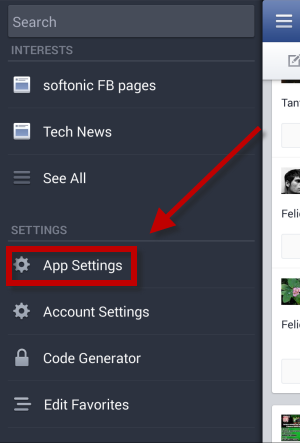
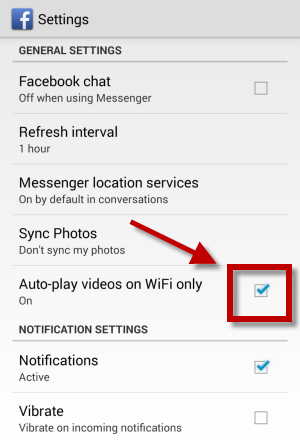
3. Alla voce Riproduci automaticamente video solo su WiFi (Auto play videos on WiFi only), assicurati che la casella sia spuntata e che sotto alla scritta appaia “Sì”.

Blocca l’autoplay su Facebook per iPhone e iPad con la connessione dati

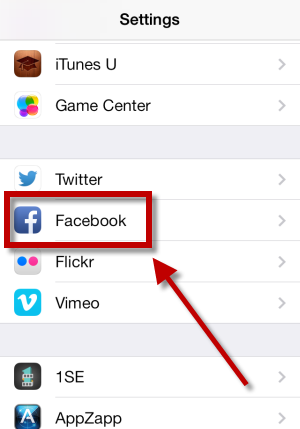
1. Dalla schermata home del tuo dispositivo vai su Impostazioni (Settings), scorri in basso e poi premi su Facebook.

2. Una volta dentro, sotto l’icona di Facebook trovi un’altra voce Impostazioni (Settings), fai tap qui.
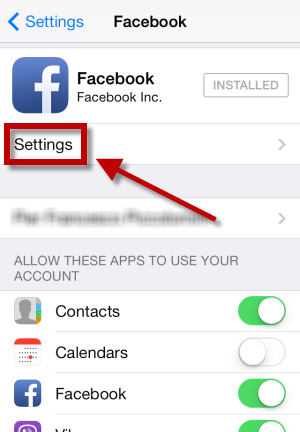
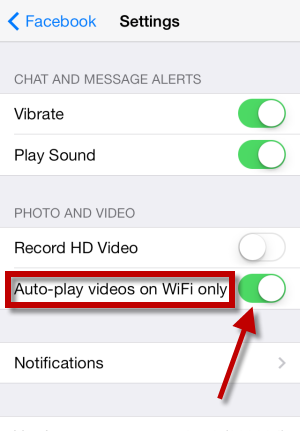
3. Nel paragrafo Foto e Video trovi la voce Riproduci automaticamente video solo su Wi-Fi (Auto-play videos on WiFi only). Assicurati che l’interruttore sia spostato verso destra e che sia verde, come nell’immagine.

Faccebook ha dichiarato che anche le pubblicità nei video si riprodurranno automaticamente. Vedremo se, quando verranno introdotte, questa funzione continuerà a essere attiva o se il social network deciderà di sacrificare la possibilità di fermare l’autoplay per aumentare gli incassi.

Seguimi su Twitter @zoltan__v

L’autoplay dei video potrebbe essere la nona ragione per uscire da Facebook, per sempre?

[Aggiornamento di un articolo originale pubblicato il 10/01/2014]

Facebook Messenger per iOS: ora più semplice condividere foto e video

Le chat di Facebook sono in procinto di diventare molto più visive. La versione per iOS di Messenger ha ricevuto un corposo aggiornamento, che permette agli utenti di condividere rapidamente foto, video, adesivi e messaggi vocali direttamente dalla nuova schermata di composizione.

Al posto del pulsante a forma di graffetta delle versioni precedenti, da ora i simboli di foto, stickers e note vocali sono visibili direttamente dalla schermata di composizione. Ma forse la novità più interessante è la possibilità di scattare un selfie direttamente dalla finestra di conversazione. Il massimo per i patiti (un po’ narcisi) dell’autoscatto sempre e ovunque.

fb messenger ios

L’aggiornamento alla versione 5.0 è già disponibile sull’App Store per iPhone, iPad e iPod touch con iOS 6.0 e successive. Gli utenti Android dovranno aspettare ancora qualche giorno, Facebook ha comunicato che l’update sarà rilasciato sul Google Play nel corso di questa settimana.

Leggi anche:

Facebook lancia Nearby Friends su Android e iPhone, ma ancora non in Italia

Cent’anni di solitudine. WhatsApp permette di silenziare un gruppo per un secolo!

Facebook Messenger: c’è a chi piace e a chi no

Seguimi su Twitter @LauraCeridono

Update di Tango su iPhone: ora più semplice trovare nuovi amici

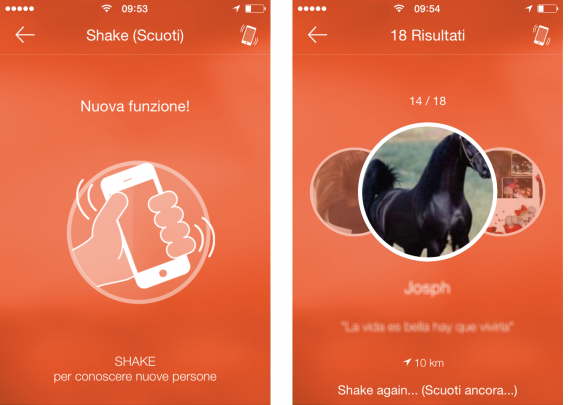
Tango Video Calls, popolare app di videochiamate, si aggiorna su iOS e aggiunge la funzione Shake: “connettiti con persone che cercano nuovi amici”. Basta agitare il telefono per trovare una lista di utenti Tango scelti a caso con cui chattare.

tango

Tra le altre novità, la versione 3.6.84179 introduce la possibilità di togliere il Like agli aggiornamenti di stato o alle foto. Oltre alla revoca del Mi piace, l’aggiornamento permette anche di pubblicare tra le Notizie video e clip musicali.

Ma la novità principale è senz’altro la funzione Shake, la stessa già presente da tempo su WeChat. Insomma, un’ulteriore svolta social dopo l’introduzione, la scorsa estate, della funzione “Persone nelle vicinanze” e un nuovo attacco ad applicazione volte più esplicitamente al  “rimorchio”, come Tinder…

Le novità sono le stesse introdotte nei giorni scorsi sulla versione per Android di Tango.

Questo il changelog completo dell’aggiornamento:

  • Pubblica aggiornamenti dello stato, video e clip musicali tra le Notizie
  • Ora trova gli amici tramite la mappa
  • Shake (Scuoti): connettiti con persone che cercano nuovi amici.
  • Togli il Mi piace agli stati o alle immagini che ti sono piaciute in precedenza

Leggi anche:

Skype: le videochiamate di gruppo ora sono gratis, per tutti!

Segui su Twitter @LauraCeridono

Arriva Firefox 29: nuovo design Australis e tante novità

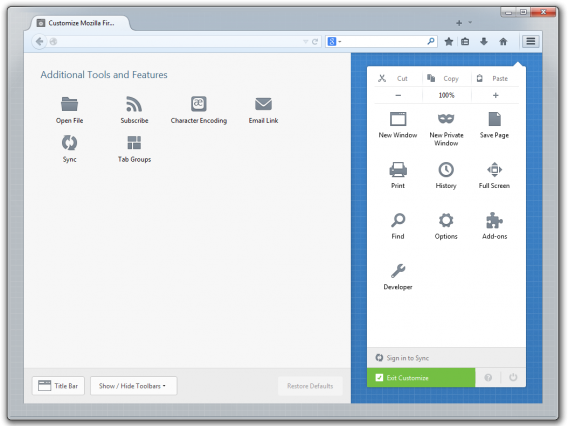
Atteso a lungo, Mozilla ha finalmente rilasciato Firefox 29 per Windows e Mac. L’update verrà reso disponibile per tutti gli utenti nel corso delle prossime 24 ore. L’aggiornamento alla versione 29 cambia il look della volpe rossa e introduce l’interfaccia Australis, destinata forse a creare qualche malumore tra gli utenti per via dell’innegabile somiglianza con Chrome. Ma Firefox 29 offre più flessibilità rispetto al browser di Google, per esempio permettendo di trascinare le icone nella barra degli strumenti.

firefox 29

Il nuovo pannello menu include ora tutti i controlli del browser, le funzioni e gli add-on in un’unica pagina. Riunisce comandi come Copia/Incolla, Stampa, Salva, Nuova scheda e così via.

Inoltre l’update include Firefox Sync per tutti: un account per accedere a un Firefox personalizzato e sincronizzato su tutte le versioni (Linux, Mac OS X, Windows, Firefox OS, Android e altri tramite l’API).

Per controllare se hai già ricevuto l’aggiornamento: nella parte superiore della finestra di Firefox fai clic sul pulsante Firefox, poi sul menu Aiuto, quindi seleziona Informazioni su Firefox. Verrà visualizzata la finestra Informazioni su Firefox e la ricerca di aggiornamenti avrà inizio.

Seguimi su Twitter @LauraCeridono

È arrivato il momento di usare un gestore di password. Scopri perché!

Heartbleed è un bug che mette a repentaglio la sicurezza di due terzi dei siti web esistenti su internet, poiché consente agli hacker di rubare nomi e password. Tra le vittime figurano anche colossi quali Google e Yahoo!, che hanno creato delle patch per far fronte alla sopravvenuta vulnerabilità.

Se da un lato non puoi fare niente per arginare l’attacco degli hacker ai siti web, dall’altro puoi prendere delle precauzioni per proteggere le tue informazioni personali. Senza dubbio, il primo step è creare password univoche e sicure per ogni sito e servizio che utilizzi. Il problema è solo uno: come fare a ricordarle tutte? Basta utilizzare una soluzione per la gestione delle password o password manager.

Che cos’è un password manager?

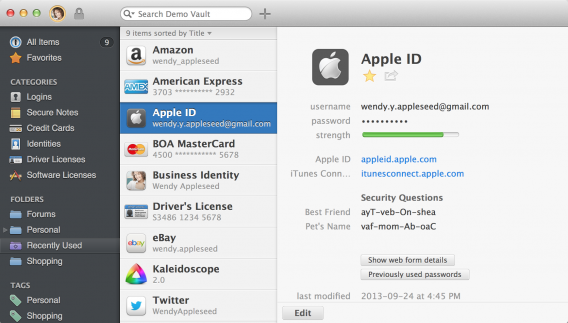
Password per Mac

I password manager sono programmi in grado di generare, archiviare e crittografare tutte le password che utilizzi. L’unica che dovrai ricordare sarà una potente master password per accedere al tuo database.

Grazie alla creazione di password univoche e casuali contenenti lettere, numeri e simboli, eviterai di perdere i dati contenuti nei tuoi account, in caso di furto della password. Se, ad esempio, il tuo account Facebook viene attaccato dagli hacker, questi riusciranno ad accedere facilmente anche a tutti gli altri account per i quali hai impostato la stessa password.

Un esempio di password sicura generata da LastPass

Le password deboli composte soltanto da lettere e numeri rimangono facilmente vittime di attacchi brutali; così come quelle brevi che addirittura li facilitano.

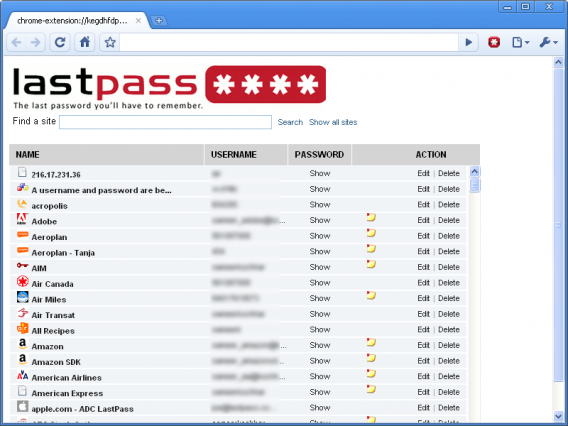
App come 1Password e LastPass sono due ottime opzioni e offrono funzionalità che vanno oltre la semplice gestione delle password; infatti, sono in grado di archiviare documenti sensibili, informazioni della carta di credito o perfino le licenze dei software che hai acquistato.

Che cosa succede se viene rubata anche la mia master password?

La perdita della master password è un evento altamente improbabile e i password manager servono proprio a complicare un eventuale attacco volto a craccarla. Abbiamo discusso di questo tema con Jeffrey Goldberg, Defender Against the Dark Arts (letteralmente Difensore contro le arti oscure, che è veramente il titolo del suo ruolo) di 1Password, circa la strategia adottata dall’app per proteggere le master password. “La crittografia dei dati inseriti in 1Password è eseguita mediante chiavi ricavate dalla master password. Nessuno ha accesso alle chiavi né alla master password. Se qualcuno acquisisce i dati di 1Password, l’unico modo per decrittografarli è conoscere la master password.”

LastPass per Chrome

Lo stesso avviene con LastPass: sebbene LastPass sincronizzi il tuo database di password nei suoi server, le chiavi di crittografia non vengono inviate o archiviate da nessuna parte. Tutte le chiavi di crittografia derivano dalla tua master password e sono archiviate in locale su computer o dispositivo.

“L’SSL viene utilizzato soltanto come una protezione di secondo livello. L’archiviazione di chiavi in locale rappresenta la protezione core”, ha dichiarato il CEO di LastPass, Joe Siegrist.

È proprio necessario modificare tutte le password?

Innanzitutto, verifica se Heartbleed ha attaccato anche i siti che utilizzi di solito e assicurati che i problemi siano stati risolti mediante apposite patch. Mashable offre un ottimo elenco dei siti più comuni e delle misure che hanno attuato per fronteggiare Heartbleed. Prima di modificare la password, accertati che il sito che t’interessa abbia preso delle contromisure per risolvere il bug Heartbleed, altrimenti corri il rischio che anche la tua nuova password sia esposta a rischi. Sebbene alcuni ritengano che l’allarme su Heartbleed sia esagerato, in questi casi non fa male eccedere in precauzioni.

Cloudflare, un content delivery network, ha lanciato una sfida che invita gli utenti a tentare di sottrarre chiavi private utilizzando un sito infettato dal bug Heartbleed. Nel giro di poche ore, alcuni utenti sono riusciti a sfruttare il bug per sottrarre chiavi di crittografia private e questo è bastato per dimostrare che la minaccia è reale.

“L’allarme per [Heartbleed] non è esagerato”, ha detto Siegrist. “Cloudflare ha dimostrato che il bug può essere utilizzato molto facilmente. È plausibile che sia servito a sottrarre nomi utente e password”.

LastPass Heartbleed Checker

Modificare le password con un password manager è facile: l’app memorizza e archivia le nuove password. LastPass semplifica ulteriormente la procedura inviando delle notifiche agli utenti che indicano i siti e gli account più esposti agli attacchi del bug Heartbleed. Nel sito web pubblico puoi digitare l’URL che t’interessa per verificare se è stato colpito. Mashable ha redatto un elenco straordinario delle misure implementate dalle società per far fronte a Heartbleed.

Poiché non sono disponibili strumenti di automazione, sia 1Password che Lastpass stanno lavorando per migliorare questa funzionalità.

“L’utente deve comunque modificare la password autonomamente e poi 1Password lo guiderà durante la creazione e il salvataggio delle nuove e più efficaci credenziali di accesso. Lavoriamo costantemente per migliorare questo processo”, ha dichiarato Goldberg.

Inoltre, con una piccola quantità di lavoro oggi possiamo risparmiarci dei grossi grattacapi in futuro.

Cos’altro posso fare per proteggere i miei account?

Senza dubbio i password manager sono il primo passo verso la sicurezza. Ti consigliamo di prestare sempre attenzione alle novità relative alla sicurezza e ai siti web che visiti.

Gli attacchi di pishing, ossia una strategia adottata dai siti web per far credere agli utenti che stanno accedendo a un sito diverso da quello effettivo, sono una strategia comune per la sottrazione dei dati. Non cliccare mai su link sospetti inviati tramite email o chat.

I password manager rappresentano un grande aiuto perché ti consentiranno di accedere direttamente al sito corretto. A volte anche un errore di battitura minimo ti può reindirizzare a un sito di pishing senza che tu te ne accorga.

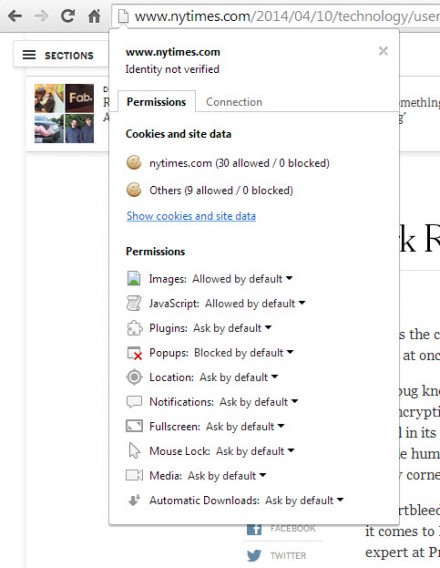
Blocco del browser di Chrome

“Gli utenti dovrebbero considerare più attentamente gli avvertimenti relativi a SSL/TLS che vengono visualizzati nei browser”, consiglia Goldberg. Il blocco a disposizione nella barra dell’indirizzo URL nei browser moderni consente loro di visualizzare i siti legittimi e crittografati. La maggior parte dei browser notifica l’utente se sta visitando un sito pericoloso, ma essere a conoscenza degli strumenti a disposizione non fa certo male.

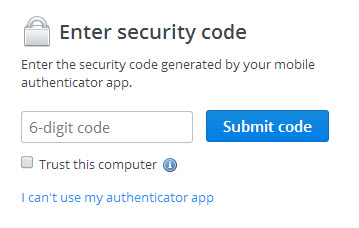
Inoltre, dovresti abilitare l’autenticazione a due fasi su tutti i siti e i servizi che la supportano. Questa si basa su due forme d’identificazione: una password e un codice randomizzato. Dopo aver immesso la password, dovrai inserire il codice che riceverai tramite SMS oppure mediante un’app per l’autenticazione come Google Authenticator. I codici funzioneranno solo per un breve lasso di tempo, prima di scadere.

L'autenticazione a due fasi di Dropbox

Facebook, Google, Twitter, Evernote e molte altre società offrono un ulteriore livello di sicurezza, che sebbene comporti alcuni passi aggiuntivi per eseguire l’accesso all’account, vale assolutamente la pena utilizzare per garantire la sicurezza dei tuoi dati.

Infine, tieni sempre aggiornati tutti i tuoi computer, smartphone e tablet. Spesso i difetti di sicurezza vengono riparati con gli aggiornamenti del software e di sistema.

App come Avast! avvertono gli utenti quando il software diventa obsoleto. Anche Softonic per Windows consente agli utenti di tenere sempre aggiornate le proprie app.

Per ulteriori informazioni su Heartbleed e su come migliorare la protezione dei tuoi account, ti consigliamo di consultare gli articoli di seguito.

Lastpass:

1Password:

PER SAPERNE DI PIÙ SU HEARTBLEED

[Adattamento di un articolo originale di Lewis Leong su Softonic EN]

Skype: le videochiamate di gruppo ora sono gratis, per tutti!

Una tra le funzioni più amate di Skype diventa gratis. Le video chiamate di gruppo sono disponibili gratuitamente per tutti, non più solo per gli utenti premium di Skype. Al momento la novità è stata attivata sulle versioni Windows, Mac e Xbox One del popolare programma di messaggeria, ma presto la funzione sarà gratis per tutte le piattaforme.

La decisione nasce, probabilmente, come risposta alla concorrenza, in particolare Hangouts di Google, che offre videochiamate di gruppo di ottima qualità del tutto gratis.

Per effettuare una chiamata di gruppo gratuita su Skype non c’è bisogno di seguire nessuna procedura o apportare modifiche all’account. Si potranno effettuare video chiamate con gruppi dai 3 ai 10 utenti.

Via: Blog Skype

Seguimi su Twitter @LauraCeridono

Pubblicità e smartphone: “Rilascia per aggiornare” ospiterà annunci

Una società francese ha lanciato un nuovo tipo di pubblicità per cellulari che piacerà molto agli inserzionisti, un po’ meno, forse, agli utenti. Dei banner promozionali potrebbero infatti comparire nello spazio in bianco che appare quando si “rilascia” per aggiornare una pagina o un’app.

Se la novità prendesse piede, uno dei gesti più comuni che compiamo quotidianamente con il cellulare potrebbe diventare un nuovo, l’ennesimo, spazio per la pubblicità. Rilascia per aggiornare è una delle azioni più comuni sullo smartphone, dal News Feed di Facebook fino alla partita su Ruzzle, si tratta di un gesto essenziale per l’uso di qualunque cellulare o tablet. I creatori della piattaforma, Appsfire, sostengono però che il loro prodotto potrebbe portare all’eliminazione dei banner pubblicitari, spesso piuttosto intrusivi. La nuova forma di pubblicità è già stata implementata nel loro aggregatore di notizie, NewsFire.
Quanto questa nuova forma di visualizzazione di annunci pubblicitari possa essere invadente dipende dall’uso che ne faranno i proprietari delle applicazioni. Appsfire promette una media di due pubblicità al giorno e solo annunci relazionati ad applicazioni che abbiamo. Per il momento la novità è disponibile solo per iPhone, ma se dovesse avere successo potrebbe sbarcare presto anche su Android e Windows Phone.

Al grido di “Let’s Kill the Banner” il team di Appsfire propone quindi la cura definitiva ai banner su cellulari, sostituendoli con pubblicità da visualizzare durante l’aggiornamento di una pagina. Ma se il rimedio fosse peggiore della cura?

Via: Appsfire