OS X 10.9 Mavericks: come migliorare l’autonomia della batteria

La batteria del tuo Mac portatile dura poco? Ecco tutti i trucchi per farla durare di più.

Quando Mavericks vide la luce durante il WWDC del 2013 ci trovammo di fronte un sistema operativo in grado di gestire l’energia in maniera diversa dal solito.

Il nuovo universo a basso consumo presentato da Apple si basava su un complesso di tecnologie chiamato Advanced Technologies, che includeva strumenti per ottimizzare l’uso della CPU (Timer Coalescing), del multitasking (App Nap) e di Safari e, di conseguenza, per migliorare le prestazioni della batteria dei Mac portatili.

Ecco dunque gli accorgimenti per far durare di più la batteria del tuo laptop.

Monitoraggio attività, il tuo nuovo migliore amico

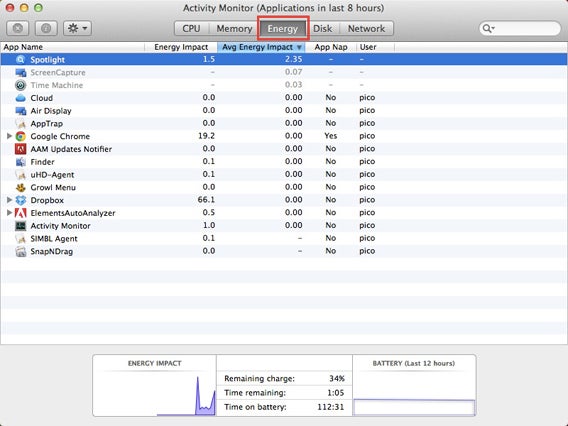
In Mavericks, l’app per controllare l’utilizzo delle risorse del Mac (Applicazioni > Utility > Monitoraggio Attività) ha un tab molto utile e, per così dire, pratico: Energia (Energy).
Energy panel 01

Questo ti dà un’idea molto chiara di quali siano i programmi che stanno usando la maggior quantità di energia.

Se hai bisogno che la batteria duri più tempo possibile, ad esempio perché stai lavorando a qualcosa di molto importante e non hai la possibilità di ricaricare il Mac, da questo tab puoi individuare e chiudere in un attimo tutte le applicazioni più pericolose per l’autonomia energetica del computer: basta selezionarle e, con il primo tasto in alto a sinistra, forzarne la chiusura.

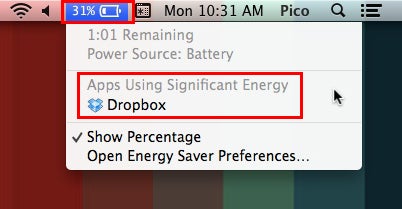
Per avere un colpo d’occhio rapido su quali programmi stiano consumando la maggior parte dell’energia, puoi anche fare semplicemente click sull’icona della batteria nella barra dei menu del Mac, e vedere cosa riporta la sezione Apps Using Significant Energy.
Apps using significant energy

Doppia scheda video? Scegli il switch automatico

Alcuni modelli di Mac montano una doppia scheda video, una meno potente che consuma meno energia, e una molto performante ed esigente in termini di consumo di batteria.

In OS X 10.9 Mavericks puoi scegliere se usare sempre la seconda, oppure se inserire la modalità di switch automatico tra le due. In questo caso il sistema operativo deciderà quale scheda video assegnare a ciascuna applicazione, in modo da bilanciare al meglio le necessità in termini di performance con quelle di risparmio energetico.

Se vuoi risparmiare energia, quindi, metti il segno di spunta su Automatic graphic switching. Altrimenti lascia l’opzione non selezionata.
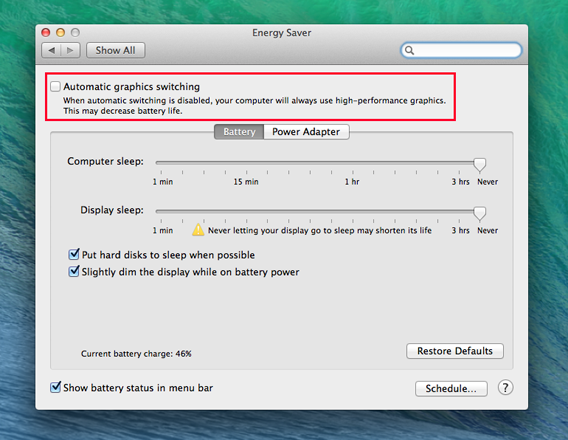
Mac graphic card auto switchSe non selezioni la casella di switch automatico, come in questo caso, il Mac userà sempre la scheda video più performante (e che consuma di più)

App Nap: gestiscilo tu

In Mavericks è stata implementata una tecnologia che permette un notevole risparmio energetico minimizzando l’assegnazione delle risorse del Mac per le applicazioni non in uso. Si chiama App Nap.

Quando la finestra di un programma è completamente nascosta dalla finestra di un’altra app, se non sta svolgendo qualche compito (ad esempio riprodurre musica), App Nap ne riduce il consumo al minimo, rallentandola. Nel momento esatto in cui la finestra torna visibile, le risorse necessarie gli vengono riassegnate. Il processo è rapido e preciso, e non causa rallentamenti. In compenso, ti fa risparmiare un bel po’ di batteria.

Se vuoi che alcune applicazioni non vengano coinvolte nel processo di “sospensione” delle risorse perché desideri che funzionino sempre a pieno regime (potrebbe essere il caso di sequencer musicali, o di programmi di montaggio video sui cui stai lavorando a grossi progetti), selezionale, premi i tasti Command + I (Info) e, nel tab Generali, spunta la casella Impedisci App Nap (Prevent App Nap).
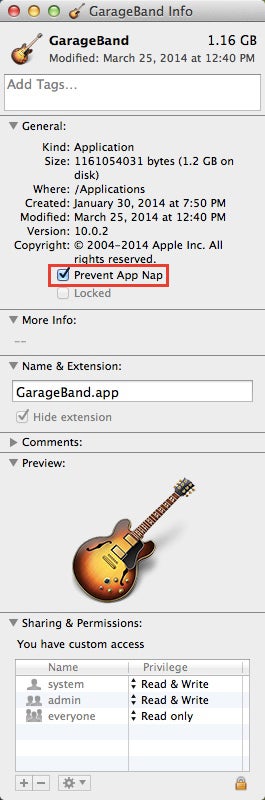
Blocca App Nap

Un Safari… a prezzo popolare

safariIl browser è probabilmente l’applicazione che la maggior parte di noi usa di più. E di solito resta costantemente aperto. È facile quindi intuire che il modo in cui gestisce l’energia può fare la differenza nella durata della batteria di un computer portatile.

Da questo punto di vista, Safari 7 è stato dotato di ogni ben di Dio perché, a performance di ottimo livello, venisse affiancata l’attenzione per il risparmio energetico.

Intanto, come già accade in Chrome da tempo, ogni tab è un processo indipendente, ma in più l’assegnazione delle risorse predilige il tab in primo piano, e assegna lo stretto indispensabile agli altri.

Poi il navigatore Apple include ora uno strumento chiamato Safari Power Saver, che impedisce l’esecuzione automatica dei plugin. I sorvegliati speciali sono Flash e Silverlight. Quante volte ci sono video (di solito pubblicitari) che partono da soli all’apertura di una pagina web? Con Safari saranno bloccati di default. Se vuoi farli partire comunque, basta cliccarci sopra.

Grazie a questi due accorgimenti, l’incremento della durata della batteria del Mac si farà sentire. Morale della favola: passare da Chrome o Firefox a Safari potrebbe prolungare la vita della batteria del Mac.

Se non serve, spegnilo

Spesso ci dimentichiamo di quanti servizi lasciamo sempre attivi, usandoli però di rado. Eppure ciascuno di loro consuma preziosa energia.

Un classico è la connessione Bluetooth, che non sempre serve. Certo, se vuoi essere sempre rintracciabile su AirDrop allora dovrai tenerlo attivo, ma in caso contrario basterà accenderlo per necessità specifiche e poi spegnerlo.

Anche la connessione WiFi, a volte, può essere lasciata a riposo. Se non ti serve internet, o se sei in un luogo dove non c’è connessione, disattivala. La batteria te ne sarà grata.
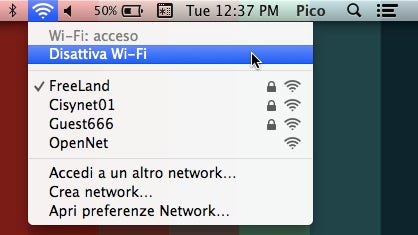
Disattiva wifi

Un’altra buona idea è regolare la luminosità dello schermo in base alle tue effettive necessità (non serve averla sempre al massimo), e anche predisporre il Mac perché schermo e disco rigido si mettano a riposo in automatico (si fa da Preferenze di sistema > Risparmio energia).
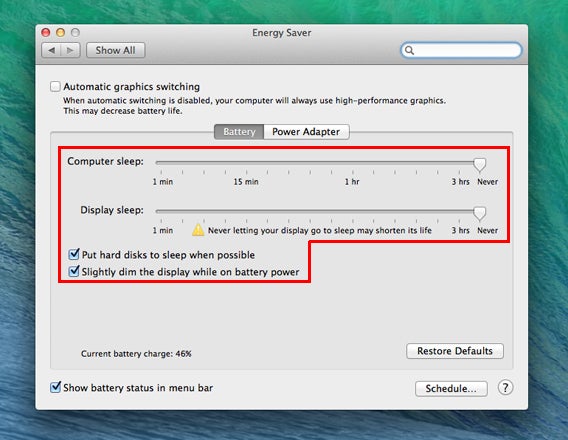
Schermo e hd in pausa quando possibileQuesti sono alcuni parametri su cui puoi agire per risparmiare energia

Per preservare la carica della batteria il più possibile, sposta i due selettori Computer in stop (Computer Sleep) e Monitor in stop (Display Sleep) più a sinistra possibile, abbreviando così il tempo che trascorre da quando smetti di usare il Mac a quando schermo e hard disk si mettono in stop automaticamente, e spunta le caselle sottostanti.

Se vuoi controllare lo stato della tua batteria puoi usare Coconut Battery, che ti mostrerà la capacità totale in milliampere, il numero di cicli di ricarica effettuati, la temperatura della batteria e altre informazioni per tenerne sotto controllo la salute.
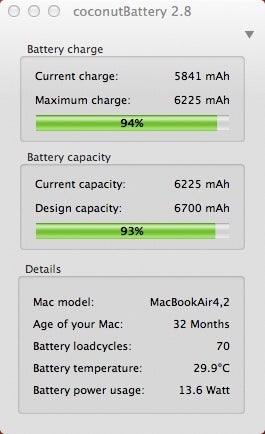
CoconutBattery

Coccola la tua batteria

La Apple, con Mavericks, ha fatto un ottimo lavoro dal punto di vista dell’uso intelligente della batteria. Il che, considerate le ridotte dimensioni che i portatili hanno raggiunto, è fondamentale, perché le dimensioni fisiche delle batterie stanno giocoforza diminuendo, e per ottenere un’autonomia ragionevole è necessario farne un uso più razionale possibile.

Se alla tecnologia, poi, aggiungi qualche piccolo accorgimento, la tua vita di utente Mac mobile sarà migliore e, soprattutto, più semplice. E poi risparmiare energia è un comportamento eco-friendly. Che certo non guasta.

Un altro metodo per risparmiare energia è programmare accensioni e spegnimenti automatici del Mac: ecco come si fa.

OS X 10.9 Mavericks: ecco il nostro test

Sebbene non introduca nessun cambiamento rivoluzionario in OS X, Mavericks include alcune nuove e interessanti funzioni, specialmente per i fan di iOS. Abbiamo selezionato per voi le migliori.

Con OS X 10.9 Mavericks Apple dice addio ai grandi felini. Svelato in anteprima al WWDC 2013, OS X 10.9 Mavericks presenta novità nel Finder, in Safari, nelle Mappe, con il Calendario, iBooks e altro ancora. Mavericks migliora anche la sicurezza, grazie a iCloud Keychain, e il risparmio di energia al boost.

I tab del Finder

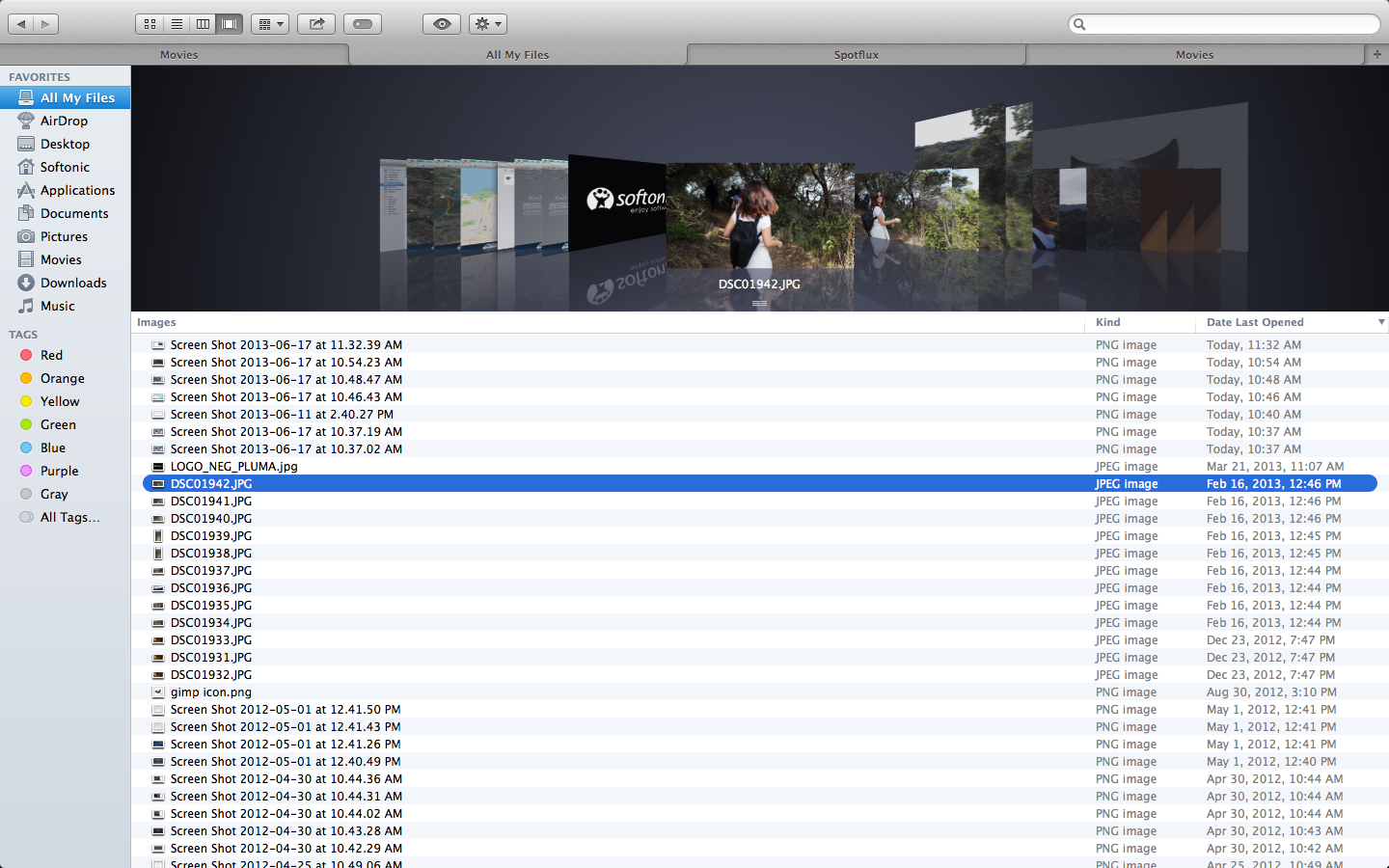
Finder introduce i tab per rendere più veloce e comoda la navigazione. Prima eri costretto ad aprire più finestre separate per avere lo stesso risultato. Puoi impostare i tab per aprire cartelle specifiche come quella per le applicazioni, il desktop, i film e le immagini. Così come avviene con i tab del browser, quelli del Finder cambiano categoria quando selezioni una delle opzioni presenti sulla sidebar. All’inizio si può restare un po’ confusi, ma poi ci si abitua facilmente.

Finder Tabs

Puoi usare i tab anche per spostare comodamente i file tra le cartelle con un semplice drag and drop del file. La finestra del Finder può essere anche aperta a tutto schermo rendendo lo spostamento dei file ancora più semplice. Anche noi eravamo dell’opinione che una delle funzioni più comode fosse quella di poter riunire le numerose finestre aperte del Finder in altrettanti tab attraverso il menù finestra.

I tag

Un’altra nuova funzione che troverai nel Finder sono i tag che ti aiuteranno ad organizzare meglio i tuoi file. Il tasto per i tag posto in cima alla finestra ti consentirà di crearne di nuovi e di rinominare quelli già presenti. Tutti i tag verranno mostrati sulla sidebar a sinistra per poter accedere facilmente a file etichettati. Infine puoi anche cercare i tag dal campo di ricerca del Finder.

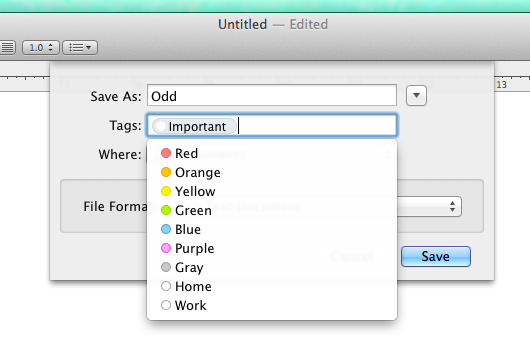
tags while saving

La caratteristica migliore di questi tag è che il loro uso non è limitato al Finder. Quando salvi un file, sia esso un documento di testo o un’immagine, puoi assegnare i tag direttamente dalla finestra di conferma di salvataggio. Inoltre puoi aggiungere facilmente i tag anche dall’interno di iCloud, avendo così la possibilità di poter fare contemporaneamente una ricerca tra i file salvati nel tuo hard disk e quelli salvati nella nube. L’uso dei tag all’interno del Finder è facile e intuitivo e rende davvero facile la ricerca dei file.

Safari

Safari presenta al suo interno molte nuove tecnologie, tra le quali Fast StartNitro Tiered JIT. Apple sostiene che la navigazione web sarà più veloce e dinamica, e che è stata migliorata la funzione di salvataggio. Noi comunque non abbiamo notato dei grandi cambiamenti nel corso del nostro test, il che potrebbe significare che i cambiamenti sono impercettibili, cioè attivi solo in background, o che non sono poi così radicali.

Safari changes

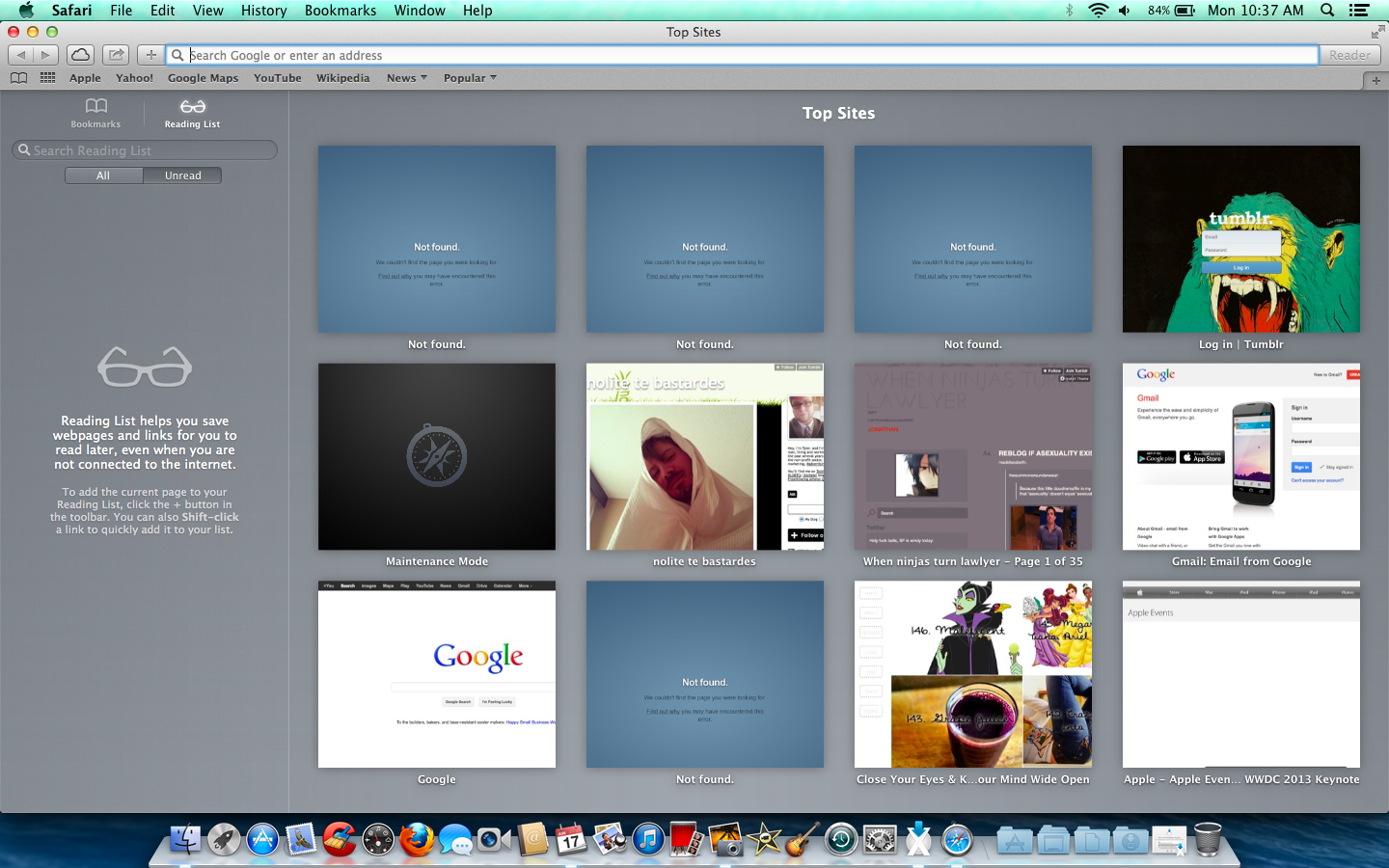
In Safari però troviamo anche altre fantastiche nuove funzioni che ti saranno senz’altro utili. Innanzitutto quando apri Safari o un nuovo tab vedrai apparire i Top Sites dove troverai le pagine web che visiti più di frequente e i preferiti. Anche se non si tratta di una novità vera e propria, adesso la loro gestione è diventata molto più semplice.

La sidebar è diventata una lista dei preferiti, una reading list e una lista dei link condivisi (shared links). La lista dei link condivisi è davvero fantastica perché riunisce tutti i link postati dalle persone che segui sui vari social network come LinkedInTwitter. Troverai anche i messaggi/tweet di risposta per poter capire per quale motivo quei link sono stati condivisi. Mentre le altre funzioni di Safari sono dei semplici extra, i link condivisi rappresentano davvero qualcosa di interessante perché consentono di collegare gli interessi delle persone senza dover usare ulteriori programmi o pagine esterne.

iCloud Keychain

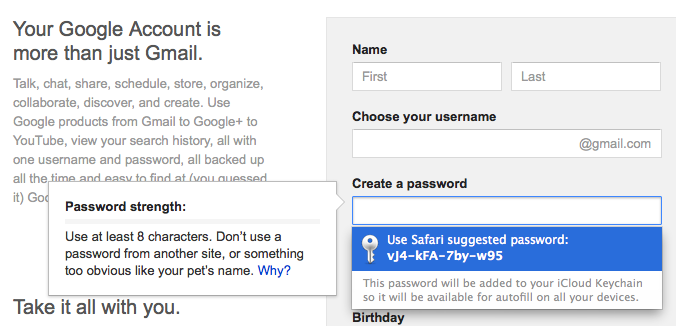
I continui miglioramenti di Safari potrebbero significare per te un maggior uso della rete e quindi anche la necessità di ricordare un numero sempre maggiore di password. Per venire in contro a questo problema Mavericks ha creato iCloud Keychain che, in maniera simile ad altre applicazioni del genere come PasswordBox, salva i tuoi username e le password in maniera criptata nella nube. Puoi usare iCloud Keychain anche su altri dispositivi compatibili, come gli iPhone con iOS 7 installato. keychain suggestion

Oltre a salvarle, iCloud Keychain può anche suggerirti delle nuove password quando, per esempio, ti crei un nuovo account online o salvi i dati della tua carta di credito. Il criptaggio a 256 bit di questo programma è molto sicuro, ma gli hacker sono sempre in agguato. Siccome iCloud già richiede un Apple ID, abilitare una verifica in due passaggi potrebbe risultare un’ottima maniera per migliorare la sicurezza di iCloud Keychain. Al momento comunque la possibilità di avere un servizio che salva e suggerisce le password risulta davvero utile.

Leggi gli iBook sul tuo Mac

Altra novità in arrivo sul Mac è iBooks. Adesso puoi leggere sul Mac qualsiasi cosa hai scaricato con iBooks dal tuo iPhone o iPad. Certamente leggere libri su un Mac non è un’attività molto diffusa tra gli utenti, a parte studenti o professori, ma può risultare utile quando si tratta di scrivere saggi o citare dei testi. Per di più iBooks, grazie a iCloud, è capace di ricordare quale pagina stavi leggendo indipendentemente dal dispositivo che stai usando.

Notifiche

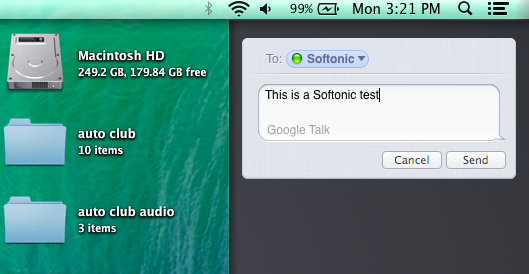
Mavericks ha migliorato anche le notifiche, che adesso vengono visualizzate indipendentemente dal programma che stai usando e anche se il tuo computer ha la schermata di blocco. Puoi usare le notifiche per avere aggiornamenti delle email, di FaceTime, e delle pagine web che sei solito frequentare. Di default, le notifiche appaiono nell’angolo in alto a destra sottoforma di una linea di testo in stile sommario/messaggi e un’icona della fonte della notifica.

Puoi inoltre visualizzare il sommario delle ultime notifiche ricevute e usare questo spazio per mandare rapidamente messaggi o gestire le notifiche dei social network. Durante il nostro test non siamo stati bombardati da troppe notifiche, ma sarà interessante vedere come evolveranno una volta che saranno nelle mani degli utenti.

notifications

Mappe

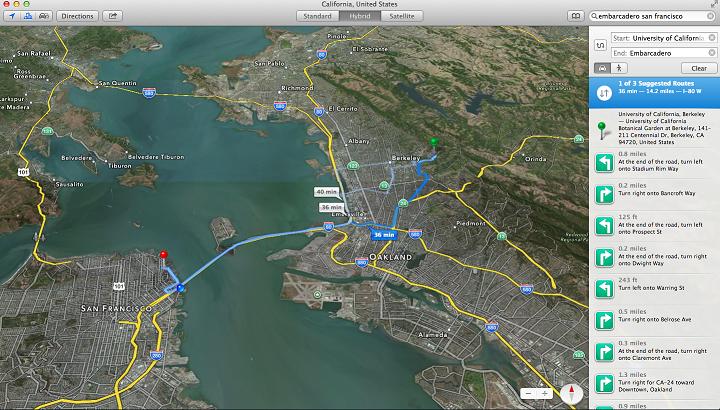
Le Mappe che troviamo su Mavericks sono le stesse di iOS e mantengono quasi tutte le funzioni che avevano prima. Le visualizzazioni disponibili sono standard, satellite e ibrida. Le ultime due sono graficamente più dettagliate, e questo per noi significa che le mappe vengono caricate più lentamente. Naturalmente troviamo anche i controlli per l’inclinazione e lo zoom, la possibilità di salvare i luoghi preferiti e ricevere notifiche sul traffico in tempo reale.

apple maps

Mentre è sicuramente comodo avere un programma per le mappe direttamente nel sistema operativo, le mappe di Apple impallidiscono in confronto a quelle di Google Maps. Quest’ultime risultano ancora più intuitive e facili da usare quando si cerca un indirizzo, soprattutto quando sei per strada, e forniscono i percorsi in maniera più rapida. Le mappe di Apple su Mavericks hanno invece di bello il fatto che si possono sincronizzare facilmente e rapidamente con le mappe di iOS 7, che a loro volta offrono anche la navigazione vocale. Tuttavia  non è abbastanza per competere con Google, per il momento.

Calendario

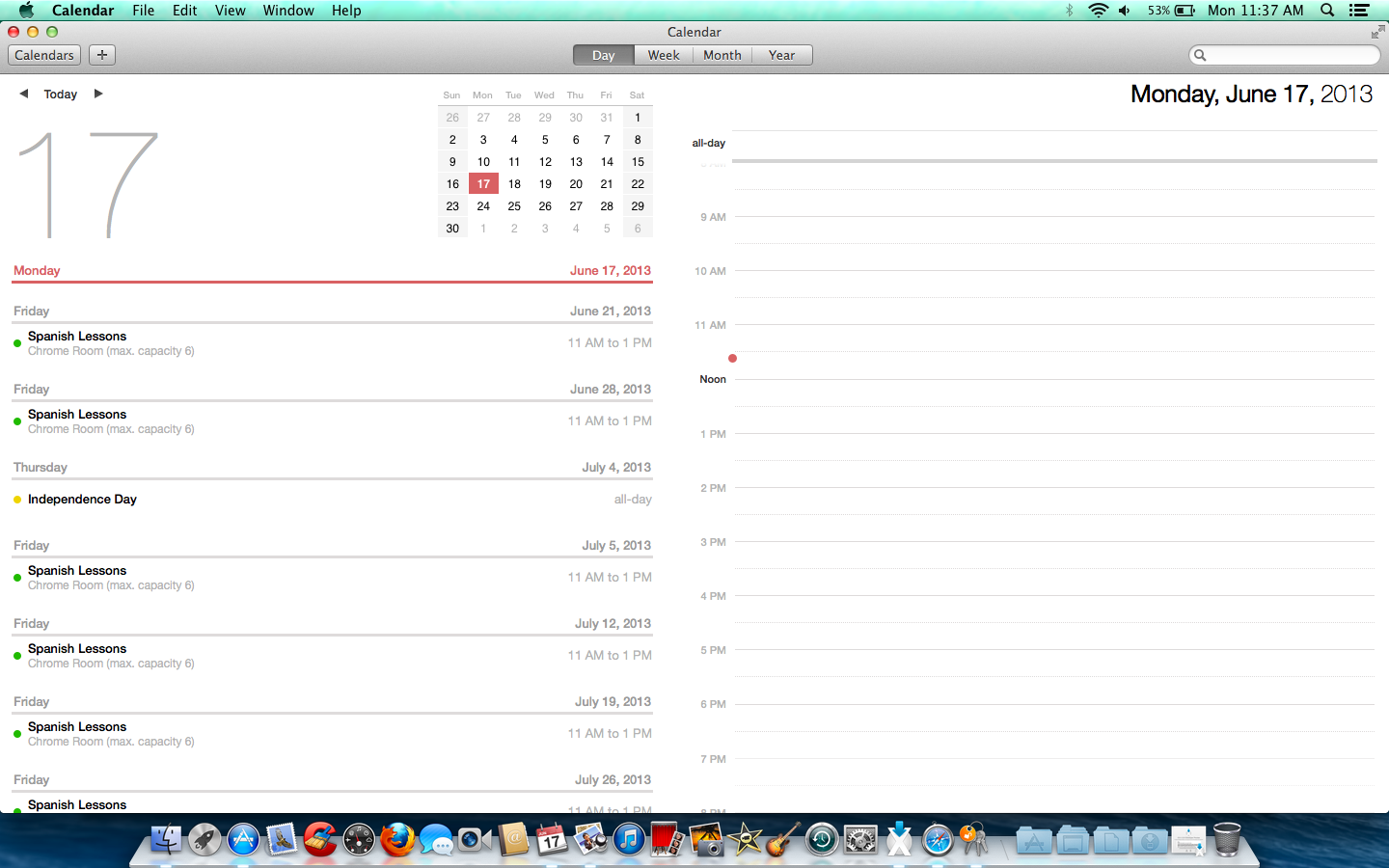
calendar

Il calendario è stato completamente ridisegnato aggiungendo nuove modalità di visualizzazione e nuove funzioni. Innanzitutto puoi scorrere tra i dati in maniera continua permettendoti di visualizzare nella stessa finestra la fine di un mese e l’inizio del seguente. Il Calendario si sincronizza anche con altre applicazioni mostrando per esempio gli eventi di Facebook e aggiungendo anche i tempi di spostamento per arrivarci. Quando passi con il mouse sopra un evento si apre un popup con molti altri dettagli, incluso l’indirizzo e le informazioni meteorologiche. Digitando semplicemente un indirizzo appariranno anche suggerimenti relazionati all’evento o locali presenti nelle vicinanze. Questi miglioramenti sono molto utili se i tuoi impegni richiedono molti viaggi verso posti che non conosci o distanti da te, ma lo sono molto meno se i tuoi appuntamenti sono nelle vicinanze.

Solo un assaggio

Queste sono alcune delle migliori novità presenti in OS X 10.9 Mavericks, ma ve ne sono anche altre più complesse e legate all’hardware, come i network server, i miglioramenti per gli schermi multipli e il mantenimeto della batteria; questi ultimi però, per la maggior parte degli utenti standard, risultano meno interessanti. Facci sapere cosa ne pensi dell’ultima versione di OS X.

[Adattamento di un articolo originale di Kurtis Seid su Softonc EN]

OS X 10.9 Mavericks: iBooks e Mappe arrivano sui Mac

OS X 10.9 Mavericks ha visto finalmente la luce ed è inaspettatamente… gratis! Altre due le novità di rilievo: Mappe e iBooks, entrambe mutuate da iOS.

Dopo aver messo le mani su Mavericks, ho cercato di ricordare quando fosse stata l’ultima volta in cui la Apple avesse presentato una versione di OS X davvero rivoluzionaria rispetto alla precedente. Forse era successo nel passaggio da Tiger a Leopard, nel 2007.

Da allora, ogni nuova release del sistema operativo è stata una sorta di grosso service pack, che migliorava la precedente ed aggiungeva qualche novità qua e là. Anche il passaggio da Mountain Lion a Mavericks rispetta questa tendenza.

Oltre all’introduzione dei tag per fare ordine nel Mac e dei tab nel Finder, quello che troviamo di tangibilmente nuovo sono iBooks e Mappe, due applicazioni che comunque esistevano già in iOS e che sono state trasportate sul Mac, avvicinando ancora di più i due mondi, che ormai si toccano quasi.

Diamo un’occhiata da vicino.

iBooks

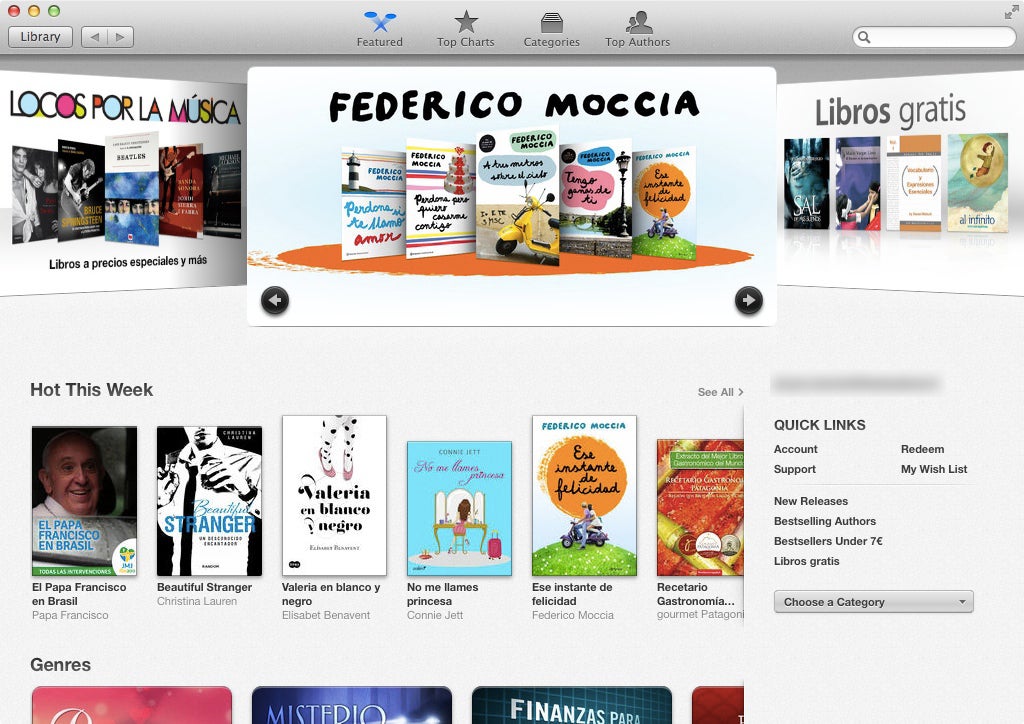
Gli ebook, dunque, sbarcano sul Mac. Non che prima non ci fossero app per leggerli o organizzarli (c’erano calibre e Kindle, ad esempio). Ma adesso l’esperienza a cui ci ha abituati iBooks di iOS si trasferisce anche al Mac, il che vuol dire anche accesso all’iBook Store e ai libri multimediali creati con iBooks Authors.

iBooks - Overview store blurred

Un passo sensato, considerando anche la facilità di trasporto di alcuni modelli di portatili Apple, come il MacBook Air o il MacBook Pro da 13 pollici, che sono piccoli e leggeri e che possono per questo essere usati facilmente anche come lettori di ebook quando ti sposti frequentemente.

Se associ ad iBooks lo stesso Apple ID che usi per l’iTunes Store iPad e iPhone, i libri già acquistati dai dispositivi mobili saranno immediatamente disponibili anche sul Mac. Questo genere di sincronizzazione (che avviene tramite iCloud) è ormai rodato nei prodotti Apple, ed è praticamente istantaneo.

Ovviamente il meccanismo funziona anche al contrario (compri un libro su Mac e te lo ritrovi anche su iPad e iPhone), ma il download in questo caso  non è automatico. Vedrai infatti subito la copertina nella libreria virtuale, ma dvrai cliccare sulla copertina dell’ebook della libreria virtuale per scaricarlo. Un accorgimento che serve a risparmiare spazio su tablet e smartphone, evitando il download automatico di libri che potresti volere, ad esempio, solo su Mac.

Per testare il servizio abbiamo scaricato il libro gratuito Steve Jobs’ Agenda con l’iPad, e ce lo siamo ritrovato sul MacBook Air dopo solo un paio di secondi.

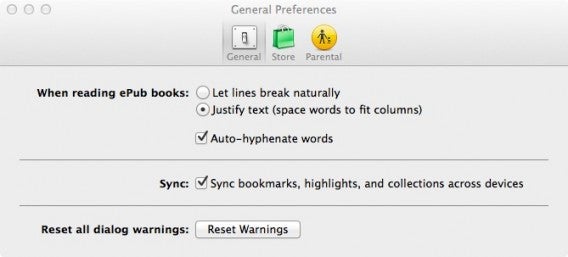
Puoi sincronizzare anche segnalibri e sottolineature tra diversi dispositivi. Per attivare questa funzione, devi andare nelle preferenze di iBooks sul Mac e spuntare l’opzione Sync bookmarks, highlights, and collections across devices.

Sync bookmarks highlights and collections across devices

L’interfaccia di iBooks per Mac è quasi identica a quella della versione mobile, in ottemperanza con il progressivo, inarrestabile avvicinamento tra OS X ed iOS.

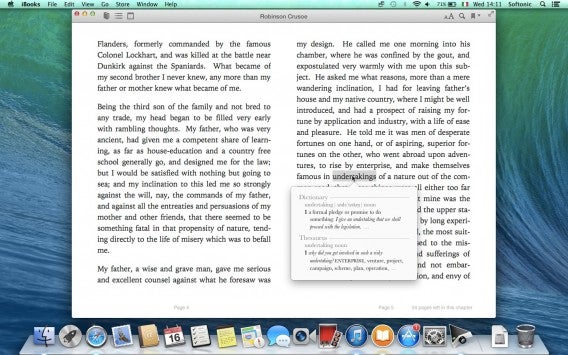
Per girare le pagine si sfiora il trackpad con due dita, come si farebbe con un libro. Per avere la definizione di una parola, basta evidenziarla.

iBooks - definizione del dizionario

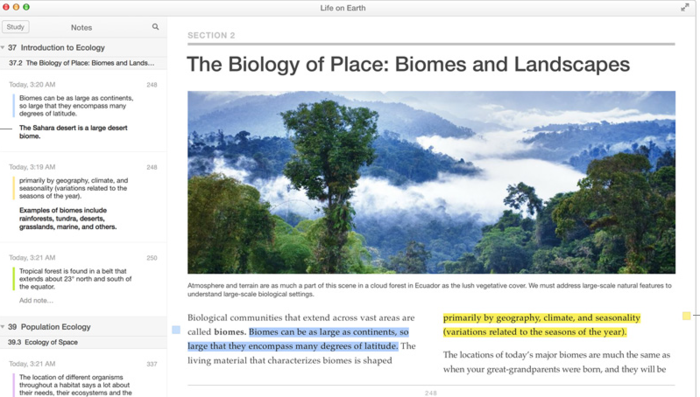
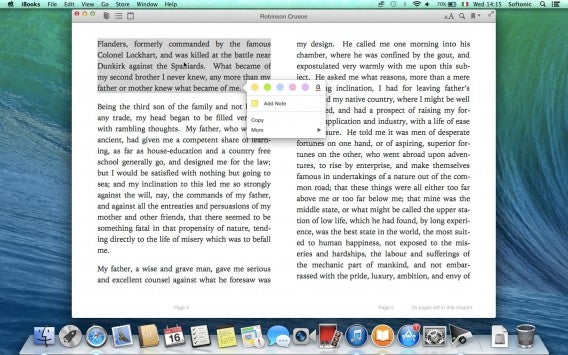
Quando sottolinei un testo, compariranno una serie di strumenti: un evidenziatore (con cinque colori più l’opzione sottolineatura), la nota adesiva e un menu More, che permette di cercare la parte evidenziata all’interno del libro, nel web, in Wikipedia o condividerla in Facebook, Twitter, per messaggio o per email. C’è inoltre l’opzione Start Speaking, con cui il Mac leggerà ad alta voce il testo.

iBooks - evidenziatori e note

Puoi anche tenere aperto più libri allo stesso momento, uno strumento pensato in particolare per gli studenti che preparano esami o tesine.

iBooks - 2 libri aperti contemporaneamente

Mappe

Usare Mappe sul Mac è comodissimo ed esteticamente appagante.

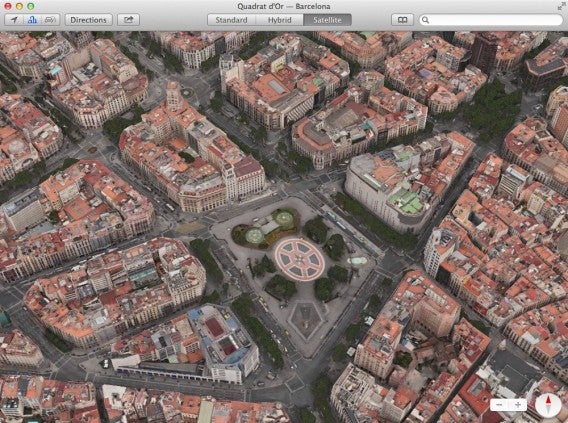
La modalità Flyover è impressionante. Si attiva cliccando la seconda icona in alto a sinistra dell’interfaccia di Mappe. Dopodiché, attiva la visione Satellite e zooma su una zona della mappa (con le città grandi funziona meglio). Avrai l’impressione di sorvolarla con un elicottero, e la quantità di dettagli è entusiasmante.

Maps - Flyover view

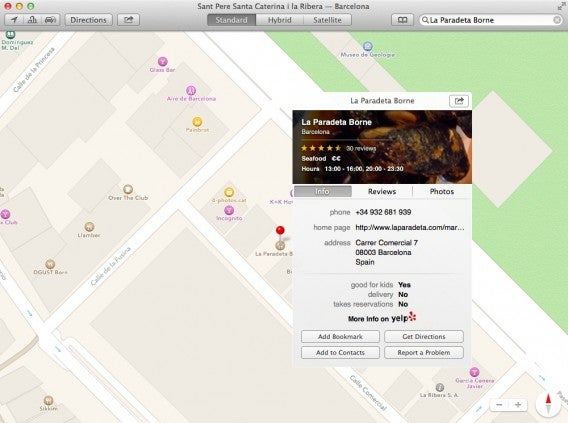
I segnaposto, che indicano luoghi di interesse culturale o commerciale, sono inesauribili fonti di informazioni. Clicca su uno di essi, ad esempio un ristorante (noi abbiamo scelto la Paradeta) e ti verranno fornite informazioni, recensioni dei clienti, fotografie, fascia di prezzo, orari di apertura e molto altro.

Maps - Info locali commerciali

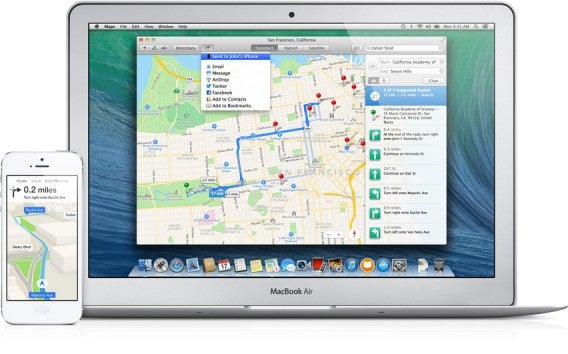
Cliccando sul tasto Get Directions ottieni le indicazioni stradali per raggiungere i luoghi. Se vuoi puoi anche trovare un percorso sul Mac ed inviarlo al tuo iPhone: basta cliccare sul tasto di condivisione (accanto a Directions) e scegliere Send to… iPhone.

Maps - Send to your iPhone

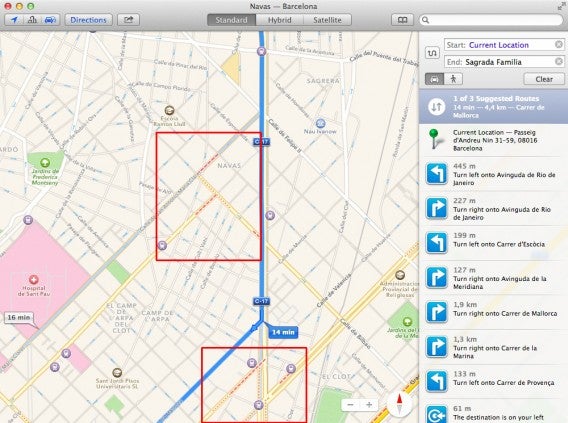
Come succede con Google Maps, anche Mappe ti dà le informazioni sul traffico in tempo reale tramite linee tratteggiate gialle o rosse, a seconda dell’entità e della gravità della situazione, e ti consiglia le deviazioni migliori per evitare gli ingorghi.

Maps - Indicazioni traffico 03

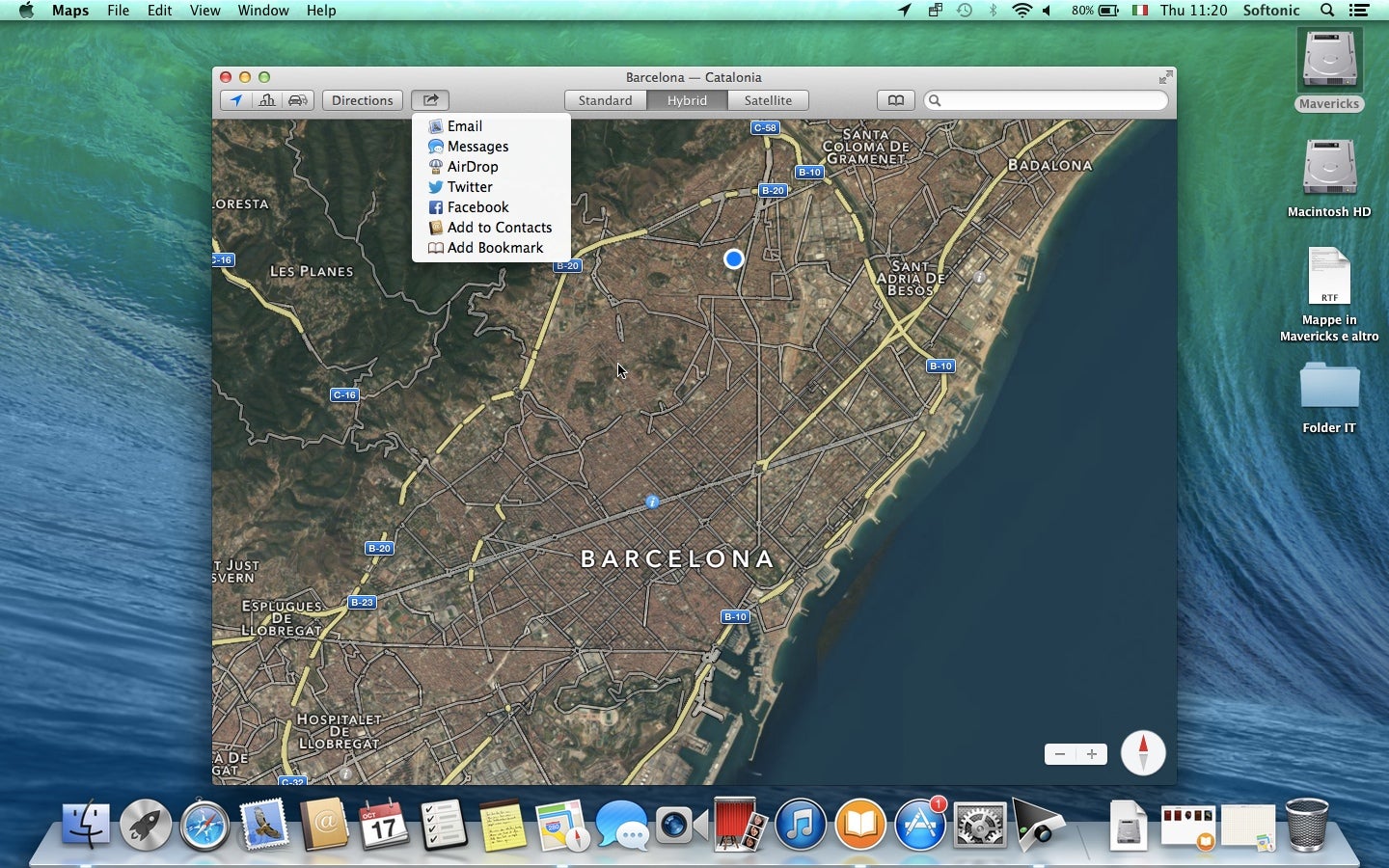
Le opzioni di condivisione sono anche molte altre: puoi inviare indicazioni stradali via email, tramite l’app Messaggi, con AirDrop, Twitter, Facebook.

Maps - Opzioni condivisione

Piccoli passi avanti

La cosa che più ci piace di Mappe per OS X è l’usabilità. L’interfaccia è snella e molto comprensibile, e navigare sulel mappe è estremamente intuitivo. Rispetto a Google Maps offre qualche opzione in meno (ad esempio in termini di pianificazione di viaggi), ma compensa con la facilità d’uso.

È anche interessante notare come Maps di Google e Mappe di Apple godano entrambe di un ecosistema che le supporta e le integra. Nel caso di Cupertino abbiamo i due mondi (sempre più vicini) di iOS e OS X, e un solido comparto hardware (Mac, iPhone, iPad, iPod touch). Mountain View schiera il suo Android, i Chrome Book, le Chrome Apps e un intero mondo di servizi che sempre più stanno diventando una cosa sola.

Ed è probabilmente questo che dobbiamo aspettarci dal futuro della tecnologia consumer: integrazione di servizi e compenetrazione sempre più massiccia di hardware e software. Quindi, sempre maggior “potenza di fuoco” in mano a sempre meno soggetti. Una deriva probabilmente non auspicabile, ma che è connaturata al sistema economico occidentale di questo momento storico.

Se vuoi sapere tutte le novità di Mavericks leggi il nostro articolo su OS X 10.9!

Signore e signori, è arrivato OS X 10.9 Mavericks!

Le novità più succose dell’OS Apple riguardano il Finder, la gestione di schermi multipli, la gestione dell’energia e della memoria e Safari.

La Apple dice addio ai suoi bei gattoni. Il nuovo sistema operativo presentato al WWDC 2013 si chiama OS X 10.9 Mavericks. E il nome non è l’unica sorpresa che nasconde.

Chi si aspettava lo sbarco di Siri nel Mac, invece, è restato a bocca asciutta. L’assistente virtuale di Apple, che in iOS 7 ha conquistato nuove e capacità inedite, non fa il suo debutto in OS X.

Ma la verità è che Mavericks regala novità che faranno la gioia di tutti, dall’utente smaliziato al principiante. Vediamo quali.

Continue reading “Signore e signori, è arrivato OS X 10.9 Mavericks!”

WWDC 2013 – OS X 10.9 Mavericks: tutte le novità

OS X 10.9 ha finalmente un nome: Mavericks. E include la navigazione per tab nel Finder e il tagging, un iCloud migliorato che gestisce le password in modo innovativo e il supporto migliorato degli schermi multipli.

La nuova release di OS X sarà disponibile nel Mac App Store in autunno, ma la corposa preview che ci ha mostrato Craig Federighi al WWDC 2013 è già sufficiente per capire quale sarà il futuro degli utenti Mac.

Il Finder è stato finalmente dotato di tab, per una navigazione più pratica e più veloce, e del supporto del tagging, facendo fare un ulteriore passo in avanti all’indicizzazione del contenuto del Mac. I tag compariranno nella sidebar, e puoi assegnarli a un file anche con un drag and drop nella finestra indice relativa.

Il servizio iCloud, da alcuni anni un punto cardine di Apple, è stato rivisto e migliorato. Una novità notevole è iCloud Keychain, che genera password sicure al tuo posto e le salva nella nuvola così che tu le abbia sempre disponibili su tutti i tuoi dispositivi.

Anche Safari, il browser di Apple, fa alcuni passi in avanti. Ora ha una home page nuova, una gestione della memoria e dell’energia ottimizzate, lo scrolling rapido a 60 frame al secondo e alcune chicche, come gli Shared Link, che mostrano i collegamenti web consigliati dai tuoi contatti nei social network, tra cui LinkedIn. La barra laterale è totalmente nuova, e la navigazione che offre è profondamente innovativa.

Per la gioia di chi usa schermi multipli col Mac, i problemi nella gestione di più di un monitor appartengono al passato. Adesso, in OS X 10.9 Maverick i due schermi sono totalmente indipendenti, e gestiscono le app full screen in maniera totalmente indipendente.

Tra le altre novità importanti ci sono la gestione della memoria ottimizzata, un minore consumo di energia, iBooks, l’app Mappe abbellita e rinnovata e un Calendario interattivo pieno di nuove feature, tra cui l’interazione con Mappe e i suggerimenti intelligenti nella creazione degli eventi.

Leggi tutte le altre novità presentate al WWDC 2013!