Come cancellarsi da Facebook definitivamente o temporaneamente

Nell’epoca in cui tutti sono iscritti a Facebook, c’è chi può voler dire “basta!” e decidere di eliminare il proprio account. Dopo le vicende legate alla protezione della privacy e agli esperimenti del social di Mark Zuckerberg, la gente ha iniziato ad essere più scettica riguardo a Facebook.

In molti stanno provando Ello, altri provano a ricordare com’era la vita senza social network. Per dirla tutta, Facebook ultimamente, tra annunci e notifiche pressanti, sta un po’ invogliando l’utente ad andar via.

Cancellare Facebook temporaneamente o definitivamente non è così intuitivo. Almeno non lo è come lo era un tempo. Un anno fa la procedura per eliminare per sempre il proprio account consisteva di poche operazioni.

Per uscire da Facebook occorre un po’ più di attenzione e cautela. Ma niente timori, ti spieghiamo come fare. Prima, però, bisogna avere ben chiara la differenza tra disabilitare e cancellare.

Differenza tra disattivazione e cancellazione

Fai molta attenzione a non confondere disattivazione con cancellazione. La disattivazione è una procedura reversibile. Significa che disattiverai il tuo account, ma puoi attivarlo nuovamente in qualsiasi momento.

La cancellazione, invece, è una scelta a senso unico. Una volta cancellato il profilo non potrai tornare indietro, non essendoci possibilità di ripristino.

Prima di iniziare tieni in mente una cosa. Qualsiasi proprietà, impostazione o tipo di modifica che tu voglia applicare in Facebook è accessibile dalla piccola freccetta che si trova in alto a destra nella barra principale. Da qui modifichi ogni tipo di impostazione.

Come disabilitare l’account Facebook temporaneamente

1. Clicca sulla freccetta e vai in Impostazioni.
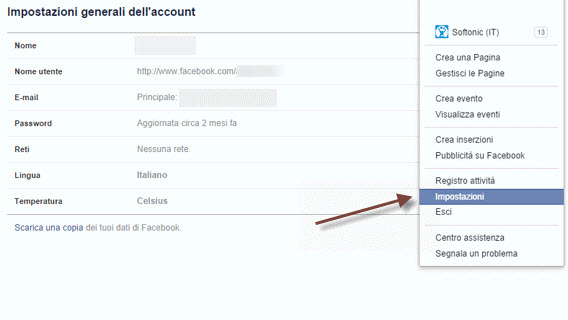
2. Una volta aperto il menu, devi cliccare su Protezione nella parte alta a sinistra dello schermo.
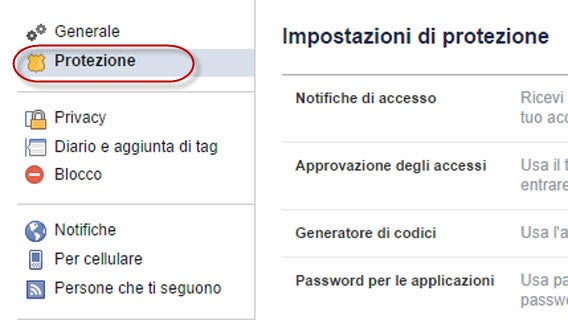
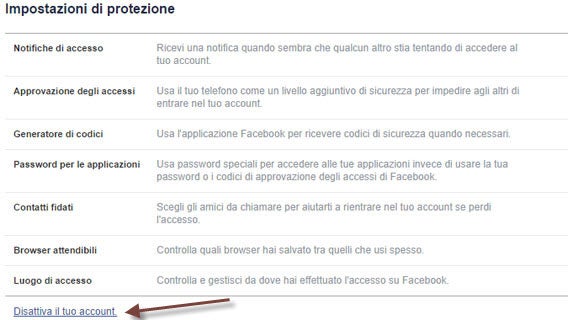
3. Appare una lista di operazioni, ma ciò che cerchi si trova in fondo alla lista. Clicca su Disattiva il mio account.
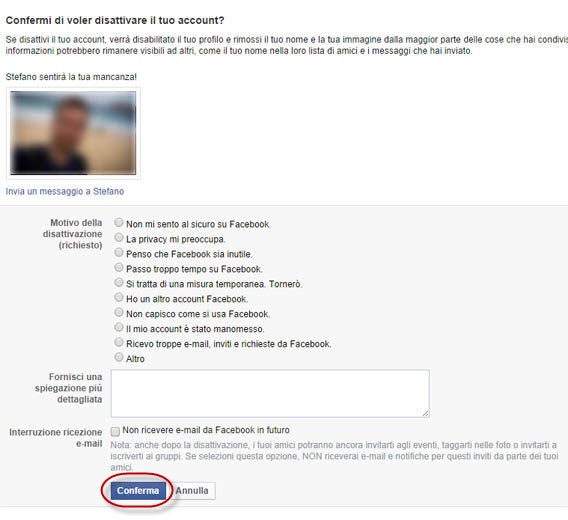
4. Ci siamo quasi, mancano solo due passi. Facebook vuole essere sicuro che tu voglia cancellare Facebook temporaneamente, ma vuole anche convincerti a non farlo. In questa schermata hai il tempo di ripensarci.

Se invece sei deciso ad andare fino in fondo, procedi motivando la tua scelta. Se non vuoi saperne di Facebook per un po’, ricorda di cliccare sul pulsante Interruzione ricezione e-mail. Una volta compilati i campi, clicca su Conferma.
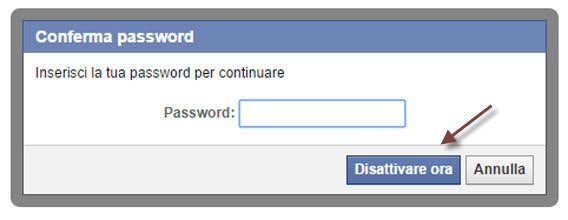
5. Nell’ultimo passo devi inserire la tua password e cliccare su Disattivare ora.
6. Fatto! Il tuo account è stato disabilitato.

Come eliminare l’account Facebook definitivamente

Come si fa a cancellare Facebook definitivamente? Questa procedura è un pochino più complessa rispetto alla precedente, ma d’altronde è normale: Facebook non vuole perdere utenti.

1. Torna sulla freccetta in alto a destra, apri il menu a tendina e clicca su Centro Assistenza.
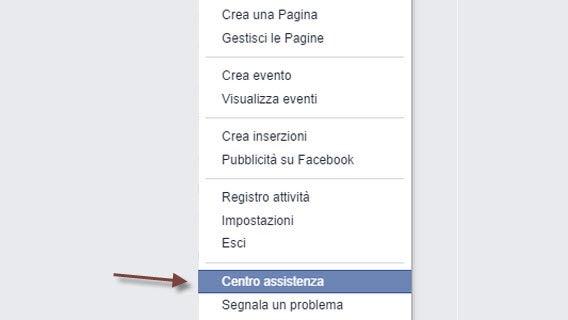
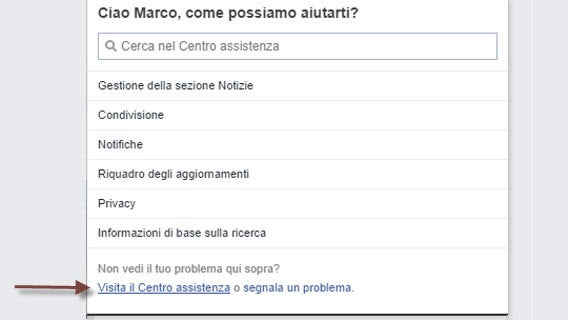
2. Come sempre quello che cerchi si trova in fondo alla lista. In questo caso devi scorrere nel menu e cliccare su Visita il Centro assistenza.
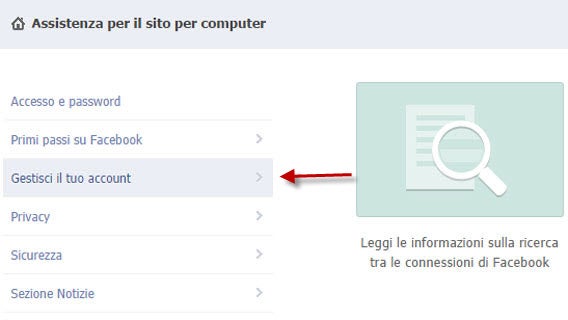
3. In questa sezione Facebook raggruppa tutte le procedure relative all’assistenza per il sito e per il computer. Prosegui cliccando su Gestisci il tuo account.
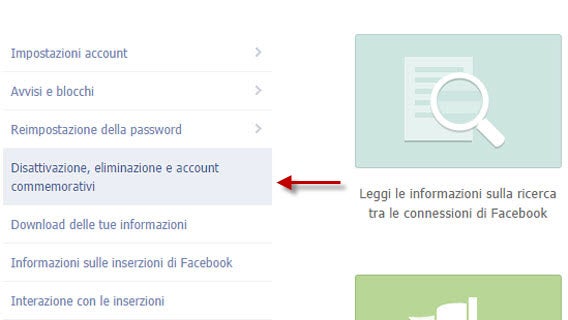
4. Manca poco, clicca su Disattivazione, eliminazione e account commemorativi.
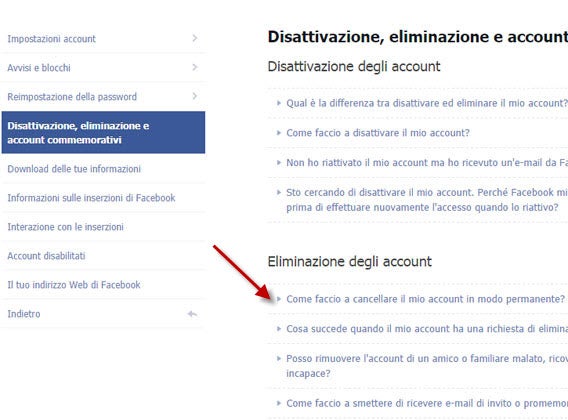
5. Ecco che si apre davanti a te una vera e propria selva di domande e scritte. Non spaventarti. Nella sezione Eliminazione degli account c’è la domanda che ti interessa: Come faccio a cancellare il mio account in modo permanente?. Clicca sulla domanda.
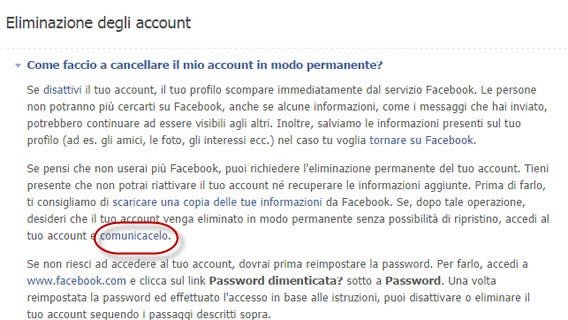
6. Appare davanti a te un testo in cui Facebook ti spiega cosa succede eliminando definitivamente il tuo account. Leggilo bene per essere sicuro di voler procedere e clicca sulla scritta comunicacelo, presente nel secondo paragrafo del testo.
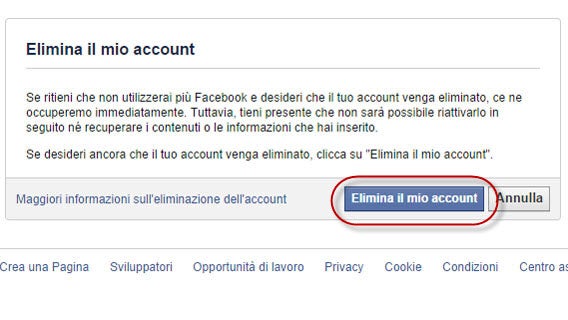
7. Ultimo passo ed è fatta: clicca su Elimina il mio account. Cliccando eliminerai definitivamente il tuo account.
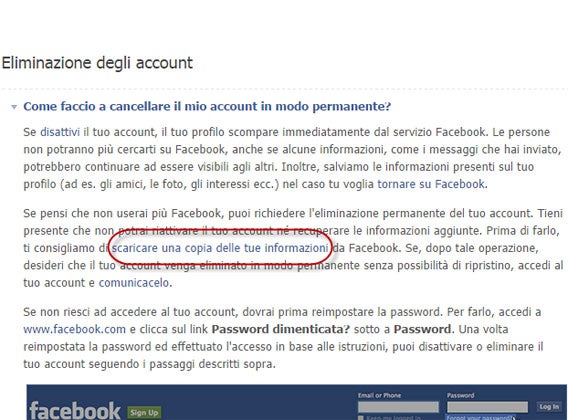
Nota bene: Prima di disattivare l’account potresti voler salvare tutte le tue foto e informazioni. Lo fai cliccando sulla scritta scaricare una copia delle tue informazioni, come si vede nell’immagine che segue.
Più sicurezza uguale più procedure

Con questo si conclude la guida per uscire da Facebook. C’è da dire che Facebook ha reso un po’ più chiari all’utente tanti aspetti relativi alla gestione dei dati e alla sicurezza degli stessi.

Resta comunque una procedura un po’ farraginosa per l’utente meno esperto che può confondere i due processi con il rischio di scambiare l’operazione di disattivazione dell’account con la cancellazione definitiva.

Se hai dubbi o domande scrivi nei commenti e ti risponderemo.

Leggi anche:

Eventi di Facebook: finalmente una funzione interessante

Cosa vedi sul muro di Facebook dipende da quello che fai. Ecco come

[Articolo originale di Daniel Barranger aggiornato il giorno 08/10/2014]

iOS: pericoloso bug nella lockscreen permette di leggere mail e messaggi attraverso Siri

Scoperta l’ennesima falla di sicurezza nella schermata di blocco di iOS. Il sistema operativo di iPhone, iPad e iPod touch è diventato tristemente famoso per i tanti modi per bypassare la sicurezza del PIN.

Questa volta, si tratta di un bug che colpisce le versioni iOS 7.0 e superiori, incluso anche l’ultimo aggiornamento iOS 8.0.2. L’hack funziona disabilitando il WiFi e rimuovendo la scheda SIM. Ricollegando poi il terminale a Internet possiamo chiedere a Siri di mostrarci email, messaggi e tweet pubblicati anche se non possediamo la password del dispositivo.

Realisticamente, si tratta di una falla di sicurezza che richiede accesso fisico al terminale e del tempo per completare il processo. Per chiarire: non è una buona notizia per la sicurezza di iOS, ma il rischio che qualcuno possa sfruttare la falla per leggere i nostri messaggi o le nostre mail è relativamente basso.

È probabile che Apple rilasci presto un aggiornamento per risolvere il problema. La sicurezza della schermata di blocco di iOS è stato un mal di testa costante per l’azienda di Cupertino. Vi manterremmo informati sugli sviluppi.

Via: Phone Rebel

Leggi anche:

iOS 8: grave bug cancella i documenti iWork su iCloud

iOS 8: ecco come si inviano i messaggi con scadenza

iOS: come fare il downgrade da una versione nuova a una più vecchia

Segui su Twitter @LauraCeridono

Counter-Strike Nexon: Zombies sbarca su Steam

Valve ha rilasciato oggi Counter-Strike Nexon: Zombies. Il gioco è disponibile su Steam in formula free-to-play. Sviluppato in collaborazione con la società coreana Nexon, offre contenuto del Counter-Strike originale insieme a nuove modalità di gioco, mappe, armi e, ovviamente, tantissimi zombi.

I non-morti che bisogna affrontare in Counter-Strike Nexon: Zombies sono molto più aggressivi e rapidi rispetto a quelli tradizionali, rendendo quindi l’azione di gioco frenetica. Un FPS online e multiplayer che promette tanta adrenalina.


Per festeggiare il lancio del gioco, Nexon offrirà cinque eventi in-game, con cui vincere oggetti e armi. Nel corso delle prossime settimane, gli eventi potranno essere aggiornati e ampliati, in base al feedback degli utenti.

Leggi anche:

Alien: Isolation disponibile da oggi. Trailer video

Segui su Twitter @LauraCeridono

Update di Gmail e Chrome su iOS: supporto a iPhone 6 e iPhone 6 Plus

Google ha aggiornato le versioni per iOS di Chrome e Gmail. L’update introduce il supporto a iPhone 6 e iPhone 6 Plus, i nuovi dispositivi iOS di Apple.

Google Chrome per iOS aggiunge inoltre la possibilità di scaricare e aprire file direttamente in Google Drive. È una funzione molto comoda.

Anche se Apple non permette di impostare Chrome come browser predefinito, le integrazioni fra i diversi servizi permettono ormai anche agli utenti iOS di vivere interamente nell’ecosistema di Google.

Meno interessante l’aggiornamento di Gmail, che si limita ad adattare l’app agli schermi più grandi dell’iPhone 6. La velocità lascia ancora a desiderare e in generale è decisamente peggiore rispetto alla versione per Android di Gmail.

Via: Chrome Releases | Gmail (iTunes)

Leggi anche:

Perché Opera è diverso da Chrome e perché dovresti assolutamente provarlo

15 trucchi per Google, YouTube, Gmail e Google Maps

Segui su Twitter @LauraCeridono

Star Wars Commander: 8 consigli per essere il capo della galassia

Che tu scelga l’Alleanza Ribelle o l’Impero è comunque necessario seguire alcune strategie per vincere. Oggi te le sveliamo!

Star Wars Commander è un gioco per iOS e Android che ricorda un recente successo: Clash of Clans. Sebbene la meccanica di entrambi i giochi sia piuttosto simile, questo videogame, i cui protagonisti sono l’Impero e i Ribelli, vanta alcune caratteristiche speciali.

Vuoi dominare le sue tecniche e diventare il più ricco della galassia? Allora continua a leggere e fai tesoro di questi 8 consigli.

Alleanza Ribelle o Impero, quale scelgo?

All’inizio dell’avventura devi scegliere una squadra: l’Alleanza Ribelle o l’Impero. Scegliere uno o l’altro ha i suoi vantaggi e svantaggi. Conoscili e poi decidi da che parte vuoi stare.

Se decidi di far parte dei Ribelli potrai reclutare eroi speciali fin dall’inizio, anche se fino al livello 4 del quartier generale non puoi costruire una fabbrica. Se scegli l’Impero, invece, accade esattamente l’opposto: potrai costruire immediatamente la tua fabbrica, ma devi attendere il livello 4 per reclutare gli eroi speciali.

Inoltre, le truppe Ribelli partono con un certo vantaggio d’attacco, che però sparirà quando inizi a migliorarle.

Investi le risorse per ottenerne di più

I crediti e i materiali sono le monete del gioco, che ti serviranno per costruire edifici e addestrare le truppe. Innanzitutto, qualunque sia la tua squadra, investi in raffinerie, mercati del credito e negozi.

Cerca sempre di avere il massimo numero che il livello ti permette (soprattutto nelle prime fasi del gioco). Investi le risorse per migliorare il loro livello, per ottenere più risorse e più spazio di stoccaggio.

Concentra gli edifici della tua base

La prossima cosa da fare è dedicarti alla creazione e al miglioramento degli edifici (luoghi per le tue truppe, un centro di ricerca e così via). Anche se Star Wars Commander ti offre un grande terreno su cui costruire, è meglio che gli edifici stiano vicini e che l’espansione avvenga dal centro (il quartier generale) verso l’esterno.

In questo modo non avrai bisogno di tante torri difensive e muri per proteggere le risorse e gli edifici. Inoltre, essendo vicine, due o più torri potranno attaccare gli stessi nemici contemporaneamente.

Risparmia i cristalli per comprare un altro droide

I cristalli verdi sono la moneta del gioco. Sebbene a volte ti venga la tentazione di utilizzarli per accelerare il tempo di costruzione degli edifici, non lo fare. Sii paziente, aspetta che finisca da solo e risparmia il maggior numero di cristalli possibile (li otterrai superando le missioni, entrando su Facebook e raggiungendo determinati obiettivi).

Il miglior investimento è quello di acquistare un altro droide, i robot che costruiscono e migliorano i tuoi edifici. Così, quando avrai tre droidi tra i tuoi ranghi, vedrai come potrai costruire ininterrottamente.

Attacca altre basi dentro le tue possibilità

In Star Wars Commander le missioni sono importanti, ma ciò che ti dà veramente delle risorse sono gli attacchi alle basi rivali di giocatori reali.

Quindi, vai all’opzione Play e attacca una base nemica. Sebbene il costo per farlo sia di 100 monete, la verità è che compensa, dal momento che già all’inizio della partita puoi guadagnare tranquillamente 2000 crediti.

Tuttavia, non attaccare le prime basi che vedi. Sii consapevole delle unità a tua disposizione e cerca delle basi facili da sconfiggere: la ricompensa è quasi la stessa, ma non avrai troppe difficoltà per vincere.

Non spiegare tutte le truppe in una volta sola

Una volta in battaglia, dovrai disporre le tue truppe. L’impulso iniziale può essere quello di spiegarle tutte in una volta. Tuttavia, questo impulso potrebbe lasciarti senza rinforzi prima che termini il combattimento. Quindi, invia qualche truppa e conserva le altre per i casi di emergenza, ad esempio se quelle sul campo vengo abbattute.

Inoltre, distribuiscile correttamente sul campo, usando le truppe più forti per distruggere le torrette e i personaggi che ti attaccano, mentre riserva le più deboli al saccheggio dei magazzini.

Non ti ossessionare con le tre stelle

Nelle battaglie e nelle missioni il punteggio è basato sulle stelle. Per raggiungere il massimo, ovvero tre stelle, dovrai distruggere il 100% della base nemica. Non ti preoccupare se non ottieni le tre stelle, perché ciò che conta davvero quando si attaccano le basi nemiche è saccheggiarle e ottenere le loro risorse monetarie e i loro materiali.

Rimarresti sorpreso di quante volte ottengo solo una stella, ma tutte le risorse di una base.

Unisciti a una squadra

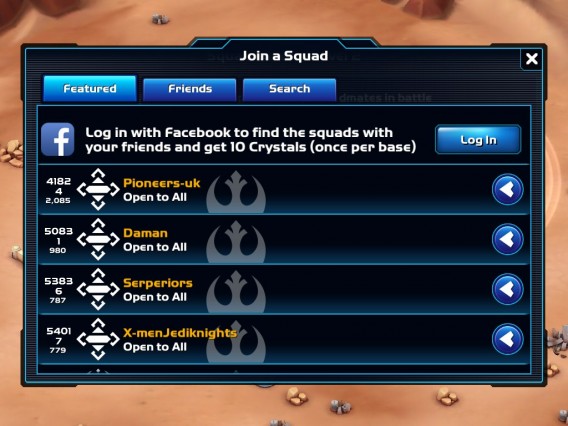
Come in Clash of Clans, in Star Wars Commander puoi anche unirti ad altre squadre (squads in inglese). Per farlo, vai al pulsante Squads e osserva i diversi clan o crea il tuo.

Far parte di uno di questi gruppi ti consente di ricevere truppe di supporto o donare le tue quando non ti servono. Ciò ti permette di risparmiare tempo e risorse che potrai investire in altre attività, come la costruzione.

Ora sei pronto per la vera guerra

Con questi trucchi voglio che inizi con il piede giusto in Star Wars Commander, sfruttando al massimo le risorse iniziali, facendole crescere velocemente e avendo una conoscenza di base sul combattimento. Ma la vera avventura comincia quando avrai superato questa prima fase di scoperta e troverai molti altri modi per dominare il gioco.

Scarica Star Wars Commander per iOS e Android

[Adattamento di un articolo originale di Maria Baeta su Softonic ES]

Trucchi Windows: ecco dove trovare la password del WiFi in pochi click

Password del WiFi dimenticata? Che ti serva per far collegare in rete un nuovo tablet o lo smartphone di un amico, puoi recuperare la password della tua rete WiFi in modo semplice direttamente in Windows.

In questi casi normalmente i post-it non ti vengono mai in soccorso. Dunque, in assenza di questi, spesso ci ingegniamo a cercare disperatamente il foglietto su cui abbiamo scritto quella password in tutti gli angoli della casa. Terza opzione è cercare anche sul retro del router, dove spesso si trova la corrispettiva password.

Un’opzione migliore, però, e anche quella più pratica, è forse quella di cercare la password direttamente nel tuo PC Windows. In questo modo la puoi ad esempio inviare per email o mediante chat dal computer a uno smartphone, e risparmiarti così un noioso lavoro di digitazione.

1. Mostrare i collegamenti di rete

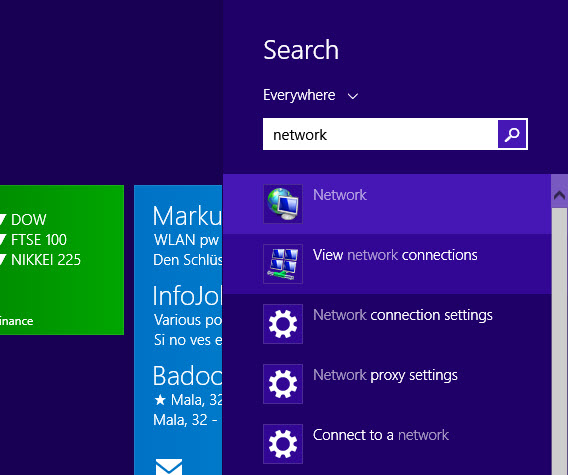
Nella Schermata Start, digita Rete e fai click sul risultato di ricerca Visualizza connessioni di rete.

2. Selezionare il collegamento WiFi desiderato

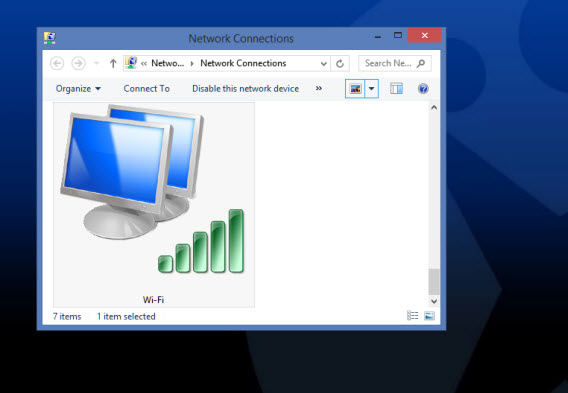
Nella panoramica, seleziona il nome del punto di accesso WiFi desiderato, che di solito coincide con il nome della rete del router Wifi domestico.

3. Visualizzare i dettagli del collegamento WiFi

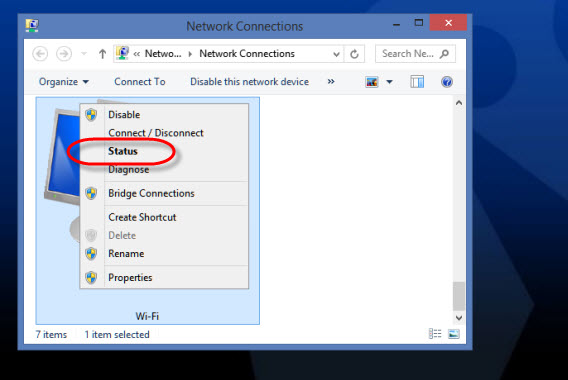
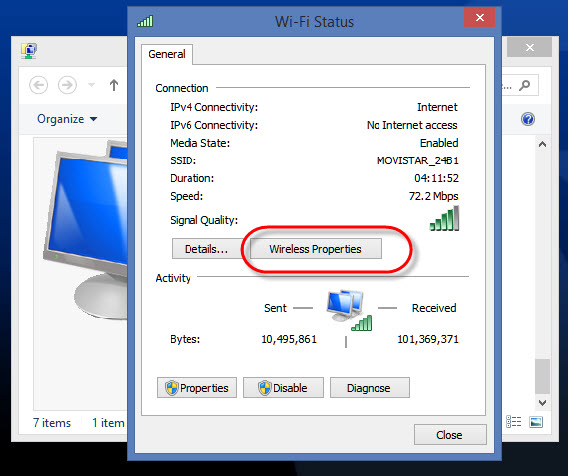
Con il tasto destro del mouse, fai click sull’icona e quindi su Stato.

windows - find out wifi password

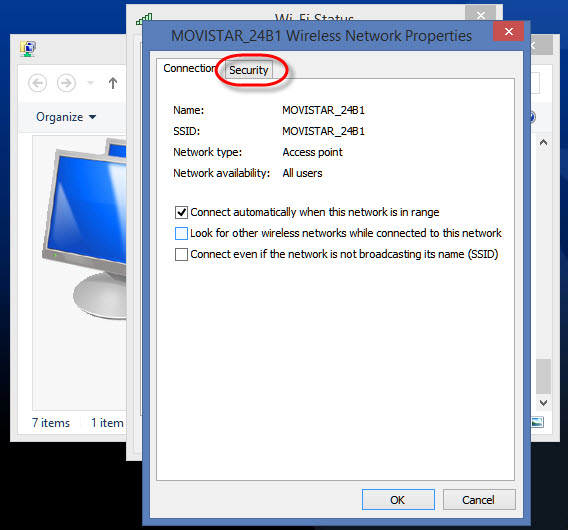
Con il tasto destro del mouse fai click sul nome della rete WiFi desiderata. Si apre una finestra di dialogo: Proprietà wireless.

Si apre una seconda finestra di dialogo Proprietà wireless. Fai clic in alto sul tab Sicurezza.

3. Visualizzare la password della rete WiFi

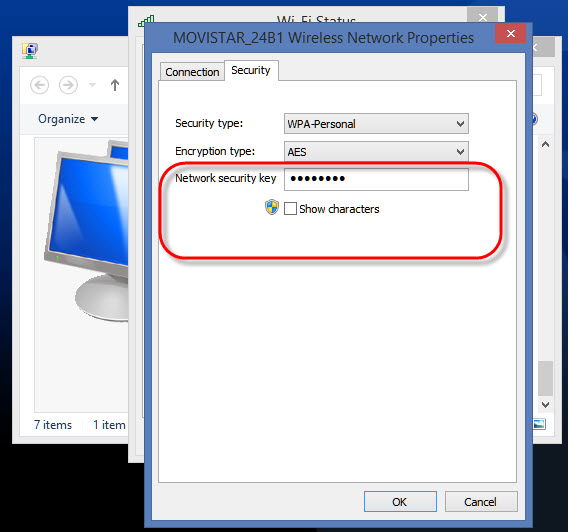
Alla voce Chiave di sicurezza di rete nel campo della password vedrai una successione di punti. Fai clic sulla casella di spunta Mostra caratteri per visualizzare la chiave di accesso al Wi-Fi.

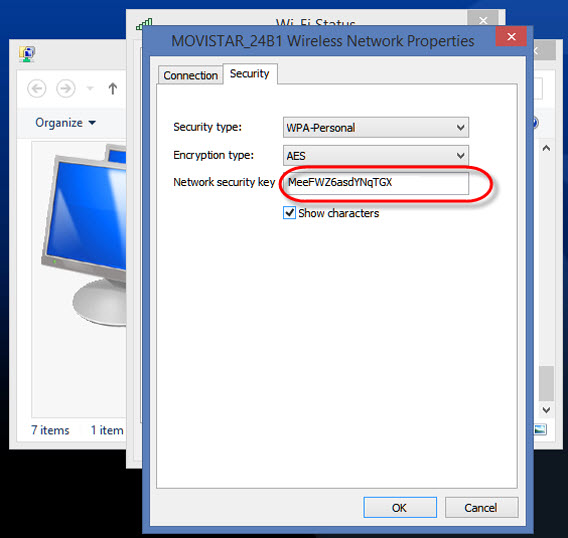
Al posto dei punti verrà visualizzata la chiave di accesso al WiFi.

Attenzione: come si vede chiaramente, chiunque abbia accesso al tuo PC può visualizzare senza grande sforzo la password del tuo WiFi. Dunque, fai molta attenzione agli utenti che autorizzerai a utilizzare il tuo PC!

Stai cercando ulteriori suggerimenti per il tuo PC? Dai un’occhiata ai nostri trucchi e tutorial su Windows.

Articolo tradotto dal tedesco. Seguimi su Twitter: @mkasanm

Google Maps: 7 consigli utilissimi per iPhone e Android

Come funziona Google Maps? Disponibile per Android e iOS, l’app GPS di Google non è sempre semplice da capire. Oggi ti svelerò 7 trucchi per sfruttarla al massimo.

Non mi vergogno a ammetterlo… senza Google Maps, non sarei più in grado di orientarmi bene. Lo utilizzo tutti i giorni per organizzare i miei itinerari a piedi, i miei viaggi all’estero o gli spostamenti in auto.

La versione mobile di Google Maps ha acquisito nel tempo funzioni sempre nuove diventando così più completa, ma anche più complessa… un vero coltellino svizzero della navigazione. Ma se Google Maps brilla per il numero di funzioni aggiuntive, l’app pecca un po’ per la sua interfaccia estremamente ordinata che nasconde spesso le opzioni più utili.

Io metto in atto ogni giorno i 7 trucchi che sto per presentarti. Se seguirai questi piccoli e semplici consigli potrai usare Google Maps sul tuo smartphone in modo rapido e al massimo delle sue capacità.

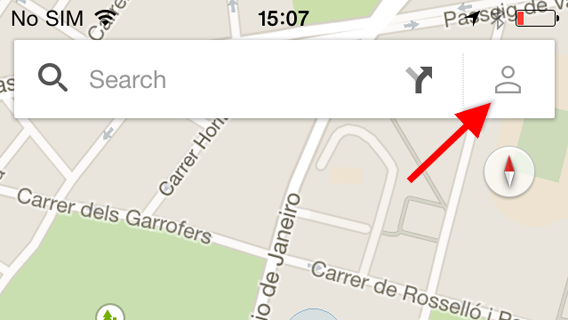
Attenzione: su iPhone dovrai connetterti al tuo account Google per poter registrare indirizzi e scaricare mappe da utilizzare quando sei offline. Ti basterà cliccare sul pulsante a forma di omino in alto a destra dello schermo per effettuare il login e accedere al tuo account Google Maps.

Google Maps

Individua la tua posizione e orientati

Una volta sulla mappa, premi il pulsante in basso a destra dello schermo per individuare la tua posizione. Il puntino blu sarai tu, mentre la freccia (o il triangolo, a seconda dei casi) dello stesso colore indicherà la tua direzione.

Google Maps

Per accertarti che la mappa sia orienta automaticamente nella direzione corretta, premi lo stesso pulsante una seconda volta. La mappa girerà così per seguire il tuo orientamento in tempo reale. Questa funzione è molto comoda per orientarsi durante una passeggiata a piedi.

Attenzione: premere lo stesso pulsante una terza volta farà sì che la mappa torni alla sua modalità iniziale.

Cercare un percorso

Google Maps consente di trovare rapidamente itinerari a piedi, in macchina e con i mezzi di trasporto. Sull’app di Google Maps esiste anche una modalità rapida per accedere a questa funzione.

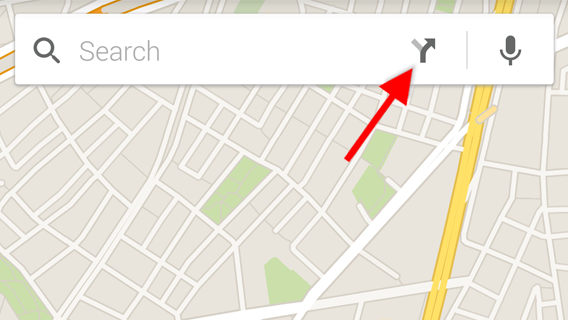
Tocca il pulsante a forma di freccia con una biforcazione in alto a destra dello schermo per essere trasportato direttamente sulla pagina di selezione degli itinerari.

Google Maps

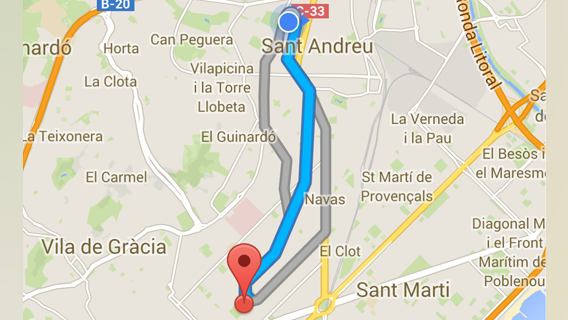
Scegli la modalità del tuo spostamento toccando uno dei pulsanti in alto e inserisci la tua destinazione nel campo di testo in basso. Seleziona quindi l’itinerario che preferisci per tornare alla schermata principale.

Il perno rosso indica la tua destinazione mentre il puntino blu corrisponde alla tua posizione.

Google Maps

Salvare le mappe

Google Maps consente di scaricare sezioni di mappe per una consultazione offline o all’estero. Sfortunatamente questa funzione è quella più difficile da trovare.

Esegui una ricerca della zona che vuoi salvare sul tuo telefono. Una volta sulla mappa, trascina verso l’alto il riquadro situato in basso nello schermo.

Clicca poi su Salva per accesso offline in basso. Segui le indicazioni che saranno visualizzate sullo schermo e termina cliccando su Salva. Ti basterà dare un nome la tua mappa per finalizzare la registrazione. La sezione della mappa verrà così scaricata sul tuo smartphone.

Google Maps

Per recuperare le tue mappe salvate su Android, accedi al menu delle opzioni di Google Maps toccando il pulsante in basso a sinistra dello schermo. Clicca poi su I tuoi indirizzi. Le tue mappe saranno nella rubrica Mappe offline. Per rimuoverle, clicca su Visualizza tutte e gestisci.

Google Maps

Su iPhone, accedi al tuo account Google Maps toccando il pulsante a forma di omino in alto a destra dello schermo. Le tue mappe salvate saranno nella rubrica Mappe offline. Per rimuoverle clicca su Visualizza tutte e gestisci.

Attenzione: alcune aree del pianeta non sono coperte dal servizio. Consulta l’elenco ufficiale dei paesi coperti sulla giuda di Google.

Segnare dei punti di interesse e salvare indirizzi

Google Maps consente di inserire indirizzi nei preferiti per poterli ritrovare in un secondo momento. Per salvare un luogo, ti basterà mantenere il dito poggiato sul luogo in questione sulla mappa e l’app posizionerà un perno su quel punto.

Per salvare un indirizzo, fai scorrere verso l’alto il riquadro in basso nello schermo e clicca su Salva. Google Maps posizionerà così una stellina dorata sulla mappa che potrai subito riconoscere.

Google Maps

Se vuoi salvare il punto in cui ti trovi, tocca il punto blu che rappresenta la tua posizione per far comparire un elenco dei luoghi vicini oppure mantieni fermo il dito per posizionare un perno. Ti basterà far scorrere verso l’altro il riquadro in basso nello schermo e cliccare su Salva per salvare quello che hai trovato.

Potrai anche utilizzare il motore di ricerca di Google Maps per salvare degli indirizzi. Una volta effettuata la ricerca, fai scorrere verso l’alto il riquadro in basso nello schermo e poi clicca su Salva per salvare l’indirizzo.

Per consultare la lista completa dei tuoi indirizzi preferiti su Android, accedi al menu delle opzioni premendo il pulsante un basso a sinistra dello schermo. Clicca poi su I tuoi indirizzi.

Su iPhone, premi il pulsante a forma di omino nell’angolo superiore dello schermo.

Le tue stelline saranno elencate nella rubrica Indirizzi salvati.

Per eliminare un indirizzo salvato ti basterà toccare due volte il pulsante Salva.

Salva i tuoi indirizzi per andare più veloce

In Google Maps potrai salvare gli indirizzi di casa e ufficio per guadagnare tempo. Ti basterà così inserire le parole Casa e Ufficio nel motore di ricerca dell’app per trovare gli indirizzi corrispondenti.

Per effettuare questa operazione dal tuo smartphone Android, dovrai solo accedere al menu delle opzioni toccando il pulsante in basso a sinistra dello schermo. Clicca poi su I tuoi indirizzi.

Su iPhone, tutto accade nella finestra del tuo account Google Maps. Per accedere tocca il pulsante a forma di omino in alto a destra dello schermo.

Clicca su Casa e inserisci il tuo indirizzo e ripeti l’operazione per il tuo ufficio.

Utilizza Street View

Per utilizzare Street View con la versione mobile di Google Maps, dovrai innanzitutto fare una ricerca del luogo da visualizzare.

Non appena sarai sulla mappa, fai scorrere verso l’alto il riquadro in basso nello schermo. Tocca la finestra Street View e otterrai una funzione molto comoda per dare un’occhiata dove vuoi senza lasciare la comodità del tuo divano.

Google maps

Cambiare l’inclinazione della mappa

Scorri dal basso verso l’alto con due dita sulla mappa per cambiarne l’inclinazione. Unendo questa funzione a quella che ti consente di visualizzare gli edifici in tre dimensioni, potrai orientarmi nelle aree urbane.

Google Maps

Questi 7 consigli ti aiuteranno a diventare un asso di Google Maps. Con il tuo smartphone in mano, non rischierai più di perderti e il mondo sarà tuo! Ora non esitare a lasciarci un commento se hai altri dubbi sulla versione mobile di Google Maps. Sarò felice di aiutarti.

Non sei convinto che Google Maps sia la migliore app GPS disponibile su iOS e Android? Abbiamo pensato anche a te! Io, Baptiste e Markus abbiamo testato Apple Maps, Nokia HERE e Google Maps per trovare l’app più efficace nella vita di tutti i giorni.

Articolo tradotto dal Francese. Segui Samuel su Twitter

Alien: Isolation disponibile da oggi. Trailer video

SEGA ha rilasciato oggi Alien: Isolation. Il gioco è disponibile su Steam e per le piattaforme PS3,PS4, Xbox 360 e Xbox One. Ispirato al celeberrimo film di Ridley Scott, Alien: Isolation è stato sviluppato da The Creative Assembly, lo stesso team che ha realizzato la serie Total War.

Il team allo studio ha lavorato sodo su Alien: Isolation, e si è immerso nel mondo di Alien™ e dell’oscura e terrificante visione del futuro di Ridley Scott.

È stato un viaggio incredibile, il creare un gioco che torni alle radici di Alien come genere horror di sopravvivenza. Oggi, siamo onorati di mettere quest’avventura nelle tue mani, che tu sia un giocatore o un fan.

Il gioco prende il via circa 15 anni dopo gli eventi narrati nel film Alien. Dovremo vestire i panni di Amanda Ripley, figlia della Ellen Ripley che abbiamo conosciuto nel film (interpretata magistralmente da Sigourney Weaver).

Ai margini dello spazio, nella stazione di Sevastopol, si vive in preda alla paura. Immersi in un’atmosfera di terrore costante bisognerà cercare risorse e usare tutte le armi a propria disposizione per terminare la missione e, cosa non facile, sopravvivere.

Completano il quadro i continui assalti alieni e le ambientazioni terrifiche tra cunicoli bui e nascondigli non sempre sicuri…

Via: Alien Isolation

Leggi anche:

L’horror arriva su Minecraft

Assassin’s Creed Unity: nuovo video trailer con la storia di Arno

Segui su Twitter @LauraCeridono

PES 2015: in arrivo le informazioni sulle modalità disponibili nel gioco

In attesa dell’uscita, il 13 Novembre 2014, Konami sta per svelare molto presto tutti i dettagli sulle modalità disponibili in PES 2015.

Adam Bhatti, capo della gestione del brand PES in Europa, lo ha confermato ieri sul suo account Twitter.


Le modalità sono un modo, per PES, di compensare il basso numero di licenze che il gioco offre in relazione alla serie FIFA, il suo eterno rivale.

Continua quindi il duello PES 2015 contro FIFA 15. Per un’analisi completa dei due simulatori di calcio, rimandiamo allo speciale curato dalla redazione di esperti di Softonic, in cui si mettono a confronto i due giochi negli aspetti principali: gameplay,  grafica, somiglianza dei giocatori, esultanze, e altro ancora:

FIFA 15 vs PES 2015: qual è il miglior videogioco di calcio?

PES 2015 sarà rilasciato su PS4, PS3, Xbox One, Xbox 360 e PC.

Leggi anche:

FIFA 15 vs PES 2015: chi ha le squadre più realistiche?

PES 2015: rivelata la lista degli stadi

FIFA 15 Ultimate Team disponibile su Android, iPhone e Windows Phone

PES 2015: uscita il 13 novembre. Demo, immagini e copertina

FIFA 15 svela i nomi dei top player italiani

Segui su Twitter @LauraCeridono

Smile! Tutte le emoticon per la chat Facebook

POST AGGIORNATO – La chat di Facebook, croce e delizia di tutti i frequentatori del social network più popolato del mondo. Bistrattata e critica da sempre, rimane però uno dei modi più pratici per comunicare con i tuoi contatti.

Vuoi aggiungere faccine alle tue chat con gli amici? La lista di emoticon che puoi usare dentro Facebook è più nutrita di quanto pensi…

Alcune emoticon sono state integrate dentro la finestra di chat, ti basta cliccare sulla faccina in basso a destra. Ma se vuoi stupire i tuoi amici con effetti speciali e colori ultravivaci, ecco lista completa di tutte gli smile per la chat di Facebook, dalle più conosciute alle più curiose. Da Pacman allo squalo, ti presentiamo l’elenco delle emoticon per Facebook, tutte con relativa shortcut. Enjoy! 🙂