Videocamere GoPro Hero: 3 programmi di video editing gratuiti a confronto

VideoPad Video Editor, Movie Maker o GoPro Studio: quale scegliere? Ad ogni progetto video il suo software di montaggio! Per comprendere meglio i pro e i contro di questi programmi, ti propongo oggi tre situazioni diverse (filmati di diversi minuti, clip di pochi secondi e time-lapse) con il software più adatto per ognuna.

GoPro Studio (ex CineForm Studio) viene fornito con tutte le GoPro, le videocamere in miniatura che hanno rivoluzionato un mercato fino a quel momento riservato a pochi appassionati. Concepito appositamente per trattare i file MP4 archiviati nella scheda SD delle vidoecamere, GoPro Studio possiede tuttavia dei limiti che ci spingono a cercare anche soluzioni alternative.

Per montaggi di diversi minuti preferisci VideoPad

Se vuoi creare un filmato di diversi minuti unendo varie risorse video (come i file MP4 del tuo GoPro o forse file AVI, WMV o di altro tipo) e varie risorse audio, il software più adatto è senza dubbio VideoPad Video Editor.

Sulla schermata principale questo versatile software presenta una timeline adatta ai montaggi multipli, nella quale è possibile inserire file video nei formati WMV, MOV, AVI, 3GP, MP4 e altri ancora. VideoPad Video Editor ti consente anche di aggiungere immagini, fotografie, oltre ad un gran numero di file audio.

VideoPad Video Editor

VideoPad Video Editor riconosce senza problemi la maggior  parte dei file multimediali.

Ricorda che, dal canto suo, GoPro Studio accetta solo un numero ristretto di formati video. Inoltre l’aggiunta di immagini richiede una buona dose di pazienza.

Combinare quindi diverse risorse non crea assolutamente nessun problema su VideoPad Video Editor, mentre un passaggio più delicato risulta essere l’aggiunta di effetti e di transizioni. Ma non preoccuparti: se vuoi solo inserire un effetto di dissolvenza incrociata, non avrai nessun problema. Le difficoltà possono presentarsi se cerchi di spostare o modificare le transizioni già applicate.

VideoPad Video Editor effects

L’elenco degli effetti è abbastanza soddisfacente, ma cambiare una transizione già applicata può essere rischioso.

Infine, le opzioni di esportazione sono abbastanza semplici e il loro utilizzo non dovrebbe comportare nessun tipo di problema. Oltre ai tradizionali profili predefiniti (HD1080, HD720, PS3, YouTube, e così via), c’è anche e soprattutto la funzione Custom, decisamente più completa di quella di GoPro Studio. Potrai esportare il tuo filmato in quasi tutti i formati video esistenti.

Per completare il tutto, VideoPad Video Editor propone l’esportazione diretta dei video su YouTube.

VideoPad Video Editor export

Funzioni di esportazione molto più complete di quelle di GoPro Studio

Pro:

  • Compatibile con un gran numero di formati video e audio
  • Funzioni di esportazione complete

Contro:

  • Una volta applicate, le transizioni sono difficili da modificare
  • Post-produzione limitata

Scarica VideoPad Video Editor

Vuoi un montaggio in un batter d’occhio? Osa con Movie Maker

Movie Maker, chiamato in precedenza Windows Live Movie Maker, si posiziona in genere tra le ultime posizioni della classifica, eppure non presenta solo svantaggi. Potrebbe esserti utile se devi creare un videoclip di qualche secondo, senza troppi fronzoli.

Microsoft Movie Maker interface

L’interfaccia principale di Movie Maker

Per creare un video in pochi minuti, ti basterà aggiungere i file MP4 salvati nella scheda SIM della tua GoPro, scegliere un tema predefinito se ne hai voglia, selezionare una musica che farà da sottofondo (ricorda che quest’ultima si adatta automaticamente alla lunghezza del video) e poi esportare il tutto facendone una copia sul tuo disco rigido o pubblicando il video direttamente su YouTube, Facebook e altri.

Movie Maker export

Le possibilità di esportazione sono ancora maggiori rispetto a quelle di GoPro Studio.

Pro:

  • Utilizzo rapido
  • Temi predefiniti semplici da riutilizzare

Contro:

  • Strumenti di montaggio limitati
  • Una sola traccia audio aggiuntiva
  • Interfaccia principale da rivedere

Scarica Movie Maker

Per i time-lapse, niente può sostituire (ancora) GoPro Studio

Le GoPro hanno contribuito anche alla diffusione dei time-lapse. Questo termine inglese indica un video ultra accelerato, realizzato partendo da una serie di immagini. Tutte le videocamere GoPro possiedono una funzionalità che consente di effettuare automatiche le riprese ogni 0.5, 1, 2, 5 , 10, 30 e 60 secondi. A condizione che la GoPro non si muova, tutte queste immagini messe una dietro l’altra andranno a costituire un buon time-lapse.

Su Windows, il software meglio realizzato per creare un time-lapse con pochi passaggi rimane senza dubbio il programma fornito con la videocamera GoPro Studio. Non è possibile trovare prodotti equivalenti in quanto a comodità e rapidità.

GoPro Studio time lapse

GoPro Studio riconosce automaticamente le immagini di una stessa sequenza.

Per creare un cortometraggio ti basterà seguire le classiche 3 fasi:

In primo luogo devi importare nel software tutte le immagini che intendi utilizzare. GoPro Stuido 2.5 riconosce allora automaticamente se si tratta o meno di una serie di foto. Clicca sul pulsante Add clip to conversion list e poi su Convert all.

La seconda fase consiste nel modificare il videoclip utilizzando le opzioni proposte. Potrai così modificare il contrasto delle immagini, aggiungere movimenti delle videocamera grazie allo zoom e così via.

    GoPro Studio edit time lapse

Per la post produzione, Gopro Studio somiglia davvero a un software professionale.

Infine, nella terza fase, potrai esportare il time-lapse nel formato che preferisci.

GoPro Studio export windows

Le funzioni di esportazione di GoPro Studio sono relativamente limitate.

Pro:

  • Processo di importazione delle immagini estremamente competitivo
  • Effetti di post produzione numerosi e vari

Contro:

  • Conversione dei file multimediali necessaria prima del montaggio
  • Impossibile pubblicare il video direttamente su YouTube

Scarica GoPro Studio

La nostra opinione

I software di montaggio tradizionali accettano molto bene i file MP4 prodotti dalle videocamere GoPro Hero. Sebbene si adatti ai formati dei video, il software di montaggio GoPro Studio fornito con il dispositivo non è sempre la scelta migliore.

La GoPro ti sta tentando? Scopri come creare il tuo filmato con il software GoPro Studio.

Leggi anche:

Come creare un video con foto e musica con Windows Movie Maker

Le migliori app Android per fare video con foto e musica

Crea video con le tue foto sul Mac

Articolo tradotto dal francese. Seguimi su Twitter @bbrassart

Speciale Phablet: scopri 8 app per iPhone 6 Plus, Galaxy Note 4 e Nexus 6

Il numero di smartphone con schermi molto grandi si sta moltiplicando: iPhone 6 Plus, Samsung Galaxy Note 4, Nexus 6, Lumia 1320. Oggi scoprirai 8 app ottimizzate per i phablet.

A metà strada tra gli smartphone e i tablet, si trovano quindi i phablet. Estremamente popolari in Asia, il resto del mondo comincia pian piano ad adottarli. Non è un caso che Samsung punti tanto sul suo Galaxy Note S Pen. Sono state create poche app appositamente per questi telefoni dagli schermi giganti, ma ecco un’accurata selezione delle 8 migliori app per phablet, Android, iOS e Windows Phone.

Foto e video a schermo intero

PixlrExpress

Logo PixlrExpressPer ritoccare e perfezionare i miei scatti ho scelto PixrlExpress, un’app estremamente completa. Non a caso l’abbiamo eletta migliore app di fotoritocco per tutte le piattaforme.

Perché Adobe PixrlExpress si adatta meglio ai phablet come l’iPhone 6 Plus? Semplicemente per i pulsanti delle opzioni che, minuscoli su uno schermo piccolo, hanno una dimensione per nulla convenzionale su un phablet. L’app è anche gratuita su iOS e Android, il che non guasta.

Scarica PixlrExpress per Android e iPhone

Vodio

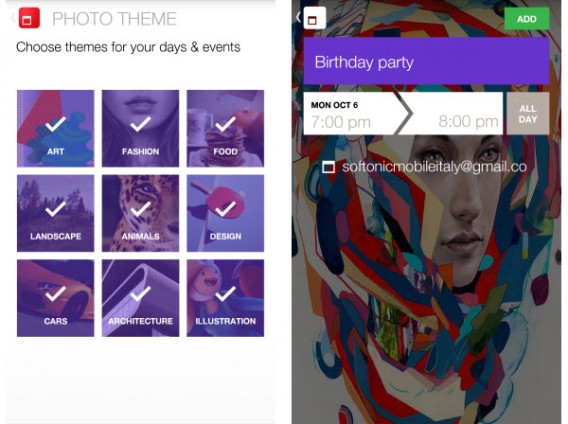
Logo VodioSe dovessi scegliere tra un video e un articolo scritto, opterei per il video. L’app Vodio si presenta come uno dei migliori hub per tutti i tuoi contenuti multimediali. Estremamente semplice da utilizzare, ti basterà scegliere i temi che ti interessano al momento dell’avvio dell’app.
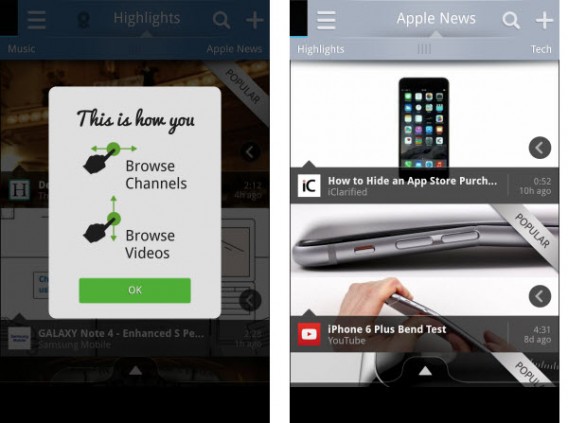
Per quanto mi riguarda la questione è semplice: Vodio e i video su YouTube hanno sostituito la televisione. Informarti solo sulle questioni che ti interessano grazie ai contenuti video non è mai stato così semplice.

Scarica Vodio per Android e iPhone

Screenshots Vodio

Organizzarsi meglio grazie ad uno schermo grande

Cal – Calendar

Logo Cal

Ho scelto Cal soprattutto per il suo design elegante. Questo calendario disponibile per Android e iOS non propone nulla di nuovo di per sé (sincronizzazione dei calendari Google, iCloud per iOS e Exchange) ma apprezzo in modo particolare l’eccellente widget proposto per Android.

Questa piccola ed elegante finestra, posizionata sulla schermata iniziale del Galaxy Note 3 o di qualsiasi altro smartphone Android, sostituisce le funzioni o le notifiche relative alla mia gestione del tempo. In breve l’app Cal, accoppiata allo schermo grande del mio phablet, mi consente di gestire i miei appuntamenti in un batter d’occhio.

Scarica Cal per Android e iPhone

Screenshots Cal

Microsoft OneNote

Logo OneNoteOneNote è senza dubbio una delle app meno conosciute di Microsoft, ma non per questo la meno utile. Immagina un Evernote compatibile con la suite Office. Prendi qualsiasi genere di appunti, scritti a mano, con immagini o tabelle e per poi accedervi da Windows, Mac, un altro smartphone Android, iPhone o Windows Phone o direttamente sul sito di OneNote. Potente e rapida, l’app supporta ormai i pennini e propone anche widget Android.

Scarica Microsoft OneNote per Android e iPhone (OneNote è installata di default sui telefoni Windows Phone)

Giochi per divertirsi!

Monument Valley

Logo Monument ValleyMentre scrivi un’email o scorri la bacheca di Facebook, non sempre ti rendi conto della qualità del display. Ricorda che un phablet è innanzitutto uno schermo gigante.

Per ammirare la risoluzione del tuo smartphone, posso consigliarti Monument Valley. Colori abbinati con cura, effetti paradossali che ricordano le affascinanti opere di M.C Escher: l’avventura di Monument Valley è breve ma davvero intensa!

Scarica Monument Valley per Android e iPhone

Screenshots Monument Valley

Media: una grande finestra sull’attualità

Feedly
Logo FeedlySarò sincerò con te, ti consiglio di installare Feedly solo su un phablet. Se non disponi di spazio sufficiente sullo schermo, non risulterà comodo! Anche se la dimensione dei caratteri si adatta ai piccoli smartphone, la navigazione tra gli articoli presentati si rivela molto più ergonomica sullo schermo di un phablet.
Feedly è uno strumento davvero potente, il miglior mezzo per consultare il tuo flusso di informazioni RSS esistente al momento.

Scarica Feedly per Android e iPhone

Personalizzazione

Themer by MyColorScreen

Logo Themer by MyColorScreen

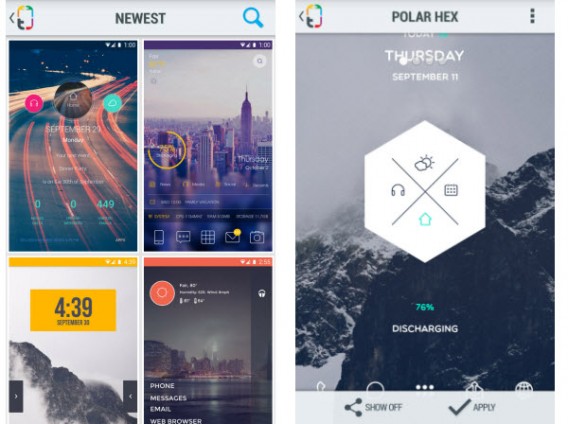
Android è l’OS mobile più personalizzabile che esista, è innegabile! Le male lingue direbbero che la troppa scelta non è sempre un aspetto positivo, ma stai tranquillo, Themer si distingue dalla concorrenza.

Installa l’app sul tuo Android; ti consentirà di modificare in profondità la schermata iniziale per mantenere solo le informazioni che ti interessano davvero. Un vero must per il menu principale.

Scarica Themer per Android

Screenshots Themer

Adotta il pennino

SketchBook Express

Logo Adobe SketchBook ExpressAvviso per i progettisti: l’app multi-piattaforma SkecthBook Express sfrutta appieno la scrittura a mano e ti propone di disegnare con un pennino sul tuo phablet quello che ti passa per la testa.
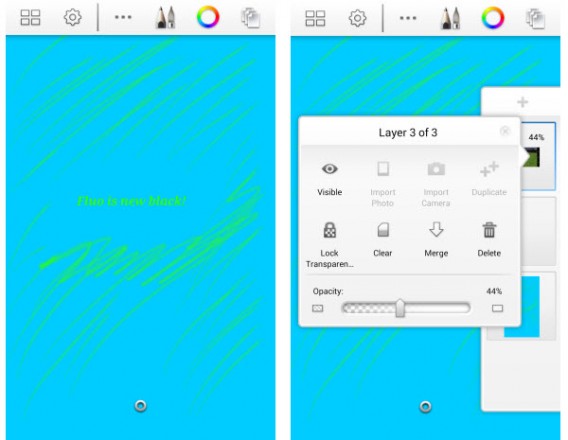

Non sei convinto? Ebbene Adobe SketchBook Express propone una gestione avanzata dei layer, una scelta di 15 pennelli diversi e il tutto gratis al 100%!

Scarica SketchBook Express per Android e iPhone

Screenshots SketchBook Express

Le app dispongono ormai di schermi sempre più grandi per visualizzare qualsiasi genere di informazione. Questo elenco di 8 app presenta in realtà 8 modo diversi di utilizzare un phablet: gesti touch innovativi, pennino per facilitare la scrittura di appunti e comfort visivo infallibile.

Vuoi passare al livello successivo, ovvero ai tablet? Ecco 25 app indispensabili per i tablet Android e iPad Air: le 10 migliori app per lavorare

Articolo tradotto dal francese. Segui Baptiste su Twitter

Word, Excel, Powerpoint sotto i riflettori: ecco qui riuniti i nostri migliori consigli

Ti presentiamo otto utilissimi consigli per Word, Excel e PowerPoint per conoscere al meglio i famosi tre programmi di Microsoft.

È impossibile stare alla larga da Microsoft Office, una suite per ufficio presente in (quasi) tutte le aziende e nelle case di molti di noi. Ma non hai ancora familiarità con Office? Ecco una rapida descrizione dei tre pilastri della suite.

Microsoft Word consente di scrivere e di modificare un testo per poi stamparlo. Microsoft Excel, un software riconoscibile tra mille per via delle sue celle, permette di eseguire automaticamente dei calcoli numerici complessi e di creare delle tabelle contenenti dati statistici. Infine, PowerPoint è la soluzione da scegliere se vuoi realizzare una presentazione davanti a un pubblico grazie alle slide.

Adesso è tutto pronto e possiamo passare subito ai nostri migliori trucchi e consigli che ti eviteranno i problemi tipici e più ricorrenti di Microsoft Office e, soprattutto, nei quali tutti possiamo imbatterci prima o poi.

Tre aiuti validi per tutti i software della suite

La suite Microsoft Office 2013 propone in tutto otto software diversi dotati di elementi di interfaccia comuni. Per questo motivo, i tre tutorial che seguono si possono applicare a ognuno di essi.

Microsoft Office

1. Questo primo tutorial si occupa dei problemi più comuni: come far riapparire o minimizzare la barra multifunzione di Word e Excel.

2. Una buona notizia! Sapevi che è possibile aggiungere più schede per Word, Excel e PowerPoint? La soluzione si chiama Office Tabs.

3. Il nostro terzo tutorial spiega come accedere a tutti i tuoi documenti da qualsiasi PC. Con pochi click, puoi configurare Office Online per salvare e ritrovare i tuoi documenti Word e Excel sul cloud.

Microsoft Word: i segreti dell’elaborazione di un testo

Microsoft Word può davvero farti guadagnare tempo rendendo automatiche alcune operazioni mentre redigi un documento lungo. Ma per sfruttarlo al massimo ed evitare i soliti problemi, bisogna rispettare qualche regola di base…

Microsoft Word

4. Il nostro quarto tutorial speciale Office ti spiega come numerare automaticamente le pagine in Microsoft Word.

5. Sapevi che è anche possibile sostituire alcune lettere con una parola o un’espressione completa? Si tratta di un modo davvero ottimo per guadagnare tempo mentre scrivi su Word.

Excel: soluzioni per problemi ricorrenti

Come software per il grande pubblico, Excel presenta tutta una serie di funzioni che solo i più esperti possono decifrare. Nel frattempo, ti presentiamo un paio di tutorial che rispondono alle problematiche più comuni.

Microsoft Excel

6. Per evitare di cambiare per sbaglio una o più celle dei file in Excel, devi sapere che puoi bloccarle in modo molto semplice.

7. Un altro tutorial estremamente utile: scoprire come scrivere su più righe in una cella Excel.

PowerPoint: presentazioni in un batter d’occhio

PowerPoint non è il software più difficile da gestire, ma ti presentiamo ugualmente un piccolo trucco che ti farà risparmiare tempo.

Microsoft PowerPoint

8. Ti sei mai chiesto come trasformare automaticamente un documento Word in una presentazione PowerPoint? Nel tutorial troverai una dimostrazione con immagini.

Office sa ancora sorprenderci…

Molti di noi usano la suite Office tutti i giorni da anni, al lavoro, all’università e altrove. Ma questi 8 tutorial ci ricordano che Word, Excel e PowerPoint nascondo piccoli trucchi che potremmo non conoscere.

Non esitare a consultare i nostri test e le recensioni sui software appena citati:

Articolo tradotto dal francese. Seguimi su Twitter: @bbrassart

Cos’è Continuity? 3 nuovi gesti e più sincronizzazione tra iPhone, iPad e Mac

Cominciare un’attività su iPhone o iPad per poi finirla sul tuo Mac, e viceversa, è ormai possibile. A renderla tale ci pensa Continuity.

Questo termine un po’ vago riunisce diverse opzioni nuove tra le quali Handoff, che ti consente di rispondere alle chiamate telefoniche dal tuo Mac.

Le funzioni Continuity non si rivolgono a chiunque. Rivediamo rapidamente le condizioni necessarie per poterlo sfruttare.

Le condizioni per utilizzare Continuity

Innanzitutto devi avere almeno un Mac e un iPhone nei modelli recenti, dato che Continuity richiede il Bluetooth 4.0 LE (che sta per Low Energy), una tecnologia diffusa da poco tempo. Il MacBook Air è dotato di questa tecnologia dal 2011.

In secondo luogo, accertati di avere iOS 8 da un lato, sul tuo iPhone o iPad, e OS X Yosemite dall’altro, sul tuo Mac. Infine, controlla bene che i dispositivi che utilizzi siano collegati allo stesso account Apple, connessi alla stessa rete WiFi e che la connessione Bluetooth Low Energy sia attivata su tutti i dispositivi.

Passiamo ora ai nostri 3 esempi concreti di utilizzo che potranno davvero semplificarti la vita nel quotidiano.

Rispondi a una chiamata dal tuo Mac con Handoff

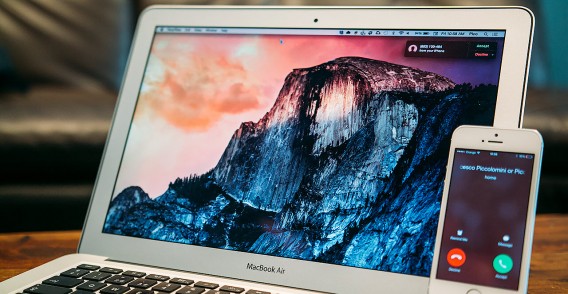
Sotto il marchio Continuity, rientra la funzione Handoff. Se qualcuno ti chiama, il tuo iPhone suonerà o vibrerà come di consueto. La novità è data da una finestra pop-up che apparirà in alto a destra dello schermo del tuo Mac. Per rispondere utilizzando il computer basterà cliccare sulla notifica. Davvero magico, non ti pare?

Handsoff Continuity Mac iPhone

Non avrai più bisogno di tirare fuori dalla tasca il tuo iPhone per rispondere a una chiamata.

Potrai poi parlare naturalmente davanti al tuo Mac: il microfono integrato trasmetterà le tue parole che arriveranno al tuo interlocutore mediante l’iPhone.

Ecco due situazioni per le quali Handoff può rivelarsi davvero utile:

  • A casa, ricevi il segnale telefonico solo da una determinata posizione. In questo caso, una volta accesso il tuo Mac, potrai lasciare il tuo iPhone nel punto in cui c’è segnale, sicuro di non perdere neanche una chiamata: sarà la notifica sullo schermo del tuo Mac ad avvertirti!
  • Il tuo telefono suona, ma si trova in un altro punto della stanza e a te non va di alzarti? Nessun problema, c’è Handoff! Resta pure davanti allo schermo e rispondi alla telefonata dal tuo Mac.

Invia un SMS dal tuo Mac senza passare per il tuo smartphone

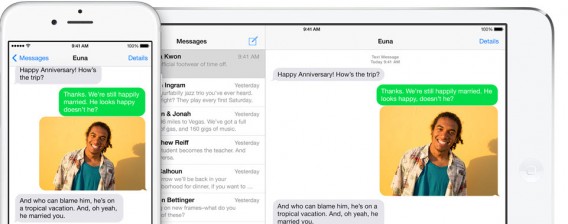
Allo stesso modo, e sempre se hai un Mac relativamente recente e un iPhone o iPad, potrai intrattenere una conversazione mediante SMS/MMS via iMessage, il software di comunicazione di Apple, da qualsiasi dispositivo: smartphone, Mac o tablet.

Hai già inviato dal tuo Mac un iMessage, quei messaggi blu gratuiti che si possono scambiare tra possessori di iPhone? Lo stesso principio vale ormai per tutti i messaggi SMS e MMS.

SMS messageHai un Mac recente e un iPhone? Invia tutti i tuoi SMS senza allontanarti dal tuo Mac.
Al momento dell’utilizzo, la funzione risulta meno spettacolare di HandOff, ma resta sempre buona.

Potrai infatti inviare un messaggio ad un amico dal tuo iPhone e, una volta rientrato, continuare la conversazione via SMS sul Mac o iPad senza mai incontrare problemi di sincronizzazione. Un piccolo ulteriore passo verso un ecosistema Apple più coerente.

Comincia un documento sul Mac e modificalo dall’iPad

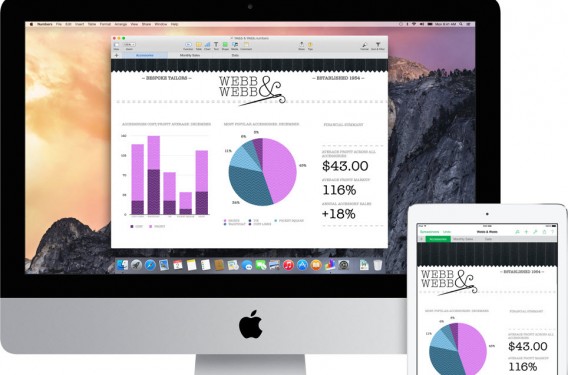
Per questa funzione di Continuity, vengono coinvolti i software della suite per ufficio iWork di Apple, ovvero Pages, Keynote e Numbers, gli equivalenti di Word, PowerPoint e Excel per Windows.

Comincia un documento su Pages sul tuo Mac per poi ritrovare il tuo progetto su un iPad o iPhone e finire il lavoro sui mezzi di trasporto o sul tuo divano. Questa funzione vale per tutti i programmi della suite iWork.

Mac and iOS KeynoteUna nuova e pratica funzionalità, dedicata alla produttività.

Quest’ultima nuova interazione può essere sfruttata, ad esempio, se stai scrivendo un testo su Pages per Mac e intendi poi rileggerlo a mente fresca sul tuo iPad o iPhone.

Un ulteriore passo verso un ecosistema Apple più coerente

Le nuove opzioni di Continuity si rivolgono solo ed esclusivamente ai fedeli del marchio Apple, o almeno a chi possiede già un iPhone e un Mac.

Questo nuovo punto di forza potrebbe incoraggiarti a rimanere nel piccolo mondo Apple. Alcuni lo riterranno un vincolo, ma io credo al contrario che una tale complementarietà guardi nella giusta direzione.

Sei davvero pronto a installare Yosemite? Ecco 2 cose da non dimenticare prima di aggiornare il tuo Mac.

Articolo tradotto dal francese. Seguimi su Twitter: @bbrassart

Trucchi Office: come convertire un documento Word in Powerpoint e viceversa

Quando devi presentare un file, perché non prendere due piccioni con una fava e trasformare il tuo testo Word in presentazione di PowerPoint? Ti spiegherò subito come farlo.

Usiamo molto frequentemente la suite Microsoft Office, a scuola, all’università o per scrivere un curriculum. E quando si tratta di fare una presentazione pubblica, PowerPoint rimane il riferimento nel settore. Oggi ti presento un piccolo trucco per sfruttare le potenzialità della suite Office.

Sapevi che è possibile convertire un documento Word in presentazione PowerPoint e viceversa? Qui di seguito trovi la procedura.

1. Apri una nuova presentazione di PowerPoint e vai alla scheda Insert. Sulla sinistra troverai l’icona New Slide. Cliccaci sopra.

Insert New Slide

2. Nel menu a tendina che viene visualizzato, seleziona Slides from Outline per importare il contenuto di un documento Word come slide.

Slides from Outline

È inoltre possibile modificare il tema della presentazione utilizzando le impostazioni predefinite.

3. Seleziona il documento Word che desideri. PowerPoint importa solo i titoli del testo – i titoli formattati con gli stili Heading. Le immagini e il testo del documento non verranno aggiunti automaticamente alla presentazione.

4. Per completare l’importazione del documento, dovrai soltanto copiare e incollare le immagini e il testo dal documento Word alla presentazione. Come? Il metodo più semplice è quello di tenere i due documenti aperti uno affianco all’altro ed eseguire le operazioni di copia e incolla manualmente.

Word PowerPoint5. Non ti resta che salvare la presentazione in formato pptx, il fomato predefinito di PowerPoint, andando su File, poi su Save as ed infine su Computer. Adesso il tuo PowerPoint è pronto per essere presentato al pubblico.
Ultimo suggerimento: se vuoi fare l’operazione opposta, vale a dire trasformare rapidamente il tuo PowerPoint in documento  Word, fai click su File, quindi su Save as. Modifica il formato di output e scegli Outline/RTF. Una volta salvato sul tuo PC, sarà sufficiente riaprire il documento utilizzando Word per poterlo modificare.

Esistono decine e decine di piccoli suggerimenti simili per la suite di MS Office.

Ti è piaciuto quest’articolo? Ti suggeriamo di dare uno sguardo all’elenco completo dei migliori trucchi Office che abbiamo preparato per te

Articolo tradotto dal francese. Seguimi su Twitter: bbrassart

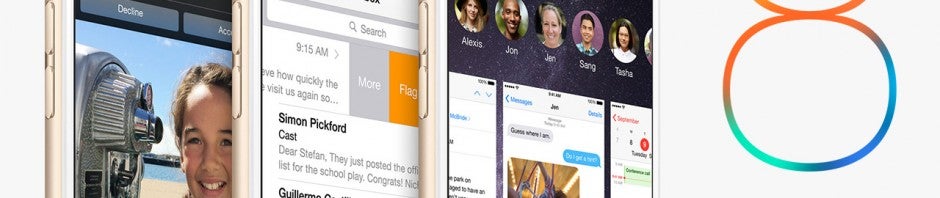
iOS 8: ecco le migliori feature che forse ti eri perso

All’ultima conferenza WWDC, Apple ha annunciato due nuovi iPhone, i modelli 6 e 6L. Eppure le sorprese più grandi risiedono nel nuovo sistema operativo iOS 8. Sai perché?

Non avendo sperimentato in prima persona il bendgate, né un notevole calo delle prestazioni dopo l’aggiornamento di iOS 8 sul mio iPhone 4S, ho avuto tutto il tempo di analizzare e apprezzare tutte le piccole aggiunte apportate dalla nuova versione del sistema operativo mobile di Apple.

Invece di presentarti un elenco esaustivo dei cambiamenti, preferisco passare subito a una delle app fondamentali del tuo iPhone, l’app Foto. In effetti, ci sono state molte migliorie a riprova del fatto che la Apple ha saputo prendere, con iOS 8, le decisioni giuste per questo software.

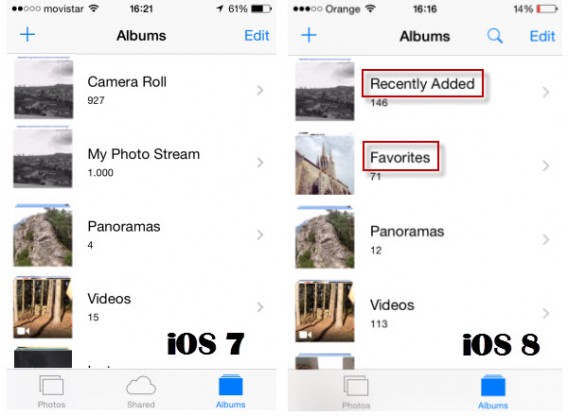
La prima cosa da notare quando si apre l’app Foto, è l’assenza della cartella Rullino, sostituita dalla cartella Aggiunti di recente. Inoltre, va notata la comparsa della cartella Preferiti, un album che ti consente di riunire gli scatti che preferisci.

iOS Photos app

Le cartelle dell’app Foto sono state riorganizzate

Per vedere tutte le tue foto, dovrai per forza passare dalle collezioni nel pannello Foto. Durante l’utilizzo, questo non mi ha ancora comportato nessun problema. Come si fa? Grazie ai nuovi menu Estensioni Foto, potrai modificare e ritoccare una foto senza mai uscire dall’app Foto. Ecco le immagini risultanti con l’ottima app per iPhone POMELO:

iOS 8 Photo Extensions

Modificare una foto grazie a un’app di terzi dalla cartella Foto… davvero un passo avanti

Ecco un’integrazione che semplifica enormemente l’utilizzo nel quotidiano del tuo iPhone offrendoti varie possibilità.

Non tutti gli sviluppatori sembrano pronti a compiere questo grande passo. In merito alla questione, VSCO Cam, un’altra app di riferimento nel settore del fotoritocco, non si è voluta esprimere.

VSCO Cam Photo ExtensionsVSCO Cam: “Al momento non abbiamo dettagli da comunicare”
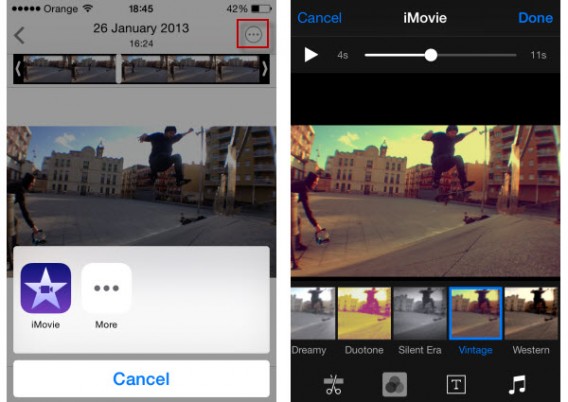
Con iOS 8, ciò che è valido per le foto lo è anche per i video. Se anche tu ti sei già chiesto come aggiungere un filtro a un video su iOS 7, con iOS 8 ti basterà aprire un’app di video editing come iMovie. Come per le foto, vedrai comparire una pellicola sull’app Foto con una serie di opzioni. Una volta terminata la modifica, potrai anche esportare il risultato finale direttamente su YouTube o Vimeo grazie alla nuove estensioni di iOS 8.

iOS 8 Photo Extensions with movies

Una buona notizia: funziona anche con i video.

Un’altra piacevole sorpresa per gli amanti delle foto: anche gli strumenti della Home edition sono stati ripensati. Tutte le opzioni di ritocco son ormai classificate in quattro menu: miglioramento automatico rappresentato da una bacchetta magica, ritaglio e rotazione, filtri e, infine, tutte le nuove impostazioni avanzate come luminosità, contrasto e altre.

Editing options iOS Photos appPer non rovinare nulla, compaiono nuove opzioni di editing.

E questo è solo l’inizio! Non vedo l’ora di conoscere cosa ci riserva la condivisione Airdrop tra iOS 8 e Yosemite, e le nuove possibilità offerte da Continuity e HandOff. Rispondere sull’iPhone mentre si rimane sul proprio Mac sarà il primo grande passo, ma non dimentichiamo che gli sviluppatori terzi avranno in futuro il piacere e la possibilità di creare nuovi utilizzi. Grandi e piccole rivoluzioni in casa Apple per iOS, ed era ora!

Vuoi saperne di più? Pier Francesco ti spiega perché anche lui ha ceduto alle novità di iOS 8.

Articolo tradotto dal francese. Seguimi su Twitter: @bbrassart

Trucchi Office: come bloccare varie celle di Excel

Congelare e bloccare le celle di Excel: se dovessi scegliere un solo trucco di Microsoft Excel, probabilmente sarebbe questo. Molto utile per condividere dei fogli di calcolo senza paura che vengano modificati per errore.

In Microsoft Excel, bloccare le celle di un documento ha due grandi vantaggi. Innanzitutto, questa opzione ti consente di non modificare il contenuto di una cella per errore. Cancellare una formula per sbaglio accade troppo spesso…

In secondo luogo, ti permetterà di condividere questi fogli di calcolo con colleghi, collaboratori o amici, senza che questi possano modificarne il contenuto.

Ecco come fare:

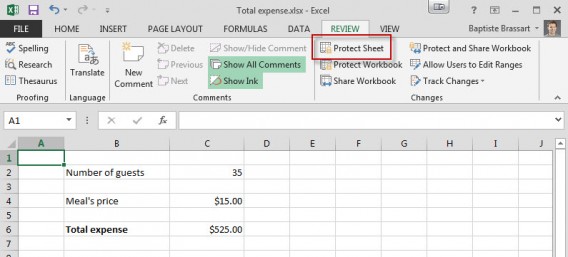
1. Quando il file di Excel è terminato e pronto per essere condiviso, vai nella scheda Revisione e seleziona Proteggi foglio.

Review Protect the sheet Excel

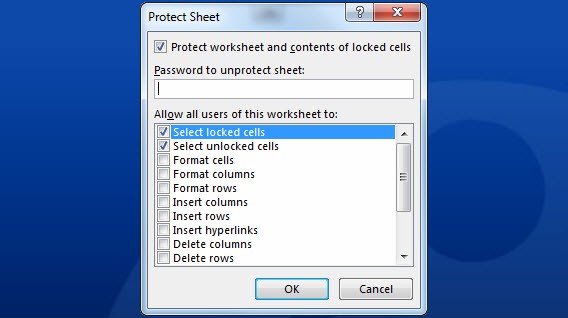
2. In questa nuova finestra dovrai impostare una password per proteggere il documento. Da qui potrai anche gestire le singole autorizzazioni per i futuri utenti del foglio di calcolo.

Potrai, ad esempio, consentire loro di aggiungere una colonna, dei collegamenti ipertestuali e così via.

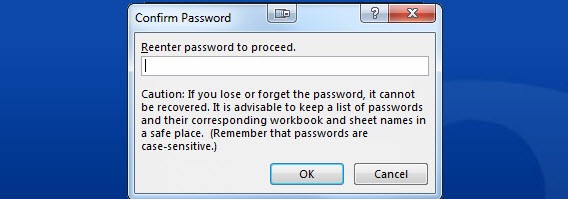
Protect Sheet3. Excel ti chiede la password che hai scelto. Digitala nuovamente per confermare.
Confirm Password

A questo punto, tutte le celle del documento sono bloccate. Gli altri utenti non potranno modificarlo o eliminare delle formule per errore. Potranno solo copiare il contenuto del documento e incollarlo in un altro foglio di calcolo.

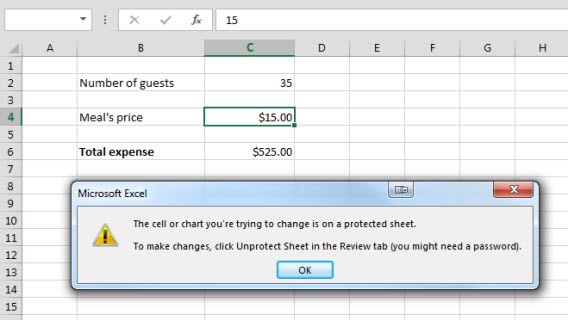
4. Se si cerca di modificare il contenuto del file, Excel visualizza una notifica sullo schermo.

Protected Sheet ExcelPer rimuovere la protezione, devi fare click su Rimuovi protezione nella scheda Revisione. Ti verrà chiesta la password.
5. Un suggerimento: se i tuoi colleghi devono cambiare solo poche celle di Excel, è possibile sbloccarle manualmente.

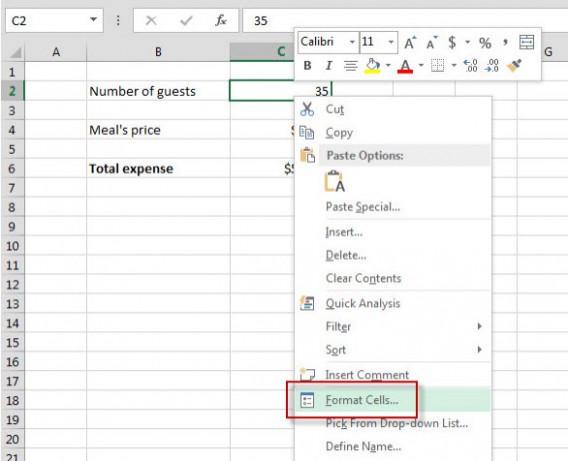
Prima del passo 1, ovvero il blocco del foglio di calcolo, fai click sulla cella che vuoi rendere modificabile mantenendo premuto Control. Quindi fai click destro e scegli Formato celle.

Format Cells

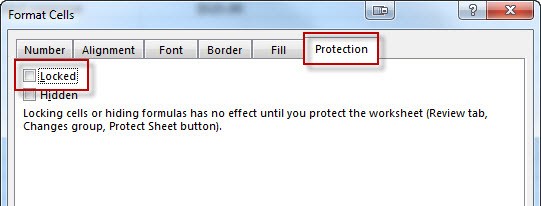
6. Sblocca la cella deselezionando la casella Bloccato.

Protection Cells

7. Quindi, continua con i passi 1, 2 e 3 per congelare il resto del documento.

In questo modo i tuoi colleghi potranno modificare solo le celle che hai scelto in precedenza. Utile, vero?

Nel nostro prossimo episodio cambieremo software! Ti spiegherò come creare una presentazione di PowerPoint da un documento di Word.

Ti è piaciuto quest’articolo? Ti suggeriamo di dare uno sguardo all’elenco completo dei migliori trucchi Office che abbiamo preparato per te

[Adattamento di un articolo originale di Baptiste Brassart su Softonic FR]

Trucchi Office: come far andare il testo a capo in una cella di Excel

Sapevi che è possibile scrivere più righe in una cella di Excel? Premere Invio non significa necessariamente passare alla cella sottostante. Ecco qui un piccolo trucco di Excel da conoscere a memoria.

Gli utenti di Microsoft Excel sono sempre più numerosi, sia a scuola che sul lavoro. Tuttavia, non tutti si sentono a proprio agio con questo software.

Excel non è progettato per immettere del testo. Eppure, scrivere direttamente sul foglio di calcolo è molto più comodo che creare un documento complementare.

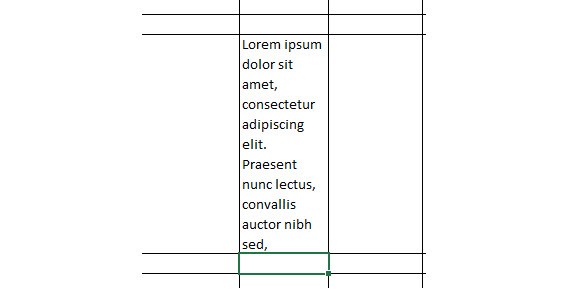
Durante la scrittura Excel visualizza tutto il testo su una sola riga, anche se è molto lungo.

Long sentence Excel

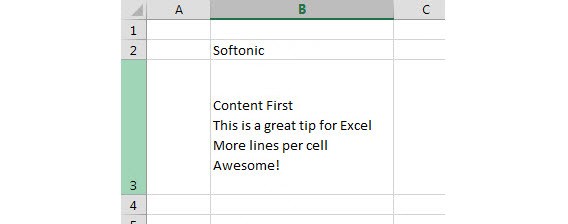
Per alcuni documenti, andare a capo consente di ottenere un layout più aperto. Ti spiego subito come andare a capo in una cella per ottenere il risultato qui sotto.

Alt Enter Excel

1. Fai click sulla cella in cui desideri aggiungere il testo e poi, prima di premere Invio, tieni premuto Alt.

Alt Enter Excel

2. Puoi ripetere questa operazione più volte. Man mano che vai a capo, l’altezza della cella aumenta.

3. Per ridimensionare l’altezza della cella, vai a sinistra dello schermo, dove mostra il numero della riga (nel nostro esempio, il numero 3 evidenziato in verde). Fai click sulla linea che separa le due righe e sollevala continuando a tenere premuto il tasto sinistro del mouse.

Un trucco in più di Office! Questo piccolo trucco molto semplice ti permette, per alcuni fogli di calcolo, di vedere con una sola occhiata il testo nel documento.

Quale argomento tratteremo nel prossimo episodio? Continueremo con Excel. Ti spiegherò come bloccare una o più celle di Excel per evitare di cambiarne involontariamente il contenuto.

Ti è piaciuto quest’articolo? Ti suggeriamo di dare uno sguardo all’elenco completo dei migliori trucchi Office che abbiamo preparato per te

[Adattamento di un articolo originale di Baptiste Brassart su Softonic FR]

Firefox: aggiungi più barre dei preferiti al tuo browser

La barra dei preferiti di Firefox si riempie se aggiungi più di dieci segnalibri. Ti suggerisco come aggiungere più righe sulla barra grazie a un modulo aggiuntivo.

La barra dei preferiti è estremamente comoda per avere a portata di click i siti che visiti più spesso. Purtroppo, non appena avrai aggiunto più di dieci siti sarai costretto a cliccare una prima volta sul simbolo della freccia e poi una seconda per selezionare il segnalibro che ti interessa.

Favorites toolbar

Come risolvere questo problema? Aggiungi più righe alla barra dei segnalibri grazie all’add-on Multirow Bookmarks Toolbar Plus, concepita soprattutto per il browser Mozilla Firefox.

Ecco le 5 fasi per trasformare la tua barra dei segnalibri in un menu di preferiti veramente utile.

1. Apri il browser Firefox e entra nella pagina di download di Multirow Bookmarks Toolbar Plus.

2. Clicca sul pulsante Add to Firefox (Aggiungi a Firefox). Apparirà un pop-up sullo schermo; conferma che intendi installare il modulo.

Multirow add to Firefox

3. Dovrai ora riavviare il browser Firefox per rendere effettive le modifiche.

Firefox reboot PC4. Una volta riaperto il programma, dovrai configurare le opzioni del plugin. Seleziona innanzitutto la scheda Enable Multirow Bookmarks Toolbar Plus. Scegli poi il numero di righe che vuoi aggiungere al tuo menu dei preferiti.

Add rows bookmarks toolbarRicorda che puoi anche ridurre automaticamente il menu grazie all’opzione Enable autohide (Attiva autohide).

5. Il gioco è fatto! Puoi verificare tu stesso.

Multirow Bookmarks Toolbar Plus

Il tuo menu dei preferiti prevede ora più righe e ti faciliterà molto l’utilizzo dei segnalibri.

Ti piacciono questi trucchi? Sapevi che anche possibile aggiungere schede all’Esplora risorse di Windows?

[Articolo originale di Baptiste Brassart pubblicato su Softonic FR]

Principiante nel mondo degli smartphone? Ti aiutiamo a scegliere il miglior sistema operativo

Android, iOS, Windows Phone: vuoi acquistare uno smartphone, ma non sai quale sistema operativo mobile scegliere? Per i principianti al loro primo smartphone, ecco un confronto tra i 3 principali sistemi operativi per mobile presenti sul mercato.

Prima di prendere la decisione per il tuo primo telefono intelligente, valuta i pro e i contro. Gli smartphone hanno molti vantaggi, permettono di comunicare con amici e conoscenti su WhatsApp, Skype o Facebook Messenger, controllare la posta elettronica da qualsiasi luogo o scattare belle foto ovunque.

Per tutti coloro che hanno deciso di fare il grande passo, ecco un confronto tra i migliori sistemi operativi mobile del momento. Come decidere? Ho deciso di basarmi su quattro parametri importanti per i principianti, che possono essere riassunti in quattro domande:

  • Lo smartphone è facile da configurare al primo utilizzo?
  • La schermata iniziale è semplice, completa e piacevole?
  • È difficile accedere e modificare le impostazioni dello smartphone?
  • È facile eseguire azioni  basilari con lo smartphone (chiamate, foto, gestione della posta, e via dicendo)?

Prime impressioni: l’avvio dello smartphone

Android

Il modello utilizzato come esempio Android è un Nexus 5. Al primo avvio del telefono, dovrai attendere qualche decina di secondi per poter accedere al primo menu. Troverai le opzioni classiche presenti su tutti i sistemi operativi mobili: scelta della lingua, attivare o no la geolocalizzazione e l’assistente personale, Google Now, per Android.

Notiamo subito due cose che infastidiscono e che potrebbero ostacolare in modo significativo i principianti quando si attiva il telefono. Quando scegli la rete WiFi, sei costretto a connetterti a Internet prima di poter utilizzare lo smartphone. Se non hai nessuna connessione 3G o WiFi a portata di mano, non ti sarà possibile attivare il Nexus 5.

Seconda delusione: se non disponi di un account Google – ricorda che anche un indirizzo di Gmail è sufficiente – dovrai crearne uno sul momento.

iOS

Quando si accende un iPhone per la prima volta, il sistema si avvia velocemente e le schermate appaiono rapidamente una dopo l’altra. Puoi farlo senza bisogno di connessione. Ma l’attivazione vera e propria avverrà una volta connesso il terminale a Internet.

Per poter utilizzare il tuo primo iPhone, è necessario creare un account Apple. L’ultimo passo sarà quello di aggiungere un codice di sicurezza per accedere al tuo smartphone.

Windows Phone

Su Windows Phone sono presenti più o meno gli stessi menu e, come su iOS, non è necessario essere connessi per avviare il telefono. Scegli l’opzione Consigliata tra le impostazioni delle configurazione iniziali.

Con l’aggiornamento di Windows Phone 8.1, è possibile rimandare la creazione di un account Microsoft ad un secondo momento. Per tutti coloro che accendono uno smartphone per la prima volta è senza dubbio una buona cosa.

Il menu principale, il centro del tuo smartphone

Android

Su Android, le schermate iniziali e i widget variano in funzione dei modelli e delle marche. Se ci atteniamo al Nexus 5, non possiamo dire che la schermata iniziale sia adatta a dei principianti. Sono presenti, naturalmente, le applicazioni più importanti sulla parte inferiore dello schermo, cioè il telefono, Hangouts per gli SMS, Google Chrome per navigare su Internet e la fotocamera, ma una gran parte dello schermo è inutilizzato.

Nexus 5 homescreen

La schermata principale del Nexus 5

I tasti sono di dimensioni medie. In alto, la barra di ricerca di Google Now non è molto utile per i principianti. Forse sarebbe stato più saggio mettere un accesso diretto alle impostazioni.

Tutta la forza di Android risiede nella sua personalizzazione. Sinceramente, però, credo che sia un po’ complicato che gli utenti alle prime armi, anche dopo aver utilizzato uno smartphone per un paio di settimane, possano installare un launcher alternativo, come Necta Launcher, o che si mettano a personalizzare la schermata con i widget.

iOS

La schermata principale di un iPhone nuovo di zecca ha più icone rispetto al Nexus 5. Telefono, messaggi, mail, fotocamera, calendario e il pulsante per accedere alle impostazioni: un principiante non dovrebbe avere difficoltà.

iPhone 5S homescreen

La schermata principale dell’iPhone 5S

Con iOS 8, in questo menu puoi creare cartelle e aggiungere i widget. Una pecca di iOS: la dimensione delle icone è spesso considerata troppo piccola per i principianti e gli anziani, e non sarà purtroppo possibile cambiarla.

Windows Phone

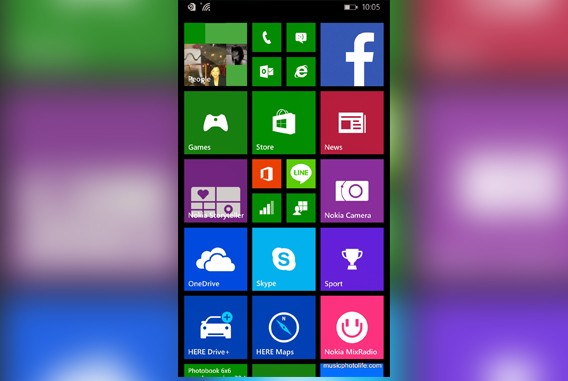
La schermata principale di qualsiasi Windows Phone è caratterizzata da miniature dinamiche. All’accensione del telefono, le icone si muovono e vedrai che non tutte hanno la stessa dimensione.

Lumia 935 homescreenLa schermata principale del Nokia Lumia 935
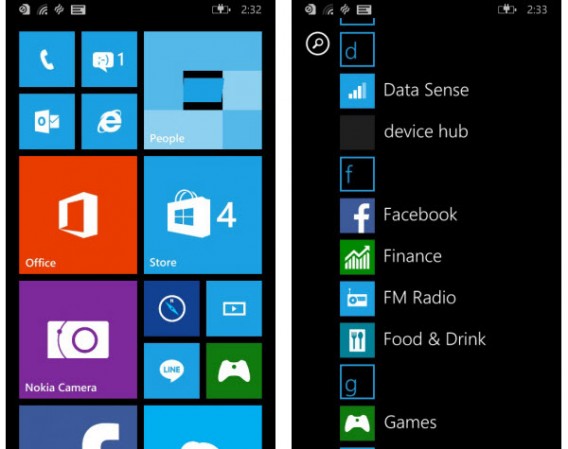
Un’altra caratteristica del menu iniziale è che si trova concentrato in una singola schermata. Bisogna scorrerlo per vedere apparire tutte le miniature.

Per ridimensionare le icone, è sufficiente tenerle premute per diversi secondi e poi premere un angolo della miniatura. Una opzione molto pratica, che permette di tenere solo poche icone grandi e facili da identificare, almeno agli inizi per prendere confidenza con il nuovo smartphone.

Impostazioni del telefono, sempre a portata di mano

Android

Su Android, le opzioni sono disponibili da due menu principali. I collegamenti a WiFi, Bluetooth e modalità aereo si trovano nella task bar delle notifiche, mentre dalla lista delle applicazioni è possibile accedere alle opzioni di impostazione del menu principale.

Le opzioni sono abbastanza ben ordinate e con nomi chiari e di facile comprensione. I principianti non dovrebbero avere problemi a incontrare rapidamente quello che cercano.

iOS

Sul tuo iPhone, trovi direttamente sul menu di avvio il pulsante Impostazioni. Il menu non è molto semplice, ma offre una gestione abbastanza completa delle impostazioni disponibili e delle informazioni condivise con le applicazioni di terze parti. Non esitare a cliccare su ogni app per capire come funziona.

Da notare, inoltre, che da iOS 7 tutti gli iPhone hanno un centro di controllo delle notifiche simile a quello di Android. Lì potrai controllare WiFi, Bluetooth, luminosità dello schermo e molto altro.

In breve, accedere alle principali opzioni di un iPhone è facile, ma i menu non sono organizzati molto bene. I principianti possono avere alcune difficoltà nella navigazione.

Windows Phone

Con Windows Phone 8.1, anche Microsoft ha implementato un Centro di notifiche con un menu a discesa. Contiene le stesse opzioni di iOS e Android: WiFi, Bluetooth, modalità aereo e blocco della rotazione. In alto a destra dello schermo si accede alle opzioni del menu principale.

Come abbiamo menzionato sopra, su iOS si nota una poca visibilità per alcune opzioni. Windows Phone opta per un approccio diverso e cerca, per quanto possibile, di offrire una opzione per ogni linea, rendendo, in questo modo, quelle importanti più leggibili e accessibili ai principianti.

I primi passi con uno smartphone

Android

Un dispositivo Android permette di eseguire facilmente le azioni elementari, come chiamare un amico o aggiungere qualcuno sulla tua rubrica. L’unica nota stonata: per gli smartphone Nexus, la gestione degli SMS è via Hangouts, che è l’applicazione che consente di visualizzare le chat di Google+. Fortunatamente, è possibile eliminare l’uso predefinito di Hangouts per gli SMS, per gestirli utilizzando un’altra app.

Vuoi installare WhatsApp, Skype e altre app? Nessun problema, il Google Play Store è strapieno di programmi utili. Android è, molto spesso, il sistema operativo preferito tra coloro a cui piace smanettare con il proprio telefono, per la vasta gamma di servizi e di caratteristiche innovative, anche se, per farlo, bisogna essere abbastanza geek.

iOS

iOS è senza dubbio uno degli OS mobile più avanzati sul mercato. Ogni azione fondamentale prevede una app specifica: Messaggi per gli SMS, Telefono per effettuare chiamate, Contatti per la rubrica, Orologio per la sveglia e il cronometro, e così via.

Se vuoi installare applicazioni di terze parti, hai a disposizione migliaia di titoli sull’App Store, dove troverai la maggior parte delle applicazioni più popolari. È, senza dubbio, uno dei punti salienti di un iPhone.

Windows Phone

Come per gli altri due sistemi operativi mobile, Windows Phone consente di eseguire tutte le azioni di base – chiamate ed SMS – senza problemi. Con Windows Phone 8.1, la Microsoft è riuscita a proporre una schermata principale molto completa. Grazie alle piastrelle dinamiche, puoi visualizzare tutte le informazioni importanti con un colpo d’occhio. Una chiamata persa? Saprai subito chi ti ha cercato. Un SMS in arrivo? Il messaggio viene visualizzato immediatamente sulla schermata iniziale. Inoltre, la fotocamera Nokia Camera è una tra le migliori nell’universo degli smartphone.

Accedi al Windows Phone Store e troverai un catalogo di applicazioni Windows Phone più assortito rispetto all’anno passato, almeno per i servizi più popolari come Facebook o WhatsApp. Infine, ti ricordiamo che avrai anche diritto all’applicazione di Office, utile se desideri trasferire alcuni documenti sul tuo smartphone.

Per il tuo primo smartphone, scegli un Windows Phone!

Al termine di questa comparativa fra sistemi operativi mobile, sembra evidente che Windows Phone 8.1 sia il sistema più facile da gestire per un principiante.

Lumia 630

Windows Phone, il sistema operativo mobile più adatto per il tuo primo smartphone

Al secondo posto si piazza l’iPhone, un dispositivo sempre ben rifinito e pronto per l’uso sin dal primo avvio.

Android si classifica in ultima posizione. Il sistema operativo mobile preferito dagli hacker è certamente potente, ma molto meno intuitivo rispetto al Windows Phone di Microsoft.

Per farla breve, non esitare a raccomandare Windows Phone ai tuoi genitori, nonni o chiunque sia alla ricerca di un primo smartphone facile da usare!

Ma cosa è possibile fare realmente con uno smartphone? Ecco cosa si può creare in un ora di tempo con un iPhone!

[Quest’articolo fa parte della nostra guida per scegliere lo smartphone che fa per te. Se ancora sei indeciso su quale scegliere tra Android, iOS e Windows Phone, leggi l’indice completo della serie e approfondisci ciò che più ti interessa]

[Adattamento di un articolo di Baptiste Brassart pubblicato su Softonic FR]