Trucchi Office: scrivi più velocemente sostituendo una parola con un’altra

Ti piacerebbe scrivere più velocemente? Grazie alla funzione Trova e sostituisci, Microsoft Word può completare le parole al tuo posto. Ecco come sostituire una sillaba (più veloce da scrivere di getto) con una parola completa o un’espressione.

Siamo davvero in molti ad utilizzare Microsoft Word per scopi diversi, a scuola, all’università o per scrivere un CV. Questo piccolo trucco ti aiuterà ad ottimizzare i tempi e a scrivere più velocemente. La funzione Trova e sostituisci, infatti, permette di sostituire qualche lettera con parole complete. E allora, se un nome proprio, solo per fare un esempio, si ripete più volte nel testo, perché non sostituirlo con un’abbreviazione che poi sarà Word a risostituire in un batter d’occhio per te?

1. Prima di digitare il tuo documento, definisci quali abbreviazioni vuoi utilizzare per determinate parole. Nell’esempio accorceremo l’espressione Softonic International in sint per poi procedere con la sostituzione una volta redatto il documento.

Un consiglio: scegli una sequenza di lettere che non sia eventualmente presente in altre parole. Ad esempio scegli xxx per Ritorno degli investimenti o un’altra espressione che si ripete spesso nel documento. xxx è estremamente rapido da digitare ed è una sequenza di lettere che non rischia di essere contenuta in altre parole.

Naturalmente potrai usare un’abbreviazione per ciascuna parola o espressione che intendi sostituire nello stesso documento. Il trucco sarà tanto più efficace quante più espressioni lunghe inserisci nella funzione.

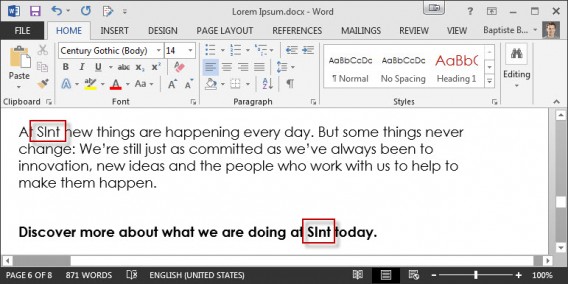
Nell’esempio di seguito ho scelto di scrivere sint al posto di Softonic International. L’espressione compare 2 volte nel testo.

2. Una volta redatto il documento, premi Control+H per visualizzare il menu Trova e sostituisci.

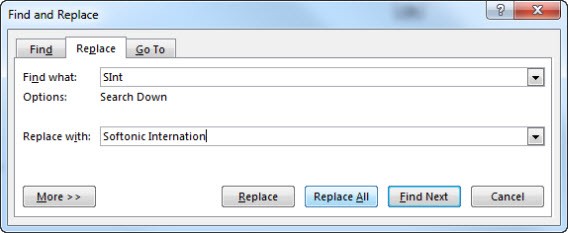
Nel primo campo Trova inserisci l’espressione da sostituire, in questo caso sint. Nel secondo campo Sostituisci con, scrivi la parola (o le parole) che compariranno in sostituzione, in questo caso Softonic International.

Clicca poi su Sostituisci tutto per modificare tutti i casi presenti nel documento.

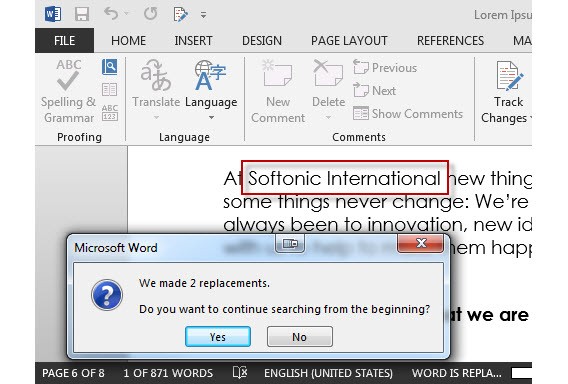
Softonic International4. Comparirà un menu che ti indica il numero di sostituzioni da eseguire. Clicca su Sì per effettuare la scansione dell’intero documento.

Replacements Yes Word

5. Il gioco è fatto! Se hai altre espressioni da sostituire procedi nuovamente nello stesso modo.

Ora conosci il mio trucco per scrivere più velocemente. Ti consiglio vivamente di pensarci se sai di dover ripetere spesso una parola in un documento composto da molte pagine.

Quale sarà l’argomento del nostro prossimo episodio? Ti spiegherò come scrivere su più righe digitando in una singola cella Excel.

Ti è piaciuto quest’articolo? Ti suggeriamo di dare uno sguardo all’elenco completo dei migliori trucchi Office che abbiamo preparato per te

[Articolo originale di Baptiste Brassart pubblicato su Softonic FR]

Editing fotografico: le 5 migliori app mobile a confronto

Instagram, VSCO Cam, Pixlr Express, Aviary, Snapseed: quali sono le migliori applicazioni di editing fotografico per iPhone e Android? Se dovessi sceglierne solo una, quale sarebbe?

Decidere e nominare un vincitore tra le centinaia di app di edizione di immagini presenti su App Store e Google Play Store non è un compito facile. È importante considerare il risultato finale, ma non si può ignorare l’esperienza utente. Questi sono parametri importanti che possiamo ritrovare su VSCO Cam, Snapseed e Pixlr Express.

Dopo aver setacciato decine di applicazioni, eccoti un elenco di possibili soluzioni multipiattaforma da prendere in considerazione: Instagram (iOS, Android), Snapseed (iOS, Android), VSCO Cam (iOS, Android), Aviary (iOS, Android), Pixlr Express (iOS, Android). Tutti con una offerta di servizi eccellente.

Saranno giudicati in base a quattro criteri: facilità d’uso, il numero e la qualità dei filtri, il numero, l’efficacia e la pertinenza delle opzioni di modifica e, infine, la capacità di backup e di esportazione del risultato finale.

Vediamo allora quale tra tutti questi ottimi servizi porterà a casa il premio per la migliore applicazione di fotoritocco!

Facilità d’uso, un parametro importante nella vita quotidiana

Instagram (iOS, Android)

Oltre ad essere una app di foto editing, Instagram è, soprattutto, una rete sociale. L’applicazione rimane tutt’altro che un piccolo studio di foto mobile. Nella prima schermata, trovi il tuo feed con le foto delle persone che segui. Ogni volta che scatti o importi una fotografia, ti appaiono i filtri da poter applicare. Per accedere alle altre opzioni di modifica, devi premere sulla chiave inglese.

Anche se le operazioni si possono effettuare rapidamente, non tutto è ottimizzato per l’editing fotografico. L’interfaccia di Instagram è estremamente coerente, ma richiede all’utente di pubblicare rapidamente le foto con un filtro.

VSCO Cam (iOS, Android)

VSCO Cam non è un’app di facile utilizzo. Il servizio è, allo stesso tempo, un social network, uno studio di editing e una foto gallery. L’usabilità in generale ne risente ed hai bisogno di qualche giorno per capire a quale opzione corrisponde ogni pulsante.

Elitario è l’aggettivo che meglio si addice a VSCO Cam. La navigazione nei menu dell’applicazione non è comunque una esperienza negativa, poiché i contenuti sono generalmente di alta qualità.

Pixlr Express (iOS, Android)

Per evitare di sovraccaricare l’interfaccia di Pixlr Express, il team di sviluppatori ha optato per delle icone rettangolari di piccole dimensioni. Questo ha permesso loro di non ridurre la gamma delle funzionalità offerte.

Purtroppo, notiamo che, nonostante le piccole dimensioni dei tasti, alcuni effetti di trasparenza incidono sulla preview del risultato finale. Quindi, pur non essendo cattiva, l’interfaccia di Pixlr Express non è il suo lato migliore.

Aviary (iOS, Android)

La modifica di una fotografia scattata con uno smartphone è divisa in tre parti: lo scatto della foto o l’importazione dalle gallerie, le operazioni di editing e infine l’esportazione. Per questo semplice motivo, i creatori di Aviary hanno suddiviso l’applicazione in tre schermate principali, una per ogni fase. Le opzioni sono presentate in un menu a discesa nella parte inferiore dello schermo. Semplice, pratico ed efficace.

Snapseed (iOS, Android)

L’applicazione Snapseed rompe le regole e presenta dei gesti tattili poco convenzionali. Per manipolare le varie opzioni di modifica, avrai bisogno di tutte le dita. Scorri dall’alto verso il basso per selezionare l’opzione e da sinistra a destra per aumentare o diminuirne l’intensità. La parte inferiore dell’interfaccia generale di Snapseed è parecchio statica e monotona.

Conclusioni

L’applicazione di editing fotografico Aviary offre una eccellente usabilità, senza compromettere le funzioni disponibili, indipendentemente che tu sia un esperto o no. Un modello nel suo genere!
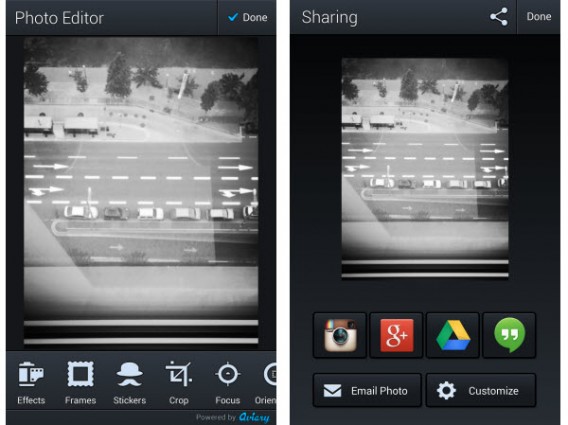
Aviary interfaceL’interfaccia di Aviary presenta l’usabilità più semplice

Filtri, una delle qualità principali delle app di editing

Instagram

Instagram è un’applicazione che ha diffuso i filtri di foto vintage. Dopo aver scattato una fotografia, potrai scegliere tra 19 filtri diversi, come, ad esemprio, seppia, bianco e nero, Toaster… anche se manca ancora, a mio parere, un filtro Polaroid. Un doppio tap sull’icona ti permette di regolare l’intensità del filtro, su una scala 0-100.

I filtri di Instagram sono molti, personalizzabili e di buona qualità, e soddisfano perfettamente la loro funzione, vale a dire migliorare la resa di una foto, indipendentemente dalla sua qualità iniziale.

VSCO Cam

Più che di filtri, il team di VSCO Cam preferisce parlare di preset. VSCO Cam rende un omaggio alla fotografia, ispirando la maggior parte dei suoi filtri a pellicole o lenti esistenti. Di default, sono disponibili 10 impostazioni che puoi scaricare gratuitamente o a volte tramite un acquisto in-app.

Una volta selezionato il filtro è possibile regolare l’intensità. Il Team di VSCO Cam preferisce la sobrietà ai contrasti troppo accentuati. Per questo, in alcuni casi, i livelli proposti completano perfettamente la tua foto, ma non sempre è possibile riuscire a rendere perfetta un’immagine molto scarsa con un singolo preset.

Pixlr Express

Pixlr Express offre la più vasta gamma di filtri tra i suoi concorrenti. Si tratta di oltre 100 filtri gratuiti, con intensità regolabile.

Il trucco per evitare di sovraccaricare l’app? I filtri vengono scaricati in una seconda fase, sotto forma di add-ons. Il risultato è un gran numero di possibilità e alcuni filtri davvero ottimi.

Aviary

L’app di editing fotografico dispone di 12 filtri molto diversi tra loro, tutti classificati nel menu Effetti. Alcuni, come il filtro Dean, sono particolarmente pronunciati e distorcono troppo lo scatto originale. Essi sono destinati principalmente alle foto scattate con una fotocamera di scarsa qualità.

Fortunatamente, è anche possibile regolare il grado di intensità su una scala da 1 a 100. Aviary offre solamente pochi filtri veramente utili.

Snapseed

Snapseed è un programma di fotoritocco per il grande pubblico. Non è stato progettato per l’utilizzo di semplici filtri. In realtà, non sono nemmeno classificati come tali.

Ci sono 9 effetti che possono essere combinati tra loro, tra i quali c’è il Vintage. Più che da un semplice livello di intensità, ogni effetto è composto da diverse opzioni completamente personalizzabili. Con Snapseed, dovrai scavare un po’ nell’app per trovare quello che cerchi.

Conclusioni

Non è possibile riuscire ad avere un parere definitivo sulla questione. È importante distinguere tra i due tipi di pubblico: i principianti, che desiderano abbellire le proprie foto senza troppe complicazioni e i “fotofili” che danno una reale importanza alla composizione fotografica. I primi sceglierebbero Pixlr Express o Instagram, i secondi VSCO Cam.
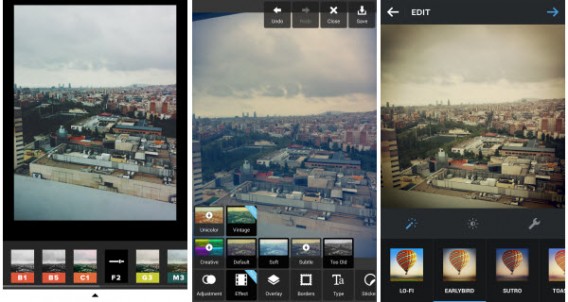
Filters VSCO Cam Instagram Pixlr ExpressNell’ordine, i filtri di VSCO Cam, Pixlr Express e Instagram

Opzioni di modifica, un passo avanti verso uno studio di fotografia mobile

Instagram

Anche se i filtri rimangono sempre la struttura portante dell’app, Instagram ha aggiunto delle ulteriori opzioni di modifica. La luminosità dispone adesso di un proprio pulsante e le altre funzionalità si possono visualizzare selezionando la chiave inglese. Sarà possibile regolare il contrasto, la saturazione, la rotazione dell’immagine e molto altro.

Ogni opzione è perfettamente standardizzata ed influenza realmente il risultato finale. Purtroppo, il numero di strumenti è inferiore a quello che ci si aspetterebbe. Alcuni esempi di queste limitazioni? Su Instagram, non è possibile aggiungere testo o adesivi all’immagine o, ancora peggio, è possibile creare solamente immagini in formato quadrato.

VSCO Cam

Su VSCO Cam sono presenti le più comuni opzioni per l’editing di una immagine. L’esposizione, la temperatura, il ridimensionamento, il contrasto, la saturazione: la gamma di funzioni è abbastanza amplia. Una menzione speciale va all’opzione Shadow tint, ombre colorate, una regolazione sottile che produce dei risultati eccellenti.

Si noti tuttavia che, dovuto alla sua sobrietà, VSCO Cam è l’unico programma che non dispone di nessuna sfocatura o dell’aggiunta di testo. Delle gravi mancanze per poter competere con gli altri concorrenti come Pixlr Express, per esempio.

Pixlr Express

In termini di opzioni di editing, Pixlr Express è uno dei migliori. Per prima cosa: tutti i parametri tradizionali per l’editing di immagini si trovano nella scheda Adjustement.

Pixlr consente anche l’aggiunta di strati – come, ad esempio, gli effetti di luce – nella scheda Overlay. Per completare il ritocco, è possibile aggiungere testo, adesivi e cornici. Pixrl Express è un vero coltello svizzero per il post-editing delle immagini.

Aviary

Cornici, adesivi, aggiunta di testo, creazione di memi: Aviary dispone di parecchie opzioni di modifica. Aggiungici un’interfaccia semplice da usare ed ottieni una grande app per rendere una foto mediocre un successo di Facebook o Instagram. Lungi dal seguire i dettami della fotografia, Aviary è un programma divertente e facile da usare.

Snapseed

Se non hai voglia di addentrarti nei meandri del fotoritocco, Snapseed ti offre la correzione automatica delle foto. Quest’ultima può essere personalizzata con dei gesti tattili.

Anche se Snapseed non è progettato per i principianti, si rivolge, comunque, a tutti i fotografi amatoriali e semi-professionisti, visto che il numero di impostazioni e opzioni secondarie dovrebbe soddisfare la maggior parte dei perfezionisti.

Conclusioni

Pixlr Express riesce ad offrire una varietà di opzioni senza troppe banalità. Se sei alla ricerca di una buona app per divertirti con le tue foto, aggiungendo testo, ottimizzando il formato, o anche per modificare radicalmente i tuoi scatti, allora non cercare oltre, perché Pixlr Express è l’app giusta per te.
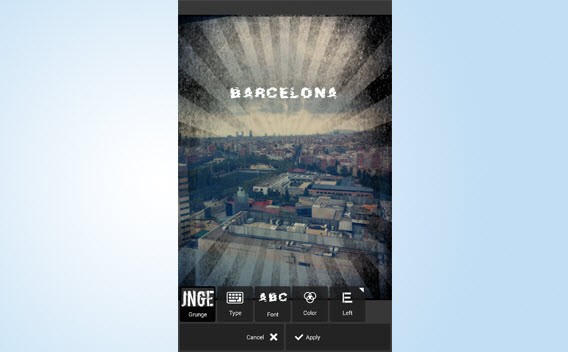
Pixlr Express editing optionsPixlr Express offre un’originale serie di funzioni di editing

Le opzioni di esportazione, un dato spesso sottovalutato

Instagram

Instagram offre cinque diverse opzioni di esportazione: il suo proprio social network, Facebook, Twitter, Tumblr e Flickr. Dopo aver applicato le modifiche, per salvare una copia dello scatto sul tuo smartphone, sarai obbligato a pubblicare la foto online. Una seria limitazione rispetto ai suoi concorrenti.

Manca anche la possibilità di cambiare la dimensione del file finale. Come abbiamo detto in precedenza: Instagram è progettato per pubblicare velocemente le istantanee…

VSCO Cam

Dopo aver salvato le modifiche, ritorna alla griglia delle tue foto. Seleziona la foto o le foto che vuoi esportare e clicca sull’icona per l’esportazione, il quadrato con una freccia in alto a destra.

VSCO Cam non esporta automaticamente le foto sull’album del tuo smartphone. Non dimenticarti di selezionare l’opzione Save to Camera roll. Per quanto riguarda la condivisione online, VSCO Cam offre una serie di possibilità soddisfacenti: Instagram e Facebook, naturalmente, ma anche Twitter e Google+. Tumblr è il grande assente.

Pixlr Express

Pixlr Express propone un approccio un po’ diverso. Quando si esporta la foto, è possibile regolare la qualità del file finale. È anche possibile inserire manualmente le dimensioni, prima di salvare o pubblicare.

Se questa piccola funzione può essere utile per guadagnare qualche megabyte di memoria, Pixlr Express pecca, però, sul lato dei social network. Sono presenti solamente Facebook e Twitter, un po’ poco per un’app di foto di un certo livello.

Aviary

L’applicazione di foto Aviary fa sempre meglio rispetto ai suoi concorrenti. In che senso? L’editore non ha ritenuto necessario aggiungere una propria rete sociale; le foto scattate devono essere pubblicate sulle altre piattaforme.

Il programma presenta alcune grandi novità, come il backup automatico del risultato finale, che viene effettuato dopo aver applicato le modifiche. È possibile condividere i tuoi scatti ovunque tu voglia; la gamma di possibilità offerte da Aviary è ampiamente soddisfacente.

Snapseed

Con Snapseed, potrai salvare, pubblicare e caricare la tua foto dove meglio credi. Tutto questo lo trovi nella scheda di esportazione in alto a destra dello schermo. Scegliendo Apri con, è possibile aprire e pubblicare lo scatto in un secondo tempo, essendo compatibile con tutte le applicazioni installate sul telefono. Peccato che, anche in questo caso, la presentazione di Snapseed lasci del tutto a desiderare.

Conclusioni

Il Re dell’esportazione? Non vi è nessun vincitore, ma ancora una volta si tratta di un pareggio ex aequo tra Aviary e Pixlr Express.
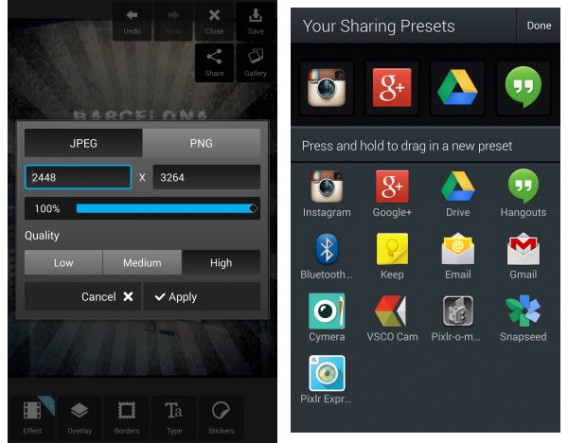
Aviary Pixlr Express exportRidimensiona le foto con Pixlr Express e condividile ovunque con Aviary

E il nostro vincitore è… Pixlr Express!
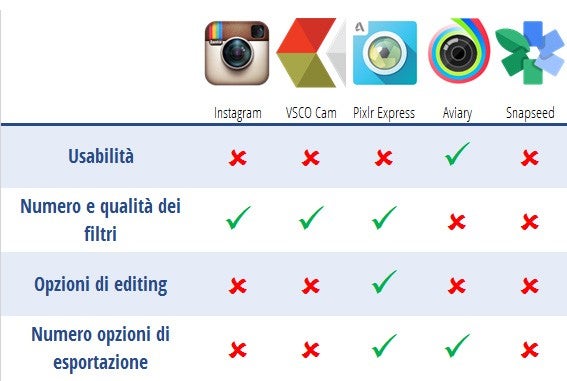
Pixrl Express fornisce un buon equilibrio tra le opzioni avanzate di editing, una interfaccia adatta a tutte queste manipolazioni e un rendering finale di buona qualità.

L’app è disponibile per iPhone, iPad e gli smartphone e tablet Android.

(Ri)scopri la nostra guida completa di Instagram per diventare popolare sul social network.

[Articolo originale di Baptiste Brassart pubblicato su Softonic FR]

Trucchi Office: come numerare le pagine su Word?

Numerare le pagine di un testo Word è un’operazione semplice se il tuo documento non ha una copertina. Tuttavia non bisogna mai dimenticare di prestare una particolare attenzione fin dalle prime righe.

Siamo davvero in molti ad utilizzare Word, il software di elaborazione testi: alcuni in modo saltuario, altri a scuola, all’università o per scrivere un CV. E ogni volta la stessa storia: non riusciamo mai a ritrovare le nostre modifiche. Ti spiego subito come numerare un documento Word in modo automatico senza alterarne l’impaginazione.

1. Regola numero uno che, purtroppo, non va mai dimenticata: per numerare automaticamente qualsiasi tipo di documento, devi rispettare gli stili proposti dal software. Ripropongo brevemente a cosa corrispondono i principali stili di Word.

Normale è lo stile di default da utilizzare per tutto ciò che non corrisponde ai titoli. Titolo serve invece per il titolo principale del documento. Titolo1, 2 e così via corrispondono ai titoli classificati in funzione della struttura del documento. Titolo 1 è il titolo del capitolo o del paragrafo, Titolo 2 il sottotitolo o il sottoparagrafo, Titolo 3, il sottoparagrafo di un sottocapitolo e via dicendo…

Pertanto, prima di iniziare a scrivere un lungo documento, pensa a una struttura chiara. Si tratta di uno sforzo necessario che, come vedrai, ti renderà le cose più facili.

Se non hai ancora aggiunto dei titoli e dei sottotitoli al tuo testo Word, ecco come puoi procedere:

Add styles Word

2. Prendi poi in considerazione l’aggiunta di un sommario. Vai nel menu Riferimenti e clicca su Sommario. Seleziona Tabella automatica per continuare l’operazione.

Add table of contents Word

3. Se modifichi l’impaginazione in un secondo momento (spostando i paragrafi o inserendo nuove foto) dovrai aggiornare il sommario cliccando sulla scheda Aggiorna sommario.

Update table of contents Word4. Una volta impostato il sommario non resta che numerare le pagine del documento prima di finalizzarlo. Ecco come procedere.

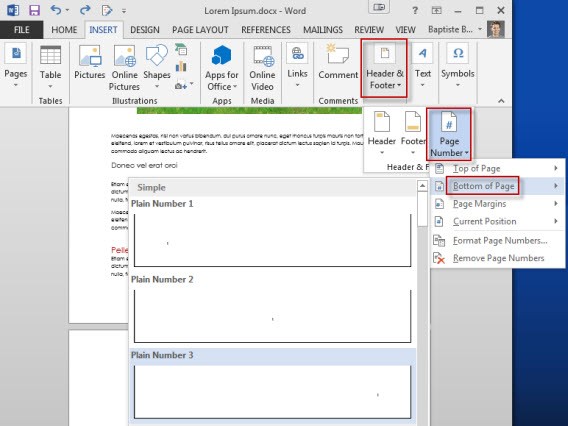
Sotto il menu Inserisci troverai la scheda Intestazione e piè di pagina che contiene Numero di pagina e le voci In basso o In alto. Scegli la posizione che i numeri di pagina avranno nel documento. Nell’esempio saranno posizionati in basso a destra.

Add page numbers Word

5. Nel caso di un documento più complesso,come un dossier, la numerazione di default di Word aggiunge un numero di pagina alla copertina. Tuttavia quest’ultima non deve essere compresa nel conteggio delle pagine.

Ecco quindi come far partire la numerazione da pagina 2.

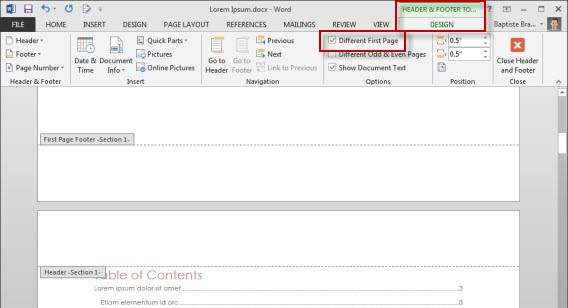
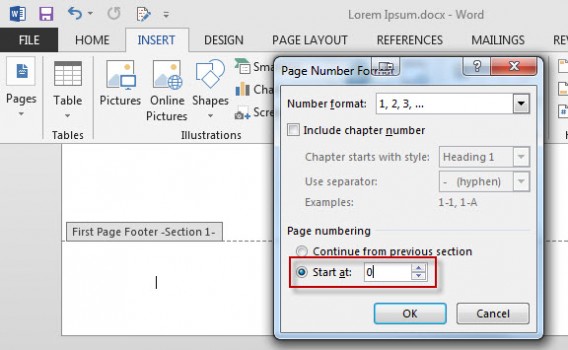
Clicca sul piè di pagina della copertina per far apparire il menu Progettazione nella barra multifunzione. Seleziona la casella Diversi per la prima pagina per far scomparire il numero dalla copertina.

Different first page6. Torna poi nel menu Inserisci, scegli Numero di pagina e infine Formato Pagina Numeri…

Format Page Number7. In questa scheda, seleziona l’opzione Comincia da nel menu Numerazione pagine e sostituisci 1 con 0.

Page Number Start at 0Ecco risolto un altro problema su Office! In questo esempio, la pagina di copertina non verrà contata e la pagina 2 del documento figurerà come la numero 1 senza che l’impaginazione venga alterata. Comodo, non è vero?

Come abbiamo appena constatato la numerazione automatica non è semplice come sembra. Non cercare di modificare i numeri manualmente! La vera chiave per guadagnare tempo rimane sempre una buona progettazione del file e un buon utilizzo degli stili.

Quale sarà l’argomento del nostro prossimo episodio? Continuerò a parlare di Word e ti spiegherò come scrivere più velocemente grazie ad una funzione di scelta rapida.

Ti è piaciuto quest’articolo? Ti suggeriamo di dare uno sguardo all’elenco completo dei migliori trucchi Office che abbiamo preparato per te

Seguimi su Twitter: bbrassart

Trucchi Office: come accedere ai tuoi documenti Word e Excel da qualsiasi PC

Sei fuori casa, da un amico o in un internet point, e devi modificare con urgenza i tuoi documenti Office? Ti presento Office Online, una comoda soluzione per avere a portata di mano tutti i tuoi documenti e avere così la possibilità di modificarli da qualsiasi computer connesso a internet.

Siamo davvero in molti ad utilizzare Word, PowerPoint o Excel a scuola, all’università o per scrivere il nostro CV. E ogni volta la stessa storia: è impossibile reperire i nostri documenti. Ecco un piccolo trucco per editare e modificare i tuoi documenti Office da un PC diverso dal tuo.

Quando ero uno studente portavo sempre con me una chiavetta USB. Oggi perderesti solo tempo a rovistare nella mia borsa… non troveresti la minima traccia di un dispositivo del genere. Quando devo modificare i miei documenti Word, Office e Excel posso farlo grazie a Office Online.

La web app di Microsoft si sincronizza con il software della suite Office. Vediamone una dimostrazione.

1. Il trucco sta nel salvare i documenti nello spazio di archiviazione online OneDrive (ex SkyDrive) per poterli ritrovare in seguito.

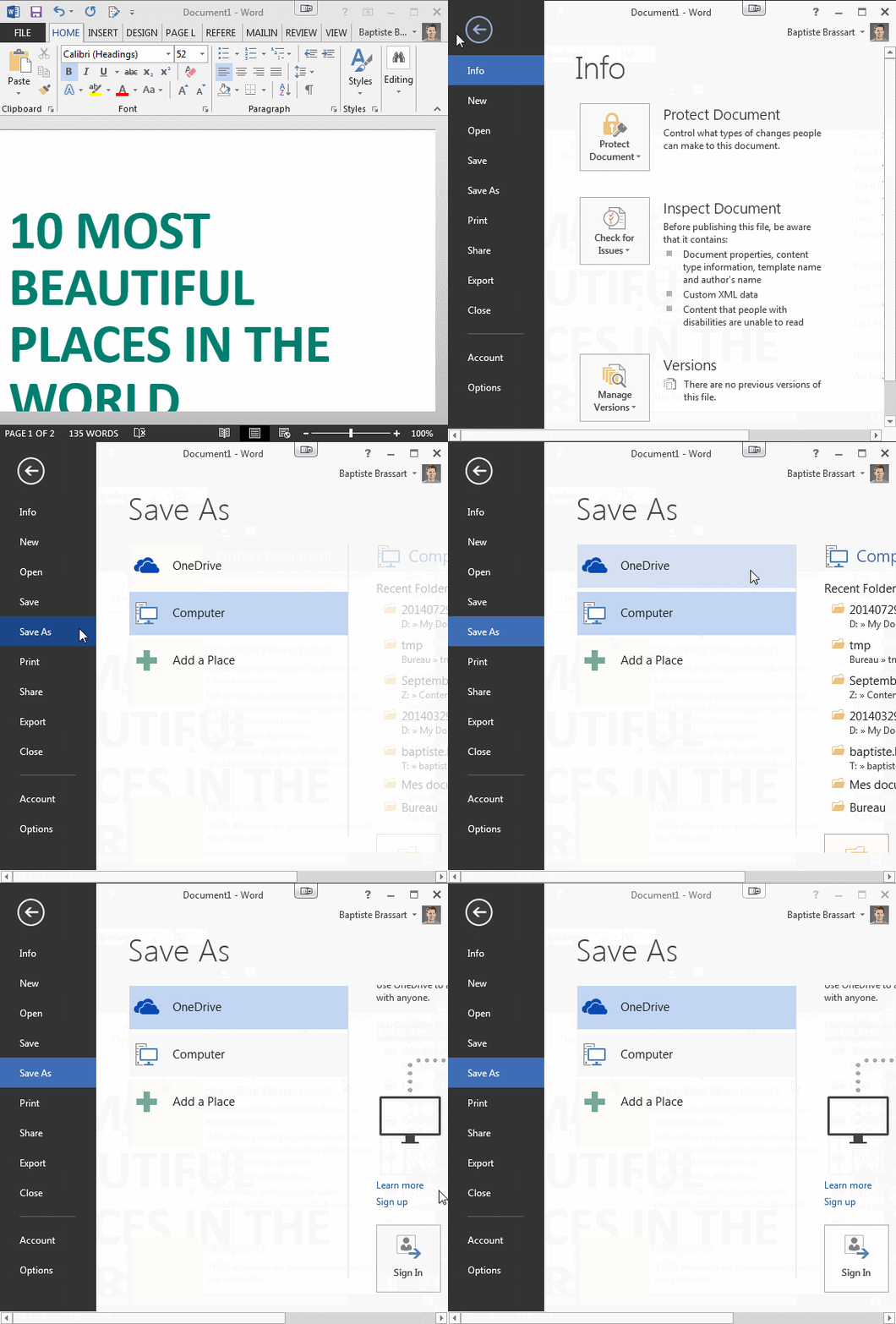
Una volta concluso il documento Word, la tabella Excel o la presentazione in PowerPoint, clicca su Save as. Compariranno così 3 opzioni: OneDrive, ovvero lo spazio di archiviazione online di Microsoft, Computer per salvare i dati in locale e Add a place per passare attraverso Office 365. Scegli OneDrive e poi Sign in.

Connect OneDrive

2. Se non possiedi un account Microsoft, potrai crearne uno gratuitamente in pochi click da questa pagina. Un account Microsoft prevede molti servizi: spazio di archiviazione OneDrive, un indirizzo di posta elettronica Outlook, la possibilità di sincronizzare il tuo PC Windows 8.1 o il tuo smartphone Windows Phone 8.1 con l’account.

3. Collegando il tuo account OneDrive alla tua copia di Microsoft Office 2013, potrai con un semplice click salvare i tuoi documenti sul cloud di Microsoft.

4. Come posso quindi modificare questi documenti da un altro computer? È davvero semplice! Da qualsiasi PC o Mac, apri il browser, entra nella home page di Office Online, clicca su Accedi in alto a destra e inserisci il tuo indirizzo email.

Email Office Online

5. Inserisci i tuoi dati di accesso e conferma per accedere allo spazio di archiviazione.

6. Qui potrai modificare tutti i documenti che hai precedentemente creato con Word, PowerPoint o Excel. Scegli l’icona del programma che vuoi aprire.

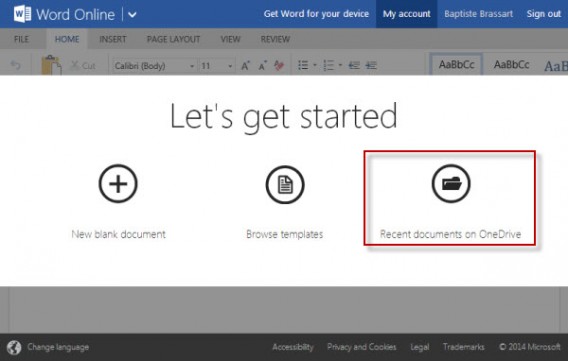
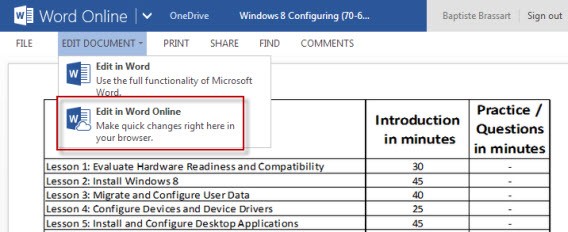
Vai poi su Documenti recenti su OneDrive, apri il documento che ti interessa e modificalo scegliendo Modifica documento > Modifica con Word Online e il gioco è fatto!

Recent documents Office Online

Edit in Word Online

Nel browser troverai un’interfaccia molto simile a quella di Office 2013. I documenti vengono salvati automaticamente e, naturalmente, quando tornerai sul tuo PC troverai l’ultima versione del testo, della tabella o della presentazione che hai perfezionato attraverso il web browser.

Ecco risolto un problema di Office! Sai ora come accedere ai tuoi documenti Office da un altro PC o Mac. Un consiglio estremamente utile per quei casi in cui, ad esempio, devi ritoccare un documento all’ultimo momento.

L’appuntamento è al prossimo episodio della serie sui trucchi Office, in cui spiegherò tutto quello che c’è da sapere sulla numerazione delle pagine in Microsoft Word.

Ti è piaciuto quest’articolo? Ti suggeriamo di dare uno sguardo all’elenco completo dei migliori trucchi Office che abbiamo preparato per te

[Articolo originale di Baptiste Brassart pubblicato su Softonic FR]
iOS: 9 app magiche per tirare fuori l’artista che c’è in te

Ecco una selezione non esaustiva delle 9 migliori app creative per iPhone e iPad. Lo definirei un kit di app da non perdere per rivelare il tuo vero talento artistico.

Artisti, musicisti, fotografi, se dovete acquistare un solo smartphone o tablet, vi consiglio vivamente un iPhone o un iPad. Non sono uno fan incondizionato del marchio, ma le migliori app di fotografia, video editing, disegno e musica si trovano proprio nell’App Store di Apple.

Rientriamo subito nel vivo della questione presentando queste app davvero al top suddivise per categorie: nell’ordine fotografia, musica, disegno e filmati.

Camera+

Camera+ logo

Riservata ad iPhone e iPad, Camera+ ha tutte le caratteristiche per diventare la tua app di editing e fotografia preferita.

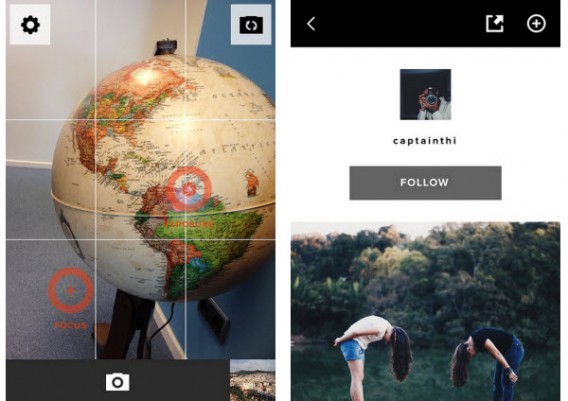
Che cosa c’è in Camera+ che manca all’app Photos di Apple? La possibilità di separare l’esposizione dalla messa a fuoco, un cursore dedicato allo zoom, filtri e parametri avanzati in tutti i sensi… in breve è un piccolo studio fotografico contenuto in una sola app. Fotografi di tutto il mondo vi consiglio davvero di prendere in considerazione Camera+!

Scarica Camera+ per iPhone/iPad

Camera+ screenshots

VSCO Cam

VSCO Cam

Ebbene sì, VSCO Cam non è riservato solo ai possessori di iPhone ed è già un’app relativamente popolare, ma bisogna ammettere che non è possibile farne a meno se si parla di fotografia mobile.

Qual è il punto di forza di questa ennesima app di fotografia? VSCO Cam propone filtri di ottima qualità tra i migliori disponibili nell’App Store e presenta un’interfaccia originale e semplice da utilizzare. Approfittane, è gratuita!

Scarica VSCO Cam per iPhone/iPad o Android

VSCO Cam screenshots

D3lta

D3lta logo

Quando si acquista un iPhone, non si prende soltanto lo smartphone, ma tutto l’ecosistema che gli è intorno. Ti presento ora l’app gratuita D3lta, ma potrei parlarti anche di Bubbli, Glitché o to.be Camera. D3lta propone filtri originali basati su forme geografiche per modificare in tutto e per tutto le tue foto.

Abbinato agli ottimi strumenti per fotocamera installati sugli iPhone, le app di questo tipo consentono agli artisti di dare libero sfogo alla loro creatività. Inoltre alcuni editori, come D3lta, mirano ad esporre gli scatti più belli degli utenti. Una bella iniziativa per promuovere gli artisti in erba. Softonic approva!

Scarica Delta per iPhone/iPad o Android

D3lta screenshots

GarageBand

Garage Band logo

Ancora oggi GarageBand per iPhone e iPad riesce ad impressionare. Perché dovresti scegliere questa app completa per la creazione e la registrazione di musica sul tuo iPad? Perché gli Smart Instruments ti consentono di comporre canzoni anche se non hai alcuna conoscenza musicale, perché il sampler integrato ti permette di registrate un suono per poi riprodurlo sulla tastiera e, soprattutto, perché la qualità generale di GarageBand non cade mai nella mediocrità. Un vero must per tutti i musicisti e gli amanti della musica.

Scarica Garage Band per iPhone/iPad

Garage Band screenshot

Traktor DJ

Traktor DJ for iPhone logo Traktor DJ e DJay 2: la mia preferenza oscilla tra queste due app, ma alla fine ho scelto Traktor DJ per vari motivi. Non essendoci una vera a propria app iOS creata da Serato, per importanza il secondo protagonista del mercato dei software professionali per DJ, è Traktor DJ a vincere la palma dell’app più completa.

C’è un unico aspetto negativo: l’assenza di connessione a un servizio di streaming come Spotify o SoundCloud. In compenso, Traktor DJ è estremamente stabile, offre un’eccellente resa sonora e non presenta alcun problema di latenza quando vai a mixare e tritare due brani memorizzati sul tuo iPhone o iPad.

Scarica Traktor DJ per iPhone o per iPad

Traktor DJ screenshot

Keezy

Keezy logo

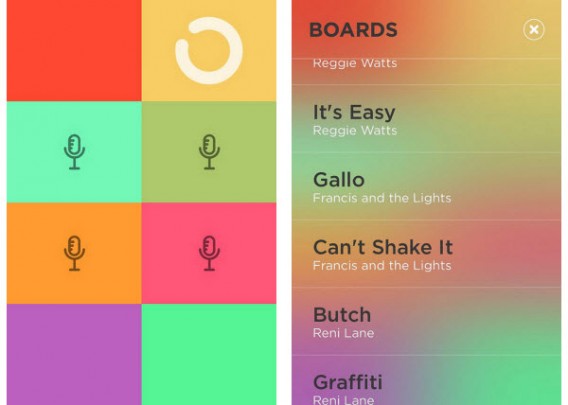
Il principio alla base di Keezy è abbastanza semplice. Puoi registrare 8 suoni diversi, uno per ciascun pulsante colorato, tramite il microfono dell’iPhone o dell’iPad. Il tuo cellulare o tablet si trasforma così in un campionatore semplificato e personalizzabile.

I creatori dell’app hanno poi avuto un lampo di genio. Perché non condividere i tuoi suoni con tutta la community? Potrai così cambiare board e utilizzare i suoni di altri artisti. Un vero regalo!

Scarica Keezy per iPhone/iPad

Keezy screenshots

Adobe Ideas

Adobe Ideas logo

Qual è la migliore app per disegnare su iPad? Dopo averne provato a decine, ho finalmente scelto l’app gratuita Adobe Ideas.

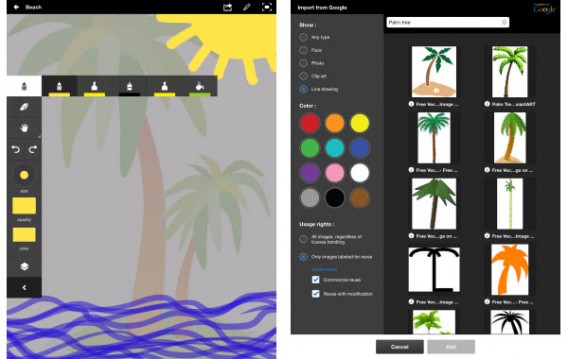
Questa app, concepita innanzitutto per illustrare un’idea, presenta argomenti molto convincenti: un’interfaccia semplice ma perfetta, la possibilità di integrare immagini prese direttamente da Google e, ovviamente, la possibilità di interazione con gli altri software della suite Adobe Creative.

Scarica Adobe Ideas per iPad

Adobe Ideas screenshots

iMovie

iMovie logo

Come GarageBand, iMovie è un’app progettata da Apple, ma prevede una bella sorpresa: la possibilità di importare video e canzoni memorizzati sul tuo iPhone/iPad. Non dipenderai quindi dalla tua connessione 3G o 4G per creare i tuoi video.

Se hai già utilizzato iMovie su Mac, non avrai alcuna difficoltà a riprendere su iPhone o iPad. Questa app iOS è sicuramente meno potente della versione per Mac, ma rimane al momento il miglior software di video editing per smartphone e tablet.

Scarica iMovie per iPhone/iPad

iMovie screenshot

Cameo

Cameo logo

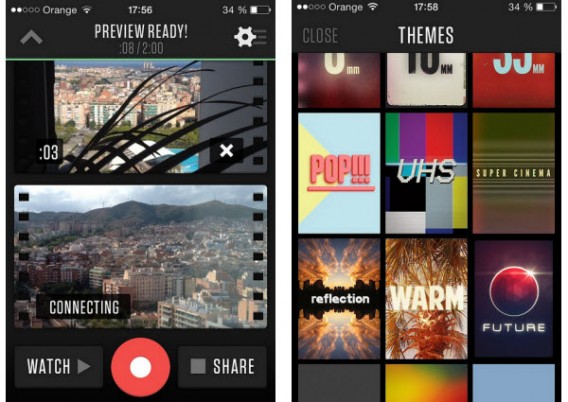
Invece di conservare un’app troppo grande, il portale video Vimeo ha preferito proporre Cameo, un’app dedicata solo alla creazione di piccole clip e adatta ai dispositivi mobile. Una scommessa vinta alla grande!

La post-produzione si realizza in un batter d’occhio grazie ai temi e alle colonne sonore proposte da Cameo. Unico aspetto negativo: le riprese video sono limitate a sei secondi ciascuna. Per il resto, Cameo è davvero una delle migliori app per riprendere e pubblicare i tuoi momenti migliori.

Scarica Cameo per iPhone/iPad

Cameo screenshots

Per sfruttare al massimo il tuo iPhone e iPad, ti consiglio davvero di installare e di provare le app che ti ho presentato. Magari non faranno di te un grande artista, ma sicuramente serviranno a stimolare la tua immaginazione e a darti nuove idee.

Ma cosa si può realmente fare con un dispositivo del marchio Apple in un’ora? La risposta alle immagini!

[Quest’articolo fa parte della nostra guida per scegliere lo smartphone che fa per te. Se ancora sei indeciso su quale scegliere tra Android, iOS e Windows Phone, leggi l’indice completo della serie e approfondisci ciò che più ti interessa]

[Articolo originale di Bapstiste Brassart pubblicato su Softonic FR]
iPhone/iPad: che cosa possiamo realmente creare in un’ora di tempo?

Fotografia, video editing, illustrazione e composizione musicale: i dispositivi del marchio Apple possono farti diventare un artista?

Apple non esita a mettere in evidenza le possibilità creative di iPhone e iPad nelle sue pubblicità, ma che dire della vita reale? Oggi ho deciso di dedicare un’ora del mio tempo alla creazione artistica su iOS.

I miei strumenti per affrontare questa sfida? Un iPhone 4S e un iPad Air. Come procedere? In un’ora di tempo, devo produrre un risultato per ciascuna tematica. Il tempo è diviso in quattro parti, 15 minuti per ogni tema, tra cui fotografia, video editing, illustrazione e composizione musicale.

Qui di seguito i risultati di questa piccola esperienza, più digitale che artistica.


La Fotografia nelle mie mani

Nell’Apple Store vi sono innumerevoli app dedicate alla fotografia e al fotoritocco. Mentre alcune impallidiscono in confronto all’app Foto, nativa dell’iPhone, molte altre presentano delle caratteristiche innovative. Filtri personalizzabili e impostazioni avanzate di editing, come l’esposizione o la messa a fuoco, fanno ovviamente parte di queste innovazioni.

Per cercare di scattare qualche foto interessante, mi sono avventurato fuori dai nostri uffici per esplorare i dintorni. Sotto un cielo molto grigio sono riuscito a scattare una prima immagine, utilizzando l’applicazione Camera+, tra le migliori nella sua categoria.

La post-produzione è avvenuta nel seguente modo: inizialmente ho ruotato di pochi gradi l’immagine, poi ho aumentato un po’ l’esposizione. Infine, ho aggiunto il filtro Magic Hour e ho impostato il livello di intensità.

App Camera+ Filtre Magic HourFoto scattata con un iPhone 4S e l’applicazione Camera+

La qualità del risultato finale è più che soddisfacente se vuoi condividere la foto con i tuoi amici. Sarà, tuttavia, molto difficile ottenere dei risultati professionali con un iPhone. Un altro aspetto negativo per i canoni dell’iPhone, valido anche per la maggior parte degli smartphone: lo zoom usato per le app di foto è digitale e, quindi, pessimo.

Sappi che, comunque, la quantità di applicazioni disponibili su App Store, i filtri e le piccole dimensioni dell’iPhone ti permetteranno di sperimentare nuove funzionalità nella cattura e nell’editing fotografico.

Video editing in un batter d’occhio

È possibile fare un vero film utilizzando solo un iPhone? A giudicare dal numero crescente di festival dedicati ai cortometraggi realizzati utilizzando solo uno smartphone, la risposta sembra essere sì.

Nell’App Store, esistono due famiglie di applicazioni per l’editing video:

  • la prima comprende soluzioni generalmente gratuite, come Cameo. Cameo consente di montare insieme diverse sequenze e di creare in forma semi-automatica un breve video clip. Il risultato è di solito abbastanza convincente, soprattutto se desideri creare un piccolo video delle vacanze. Attenzione però al marchio che lasciano impresso queste applicazioni sul tuo video.
  • la seconda famiglia di app, di solito a pagamento, autorizza l’importazione di dati memorizzati nella galleria dell’iPhone e non limita la lunghezza delle sequenze video. Il miglior esempio si chiama iMovie, l’app della casa Apple. Come sui software di editing professionali, l’interfaccia presenta una linea temporale, essenziale per regolare con precisione i clip audio e video.

L’iPhone e iPad offrono le migliori possibilità per quanto riguarda l’editing video. La qualità delle applicazioni nell’App Store si fa quindi notare pienamente.

App di qualità per il disegno

Durante questi quindici minuti dedicati a disegnare sull’iPad, ho cercato di rappresentare qualcosa di credibile. Dico “cercato”, perché non esiste un disegnatore peggiore di me. Ecco qui in basso l’illustrazione che ho potuto disegnare con Adobe Ideas, uno dei migliori in questo settore per iPad.

Disegno realizzato con il programma Adobe Ideas

Da notare che questa soluzione, gratuita al 100%, ti permette di esportare i disegni dove vuoi. Per gli illustratori e i designer web è anche prevista la sincronizzazione con le utility più professionali della suite Creative Cloud d’Adobe.

Una cosa è chiara: per fare schizzi e illustrazioni convincenti, bisogna avere dello stile. Durante i miei quindici minuti, ho sentito veramente il bisogno di disegnare le linee in modo molto più accurato che semplicemente con un dito. Adobe Ideas non fa di te un grande illustratore, ma fornisce un grande supporto nel tuo lavoro creativo.

Composizione musicale per principianti

La musica e l’iPad sono da sempre una grande coppia. Come per le fotografie, la Apple non esita a proporre, nelle sua pubblicità, le possibilità musicali offerte dal tablet. Se dovessimo credere al marchio della mela, potresti diventare un direttore d’orchestra in poche settimane… Visto che la realtà è un po’ diversa, il nostro video nella parte superiore di questo articolo ti illustra le reali possibilità a tua disposizione.

La prima applicazione qui presentata, Keezy, trasforma il tuo iPad in una batteria elettronica. Puoi creare i tuoi suoni e poi riprodurli tutte le volte che vuoi premendo il pulsante colorato. Comporre diventa un gioco da ragazzi e il divertimento è sempre assicurato.

La musica su IOS è spesso sinonimo di GarageBand, il programma dedicato alla composizione musicale di casa Apple. Lo storico software per Mac OS, disponibile per iPhone e iPad, consente di registrare canzoni senza alcuna conoscenza di musica grazie agli Smart Instruments.

Il risultato che ti presento qui nel video è sicuramente molto amatoriale, ma avendo a disposizione qualche ora in più da dedicare a GarageBand, è possibile comporre delle vere canzoni di qualità semi-professionale.

In sintesi

L’obiettivo originale era di risaltare la capacità creativa di iPhone e iPad in un’ora di tempo. Quali sono le mie considerazioni? Più che degli strumenti reali per la produzione di contenuti artistici, lo smartphone e il tablet di Apple possono diventare un buon assistente personale per creare, soprattutto se connessi a Internet.

Hai un iPhone o un iPad? Qui ci sono 9 applicazioni essenziali per risvegliare l’artista che c’è in te!

[Quest’articolo fa parte della nostra guida per scegliere lo smartphone che fa per te. Se ancora sei indeciso su quale scegliere tra Android, iOS e Windows Phone, leggi l’indice completo della serie e approfondisci ciò che più ti interessa]

[Articolo originale di Baptiste Brassart pubblicato su Softonic FR]

Trucchi Office: scopri come aprire più file Word, Excel e PowerPoint in un’unica finestra

Che si tratti di studenti, lavoratori o anziani, la suite Microsoft Office è fondamentale per tutti! Oggi ti spiegherò come aprire più documenti in un’unica finestra. Il trucco? Un piccolo software chiamato Office Tab.

Usiamo Word, PowerPoint o Excel per svariati motivi, a scuola, all’università o per scrivere un curriculum. Ogni volta è la stessa storia: è impossibile riuscire a trovare le note.

Nel corso degli anni ho appreso alcuni trucchi semplici che potranno essere utili anche a te. Eccoti un suggerimento che dovrebbe semplificarti notevolmente la vita.

Milioni di volte ho desiderato poter usare le schede nei software Microsoft Office, Word, Excel, PowerPoint. Ero convinto che non fosse possibile aprire più file in una finestra… finché non non ho scoperto Office Tab.

Ti spiego come funziona: una volta installato, quando farai doppio clic su un documento di Word, mentre ne hai già uno aperto, il software di elaborazione testi non apre una nuova finestra, ma aggiunge una linguetta all’interfaccia di Word.

La versione demo dura per un periodo di 30 giorni ed è gratuita. Il programma viene fornito in due versioni: Office Tab, compatibile con Word, Excel e PowerPoint e Office Tab Enterprise, che funziona con tutti i software del pacchetto Office. Una piccola utility terribilmente pratica.

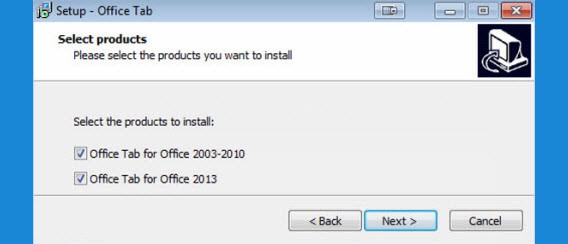
1. Scarica Office Tab, ed esegui il processo di installazione. Nella schermata Select products, se utilizzi una versione precedente a Office 2013, spunta solo la prima casella. Se hai già acquistato Office 2013, scegli la seconda opzione e conferma con Next.

Office Tabs 2010 2013

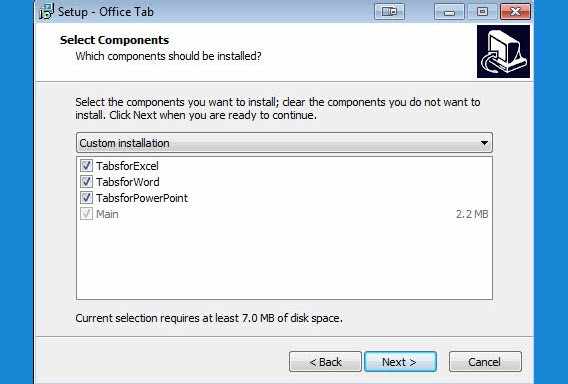
2. Scegli il percorso di destinazione e seleziona i componenti di cui hai bisogno: Office Tab per Word, Excel e PowerPoint. Ti consiglio di installarli tutti. Sono dei software piccoli, leggeri e discreti.

Office Tabs programs

3. Chiudi tutte le finestre di Word, Excel o qualsiasi altro software della suite Office prima di procedere all’installazione.

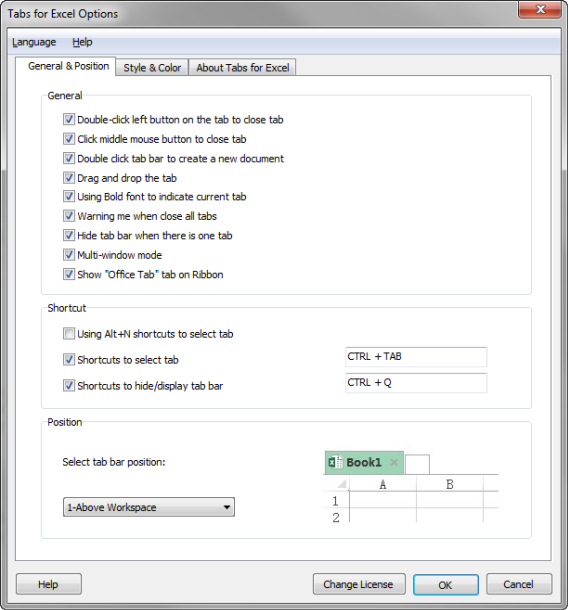
4. Infine, dopo l’installazione, per default Office Tab ti rimanda direttamente al pannello di controllo delle opzioni.

Su questo pannello puoi personalizzare come più ti piace questi plug-in. Esplorando un po’, troverai un paio di caratteristiche interessanti.

Office Tabs options

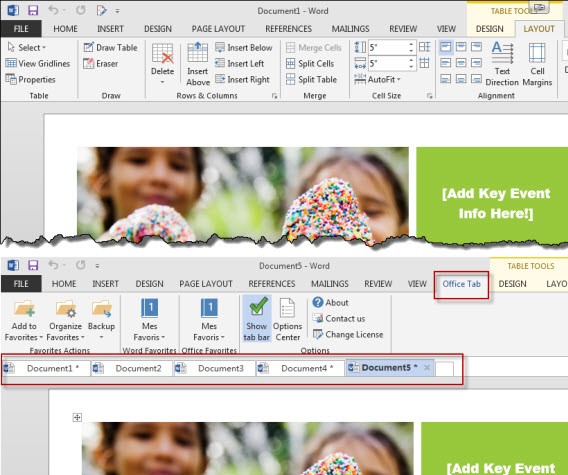
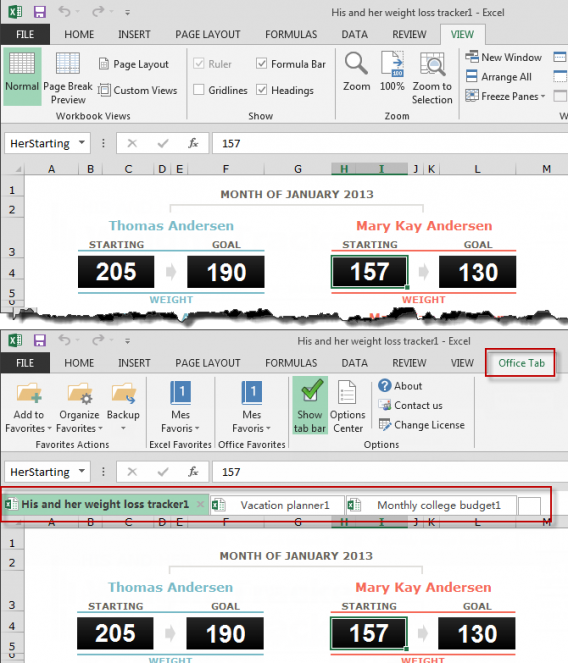
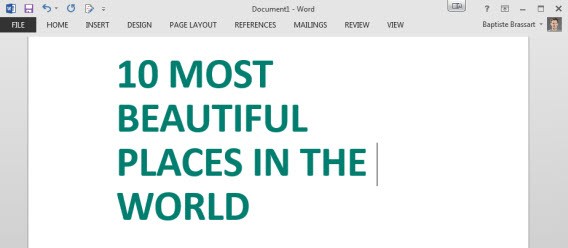
5. Ed ecco il risultato! Qui di seguito trovi una cattura dello schermo di Word 2013 prima e dopo l’installazione di Office Tab. La seconda schermata mostra la stessa cosa, ma questa volta con Excel 2013.

In tutti i casi, si nota che l’interfaccia ribbon è stata cambiata. Una nuova sezione appare sullo schermo in alto a destra. Le schede per passare da un documento ad un altro sono poste appena sotto la barra multifunzione.

Word with or without Office Tabs

Word prima e dopo

Excel before and after having installed Office Tabs

Excel prima e dopo

Un problema in meno, adesso che sai come aprire più documenti di Office in un’unica finestra utilizzando le schede. Con questa serie di tutorial, diventerai, come me, un esperto di Word, Excel e PowerPoint!

Quali saranno gli argomenti trattati nel nostro prossimo episodio? Ti spiegherò come accedere ai tuoi documenti di Office da qualsiasi PC collegato a Internet. Un trucco da non perdere se si desidera modificare ed editare testo, grafici o presentazioni da un altro computer.

Ti è piaciuto quest’articolo? Ti suggeriamo di dare uno sguardo all’elenco completo dei migliori trucchi Office che abbiamo preparato per te

[Articolo originale di Baptiste Brassart pubblicato su Softonic FR]

Trucchi Office: come fare riapparire o minimizzare la barra multifunzione di Word ed Excel

Che si tratti di studenti, lavoratori o anziani, tutti sanno che Microsoft Office, non è perfetto! L’interfaccia ribbon è uno dei principali problemi riscontrati dagli utenti. Qui di seguito ti spiego come controllare la barra di opzioni presente in tutte le applicazioni di Office.

Usiamo Word, PowerPoint o Excel per svariati motivi, che sia a scuola, all’università o per scrivere un curriculum. E ogni volta è la stessa storia: è impossibile riuscire a  trovare le note.

La barra multifunzione

Nel corso degli anni ho imparato alcuni trucchi semplici che potranno esserti utili. Cominciamo subito con una serie di suggerimenti per sapere tutto sulla barra multifunzione.

Ribbon interface

Questa barra di strumenti, che si trova sopra il documento, a volte sembre fare i capricci: scompare, riappare, visualizza solo i nomi delle sezioni, e così via…

Questa settimana spiego come ridurre al minimo l’interfaccia ribbon o farla riapparire, se non riesci a vederla più sopra il documento.

1. Per ridurre al minimo la barra multifunzione, fare riapparire tutte le opzioni oppure optare per una visione diversa, il pulsante da usare è: Opzioni di visualizzazione della barra.Ribbon interface options

2. Tre le opzioni a tua disposizione, che corrispondono alle tre possibili combinazioni di visualizzazione della barra.

Ribbon display options

La prima, Nascondi automaticamente la barra multifunzione, è una visualizzazione a schermo intero, in cui la barra rimane completamente nascosta. Per visualizzare le opzioni dovrai cliccare ogni volta sulla parte superiore dello schermo, prima di poter fare qualsiasi cosa. Questa visualizzazione non è per principianti ed è indicata per coloro che utilizzano le scorciatoie della tastiera per il software dell’Office.

Auto hide

La seconda opzione, Mostra i Tab, è in realtà una visione parziale della barra, perchè rimangono visibili sullo schermo solamente i titoli dei menu. Per visualizzare le altre opzioni, è necessario fare clic sulla scheda.

Ribbon show tabsL’ultima opzione, Visualizza Tab e controlli, presenta una vista completa della barra. Questa è l’opzione che raccomando, a meno che lo schermo del tuo PC non sia realmente piccolo. In questo caso, la seconda opzione mi sembra la migliore soluzione.
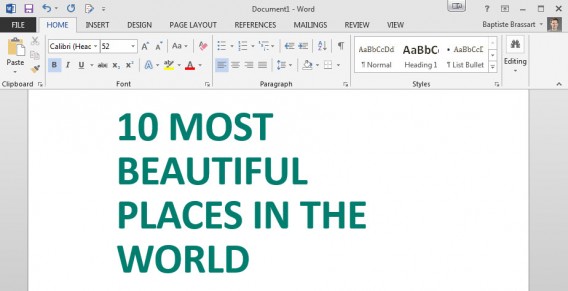
Show tabs and commands

3. Word o Excel sono visualizzati a schermo intero e non riesci ad uscire? Non trovi più le note? In questo caso la visualizzazione della barra è impostata su Nascondi automaticamente la barra.

Per farla riapparire, devi andare in alto sullo schermo. Clicca sulla barra colorata che appare in trasparenza sotto il cursore e farai apparire nuovamente l’interfaccia. Clicca sul bottone Opzioni di visualizzazione e troverai le 3 possibili opzioni.

Blue ribbon interface cursor

Auto hide ribbon options

4. Anche a me è successo di cliccare involontariamente sulla freccia per ridurre al minimo l’interfaccia, situata in basso a destra della barra multifunzione. Una catastrofe! La barra scompare e non si riesce a trovare una freccia simile per visualizzare nuovamente l’interfaccia del ribbon…

Ribbon display options

Quando la barra scompare… è una catastrofe!

La soluzione? Il pulsante Opzioni di visualizzazione della barra! Per tornare allo stato precedente, è necessario premere il pulsante Opzioni di visualizzazione della barra e selezionare Mostra schede e controlli.

Adesso sai tutto sulla barra ribbon di Microsoft Office e, con questa serie di tutorial, potrai diventare un esperto di Word, Excel e PowerPoint!

L’argomento della nostra prossima puntata? Ti spiegherò come aprire più documenti in un’unica finestra con Word ed Excel.

Ti è piaciuto quest’articolo? Ti suggeriamo di dare uno sguardo all’elenco completo dei migliori trucchi Office che abbiamo preparato per te

Seguimi su Twitter: bbrassart

Che cos’è Twitch? Un misto di videogiochi, live streaming e Web TV

Conosci Twitch? Da qualche tempo il servizio di streaming Twitch fa notizia e vanta numeri stratosferici come quello dei suoi 45 milioni di utenti ogni mese.

Anche conosciuta con il nome di Twitch.tv, questa piattaforma di video online specializzata in videogiochi ha diverse funzioni. Vediamole insieme.

Videogiochi live, gergo tipico dei giocatori e linguaggio colorito

Per molti, il primo approccio con Twitch avviene mediante il suo sito internet. Il servizio di streaming mette in evidenza sulla homepage un video pubblicato online.

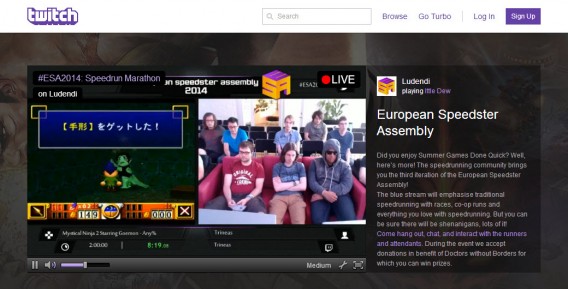
Twitch.tv homepageA prima vista il sito di Twitch potrebbe scoraggiare i nuovi utenti.
Iniziamo presentando il principio base di Twitch: i giocatori possono facilmente trasmettere le loro partite in diretta o in differita per condividere le loro esperienze con gli amici e con gli utenti di tutto il mondo.

E quando si parla di ‘pubblico’ non si può evitare il concetto di competizione. Twitch è il mezzo più semplice e più interattivo per seguire i principali tornei di e-sports, ovvero competizioni tra giocatori esperti che muovono a volte milioni di dollari.

Recentemente il sito è stato completato con una mobile app per Android e iOS che consente a chiunque di guardare i video. Gli utenti iscritti possono anche commentare in diretta.

Durante le trasmissioni di Twitch, il protagonista del video non è tanto il gioco quando il giocatore. Spesso filmati mediante una webcam, i gamers che pubblicano le loro partite in diretta utilizzano un gergo incomprensibile per chi non conosce i videogiochi e il web e usano un linguaggio molto diretto e colorito.

Non c’è nessuna censura su Twitch: parolacce e imprecazioni sono parte integrante della sua cultura!

Lo YouTube dei videogiochi online

Come avrai capito il portale Twitch si rivolge principalmente (per non dire esclusivamente) ai gamers e, al momento, è una delle aree più vivaci della cultura dei videogiochi.

Per capire meglio cosa sia Twitch, presentiamo alcuni punti in comune tra questo servizio di streaming e YouTube.

Innanzi tutto, puoi mettere un Mi piace ai video che preferisci. Come su YouTube, i contenuti vengono organizzati in canali gestiti dagli utenti o creati sulla base di una tematica comune, ad esempio il nome di un gioco.

Brwose games Twitch

Come su YouTube, i contenuti sono organizzati per tematiche o per canale.

Va poi notata la facilità di accesso ai contenuti e la loro varietà. Su Twitch, come su YouTube, si trova di tutto, dai video molto professionali alle produzioni del tutto amatoriali. Alcuni non sanno nemmeno di essere ripresi in diretta!

Infine, come per YouTube, la comunità Twitch ha i suoi personaggi, le sue star. Spesso infatti i due universi si incrociano: oggi un YouTuber di successo (ovvero qualcuno che condivide spesso video popolari in rete) che parla solo di videogiochi non può di certo ignorare il fenomeno Twitch.

La somiglianza tra i due servizi di streaming è forte per molti aspetti eppure sussiste una differenza importante: Twitch propone un modulo integrato di chat riservato agli iscritti e che consente loro di commentare i video in diretta.

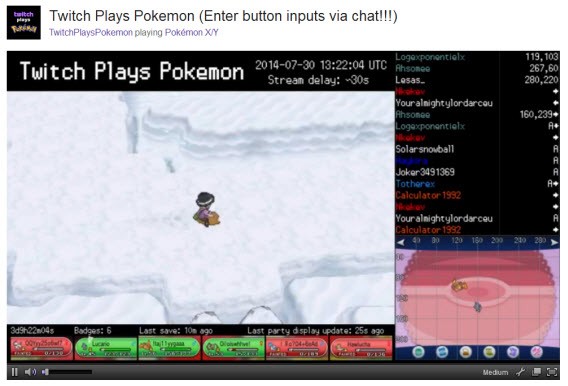
L’esperienza visiva è quindi molto più interattiva e va al di là del semplice commento su YouTube. Questo ha dato molte idee alla comunità, tra le quali la più conosciuta è la sperimentazione Twitch Plays Pokemon.

TPP

Twitch Plays Pokemon … migliaia di utenti giocano contemporaneamente allo stesso gioco.

Questo aspetto collaborativo abbastanza atipico consente agli utenti di Twitch di controllare l’eroe mediante comandi inviati dalla chat. Chiaramente il povero addestratore di Pokemon viene guidato da centinaia di migliaia di giocatori contemporaneamente!

Pubblica le tue partite da un PC, una XBox One o una PS4

Molti giocatori amano rendere pubbliche le loro partite anche (e soprattutto) perché il sistema di streaming di Twitch è estremamente efficiente e richiede conoscenze tecniche di base. Grazie a un software di terzi come Open Broadcaster Software è molto semplice pubblicare in diretta quello che avviene sul monitor del proprio PC.

Per gli utenti di console per videogiochi è tutto ancora più facile. Il controller della PlayStation 4, ad esempio, ha un pulsante che consente di pubblicare in diretta le tue partite su Twitch, Ustream e la PlayStation Network.

Anche la XBox One prevede un’applicazione dedicata che ti consente di trasmettere la tua partita su Twitch pronunciano le parole magiche XBox, trasmetti.

Per gli appassionati di videogiochi e non solo

Twitch, in quanto vera Mecca per la cultura gamer, è una sorta di videoteca ideale per tutti gli appassionati di videogiochi. Grazie a Twitch, i gamer possono attingere continuamente a video League of Legends o World of Warcraft.

Per vedere com’è un nuovo gioco, per seguire in diretta competizioni internazionali o per cercare di finire il prima possibile un videogioco di fronte a migliaia di internauti, Twitch è senza ombra di dubbio il numero 1.

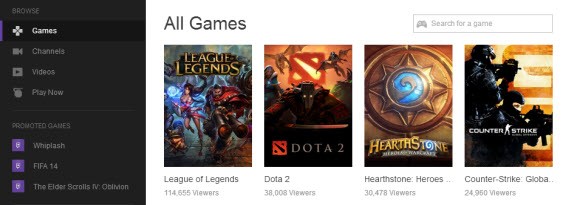
Twitch Games

Ecco un elenco dei giochi più famosi su Twitch.

Recentemente Twitch ha cercato di variare la sua offerta di contenuti e ha proposto ai suoi membri di seguire in diretta un concerto del famoso DJ e produttore Steve Aoki.

Anche se non ti piacciono i videogiochi, tieni ugualmente d’occhio Twitch! Eventi come questo potrebbero diventare frequenti.

Sei pronto ad interagire con la comunità Twitch? Ecco come trasmettere le tue partite di Minecraft tramite il sito.

Seguimi su Twitter: bbrassart

VivaVideo, la miglior app per creare dei video al rallenty con il tuo Android

Ti piace creare degli effetti di slow motion con il tuo smartphone Android? Nulla di più semplice con l’applicazione VivaVideo. Ecco un’app che vale davvero la pena scoprire.

Sempre più smartphone Android di gamma alta, come Samsung Galaxy S4 e S5 o HTC One, offrono tra le loro applicazioni di foto anche un’opzione per il rallenty.

Per tutti gli altri, ci sono una serie di programmi abbastanza mediocri che pretendono di colmare questa lacuna. Dopo averne testato una dozzina, ho trovato l’applicazione perfetta. Il suo nome? VivaVideo per Android. In questo articolo ti spiego come eseguire i tuoi primi video al rallenty.

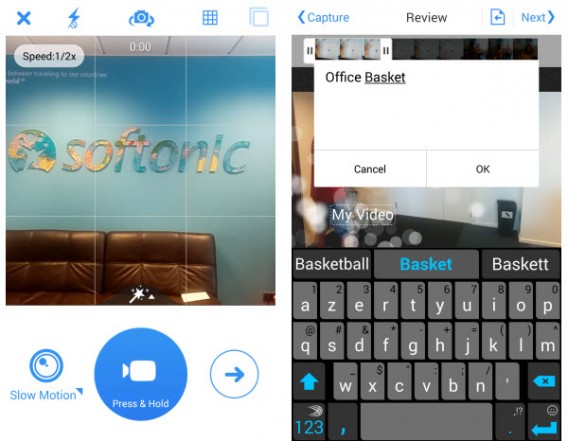
1. Scarica e installa l’applicazione VivaVideo. Quando compare la schermata iniziale, assicurati di essere sulla scheda Create in basso a sinistra e poi premi il tasto Capture in alto a sinistra.

2. Dopodiché, seleziona la modalità desiderata. Per creare dei rallenty, scegli l’opzione Slow Motion e poi regola la velocità con cui vuoi salvare il video.

1/2 significa che la velocità di riproduzione del video sarà del 50%, ¼ del 25%. Puoi anche registrare dei filmati accelerati optando per una maggiore velocità, ad esempio, 2X.

3. Una volta registrato il clip con la fotocamera del tuo Android, puoi selezionare la sequenza che ti interessa con i marcatori bianchi situati sulla timeline. Quindi, rinomina il video come preferisci. Il testo verrà visualizzato nel montaggio finale.

4. Per abbellire il tuo clip, VivaVideo ti consente di aggiungere delle animazioni con un semplice click. Devi fare delle prove, ma certe offrono un risultato davvero interessante.
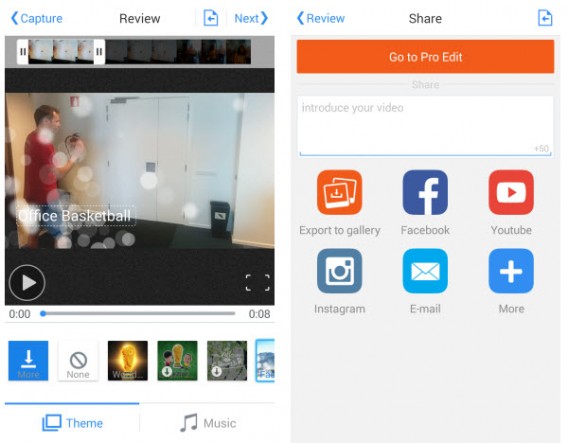
Infine, procedi all’esportazione del video. Sono disponibili diverse opzioni: la registrazione sulla memoria del telefono o la condivisione diretta su Facebook, YouTube, Instagram e altri.

Ecco qui il risultato del nostro test!


La buona notizia è che, oltre alla funzione rallenty, l’applicazione offre molte altre opzioni.

Per scoprirle, scarica ora VivaVideo per Android!

[Adattamento di un articolo originale di Baptiste Brassart su Softonic FR]