Com’era Windows 30 anni fa? Ripercorriamo la sua storia con 10 immagini

Il 20 novembre del 1985 fu lanciata la prima versione di Windows, la 1.0. Presi da un attacco di nostalgia, abbiamo voluto ripercorrere i 30 anni di Windows, dalla versione 1.0 a Windows 10, con 10 immagini curiose che rappresentano ogni tappa del sistema operativo di Microsoft.

Windows 1.0: tutto cominciò nel 1985

30 anni fa nacque il primo Windows. Questa è la schermata che vedeva un utente all’accensione del PC con sistema operativo Windows 1.0.

Windows 2.0 e i suoi programmi di ultima gen (1987)

Nella seconda versione di Windows fecero il loro debutto programmi come Excel, Word, Corel Draw, Ami o PageMaker. Finalmente un po’ di colore!

Windows 3: la nascita di una leggenda (1990)

Windows 3 (o meglio, 3.1) fu il primo Windows per una generazione intera (compresa la mia!). Con esso arrivò anche quel logo che si mantiene tutt’oggi. A proposito, anche tu l’hai installato da dischetti da 5 e 1/4?

Windows 95: il primo Windows “moderno” (1995)

Windows ebbe un cambio drastico nella sua quarta grande versione, con un aspetto veramente moderno e grandi funzionalità che 20 anni dopo sono ancora valide, come ad esempio il pulsante Start. In questa foto Bill Gates ce lo presentava con orgoglio.

Windows 98: il labirinto più famoso (1998)

Windows 98 fu un Win95 migliorato, ma viene ricordato per il salvaschermo più famoso della storia. Cosa c’era alla fine del labirinto?

Abbiamo saltato due Windows, NT e 2000… ma per caso qualcuno se ne ricorda?

Windows XP e il paesaggio che segnò un’epoca (2001)

Windows XP è ancora per molti la versione di Windows preferita. Non era solo un sistema bello, stabile e con molte novità, ma era anche l’OS caratterizzato dal mitico e indimenticabile sfondo (alza la mano se ancora lo usi!).

Windows Vista: e la festa continua! (2007)

È possibile che Win Vista sia il favorito di molta meno gente, ma non gli si può togliere il merito di sollevare molte aspettative ai tempi, tra cui questo balletto dei suoi sviluppatori durante la presentazione ufficiale. Questa foto non può mancare nella storia di Windows.

Windows 7: dammene una dozzina! (2009)

La delusione lasciata da Vista portò tutti ad acquistare in massa la seguente versione, Windows 7. In questa foto gente di ogni età è in coda per comprarlo. Ce ne sarà stato abbastanza per tutti?

Windows 8: benvenuto, Surface! (2012)

Per la prima volta nella storia di Microsoft, con Windows 8 arriva il sistema operativo unico per PC e tablet. In questa occasione Microsoft lancia il suo tablet Surface, con una tastiera simile a quelle che ora Apple fa per i suoi iPad.

Windows 10: sei pronto? (2015)

Poche immagini ci hanno segnato tanto dal punto di vista tecnologico quanto quest’avviso: il nostro PC è compatibile con Windows 10. Come hai reagito quando hai letto questo messaggio?

Ti senti ancora nostalgico? Due anni fa avevamo realizzato questo video con i nostri ricordi su Windows. Premi Play e goditelo!


E tu? Che ricordi hai di Windows o legati ad esso?

Estensioni per Google Chrome: la nostra top 5

Se il browser di Google è di per sé un buon programma, immagina cosa potresti farlo diventare con l’aggiunta di alcune estensioni!

In questo post ti proponiamo le 5 migliori estensioni per Google Chrome che abbiamo scelto per te e che pensiamo siano la ciliegina sulla torta di questo navigatore. Con esse potrai dare un valore aggiunto alla tua esperienza di navigazione ed avere molte più funzioni e programmi a portata di… browser!

Insomma… queste sono secondo noi le estensioni da avere nel tuo Google Chrome!


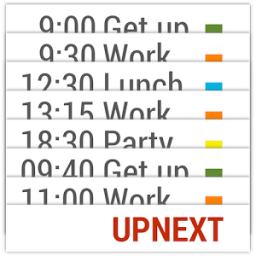
UpNext

Se ami ascoltare musica mentre navighi con il browser, UpNext è una delle estensioni che fa per te. Grazie a UpNext potrai cercare qualsiasi brano di SoundCloud e Youtube e creare liste di riproduzione con la tua musica preferita. Tutto questo senza aprire nessun programma a parte o pagare costi aggiuntivi.

Scarica UpNext per Chrome

The Great Suspender

Una delle ragioni per le quali Chrome a volte va lento è l’enorme quantità di schede che manteniamo aperte, senza utilizzarle. In questi casi The Great Suspender è la tua salvezza. Questa estensione sospende tutte le finestre che hai aperte in background, perché non consumino risorse inutilmente.

Scarica The Great Suspender per Chrome

Momentum

Momentum rende più piacevole l’apertura di una scheda nuova nel browser. Ogni qualvolta aprirai una nuova scheda, Momentum ti propone informazioni utili o divertenti come un saluto personalizzato, il tempo della tua città, una lista di promemoria o una frase ispiratrice.


Scarica Momentum per Chrome

Dashlane

Cover art
Quanti account hai su internet? Centinaia, sicuramente. Dashlane ti aiuta con i vari login salvando tutte le password e i dati utente. Ogni volta che sarai connesso e devi accedere ad un account, Dashlane ricorderà per te i dati d’accesso. Dimentica la domanda “Hai dimenticato la password?”.

Scarica Dashlane per Chrome

Google Translate

Cover art
Quando navighiamo in rete, ci ritroviamo a volte a visitare siti scritti in lingue che non conosciamo. Con l’estensione ufficiale di Google Translate per Google Chrome potrai tradurre facilmente queste pagine o semplicemente conoscere il significato delle parole che non capisci.

Scarica Google Traduttore per Chrome

Quali sono le tue estensioni preferite per Chrome? Condividele con noi!

Threshold 2: ecco cosa introduce il primo aggiornamento di Windows 10

Dopo circa 3 mesi in circolazione, arriva il primo grande aggiornamento di Windows 10, Threshold 2, che potranno installare gli oltre 100 milioni di PC e dispositivi con l’ultimo sistema operativo di Microsoft.

Quest’aggiornamento si installa immediatamente, una volta ricevuto l’OK da parte dell’utente, e porta con sé alcuni cambiamenti e migliorie.

Inoltre, se ancora possiedi un Windows 7 o 8.1 e aggiorni a Windows 10, il nuovo OS si installerà direttamente con l’ultimo aggiornamento.

Ti elenchiamo i 3 aspetti principali dell’aggiornamento Threshold 2. Per maggiori informazioni su Windows 10, leggi la nostra mini-guida.

Cambiamenti nell’interfaccia

Con Threshold 2 arrivano migliorie già previste nel lancio iniziale di Windows 10 e che non sono arrivate in tempo. Windows 10 avrà nuovi colori per le applicazioni desktop, che ora somiglieranno sempre più alle app create specificatamente per Windows 10.

Inoltre, il limite di tile passa da 512 a 20148. Potrai inoltre vedere più tile allo stesso tempo, aggiungendo una quarta colonna al menu Start.

Infine, sono migliorate la visibilità e le dimensioni dei menu contestuali… potere all’usabilità!

Cortana, molto meglio

Cortana vanta varie migliorie, tra cui la più gettonata è quella che la rende capace di riconoscere le note scritte a mano. Ideale per salvare i numeri di telefono o gli indirizzi, in modo più rapido.

Edge migliorato

Il browser di default di Windows 10 riceve dei miglioramenti in generale nella stabilità e alcune novità. Per esempio, potremo finalmente sincronizzare password, utenti, favoriti e le liste di lettura con l’account Windows, di modo da avere i nostri dati sempre disponibili su Windows 10, Windows 10 Mobile e Xbox One.

Integrazione totale con Skype

Con quest’update debutta anche l’aggiornamento di Skype, che sarà integrato con le nuove app di messaggeria e video. In questo modo potrai mandare messaggi Skype, registrare un audio o fare videochiamate senza usare la versione completa di Skype.

Cosa ci manca?

Questi aggiornamenti sono molto utili, ma sicuramente Windows 10 ha molto altro da migliorare. Ad esempio, rimarremo con la voglia di vedere finalmente disponibili delle estensioni per Microsoft Edge, previste per il 2016.

A proposito, se Edge proprio non ti piace, potrebbe interessarti questo.

Minions Paradise: 5 trucchi fondamentali per diventare il re dell’isola

Minions Paradise (disponibile per Android e iOS) è un gioco di costruzione in cui dovrai migliorare un’isola deserta per renderla il paradiso dei protagonisti del gioco.

Stai iniziando a giocare a Minions Paradise? Ti diamo 5 consigli fondamentali per far diventare Phil il re dell’isola!

Non usare i dobloni per accelerare la costruzione

I dobloni sono la moneta di pagamento di Minions Paradise, che guadagni a mano a mano che sali di livello.

Non spendere i dobloni alla leggera, soprattutto nel tutorial o per accelerare le costruzioni. Conserva invece queste monete per spenderle in cose veramente utili, come aggiungere uno spazio extra alla costruzione di edifici, come l’armeria.

Mantieni attivi i tuoi Minion

Sfrutta i tuoi Minion per tenerli sempre occupati in qualche attività. In questo modo avrai sempre più risorse e le missioni del gioco saranno più facili da realizzare. Ci sarà il tempo sufficiente per riposare più avanti!

Guarda spesso la bacheca degli annunci

Visita spesso questa sezione (sta nel bar di Phil). Ti sarà chiesto di portare a termine dei compiti semplici per fornire determinati materiali (cocchi, melograni…) Completare queste attività è facile e ti darà soldi, punti festa o minion speciali.

Approfitta al massimo del potere delle feste

Ogni volta che arrivi ad un numero sufficiente di punti festa, Phil organizza una festa sull’isola. Oltre a sbloccare degli achievement, le feste hanno anche un altro effetto: per due minuti dopo la fine della festa le attività vengono realizzate più velocemente (nella metà del tempo). Approfitta al massimo di quei due minuti per costruire edifici o fare in modo che i minion raccolgano il maggior numero di risorse possibili.

Controlla alla perfezione i mini-giochi

I mini-giochi contenuti in Minions Paradise sono il modo perfetto per vincere punti festa ed altre ricompense, oltre che a mantenerti intrattenuto mentre gli altri minion portano a termine i loro compiti. Non lasciarli da parte. Più controllerai questi mini-giochi, maggiori saranno le ricompense!

Hai da segnalarci altri trucchi?

Scarica gratis:

Minions Paradise per Android

Minions Paradise per iOS

Windows 10: come disattivare i suggerimenti nel menu Start

Windows 10 ha iniziato a mostrare degli avvisi (o “annunci”) nel menu Start, strettamente relazionati con ciò che hai scaricato dal Windows Store. I suggerimenti sono utili, ma per alcuni di noi possono risultare insopportabili. Disattivali in 2 semplici passaggi.

Ecco qui il procedimento:

Vai sulla schermata Start > Impostazioni > Personalizza > Personalizzazione menu Start. Quindi disattiva l’opzione Mostra occasionalmente suggerimenti in Start.

Mostra occasionalmente suggerimenti in Start

In questo modo avrai disattivato il sistema di suggerimenti di Windows. Vuoi riattivarlo? Basta riabilitare l’opzione.

Dall’opzione Mostra occasionalmente suggerimenti in Start avrai a tua disposizione altre opzioni per personalizzare a tuo piacimento il menu Start di Windows 10, come quella di abilitare o disabilitare la visualizzazione delle app più usate o aggiunte di recente.

45 shortcut utili in Windows 10

Usi Windows 10 da un po’ e vorresti saperne di più per usarlo al meglio. Che ne dici di servirti del mouse il meno possibile e lavorare più velocemente? Ti presentiamo le abbreviazioni da tastiera più utili, per usare il tuo computer a velocità raddoppiata.

Gli shortcut di Windows 10 sono caratterizzati da un’estrema semplicità. La maggior parte di essi, infatti, si realizza con il tasto Windows combinato con un altro. Il secondo tasto è di solito relazionato con l’azione in questione.

Non ci credi? Guarda un po’ l’elenco dei principali tasti rapidi di Windows 10, che ti proponiamo. Per consultarlo più facilmente, l’abbiamo suddiviso a seconda dell’uso o della funzione.

Windows Snap

Tasto Windows + freccia direzione (su, giù, destra, sinistra)

Desktop virtuali

Crea un nuovo desktop virtuale: tasto Windows + CTRL + D

Chiudi un desktop virtuale: tasto Windows + CTRL + F4

Cambia di desktop virtuale: tasto Windows + CTRL + freccia direzione

Muovi la finestra attuale da un monitor all’altro: tasto Windows + SHIFT + freccia direzione

Dai uno sguardo a tutti i tuoi desktop mediante la visualizzazione delle attività: tasto Windows + TAB

Cortana

Attiva il riconoscimento vocale di Cortana: tasto Windows + C

Attiva Cortana per ricerche testuali: tasto Windows + S

Visualizzazione

Cambia modalità di visualizzazione: tasto Windows + P

Amplia lo zoom con la lente di ingrandimento: tasto Windows + tasto “+”

Riduci lo zoom con la lente di ingrandimento: tasto Windows + tasto “-“

Immagini, video e multimedia

Fai uno screenshot dello schermo e salvalo nella cartella Immagini: tasto Windows + Print Screen

Attiva Game DVR, il catturatore dello schermo: tasto Windows + G

Inizia a registrare con Game DVR: tasto Windows + Alt + G

Blocca la registrazione con Game DVR: tasto Windows + Alt + R

Configurazione e sistema

Apri la configurazione del sistema: tasto Windows + I

Apri il centro delle attività: tasto Windows + A

Apri il menu di opzioni avanzate: tasto Windows + X

Apri l’amministratore delle attività: Ctrl + Shift + Esc

Apri il centro di accessibilità: tasto Windows + U

Esegui un comando: tasto Windows + R

Cambia lingua e tastiera: tasto Windows + Spazio

Comandi per il simbolo del sistema

Sottolinea il testo a destra del cursore: Shift + destra

Sottolinea il testo a sinistra del cursore: Shift + sinistra

Sottolinea blocchi di testo: Ctrl + Shift + destra o sinistra

Seleziona tutto il testo del simbolo di sistema: Ctrl + A

Copia il testo selezionato negli Appunti: Ctrl + C

Incolla il testo degli appunto al simbolo di sistema: Ctrl + V

Comandi avanzati per utenti Pro

Cancella un file direttamente, senza passare per il Cestino: Shift + Supr

Apri una nuova sessione di un’app e bloccala nel punto in cui desideri della task bar: tasto Windows + Shift + qualsiasi tasto numerico

Lo stesso comando precedente, ma con permessi di amministratore: tasto Windows + Control + Shift + qualsiasi tasto numerico

Comandi vari già noti

Quelli elencati erano i nuovi shortcut per Windows 10. Ce ne sono altri già noti che sono sopravvissuti all’aggiornamento da un sistema operativo all’altro. Te li elenchiamo qui di seguito a mo’ di promemoria:

Mostra il desktop: tasto Windows + D

Minimizza tutte le finestre eccetto quella attiva: tasto Windows + Start

Blocca il PC: tasto Windows +L

Massimizza tutte le finestre minimizzate: Ctrl + Shift + M

Apri l’explorer di Windows: tasto Windows + E

Sali di un livello nell’explorer di Windows: Alt + freccia su

Scendi di un livello nell’explorer di Windows: Alt + freccia giù

Vai alla prossima cartella dell’explorer di Windows: Alt + freccia destra

Passa da una finestra all’altra: Alt + Tap

Chiudi la finestra attiva: Alt + F4

Muovi la finestra all’altro monitor: tasto Windows + Shift + freccia destra o sinistra

Chiudi app temporaneamente per vedere il desktop: tasto Windows + “,”

Mostra una visualizzazione in piccolo delle finestre nella task bar: tasto Windows + T

Apri la finestra bloccata nella task bar nella posizione indicata: tasto Windows + qualsiasi tasto numerico

Come ti è sembrata questa guida?

Leggi anche:

Comparativa 2015: ecco i migliori antivirus per Windows

5 alternative al menu Start di Windows 10

7 trucchi per sfruttare al massimo le potenzialità di Netflix

Netflix, il videoclub online più famoso, è arrivato in Italia il 22 di ottobre. Qui ti abbiamo parlato dei costi dell’abbonamento. In quest’articolo, invece, ti spieghiamo alcuni trucchi con i quali sfruttare al massimo il tuo account Netflix.

1. Affidati agli utenti cinefili

IMDB e Rotten Tomatoes sono siti popolari del settore in cui gli utenti danno dei voti ai film che hanno visto. Un utente ha preso i dati di IMDB e a questo link è possibile vedere quali film tra i top 250 sono disponibili in Netflix.

Lo stesso potete consultare per Rotten Tomatoes. Il sito stesso ha creato un elenco dei film reperibili su Netflix in streaming a questo link.

2. Usa la “Bibbia delle ID di Netflix” per cercare quello che ti interessa

Se hai ben chiaro cosa vedere, puoi cercare direttamente in Netflix. L’unico problema è che a volte la ricerca può essere farraginosa e non è intuitivo navigare tra le categorie.

Per guadagnare tempo puoi usare un semplice trucco. Copia questa url nel tuo browser: http://www.netflix.com/WiAltGenre?agid=CODICE. Sostituisci CODICE con il genere che vuoi esplorare. Ogni genere ha appunto un codice corrispondente da inserire.

Troverai qui la lista dei codici, divisi per sottocategorie. È molto completo, ad esempio il genere della commedia ha ben 20 sottogruppi.

3. Oppure usa Flix Roulette e lasciati sorprendere

Puoi cercare qualcosa di buono su Netflix o lasciare che Flix Roulette ti raccomandi qualcosa. La selezione può essere totalmente aleatoria o può partire da alcuni criteri (ad esempio il nome di un attore o un genere).

Flix Roulette è disponibile dalla propria pagina web o dall’apposita app per Android.

4. Usa le scorciatoie da tastiera

Netflix per PC ha degli shortcut molto utili, che non hanno nulla a che vedere con quelli di Windows 10, ad esempio.

Ecco le scorciatoie da tastiera di Netflix:

F: attiva lo schermo intero (per uscire dalla modalità a schermo intero premi Esc)

Page Up: metti in pausa lo streaming | Page Down: fai ripartire lo streaming

Enter: Play/Pausa

Freccia su: alza il volume | Freccia giù: abbassa il volume

Shift + freccia destra: avanza rapidamente

Shift + freccia sinistra: funzione rewind

M: metti muto

5. Cambia colore e dimensione dei sottotitoli

Non tutti i sottotitoli si vedono bene con tutti i film o le serie come sfondo. Con Netflix puoi cambiare il colore o le dimensioni dei sottotitoli accedendo a Your account > Subtitles appearance.

6. Risparmia dati da cellulare e tablet

Stai guardando un telefim o un film dallo smartphone o dal tablet fuori casa e vuoi consumare meno mega possibile? Allora entra in Your Account > Playback Settings > Manage video quality. Qui puoi regolare lo streaming e impostarlo sul valore più basso, a 480 p.

7. Segui Netflix sui social e non perderti le novità

Facebook, Twitter e altri social network sono la fonte migliore per scoprire le novità di Netflix dentro i tuoi confini. Qui, ad esempio, trovi la pagina Facebook di Netflix Italia.

Leggi anche:

Netflix arriva in Italia: come funziona?

WhatsApp: i messaggi importanti (o preferiti) ora sono a salvo

Vuoi conservare in un menu a parte tutti i messaggi preferiti di una conversazione WhatsApp? Ora è possibile, per il momento solo su iOS.

Con la recente funzione di WhatsApp, infatti, puoi decidere di contrassegnare un messaggio come importante o preferito. Se la scusa dei tuoi amici “non ho visto il messaggio” è ormai ricorrente, con quest’opzione non avranno più scuse!

Come funziona l’opzione dei messaggi importanti

Per ora l’opzione è solo disponibile per gli utenti di WhatsApp per iOS e si spera che arrivi in breve anche su Android.

Per contrassegnare un messaggio come importante, tieni premuto su di esso per qualche secondo e ti apparirà un menu con varie opzioni, tra le quali una stella. Se tocchi la stella il messaggio diventerà un messaggio in evidenza, rintracciabile a parte (non si perderà quindi nei meandri della conversazione).

Tutti i messaggi importanti appaiono in un nuovo menu: se fai tap sul nome del contatto o del gruppo, appariranno varie opzioni, tra cui quella dei messaggi importanti. È praticamente un pannello dove visualizzare tutti i messaggi con la stellina.

Ideale per i distratti

La funzione di messaggi preferiti o importanti è perfetta per conservare le frasi mitiche di una conversazione o una foto unica. Personalmente penso che l’utilità di quest’opzione consista più che altro nel conservare quei messaggi che non ce la fai più a ripetere per l’ennesima volta.

Per esempio, quante volte ti è capitato di dover ripetere mille volte in un gruppo orario e luogo dell’appuntamento? Ora non c’è più bisogno di rispondere più volte alla stessa domanda, basterà spingerli a guardare tra i messaggi importanti.

Alla ricerca di altri trucchi su WhatsApp? Qui troverai la nostra guida.

Android 6.0 Marshmallow: i dispositivi su cui sarà disponibile e le novità

Android 6.0 Marshmallow, il successore di Android 5.0 Lollipop, è già arrivato. Molte sono le novità che ci aspettano, ma per non annoiare con liste di eterne, riassumeremo in soli 5 paragrafi le novità veramente importanti della nuova versione del sistema operativo mobile di Google.

I primi smartphone e tablet che potranno godere di Android 6.0 Marshmallow sono ovviamente i dispositivi Nexus. Nello specifico a supportare il nuovo OS sono i Nexus 5, 6, 7 (2013), 9 e il Nexus Player.

Inoltre, è confermato che, non proprio il giorno del lancio ma molto presto, avranno Marshmallow tutti i seguenti modelli di telefoni e tablet:

Samsung: Galaxy S6 Edge, Galaxy S6 Edge+, Galaxy S5, Galaxy Note 4, Galaxy Alpha

LG: G3, G4, G Flex 2.

HTC: One M8, One M8 Eye, One M9, One M9+, One E8 e i Desire 816, 820 y 826.

Motorola: Moto G (2a e 3a generazione), Moto X (2a generazione), Moto X Pure, Moto X Play e Moto E (2a generazione).

Huawei: Mate S, Mate 7, Ascend P8

Oltre a questi modelli, si prevede che altre marche potranno presto beneficiarsi di Marshmallow 6.0.

1. Finalmente un modo ufficiale per risparmiare batteria

Anche se molti dispositivi hanno le proprie applicazioni per risparmiare l’energia della batteria, Android finalmente arriverà con una serie di opzioni ufficiale. Si chiamerà modalità Doze e servirà a risparmiare la batteria quando il telefono è inattivo. Il nuovo android offrirà anche una funzionalità denominata App StandBy, che si prenderà cura delle app in background.

2. Con un assistente veramente utile

Questo nuovo assistente per Google Now si chiamerà Now on Tap. Quello che farà è tenere traccia delle informazioni all’interno di un’app per aiutarti nella vita quotidiana, sulla base dei risultati di ricerca di Google.

Facciamo un esempio: immagina che qualcuno abbia proposto nel tuo gruppo di amici di WhatsApp di andare a vedere un film. Google potrà quindi cercare informazioni sui cinema della tua zona, per informarti di ciò che c’è in programma e inviarti delle raccomandazioni basate sulle opinioni degli utenti da siti come IMB. Quando avrete deciso a quale spettacolo andare, Google aggiungerà l’appuntamento al calendario.

Questo è più o meno quello che il Google sta già facendo con le sue proprie app (ad esempio, quando ti avvisa che devi prendere un volo perché “legge” il tuo Gmail) ma ora lo inizierà a fare anche al di fuori del suo ecosistema.

3. È finita l’era del “Con quale app lo apro?”

Uno dei problemi di Android è che spesso clicchi su un link (link di Twitter, un profilo social…) e questo non ti redirige dove tocca, bensì devi decidere tu dove aprire il link. Con Marshmallow 6.0 questo sarà risolto, dal momento che gli sviluppatori possono decidere che alcuni link si aprano in un’app in concreto, non lasciando la decisione all’utente… Con la quantità di volte che facciamo quest’operazione durante il giorno, questa novità ci risparmierà un sacco di tempo.

4. Più personalizzazione (senza launcher)

Marshmallow 6.0 sarà la versione di Android più facilmente personalizzabile in quanto ai menu.

Questo sarà visibile sia nel menu impostazioni rapide che nella barra di stato. Finalmente potrai mettere su questa barra solo quello che ti serve e ignorare quelle opzioni che non usi mai. Vero, è da anni che possiamo fare la stessa cosa con dei launcher, ma alla fine Google ci sorprende con un’opzione ufficiale.

5. I permessi per le app finalmente più comprensibili

Non possiamo terminare senza menzionare un argomento a cui ci teniamo molto: la sicurezza. Come sai, molte volte le applicazioni chiedono assurde autorizzazioni per essere installate. Finalmente Google ha preso in mano la situazione e d’ora in avanti le applicazioni che richiedono delle autorizzazione più delicate avranno bisogno di un permesso esplicito.

Con questo requisito ci auguriamo che gli sviluppatori smettano di chiedere assurde autorizzazioni per poter installare le loro applicazioni.

E tanto altro ancora a partire da… adesso!

Queste sono solo alcune delle nuove caratteristiche previste per la versione 6.0 di Android, il cui lancio è previsto per oggi.

Sei un utente Android? Per approfondire, leggi la nostra comparativa sul miglior browser per Android.

9 pulsanti da aggiungere a Facebook quanto prima!

Facebook ha annunciato che introdurrà l’attesissimo pulsante “Non mi piace”. Da quel momento, tutta la rete si è lanciata in una frenetica azione propositiva inviando a Mark Zuckerberg una miriade di nuove idee sotto forma di pulsanti.

Mark, non desideravi più empatia da parte dei tuoi utenti? Beh, eccola qua! Prendi appunti su tutti questi suggerimenti (accompagnati da una gif esplicativa, come poteva mancare?).

1. Non mi interessa

Versione meno raffinata: “Non me ne sbatte nulla!”. E non lo dico io, lo pensano in moltissimi su Facebook, te compreso. Se è vero che condividere la propria vita sui social network ha il suo perché, sicuramente poco importa alla gente di quello che hai mangiato o quello che fai in ogni singolo instante con la tua dolce metà. Ammettilo!

2. Alla prossima ti cancello!

Questa sarebbe l’evoluzione naturale del non me ne importa nulla. Se con quel pulsante il tuo interlocutore non avesse capito l’indiretta, dovremmo poter avere la possibilità di esplorare un nuovo terreno, quello delle minacce. Tutto ha un limite, vero? E se vuole fare ancora parte della tua cerchia, minacciarlo di cancellarlo per sempre da Facebook potrebbe funzionare.

3. Ti lancio un pomodoro

Se invece reputi che la minaccia dell’eliminazione sia esagerata, sarebbe carino poter avere una via di mezzo. Magari avessimo un pomodoro virtuale, con il quale dare un avviso contundente di quello che pensiamo.

Lanciare un pomodoro virtuale a un nostro amico Facebook potrebbe essere anche una maniera carina per rispondere agli invadenti, che entrano in conversazioni altrui senza apportare poi chissacché.

4. Quanto siamo tragici!

Fra i tuoi amici avrai sicuramente alcuni che si perdono in un bicchier d’acqua o che trasformano ogni imprevisto in una tragedia greca. Esempi: “Ho perso l’autobus e ne passa uno ogni cinque minuti!”, “Le ho scritto cinque minuti fa su WhatsApp, ha letto il mio messaggio e non risponde!”…

Lasciamo le tragedie a teatro o al cinema, su!

5. Non ci casco!

Ideale per i presuntuosi, per chi si vanta di conquiste amorose o successi professionali che non sono del tutto veritieri. Equivarrebbe al: “Sei un looser e non ci casco!”.

6. Stai benissimo!

Una forma diretta di apprezzare la foto del profilo di qualcuno. Sarebbe un pulsante per esprimere la nostra opinione, come se dicessimo “Che sei figo in questa foto!” oppure “Sei uscito/a proprio bene!”… beh di apprezzamenti ce ne sono tanti e alcuni non si possono dire qui. Sicuramente te ne stanno venendo tantissimi in mente. Beh, questo pulsante potrebbe sostituire tutti questi. Ci sta, vero?

7. Ti meriti un applauso

In molti usiamo già l’emoji con l’applauso, ma sarebbe bello poter avere a portata di mano un pulsante con cui mostrare ammirazione verso qualcuno. Ideale quando un amico pubblica una di quelle affermazioni o un aforisma che in tua opinione corrispondono 100% a verità.

8. Cosaaaaa?

Ti sarà successo qualche volta di non aver capito una parola di quello che un tuo amico ha scritto, sia a causa di un’ortografia pessima, sia perché la frase non ha né capo né coda. Ebbene, questo pulsante entrerebbe in gioco in quei frangenti. Se non hai il coraggio di dirglielo, il pulsante farebbe il resto.

9. Ti do un anno al massimo

Un pulsante utilissimo nei momenti in cui un amico presume di una nuova fidanzata, l’amore della sua vita… bla bla bla. Dai, sei uscito già con 10 ragazze quest’anno ed ogni volta dicevi le stesse cose. Un pulsante ideale per queste occasioni, ma anche per ogni promessa fatta che sai che non verrà mai mantenuta: mettersi a dieta, andare in palestra 3 volte a settimana, mettersi a studiare sul serio…

Questa è la mia selezione di pulsanti preferiti, che più di ogni altro mi piacerebbe vedere un giorno su Facebook. E tu? Ne hai di altri da suggerire? Lasciaci un commento qui o sulla nostra pagina Facebook!