Quando fai doppio click su un file PDF, un file audio o video si apre sempre un programma sbagliato o che non vorresti usare? Con la nostra guida risolverai il problema in pochi click e assegnerai a ciascun tipo di file il programma che vuoi.
Windows associa ciascuna estensione dei file, MP3, AVI o PDF che sia, a un determinato programma tra quelli disponibili e lo imposta come programma predefinito. Per cambiare il programma predefinito possiamo usare i seguenti 3 metodi:
Cliccando con il tasto destro su un file (Desktop)
Con l’opzione Imposta Programmi Predefiniti del Pannello di controllo (Desktop)
Con l’opzione Scegli App Predefinite dalle impostazioni di sistema (Windows 8.1 – Modern UI)
La seconda opzione è pensata per chi usa PC con mouse e tastiera, mentre la terza, a partire da Windows 8.1, è più adatta per i touch-screen dei tablet.
Metodo 1: click tasto destro sul file (Desktop)
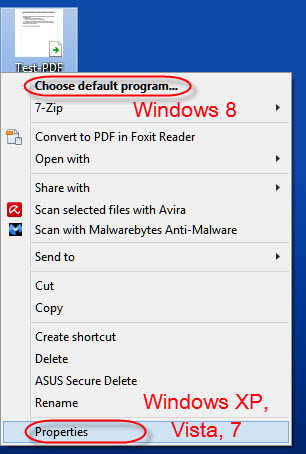
Clicca con il tasto destro del mouse sul file che vuoi aprire: in Windows 8 trovi l’opzione che cerchi proprio in cima alla lista, mentre nelle versioni più vecchie clicca su Proprietà, che trovi invece in fondo.
Nella finestra delle Proprietà clicca su Cambia: Windows ti mostrerà adesso una lista di programmi adatti ad aprire quel tipo di file e tra i quali potrai scegliere quello che preferisci. Se il programma che cerchi non lo trovi nella lista, c’è sempre il link in fondo per poter scegliere qualsiasi programma hai installato sul PC. Da Windows 8.1, il design è più moderno e ottimizzato per i touch-screen, ma nelle vecchie versioni di Windows la procedure è uguale.
Metodo 2: con l’opzione Imposta Programmi Predefiniti del Pannello di Controllo (Desktop)
Apri il Menu Start e scrivi ‘tipo di file‘ nel campo di ricerca, e poi clicca su Usa sempre il programma selezionato per aprire questo tipo di file.
Si aprirà la finestra Associare un tipo di file o un protocolloa un programma specifico. Vedrai apparire una lista di tutti i tipi di file e dei programmi predefiniti, e potrai cambiare le impostazioni di più tipi di file alla volta e non di uno solo come avveniva nella procedura descritta sopra. Seleziona quindi un tipo di file e clicca poi su Cambia Programma. Alla fine ti apparirà lo stesso menu che abbiamo visto nel primo metodo.
Metodo 3: con l’opzione Scegli App Predefinite dalle impostazioni di Sistema (Windows 8.1 – Modern UI)
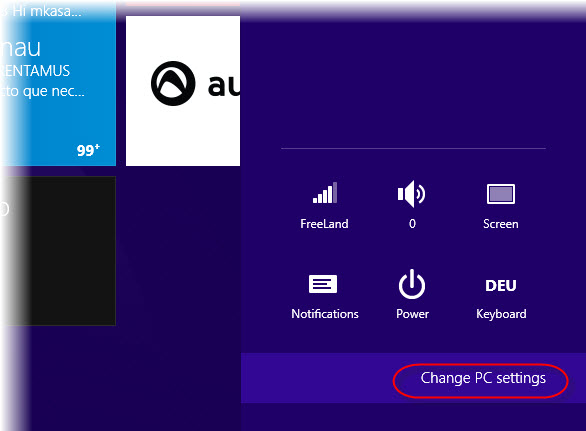
In Windows 8.1, la modifica dei programmi predefiniti può essere fatta facilmente anche dalle impostazioni ottimizzate per tablet. Apri il menù delle impostazioni con l’icona a forma di ruota dentata che trovi nella Charm Bar e fai tap sul link Modifica Impostazioni del PCche trovi in basso.
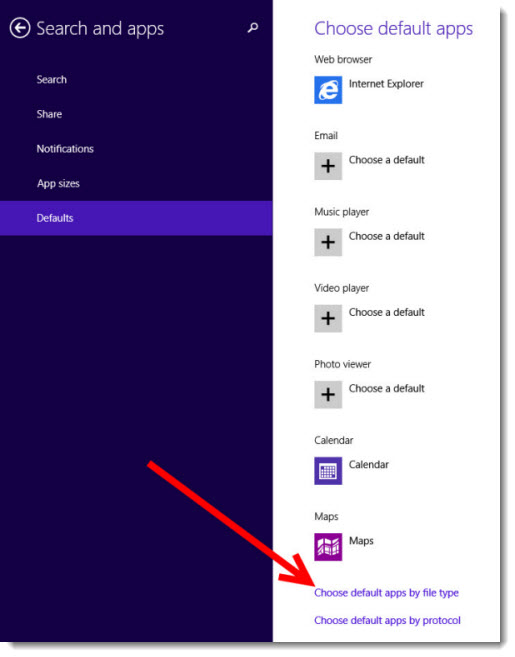
Alla voce Ricerca e app -> Default e cliccando poi sul link in fondo puoi modificare l’impostazioni per ciascun tipo di file e per le app standard come quella per le email, il browser, i video e le foto.
Così come avveniva nelle vecchie versioni di Windows, anche in Windows 8.1 la lista dei tipi di file è enorme, ma in questo caso, grazie alla Modern UI, sui touch-screen il tutto diventa molto più gestibile.
Come ogni anno, anche nel 2013 abbiamo analizzato con attenzione i più importanti programmi antivirus sul mercato. Abbiamo premiato i software migliori in base a tasso di riconoscimento dei virus, prestazioni di sistema e qualità dell’interfaccia utente.
Nella comparativa 2012 abbiamo dedicato due analisi separate gli antivirus gratuiti e a quelli commerciali; mentre abbiamo scelto un nuovo approccio per eleggere il miglior antivirus del 2014, grazie soprattutto alla grande quantità di materiali a disposizione.
Una panoramica degli antivirus gratuiti e di quelli commerciali
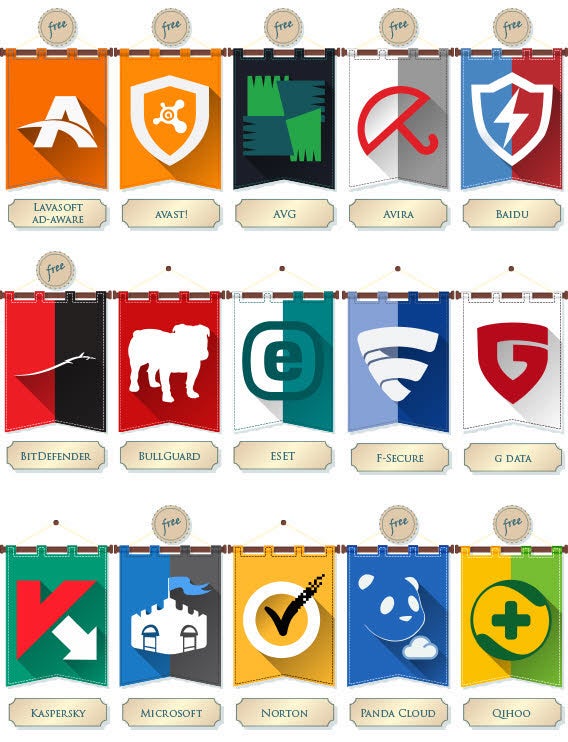
Quest’anno, i software antivirus commerciali e gratuiti sono messi a confronto direttamente: prodotti come avast!, AVG o Avira sono assolutamente all’altezza dei concorrenti a pagamento come Norton e Kaspersky. Inoltre, le versioni dei software gratuiti possono essere ampliati con nuove funzionalità a pagamento.
Per la prima volta, non vengono confrontati prodotti concreti come avast! Free Antivirus o Norton Internet Security, ma lo scudo di protezione e la scansione disponibili nelle diverse versioni dei singoli produttori.
La nostra analisi è stata concepita pensando agli utenti che cercano una protezione di base con buone prestazioni e che considerano anche l’utilizzo di funzioni aggiuntive, in un secondo momento.
Il nostro suggerimento: per prima cosa scegli un produttore, poi seleziona la versione con funzioni aggiuntive che fanno al caso tuo. Per molti moduli accessori delle versioni premium, come quelli di backup, cloud storage, protezione web, crittografia o controllo parentale, trovi tranquillamente programmi gratuiti che spesso offrono prestazioni migliori di quelli a pagamento.
Varie categorie di premi
Oltre alla categoria di miglior software antivirus 2014 abbiamo selezionato anche una serie di altri premi:
Il software antivirus più sicuro in base al tasso di rilevazione dei virus
Il software antivirus con le prestazioni migliori in base a velocità e carico di sistema
La soluzione gratuita più completa: il software antivirus gratuito con il maggior numero di funzioni
Il miglior nuovo prodotto: il nuovo prodotto che offre i migliori risultati
La delusione dell’anno: il software antivirus che rallenta il sistema più degli altri
Il vincitore: il miglior software antivirus 2014
La valutazione di un software si basa su una serie di dati completi, raccolti nel corso di tutto l’anno. Il nostro partner, il famoso Virus Bulletin, ogni due mesi testa i tassi di rilevazione di 30 – 60 programmi antivirus e il loro livello di carico del sistema.
In alcuni casi, Virus Bulletin esegue i test in esclusiva per noi. Inoltre, analizziamo tutti i programmi applicando i nostri benchmark, mentre l’interfaccia utente e le funzioni sono valutate separatamente.
Dati nel lungo termine invece di singoli test
Abbiamo incoronato il vincitore dell’anno non in base di singoli test ma alla media dei risultati dei test svolti nel corso di tutto l’anno, affinché la qualità del programma premiato sia garantita.
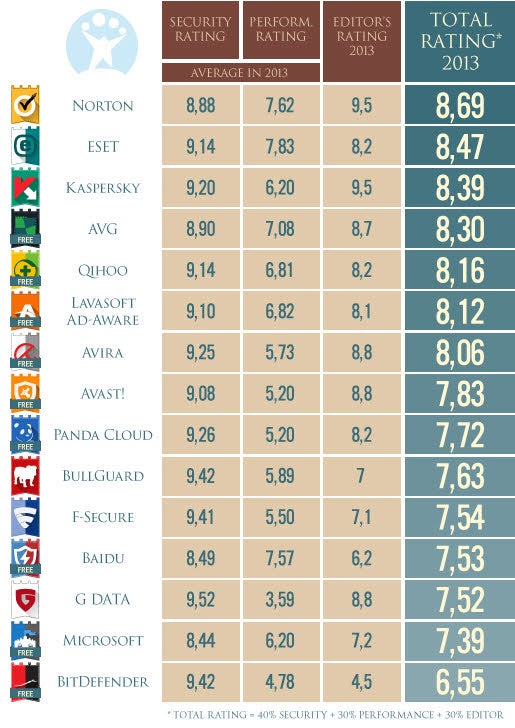
Avvalendoci dei dati raccolti, assegniamo, quindi, un voto singolo per la sicurezza e le prestazioni. A fianco viene riportato anche il voto del redattore che esprime la completezza delle funzioni a disposizione e l’interfaccia utente. Il Rating Softronic 2013 deriva dalla combinazione di questi voti.
Di seguito sono riportati i risultati per quindici dei software antivirus più popolari, ordinati in base al voto complessivo.
*Qihoo è lo sviluppatore di 360 Internet Security. Tutti i dati riportati in questa comparativa si riferiscono a 360 Internet Security
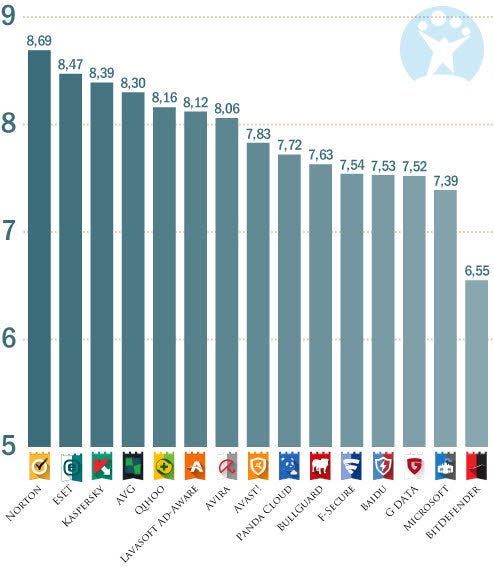
Il vincitore di quest’anno è Symantec/Norton con i prodotti Antivirus, Internet Security e Norton 360. I prodotti Norton ci hanno decisamente persuaso: hanno ottenuto voti alti in tutte le categorie e, grazie all’interfaccia utente e alle numerose funzioni che offrono, rappresentano lo standard per gli altri antivirus.
Al secondo e terzo posto troviamo ESET (NOD32 Antivirus, Smart Security, Cyber Security) e Kaspersky (Antivirus, Internet Security, PURE). Per quanto riguarda interfaccia e funzioni, Kaspersky è a pari merito con Norton; tuttavia, sebbene abbia riportato ottimi tassi di rilevazione, Kaspersky non è riuscito ad guadagnarsi la prima posizione a causa dell’eccessivo consumo di risorse.
ESET arriva subito prima di Kaspersky, con ottimi valori di performance e per un pelo si trova al terzo posto. Le piccole imperfezioni nell’interfaccia non sono rilevanti ai fini della classificazione di questo prodotto.AVG risulta la migliore soluzione gratuita e questa volta riesce a conquistare il quarto posto. In questa categoria, l’anno scorso era stato proclamato vincitore Avira Free Antivirus, proprio grazie alle sue buone performance, ma quest’anno la concorrenza è riuscita a superarlo.
Softonic Rating dei 15 prodotti sottoposti a test
Una panoramica video del vincitore di quest’anno:
I migliori software antivirus in base al fattore di protezione
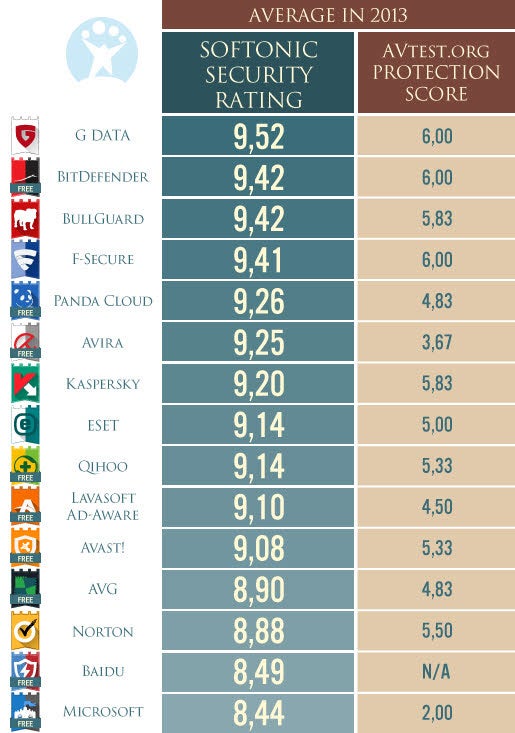
Se ti interessa soltanto ottenere la massima protezione, e metti su un secondo piano interfaccia utente e prestazioni di sistema, i risultati cambiano molto. Sul podio troviamo G Data (Antivirus, Internet Security, Total Protection), BitDefender (Antivirus Free, Antivirus Plus, Internet Security, Total Security) e BullGuard (Antivirus, Internet Security, Premium Protection).
Nella tabella di seguito, accanto al rating Softonic di riferimento, è riproposto anche il voto relativo alla protezione prodotto dal laboratorio indipendente AVtest.org, che segue una procedura leggermente diversa rispetto a quella di Virus Bulletin, e che assegna fino a un massimo di sei punti. Come emerge chiaramente, i nostri vincitori sono stati confermati anche dai dati di AVtest.org.
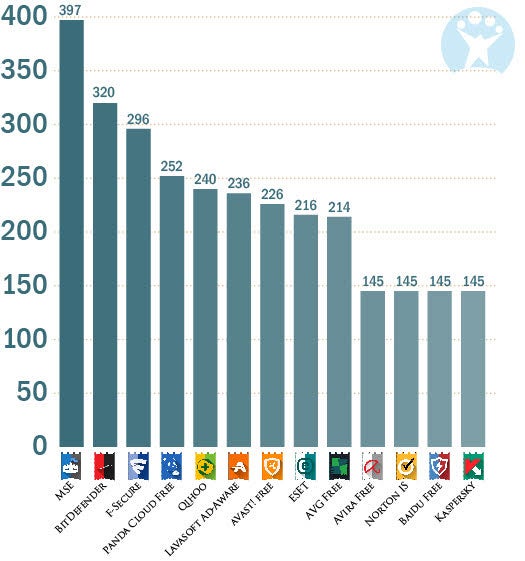
TTassi di rilevamento dei virus e AVtest.org Security Score per l’anno 2013
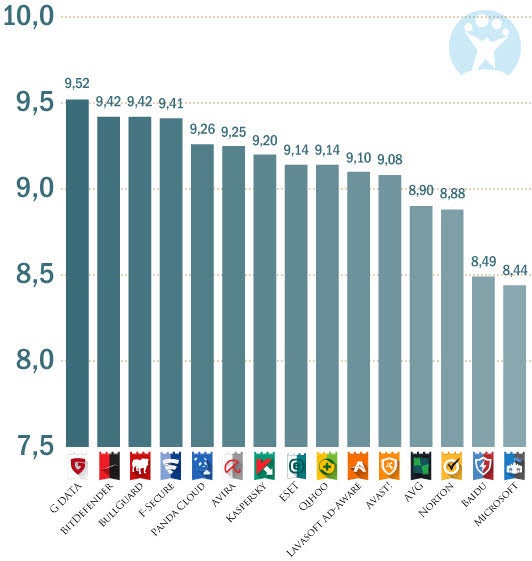
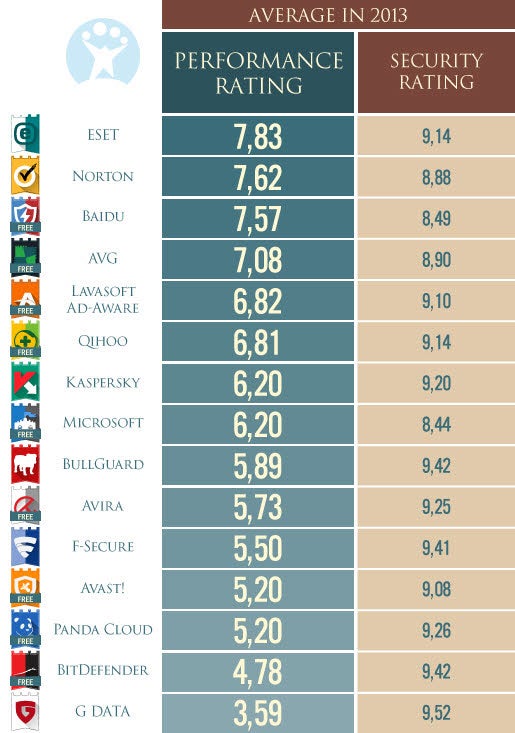
La grafica comparativa mostra in modo particolarmente efficace i prodotti che si sono classificati agli ultimi posti: Microsoft (Security Essentials, Windows Defender) ha ottenuto la maglia nera perché è un prodotto che non riesce a convincere a pieno. Al contempo, è chiaro che complessivamente tutti gli antivirus hanno ottenuto buoni risultati.
Il Softonic Security Rating rappresenta i tassi medi di rilevazione dei virus più conosciuti. Un software con voto 9 è in grado di riconoscere, in media, il 90% dei virus presenti. Anche Microsoft raggiunge il valore piuttosto alto di 84,40%.
Softonic Security Rating 2013 per i software antivirus
I migliori software antivirus in base alle prestazioni di sistema
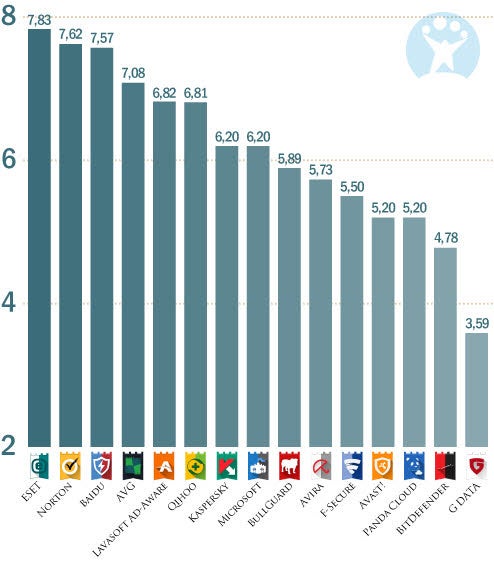
Se i software vengono valutati esclusivamente in base a quanto incidono sul consumo di risorse e prestazioni del sistema, il quadro cambia di nuovo. Ai primi tre posti troviamo ESET, Norton e il nuovo prodotto cinese Baidu; mentre i programmi con il tasso di rilevazione più alto come G Data e BitDefender scivolano agli ultimi posti di questa classifica.
I risultati illustrati mostrano chiaramente il prezzo da pagare in cambio della sicurezza: quanto più avanzata è la protezione offerta da un software, tanto più elevate saranno le prestazioni di calcolo necessarie. Secondo questo principio, Microsoft sarebbe dovuto schizzare al primo posto in base ai nostri test sulle performance. Tuttavia, i programmi gratuiti Windows Security Essentials e Windows Defender stazionano a metà della classifica.
Media del Softonic Performance Rating per l’anno 2013
Il Softonic Performance Rating valuta la quantità di memoria e di CPU occupata dallo scudo di protezione e durante l’esecuzione della scansione. Inoltre, abbiamo analizzato in che misura gli scudi di protezione rallentano i software antivirus di volta in volta installati sul sistema utilizzato per il test. Per fare questo abbiamo decompresso un file ZIP di grandi dimensioni e misurato il tempo necessario a svolgere questa operazione.
Media del Softonic Performance Rating per l’anno 2013
Altri vincitori
Se da un lato non tutti i sistemi sono identici, dall’altro non tutti gli utenti hanno le stesse esigenze. Per questa ragione, quest’anno accanto ai vincitori delle categorie principali Norton, ESET e Kaspersky, abbiamo nominato una serie di altri prodotti vincenti:
G Data – Il software antivirus più sicuro
ESET – Il software antivirus con le prestazioni migliori
Avast! – La soluzione gratuita più completa
Baidu – Il miglior nuovo prodotto
Microsoft – La delusione dell’anno
G Data – Il software antivirus più sicuro del 2014
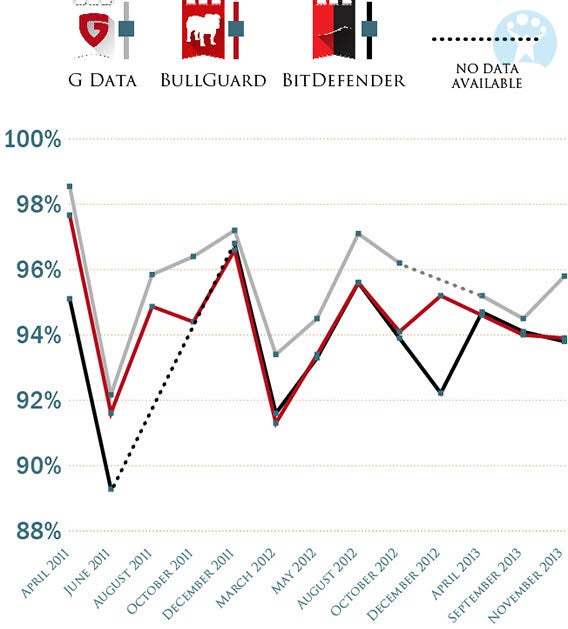
Come già anticipato sopra, nel lungo periodo, G Data ha restituito i tassi di rilevamento più alti. È possibile comprendere la qualità della rilevazione dei virus in G Data con un confronto a lungo termine con i prodotti classificati al secondo e al terzo posto in questa categoria, Bitdefender e Bullgard.
Dal 2011, in tutti i test svolti G Data non è mai stato inferiore ai concorrenti e nell’ultimo test del mese di novembre ha ottenuto risultati particolarmente incoraggianti. (I dati mancanti nel grafico indicano che il prodotto non ha partecipato al batch di test considerato.)
G Data vs. Bitdefender vs. Bullguard – Tassi di rilevazione nei singoli test
ESET – Il software antivirus con le migliori prestazioni del 2013
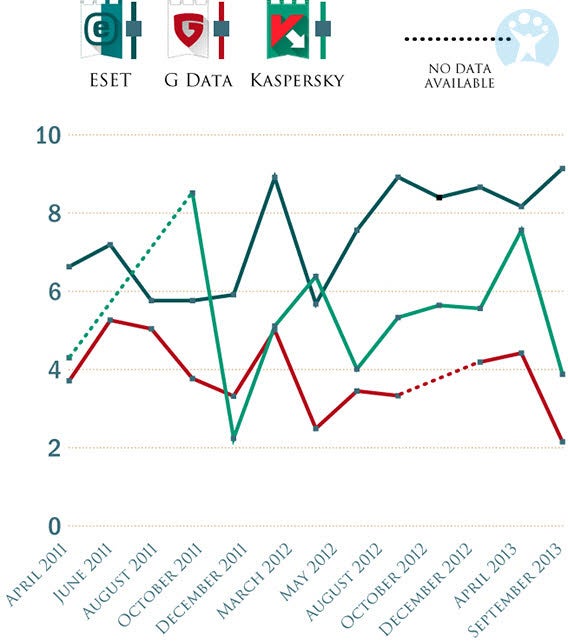
Quest’anno l’antivirus più leggero si è dimostrato ESET. È il prodotto che incide meno sulle risorse del sistema.
Il confronto di lungo periodo con i prodotti G Data e Kaspersky illustra in modo efficace le differenze: fino all’ottobre 2011, ESET ha sempre ottenuto i migliori risultati per quanto riguarda le prestazioni e, rispetto agli altri programmi, il voto non era così differente. Dall’ottobre 2012, le prestazioni di ESET sono sempre state valutate con un punteggio superiore a 8.
ESET vs. G Data vs. Kaspersky – Softonic Performance Rating nei singoli test
Avast! – La soluzione gratuita più completa
Quest’anno Avast! si merita il premio straordinario per la versione gratuita Avast! Free Antivirus. Sebbene, nella classifica generale il software si attesti su una posizione intermedia, questa soluzione gratuita offre un pacchetto completo di moduli e funzioni.
Avast! è il prodotto più amato dagli utenti di Softonic, non a caso è anche quello più scaricato dai nostri server. Sicuramente una delle ragioni di questa preferenza è l’interfaccia graficamente riuscita e molto allegra.
Interfaccia di avast! Free Antivirus
Baidu! Antivirus – Il nuovo prodotto dell’anno
Il software gratuito Baidu Antivirus è stato nominato nuovo prodotto dell’anno, con il quale Baidu, il motore di ricerca cinese leader del mercato, ha portato notevole scompiglio nel settore. Nei nostri primi test, i tassi di rilevamento di questo software sono stati migliori di quelli di Microsoft e, nella categoria Prestazioni di sistema, è riuscito a guadagnarsi il terzo posto.
La tecnologia di ricerca tedesca in uno scanner cinese
Baidu integra la propria protezione antivirus con la tecnologia di scansione tedesca di Avira: accanto alla tecnologia di Baidu è possibile infatti utilizzare anche il motore di ricerca di Avira. I risultati di Baidu a lungo termine devono ancora essere raccolti. Questo prodotto cinese ci sembra però riuscito bene, infatti, come software gratuito Baidu si posiziona come diretto concorrente di Avast!, AVG e anche di Avira.
Interfaccia di Baidu Antivirus
Microsoft – La delusione dell’anno
Quest’anno nessun prodotto ci ha deluso tanto quanto Microsoft Windows Defender. Il software conosciuto fino a Windows 7 come Microsoft Security Essentials è diventato un componente fondamentale di Windows 8.1 e, come hanno dimostrato i nostri test, rallenta considerevolmente il sistema.
Sostituendolo con una qualsiasi altra soluzione gratuita, potrai notare un notevole miglioramento delle prestazioni di sistema. Per questa ragione, nel nostro Performance Rating, Microsoft si è attestato in posizione intermedia. Questo è dovuto principalmente al modulo di scansione relativamente veloce; mentre se si prende in considerazione la qualità della protezione in tempo reale il risultato si capovolge.
Ecco quanto emerge dai risultati del nostro test di decompressione: abbiamo decompresso un file .zip di grandi dimensioni e abbiamo misurato il tempo necessario con i rispettivi software antivirus. Con Microsoft Windows Defender, a confronto di Norton, Kaspersky, Avira o Baidu sullo stesso sistema di test, la procedura dura 2,5 volte in più.
Purtroppo Microsoft non riesce a distinguersi neanche per tassi di rilevazione dei virus particolarmente alti: come mostrato sopra, nel nostro confronto, lo scanner Microsoft si classifica agli ultimi posti anche in questo caso.
Prestazioni dello scudo di protezione – tempo impiegato per decomprimere un archivio di grandi dimensioni
L’enigma della scelta
Sulla base dei risultati descritti, adesso sarai in grado di scegliere il software antivirus più adatto alle tue esigenze. Dalla comparativa di quest’anno, un dato emerge chiaramente: il vantaggio dei produttori commerciali sui software gratuiti è risicato. Se sei disposto a spendere per il tuo antivirus, allora sicuramente Norton, ESET e Kaspersky sono un’ottima scelta.
Windows festeggia il suo 30º compleannoe noi festeggiamo con loro. Con l’ausilio di questi emulatori che funzionano direttamente nel browser facciamo un viaggio nel passato con Windows 1.0, 3.0, 95, ME, 2000, XP e Vista.
Era il 10.11.1983 quando Microsoft presentò al pubblico il suo primo sistema operativo Windows, pietra miliare della storia della Microsoft che però è arrivato sul mercato solo due anni più tardi. Queste prime versioni di Windows erano così semplici che adesso, grazie ad un emulatore, possiamo anche farle girare senza problemi persino dentro a un browser. Con le nuove versioni la cosa risulta più difficile, ma comunque più che sufficiente per soddisfare la nostra curiosità e dare uno sguardo nostalgico al passato anche di Windows XP e Vista. Buon divertimento dunque con gli emulatori e simulatori per browser: di sicuro ti verranno in mente molti vecchi ricordi del passato!
Emulatore web di Windows 1.01
La prima versione di Windows è apparsa il 20 Novembre 1985. L’entusiasmo del pubblico non fu enorme perché per sfruttarne tutte le potenzialità occorreva comprare anche hardware costoso come mouse, hard disk ed estensione della memoria. Una cosa difficilmente immaginabile al giorno d’oggi visto che adesso per usare Windows 1.01 hai bisogno solamente di un browser e di Java! Con l’emulatore PCE.js di James Friend puoi infatti gestire completamente un IBM PC XT con floppy disk e Windows 1.01. La prima versione di Windows non consente di fare molto, è vero, ma una partita ad un classico come Reversi ancora è possibile!
Emulatore web di Windows 3.0
Sempre grazie a PCE.js puoi provare anche il Windows 3.0. La terza versione di Windows è stata la prima ad avere un grande successo commerciale poiché Windows 2.0 era stato al centro di una causa per violazione della legge sul copyright intentata da Apple. L’accusa era che Microsoft aveva copiato alcune funzionalità come quella per esempio di poter sovrapporre le finestre. Purtroppo però con l’emulatore di Windows 3.0 il mouse non funziona. Se però sei un virtuoso della tastiera allora ti ci ritroverai bene comunque. Usa i tasti freccia, ALT e anche Tab per passare dai menù alle finestre, e magari riesci pure ad avere un desktop ordinato come il mio! Quindi adesso una partita veloce al Solitario non me la toglie nessuno.
Se vuoi puoi anche fare un confronto con il vecchio Macintosh della Apple, per il quale esiste un emulatore del 7.0.1 del 1993, anno in cui uscì anche Windows 3.1. E poi con l’emulatore web del Mac funziona addirittura il mouse.
Simulatore web di Windows 3.1
Nessun Emulatore, ma una simpatica simulazione web di Windows 3.1, e che ti dà davvero la sensazione di usare Windows 3.1, la trovi alla pagina www.michaelv.org. Lo sviluppatore inoltre ha voluto simulare programmi come Minesweeper e la Calcolatrice. Solo con il Mediaplayer, quando si cerca di aprire un video di YouTube, il risultato assomiglia più che altro a un brutto scherzo.
“Simulatore” web di Windows 95
Il Simulatore di Windows 95 che abbiamo provato mostra, in maniera abbastanza divertente, la stessa instabilità del sistema operativo. Windows 95 ha rappresentato senza dubbio un passo in avanti importante nell’evoluzione di Windows: per la prima volta venivano supportati processori a 32-Bit e il multitasking vero e proprio (cioè la gestione di più programmi alla volta). Il problema però era che era molto instabile e andava spesso in crash.
Simulatori web per Windows 98, Windows ME, Windows 2000, Vista e XP
Su TotalEmulator trovi i simulatori di tutte le versioni che vanno dal Windows 98 al Windows Vista. Qui comunque non viene emulato nessun sistema vero e proprio. Con il mouse però puoi cliccare liberamente all’interno di ciascuna delle varie versioni di Windows e dare un’occhiata al suo aspetto e ai programmi più importanti. Tutti gli elementi cliccabili sono evidenziati con il colore rosa, così da sapere subito dove puoi cliccare e dove c’è da scoprire qualcosa.
App divertenti e simulatori di fantasia, da Windows XP a Windows 7
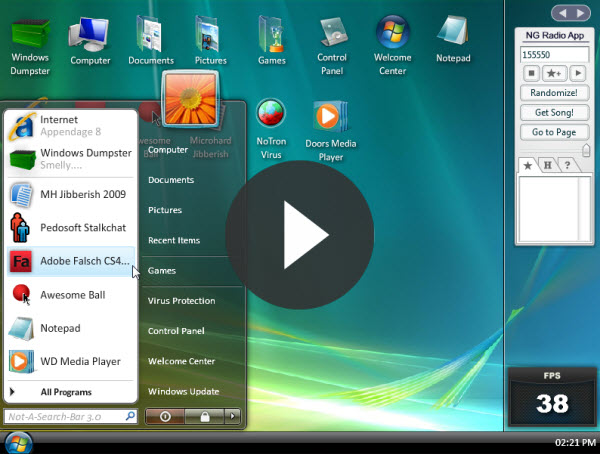
Alla pagina di Newgrounds abbiamo scoperto una tipologia di emulatori completamente diversa. Si tratta qui di piccole applicazioni in flash che prendono in giro le ultime versioni di Windows, da Windows XP a Windows 7, per i loro problemi di sicurezza, gli strani e divertenti avvisi e i crash improvvisi. Un esempio ben riuscito è il simulatore chiamato Windows Doors Ultimate che emula il Windows Vista: c’è addirittura un widget per ascoltare la radio.
Dopo aver provato a fondo queste vecchie versioni di Windows, posso dire che dal punto di vista dell’utente sicuramente il peggio è passato. L’ultima versione di Windows, la 8.1, è stabile, performante e grazie alla nuova superficie touch molto più facile da gestire. Le critiche alla nuova superficie touch ricordano quelle fatte in passato alle vecchie versioni di Windows, le quali sicuramente hanno sempre destato malcontento tra gli utenti, ma che però poi sono riuscite sempre ad imporsi e ad avere successo. Microsoft ha sempre fatto così: ha lanciato sul mercato prodotti non ancora del tutto maturi che poi ha migliorato nel corso del tempo, così come ha fatto ultimamente con Windows 8 e Windows 8.1.
Che impressione ti hanno fatto queste vecchie versioni di Windows? Ricordi belli o brutti? Facci sapere cosa ne pensi!
Windows 8.1 sta per uscire. Oltre ai miglioramenti del sistema operativo, troveremo nuove applicazioni e anche quelle già presenti su Windows 8 sono state migliorate. Vediamo come.
Internet Explorer 11
Internet Explorer 11 è nettamente più veloce e adesso supporta per la prima volta il WebGL. Cambiamenti all’interfaccia ci sono solo sulla versione touch. Le schede aperte appaiono adesso direttamente sotto la barra degli indirizzi e non più sopra. E c’è anche l’opzione per rendere le schede più strette.
Così come nella versione desktop, in IE 11 puoi riaprire le pagine chiuse e salvare le password delle pagine che visiti maggiormente. A differenza del passato, adesso puoi affiancare una vicina all’altra più pagine web grazie a Snap View. Per questo motivo le schede aperte vengono invece visualizzate in una finestra a parte.
Reading List
La nuova applicazione Reading-List è un gestore di segnalibri per Internet Explorer, e guarda caso in passato era stata proprio la difficile gestione dei segnalibri uno dei punti critici del touch-browser. Grazie alla Charms bar di Reading List puoi salvare in maniera facile le pagine web per poterle leggere in un secondo momento.
Mail, la app per la posta
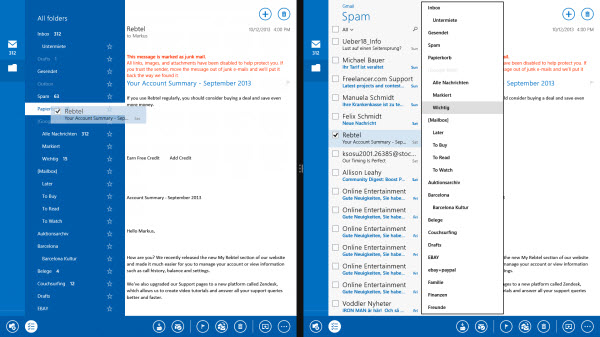
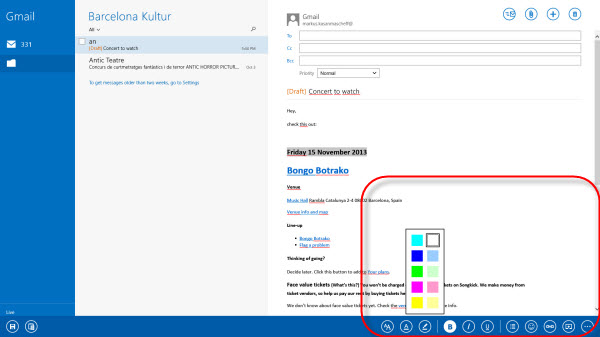
Mail è stata aggiornata ed è molto più faciel da usare di prima. Adesso puoi spostare comodamente le singole mail con il drag and drop o inviarle facilmente a un’altra cartella con un click.
La barra delle applicazioni sulla parte bassa dello schermo è facila da trovare e la puoi ingrandire anche facendo un semplice tap.
Le cartelle particolarmente importanti le puoi salvare con il segnalibro nel menù principale per averle sempre sotto mano.
Così come Internet Explorer 11, anche Mail supporta adesso la vista affiancata (Snap View) per ogni singola mail. Con un nuovo tasto puoi aprire la modalità di lettura all’interno di una finestra laterale.
Skydrive
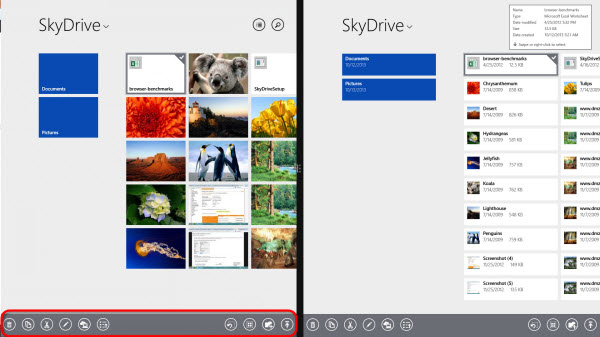
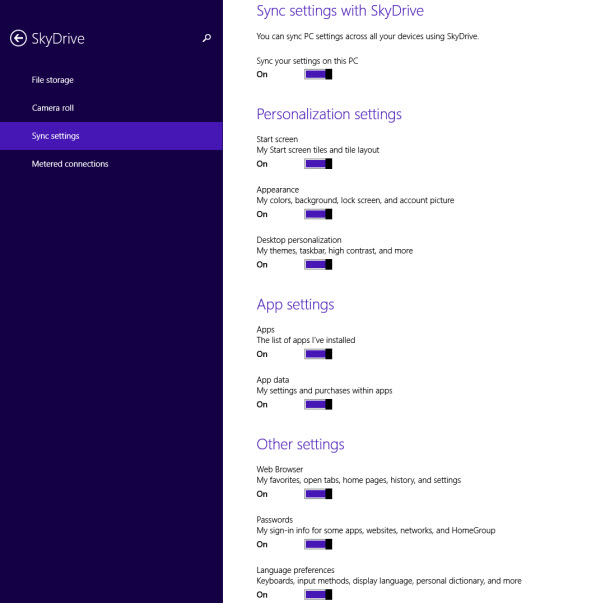
Il look di Skydrive presenta poche novità: puoi scegliere tra la vista thumbnail e quella dettagliata. Tutte le funzioni più importanti le trovi nel menù della app, nella parte bassa dello schermo.
Di nuovo invece c’è la maggiore integrazione con il sistema operativo, tanto che adesso Skydrive è presente con un’icona tutta sua nel Pannello di controllo. Da lì puoi impostare il cloud come cartella predefinita per il salvataggio dei file e modificare le impostazioni di sistema e le preferenze. Per quanto riguarda le foto, le puoi sincronizzare con Skydrive scegliendo se salvarle compresse o nelle dimensioni originali.
Alarms, la sveglia
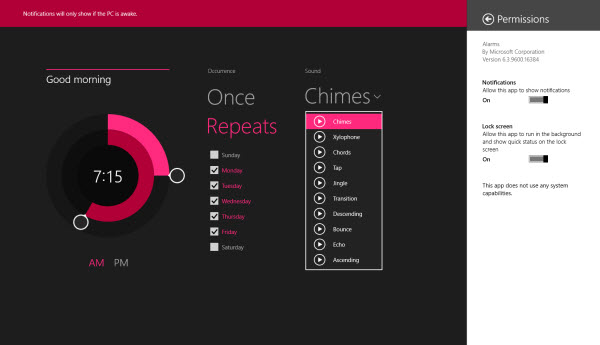
La nuova applicazione Alarms contiene le funzioni di sveglia, conto alla rovescia e cronometro. Le ore, i minuti e i secondi vengono visualizzati con dei cerchi concentrici, e puoi impostare la sveglia su allarmi singoli o ripetuti nel tempo.
Per ogni allarme puoi impostare, oltre all’ora, anche il giorno della settimana, e scegliere tra 10 toni di sveglia. L’ora la imposti facilmente toccando i cerchi delle ore e dei minuti. Dalle opzioni del programma puoi inoltre decidere se ricevere delle notifiche e altre informazioni da parte dell’applicazione direttamente sulla schermata di sblocco.
Le funzioni conto alla rovescia e cronometro sono semplici e si spiegano da sole. Il cronometro può anche visualizzare gli intertempi con un semplice tocco sullo schermo.
Calcolatrice
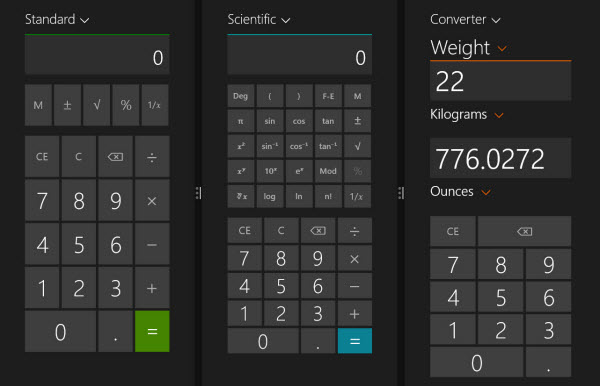
La nuova Calcolatrice, così come nella versione desktop, è in realtà una calcolatrice scientifica con convertitore di unità.
Ulteriori funzioni non ce ne sono, ma risulta comunque uno strumento indispensabile specialmente se visualizzata nella snap view laterale.
Camera
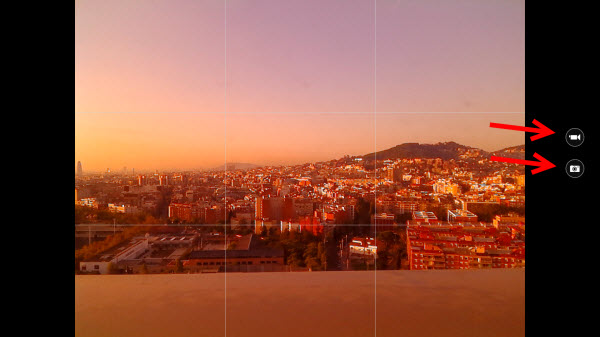
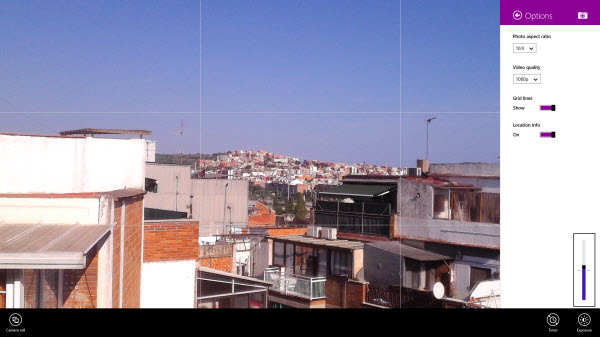
L’applicazione Camera non presenta importanti novità a livello di funzioni, ma solo una nuova organizzazione dei comandi: desso puoi passare dalla modalità foto a quella video direttamente dalla schermata principale.
Dalla barra delle opzioni posta sulla parte inferiore dello schermo puoi regolare l’autoscatto, la luminosità o passare alla galleria di foto. Per regolare le proporzioni e la risoluzione devi andare al menù delle impostazioni della Charms-Bar.
Foto
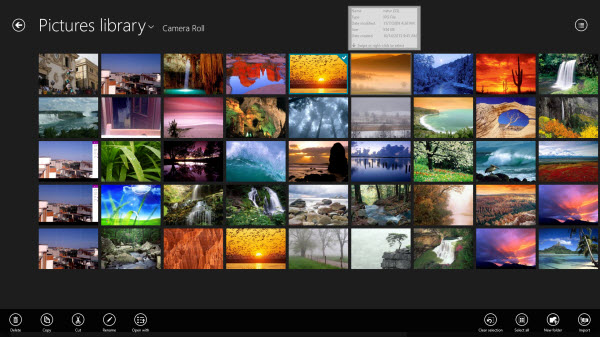
I miglioramenti dell’applicazione Foto li trovi nei dettagli. La prima cosa che noterai sono le dimensioni più piccole per le immagini presenti nella preview, cosa che consente naturalmente di visualizzarne un numero maggiore sullo schermo.
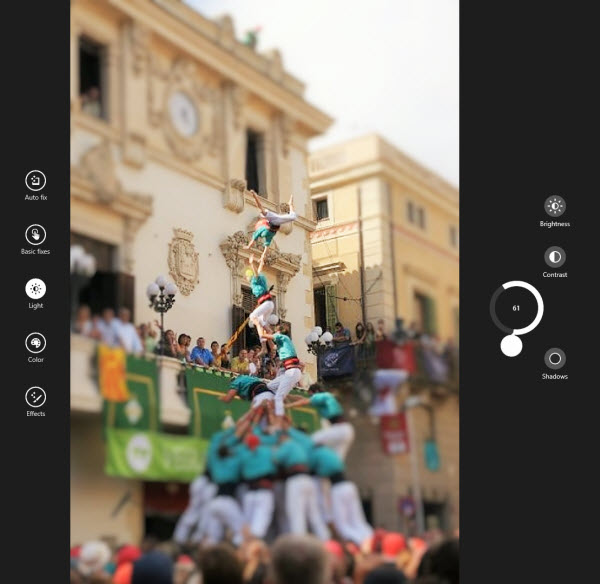
Le opzioni per la modifica delle foto invece sono state nettamente ampliate e adesso puoi ottimizzarle non solo a livello di colori, luminosità e orientamento. Infatti, grazie ai numerosi strumenti presenti, adesso puoi aggiungere degli altri effetti particolari toccando semplicemente lo schermo. I comandi per l’editor delle foto li trovi sulla barra degli strumenti posta in basso, e a destra e a sinistra della foto visualizzata. Con lo strumento di sfocamento puoi far risaltare alcune parti della foto ed ottenere risultati come quelli mostrati nella foto qui sotto.
Registratore di suoni
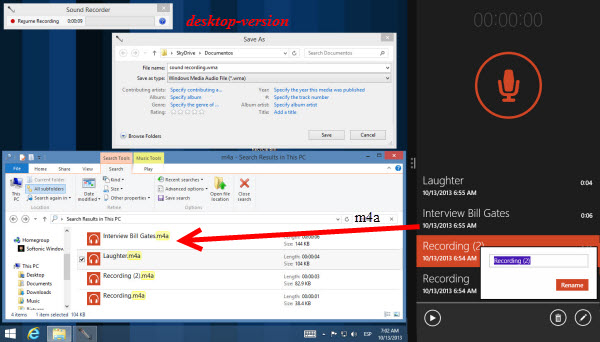
Nuovo è anche il Registratore di suoni. Con un semplice tocco sullo schermo puoi iniziare e terminare la registrazione audio che poi verrà salvata in formato m4a. Al termine possiamo anche rinominare il file. Purtroppo se vuoi usare il file al di fuori dell’applicazione dovrai poi cercalo nel computer con Esplora risorse. Dato che non puoi salvare in formato wma, il file salvato non potrà contenere metadati.
Salute e Benessere
La nuova applicazione Salute e Benessere mette a disposizione un’ampia offerta di informazioni relative alla salute e allo sport. Troverai informazioni dettagliate sulle caratteristiche nutritive e l’apporto di calorie di migliaia di alimenti che potrai poi confrontare tra di loro sulla base di specifiche caratteristiche.
Chi è appassionato di Fitness troverà in questa applicazione una grande quantità di video dedicati al fitness che, se combinati con il Programma degli Esercizi integrato, potrà migliorare il tuo benessere generale.
Musica
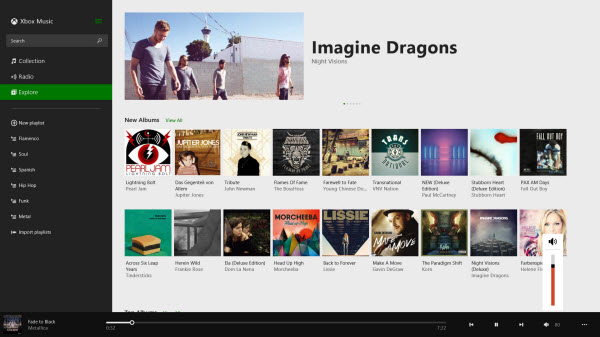
L’applicazione Musica per lo streaming gratis da Xbox Music è stata aggiornata. Come in altre applicazioni per la musica, troverai la lista d’esecuzione sulla sinistra della schermata principale, da dove puoi anche avviare la webradio incorporata. Gli altri controlli li trovi sulla parte in basso dello schermo. Nella finestra principale troverai invece tutte le informazioni relative agli artisti o agli album presenti nel database.
Conclusioni
In Windows 8.1 troverai importanti novità non solo nel sitema operativo, ma anche nelle applicazioni già preinstallate con le quali Microsoft ha fatto un buon lavoro risolvendo i problemi del passato. Tuttavia da alcune applicazioni come il Registratore di suoni e la Calcolatrice ci saremmo aspettati qualcosa di più: applicazioni di terze parti offrono nettamente di più.
Prima di installare il Windows 8.1 bisogna far attenzione ad alcune cose. Questo articolo è una mini guida all’aggiornamento di Windows 8, dove ti spieghiamo come eseguire l’update a seconda della versione del sistema operativo che hai.
A differenza di Windows 8, Windows 8.1 non richiede l’acquisto di una nuova licenza. È tuttavia ancora possibile acquistare una licenza a prezzo vantaggioso se si migra da Windows 7, Vista e XP.
Elenco delle edizioni disponibili
Windows 8 Versione completa:
Per installazioni ex-novo – Non richiede acquisto di nuova licenza
Windows 8 Pro Versione completa:
Per installazioni ex-novo – Non richiede acquisto di nuova licenza
Windows 8 Upgrade:
Update da Windows XP, Windows Vista, Windows 7 a Windows 8
Windows 8 Pro Upgrade:
Update da Windows XP, Windows Vista, Windows 7 a Windows 8 Pro
Windows 8 Pro Pack:
Upgrade da Windows 8 a Windows 8 Pro attraverso attivazione delle funzioni extra
Windows 8.1 Versione completa:
Per installazioni ex-novo o Upgrade – Non richiede acquisto di nuova licenza
Windows 8.1 Pro Versione completa:
Per installazioni ex-novo o Upgrade – Non richiede acquisto di nuova licenza
L’Update da Windows 8 è facilissimo!
Se già usi Windows 8 puoi anche rilassarti perché l’installazione di Windows 8.1 è uguale a quella di qualsiasi Service Pack per le vecchie edizioni di Windows.Tutti i programmi che usi, le impostazioni, i documenti e le app non andranno dunque persi.
Upgrade da Windows 7: due alternative
Con l’upgrade da Windows 7 a Windows 8.1 puoi mantenere solo le impostazioni, i file e i dati personali, mentre i programmi installati andranno persi. Microsoft non mette a disposizione una vera e propria versione di upgrade per passare dai vecchi sistemi a Windows 8.1, però puoi fare l’upgrade da Windows 7 a Windows 8 e poi dopo un nuovo update gratis a Windows 8.1. Il vantaggio è che così potrai mantenere i programmi installati su Windows 7 anche su Windows 8.1, e che inoltre la Licenza di upgrade ti costa meno di quella di una versione completa di Windows 8.1. Sebbene non dovrai installarli di nuovo, il funzionamento o meno dei programmi dipenderà comunque dalla loro compatibilità con il nuovo sistema operativo. Per saperne c’è sempre il Windows 8 Upgrade Assistent, che ti consentirà anche di acquistare l’upgrade necessario.
Analizza attentamente il report di Upgrade Assistent perché può darsi che per te aggiornare a Windows 8.1 passando per il WIndows 8 non convenga per niente, o magari preferisci per il momento restare con il Windows 7. Un consiglio per il tuo portafoglio: fai l’upgrade a Windows 8 Pro! Quest’ultimo è appena più caro della versione Standard e il successivo update a Windows 8.1 è gratis. Un altro upgrade invece, da Windows 8.1 a Windows 8.1 Pro con il Windows 8.1 Pro Pack, ti verrebbe a costare ben 139€.
Upgrade da Windows Vista: attenzione al Service Pack!
(Disponibile a partire dal 18/10/2013) Con l’upgrade diretto da Windows Vista puoi mantenere solo le impostazioni di sistema e i tuoi file. Purtroppo però non si può fare la stessa procedura descritta per Windows 7. In teoria mantenere i programmi attraverso un upgrade che passi per Windows 7 e poi per Windows 8 è ancora assolutamente fattibile. Per far questo però devi comprare due licenze e la cosa non conviene affatto, anche in considerazione delle possibili incompatibilità.
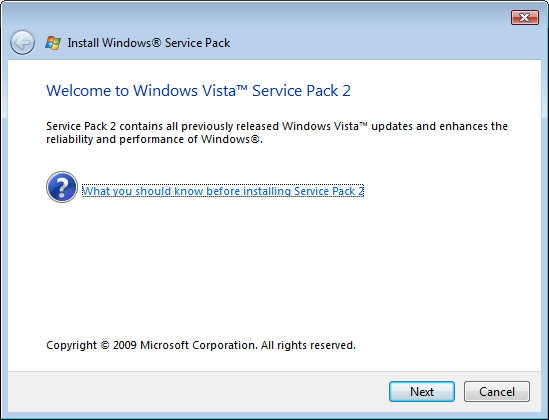
Assicurati comunque al momento dell’upgrade di aver già installato almeno il Windows Vista Service Pack 1. Senza quest’ultimo, quando installi l’update per Windows 8.1 non perdi solo i programmi, ma anche alcune impostazioni di sistema. Una buona idea comunque sarebbe quella di installare anche il Windows Vista Service Pack 2. In caso di acquisto vale lo stesso che per Windows 7: ti conviene acquistare direttamente l’update per Windows 8 Pro.
Upgrade da Windows XP: quasi uguale a quello da Vista
(Disponibile a partire dal 18/10/2013) Le opzioni per l’upgrade da Windows XP assomigliano a quelle da Windows Vista e quindi perderai tutti i programmi installati e manterrai solo i dati personali. Al contrario che con Vista, le impostazioni di sistema andranno perse.
Come con Windows 7 e con Vista ti conviene acquistare direttamente l’upgrade di Windows 8 Pro e risparmiare così dei soldi. L’upgrade è possibile solo con il Windows XP Service Pack 3 installato.
Conclusioni
Chi già usa il Windows 8 non avrà problemi con l’update. E’ gratis e ti fa mantenere tutti i programmi e impostazioni. Con Windows 7, Vista e XP occorre per prima cosa fare l’upgrade a Windows 8 Pro. Ciò che potrai mantenere dei vecchi sistemi operativi dopo l’upgrade dipende da quale versione di Windows hai installata. In ogni caso con questo passaggio intermedio hai di più spendendo gli stessi soldi. L’acquisto di Windows 8.1 Pro è nettamente più caro.
I normali programmi per scaricare file torrent come uTorrent non funzionano sotto Windows RT. Torrex Lite invece funziona e si dimostra molto efficace. Vediamo come istallarlo correttamente.
1. Scarica e istalla Torrex Lite
2. Imposta Torrex come programma predefinito per i file torrent.
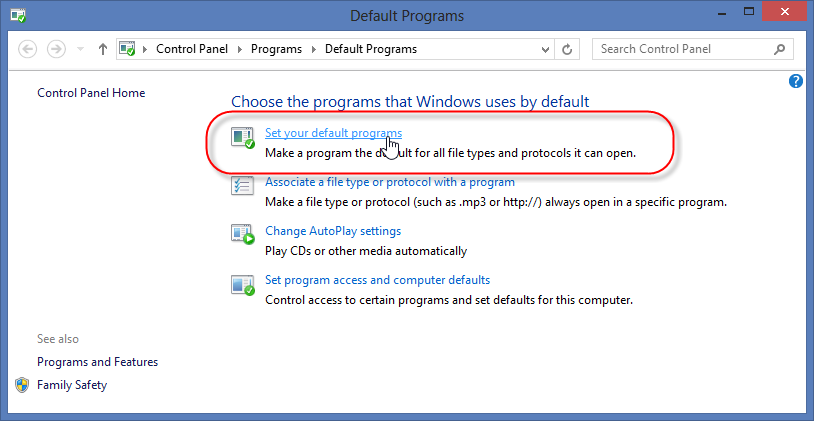
Cerca dal menu Start Programmi Predefiniti e poi clicca sul risultato.
Si aprirà la finestra dei Programmi Predefiniti. Adesso clicca su Imposta programmi predefiniti.
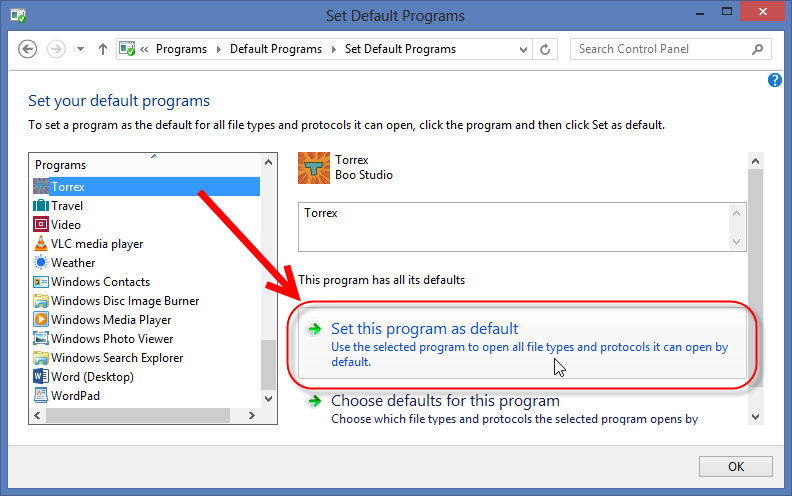
Windows mostra adesso una lista dei programmi istallati. Seleziona Torrex dalla lista di sinistra e successivamente clicca alla voce Imposta questo programma come predefinito.
3. Scarica un file torrent e esegui Torrex in automatico
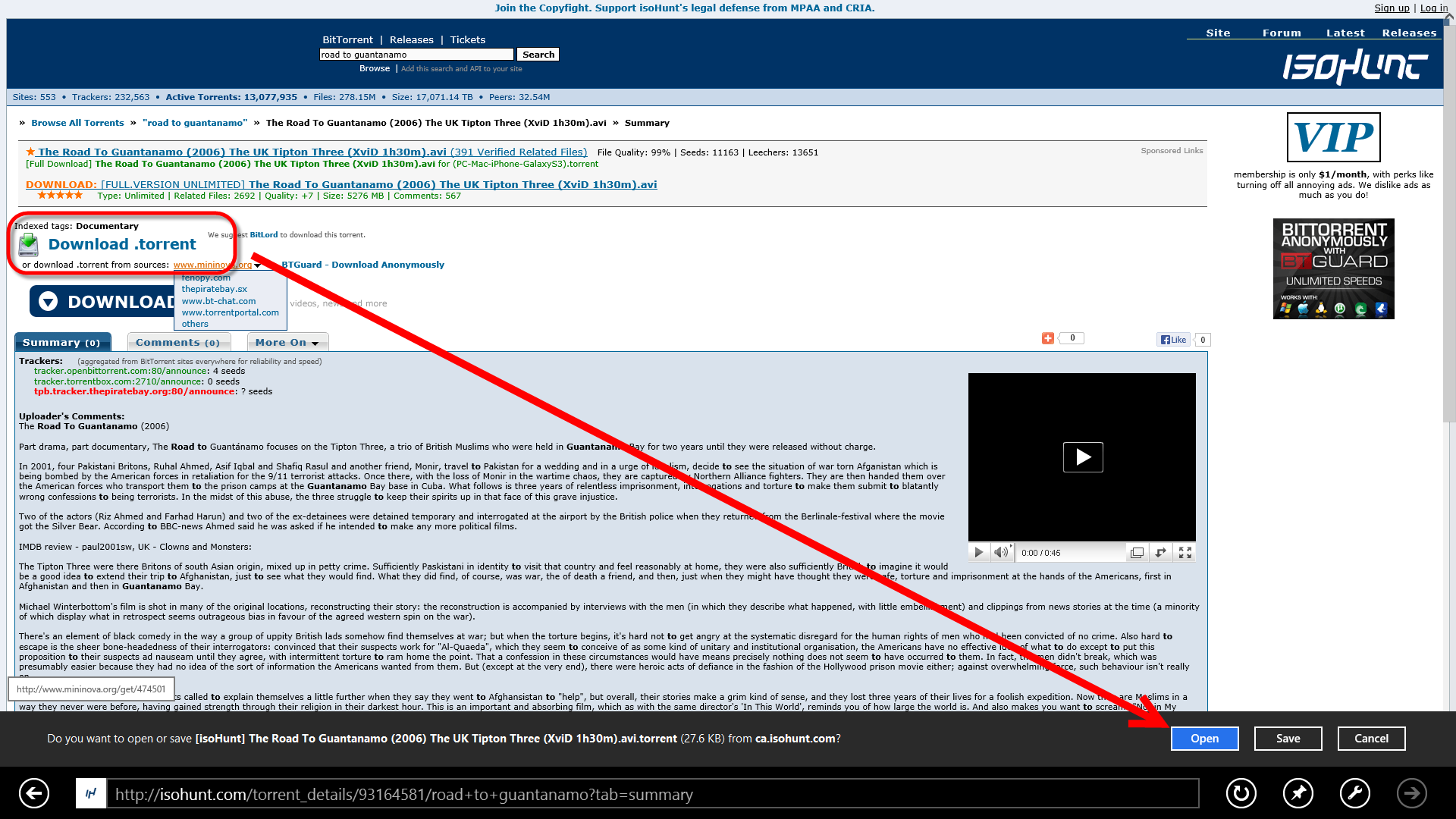
Adesso puoi scaricare un file torrent con Internet Explorer e iniziare il download con Torrex. Clicca sul link di download del file e poi su Apri, in basso a destra.
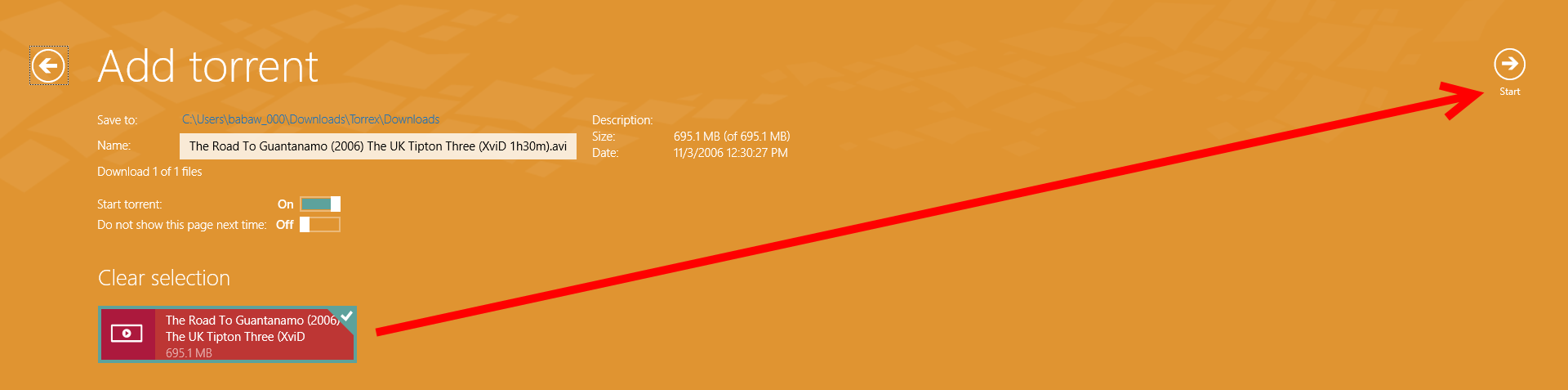
Si aprirà Torrex in automatico con il file torrent già caricato. Fai tap su Start in alto a destra e inizia il download.
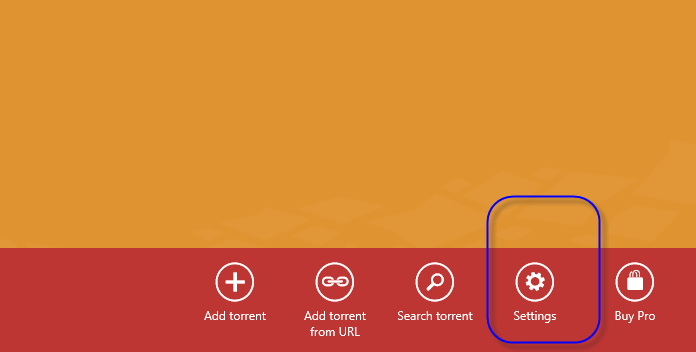
Sulla parte in basso dello schermo puoi accedere ad altre opzioni facendoci scorrere il dito sopra.
Qui puoi fissare, come su uTorrent e altri programmi per scaricare i torrent, i limiti di upload e download, nonché il numero massimo delle connessioni simultanee.


 Si aprirà la finestra Associare un tipo di file o un protocollo a un programma specifico. Vedrai apparire una lista di tutti i tipi di file e dei programmi predefiniti, e potrai cambiare le impostazioni di più tipi di file alla volta e non di uno solo come avveniva nella procedura descritta sopra. Seleziona quindi un tipo di file e clicca poi su Cambia Programma. Alla fine ti apparirà lo stesso menu che abbiamo visto nel primo metodo.