Guida Windows Phone: ecco come utilizzare Windows Phone come un professionista

Se hai già completato la transizione da iOSAndroid a Windows Phone, abbiamo a disposizione un paio di suggerimenti che fanno per te. Grazie all’interfaccia intuitiva del sistema, non sarà difficile imparare a usare il nuovo dispositivo. Tuttavia, alcune particolarità si rivelano solo in un secondo momento.

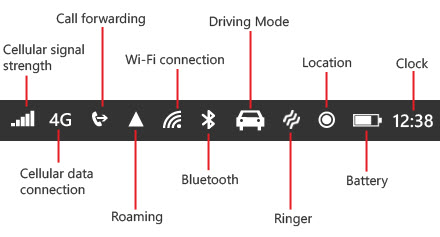
Il significato delle icone informative

Il significato della maggior parte delle icone come il livello di caricamento della batteria e la potenza del segnale, è intuitivo. Comunque, nel caso in cui qualcosa non ti sia chiaro, la nostra infografica ti sarà certamente utile: un elenco completo di tutte le icone utilizzate negli smartphone Windows Phone è disponibile sulla pagina dedicata di Microsoft.
Accesso rapido a Wi-Fi, Bluetooth e collegamento dati

Per risparmiare la batteria, ti consigliamo di attivare il Bluetooth e Wi-Fi solo se strettamente necessario. Purtroppo, in Windows Phone non è possibile accedere direttamente alle impostazioni corrispondenti, ma troverai utile l’app Batteria: basta posizionare il riquadro live corrispondente a questa app sulla schermata Start.

Toccando il riquadro, puoi attivare o disattivare rapidamente tutte le opzioni senza dover fare percorsi prolissi. Inoltre, l’app ti informa anche sulla batteria rimanente, indicando sia un valore percentuale del livello di caricamento che il tempo a disposizione.

Controllo del consumo dei dati nella rete Internet

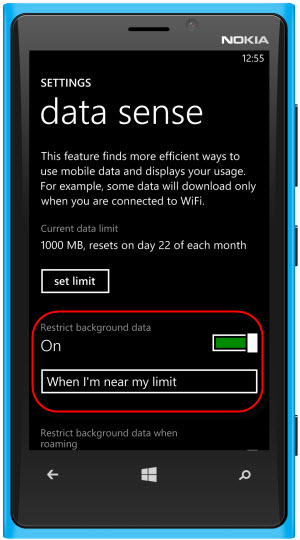
Mediante l’app di sistema Data Sense, avrai la possibilità di tenere sempre sotto controllo il tuo traffico mobile di dati. Se hai un piano tariffario che prevede soglie mensili, puoi inserire la data d’inizio validità e il volume di dati a disposizione. L’app restituisce un dettaglio del volume di dati utilizzato dalle singole app, dunque ti consente di identificare le app meno utili, ma che consumano una grande quantità di dati e che è consigliabile utilizzare solo in presenza di un collegamento WiFi.

Quando ti avvicini al limite mensile, selezionando l’apposita opzione, Data Sense è in grado di limitare le connessioni dati attive automaticamente, per consentirti di arrivare più tranquillamente al mese successivo.
Utilizzo di browser web che prevedono la modalità di risparmio dei dati

Quando navighi su Internet, puoi risparmiare fino all’80% del traffico dati utilizzando browser che prevedono la modalità di navigazione a basso consumo. Nokia XpressUC Browser offrono questo tipo di funzione.

Il nostro suggerimento: utilizza Internet Explorer soltanto per navigare con rete WiFi, altrimenti ti consigliamo di usare altri browser.

Funzionalità di copia dei messaggi dagli Appunti

Per non affaticare le tue dita sul touchscreen, Windows Phone ti consente di copiare e incollare comodamente i messaggi più lunghi, grazie agli Appunti .

  • Un tocco prolungato sullo schermo attiva la funzionalità di selezione del testo.
  • Scorrendo, seleziona l’inizio e la fine del messaggio da copiare.
  • Copia il testo selezionato, toccando l’icona Copia.

La funzionalità di copia non funziona ovviamente soltanto nella barra degli indirizzi, ma anche in molte altre app, come in Internet Explorer.

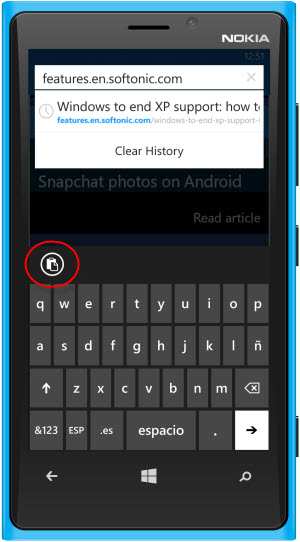
Potrai incollare il testo salvato negli Appunti dove preferisci all’interno del sistema oppure in altre app. In modalità tastiera, basta toccare l’icona Incolla.
Posizionamento preciso del cursore per l’immissione del testo

Come su iPhone e iPad, è possibile posizionare il cursore in modo preciso, grazie a uno strumento di supporto:

  • Tocca il campo d’immissione fino a quando non compare il cursore colorato.
  • Scorrendo a destra e a sinistra, puoi spostare il cursore lateralmente.

Se non riesci a completare subito questa operazione, sicuramente troverai utile questo video di Youtube.

Scatta istantanee dello schermo

Premendo contemporaneamente il tasto di accensione e il pulsante Windows puoi scattare un’istantanea dello schermo. Le immagini vengono memorizzate automaticamente nella sottocartella della istantanee.

La funzione di ricerca

Azionano il pulsante di ricerca in basso a destra puoi lanciare direttamente un ricerca su Bing. Accanto alla classica ricerca sui siti web, Bing offre due funzionalità aggiuntive interessanti con Windows Phone.

  • Premendo il pulsante con l’icona della nota musicale, puoi avviare il riconoscimento automatico di brani musicali
  • L’icona dell’occhio avvia la scansione del codice a barre per la ricerca online dei prodotti
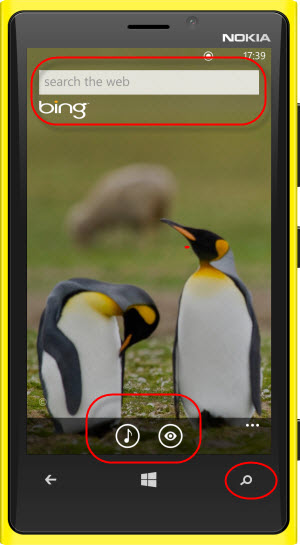
La funzionalità di scansione del codice a barre avvia automaticamente la fotocamera dello smartphone e decifra i codici leggibili.

Anche il riconoscimento dei brani musicali è completamente automatico, basta posizionare il telefono in prossimità della sorgente dell’audio.

Non appena il brano viene riconosciuto, Bing mostra il titolo e la copertina dell’album. Infine, con un semplice tocco, puoi accedere direttamente allo store e visualizzare ulteriori informazioni.

Localizzazione della posizione dello smartphone

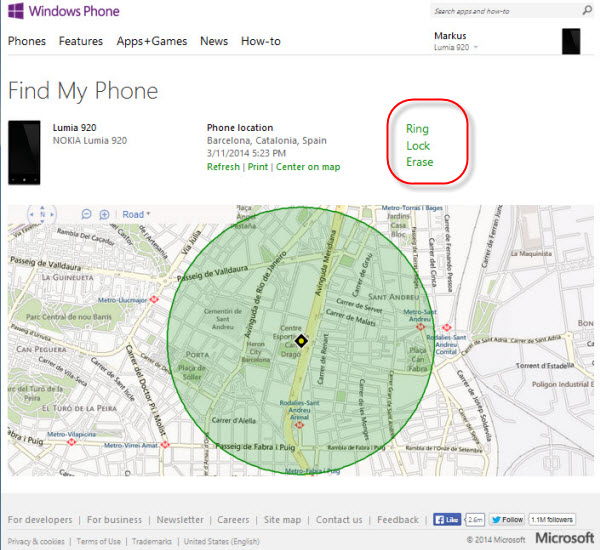
Sul sito web www.windowsphone.com puoi localizzare automaticamente il tuo smartphone in caso di perdita o di emergenza, mediante il tuo account Microsoft.

Mentre se non riesci a ricordarti dove l’hai messo, con la funzione Squilla puoi farlo suonare con una suoneria ad alto volume, anche se la suoneria del tuo telefono è disattivata.

In caso di furto, puoi bloccare il telefono cancellare tutti i dati memorizzati in remoto, non appena sarà nuovamente collegato a Internet.
Backup

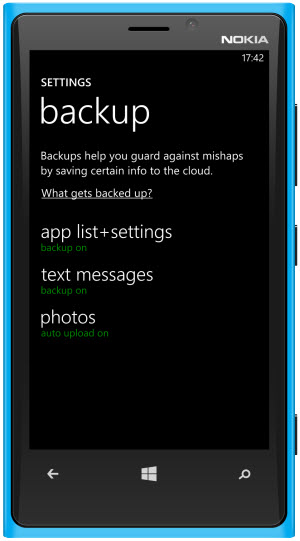
Puoi salvare i dati più importanti del tuo Windows Phone in Onedrive o in un altro archivio cloud. Inoltre, puoi utilizzare anche una funzione di backup per le tue app, le impostazioni e i messaggi di testo. Che puoi trovare sotto Opzioni Impostazioni -> Backup.
L’angolo dei bambini: limitare l’utilizzo dello smartphone a determinate app

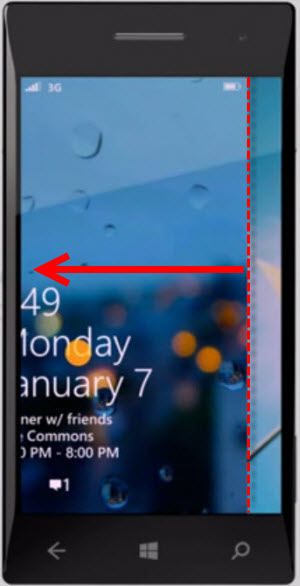
Grazie al cosiddetto Angolo dei bambini puoi lasciare che sia i bambini che terzi utilizzino il tuo smartphone avendo accesso soltanto a funzioni limitate.  L’angolo dei bambini è un menu alternativo con una selezione di riquadri. Potrai attivare l’angolo dei bambini mediante un gesto di scorrimento laterale, invece del normale gesto dall’alto verso il basso.
Troverai una voce per configurare le opzioni dell’angolo dei bambini sotto il menu con lo stesso nome nelle Impostazioni. Oltre alle app puoi sbloccare anche determinati video e brani musicali.

Puoi aggiungere le singole app mediante il menu dell’elenco in ordine alfabetico delle app.

Tutti gli articoli della nostra guida Windows Phone

Android, iOS e Windows Phone: le 30 migliori app sono disponibili su tutte le piattaforme?

1. Windows Phone: ecco come funziona l’interfaccia dello smartphone di Microsoft

2. Come funziona Windows Phone: i gesti più importanti

3. Guida Windows Phone: come passare da Android a Windows Phone

4. Guida Windows Phone: come passare da iPhone a Windows Phone

5. Ecco come utilizzare un Windows Phone come un professionista

[Articolo originale di Markus Kasanmascheff su Softonic DE]

VLC per Windows 8: ecco le potenzialità della versione touch del popolare lettore multimediale

Finalmente è stata lanciata una versione touch ottimizzata per Windows 8 del popolarissimo VLC media Player. I risultati del nostro primo test della versione beta mostrano che, nonostante manchino ancora numerose funzioni, VLC per Windows 8 è una buona alternativa al lettore multimediale standard.

VLC per Windows 8 è l’adattamento della versione desktop del lettore che è stato finanziato attraverso una campagna di crowdfunding pubblicizzata su Kickstarter. A lungo termine, il team VideoLAN ha in programma di realizzare una transizione completa con funzioni più estese.

Tuttavia, la versione Beta è ancora molto limitata: VLC per Windows 8 funziona solo con CPU Intel x86 e di conseguenza non funziona con Windows RT. Inoltre mancano anche i filtri, il convertitore, la funzionalità di streaming video e le opzioni di visualizzazione e per le regolazione del suono.

Ciononostante, dobbiamo comunque riconoscere i numerosi punti di forza che VLC per Windows 8 può già vantare:

  • Supporta gli stessi formati audio e video così come i codec di VLC Media Player (MKV, Ogg, Mov, FLAC, MPC, MPEG-1,2,3 bis H.256, WMV3 e VC-1)
  • Supporta unità rimovibili e DLNA-Mediaserver
  • Sottotitoli
  • Riproduzione audio in background
  • Riquadri animati

Riproduzione video

La riproduzione dei video in VLC per Windows 8 funziona in modo impeccabile. Sebbene manchino le funzioni di controllo speciali è in grado di aprire anche i formati che causano l’interruzione anomala delle altre applicazioni video. Questa caratteristica da sola è bastata per conquistare i cuori egli appassionati di questo lettore per desktop.

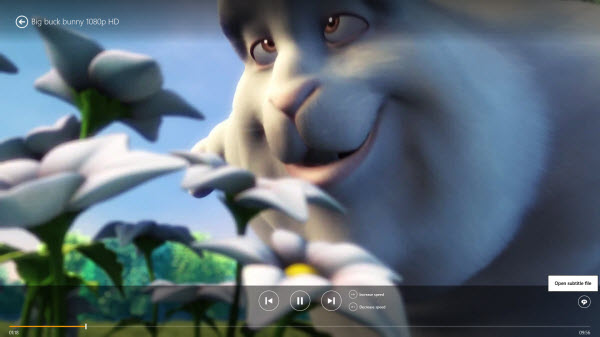
Sono presenti soltanto i principali elementi di comando, ma già nella versione beta di VLC per Windows 8 è possibile regolare la velocità di riproduzione dei file.

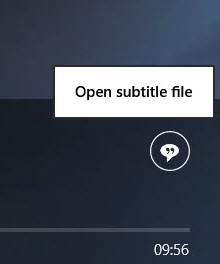
Mediante un pulsante che si trova sul lato destro, è possibile caricare e visualizzare i sottotitoli. Gli sviluppatori hanno promesso di migliorare questo aspetto nelle prossime versioni.

Una particolarità molto comoda in Windows 8 è la modalità Snap che è già supportata per la suddivisione dello schermo. A volte VLC adatta lentamente la dimensione delle finestre, tuttavia spostando la barra al centro, il lettore video si adatta in modo flessibile alle dimensioni desiderate.

Interfaccia

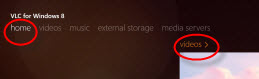
Nella realizzazione dell’interfaccia VLC ha applicato in modo coerente le linee guida pubblicate da Microsoft per le applicazioni. Quindi, come avviene anche nelle altre app, la schermata principale mostra una visualizzazione da scorrere mediante gesti touch. I video e i file musicali più importanti vengono messi in evidenza nei riquadri di anteprima che potrai aprire con un semplice tocco.

In alternativa, sempre con un semplice tocco potrai aprire un sottomenu dell’app.

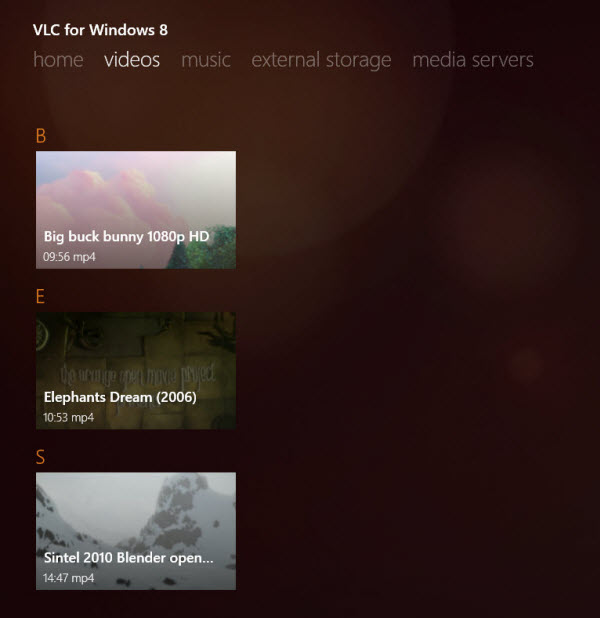
Nella sezione dedicata ai video sono elencati in ordine alfabetico tutti i video rilevati. VLC per Windows 8 monitora automaticamente la directory di sistema dei file video, di conseguenza, affinché un nuovo video sia rilevato è necessario caricarlo nella directory di sistema di Windows corrispondente.

La sezione Music offre qualche dettaglio in più: qui VLC per Windows 8 visualizza un elenco di tutti gli album ordinato in base agli artisti. L’app legge i dati necessari a svolgere questa operazione automaticamente dai tag ID3 dei brani e visualizza anche le cover degli album contenute nei tag. Basta toccare un riquadro per sfogliare un album.

Dalla visualizzazione degli album puoi toccare i singoli brani e ascoltarli. Proprio come in una playlist, VLC per Windows 8 riproduce così un album intero. Tuttavia, ancora non è stata inserita una funzione per la creazione di playlist personalizzate.

Mediante l’icona a forma di cuore che appare accanto al titolo dei brani, potrai contrassegnare la tua canzone preferita, però manca la possibilità i visualizzare una panoramica di tutti i brani preferiti, mentre nel menu Tracks è possibile visualizzare una panoramica completa di tutti i brani, ma non è a disposizione una funzione per filtrare e ordinare i titoli.

Nell’app sono disponibili già alcune funzioni extra come brevi biografie delle band oppure una panoramica degli interpreti simili al genere di un determinato album.

Ricerca

L’unica possibilità per avere una panoramica d’insieme in un database musicale di grandi dimensioni è la funzione di ricerca che è ancora molto limitata: è possibile cercare per Artist, Track Video inserendo parole chiave. La funzione non è ancora stata messa a punto ma serve comunque a raggiungere lo scopo: questo è un altro aspetto in cui gli sviluppatori devono investire le loro energie.

Il responso

VLC per Windows 8 è un’applicazione che ha tutte le carte in regola per sostituire il lettore multimediale standard del tuo computer. Il lettore supporta molti formati e anche la visualizzazione Snap è piuttosto comoda. Per il momento è meglio evitare di usarla come se fosse un vero e proprio lettore audio o come un database multimediale; tuttavia, le funzioni che sono già state inserite in questa versione, indicano che l’app punta proprio in questa direzione anche in futuro.

Per le versioni successive sarà importante aggiungere le funzioni ancora mancanti come modalità di visualizzazione personalizzabili, ulteriori opzioni per la regolazione del contrasto, del colore, della luminosità, un equalizzatore e il miglioramento del supporto dei sottotitoli. C’è ancora lavoro da fare!

Download

Articoli correlati

PCmover Express: passaggio facile da Windows XP a Windows 7 e 8

PCmover Express è uno strumento sviluppato da Microsoft per supportare gli utenti di Windows XP e facilitare il trasferimento a Windows 7 o a Windows 8.1. Con la nostra guida introduttiva, riuscirai sicuramente a usarlo senza trovare difficoltà.

Attenzione: se vuoi continuare a usare Windows XP leggi il nostro articolo per mantenerlo al sicuro e senza virus dopo la fine del suppporto.

Spettro di funzioni

PCmover Express trasferisce le cartelle e i file personali e, se vuoi, anche gli account utente con le rispettive password e i dati personali in altri PC Windows mediante un collegamento di rete oppure con un cavo apposito.

I programmi presenti sul tuo computer non verranno però trasferiti, di conseguenza, dovrai installarli manualmente sul nuovo PC. In ogni caso, il software crea un report di compatibilità, in cui vengono evidenziati soltanto i programmi compatibili con il nuovo sistema operativo. Se pensi che tutto questo non sia abbastanza, puoi provare la versione a pagamento PCmover Professional, che consente di trasferire anche alcune applicazioni sul nuovo sistema.

1. Installazione e preparazione

  • Installa PCmover sul PC con Windows XP e sul sistema operativo di destinazione che desideri utilizzare, Windows 7 o Windows 8
  • Collega i due computer mediante rete Wi-Fi, con cavo di rete LAN oppure mediante un cavo di trasmissione che puoi acquistare su Laplink.
  • Collega il computer mobile al cavo di rete
  • Disattiva il collegamento Internet sul PC con Windows XP
  • Disattiva i software antivirus su Windows XP
  • Attiva il collegamento Internet sul computer di destinazione
  • Chiudi tutti i programmi eseguiti in background

2. Avvio di PCmover nel sistema operativo XP

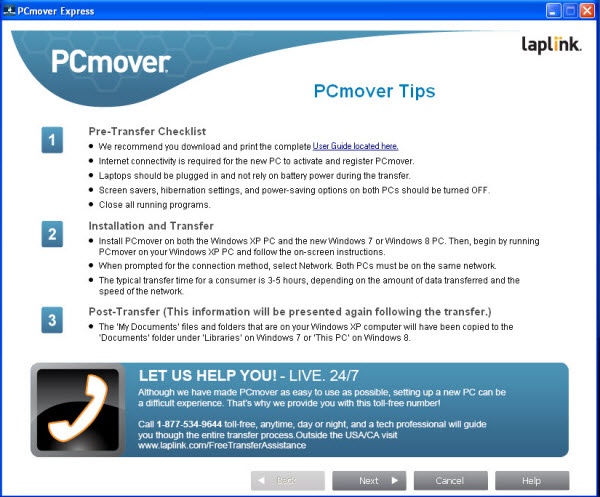
In seguito all’avvio, PCmover visualizza una lista di controllo e una breve descrizione della modalità di funzionamento. Per informazioni più dettagliate poi scaricare il manuale in formato PDF da Internet.

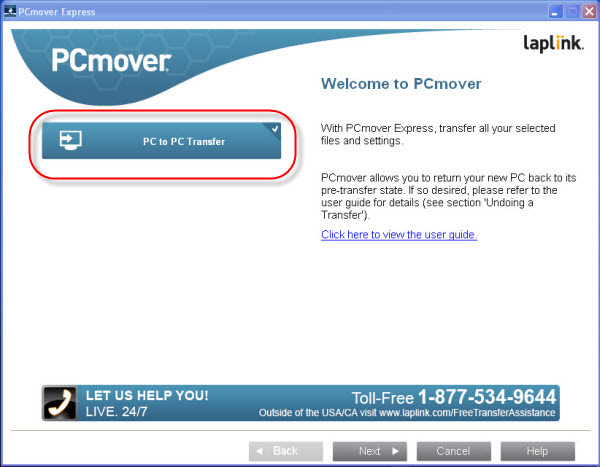
3. Seleziona l’opzione PC to PC Transfer

Fai clic sul pulsante PC to PC Transfer.

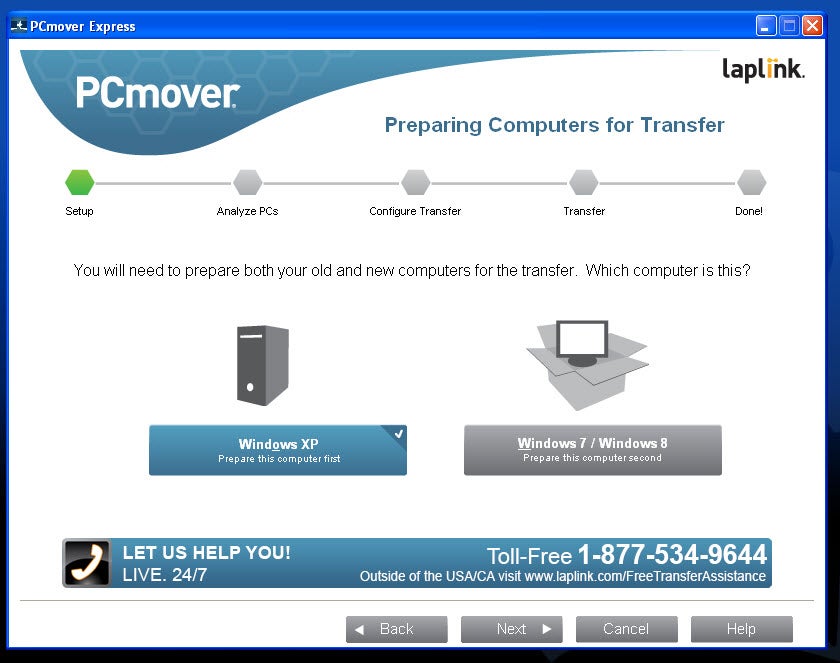
4. Facendo clic con il mouse, seleziona Windows XP

Seleziona l’opzione a destra Windows XP.

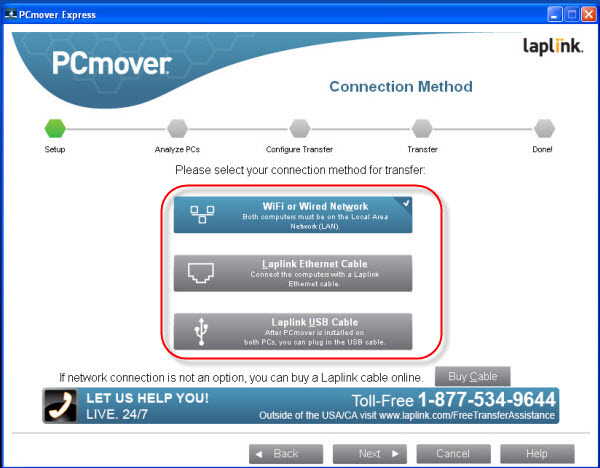
5. Seleziona il tipo di collegamento utilizzato

Con i PC più comuni, il collegamento Wi-Fi o mediante cavo di rete LAN non dovrebbe presentare alcuna difficoltà. In caso di emergenza puoi acquistare anche un cavo di collegamento su Laplink. PCmover non supporta periferiche esterne come le chiavette USB per il trasferimento dei dati.

Suggerimento: leggi il nostro tutorial decidi se PCmover è lo strumento giusto per soddisfare le tue esigenze. Poiché questo software non è in grado di trasferire i programmi, hai anche la possibilità di copiare i tuoi file su una chiavetta USB e di trasferirli manualmente.

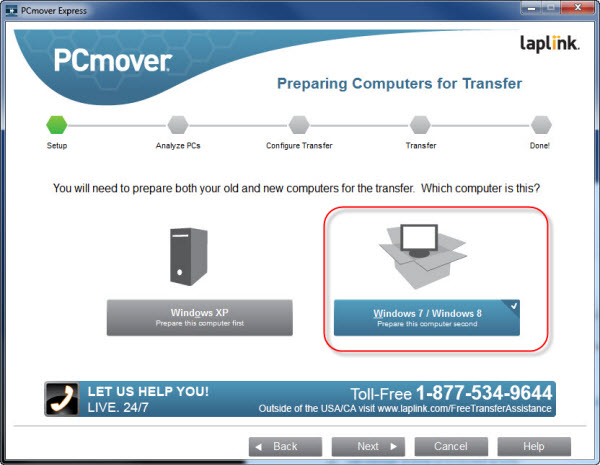
6. Lancia PCmover sul sistema di destinazione e fai clic su Windows 7 / Windows 8

Fai clic sull’opzione a destra Windows 7/Windows 8.

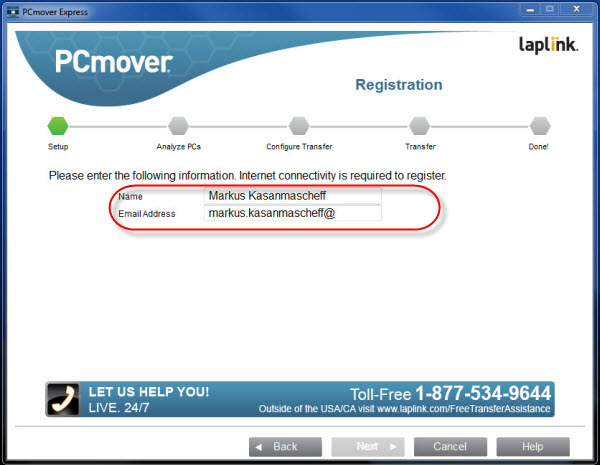
7. Inserisci nome e indirizzo e-mail

Compila i campi corrispondenti con il tuo nome e il tuo indirizzo e-mail.

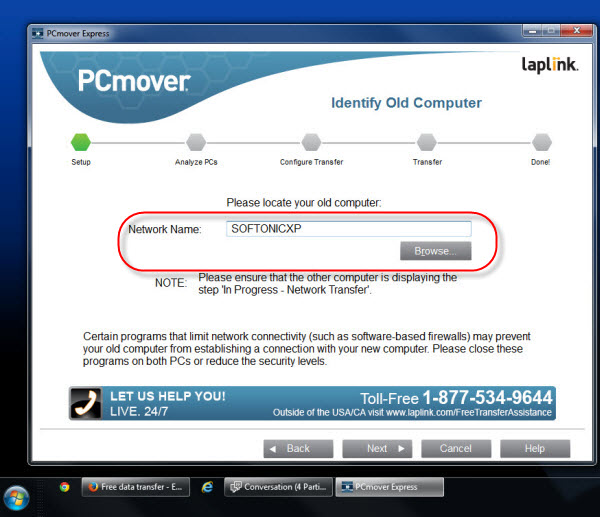
8. Seleziona il computer con Windows XP

Fai clic su Browse e seleziona il tuo computer con Windows XP. Se il PC non compare tra quelli elencati, probabilmente ci sono dei problemi con la connessione di rete.

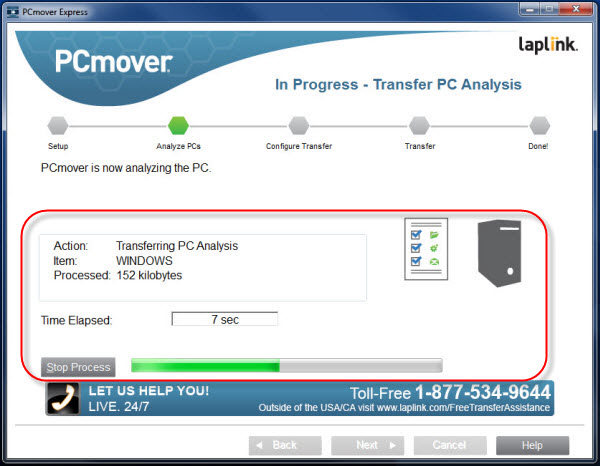
9. Analisi del sistema di destinazione

PCmover analizza il tuo sistema Windows e verifica lo spazio sul disco rigido e gli account utente disponibili. Quindi, il report di analisi creato in Windows XP viene trasferito. Il trasferimento dei dati avviene in una fase successiva.

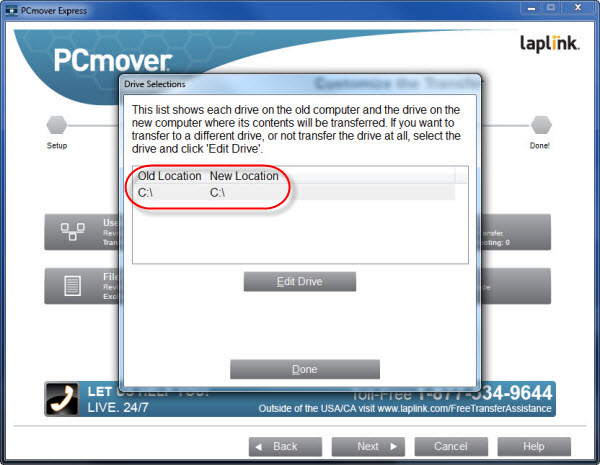
10. Selezione dei dati da trasferire

Disco rigido:

Normalmente sia su Windows XP che sul computer di destinazione, Windows si trova nel drive C. Tuttavia, ove necessario, puoi modificare il disco rigido di destinazione anche manualmente, ad esempio, se hai un sistema multi-boot con più versioni di Windows oppure Linux.

Account utente:

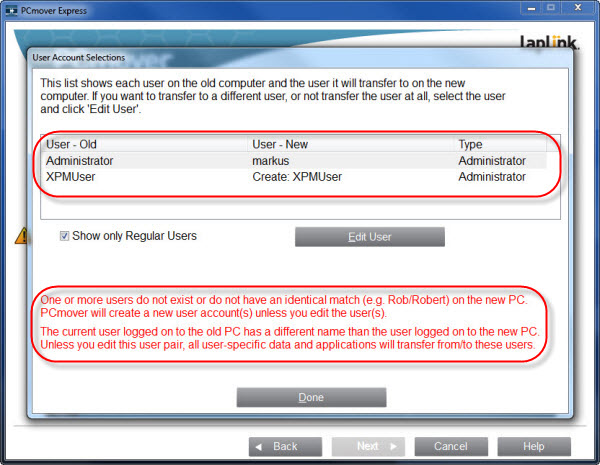
Alla voce User Account Selections puoi selezionare gli account utente che desideri trasferire, perché sul tuo PC XP potresti avere degli account che non ti servono più e di cui desideri liberarti. Se questo è il caso, basta deselezionarli.

Cartelle da trasferire:

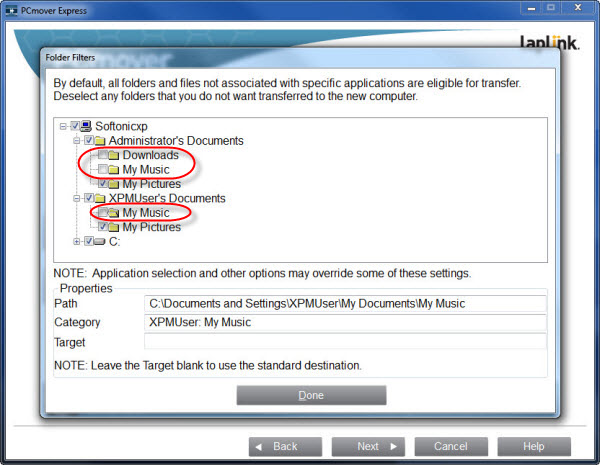
Puoi limitare le cartelle da trasferire manualmente. Per impostazione predefinita, PCmover sposta tutte le cartelle personali degli account utente selezionati.

Esclusione dei file irrilevanti:

Alla voce File Filters puoi escludere determinati tipi di file dal trasferimento. In ogni caso, puoi selezionare le tre caselle di spunta alla voce Common file types to exclude: infatti, le ultime due lasciano sul computer XP i file di backup salvati e le copie di sicurezza dei file generati in caso di interruzione anomala di Office.

11. Trasferimento dei dati

A seconda delle dimensioni del sistema e dei dati selezionati, il trasferimento può protrarsi anche per alcune ore. La rapidità di elaborazione di PCmover dipende anche dalla velocità del collegamento utilizzato. Al termine dell’operazione, il trasferimento sarà completato. I passi descritti di seguito sono opzionali.

12. Opzionale: selezione dei programmi Microsoft

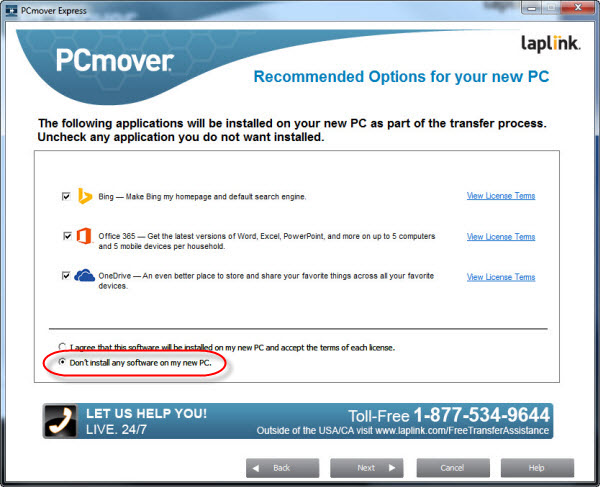
PCmover non trasferisce i programmi installati dal computer cion Windows XP a quello di destinazione, ma tenta comunque di rifilarti il software Microsoft. Per assicurarti di poter installare questi programmi sul tuo computer anche in un secondo momento senza problemi, ti consigliamo di selezionare l’opzione Don’t install any Software on my PC.

13. Analisi del report di compatibilità

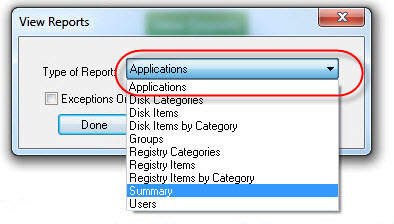
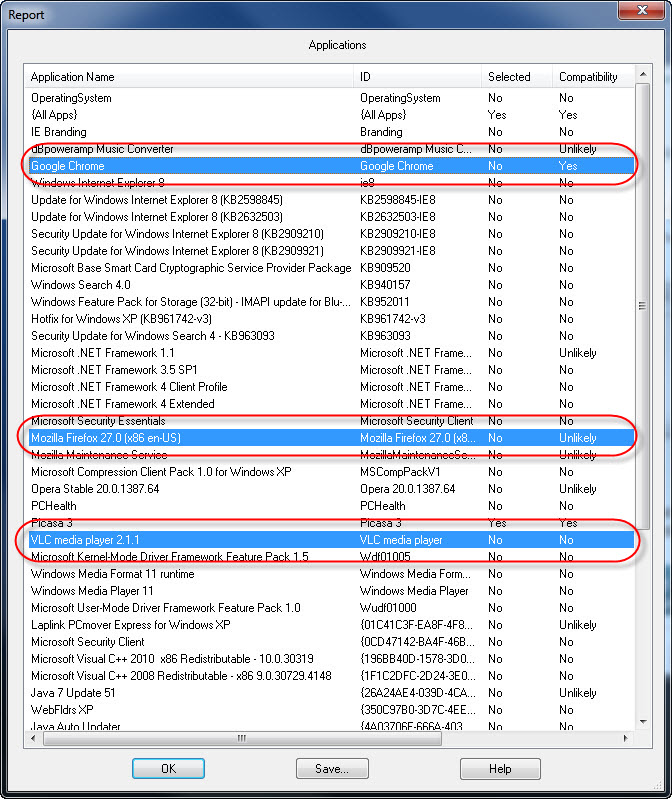
Nel passaggio da Windows XP a Windows 7 o Windows 8 perderai i programmi presenti sul tuo PC, che dovranno essere installati manualmente in un secondo momento. Mediante il report di compatibilità potrai capire se i programmi sono compatibili anche con Windows 7 o Windows 8.

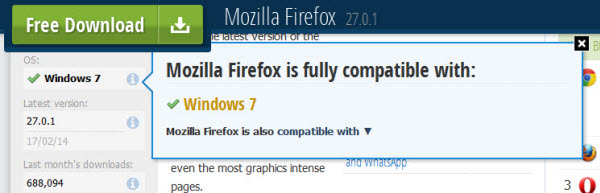
Tuttavia, le indicazioni elaborate da PCmover a questo proposito sono spesso errate. Mozilla Firefox e Skype, ad esempio, non funzionano su Windows 7.

Tipp: puoi verificare in modo molto più affidabile la compatibilità dei programmi che usi sul nostro sito web. Basta fare clic sulla lettera “i” nella pagina dedicata al programma che ti interessa per avere ulteriori informazioni. Per l’installazione contemporanea di molti programmi ti consiglialiamo di consultare il nostro pratico catalogo dei software Softonic per Windows.

Ulteriori informazioni:

Addio XP: PCmover Express disponibile per il download

Vuoi provare PCmover Express o Professional? Scaricali dai seguenti link:

[Adattamento di un articolo originale di Markus Kasanmascheff di Softonic DE]

Office Online: ecco cosa offre la versione gratuita di Microsoft Office per il browser

Con Office Online, Microsoft mette a disposizione sotto forma di web app gratuita il popolarissimo software di Office. L’interfaccia è identica alla versione per desktop fin nei minimi dettagli e spicca per facilità d’uso.

Office Online offre Word, Excel, Powerpoint e Outlook da utilizzare direttamente sul browser. Per archiviare i file è disponibile cloud di Microsoft, precedentemente nota come Skydrive e adesso ribattezzata Onedrive. Office Online ha anche la web app per la gestione del calendario e dei contatti.

Office online

Puoi avviare i singoli programmi facendo clic sul riquadro corrispondente, quindi aprire un file esistente da Onedrive oppure creare un nuovo documento.

Office Online primi passi

Concept omogeneo

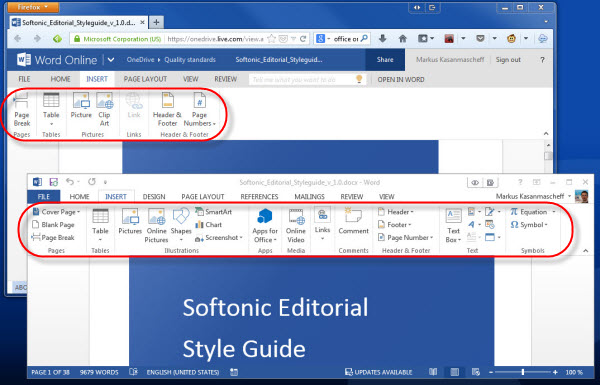
Le web app di Office Online sono identiche a quelle della versione desktop di Office 2013 nei minimi dettagli. La cosiddetta interfaccia Ribbon è stata trasferita interamente online e, con le opzioni a disposizione, si può lavorare tranquillamente, anche se rispetto alla versione desktop mancano alcune opzioni avanzate.

Office Online

Word Online e Word 2013 a confronto

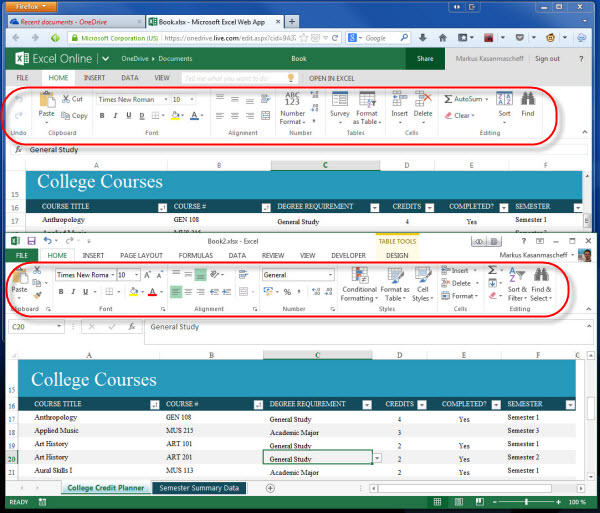
I maghi nei numeri apprezzeranno in modo particolare l’interfaccia di Excel Online perché la modalità di lavoro intuitiva è molto utile per le tabelle.

Excel Online

Excel Online e Excel 2013 a confronto

Integrazione tra Online Office e versione desktop

Se sul tuo computer è installata la versione completa di Office, puoi passare direttamente da Office Online al programma desktop corrispondente. ll file verrà poi chiuso automaticamente nel browser.

Puoi aprire contemporaneamente i file in Office Online e nella versione desktop. Tuttavia, per motivi di sicurezza, Onedrive blocca l’accesso di scrittura al file aperto nella seconda applicazione.

Office Online

Proprio come avviene nella versione desktop, anche in Office Online puoi copiare a piacimento vari elementi e la loro formattazione e incollarli in altri posti. Inoltre puoi inserire le immagini facilmente, grazie agli appunti di Windows. Non è  necessario caricarle manualmente.

Office Online

Multi-Messenger integrato

La chat che può essere aperta in qualsiasi momento dalla barra laterale risulta particolarmente pratica. Oltre a Skype questa funzionalità supporta anche i protocolli di Facebook e Google. Puoi accedere a tutti i contatti da un unico elenco.

Office Online

Mentre stai lavorando su un documento potrai comodamente chattare con amici e colleghi da un’unica finestra apposita.

Office Online

Calendario

Il calendario è molto semplice ma offre una bella funzionalità extra: Office Online importa da Facebook e Skype tutti i compleanni dei contatti, se l’utente lo desidera. Anche i giorni di festa e le previsioni del tempo vengono visualizzati automaticamente.

Office Online

Il responso: un’alternativa a Office per desktop ma con dei problemi da tenere in considerazione

Grazie all’interfaccia praticamente identica a quella della versione di Office per desktop, Office Online è una comoda alternativa online. Se non hai bisogno di utilizzare le funzionalità più avanzate, si rivela una buona soluzione. Anche se sei alle prime armi, poi, non avrai difficoltà nell’utilizzarlo, basta avere una connessione internet e potrai iniziare a lavorarci.

Alcune perplessità: tutti i dati vengono archiviati nel cloud di Microsoft Onedrive. Nel caso in cui qualcosa vada storto, si corre il rischio di perdere i dati. Inoltre, i tuoi file non sono protetti al 100% dai rischi di sicurezza e dagli attacchi hacker.

Per saperne di più su Office e sull’archiviazione su cloud leggi anche:

Perché ho lasciato Google Drive per Office Online

Le 5 novità di Microsoft Office 2013 che ti stupiranno

Google Drive, Skydrive e Co: come orientarsi nel mondo dello storage online

[Adattamento di un articolo originale di Markus Kasanmascheff di Softonic DE]

Come riparare Windows 8 senza DVD d’installazione

Se non riesci ad avviare Windows 8, spesso basta ricorrere semplicemente a una chiavetta USB, perché, nella maggior parte dei casi, non avrai a disposizione i drive DVD e il supporto dati per l’installazione.

In questo articolo ti mostreremo come creare, in una manciata di minuti, una chiavetta USB per il ripristino dei tuoi dati. In Windows 8 hai la possibilità di aggiornare il PC oppure di riportarlo allo stato di funzionamento normale.

Prima di prendere misure tanto radicali, ti consigliamo di tentare un ripristino del sistema. Per fare questo avrai bisogno di una chiavetta USB di ripristino, che puoi configurare facilmente su qualsiasi PC con Windows 8. Ove disponibile, puoi anche avvalerti di un dispositivo di installazione USB e utilizzarlo come chiavetta di ripristino.

Creazione di una chiavetta di ripristino in Windows 8

1. Avvio della creazione guidata dei dispositivi di ripristino

Nel menu di avvio, digita recoverydrive.exe e fai clic sul risultato della ricerca.

2. Misura opzionale: seleziona la partizione di ripristino

Se sei riuscito a creare la tua chiavetta di ripristino sul tuo sistema prima di un’emergenza, potrai utilizzare anche una partizione di ripristino che è sempre disponibile ma nascosta.

3. Seleziona il drive USB per la scrittura e l’avvio

A questo scopo, seleziona la casella di spunta corrispondente e avvia la procedura. Senza partizione di ripristino, ti basterà avere a disposizione una chiavetta con 300MB di spazio libero. Di fatto, tutti i dati in essa contenuti vengono sovrascritti, ma questo non significa che non potrai poi utilizzarla nuovamente per altri scopi, a patto di non cancellare i file di riferimento. Facendo clic su Next (Avanti), Windows 8 configura automaticamente la chiavetta USB per il ripristino del sistema.

Avvio e ripristino di Windows 8 con la chiavetta USB

1. Inserisci la chiavetta e avvia il PC

Il computer avvia automaticamente la console di ripristino Windows 8. Nel caso in cui non venga visualizzata l’interfaccia blu, prima di collegare la chiavetta alla porta USB, dovrai attivarla in BIOS.

2. Seleziona Troubleshoot (Risoluzione dei problemi)

3. Passa ad Advanced Options (Opzioni avanzate)

4. Seleziona Startup Repair (Ripristino all’avvio) e avvia il ripristino automatico

Nella chiavetta di ripristino, oltre alle normali funzioni per il System Restore (Ripristino del sistema) e System Image (Immagine del sistema), è disponibile anche l’opzione Startup Repair (Ripristino all’avvio). Il ripristino è completamente automatico e, con un pizzico di fortuna, riuscirai a recuperare la completa funzionalità del tuo PC. La procedura può durare fino a 30 minuti. Il software di ripristino svolge una ricerca automatica per indicizzazione all’interno del sistema allo scopo di trovare gli errori e risolverli automaticamente. In questo modo è possibile risolvere i seguenti problemi:

Sei riuscito a ripristinare il sistema con la chiavetta USB?

Leggi anche Windows 8: come avviare Windows in modalità desktop

[Adattamento di un articolo originale di Markus Kasanmascheff]

Come funziona Windows Phone: i gesti più importanti

L’interfaccia di Windows Phone è molto diversa da quella di iOS e di Android. Nella seconda puntata della nostra guida, illustreremo le mosse principali che potrai compiere sulla coloratissima interfaccia a piastrelle. Così il primo impatto con questo nuovo sistema operativo sarà facile e divertente!

Pulsanti

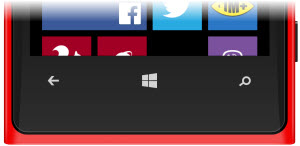
Sugli smartphones con Windows Phone si trovano sempre gli stessi pulsanti: un tasto di accensione e di spegnimento, uno per la regolazione del volume e uno per la fotocamera, infine, proprio sotto lo schermo, tre pulsanti che ti consentiranno di navigare all’interno dell’interfaccia.

Freccia a sinistra Questo pulsante svolge diverse funzioni a seconda del punto dell’interfaccia in cui ti trovi.

  • Nei sottomenu o nelle visualizzazioni, come ad esempio durante la navigazione nei siti web sul browser, ti riporta alla pagina precedente
  • Se ti trovi nel menu della schermata principale di un’app puoi chiuderla con un semplice tocco
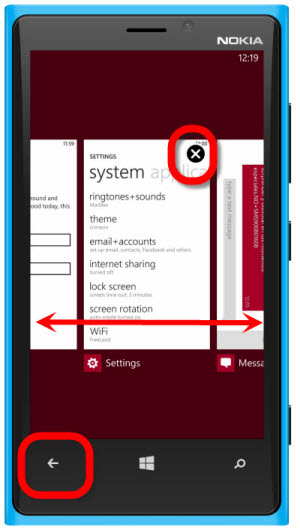
  • Se tieni premuto il pulsante più a lungo, si apre la panoramica di tutte le app per passare più rapidamente dall’una all’altra

Pulsante Windows Azionando il pulsante Windows arriverai direttamente alla schermata Start con le piastrelle colorate, da qualsiasi punto ti trovi. Le app aperte non verranno chiuse ma continueranno a essere eseguite in background.

Pulsante di ricerca Azionando l’icona della lente d’ingrandimento potrai aprire la ricerca online su Bing.

Utilizzando anche la fotocamera, con Bing potrai leggere anche i codici QR e identificare automaticamente la musica che viene riprodotta in background. Livello del volume Con il pulsante che regola il livello del volume, puoi visualizzare contemporaneamente tutti i pulsanti dell’audioplayer in uso. Toccando l’icona in alto puoi passare rapidamente dalla suoneria alla vibrazione per le chiamate in entrata.

Visualizzazione della barra delle informazioni

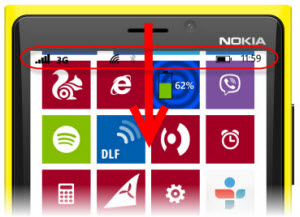
In Windows Phone la barra di stato che mostra la qualità del collegamento, i servizi attivi e il livello di caricamento della batteria non è sempre visualizzata. Tuttavia, scorrendo con un dito dal bordo superiore dello schermo, è possibile mostrare la barra in qualsiasi momento.

Passaggio da un’app all’altra e chiusura delle app

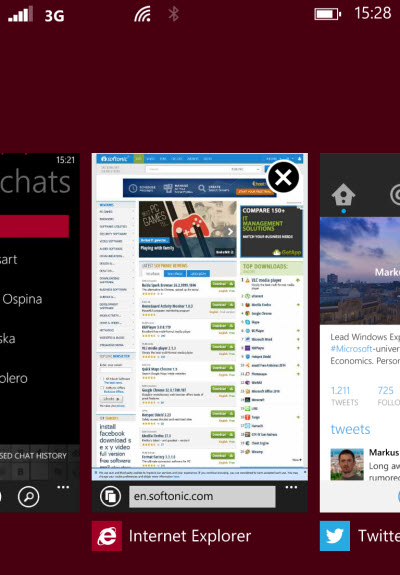
Potrai passare rapidamente da un’app all’altra o dalle diverse visualizzazioni del menu tenendo premuto il pulsante con la freccia. Puoi scorrere facilmente l’elenco scorrendo a destra o a sinistra. Dall’update GDR3 per Windows Phone 8, da qui puoi comodamente chiudere le app toccando la croce in alto.

Organizzazione della schermata Start

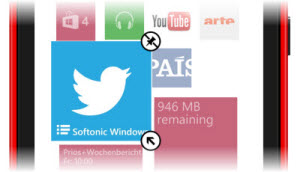
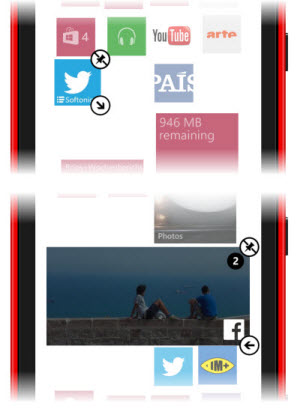
Le piastrelle della schermata Start possono essere posizionate in piena libertà. Tieni premuta una piastrella fino a quando inizia a muoversi, oppure puoi spostarla semplicemente tramite Drag & Drop. Con il pulsante in alto puoi anche eliminarla. L’icona della freccia serve a modificare le dimensioni della piastrella.

Le tile sono disponibili in tre ordini di grandezza: se da un lato le mini-piastrelle occupano meno spazio, dall’altro non possono essere utilizzate come piastrelle live. Per piastrelle live particolarmente informative o adeguate visivamente, ti consigliamo di scegliere la visualizzazione più grande.

Il menu di scelta rapida da elenchi e app

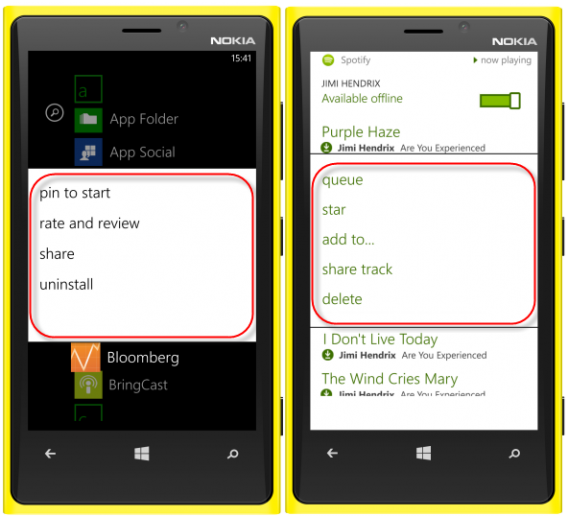
Una particolarità di Windows Phone è l’utilizzo limitato di pulsanti di menu all’interno del sistema e delle app, che sono sostituiti da menu di scelta rapida visualizzati direttamente sotto forma di elenchi. Per richiamarli, basta tenere premuta la voce che ti interessa e compare il menu che ti consentirà di svolgere altre azioni. Ad esempio, dalla panoramica delle app è possibile spostare le app sulla schermata Start e visualizzarle come piastrelle. Nell’app Spotify, mediante il menu di scelta rapida potrai selezionare azioni specifiche per il brano selezionato.

Opzioni avanzate disponibili nelle app

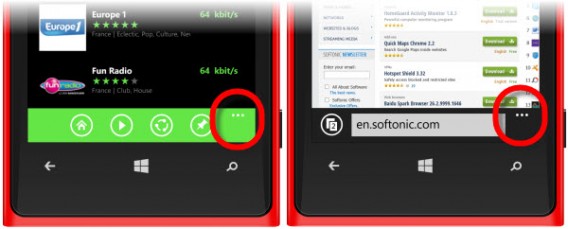
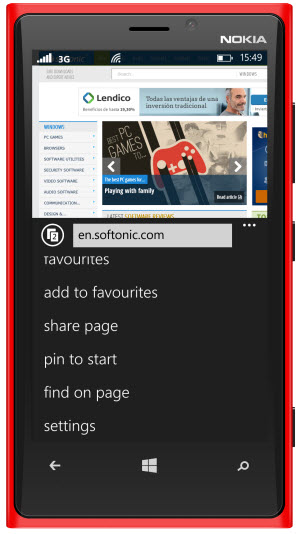
Solo in alcune app è presente un barra di comando per le funzioni più importanti. Tuttavia, in quasi tutte è possibile trovare un pulsante con tre puntini. Toccando con un dito, apri le impostazioni dell’app e potrai accedere anche alle altre funzioni. In Internet Explorer, oltre alle impostazioni potrai gestire anche i bookmark oppure aggiungere una pagina web alla schermata Start.

Leggi gli altri episodi della nostra guida Windows Phone

[Adattamento di un articolo di Markus Kasanmasheff su Softonic DE]

WhatsRemote: per usare Whatsapp dal tuo browser

WhatsRemote permette di usare WhatsApp dal tuo browser in remoto. Con un piccolo stratagemma, se sei registrato sulla app per Android potrai utilizzare WhatsApp anche su PC, Mac e tablet senza carta SIM.

WhatsApp funziona esclusivamente su smartphone; tuttavia con un po’ d’impegno e con l’utilizzo di emulatori come BlueStacks o Manymo è possibile utilizzarlo anche su Windows o dal tuo browser. Inoltre, grazie a WhatsRemote hai a disposizione ancora un’altra opzione: se hai uno smartphone Android, WhatsRemote ti consente di utilizzare in remoto WhatsApp tramite browser. Continua a leggere il nostro tutorial per scoprire come fare.

Requisiti:

  • Permessi di root su Android
  • Installazione di WhatsRemote
  • WhatsApp deve essere aperto sul dispositivo Android
  • Connessione dati attiva sul dispositivo Android
  • Browser web – non sono necessari né Java né Flash
  • Registrazione a un account Google nel browser utilizzato

1.  Installazione e avvio di WhatsRemote

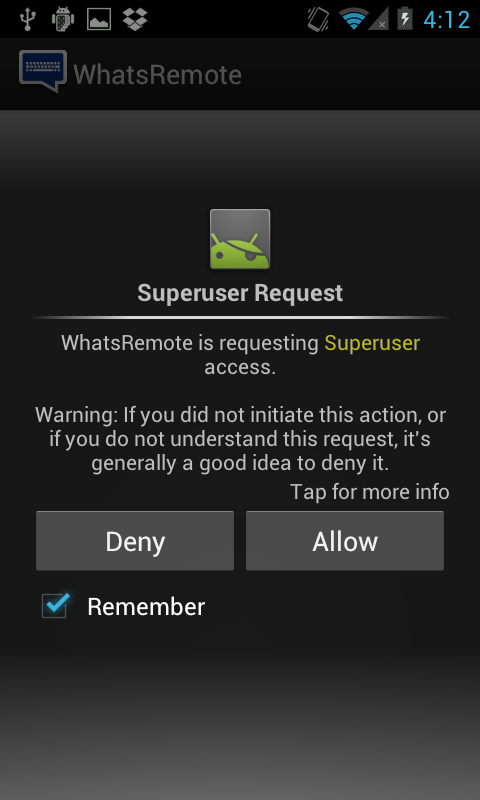
Scarica WhatsRemote dallo store e avvia anche l’app. Sul dispositivo Android ti verrà richiesto di confermare di avere autorizzazioni di superuser per WhatsRemote. Conferma il messaggio.

2. Registrazione su WhatsRemote

Al primo accesso, dovrai registrarti su WhatsRemote; nei campi corrispondenti immetti un indirizzo e-mail Google Mail e tocca Register account (Registra account).

Infine, verrà visualizzato un messaggio di conferma. Tocca OK.

3. Sottoscrizione dell’abbonamento e avvio della versione di prova

WhatsRemote è a pagamento; per il momento il prezzo è di €0,99 per sei mesi. Tuttavia, hai la possibilità di provare WhatsRemote per tre giorni gratuitamente. In questa fase, potrai tranquillamente ignorare i reminder dell’abbonamento; se poi l’app ti piacerà potrai acquistarlo anche in un secondo momento.

4. Configurazione

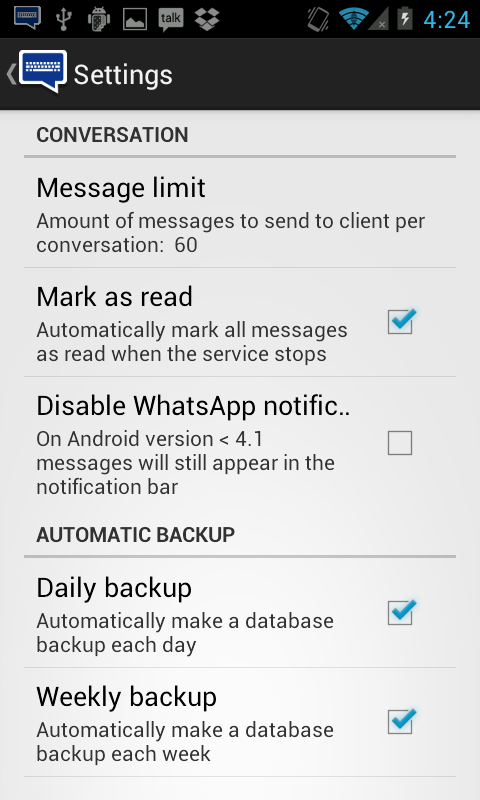
Su WhatsRemote non troverai la classica interfaccia utente: l’app infatti trasferisce direttamente i messaggi inviati sul web a WhatsApp. Tuttavia, avrai la possibilità di configurare alcune impostazioni di base.

5. Caricamento di WhatsRemote nel browser

Apri una finestra del browser sul tuo PC, Mac o tablet e accedi al tuo account Google; quindi vai alla pagina whatsremote.com e fai clic su Login with your Google account (Accedi con l’account Google).

6. Collegamento di WhatsRemote all’account Google

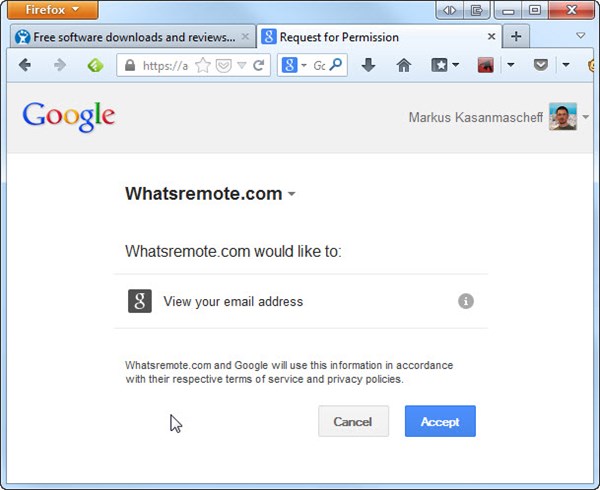
Per ragioni di sicurezza Google, ti chiederà la conferma per concedere a WhatsRemote i diritti di accesso per collegarsi al tuo account. Fai clic su Accept (Accetta)

Se il collegamento è riuscito verrà visualizzato un messaggio di conferma corrispondente. Facendo clic su OK la configurazione è terminata.

7. Configura WhatsRemote e chatta sul tuo browser

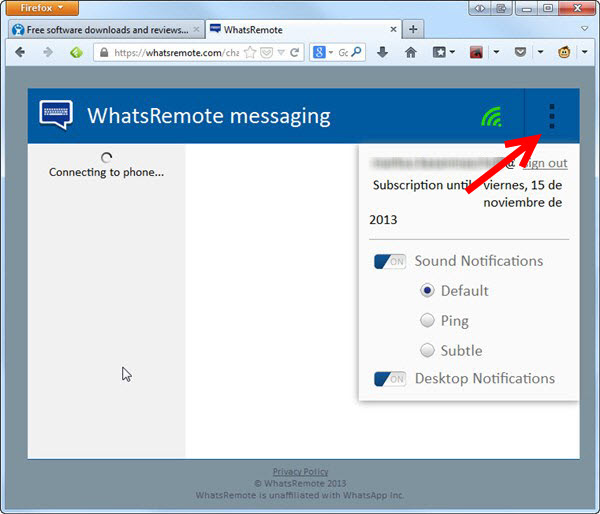
L’interfaccia di WhatsRemote verrà visualizzata nella finestra del browser. Se il segnale di ricezione verde si accende, significa che sei collegato a WhatsApp sul tuo smartphone. Mediante il pulsante a destra del segnale, puoi richiedere lo stato del tuo abbonamento e impostare i suoni delle notifiche sul desktop.

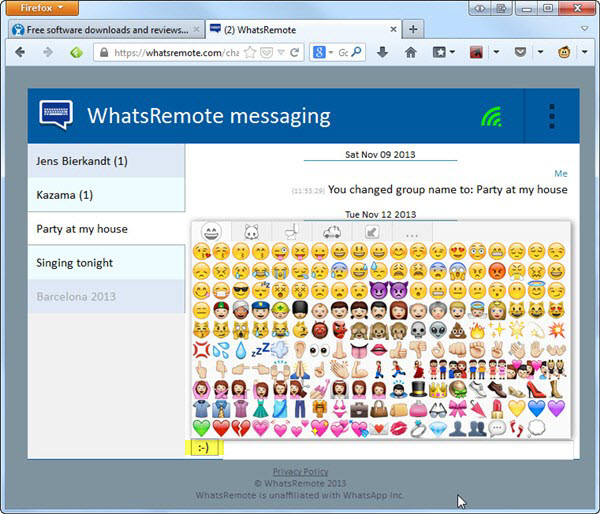
WhatsRemote visualizza le chat attive accanto a un elenco di contatti, potrai chattare comodamente inserendo il testo del tuo messaggio tramite tastiera nel campo d’immissione.

Con WhatsRemote avrai accesso anche alle emoticon: basta fare clic sul pulsante corrispondente accanto alla barra della chat e selezionare l’emoticon desiderata.

Secondo noi, WhatsRemote è molto pratica: tuttavia senza un dispositivo Android il software è completamente inutile e, in ogni caso, non può sostituire WhatsApp.

Se vuoi, puoi caricare WhatsApp anche con l’emulatore Bluestacks, che può essere una scelta sensata con un server Windows, acceso e collegato alla rete costantemente.

Per saperne di più su Whatsapp:

Secondo te vale la pena spendere meno di 2 euro all’anno per usare WhatsRemote?

Adattamento di un articolo originale Markus Kasanmascheff per Softonic DE

Windows Phone: ecco come funziona l’interfaccia dello smartphone di Microsoft

Quando prendono in mano per la prima volta un Windows Phone molti utenti rimangono sorpresi: infatti con il vecchio Windows Mobile oppure con la versione desktop di Windows, il nuovo sistema operativo dello smartphone di Microsoft non ha praticamente niente in comune.

Windows P0hone è molto più elegante e user friendly di quanto possa sembrare a prima vista. Nella nostra serie dedicata a Windows Phone descriveremo le peculiarità di questo dispositivo. Non importa se sei un neofita oppure desideri semplicemente informarti prima di cambiare smartphone, con la nostra guida potrai avere facilmente una buona panoramica delle funzionalità di Windows Phone.

L’interfaccia a riquadri

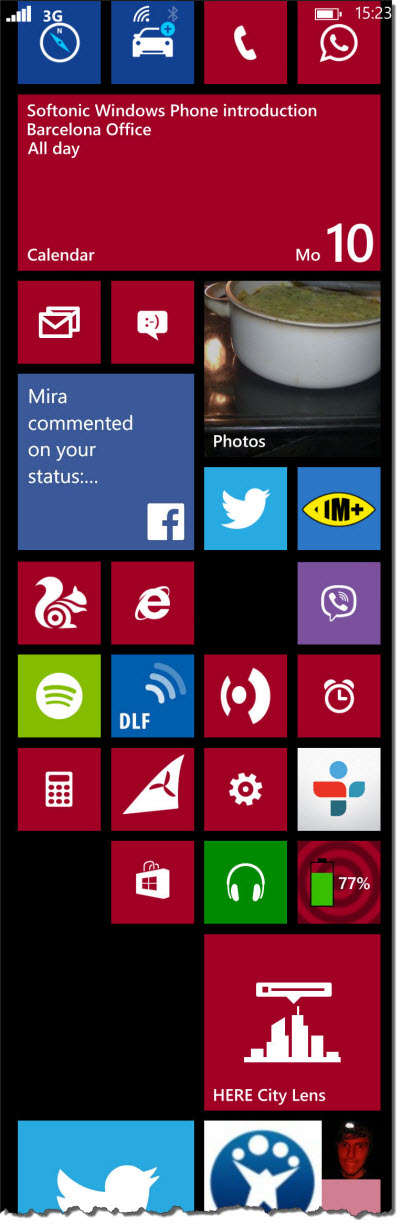
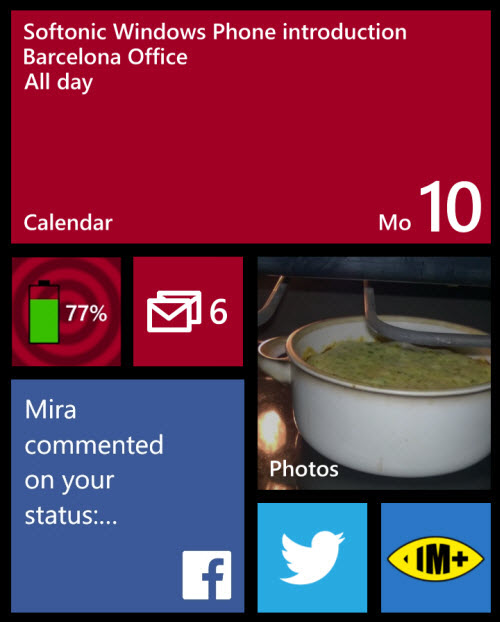
Proprio come su Windows 8, Windows Phone punta sulla moderna e coloratissima interfaccia utente a riquadri. A differenza dei sistemi operativi iOS e Android, in questo caso non esistono più menu predefiniti, né home screen o springboard dove si raccolgono le icone di tutte le applicazioni. Lo Start Screen è costituito invece da riquadri disponibili in tre ordini di grandezza che possono essere posizionati a piacimento e che vanno a formare una panoramica, che scorre verso il basso e che, per questa ragione, non ha alcun limite per quanto riguarda le dimensioni.

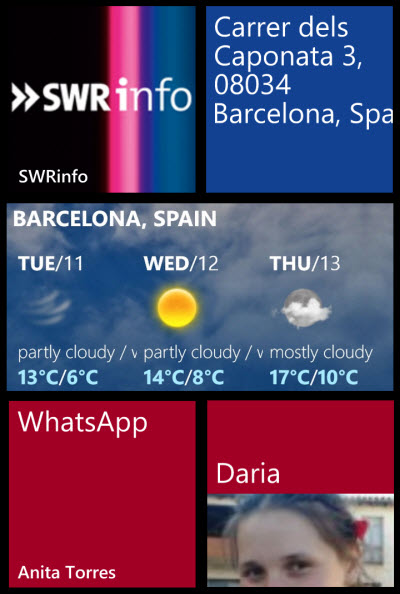
Mediante i riquadri animati, Windows Phone mostra informazioni accessorie come anteprime di immagini, messaggi o appunti. Il calendario ricorda all’utente i prossimi appuntamenti, mentre l’app di Facebook visualizza gli aggiornamenti di stato, i commenti e le foto; l’app del meteo anticipa le previsioni del tempo e l’album fotografico mostra gli ultimi scatti sotto forma di diapositive. I contatori ti informeranno sui nuovi messaggi e sugli aggiornamenti.

In base alle app utilizzate, puoi posizionare determinati riquadri e creare una visualizzazione su misura, ad esempio, puoi vedere la playlist di Mediaplayer, un indirizzo di destinazione dal software di navigazione, una determinata pagina web per il browser oppure un contatto dalla tua rubrica. Questo ti consente di ridurre il tempo di navigazione inutile nel tuo smartphone e di accedere direttamente all’informazione nell’app che ti interessa.

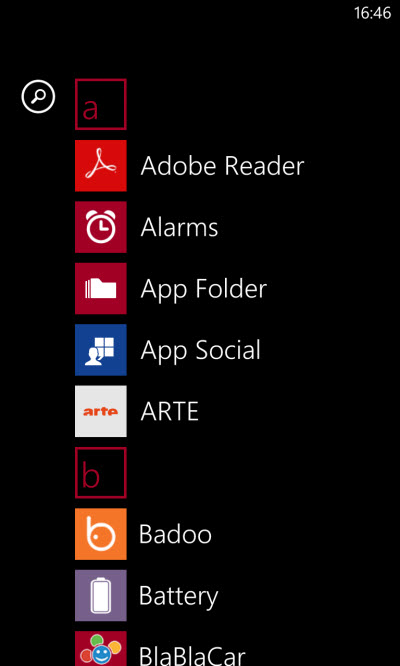
In alternativa, hai la possibilità di richiamare le app anche in ordine alfabetico. Ad esempio, scorrendo dal bordo destro al centro, potrai aprire un determinato menu e da qui portare anche altre app sullo Start Screen.

Menu di navigazione e design dell’app

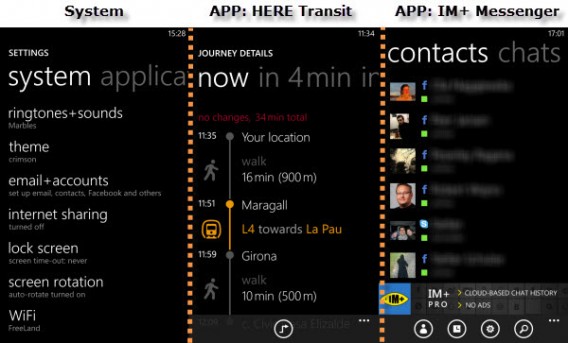
Windows Phone applica il principio delle visualizzazioni scorrevoli anche ai menu e alle app in modo molto coerente. Ad esempio, puoi passare da uno schermo all’altro scorrendo lateralmente. I titoli dei menu in maiuscolo ti forniranno ulteriori informazioni sulla selezione effettuata. Alcune app completano queste visualizzazioni mediante pulsanti operativi nella parte inferiore dello schermo.

Multitasking

Proprio come Android e iOS, Windows Phone offre ampie possibilità di multitaksing: è possibile passare da un’app all’altra mediante una panoramica di zoom, mentre le app momentaneamente invisibili vengono eseguite in  background.

Quali app sono disponibili?

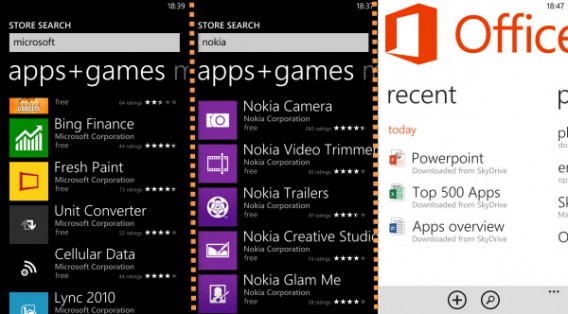
Windows Phone continua a pagare le conseguenze dei rumor diffusi del fatto che, per questo sistema operativo, non siano disponibili molte app. Nel frattempo però i nomi maggiori hanno fatto molti passi avanti e per le principali app, come Facebook, Twitter, Evernote, Tunein Radio, RuntasticInstagram, adesso è disponibile anche una versione per Windows Phone. In alcuni casi isolati, come Google Maps, dovrai ripiegare su app alternative, ma questo non è sempre necessariamente uno svantaggio. Con HERE, Nokia offre un pacchetto di mappe per la navigazione, completo di numerose mappe offline gratuite. Questo vale anche per altri ambiti in cui Microsoft e Nokia offrono una serie di ottime app, molte delle quali sono disponibili esclusivamente per Windows Phone.

Compatibilità e match di dati

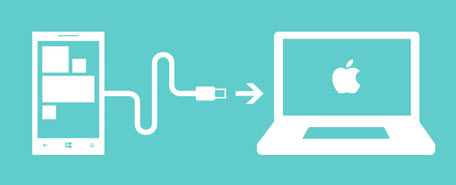
Windows Phone funziona al meglio delle sue possibilità con Windows 8: basta collegare il dispositivo al PC mediante un cavetto USB e viene riconosciuto automaticamente. Da Esplora Risorse puoi accedere a tutti i file memorizzati sul dispositivo e spostarli sul computer. Inoltre, hai la possibilità di copiare le foto e i video con un’interfaccia di sincronizzazione integrata in Windows 8. Per usare Windows Phone con Windows 7, dovrai scaricare l’ormai obsoleto Zune Software, mentre per il Mac dovrai installare innanzitutto l’app Windows Phone per Mac. Onestamente, il funzionamento con le due app risulta tutt’altro che comodo. Windows Phone è veramente divertente solo con Windows 8.

Personalizzazione e sicurezza

Il jailbreaking per iOS e l’installazione di Custom Rom per Android consentono di installare app non concesse ufficialmente in licenza da Apple/Google e di personalizzare molti dei loro dettagli in base al sistema in uso. Fino a questo momento, Windows Phone non ha mai subito attacchi di hacker e, per quanto riguarda questo aspetto, non ha paragoni. Windows Phone, infatti, è considerato un sistema operativo particolarmente sicuro, non caso le app fasulle rappresentano solo un’eccezione isolata. I criminali informatici per ora si divertono a sbizzarrirsi soprattutto con Android.

Ti è piaciuto questo articolo? Allora leggi altri articoli su Windows Phone:

Android, iOS, Windows Phone: Le 30 migliori applicazioni mobile sono disponibili su tutte le piattaforme?

Meglio Google Maps, Nokia HERE o Mappe di Apple? Softonic le prova per te a Barcellona!

[Adattamento di un articolo originale di Markus Kasanmascheff su Softonic DE]
Chrome per Windows 8: il totale fallimento di Google!

Mentre Firefox temporeggia, Google lancia la versione di Chrome per tablet. Tuttavia, questa volta il motore di ricerca più amato al mondo non vincerà certo un premio per questo prodotto: Chrome per Windows 8 è un pacchetto ingannevole poco utilizzabile e realizzato senza passione.

Il titolo del settimanale tedesco Die Welt annuncia: “Google ha nascosto un cavallo di Troia in Windows 8“. Il titolo descrive in modo particolarmente calzante le intenzioni di Google: attraverso le porte di servizio del browser ha fatto entrare di soppiatto il suo sistema operativo web Chrome OS nell’interfaccia di Windows 8. Una trovata geniale? Purtroppo tutto il contrario!

La scarsa usabilità della modalità Windows 8 di Chrome

A differenza di quanto avvenne nell’antichità con il cavallo di Troia, in questo caso non ci troviamo di fronte a una conquista. Infatti, la modalità Windows 8 di Google Chrome delude molto le aspettative. Quella che viene descritta qui con il termine di “modalità” non è altro che una visualizzazione a schermo intero della versione desktop del browser nell’interfaccia del nuovo sistema operativo Windows 8, con l’aggiunta di un paio di pulsanti per Chrome OS e un orologio!

Essa risulta quindi totalmente inadeguata per i tablet e i touchscreen: gli elementi di comando sono troppo piccoli per essere toccati con un dito, i gesti per ingrandire/rimpicciolire non funzionano e se vuoi evidenziare un testo, non ti resta che procurarti un mouse.

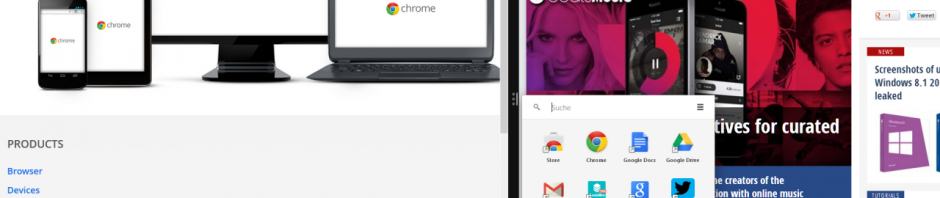
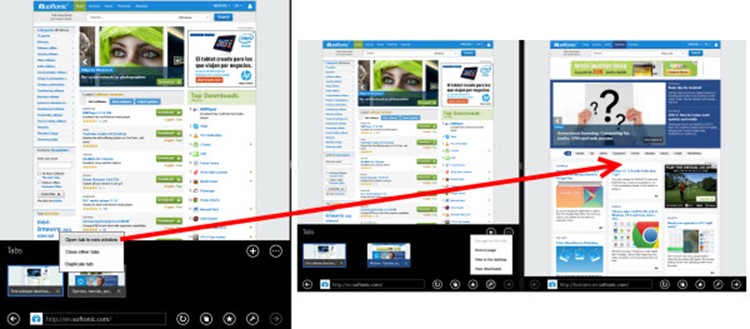
Inoltre, puoi dimenticarti anche la comoda modalità snap di Windows 8.1 che consente di visualizzare in parallelo più finestre. Chrome non è in grado di adattare automaticamente la visualizzazione delle pagine web aperte, che vengono quindi mostrate soltanto per metà.

È vero che in modalità Windows 8 è possibile posizionare due finestre di Chrome una accanto all’altra come avviene in modalità desktop. Però chi ha provato ad allineare due finestre di programma con le dita, capisce di cosa sto parlando. Meglio tralasciare, poi, le barre di scorrimento troppo strette: nessuno ha delle dita così piccole! Lo scroll verso l’alto e verso il basso funziona ancora in modo decente, ma lo spostamento laterale touch non funziona affatto.

Chrome OS? Inutilizzabile!

Che cosa c’è allora di tanto speciale in questo cavallo di Troia? Google sta cercando di rifilarci Chrome OS! Tutto sommato ci può anche stare, considerando che Chrome OS non è male e offre moltissime app molto comode. Tuttavia i comandi inutilizzabili farebbero perdere interesse per le app di Chrome sui tablet Windows a chiunque. Come avviene per il browser di Big G, anche le app Chrome sono disponibili come sistemi classici utilizzabili con tastiera e mouse. Su computer desktop funzionano benissimo, ed è meglio che Google Chrome rimanga qui, per il momento.

Fino a quando Google non apporterà dei miglioramenti, sicuramente non installerò Chrome sulla mia interfaccia touch. Anche se non è ancora uscita la versione completa, preferisco di gran lunga la modalità Windows 8 di Mozilla Firefox, che fa onore al proprio nome.

Per saperne di più

[Adattamento di un articolo originale di Markus Kasanmascheff su Softonic DE]

Il browser touch per Windows 8: le potenzialità della modalità tablet di Chrome e Firefox

Internet Explorer per Windows 8 ha davvero i giorni contati? Recentemente è stata lanciata anche una versione di Firefox e Chrome per Modern UI. Tuttavia, a differenza delle versioni desktop, il divario qualitativo rispetto a Internet Explorer rimane piuttosto ampio.

Chrome in modalità Windows 8

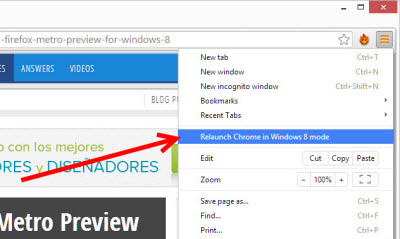
La versione 32 di Google Chrome rappresenta il primo vero concorrente della variante touch di Internet Explorer. Invece che attraverso una piastrella, la modalità tablet si avvia da una voce del menu del browser.

Facendo clic sull’opzione corrispondente, si apre una finestra dove selezionare il browser installato. Al clic seguente, Google Chrome si aprirà in modalità Windows 8.

In questo modo, Chrome diventa automaticamente anche il browser predefinito. L’effetto indesiderato: la versione per tablet di Internet Explorer scompare dal menu di avvio e non può più essere lanciata. Purtroppo Microsoft non ha previsto un altro modo per aprirla. Se desideri continuare a utilizzare Internet Explorer, l’unica cosa da fare sarà impostarlo nuovamente come browser predefinito. Per fortuna, all’avvio successivo, Internet Explorer visualizza automaticamente una richiesta in proposito.

La modalità Windows 8 di Chrome è praticamente identica alla versione desktop: non ci sono pulsanti facili da premere con le dita, né gesti multitouch per ingrandire/rimpicciolire o navigare e Chrome per Windows 8 non riesce a trovare neanche una soluzione praticabile per la modalità snap: a dirla tutta, questo browser è più indicato per l’utilizzo su computer con tastiera e mouse. Tuttavia, puoi continuare a usare la versione desktop.

Firefox in modalità Windows 8

La versione touch di Firefox sarà lanciata con la versione 28, prevista per aprile. Con la versione beta tuttavia hai già la possibilità di utilizzare il browser per tablet. Per l’avvio, Firefox adotta lo stesso principio di Google Chrome: mediante una voce del menu è possibile impostare Firefox come browser standard e all’avvio successivo viene caricato automaticamente l’interfaccia per tablet.

A differenza di Google Chrome, Mozilla offre un browser realmente ottimizzato per i tablet. Dalla nostra analisi approfondita della prima versione di test l’interfaccia non ha subito grosse modifiche: il design ricorda molto quello di Microsoft; come in IE11 la barra degli indirizzi è stata spostata in basso e sono presenti due grandi pulsanti touch per tornare indietro e per aggiungere nuove schede.

A differenza di quanto avviene con Chrome, l’interfaccia è di dimensioni adeguate, la barra delle schede è dotata di anteprime come in Internet Explorer e la modalità snap così come i gesti touch per lo zoom funzionano perfettamente.

Ulteriori punti di forza di Internet Explorer rispetto e Chrome e Firefox per Windows 8

Ad oggi Firefox e Chrome su tablet non rappresentano ancora una valida alternativa a Internet Explorer. Oltre ai difetti già descritti mancano altre due funzioni molto comode di cui invece è dotato il browser di Microsoft.

In modalità touch, solo Internet Explorer è in grado di supportare la visualizzazione contemporanea di due pagine con Windows Snap.

La pratica app di gestione dei segnalibri, Reading List, funziona solo con Internet Explorer e ancora non sono state sviluppate app per Chrome e Firefox capaci di svolgere funzioni simili.

Anche se vuoi selezionare e copiare un testo rimarrai deluso: uno strumento di selezione touch friendly è completamente assente. Appare dunque chiaro che Google e Mozilla hanno ancora molta strada da percorrere se intendono scalzare la supremazia di Microsoft sui tablet Windows.

Per saperne di più

Firefox per Windows 8, Mozilla rilascia la nightly build

Ecco come funziona la modalità snap di Windows 8.1

Windows 8.1: uno sguardo alle nuove app e ai nuovi aggiornamenti

Windows 8.1: la guida completa