Come installare mod in Minecraft: ecco il metodo più semplice

Non c’è limite a quello che si può ottenere grazie alle mod in Minecraft. Ti spiego il modo più semplice per installare mod senza problemi.

Le mod sono modifiche che estendono o cambiano alcuni aspetti di Minecraft. Gli autori di queste modifiche sono giocatori che sentono la mancanza nel gioco standard di qualche caratteristica. I pacchetti di risorse, invece, sono delle immagini che sostituiscono quelle di Minecraft per farle apparire completamente differenti.

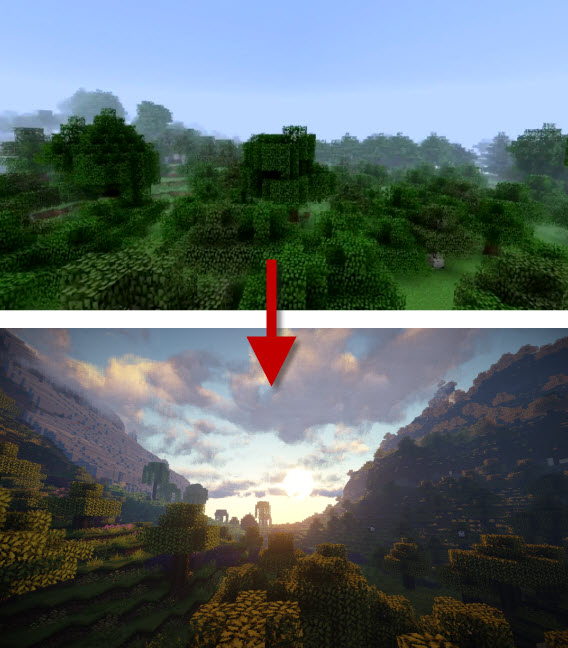
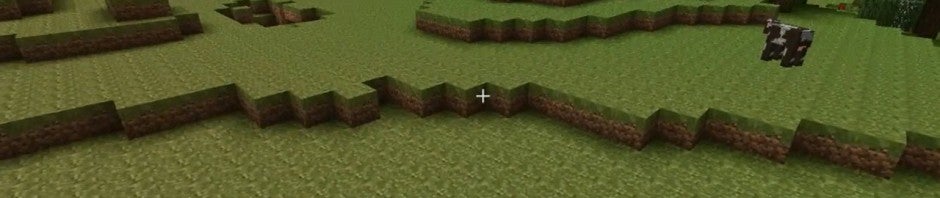
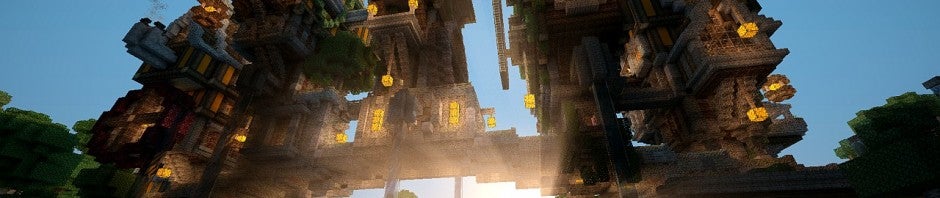
Un esempio di ciò che può essere raggiunto con le modifiche puoi vederlo in questa immagine, che mette a confronto il Minecraft classico senza mod con il Minecraft che usa una mod grafica. La differenza è incredibile.

Minecraft prima e dopo l’uso della mod SEUS e del pacchetto Chroma Hills (fonte)

Ma come vengono installate le mod? Minecraft non ha nessun menu apposito per questo: si deve ricorrere a strumenti non ufficiali che facilitano il processo.

Per questo motivo, ti spiego in quest’articolo il sistema più semplice per installare mod in Minecraft.

Minecraft Forge, il sistema all-in-one delle mod

Una volta le mod di Minecraft bisognava installarle manualmente: dovevi aprire i file originali del gioco (che stanno dentro minecraft.jar), copiare la mod e cancellare una cartella chiamata META-INF. Ciò non è più consentito nelle ultime versioni di Minecraft.

Minecraft Forge è un complemento che si aggiunge a Minecraft e facilita la creazione e l’installazione di tutti i tipi di mod. Si aggiorna regolarmente e ti evita la necessità di modificare i file originali.

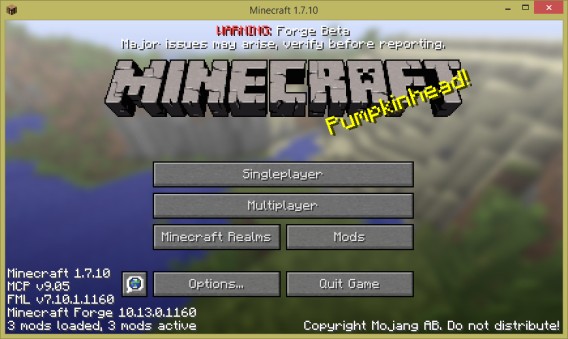
Il menu principale di Minecraft dopo l’installazione di Minecraft Forge

1. Fai un backup dei file

Prima di fare qualsiasi cosa, esegui un backup dei tuoi mondi di Minecraft. Apri il browser, digita % appdata%, premi Invio e poi entra in /Roaming/.minecraft/saves

Si aprirà una cartella con le sottocartelle corrispondenti ai tuoi mondi. Copiali in un’altra cartella: se qualcosa va storto, è sufficiente riportarli nella cartella originale.

2. Scarica e installa l’ultima versione di Minecraft Forge

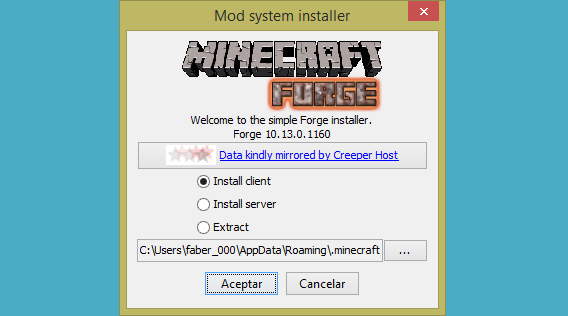
Scarica l’ultima versione di Minecraft Forge cliccando qui. Dopo aver scaricato il file, fai doppio click per aprirlo e cominciare l’installazione.

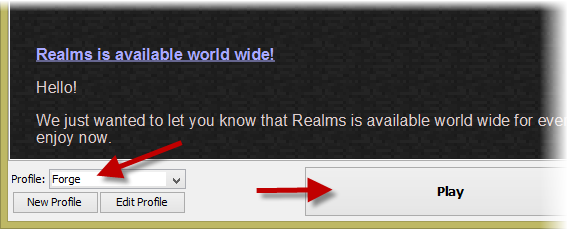
Seleziona la prima opzione (Install client) e clicca su OK. Dopo pochi minuti, l’installazione sarà completa. Per verificare che sia avvenuta correttamente, apri Minecraft, seleziona il profilo Forge e avvia il gioco.

3. Scarica e installa le mod e i pacchetti di risorse

Trovare le mod può essere difficile. Devi prestare attenzione ai virus e alle truffe. Per di più, molte mod sono obsolete o non funzionano su Minecraft e alcune entrano in conflitto con altre mod, bloccando il gioco. Se scarichi le mod solo per Forge, eviterai molti di questi problemi.

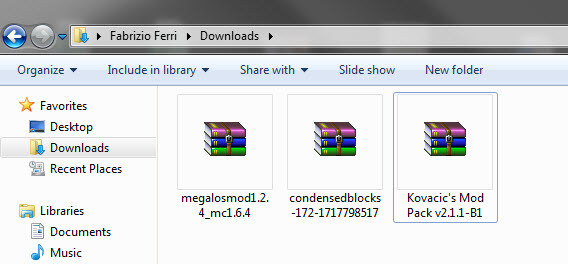
Tre mod appena scaricate. Con Forge non hai bisogno di decomprimere i file

siti migliori che conosco per scaricare mod e pacchetti di risorse per Minecraft Forge sono la lista della wiki ufficiale e le pagine PlanetMinecraftResourcePack. Tutti le mod e i pacchetti di risorse vengono archiviati in ZIP, RAR o in formato JAR.

4. Copia i file compressi in /mods/

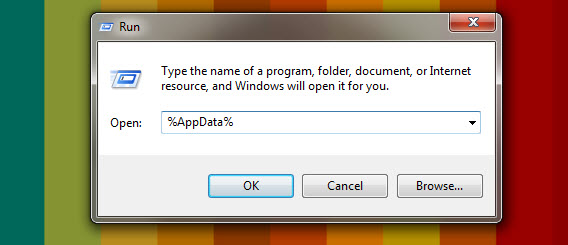
Digita Windows+R per aprire la finestra Run (Eseguire), scrivi %appdata%\.minecraft\ e premi OK. Adesso ti apparirà la cartella mods.

Copia i file che hai scaricato nella cartella mods. Quando aprirai nuovamente Minecraft, Forge esaminerà tale cartella per le modifiche.

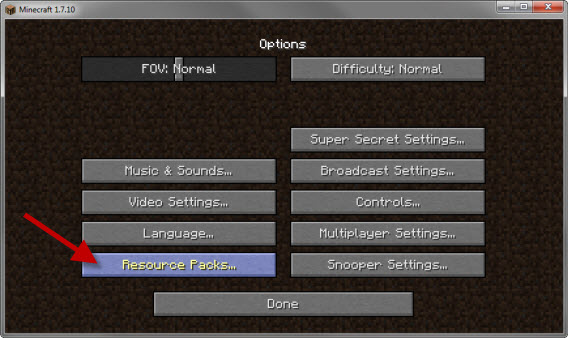
Per quanto riguarda i pacchetti di risorse, questi vengono aperti dal menu Options > Resource Packs (Opzioni> Pacchetti di risorse) di Minecraft. Alcune mod richiedono pacchetti specifici.

5. Avvia Minecraft e goditi le mod

Adesso puoi finalmente goderti le mod. Da notare che ogni mod ha controlli e interfacce diversi: leggi sempre le istruzioni che le accompagnano, spesso le trovi nel sito originale della mod o nei file di testo che vengono inclusi.

6. E se qualcosa va storto? Fortunatamente ci sono i profili

Uno dei punti di forza di Minecraft è che esistono i profili. Ciò che accade in ogni profilo non influenza l’altro, in modo che puoi avere un profilo con Forge e uno indipendente. Se quello di Forge si danneggia, è possibile crearne facilmente un altro.

Un metodo semplice e poco rischioso

Ci sono altri installer e gestori di mods come ModLoaderBukkit, che sono molto popolari, ma il più semplice da usare mi è sembrato Forge. Ecco perché l’ho scelto e te lo consiglio.

Se vuoi sapere di più su Minecraft:

Come trovare miniere di diamanti in Minecraft

Come trasmettere le tue partite Minecraft in diretta

Minecraft: le 8 migliori mod che puoi installare in un minuto

Come cambiare la skin in Minecraft

Quali sono le migliori mappe per Minecraft?

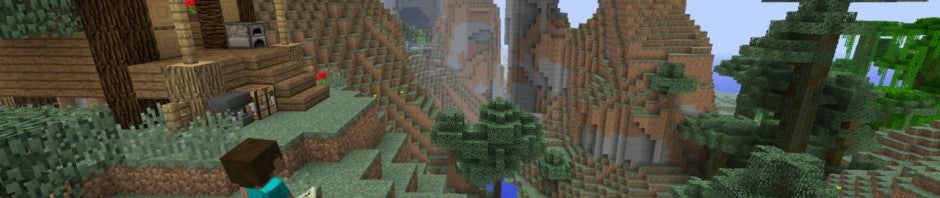
Fonte dell’immagine header: Numerical (Imgur)

L’horror arriva su Minecraft

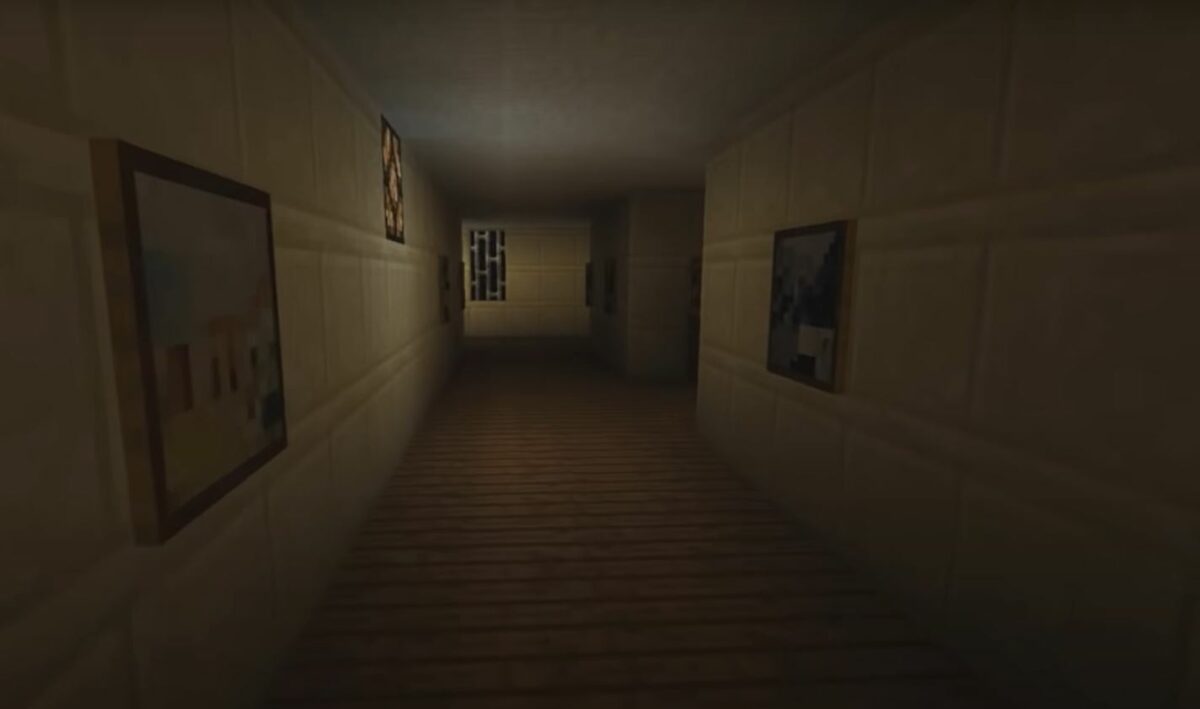
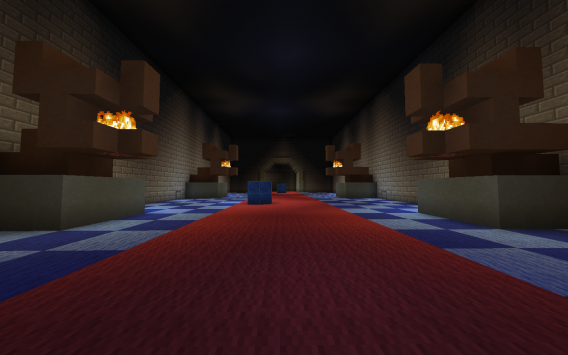
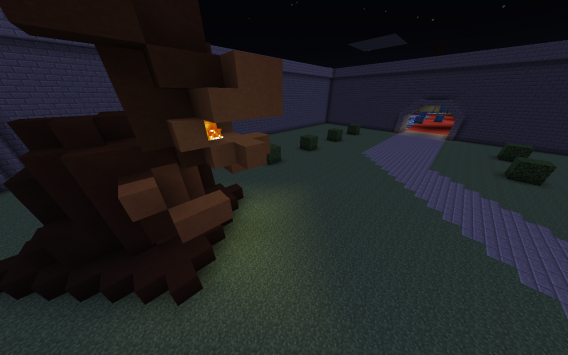
Un utente di YouTube sta realizzando una mappa di Minecraft che rende omaggio al P.T., la demo di Silent Hill per PS4. Il video di “Trislux” rivela una mappa piena di momenti ispirati alla demo di Konami: porte che si aprono e si chiudono da sole, figure nell’ombra e altri elementi raccapriccianti, il tutto in salsa Minecraft.

Per il momento la mappa non è ancora disponibile; Trislux è ancora al lavoro sul progetto. Nel frattempo, il suo video potrebbe ispirare altri a progettare mappe per Minecraft basate su Silent Hill.

P.T. ha ottenuto un grande successo: nessuno si aspettava che fosse così pauroso e, soprattutto, che fosse un teaser interattivo per Silent Hill, realizzato niente meno che da Hideo Kojima.

Come si innesta tutto ciò in Minecraft? Non rimane che scoprirlo nel video:

Via: “Trislux” (YouTube)

Leggi anche:

Gioca a Mario Kart sul PC… con Minecraft!

Microsoft compra Minecraft per 2,5 miliardi di dollari

Minecraft 1.8 disponibile da oggi

Segui su Twitter @LauraCeridono

Gioca a Mario Kart sul PC… con Minecraft!

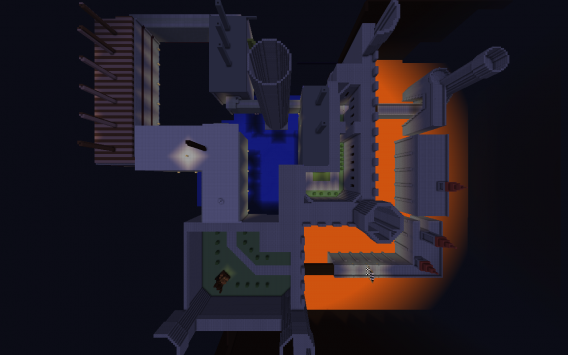
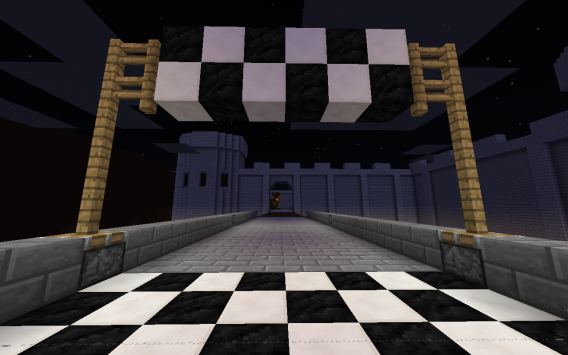
Un fan di Minecraft ha creato una mappa che introduce nel gioco di Mojang uno dei circuiti della serie Mario Kart: il castello di Bowser. L’autore dell’originale adattamento è Holstian, un utente del forum Reddit.

Questa mappa di Minecraft sarà molto apprezzata dai tanti fan dei giochi Nintendo, in particolare di Mario Kart. L’unica differenza con l’originale risiede nei mezzi di locomozione. Ecco quindi i kart per i cavalli.

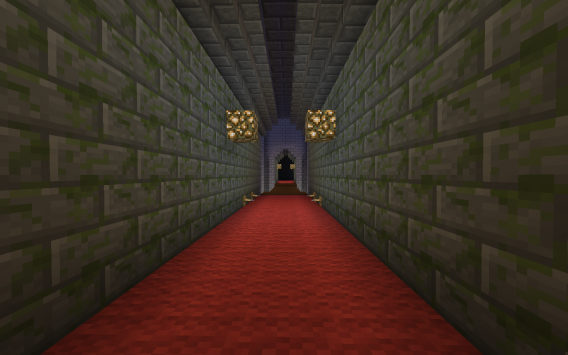
Alcune foto per dare un’idea:

Per conoscere meglio il funzionamento di questa particolare mappa di Minecraft non rimane che scaricarla, da questo indirizzo.

Via: Reddit

Leggi anche:

Microsoft compra Minecraft per 2,5 miliardi di dollari

Minecraft 1.8 disponibile da oggi

Segui su Twitter @LauraCeridono

Messenger, WhatsApp, Advanced Warfare e Minecraft 1.8 nel Minuto Softonic

C

ome ogni venerdì il Minuto Softonic ti informa sulle notizie più importanti della settimana sul mondo del software in 60 secondi di video.

Questa settimana: Messenger, WhatsApp, Advanced Warfare e Minecraft 1.8


MSN Messenger l’Addio definitivo. Messenger ha chiuso i battenti. Non parliamo della notizia di un anno fa: Microsoft ha confermato che Messenger smetterà di funzionare anche in Cina. Era l’unico paese dove la mitica chat era ancora attiva. Ora sì che potrai dire addio per sempre a Messenger.

WhatsApp Chiamate vocali più vicine. La funzione di chiamate vocali per WhatsApp è sempre più vicina. Lo deduciamo dalla pagina ufficiale delle traduzioni del programma. Frasi come “non puoi ricevere chiamate di WhatsApp in questo momento” o l’icona di chiamata non lasciano spazio a dubbi. Inoltre, WhatsApp ti segnalerà se un messaggio è stato ricevuto e letto con un cambio di colore nel doppio segno di spunta.

Advanced Warfare In 7 minuti. Call of Duty: Advanced Warfare mostra in sette minuti di gameplay tutte le novità rivelate fino ad ora per il multiplayer. L’esoscheletro cambierà la maniera di giocare a Call of Duty e promette di dare velocità alle partite. Sei pronto a saltare?

Minecraft 1.8 Ti aspetta. Minectraft 1.8 è disponibile in download dopo 300 giorni di sviluppo. È l’aggiornamento di Minecraft più importante fino a oggi. Ora esiste una modalità Spettatore, il mondo Customized e altre novità per gli amanti dell’avventura.

Guarda le puntate precedenti del Minuto Softonic!

Minecraft 1.8 disponibile da oggi

Dopo mesi attesa Minecraft 1.8 è stato finalmente essere reso disponibile per il download. Si tratta dell’update più grande mai rilasciato fino ad ora per Minecraft.

L’aggiornamento si può scaricare automaticamente tramite il menu di gioco. Si tratta di un download gratuito.

La preparazione dell’update ha richiesto a Mojan più di 300 giorni di preparazione e introduce nel gioco tantissime novità, come una lunga serie di funzioni per i creatori di mappe e altre caratteristiche dedicate ai giocatori che puntano alla sopravvivenza.

L’update include anche nuove modalità di gioco, come la “spectator game mode” (modalità spettatore).

Per chi ama creare mappe in Minecraft, il nuovo aggiornamento offrirà una maggiore flessibilità. Non sarà deluso neanche chi è alla ricerca di avventure, con nuovi blocchi, dungeon, nemici…

Via: Mojang

Leggi anche:

Come creare un mondo “customized” in Minecraft

Segui su Twitter @LauraCeridono

Come creare un mondo “customized” in Minecraft

Tra le molte novità di Minecraft 1.8, quella di maggior rilievo è per molti la possibilità di creare mondi personalizzati. Ti spieghiamo come crearli e come impostare i parametri.

Sono passati più di 300 giorni, quasi un anno dall’ultimo grande aggiornamento di Minecraft. Finalmente, dopo una lunga attesa è arrivato il “Bountiful Update”, ovvero l’aggiornamento abbondante.

E infatti, le novità introdotte da questo update sono veramente tante. Tra queste, quella più importante e anche la più attesa è il tipo di mondo Customized, personalizzabile. Vediamo come creare questo mondo passo passo.

1. Crea un nuovo mondo

Per prima cosa devi avviare una nuova partita in Singleplayer dalla schermata iniziale del gioco.
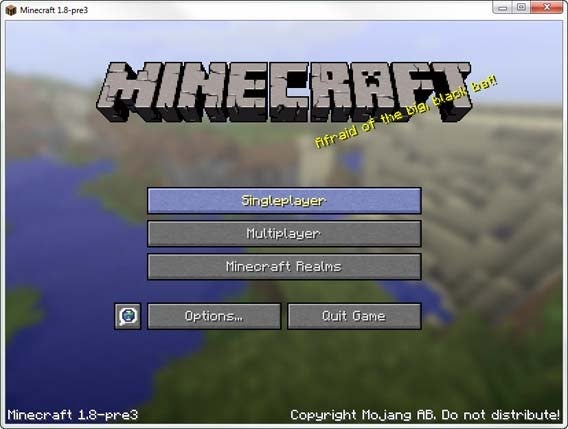
In quella successiva, premi su Create New World per iniziare a produrre il tuo terreno.

Digita il nome del mondo, scegli la modalità di gioco premendo sul pulsante Game Mode e poi fai click su More World Options…
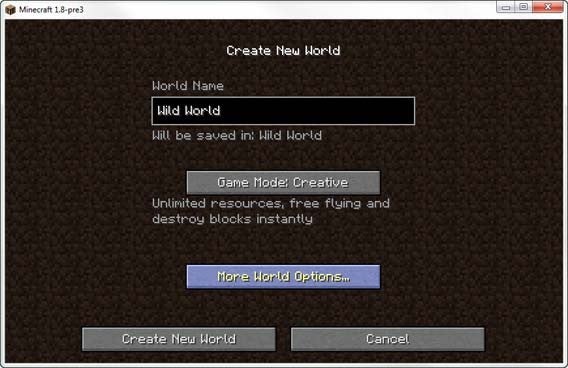
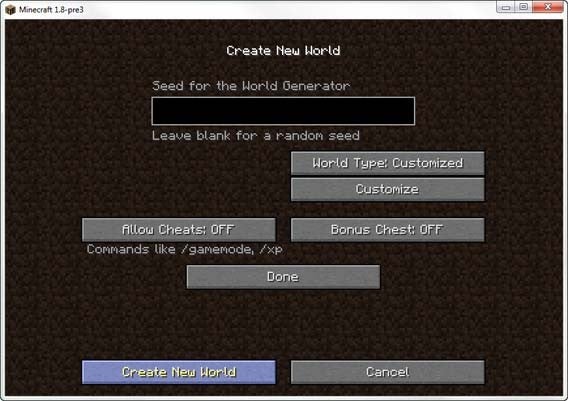
In questa schermata, premi sul pulsante World Type, fino a che non appare la scritta World Typer: Customized. Quando la vedi, premi sul bottone che appare sotto con scritto Customize.
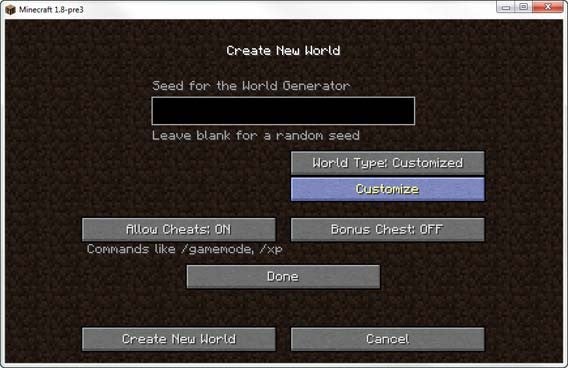
2. Customize World Settings: impostazioni elementari – prima pagina

Adesso sei entrato nell’editor di mondi. Questo è composto da quattro pagine dense di parametri da regolare. Vediamo come impostarli per ottenere quello che vuoi.

Nella prima pagina, trovi i Basic Settings, le impostazioni elementari che determinano come si genererà il mondo in cui giocherai. Qui possiamo regolare la presenza degli elementi naturali.
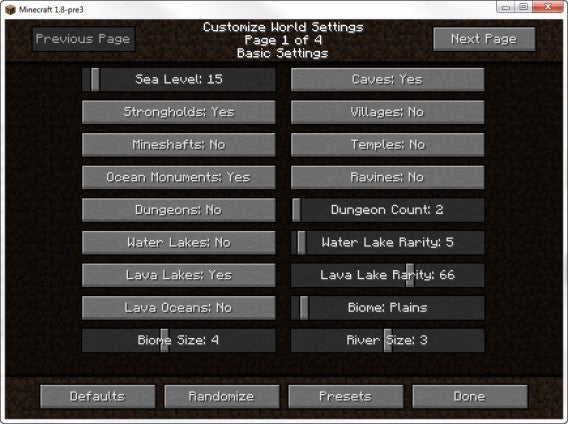
Vediamo i parametri uno alla volta:

  • Sea Level (livello del mare): va da 1 a 255 (63 di default). Determina l’altezza massima del livello dell’acqua di mare e fiumi.
  • Caves (caverne): si trovano nel livello di pietra della mappa. Se scegli No, significa che non verranno create nel mondo.
  • Strongholds (fortezze): si trovano generalmente sotto terra. Se scegli No, significa che non verranno create nel mondo.
  • Villages (villaggi): appaiono nelle pianure, nella savana e nel deserto. Se scegli No, significa che non verranno creati nel mondo.
  • Minesharfts (pozzi-miniere): si trovano in superficie. Se scegli No, significa che non verranno creati nel mondo.
  • Temples (templi): si trovano in superficie, nel deserto o nella giungla. Se scegli No, significa che non verranno creati nel mondo.
  • Ocean Monuments (monumenti oceanici): sono strutture inabissate. Se scegli No, significa che non verranno creati nel mondo.
  • Ravines (burroni): sono gole profonde dai 30 ai 50 blocchi. Se scegli No, significa che non verranno creati nel mondo.
  • Dungeons (segrete): sono celle che si trovano in superficie. Se scegli No, significa che non verranno create nel mondo.
  • Dungeon Count (conteggio delle segrete): va da 1 a 100 (7 di default), ed è la percentuale di volte che il gioco proverà a creare le segrete per “pezzo” di mondo generato. Questo dipende anche dalle aperture del terreno.
  • Water Lakes (laghi di acqua): appaiono tanto all’aperto quanto nelle caverne. Se scegli No, significa che non verranno creati nel mondo.
  • Water Lake Rarity (scarsità dei laghi d’acqua): va da 1 a 100 (4 di default), ed è la percentuale di scarsità dei laghi per “pezzo” di mondo generato, tanto in superficie quanto sottoterra. A minor percentuale corrisponde un maggior numero di laghi.
  • Lava Lakes (laghi di lava): Se scegli No, significa che non verranno creati nel mondo.
  • Lava Lake Rarity (scarsità dei laghi di lava): va da 1 a 100 (80 di default), ed è la percentuale di scarsità dei laghi di lava per “pezzo” di mondo generato, tanto in superficie quanto sottoterra (anche se normalmente si trovano sotto la superficie). A minor percentuale corrisponde un maggior numero di laghi.
  • Lava Oceans (oceani di lava): Selezionando sì, tutti i bacini d’acqua del gioco, sia oceani che fiumi, saranno rimpiazzati dalla lava.
  • Biome (biomi): qui puoi selezionare quali biomi (regioni come pianure, deserto, foresta, e via dicendo) vuoi che vengano creati nel tuo mondo di Minecraft.
  • Biome Size (dimensioni dei biomi): va da 1 a 8 (4 di default) e influenza la vastità delle regioni.
  • River Size (dimensioni dei fiumi): va da 1 a 5 (4 di default) e influenza l’ampiezza dei fiumi.

3. Impostazioni dei minerali – seconda pagina

In questa pagina cambi la distribuzione dei minerali del mondo, cioè le dimensioni dei filoni, il loro numero e la profondità a cui trovarli nel terreno. I valori che puoi modificare per ogni minerale sono:

  • Spawn Size: il numero massimo di blocchi di uno stesso filone, che va da 1 a 50.
  • Spawn Tries: il numero di volte che il generatore prova a inserire un filone in un pezzo di terreno. I valori devono essere compresi tra 0 e 40.
  • Min. Height: l’altezza minima, o profondità, alla quale viene generato il minerale (da 0 a 255).
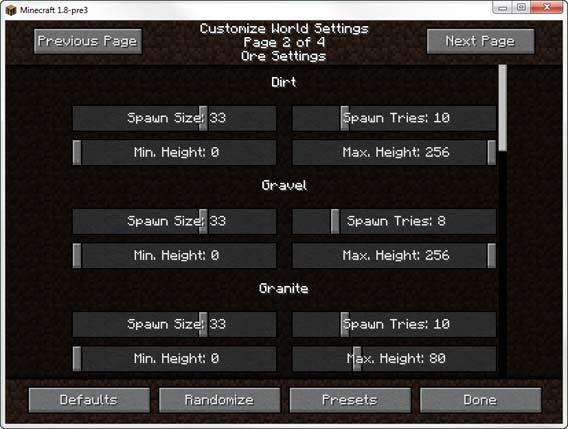
  • Max. Height: l’altezza massima, o profondità, alla quale viene generato il minerale (da 0 a 255).

I minerali di cui puoi modificare i valori sono tutti tranne lo smeraldo, e cioé: Dirt (Terra), Gravel (Ghiaia), Granite (Granito), Diorite, Andesite, Coal Ore (Carbone), Iron Ore (Ferro), Gold Ore (Oro), Redstone Ore (Pietrarossa), Diamond Ore (Diamante), Lapis Lazuli Ore (Lapislazzuli).

4. Impostazioni avanzate – terza e quarta pagina

Nella terza pagina e nella quarta si possono modificare nel dettaglio i valori di generatore di terreni di Minecraft, l’unica differenza è che nella prima i valori si modificano con il cursore, nell’altra inserendo i valori con la tastiera.

Come puoi leggere nello stesso titolo della schermata, queste impostazioni sono per utenti esperti. In effetti, qui puoi modificare le impostazioni del Perlin noise (rumore di Perlin), l’effetto grafico che sta alla base del generatore casuale di terreni di Minecraft.
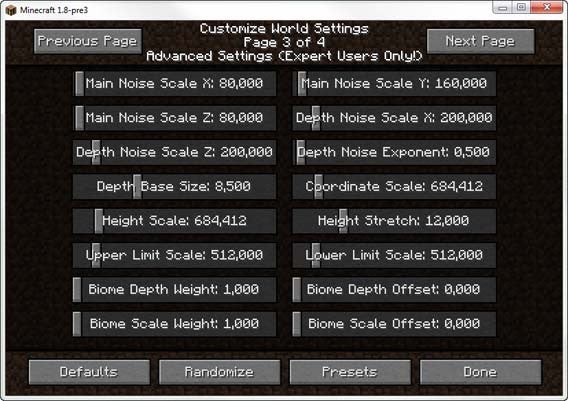
Le 16 diverse impostazioni che riguardano il generatore di terreni si sviluppano lungo le coordinate grafiche X, Y e Z, e riguardano monti e valli presenti nel gioco. I valori modificabili riguardano:

  • Main Noise Scale X (rumore principale): da 1 a 5000, default 80. Allunga il terreno sull’asse X. A un valore più basso corrisponde un terreno più montagnoso.
  • Main Noise Scale Y: da 1 a 5000, default 160. Allunga il terreno in altezza. Con valori più alti il terreno è più montagnoso.
  • Main Noise Scale Z: da 1 a 5000, default 80. Allunga il terreno sull’asse X. A un valore più alto corrisponde un terreno meno montagnoso.
  • Depth Noise Scale X (profondità del rumore): da 1 a 2000, default 200. Più è alto, più saranno bruschi i dislivelli del terreno lungo l’asse X.
  • Depth Noise Scale Z: da 1 a 2000, default 200. Più è alto, più saranno bruschi i dislivelli del terreno lungo l’asse Y.
  • Depth Noise Exponent: da 0,01 a 20, default 0,5. Modifica le dimensioni delle forme casuali che appaiono nel mondo.
  • Depth Base Size (dimensioni della profondità di base): da 1 a 25, default 8.5. Regola la profondità alla quale è generata la superficie.
  • Coordinate Scale (scala delle coordinate): da 11 a 6000, default 684,412. Influiscono sull’allungamento orizzontale del terreno. Con valori più alti ci sono più colline all’interno dello stesso bioma.
  • Height Scale (scala dell’altezza): da 1 a 6000, default 684,412. Influisce sull’altezza del terreno.
  • Height Stretch (allungamento dell’altezza): da 0,01 a 50, default 12. Allunga o schiaccia il terreno. A valori più bassi corrispondono più montagne e vallate.
  • Upper Limit Scale (scala del limite superiore): da 1 a 5000, default 512. Produce un terreno più compatto o crivellato dipendendo dalla prossimità o distanza dai valori della scala del limite inferiore.
  • Lower Limit Scale (scala del limite inferiore): da 1 a 5000, default 512. Produce un terreno più compatto o crivellato dipendendo dalla prossimità o distanza dai valori della scala del limite superiore.
  • Biome Depth Weight (peso della profondità del bioma): da 1 a 20, default 1. Modifica l’altezza dei biomi senza modificare quella del resto del terreno.
  • Biome Depth Offset (contrappeso della profondità del bioma): da 0 a 20, default 0. Determina l’altezza della superficie dei biomi senza modificare l’altezza dei rilievi nel bioma stesso.
  • Biome Scale Weight (peso della scala del bioma): da 1 a 20, default 1. Incide sul peso delle caratteristiche di ciascun bioma.
  • Biome Scale Offset (contrappeso della scala del bioma): da 0 a 20, default 0. Sposta le caratteristiche del bioma.

5. Preset, valori casuali e predefiniti

Se sei perso tra i mille valori del tuo mondo, non disperare. Minecraft mette infatti a disposizioni dei preset dai quali partire, ben sette diversi. Per accederci premi sul pulsante Preset.
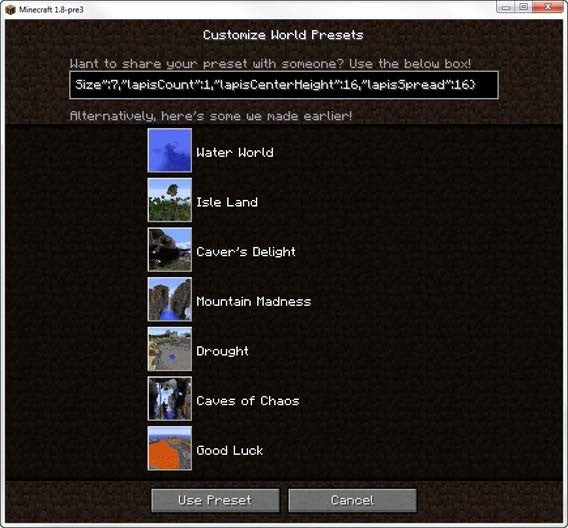
Dopo aver selezionato il tipo di mondo che vuoi e premuto su Use Preset, puoi poi tornare a modificare i valori di questo tipo di mondo, per definirlo come preferisci.

Gli altri due pulsanti che troverai utili sono Defaults e Randomize. Con il primo torni ai valori prestabiliti di ogni singolo parametro, con il secondo tutti i valori verranno invece modificati casualmente.

6. Crea il tuo mondo!

Una volta terminato di modificare i parametri, premi su Done. Nella schermata successiva, premi su Create New World e inizia a giocare!
Tanti mondi personalizzati da condividere

Attraverso il tipo di mondo Customized, l’aggiornamento 1.8 di Minecraft apporta un nuovo elemento di creatività ad un gioco che ha l’inventiva alla base del suo successo.

Come se non bastasse, il videogame di Mojang può contare anche su una vasta community che produce mod che modificano il gioco in ogni aspetto, dall’integrazione di nuovi animali a quelle per i fan della costruzione.

In questo articolo raccogliamo le migliori 8 mod da installare in un minuto. E se non sai come installarle, puoi leggere il tutorial dove ti spieghiamo come fare.

Seguimi su Twitter @zoltan__v
Minecraft PE 0.9.0 disponibile per Android e iPhone

Arriva oggi Minecraft Pocket Edition 0.9.0 per Android e iPhone. L’aggiornamento sarà rilasciato nel corso delle prossime ore, per cui non disperate se ancora non l’avete ricevuto.

La versione 0.9.0 è l’update più grande mai rilasciato fino ad ora. Introduce nel gioco tantissime novità, come grotte, mondi infiniti, nuovi tipi di fiori, animali, funghi, mostri e nuovi ambienti tratti dalla versione per PC di Minecraft, come la giungla.

E poi ancora, un nuovo pulsante di interazione, villaggi, miniere abbandonate e altri luoghi da esplorare. Corretti anche molti bug.

Insomma, per i fan di Minecraft PE la versione 0.9.0 è un vero spasso.

Via: Mojang


Leggi anche:

Minecraft 1.8 introdurrà mondi sottomarini con mostri e Dungeon


Segui su Twitter @LauraCeridono

Minecraft 1.8: mondi sottomarini con mostri e Dungeon

Novità in arrivo per Minecraft. L’update 1.8 porterà nel gioco di Mojang un nuovo mondo sottomarino, in cui i mostri e dungeon coesistono. I tanti appassionati di Minecraft già attendono con ansia questo aggiornamento, che arriverà carico di innovazioni interessanti.

L’espansione dell’azione di gioco in aree sottomarine è una novità molto desiderata. Fino ad ora, Minecraft ha offerto poco per quanto riguarda le immersioni subacquee.

Minecraft 1.8 introdurrà dungeon sott’acqua generati casualmente e mostri sottomarini. Ci saranno nuovi blocchi per permette di costruire in acqua.

Tra le altre novità, l’aggiornamento 1.8 di Minecraft introdurrà anche i conigli.

Non manca più nessuno, solo non si vedono i due leocorni…

Fuente: BreatheCast

Leggi anche:

Minecraft Pocket Edition: la versione 0.9.0 disponibile dal 10 luglio. Video

Segui su Twitter @LauraCeridono

Nuovo snapshot di Minecraft: arrivano i conigli!

Disponibile il nuovo snapshot 14w27a di Minecraft, che ci permette di testare i contenuti in arrivo con l’aggiornamento 1.8.

Tra le novità che ci attendono, la risoluzione di alcuni bug, ottimizzazioni e correzioni varie, un debug world migliorato e… i conigli.

I leporidi arrivano nel gioco di Mojan in 8 diversi tipi, incluso un coniglio ostile. Si possono addomesticare con le carote e farli riprodurre. Se si uccide un coniglio rilasceranno pelle, carne e anche zampe, che possono essere usate per creare pozioni di salto.

Ci sarà anche la possibilità remota (una su 1000) di incontrare un coniglio assassino, che ci ucciderà all’instante… La curiosa figura è ispirata al Rabbit of Caerbannog, animale mitologico che appariva nel film Monty Python e il Sacro Graal.

Promemoria: gli snapshot sono aggiornamenti completamente opzionali di Minecraft che includono contenuti futuri ancora non completamente ottimizzati. Possono quindi provocare errori e instabilità. Ma per i conigli, vale la pena di rischiare!

Via: Mojang blog

Leggi anche:

Minecraft Realms ora disponibile per tutti

Segui su Twitter @LauraCeridono

Minecraft Realms ora disponibile per tutti

Mojang ha annunciato la disponibilità di Minecraft Realms per i giocatori di tutto il mondo sulle versione Windows e Mac di Minecraft.

Minecraft Realms è un’estensione a pagamento di Minecraft. Per 10 euro al mese è possibile accedere a server privati dove ospitare un mondo online. Il proprietario di un Realm può invitare fino a 20 giocatori sul suo server. Gli invitati non pagano nulla.

Il server può contenere un massimo di 10 giocatori contemporaneamente, anche quando è in pausa. In questo modo, gli amici possono continuare a giocare anche se l’host non è connesso.

“Tu e i tuoi amici potete lavorare a una creazione meravigliosa, avventurarvi nelle profondità o giocare uno dei nostri mini-game. Tutto a portata di click”, così Mojang ha introdotto Realms, che si caratterizza anche per la facilità d’installazione.

I server di Realms sono sempre disponibili e possono essere ripristinati a un punto precedente se qualcosa va storto.

Minecraft Realms è disponibile al momento solo per le versione Mac e PC di Minecraft. Mojang prevede in futuro di estendere il servizio a più piattaforme.

Via: Mojang

Leggi anche:

La casa di Michael, uno dei protagonisti di GTA 5, riprodotta in Minecraft

Fan di Minecraft creano uno spettacolare Colosseo in acqua

Segui @LauraCeridono