Chrome 64-bit per OS X arriverà a novembre. Tagliati fuori i Mac datati

Disponibile dalla fine di agosto per utenti Windows, la versione a 64 bit di Chrome per OS X sarà disponibile a novembre, con l’uscita della versione 39.

A differenza degli utenti Windows, per cui Chrome è disponibile sia nella versione a 32 bit che in quella a 64 bit, a partire dalla versione 39 Google Chrome per Mac sarà disponibile solo a 64 bit.

La maggior parte degli utenti OS X utilizzano processori a 64 bit. La scelta di Google ha senso, dato che Chrome a 64 bit promette un aumento medio del 25% in termini di prestazioni, così come miglioramenti nella sicurezza e nella stabilità.

Ma il passaggio alla versione a 64 bit significa anche che i Mac più vecchi non supporteranno più Chrome (anche se potranno continuare ad usare vecchie versioni del browser, almeno per un po’) e che le estensioni di Chrome progettate per sistemi a 32 bit non funzioneranno più.

È il prezzo del progresso. Nel frattempo, la versione a 64 bit Chrome per Mac è disponibile solo attraverso Canary, il canale di Chrome dedicato agli sviluppatori e agli utenti che vogliono sperimentare in anteprima le novità del browser di Google.

Via: Google Apps Update

Leggi anche:

Opera 24 per Windows e Mac: funzione tab preview

Skype interrompe il supporto per Mac OS X Leopard

Update di Chrome beta: nuova gestione utenti, modalità ospiti e 64-bit di default su Mac

Segui su Twitter @LauraCeridono

Stai passando da PC a Mac? Impara le basi di OS X in 30 minuti (parte 1)

Sei passato da PC a Mac? O hai intenzione di farlo? Ecco le cose che devi sapere di OS X per orientarti nel tuo nuovo computer.

Il Natale si avvicina. E con esso, forse, anche il tuo nuovo Mac. Perché hai deciso di abbandonare Windows per un computer della Mela? Semplice: tutti i tuoi Mac-amici ti hanno fatto una testa così su quanto funzioni bene, quanto sia veloce, quanti pochi problemi dia. E tu hai deciso: lo prendo.

Chi arriva dal mondo Windows, però, ha bisogno di un piccolo vademecum, che gli spieghi alcune nozioni di base di OS X necessarie per godersi l’esperienza Apple senza ostacoli. Ad esempio dove sono gli strumenti di uso comune, come si disinstalla un programma, o come si fa uno screenshot.

Ecco dunque la prima puntata della guida pratica per imparare tutto ciò che ti serve per iniziare a goderti il tuo Mac nuovo senza ostacoli. Prima di leggerla, ti consigliamo di dare un’occhiata al nostro articolo Passare da PC a Mac, episodio 1: introduzione a OS X, per familiarizzare con i concetti base dell’OS di Apple.

Alcuni dei concetti che ci troverai li ripeteremo nel corso di questo articolo, ma un’infarinatura, se sei nuovo del mondo Mac, ti sarà molto utile!

Una nota: abbiamo creato questa guida utilizzando un Mac con OS X 10.9 Mavericks. Se possiedi una versione precedente del sistema operativo, alcune delle procedure spiegate potrebbero essere parzialmente diverse. Per i tre numeri della guida Passare da Mac a PC (citati nel presente articolo) è stato invece usato OS X 10.6 Snow Leopard.

Cos’è il Finder?

Finder iconQuesta è, di solito, la prima domanda che il neoutente Mac si pone. Ed è una domanda legittima.

La risposta è semplice: il Finder è il file manager di OS X. Nel mondo Windows, il suo omologo è Windows Explorer.

In altre parole, è un programma sempre aperto che fornisce l’interfaccia grafica con cui tu gestisci i file e i dischi del tuo computer, e con cui, quindi, accedi visivamente a tutti i dati che ci sono dentro (ad esempio musica, documenti, video).

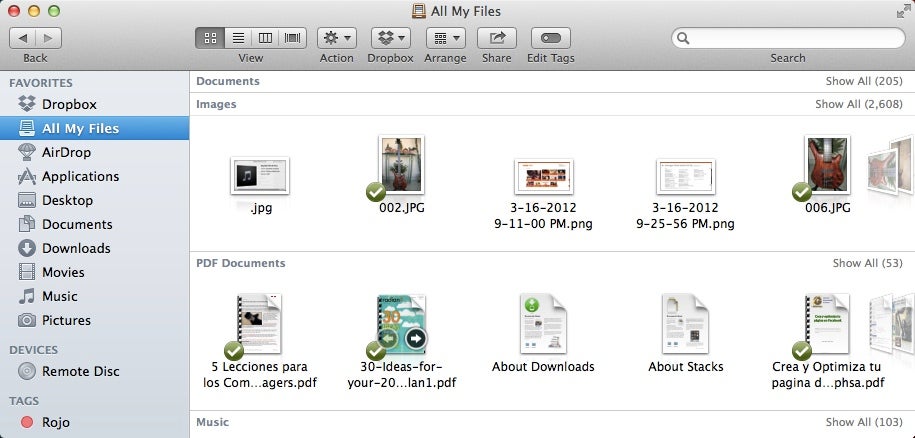
Ecco come si presenta una finestra del Finder in OS X Mavericks 10.9.
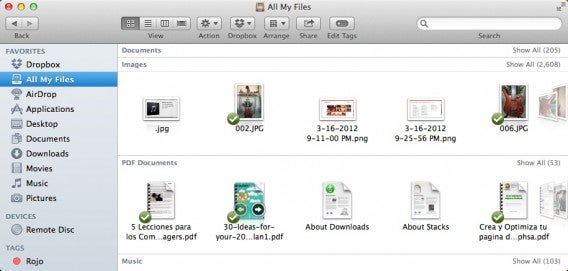
Finder finestraIn soldoni, tramite il Finder cerchi file, li sposti, li ordini, li raggruppi in cartelle, modifichi le loro icone, li cataloghi tramite etichette, li elimini. E molte altre cose ancora. Se vuoi approfondire l’argomento, questa è la pagina ufficiale di Apple in cui viene spiegato il Finder.

Ok! Adesso che il Finder non è più un mistero, passiamo a qualche argomento pratico.

Dove sta il menu Start?

Semplice: non c’è. Come si fa quindi per cercare o aprire un file o un programma oppure ad accedere a un disco o alle preferenze di sistema?

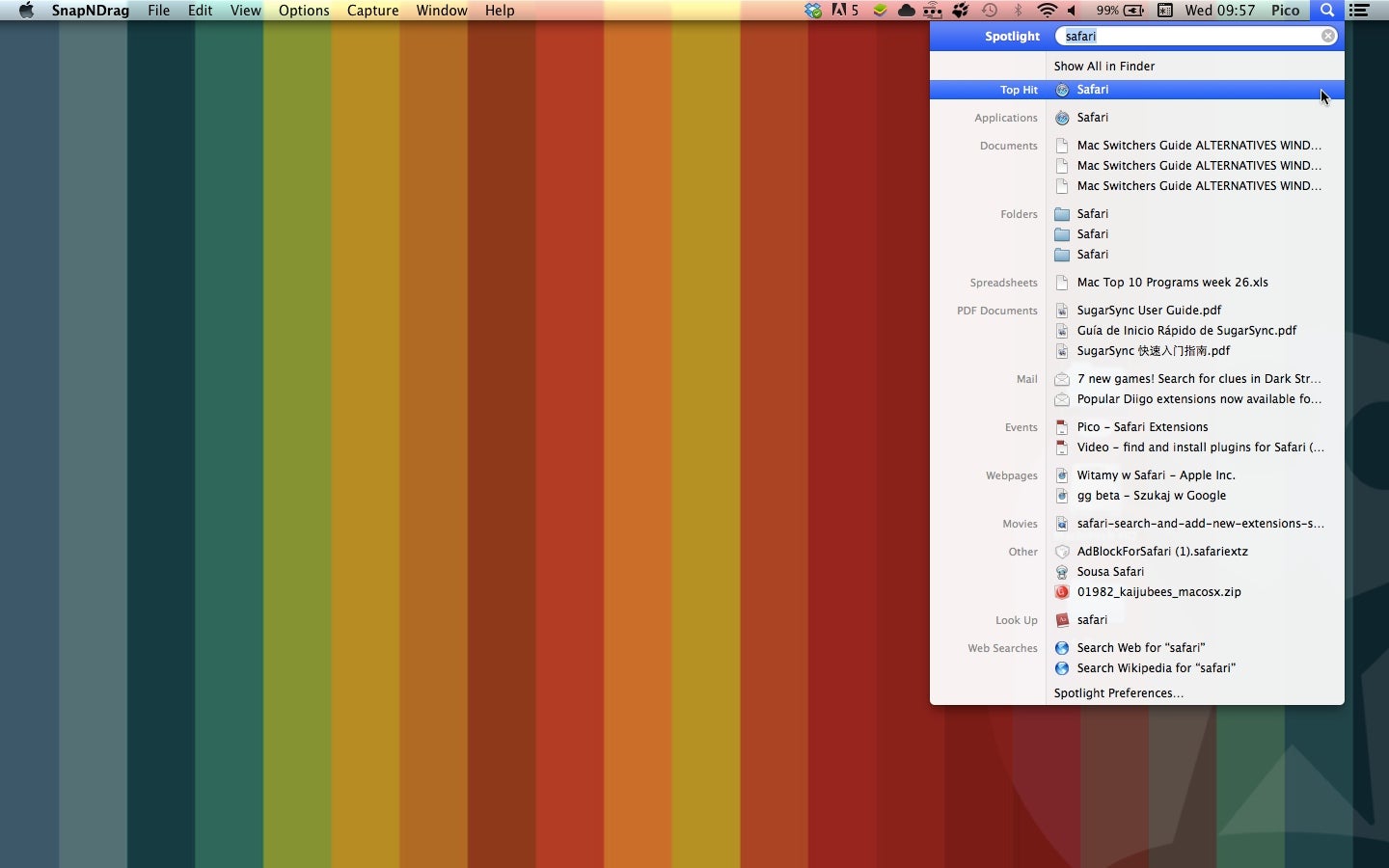
La ricerca con Spotlight è il metodo più rapido per trovare qualunque cosa nel Mac. Clicca sulla lente di ingrandimento in alto a destra sulla barra superiore. Si apre così il campo di ricerca di Spotlight. Cerca quello che ti serve. I risultati sono divisi per tipologie di file.
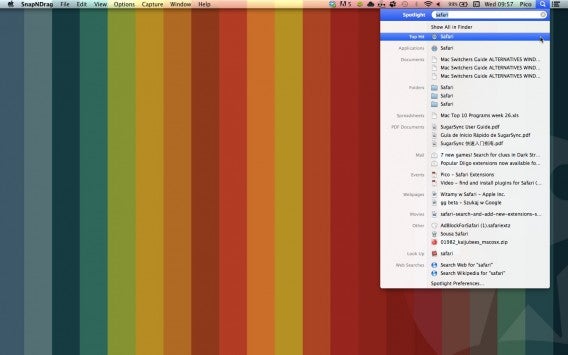
SpotlightPer aprire un’applicazione cercandola tra quelle che hai installate basta andare nella cartella Applicazioni, cercarla e farci doppio click. I programmi, infatti, sono tutti quanti qui dentro.

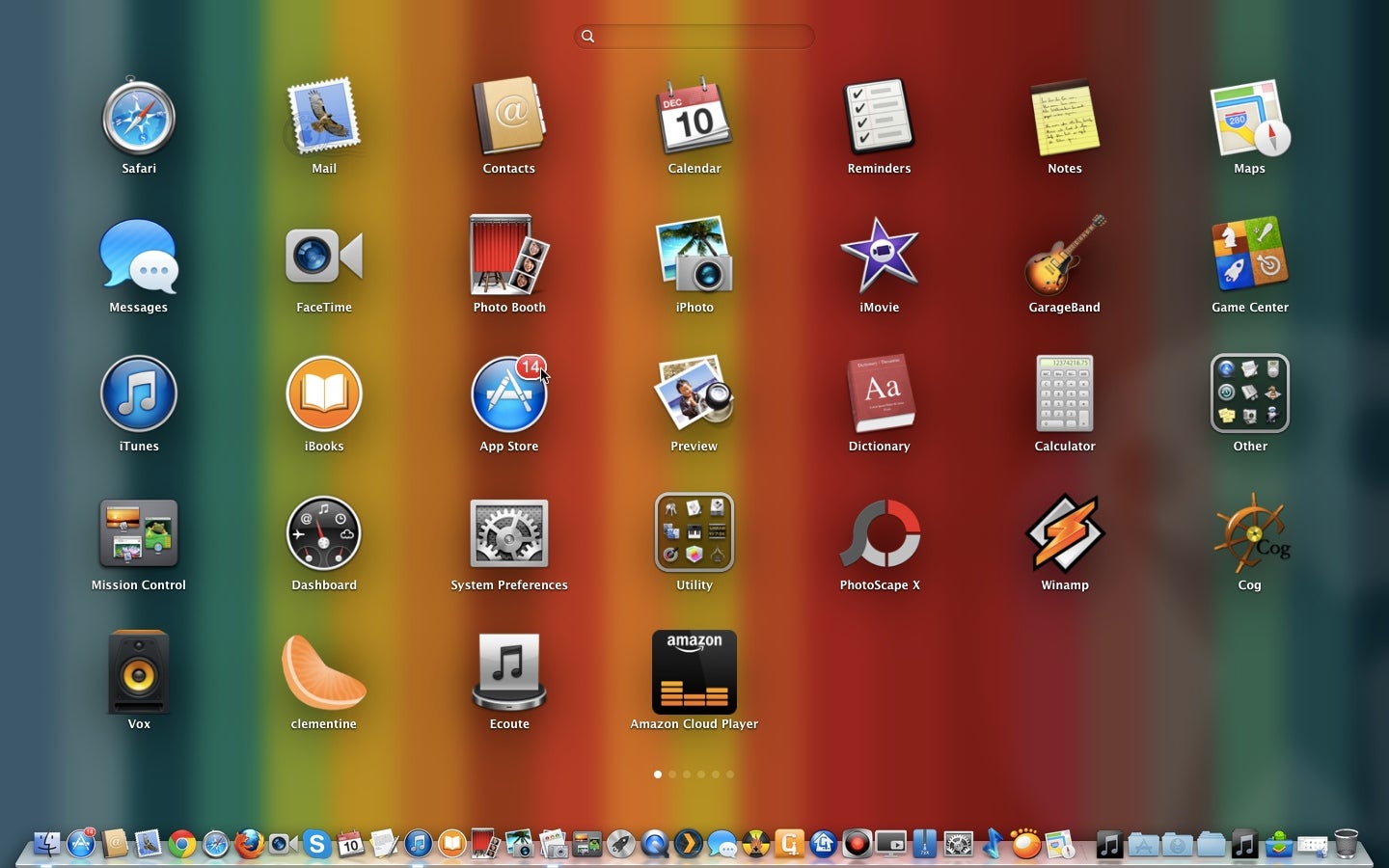
Se usi un Mac portatile o hai un trackpad, è ancora più facile: pizzica il trackpad con pollice, indice, medio e anulare, e ti apparirà il Launchpad, con tutti i tuoi programmi. Clicca su quello che vuoi aprire.
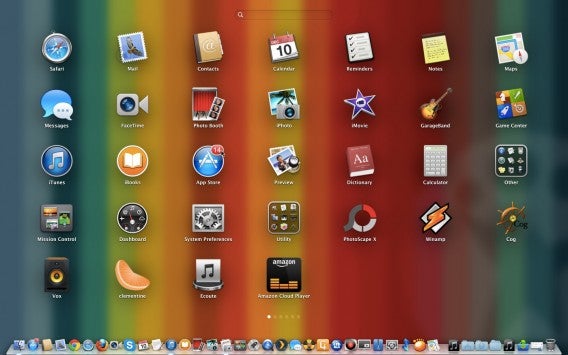
LaunchpadSe ci sono cartelle o file che usi spesso, per comodità puoi metterli nel Dock, che è la barra inferiore di accesso rapido. Se non la vedi, posiziona il mouse nella parte bassa dello schermo e comparirà.

DockPer aggiungerci i collegamenti rapidi a file, cartelle o programmi, basta trascinarceli sopra. Si tratta di alias, quindi se decidi poi di eliminarli eliminerai solo il collegamento, e non il relativo file o programma.

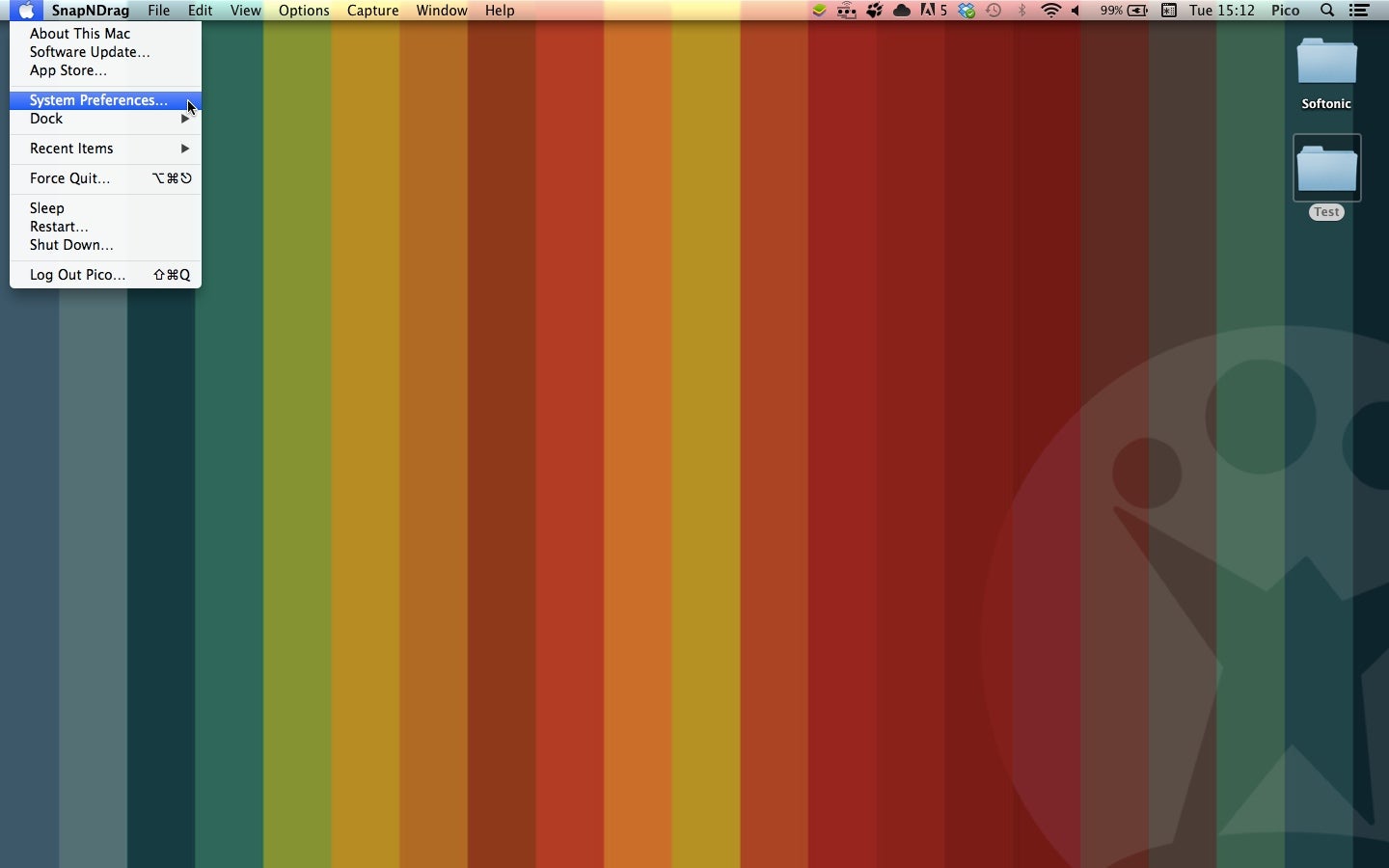
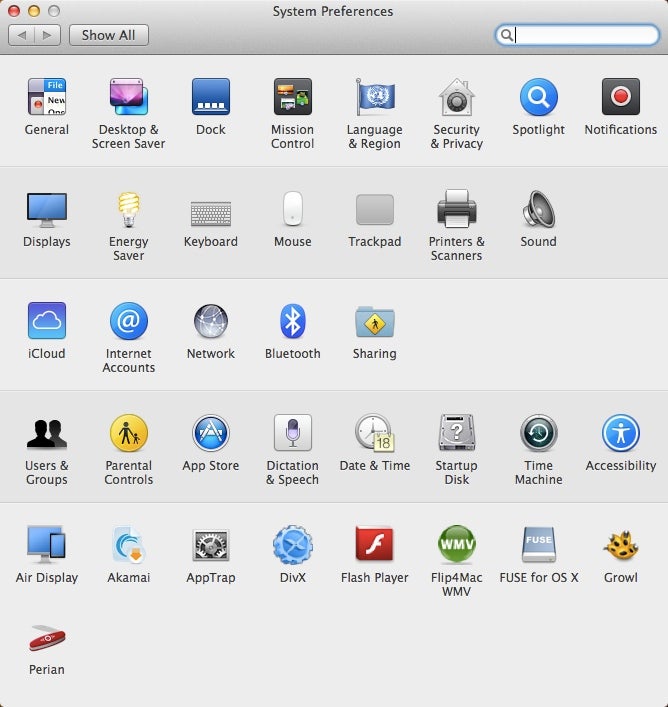
Se invece vuoi modificare le preferenze di sistema, dal menu Mela seleziona Preferenze di Sistema...
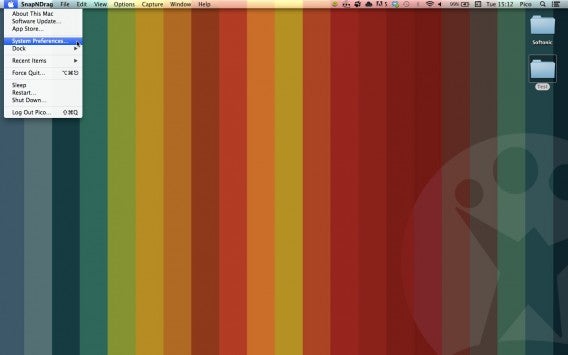
Apri Preferenze di Sistema dal menu MelaAvrai così accesso all’intero pannello.
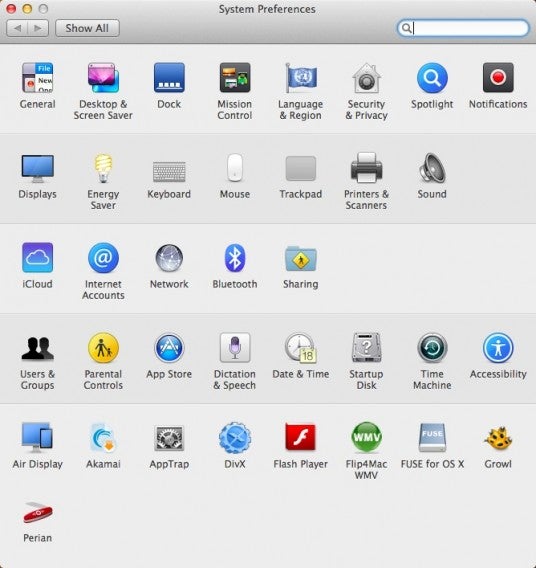
Preferenze di sistemaCome faccio ad accedere all’hard disk?

In OS X puoi anche avere i dischi interni ed esterni, e i CD e DVD che carichi nel Mac, visibili sulla scrivania. Se non vedi l’HD sul desktop, vuol dire che le preferenze del Finder sono settate perché i dischi siano nascosti.

Per renderli visibili, metti il Finder in primo piano. Ad esempio, scegliendo il Finder tra i programmi aperti, tieni premuto il tasto Command (Cmd) e premi il tasto Tab (è quello sopra al blocco delle maiuscole) tante volte finché il Finder non è selezionato. Dopodiché, dal menu Finder seleziona Preferenze, e nel tab Generali, alla voce del menu Mostra questi elementi sulla scrivania spunta Dischi rigidi .
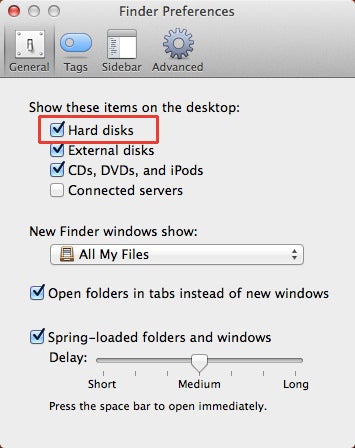
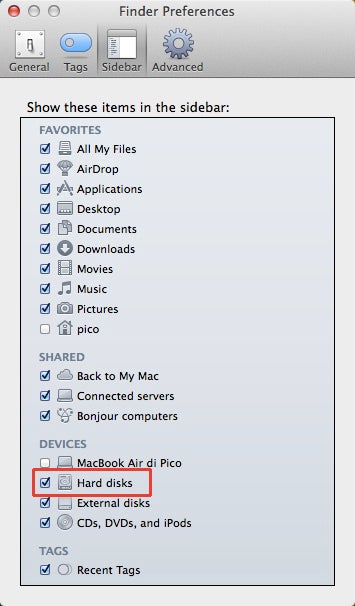
Finder prefs Mostra HD sulla scrivaniaSe poi vuoi poter accedere all’HD ancora più facilmente, seleziona il tab Sidebar e spunta Dischi rigidi anche lì. In questo modo avrai tutti i dischi sempre a disposizione nella barra laterale di qualsiasi cartella tu apra.
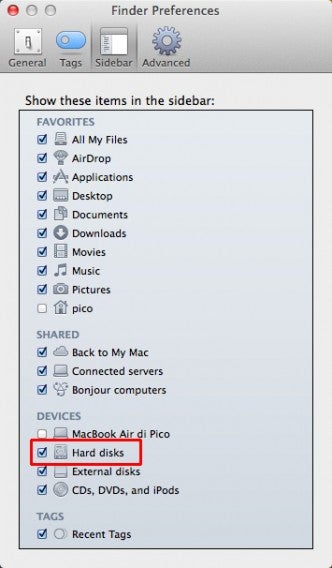
Finder prefs Mostra HD nella barra lateraleMolto bene: a questo punto possiedi le basi per dominare OS X. Adesso è arrivato il momento di passare all’azione vera e propria, e di scoprire come svolgere i compiti quotidiani.

Quindi, nella prossima puntata tratteremo questi argomenti:

– Come forzare la chiusura di un’applicazione
– Il “mistero” del click destro del mouse
– Come cambiare lo sfondo del desktop
– Gli accessori: quali programmi offre il Mac per visualizzare e modificare foto, creare ed editare file ti testo, decomprimere i file, registrare audio e video, fare i conti
– Come fare uno screenshot
– Come fare il boot da CD/DVD o da un HD esterno
– Come formattare e partizionare un disco
– Come installare e disinstallare programmi
– Come gestire posta, internet e come masterizzare dischi

Leggi la seconda puntata della guida! E se vuoi sapere altri trucchi per usare Mac da professionista, ecco un bel po’ di articoli che fanno al caso tuo.


OS X 10.9 Mavericks: ecco il nostro test

Sebbene non introduca nessun cambiamento rivoluzionario in OS X, Mavericks include alcune nuove e interessanti funzioni, specialmente per i fan di iOS. Abbiamo selezionato per voi le migliori.

Con OS X 10.9 Mavericks Apple dice addio ai grandi felini. Svelato in anteprima al WWDC 2013, OS X 10.9 Mavericks presenta novità nel Finder, in Safari, nelle Mappe, con il Calendario, iBooks e altro ancora. Mavericks migliora anche la sicurezza, grazie a iCloud Keychain, e il risparmio di energia al boost.

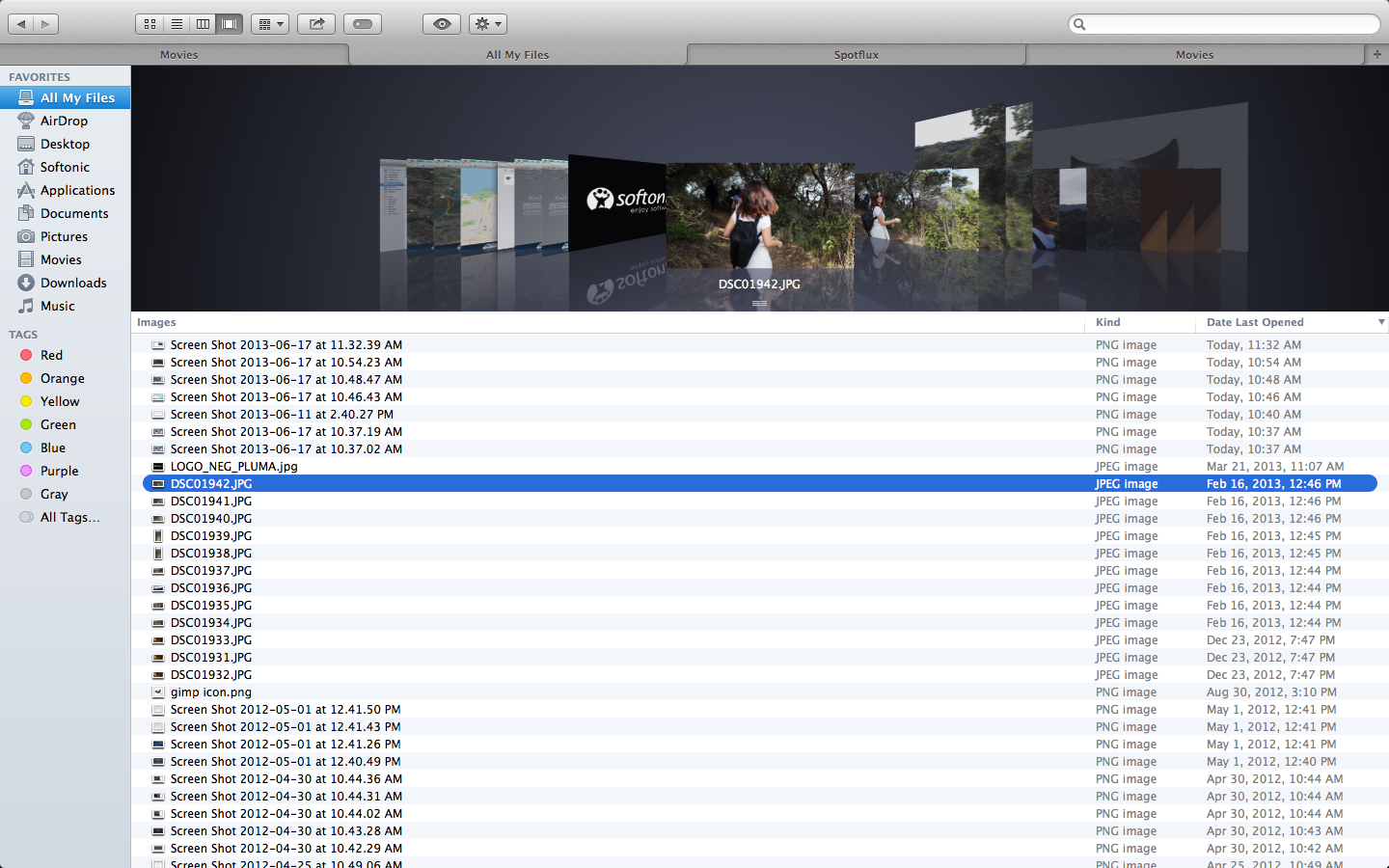
I tab del Finder

Finder introduce i tab per rendere più veloce e comoda la navigazione. Prima eri costretto ad aprire più finestre separate per avere lo stesso risultato. Puoi impostare i tab per aprire cartelle specifiche come quella per le applicazioni, il desktop, i film e le immagini. Così come avviene con i tab del browser, quelli del Finder cambiano categoria quando selezioni una delle opzioni presenti sulla sidebar. All’inizio si può restare un po’ confusi, ma poi ci si abitua facilmente.

Finder Tabs

Puoi usare i tab anche per spostare comodamente i file tra le cartelle con un semplice drag and drop del file. La finestra del Finder può essere anche aperta a tutto schermo rendendo lo spostamento dei file ancora più semplice. Anche noi eravamo dell’opinione che una delle funzioni più comode fosse quella di poter riunire le numerose finestre aperte del Finder in altrettanti tab attraverso il menù finestra.

I tag

Un’altra nuova funzione che troverai nel Finder sono i tag che ti aiuteranno ad organizzare meglio i tuoi file. Il tasto per i tag posto in cima alla finestra ti consentirà di crearne di nuovi e di rinominare quelli già presenti. Tutti i tag verranno mostrati sulla sidebar a sinistra per poter accedere facilmente a file etichettati. Infine puoi anche cercare i tag dal campo di ricerca del Finder.

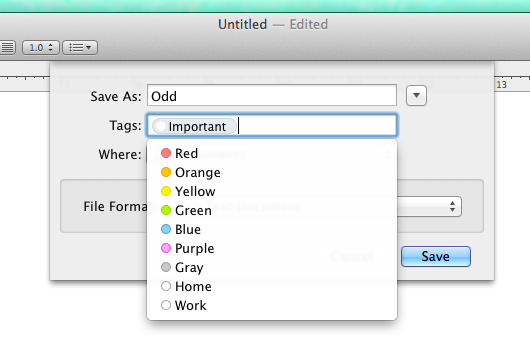
tags while saving

La caratteristica migliore di questi tag è che il loro uso non è limitato al Finder. Quando salvi un file, sia esso un documento di testo o un’immagine, puoi assegnare i tag direttamente dalla finestra di conferma di salvataggio. Inoltre puoi aggiungere facilmente i tag anche dall’interno di iCloud, avendo così la possibilità di poter fare contemporaneamente una ricerca tra i file salvati nel tuo hard disk e quelli salvati nella nube. L’uso dei tag all’interno del Finder è facile e intuitivo e rende davvero facile la ricerca dei file.

Safari

Safari presenta al suo interno molte nuove tecnologie, tra le quali Fast StartNitro Tiered JIT. Apple sostiene che la navigazione web sarà più veloce e dinamica, e che è stata migliorata la funzione di salvataggio. Noi comunque non abbiamo notato dei grandi cambiamenti nel corso del nostro test, il che potrebbe significare che i cambiamenti sono impercettibili, cioè attivi solo in background, o che non sono poi così radicali.

Safari changes

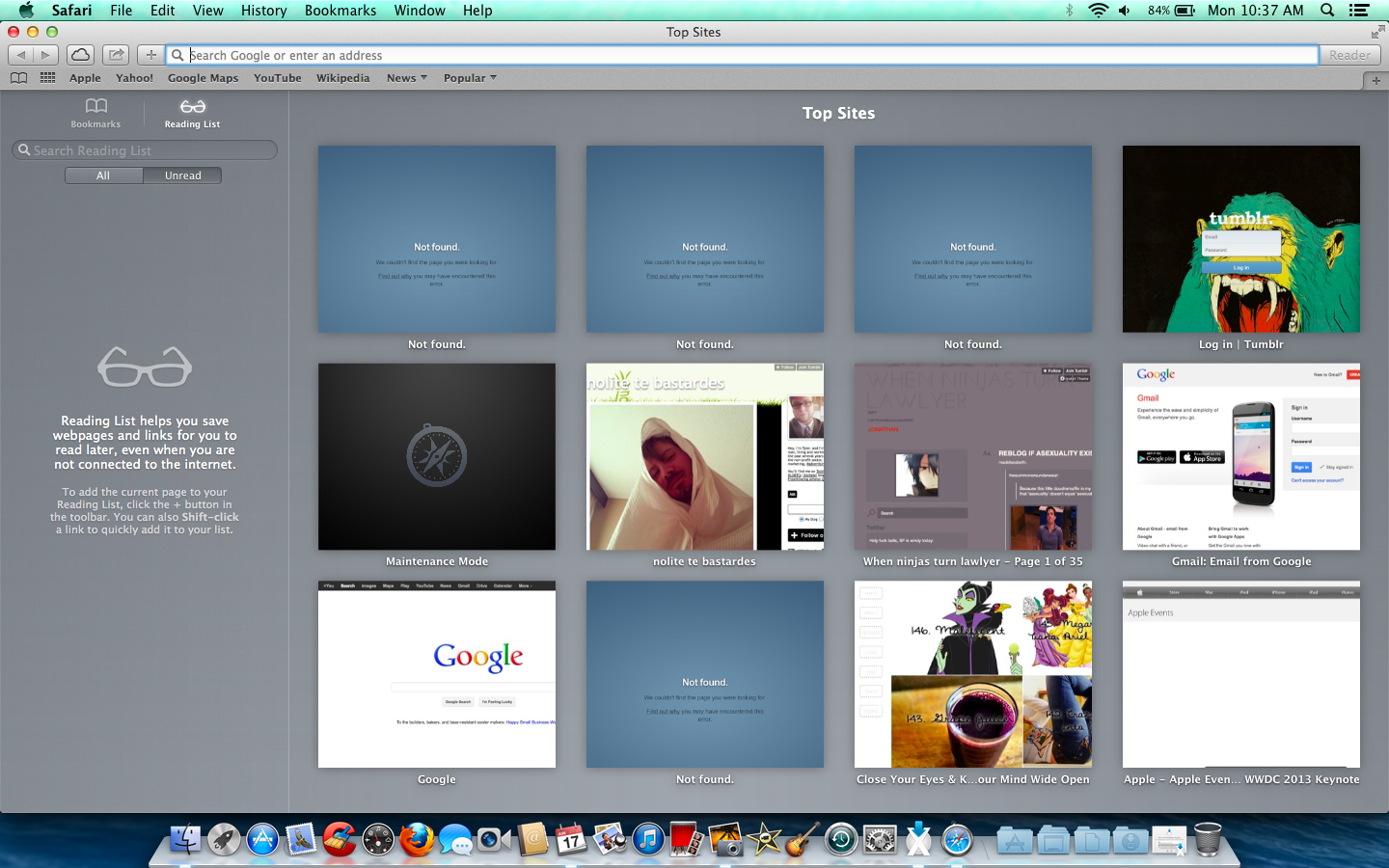
In Safari però troviamo anche altre fantastiche nuove funzioni che ti saranno senz’altro utili. Innanzitutto quando apri Safari o un nuovo tab vedrai apparire i Top Sites dove troverai le pagine web che visiti più di frequente e i preferiti. Anche se non si tratta di una novità vera e propria, adesso la loro gestione è diventata molto più semplice.

La sidebar è diventata una lista dei preferiti, una reading list e una lista dei link condivisi (shared links). La lista dei link condivisi è davvero fantastica perché riunisce tutti i link postati dalle persone che segui sui vari social network come LinkedInTwitter. Troverai anche i messaggi/tweet di risposta per poter capire per quale motivo quei link sono stati condivisi. Mentre le altre funzioni di Safari sono dei semplici extra, i link condivisi rappresentano davvero qualcosa di interessante perché consentono di collegare gli interessi delle persone senza dover usare ulteriori programmi o pagine esterne.

iCloud Keychain

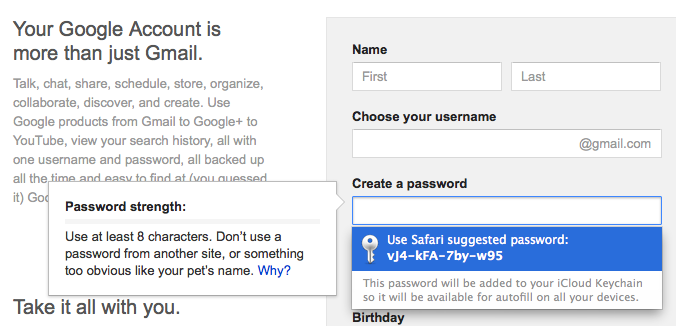
I continui miglioramenti di Safari potrebbero significare per te un maggior uso della rete e quindi anche la necessità di ricordare un numero sempre maggiore di password. Per venire in contro a questo problema Mavericks ha creato iCloud Keychain che, in maniera simile ad altre applicazioni del genere come PasswordBox, salva i tuoi username e le password in maniera criptata nella nube. Puoi usare iCloud Keychain anche su altri dispositivi compatibili, come gli iPhone con iOS 7 installato. keychain suggestion

Oltre a salvarle, iCloud Keychain può anche suggerirti delle nuove password quando, per esempio, ti crei un nuovo account online o salvi i dati della tua carta di credito. Il criptaggio a 256 bit di questo programma è molto sicuro, ma gli hacker sono sempre in agguato. Siccome iCloud già richiede un Apple ID, abilitare una verifica in due passaggi potrebbe risultare un’ottima maniera per migliorare la sicurezza di iCloud Keychain. Al momento comunque la possibilità di avere un servizio che salva e suggerisce le password risulta davvero utile.

Leggi gli iBook sul tuo Mac

Altra novità in arrivo sul Mac è iBooks. Adesso puoi leggere sul Mac qualsiasi cosa hai scaricato con iBooks dal tuo iPhone o iPad. Certamente leggere libri su un Mac non è un’attività molto diffusa tra gli utenti, a parte studenti o professori, ma può risultare utile quando si tratta di scrivere saggi o citare dei testi. Per di più iBooks, grazie a iCloud, è capace di ricordare quale pagina stavi leggendo indipendentemente dal dispositivo che stai usando.

Notifiche

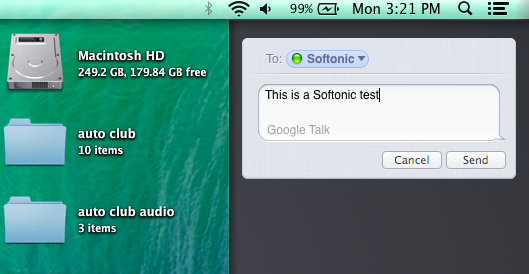
Mavericks ha migliorato anche le notifiche, che adesso vengono visualizzate indipendentemente dal programma che stai usando e anche se il tuo computer ha la schermata di blocco. Puoi usare le notifiche per avere aggiornamenti delle email, di FaceTime, e delle pagine web che sei solito frequentare. Di default, le notifiche appaiono nell’angolo in alto a destra sottoforma di una linea di testo in stile sommario/messaggi e un’icona della fonte della notifica.

Puoi inoltre visualizzare il sommario delle ultime notifiche ricevute e usare questo spazio per mandare rapidamente messaggi o gestire le notifiche dei social network. Durante il nostro test non siamo stati bombardati da troppe notifiche, ma sarà interessante vedere come evolveranno una volta che saranno nelle mani degli utenti.

notifications

Mappe

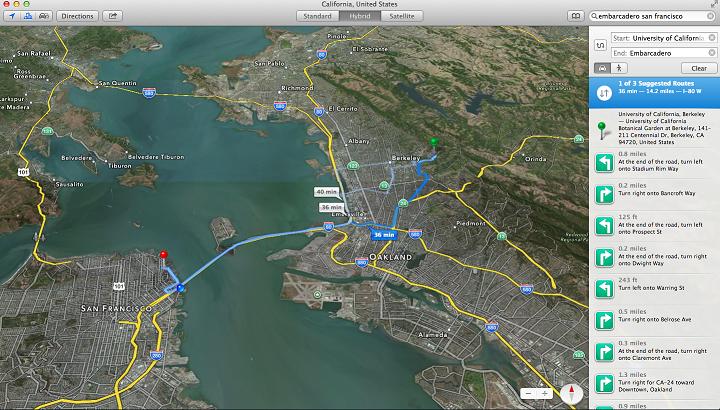
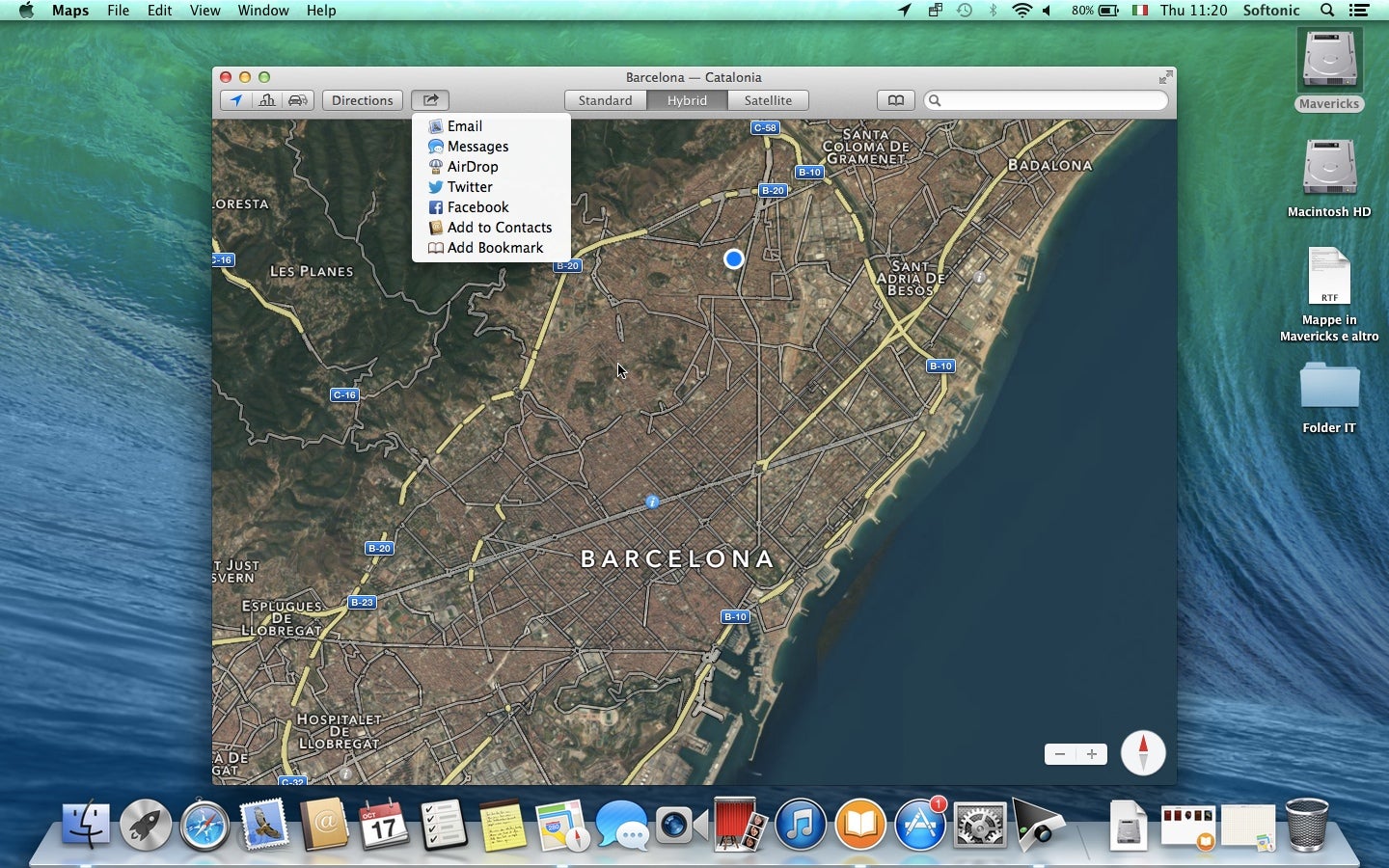
Le Mappe che troviamo su Mavericks sono le stesse di iOS e mantengono quasi tutte le funzioni che avevano prima. Le visualizzazioni disponibili sono standard, satellite e ibrida. Le ultime due sono graficamente più dettagliate, e questo per noi significa che le mappe vengono caricate più lentamente. Naturalmente troviamo anche i controlli per l’inclinazione e lo zoom, la possibilità di salvare i luoghi preferiti e ricevere notifiche sul traffico in tempo reale.

apple maps

Mentre è sicuramente comodo avere un programma per le mappe direttamente nel sistema operativo, le mappe di Apple impallidiscono in confronto a quelle di Google Maps. Quest’ultime risultano ancora più intuitive e facili da usare quando si cerca un indirizzo, soprattutto quando sei per strada, e forniscono i percorsi in maniera più rapida. Le mappe di Apple su Mavericks hanno invece di bello il fatto che si possono sincronizzare facilmente e rapidamente con le mappe di iOS 7, che a loro volta offrono anche la navigazione vocale. Tuttavia  non è abbastanza per competere con Google, per il momento.

Calendario

calendar

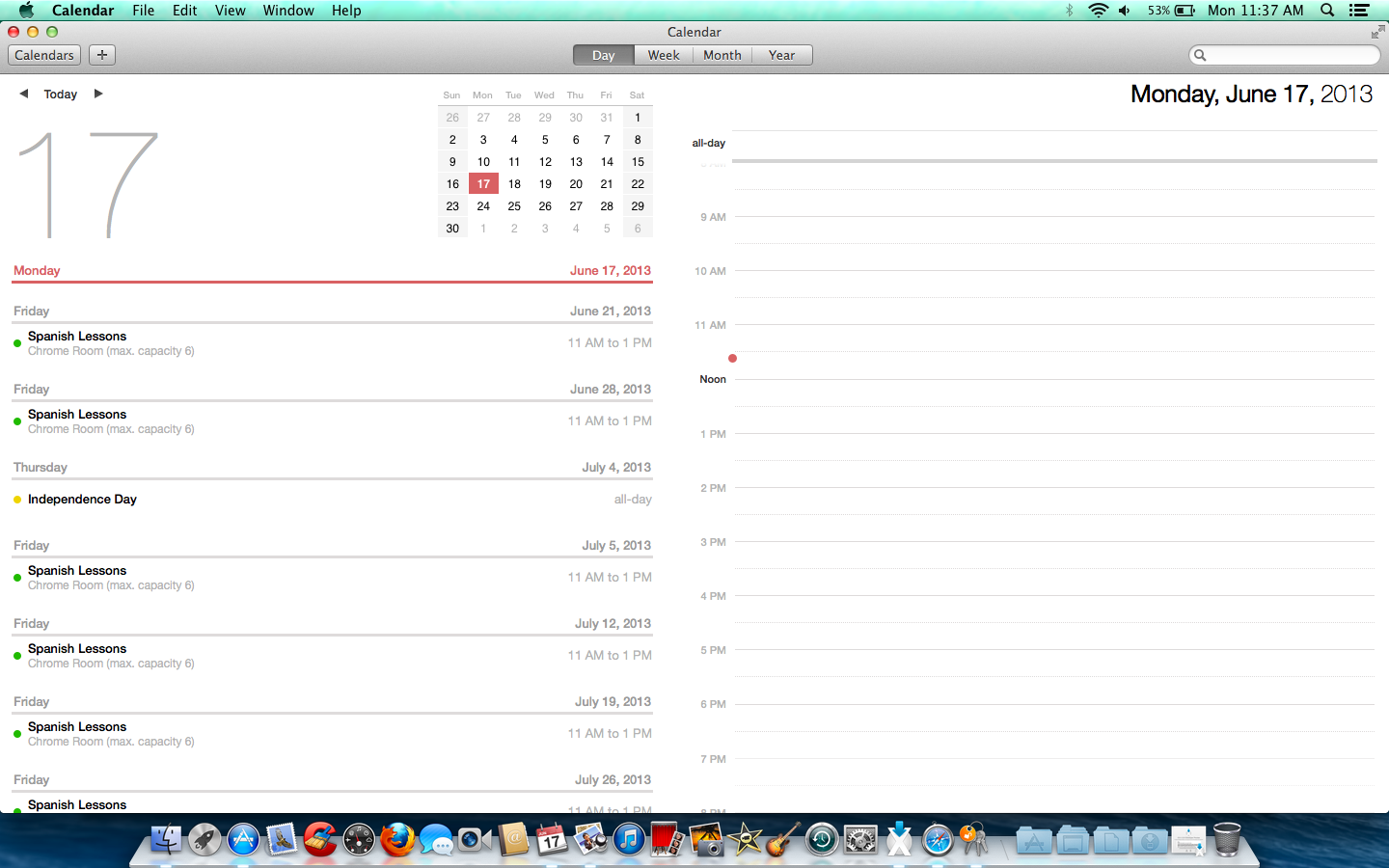
Il calendario è stato completamente ridisegnato aggiungendo nuove modalità di visualizzazione e nuove funzioni. Innanzitutto puoi scorrere tra i dati in maniera continua permettendoti di visualizzare nella stessa finestra la fine di un mese e l’inizio del seguente. Il Calendario si sincronizza anche con altre applicazioni mostrando per esempio gli eventi di Facebook e aggiungendo anche i tempi di spostamento per arrivarci. Quando passi con il mouse sopra un evento si apre un popup con molti altri dettagli, incluso l’indirizzo e le informazioni meteorologiche. Digitando semplicemente un indirizzo appariranno anche suggerimenti relazionati all’evento o locali presenti nelle vicinanze. Questi miglioramenti sono molto utili se i tuoi impegni richiedono molti viaggi verso posti che non conosci o distanti da te, ma lo sono molto meno se i tuoi appuntamenti sono nelle vicinanze.

Solo un assaggio

Queste sono alcune delle migliori novità presenti in OS X 10.9 Mavericks, ma ve ne sono anche altre più complesse e legate all’hardware, come i network server, i miglioramenti per gli schermi multipli e il mantenimeto della batteria; questi ultimi però, per la maggior parte degli utenti standard, risultano meno interessanti. Facci sapere cosa ne pensi dell’ultima versione di OS X.

[Adattamento di un articolo originale di Kurtis Seid su Softonc EN]

OS X 10.9 Mavericks: iBooks e Mappe arrivano sui Mac

OS X 10.9 Mavericks ha visto finalmente la luce ed è inaspettatamente… gratis! Altre due le novità di rilievo: Mappe e iBooks, entrambe mutuate da iOS.

Dopo aver messo le mani su Mavericks, ho cercato di ricordare quando fosse stata l’ultima volta in cui la Apple avesse presentato una versione di OS X davvero rivoluzionaria rispetto alla precedente. Forse era successo nel passaggio da Tiger a Leopard, nel 2007.

Da allora, ogni nuova release del sistema operativo è stata una sorta di grosso service pack, che migliorava la precedente ed aggiungeva qualche novità qua e là. Anche il passaggio da Mountain Lion a Mavericks rispetta questa tendenza.

Oltre all’introduzione dei tag per fare ordine nel Mac e dei tab nel Finder, quello che troviamo di tangibilmente nuovo sono iBooks e Mappe, due applicazioni che comunque esistevano già in iOS e che sono state trasportate sul Mac, avvicinando ancora di più i due mondi, che ormai si toccano quasi.

Diamo un’occhiata da vicino.

iBooks

Gli ebook, dunque, sbarcano sul Mac. Non che prima non ci fossero app per leggerli o organizzarli (c’erano calibre e Kindle, ad esempio). Ma adesso l’esperienza a cui ci ha abituati iBooks di iOS si trasferisce anche al Mac, il che vuol dire anche accesso all’iBook Store e ai libri multimediali creati con iBooks Authors.

iBooks - Overview store blurred

Un passo sensato, considerando anche la facilità di trasporto di alcuni modelli di portatili Apple, come il MacBook Air o il MacBook Pro da 13 pollici, che sono piccoli e leggeri e che possono per questo essere usati facilmente anche come lettori di ebook quando ti sposti frequentemente.

Se associ ad iBooks lo stesso Apple ID che usi per l’iTunes Store iPad e iPhone, i libri già acquistati dai dispositivi mobili saranno immediatamente disponibili anche sul Mac. Questo genere di sincronizzazione (che avviene tramite iCloud) è ormai rodato nei prodotti Apple, ed è praticamente istantaneo.

Ovviamente il meccanismo funziona anche al contrario (compri un libro su Mac e te lo ritrovi anche su iPad e iPhone), ma il download in questo caso  non è automatico. Vedrai infatti subito la copertina nella libreria virtuale, ma dvrai cliccare sulla copertina dell’ebook della libreria virtuale per scaricarlo. Un accorgimento che serve a risparmiare spazio su tablet e smartphone, evitando il download automatico di libri che potresti volere, ad esempio, solo su Mac.

Per testare il servizio abbiamo scaricato il libro gratuito Steve Jobs’ Agenda con l’iPad, e ce lo siamo ritrovato sul MacBook Air dopo solo un paio di secondi.

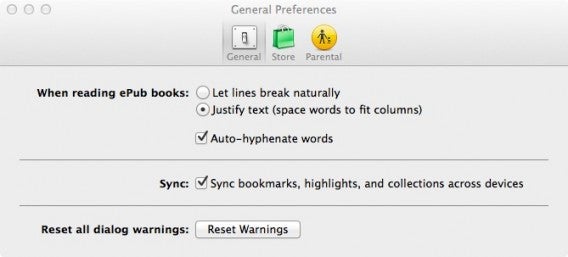
Puoi sincronizzare anche segnalibri e sottolineature tra diversi dispositivi. Per attivare questa funzione, devi andare nelle preferenze di iBooks sul Mac e spuntare l’opzione Sync bookmarks, highlights, and collections across devices.

Sync bookmarks highlights and collections across devices

L’interfaccia di iBooks per Mac è quasi identica a quella della versione mobile, in ottemperanza con il progressivo, inarrestabile avvicinamento tra OS X ed iOS.

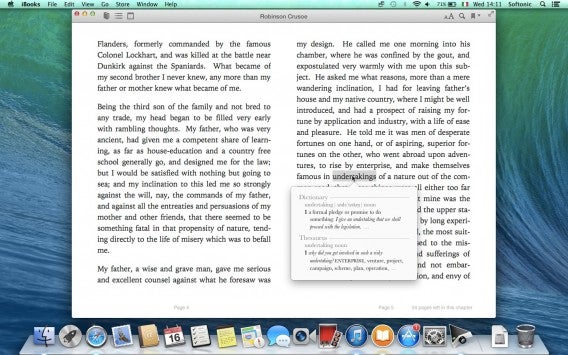
Per girare le pagine si sfiora il trackpad con due dita, come si farebbe con un libro. Per avere la definizione di una parola, basta evidenziarla.

iBooks - definizione del dizionario

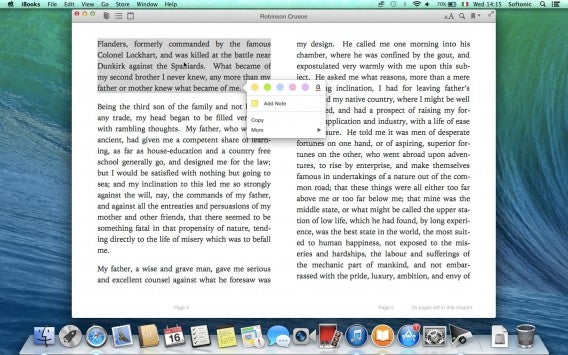
Quando sottolinei un testo, compariranno una serie di strumenti: un evidenziatore (con cinque colori più l’opzione sottolineatura), la nota adesiva e un menu More, che permette di cercare la parte evidenziata all’interno del libro, nel web, in Wikipedia o condividerla in Facebook, Twitter, per messaggio o per email. C’è inoltre l’opzione Start Speaking, con cui il Mac leggerà ad alta voce il testo.

iBooks - evidenziatori e note

Puoi anche tenere aperto più libri allo stesso momento, uno strumento pensato in particolare per gli studenti che preparano esami o tesine.

iBooks - 2 libri aperti contemporaneamente

Mappe

Usare Mappe sul Mac è comodissimo ed esteticamente appagante.

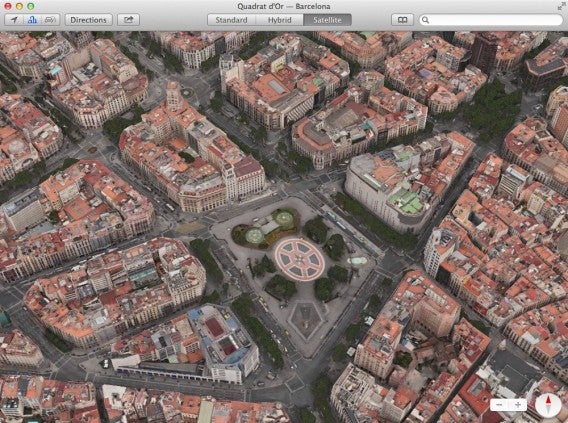
La modalità Flyover è impressionante. Si attiva cliccando la seconda icona in alto a sinistra dell’interfaccia di Mappe. Dopodiché, attiva la visione Satellite e zooma su una zona della mappa (con le città grandi funziona meglio). Avrai l’impressione di sorvolarla con un elicottero, e la quantità di dettagli è entusiasmante.

Maps - Flyover view

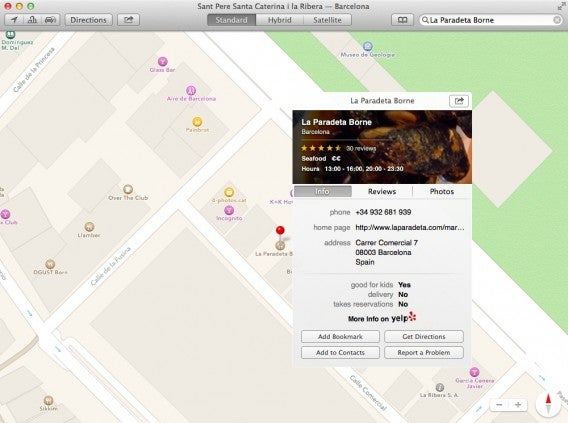
I segnaposto, che indicano luoghi di interesse culturale o commerciale, sono inesauribili fonti di informazioni. Clicca su uno di essi, ad esempio un ristorante (noi abbiamo scelto la Paradeta) e ti verranno fornite informazioni, recensioni dei clienti, fotografie, fascia di prezzo, orari di apertura e molto altro.

Maps - Info locali commerciali

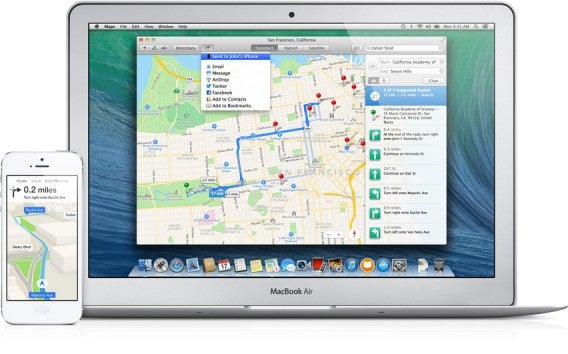
Cliccando sul tasto Get Directions ottieni le indicazioni stradali per raggiungere i luoghi. Se vuoi puoi anche trovare un percorso sul Mac ed inviarlo al tuo iPhone: basta cliccare sul tasto di condivisione (accanto a Directions) e scegliere Send to… iPhone.

Maps - Send to your iPhone

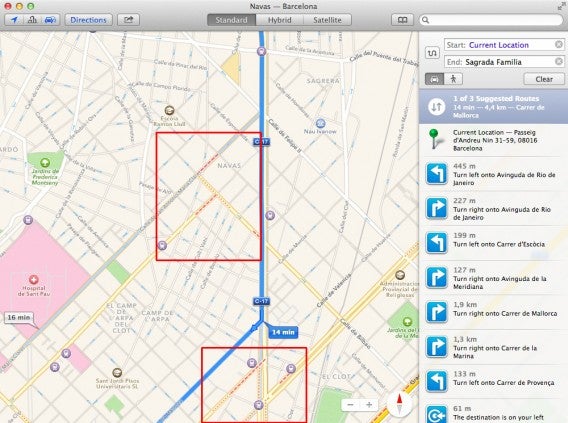
Come succede con Google Maps, anche Mappe ti dà le informazioni sul traffico in tempo reale tramite linee tratteggiate gialle o rosse, a seconda dell’entità e della gravità della situazione, e ti consiglia le deviazioni migliori per evitare gli ingorghi.

Maps - Indicazioni traffico 03

Le opzioni di condivisione sono anche molte altre: puoi inviare indicazioni stradali via email, tramite l’app Messaggi, con AirDrop, Twitter, Facebook.

Maps - Opzioni condivisione

Piccoli passi avanti

La cosa che più ci piace di Mappe per OS X è l’usabilità. L’interfaccia è snella e molto comprensibile, e navigare sulel mappe è estremamente intuitivo. Rispetto a Google Maps offre qualche opzione in meno (ad esempio in termini di pianificazione di viaggi), ma compensa con la facilità d’uso.

È anche interessante notare come Maps di Google e Mappe di Apple godano entrambe di un ecosistema che le supporta e le integra. Nel caso di Cupertino abbiamo i due mondi (sempre più vicini) di iOS e OS X, e un solido comparto hardware (Mac, iPhone, iPad, iPod touch). Mountain View schiera il suo Android, i Chrome Book, le Chrome Apps e un intero mondo di servizi che sempre più stanno diventando una cosa sola.

Ed è probabilmente questo che dobbiamo aspettarci dal futuro della tecnologia consumer: integrazione di servizi e compenetrazione sempre più massiccia di hardware e software. Quindi, sempre maggior “potenza di fuoco” in mano a sempre meno soggetti. Una deriva probabilmente non auspicabile, ma che è connaturata al sistema economico occidentale di questo momento storico.

Se vuoi sapere tutte le novità di Mavericks leggi il nostro articolo su OS X 10.9!

Aggiornamento per OS X 10.8.3: supporto ufficiale a Windows 8 Boot Camp

osx-mountain-lionApple ha finalmente aggiornato il proprio sistema operativo ufficiale OS X. 10.8.3. La nuova versione è già disponibile per il download. Niente di rivoluzionario, ma performance migliorate e il supporto Boot Camp per l’installazione di Windows 8.

L’update 10.8.3 risolve anche alcuni bug minori, come quello per cui un’URL di tipo File poteva causare la chiusura delle applicazioni.

Safari 6.0.3 è ora integrato direttamente in OS X 10.8.3.

Scarica OS X. 10.8.3