I migliori giochi di sport gratis per il tuo cellulare

Nel mese di settembre è iniziata la stagione dei principali sport (calcio, basket e chi più ne ha più ne metta), non solo a livello professionale, ma anche in casa. Il ritorno a scuola è sempre un buon momento per ricominciare gli allenamenti… anche virtualmente!

Oltre all’attesa per poter giocare a FIFA o PES, potresti avere voglia di provare l’emozione di questo sport sui tuoi dispositivi mobili. Pertanto, abbiamo selezionato cinque giochi per iPhone, iPad e Android (e un po’ anche per Windows Phone e Blackberry), completamente gratuiti.

FIFA 15 Ultimate Team: crea la tua squadra dei sogni

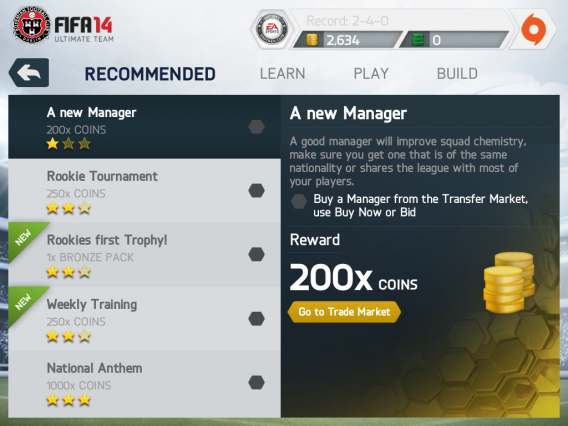
Ultimate Team, la modalità FIFA nella quale devi gestire la tua squadra di calcio è già un classico tra gli appassionati di questo sport. Puoi giocare direttamente dal gioco, con la sua companion app e, naturalmente, anche in una applicazione separata come questa.

Con FIFA 15 Ultimate Team nella versione mobile, puoi controllare tutti gli aspetti della gestione di una squadra, nella quale avrai a che fare con tutte le stelle del calcio. Hai mai pensato di avere nella stessa squadra Leo Messi, Cristiano Ronaldo e Zlatan Ibrahimovic? Allora preparati ad entrare in campo ed indossa le scarpette.

Scarica FIFA 15 Ultimate Team per Android

Scarica FIFA 15 Ultimate Team per iOS

Scarica FIFA 15 Ultimate Team per Windows Phone

Top Eleven: convertiti nel nuovo Jose Mourinho

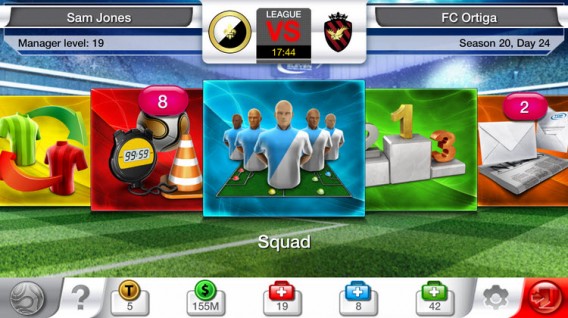
Se non ne hai abbastanza di calcio, puoi dare un’occhiata a Top Eleven. In questo gioco inizierai a fondare un club da zero e ti dedicherai alla gestione dei contratti, oltre a tutti gli aspetti dell’essere presidente, nel puro stile Football Manager.

Uno dei vantaggi di Top Eleven è che è al cento per cento multiplayer: dovrai affrontare dei giocatori che come te lottano per rendere il tuo club il più grande… e lo farai in tempo reale!

Scarica Top Eleven per Android

Scarica Top Eleven per iPhone
NFL Pro: cimentati nel football americano

Se quello che fa per te è un altro tipo di “football”, allora ti piacerà NFL Pro. Questo simulatore di football americano non solo include tutte le squadre di ACF e NFC, ma presenta dei comandi ottimi e molto sensibili al tocco, e una grande grafica.

Se conosci poco questo sport, NFL Pro può essere un buon modo per entrare nel suo mondo.

Scarica NFL Pro per Android

Scarica NFL Pro per iPhone

Real Basketball: le brezza del basket da strada

Per gli appassionati di basket vi sono molti giochi buoni su Google Play e App Store e tra questi noi abbiamo selezionato Real Basketball, un gioco di basket incredibilmente realistico e ben ambientato nel mondo dello streetball. Con 6 modalità di gioco, potrai giocare da solo o in compagnia, grazie alle sue opzioni online.

Scarica Real Basketball per Android

Scarica Real Basketball per iPhone

Mini Golf MatchUp: golf con gli amici

Un altro sport con molti seguaci è il golf. Il re di questa disciplina ha creato il suo proprio gioco, ma a noi piace la versione “mini”. Mini Golf MatchUp onora con orgoglio questa modalità con un gameplay molto coinvolgente e un collegamento totale con i tuoi amici su Facebook e Twitter. Il gioco ideale per sfidare i tuoi amici!

Scarica Mini Golf MatchUp per Android

Scarica Mini Golf MatchUp per iPhone

Stick Tennis: sfida Djokovic e Nadal

Sogni di essere tra i numeri uno della ATP o del WTA? Allora devi provare Stick Tennis. Con questo simulatore giocherai nei panni di uno dei migliori tennisti e lo accompagnerai nel suo tour durante i vari Slam. Puoi creare il tuo proprio giocatore o scegliere tra i grandi campioni di questo sport: dalle stelle attuali, tra cui Djokovic, Nadal e Williams, ai grandi giocatori del passato come Pete Sampras.

Non lasciarti ingannare dalla sua grafica un po’ cartoon, perché Stick Tennis è facile da giocare ma difficile da padroneggiare… Proprio come il tennis reale.

Scarica Stick Tennis per Android

Scarica Stick Tennis per iOS

Sempre più numerosi e migliori

I sistemi operativi mobile attuali ci permettono di giocare con dei titoli di sport di alta qualità. Anche se non possono competere con i grandi del genere su PC, questi giochi vanno migliorando sempre più e rappresentano un’ottima alternativa ai titoli ripetitivi come Candy Crush.

Vuoi saperne di più sui giochi per il tuo cellulare iOS o Android? Allora leggi quali sono i migliori giochi di corse gratis per il tuo cellulare.

Aggiornamento di un articolo originale pubblicato il 14 novembre 2013

Articolo tradotto dallo spagnolo. Seguimi su Twitter: @mariabaeta

Scacco matto a chi si fa i fatti tuoi: 5 app per la tua privacy su iPhone e iPad

Ci sono tante app per difenderti da occhi curiosi o, peggio ancora, malintenzionati. Queste cinque sono un ottimo inizio.

La difesa della privacy ha mille volti e, di conseguenza, mille ostacoli da affrontare. Basti pensare al più grande attacco informatico della storia, di cui abbiamo parlato il 6 agosto del 2014, durante il quale sono state rubate un miliardo di password.

Tra le tante app che ti aiutano a proteggere i tuoi dati, te ne segnaliamo cinque che ci piacciono particolarmente. Hai inviato un messaggio a qualcuno, ti sei pentito e vuoi cancellarlo dal suo telefono? Vuoi impedire a un’app di pubblicare su Facebook a tuo nome? O vuoi proteggere con password alcune delle tue foto, o tutte? Ecco le app per fare tutto questo e anche di più.

Wiper Messenger

Wiper iconUn’altra app per chattare, inviare messaggi e telefonare gratis, ma con strumenti avanzati di protezione della privacy.
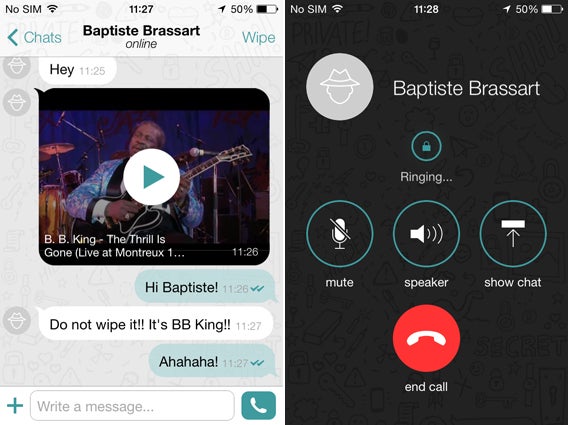

Wiper Messenger serve anche a condividere video musicali e a creare playlist condivise, ma ben più interessanti sono i suoi tool di comunicazione. L’app ti permette infatti di cancellare sul tuo telefono e su quello dei tuoi contatti i messaggi che invii.

Le telefonate (gratuite e con una buona qualità audio) e le chat sono criptate in modo sicuro, e se un tuo contatto fa uno screenshot di una conversazione, Wiper ti avvisa immediatamente.

A proposito: se vuoi sapere quanto è protetta la tua privacy con le più diffuse app di chat, leggi la nostra comparativa.

Wiper screenshots

Scarica Wiper Messenger per iPhone e iPad

Clueful

Clueful iconaUn altro grande strumento che restituisce il controllo di quello che succede nel tuo iPhone al legittimo proprietario, che saresti tu, fornendo una notevole quantità di informazioni relative alla privacy sulle app dell’iTunes Store, perché tu possa installarle consapevolmente.
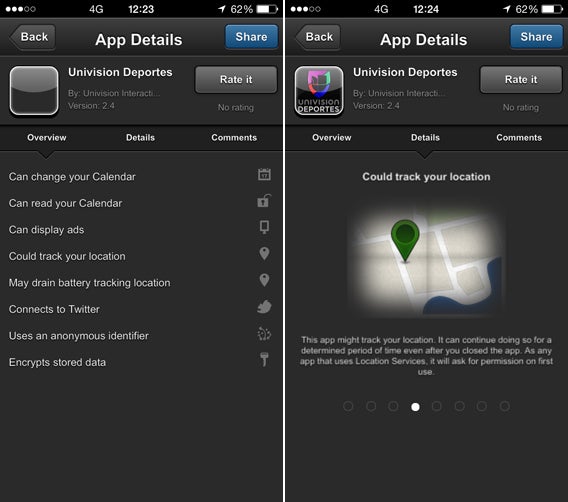

Ad esempio, ti mostra se i programmi che installi nello smartphone inviano allo sviluppatore informazioni sull’uso che fai dell’app stessa, o se può accedere al tuo calendario, ai tuoi account dei social network, o se registra i tuoi spostamenti, se cripta i dati che raccoglie e molto altro ancora.

Puoi anche controllare, di ogni app, le valutazioni date dagli utenti e i loro commenti, uno dei modi migliori per scoprire magagne che potrebbero esserti sfuggite.

Clueful per iOS è in realtà una webapp, ma si installa come fosse un’app. Per farlo apri Safari, vai su cluefulapp.com e aggiungi la pagina alla schermata home (tasto di condivisione > Aggiungi a Home). Apparirà nel tuo iPhone esattamente come fosse un’app standard.

Clueful screenshots

Vai alla webapp di Clueful per installarla sull’iPhone o iPad

MyPermissions

MyPermissions iconUn’app che dovrebbe essere installata di default in ogni iPhone. Ti dice quali app accedono ai tuoi dati personali, e te lo dice con precisione e in tempo reale.
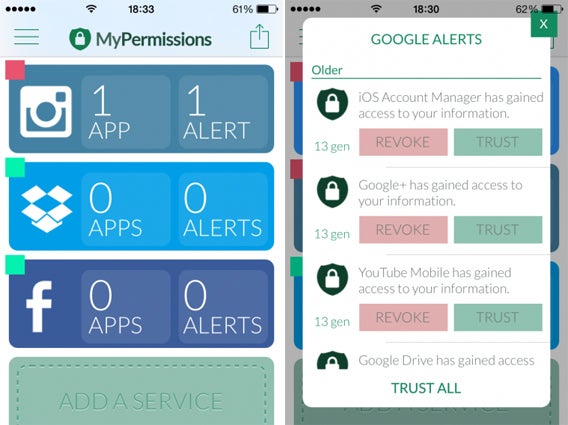

Le informazioni che ti fornisce sono estremamente chiare. Ogni volta che un’app accede a informazioni su di te (ad esempio il luogo dove ti trovi, i tuoi contatti, le informazioni anagrafiche o la tua posta), MyPermissions ti avverte e ti permette, con un solo click, di revocare l’autorizzazione ad accedere a quell’informazione e di comunicarla all’esterno.

Se vuoi sapere nei dettagli come funziona quest’ottima app per la privacy, leggi il nostro approfondimento.

MyPermissions screenshots

Scarica MyPermissions per iPhone e iPad

Secret Life PRO

Secret LIfe PRO iconUn’app per proteggere con password le tue foto, i video, la rubrica e le note… travestita da gioco del tris!
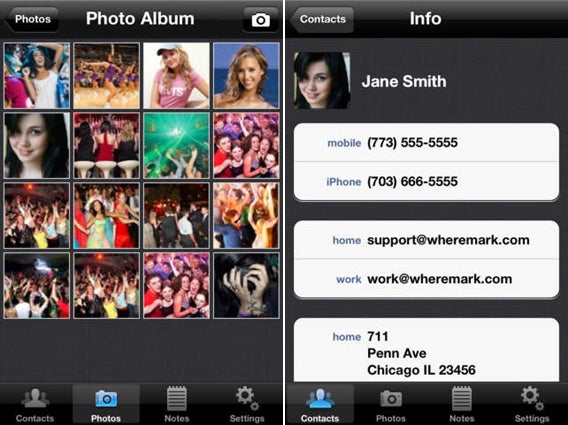

Sembra infatti il classico Tic Tac Toe, ma se tieni premuto il quadrato centrale del tabellone di gioco per 5 secondi potrai accedere alle tue cartelle segrete. Per farlo dovrai inserire la password da te scelta in fase di setup.

In Secret Life PRO puoi inserire fotografie, video, lista contatti e note che importi dalle app native. Ricorda che, una volta copiato un elemento in Secret Life PRO, devi manualmente cancellare l’originale, che altrimenti resterà anche nell’app di origine, senza alcuna protezione.

Secret Life PRO 01 screenshots

Scarica Secret Life PRO per iPhone e iPad

GetCocoon

Cocoon iconIl browser per navigare in modo anonimo e sicuro su iOS.
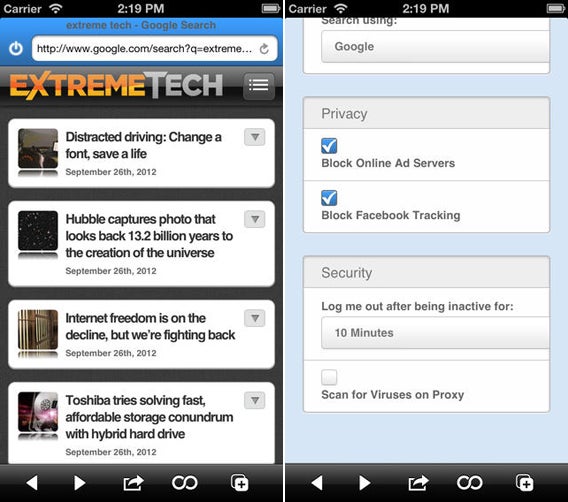

La cronologia di navigazione, le password e le informazioni personali vengono protette dal tracking e dai virus. Cocoon rende sicure anche le reti che usi per navigare (sia WiFi che 3G) criptandole con protocollo SSL, così da mantenere il tuo iPhone protetto da hacker e malware.

Un altro strumento che offre è la creazione di indirizzi email usa e getta, che puoi usare per iscriverti a qualche servizio ed evitare poi la relativa pioggia di spam.

GetCocoon è un complemento essenziale per chi ha a cuore la propria privacy.

Cocoon screenshots

Scarica GetCocoon per iPhone e iPad

Un po’ (più) di discrezione non guasta

Dopo tanti anni passati ad usare la tecnologia senza porci alcun tipo di problema sulle condizioni che accettavamo per potervi accedere, stiamo cominciando a capire che la privacy è una cosa delicata. E così cerchiamo di correre ai ripari.

E in questa sorta di Rinascimento del riserbo, anche tenere alcune cose lontano dagli occhi indiscreti di chi ci circonda è diventato importante. Insomma, abbiamo riconquistato la consapevolezza che la privacy è importante e che non ci viene data gratis: dobbiamo conquistarla.

Oltre ad usare queste cinque app, ci sono altri nove consigli per difenderla su internet. Te ne parla Fabrizio in questo articolo.

Seguimi su Google+

iCloud: come ripristinare un backup dell’iPhone (e molto di più)

Hai un iPhone o un iPad ma non sai esattamente come funzionano i backup su iCloud? Ecco la mini guida pratica che ti spiega come funzionano, come impostarli e come ripristinarne uno in caso di necessità.

È paradossale ma è così: molti utenti non capiscono esattamente come funzionino i backup di iPhone e iPad su iCloud perché il sistema è… troppo semplice!

Praticamente tutto è automatico e avviene senza che noi ne abbiamo consapevolezza. E per questo quando arriva il momento, ad esempio, di ripristinare un backup, non necessariamente sappiamo come si fa, né sappiamo esattamente cosa includa e cosa no.

Per questo abbiamo preparato questa mini guida, che spiega in maniera semplice come funzionano i backup su iCloud, cosa contengono e come si fa a ripristinarne uno su telefono nuovo o resettato.

Cosa è incluso nel backup di iOS su iCloud?

Nei backup automatici di iCloud ci sono:

  • le foto e i video del Camera Roll
  • i documenti
  • le impostazioni di iOS
  • lo storico degli acquisti fatti nell’iTunes Store (musica, film, show televisivi, app e libri)
  • l’organizzazione della schermata Home (cartelle e applicazioni)
  • i dati delle app
  • i messaggi (iMessage, SMS, MMS)
  • le suonerie

Altri dati, che sono già automaticamente salvati in iCloud man mano che vengono aggiunti o modificati, non sono inclusi nel backup, ad esempio i contatti, i calendari, i segnalibri, i messaggi di posta, le note e le foto condivise.

Il backup viene effettuato quando l’iPhone, l’iPad o l’iPod sono connessi alla presa di alimentazione, con lo schermo bloccato e sotto la copertura di una rete WiFi, non più di una volta al giorno.

Come fare un backup dell’iPhone su iCloud

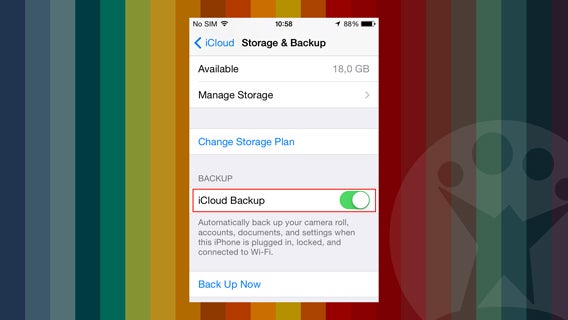
  • Backup automatico: vai in Impostazioni > iCloud > Archivio e backup (Settings > iCloud > Storage & Backup) e attiva l’opzione Backup iCloud (iCloud Backup).

In questo modo iOS farà periodicamente dei backup automatici ogni volta che si verificano le tre condizioni viste poco sopra.

iCloud backup selettore 2

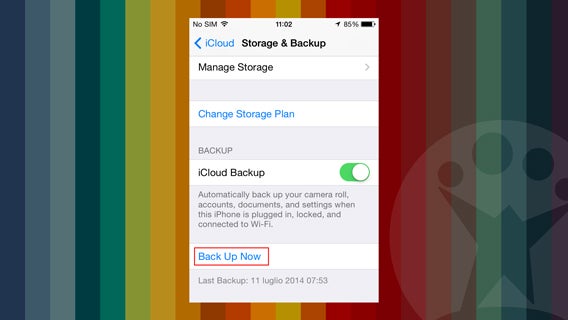
  • Backup manuale: vai in Impostazioni > iCloud > Archivio e backup (Settings > iCloud > Storage & Backup) e tocca Esegui backup adesso (Back Up Now).

Questa modalità è utile, ad esempio, se vuoi resettare un iPhone, magari perché decidi di venderlo per prenderne uno nuovo. Prima di darlo al nuovo proprietario fai un backup manuale, in modo da avere tutti i dati aggiornati quando li trasferirai nel telefono nuovo.

Backup manuale 2

Se non fai nessun backup per più di 180 giorni, Apple potrebbe eliminare i tuoi backup dai propri server. Non è detto che lo faccia, ma nelle clausole d’uso del servizio che firmiamo, Apple si riserva questo diritto.

Non ho più spazio su iCloud: come faccio?

In questo caso puoi fare tre cose.

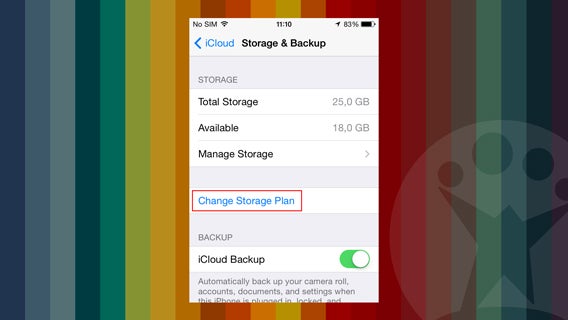
  • Acquistare spazio extra: vai in Impostazioni > iCloud > Archivio e backup (Settings > iCloud > Storage & Backup), clicca su Modifica piano di archiviazione (Change Storage Plan) e scegli l’opzione che vuoi. Lo spazio in più sarà immediatamente disponibile.

Change storage plan 2

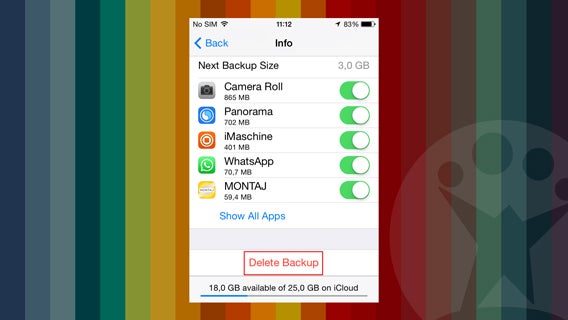
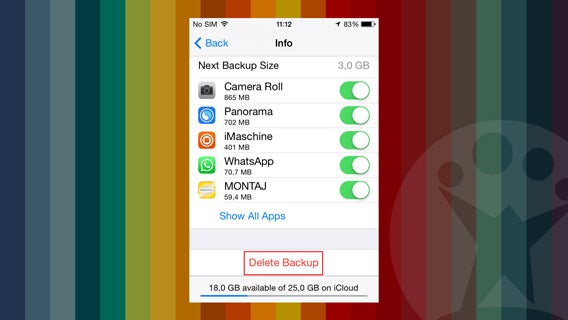
  • Eliminare backup vecchi per riguadagnare spazio: vai in Impostazioni > iCloud > Archivio e backup > Gestisci lo spazio (Settings > iCloud > Storage & Backup > Manage Storage), scegli un backup di cui disfarti dalla lista Backup (Backups) e poi tocca Elimina backup (Delete Backup).

A volte ne rimangono di vecchi dispositivi che non hai più, e per questo potresti poterli eliminare senza problemi.

Delete backup 2

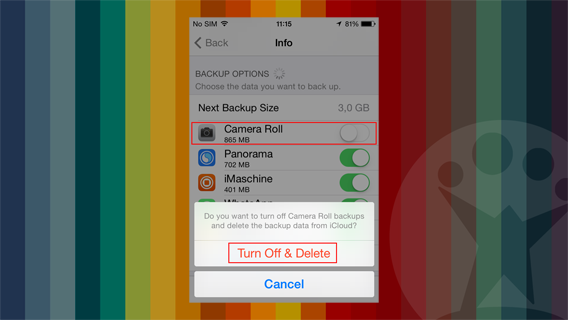
  • Se la maggior parte dello spazio del tuo iCloud è occupato dalle fotografie, potresti escluderle dai backup. Per farlo vai in Impostazioni > iCloud > Archivio e backup > Gestisci spazio (Settings > iCloud > Storage & Backup > Manage Storage), seleziona il dispositivo da Backup (Backups) e da Opzioni backup (Backup Options) sposta il selettore di Rullino foto (Camera Roll) a sinistra.

Turn off camera rolla and delete pics

Puoi fare la stessa cosa con i dati di qualunque app, spostando il relativo selettore a sinistra e impedendo così che quei dati vengano inclusi nei backup.

Ti verrà chiesto di confermare. Se lo farai, le foto che scatti con quel dispositivo non verranno più salvate nel camera roll, e quelle che sono presenti verranno eliminate (liberando subito spazio). Se non vuoi perderle, fai prima un backup tramite computer, ad esempio con iPhoto.

Delete backup 2

Se vuoi evitare di riempire lo spazio di archiviazione di iCloud con le foto, considera anche l’idea di usare un altro servizio per il backup dei tuoi scatti. In questo articolo te ne presentiamo 4 di ottima qualità, che libereranno un bel po’ di Giga sia dal tuo telefono che, di conseguenza, dai tuoi backup.

Come ripristinare un backup di iCloud sull’iPhone

Se ti rubano il telefono, se devi formattarlo per qualche ragione, se si rompe e devi sostituirlo o se semplicemente ne compri uno nuovo, ripristinando un backup di iCloud avrai tutti i tuoi dati nel nuovo telefono o tablet in pochi minuti.

Ecco i passi da seguire per il restore.

  • Aggiorna iOS all’ultima versione: vai in Impostazioni > Generali > Aggiornamento software (Settings > General > Software Update) e se ci sono aggiornamenti installali.
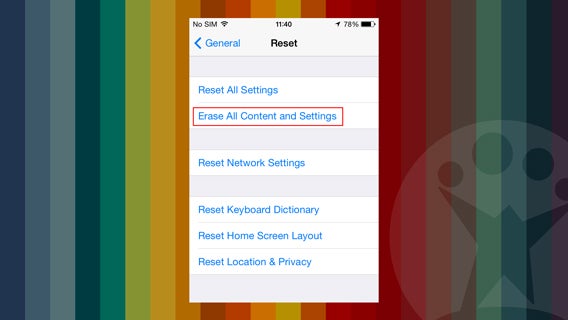
  • Vai in Impostazioni > Generali > Ripristina (Settings > General > Reset) e seleziona Cancella contenuto e impostazioni (Erase all content and settings).

Erase all content and settings 2

  • Segui le istruzioni sullo schermo, scegliendo Inizializza iPhone (Set up your device) e Ripristina da backup (Restore from a Backup) e selezionando poi il backup che vuoi ripristinare tra i vari disponibili (la norma è scegliere il più recente).

Se compri un iPhone nuovo, durante il primo setup ti viene chiesto se vuoi ripristinare un backup del vecchio dispositivo. Se è ciò che vuoi (e di solito è così), segui le semplici istruzioni sullo schermo.

In quest’ultimo caso, un piccolo intoppo che potrebbe capitarti è relativo alle versioni di iOS. A me per esempio è successo di comprare un iPhone 5 con iOS 7.0.6, mentre il backup del mio vecchio iPhone che volevo ripristinare nel nuovo era stato eseguito con iOS 7.1.1. Per questo non era possibile usarlo.

Il problema è stato però presto risolto. È bastato fare il setup “pulito” del nuovo telefono, senza ripristinare nessun backup, poi aggiornare iOS all’ultima versione e, a quel punto, seguire la procedura di ripristino backup che abbiamo spiegato poco sopra, all’inizio di questo capitolo.

iCloud è facile come sembra

Insomma, il sistema di backup pensato da Cupertino per iOS è davvero semplice, comodo ed efficace. Lo dico per esperienza personale. Ho dovuto ripristinare un backup tre volte nella mia storia di utente di dispositivi portatili Apple e l’esperienza è stata sempre rapida e indolore. E per me che sono pigro ma pignolo, questo conta eccome.

A proposito di backup: se usi Mac, ma Time Machine non risponde alle tue esigenze, ecco tre alternative da considerare.

Seguimi su Google+

Ecco per te i migliori antivirus per iPhone e iPad

iOS è privo di virus, ma non è senza pericoli. Molte minacce sono in agguato, come il malware trasmesso via Dropbox o i fastidiosi adware. Con una di queste app potrai proteggere il tuo iPad e iPhone.

iOS, il sistema di iPhone e iPad, è molto sicuro. Poiché le applicazioni possono essere installate solo dallo store ufficiale, non vi è rischio che i virus possano entrare: Apple controlla la sicurezza di ogni applicazione prima di di pubblicarla.

Ma iOS non è privo di pericoli. Ci sono virus che passano impuniti attraverso Dropbox, malware che utilizzano il jailbreak per infettare il telefono (un malware che esiste ed è in aumento) e app ingannevoli che possono danneggiare la privacy.

Il primo passo per evitare questi problemi è semplice: basta installare delle app per la sicurezza di iOS che aiutano a rafforzare ulteriormente la già ottima affidabilità di iPhone e iPad.

Intego VirusBarrier – Non trasmettere virus ai tuoi amici

Cosa succede quando un virus riesce a nascondersi in Dropbox, Google Drive o OneDrive? Al tuo iPhone o iPad, nulla, ma se inoltri il file a qualcuno che usa Windows, lo infetterai.

VirusBarrier è un semplice scanner che analizza gli allegati di posta elettronica e i file nel cloud alla ricerca di virus e li ripara per poter continuare ad usarli senza problemi. Un’ottima soluzione per porre fine agli errori in ufficio.

Intego VirusBarrier per iPhone e iPad (0,99$)

Avira Mobile Security – Un giubbotto antiproiettile per iOS

Tra le funzioni di questa suite, vi sono lo scanner dei processi, utile per identificare le applicazioni maligne, il protettore di identità e il motore di ricerca per gli aggiornamenti del sistema iOS.

Un punto extra è da riservare a Avira Answers, una comunità in cui si possono porre domande relative alla sicurezza del dispositivo. Niente di meglio per ottenere l’aiuto di altri esperti, giusto?

Avira Mobile Security per iPhone e iPad (Gratis)

Trend Micro Mobile Security – Proteggiti durante la navigazione

Quando si parla di browser web ci troviamo di fronte ad una delle applicazioni più vulnerabili del sistema. Vi sono pagine che rubano le informazioni (phishing) ed altre contenenti truffe o contenuti pericolosi.

Trend Micro Mobile Security esegue la scansione non solo alla ricerca di processi virali, ma possiede anche un proprio browser che blocca i siti pericolosi. Così, la navigazione diventa più sicura.

Trend Micro Mobile Security per iPhone e iPad (Gratis + Licenza Annuale)

Queste app non sono una scusa per non pensare

Nel mobile, dove i sistemi sono pensati in una forma molto più sicura, l’antivirus è un‘app che aiuta la tua privacy e la sicurezza. Il tuo dovere è di stare attento a qualsiasi tentativo di inganno o truffa. Con le tre applicazioni che ho presentato correrai meno rischi, ma nessuna di queste sostituisce il buon senso.

Per saperne di più, leggi la nostra comparativa di sicurezza iPhone vs. Android

Fonte delle immagini: App Store

[Articolo originale di Fabrizio Ferri-Benedetti, su Softonic ES]

iPhone/iPad: come sincronizzare la musica via WiFi senza iTunes

Non vuoi sincronizzare il tuo iPhone con iTunes? In questo caso, VLC per iOS è l’alternativa a iCloud per trasferire musica e video via WiFi.

La maggior parte dei possessori di iPhone e iPad non vede di buon occhio iTunes (Windows, Mac), ma è costretta a installarlo per sincronizzare la musica, le applicazioni, le foto e i video sul proprio smartphone o tablet.

Apple ha cercato di semplificare la procedura con il lancio di iOS 5, consentendo la sincronizzazione via WiFi, un’ottima soluzione per non dover collegare il proprio iPhone o iPad al computer durante il trasferimento dei contenuti da un dispositivo all’altro.

Purtroppo, questa procedura avviene con iCloud, il servizio di archiviazione online, ma in seguito agli aggiornamenti dei sistemi operativi la funzionalità di sincronizzazione dà non pochi problemi.

Devi quindi collegare il tuo iPhone o iPad al computer per trasferire delle canzoni sul dispositivo? La risposta è no. La soluzione si chiama VLC per iOS e in questo articolo ti spiegherò come sincronizzare la tua musica via WiFi senza iTunes.

1. Installa VLC per iOS, disponibile gratuitamente sull’AppStore di Apple.

2. Vai alle opzioni toccando il logo di VLC in alto a sinistra della schermata principale. Dopodiché seleziona WiFi Upload.

VLC WiFi Upload

3. Ora torna al tuo PC o MAC. Digita l’URL (inizia con http://192 e la trovi sotto l’opzione WiFi Upload) nella scheda del tuo browser preferito. Quindi conferma.

WiFi Upload Mac

4. Adesso devi solo trascinare i file che vuoi sincronizzare sul tuo iPhone o iPad nella scheda del browser. Seleziona i brani che vuoi trasferire dall’Explorer di Windows (o dal Finder di Mac) e trascinali nella scheda del browser.

Ecco un piccolo punto sulla compatibilità dei formati: VLC per iOS supporta i codec audio più diffusi, tra cui OGG e FLAC. Per quanto riguarda i file video, prima di trasferirli, è meglio convertirli in un formato le cui dimensioni siano supportate dal tuo iPhone/iPad.

Transfert VLC Mac

5. Una volta completati tutti i trasferimenti, chiudi la finestra del browser. Torna al tuo dispositivo mobile e troverai tutti i brani inviati via WiFi attraverso l’applicazione VLC per iOS.

VLC Media Player for iOS

Con VLC trasferire i documenti via WiFi è un gioco da ragazzi. Se gli utenti Android possono collegare il proprio smartphone via USB per trasferire direttamente i file multimediali, ecco la soluzione wireless per gli utenti iOS.

L’unico inconveniente di questa applicazione: i file non vengono visualizzati nella libreria iTunes. Niente di troppo grave, ma le altre applicazioni che desiderano usare la musica memorizzata sull’iDevice non li troveranno.

Vuoi saperne di più sul mondo VLC? Leggi i nostri approfondimenti!

[Adattamento di un articolo originale di Baptiste Brassart su Softonic FR]

Posta elettronica e iOS 7: la guida alla gestione degli allegati

Inserire più di un allegato in un messaggio creato con Mail di iOS 7? Salvare gli attachment che ricevi? Anche con l’iPad o l’iPhone è possibile, se sai come fare!

La gestione degli allegati delle email con Mail per iOS è un argomento piuttosto oscuro.

Dove finiscono quando ci arrivano? Si possono salvare tutti da qualche parte? Si possono modificare? E si possono aggiungere più allegati ad un messaggio di posta? È ora di fare un po’ di chiarezza.

In questo articolo quindi vedremo:

  • Come aggiungere uno o più allegati ad un messaggio che vuoi inviare
  • Come visualizzare gli allegati che arrivano via email
  • Come salvarli nell’iPad e nell’iPhone

Come aggiungere uno o più allegati a un messaggio

Con i nostri computer siamo abituati ad aggiungere allegati ad un’email dopo aver creato il messaggio. Con Mail di iOS questo metodo si può usare solamente se intendi allegare foto o video. Per farlo tocca per circa un secondo il campo del testo e, dal menu contestuale, scegli Insert Photo or Video (Inserisci foto o video).

Mail - Insert photo

Scegli l’immagine o il filmato che vuoi mandare e poi tocca Use (Usa). Il file è ora allegato al messaggio, pronto ad essere inviato.

Se invece devi allegare altri tipi di file, ad esempio dei PDF, un DOC o degli MP3, la procedura è un po’ diversa e un po’ più complicata, per via del modo in cui iOS gestisce i file.

Il sistema operativo mobile di Apple, infatti, funziona in modo opposto a quello a cui siamo abituati. Invece di creare un messaggio di posta e poi aggiungergli gli allegati, su iPhone e iPad prima devi trovare l’allegato, e a partire da esso crei un messaggio che lo contenga.

Perché questo sia possibile, è necessario poter accedere ai file in un modo simile a come faresti da un computer. Devi cioè poter vedere i file in una cartella, per poterli selezionare senza la necessità di aprirli con un’app.

Perché questo accada ti serve GoodReader, un’app che ti permette tra le altre cose di navigare tra i tuoi file, come faresti su un computer, e di organizzarli in cartelle e sottocartelle.

Per inserire i file in GoodReader ci sono vari modi. Quello più semplice è farlo attraverso Dropbox (o un altro servizio di clouding simile, come Google Drive o SkyDrive).

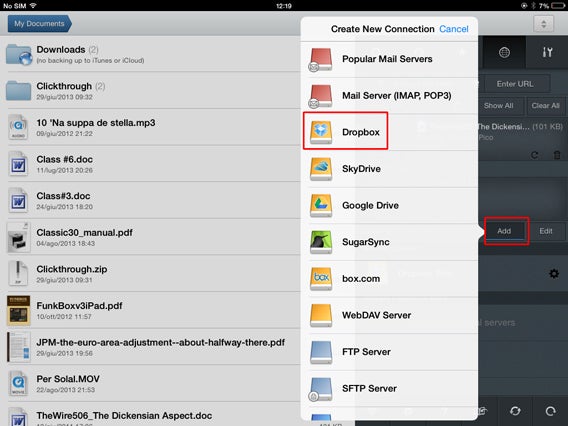
Per connettere Dropbox a GoodReader, apri quest’ultimo e dal tab con l’icona del globo cerca Connect to Servers, tocca Add, scegli Dropbox e riempi i campi richiesti per il login.

GoodReader - Scegli Dropbox

Da questo momento potrai accedere al tuo server on the cloud da GoodReader, e da esso gestire i file che il cloud contiene.

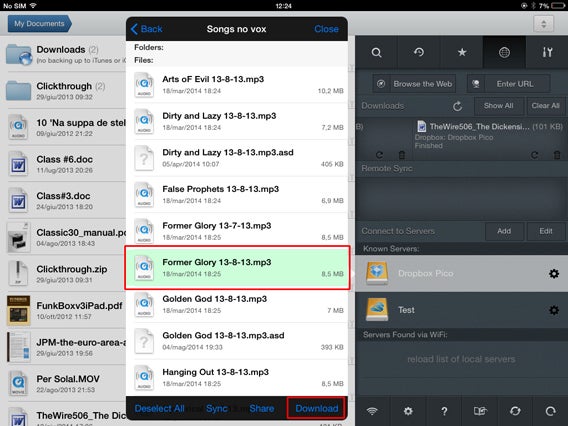
Ora cerca in Dropbox i file che vuoi inviare, toccali e scaricali in locale toccando Download e scegliendo la cartella di GoodReader dove salvare il file, ad esempio Downloads. A quel punto sono pronti per essere allegati all’email.

GoodReader - Scarica file da Dropbox

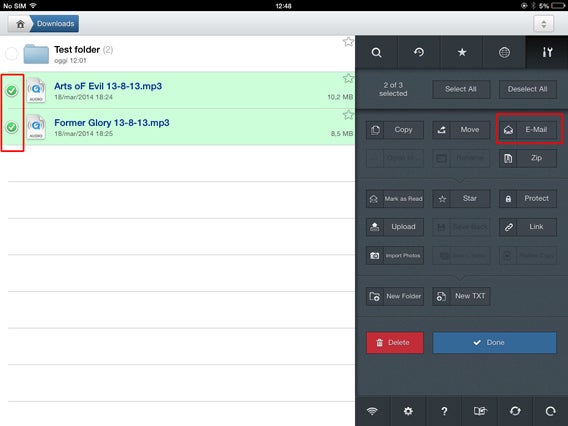
Adesso puoi selezionare i file da allegare al messaggio di posta. Toccane uno per un secondo circa e poi metti un segno di spunta a tutti quelli che vuoi inviare (puoi allegarne quanti ne vuoi, ma ricorda che il limite di peso per ciascuno di essi, in Mail, è di 10 MB).

Tra le opzioni che vedrai sulla destra, scegli il tasto E-Mail.

GoodReader - Seleziona 2 file da allegare in nuova email

In questo modo verrà creato un nuovo messaggio con tutti i file in allegato.

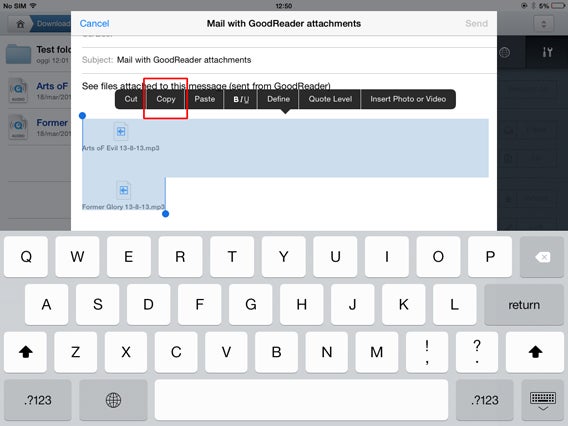
Se copi questi allegati (toccandone uno per un secondo, selezionandoli tutti e scegliendo poi Copia dal menu), potrai incollarli anche ad un altro messaggio email. Questo potrebbe esserti utile se vuoi ad esempio allegare file a un messaggio email che vuoi inoltrare, aggiungendoci allegati.

Mail - Copia 2 allegati per incollarli in altro messaggio

Come visualizzare gli allegati che arrivano via email

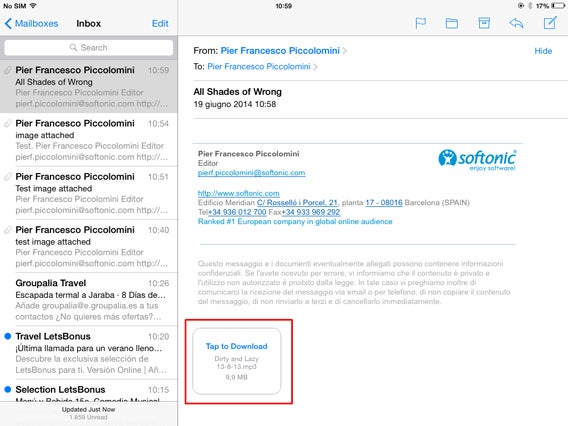
Quando apri un messaggio di posta in Mail per iOS, in fondo ad esso vengono mostrati gli allegati presenti, sotto forma di anteprima oppure di icona che indica il tipo di file (PDF, DOC, MP3…).

Mail - Icona allegato arrivato

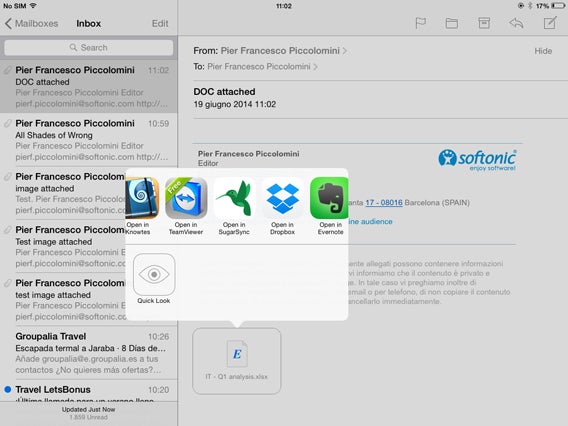
Per leggere il contenuto del documento puoi fare due cose: toccare l’icona per un istante (e il file viene visualizzato con il tool QuickLook di iOS) oppure toccarla per un secondo circa, facendo così comparire il menu contestuale Open in…(Apri con…), da cui puoi scegliere con quale app aprire il file.

Mail - Apri con

In questo modo puoi aprire, ad esempio, un file DOC con un editor di testo e modificarlo a tuo piacimento.

I formati di cui iOS ti dà l’anteprima sono tutti i più comuni, tra cui documenti di Microsoft Office (da Office ’97 in poi), documenti di iWork, RTF, PDF, immagini, file CSV. Con iOS 7, Apple ha anche introdotto la possibilità di decomprimere e visualizzare i file ZIP.

Le anteprime dei file audio e video si apriranno automaticamente grazie ai codec di QuickTime incorporati in iOS.

Se visualizzi l’allegato in preview con QuickLook, non verrà scaricato sull’iPhone o iPad, mentre se lo apri con un’app sì.

Come salvare gli allegati

Le possibilità di salvare gli attachment ricevuti senza appoggiarsi ad app di terze parti, in iOS, sono piuttosto limitate.

Il salvataggio in locale è possibile solamente per le immagini, alcuni tipi di video e i file PDF.

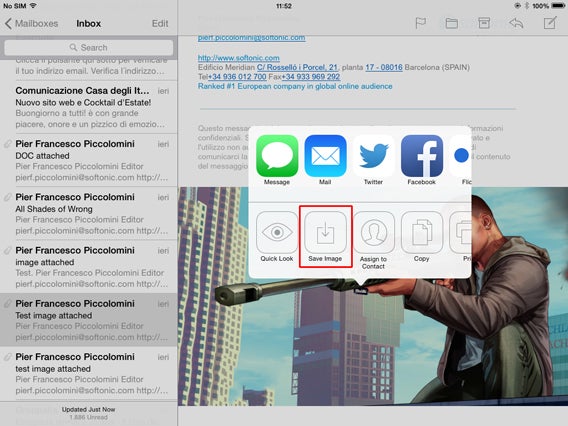
Per effettuarlo, tieni il dito sull’icona dell’allegato per un secondo; comparirà, se si tratta di foto o filmati MOV, il menu Open in… (Apri con…), che offrirà come opzione Save Image (Salva immagine).

Mail -Save to camera roll

Se vuoi salvare altri tipi di file in locale nel tuo iPhone o iPad, puoi usare di nuovo GoodReader. Basta toccare per un secondo l’allegato da salvare e scegliere Apri con… > GoodReader (Open in… > GoodReader).

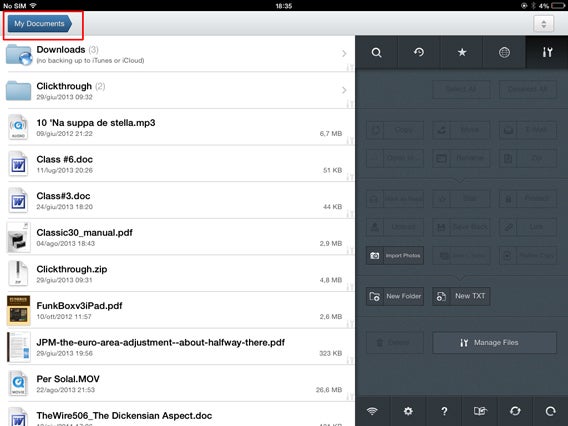
I file così salvati saranno automaticamente aggiunti alla cartella My Documents dell’app.

Cartella My Docs di GoodReader

Puoi anche organizzare i file in sottocartelle a tuo piacimento.

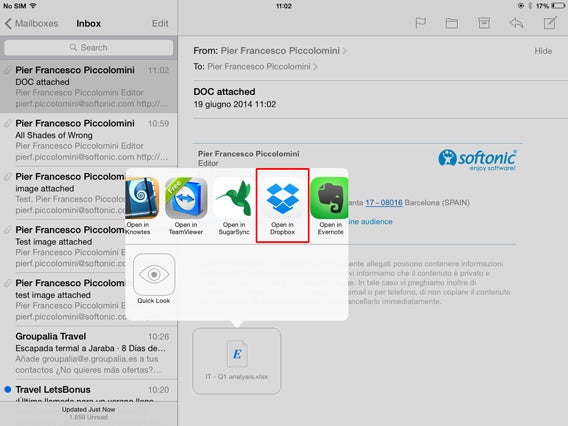
Se invece vuoi salvare gli allegati che ricevi in remoto, puoi metterli in Dropbox con lo stesso sistema visto qui sopra (Apri con… > Dropbox).

Mail - Apri con Dropbox

Mail per iOS: aspettiamo iOS 8

Con l’uscita di iOS 7, lo confesso, mi aspettavo di vedere l’app Mail un po’ più vicina alle esigenze concrete degli utenti. Non che sia male così com’è, intendiamoci. Ma alcuni meccanismi e le soluzioni di alcuni problemi concreti sono ancora inutilmente complicati.

Con iOS 8, però, iCloud sarà dotata di un file manager molto simile a Dropbox, cosa che potrebbe semplificare anche il processo di caricamento di allegati nei messaggi di posta, perché probabilmente potrai farlo nativamente con il servizio di clouding di Apple senza aggiungere passaggi extra e app di terze parti. Staremo a vedere.

Ma Dropbox non è l’unica “fonte di ispirazione” per i nuovi iOS 8 e OS X 10.10 Yosemite che usciranno in autunno. Apple ha inserito nei suoi OS un bel po’ di funzioni mutuandole da applicazioni che esistevano già. Copiano o perfezionano?

[Articolo originale pubblicato il 3/10/2013, aggiornato il 20/6/2014]

Come installare WhatsApp sull’iPad o sull’iPod touch

Installare WhatsApp su un iPad o un iPod touch? È possibile, con un piccolo trucco, senza jailbreak e usando solo un’app gratuita.

Ti piacerebbe poter chattare con i tuoi amici di WhatsApp dall’iPad? O trasformare l’iPod touch in un quasi-iPhone (considerato che WhatsApp avrà presto anche le chiamate vocali)?

Be’, allora ci sono buone notizie: puoi farlo. Con un trucchetto (che ti spiegheremo passo per passo in questo articolo) puoi installare WhatsApp anche su dispositivi non dotati di SIM.

La procedura richiede non più di dieci minuti, è semplice e funziona. Sei pronto?

Cosa ti serve

Oltre all’iPad o a un iPod touch su cui installare WhatsApp, per l’operazione ti serviranno:

  • un Mac o un PC con iTunes
  • iFunBox, un file manager per Mac o per PC che serve a gestire i file dei dispositivi iOS
  • un iPhone (serve solo per pochi minuti, puoi anche fartelo prestare da un amico)
  • una SIM (anche questa servirà una tantum e solo per pochi minuti)

Quest’ultima deve essere inserita nell’iPhone solo per installare ed autorizzare WhatsApp sul telefonino. Successivamente questa autorizzazione verrà “trasferita” all’iPad, vedremo come.

Siccome però uno stesso numero di telefono non può essere usato per WhatsApp contemporaneamente su due dispositivi, l’ideale è usare una SIM non legata ad un account WhatsApp, o una apposita.

1. Scarica l’app sul computer

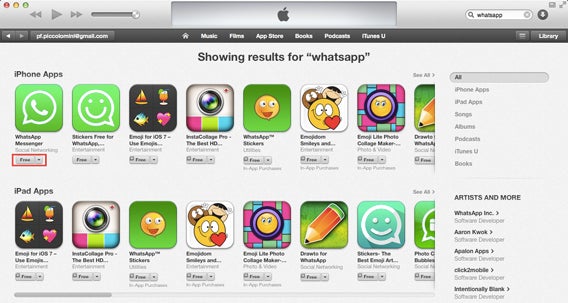
Apri iTunes sul Mac o sul PC, vai nell’iTunes Store, trova WhatsApp (la versione per iPhone, non ce n’è una specifica per iPad) usando il campo di ricerca e clicca su Gratis (Free) per scaricarla.

Trova WA nello Store

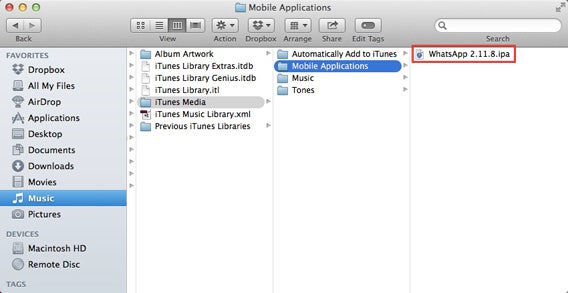
In questo modo il file di installazione (.IPA) verrà scaricato in Musica > iTunes > iTunes Media > Mobile Applications (sia su Mac che su PC).

Il file IPA

Per comodità, trascinalo sul Desktop.

2. Installa WhatsApp nell’iPad

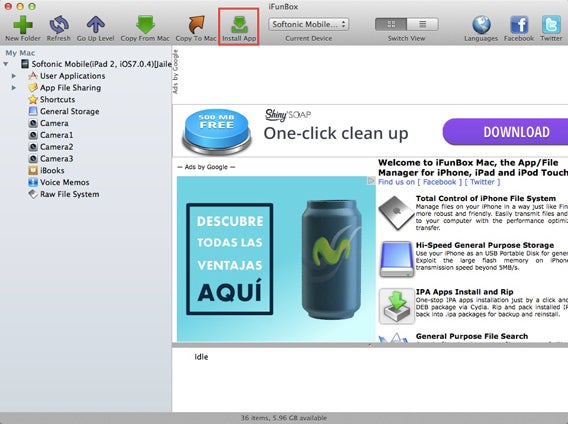
Scarica iFunBox (c’è per Mac e per PC), aprila e connetti l’iPad. Clicca su Install App.

iFunBox installa app

Naviga nel desktop, seleziona il file .IPA e installa così l’app sull’iPad. Disconnettilo poi dal computer.

3. Autorizza l’app su un iPhone

Fai una nuova installazione di WhatsApp in un iPhone, usando una SIM card che non sia già legata a un account WhatsApp. Se l’app è già presente sullo smartphone, eliminala e reinstallala. Prima di procedere all’eliminazione, però, fai un backup su iCloud delle conversazioni (apri WhatsApp, vai in Impostazioni > Impostazioni chat > Backup delle chat e tocca Esegui backup ora). Potrai così ripristinarle quando reinstallerai l’app.

Se ad esempio hai una vecchia SIM che non usi più, ma su cui puoi ancora ricevere SMS (il codice per autorizzare l’app ti verrà inviato via messaggio), o quella di un parente o amico che non usa né userà WhatsApp su quel numero, utilizza quella.

La SIM servirà solo per l’attivazione dell’app, poi potrà continuare ad essere usata come sempre.

Apri quindi WhatsApp sul telefono e procedi alla registrazione del numero. Una volta inserito il codice che ti arriva via SMS puoi chiudere l’app.

4. Trasferisci l’autorizzazione dall’iPhone all’iPad

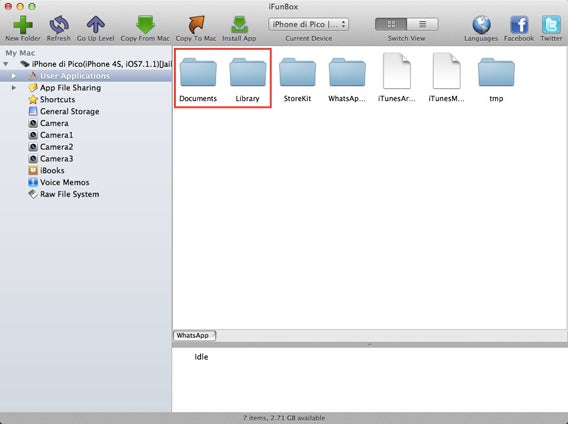
Disconnetti l’iPad dal computer e connetti l’iPhone. In iFunBox, scegli User Application, trova WhatsApp e facci doppio click. Prendi le cartelle Documents e Library e trascinale sulla scrivania.

Cartelle Docs e Lib dell'iPhone

Disconnetti l’iPhone, connetti l’iPad, seleziona di nuovo User Applications > WhatsApp, aprila con un doppio click e trascinaci dentro le due cartelle che hai prelevato dall’iPhone e “parcheggiato” sulla scrivania.

In questo modo quelle dell’iPhone (che contengono l’autorizzazione) sostituiscono quelle dell’iPad o dell’iPod touch.

5. Apri WhatsApp sull’iPad e inizia a chattare!

Se hai seguito scrupolosamente la procedura, WhatsApp dovrebbe essere pienamente operativa sul tuo iPad.

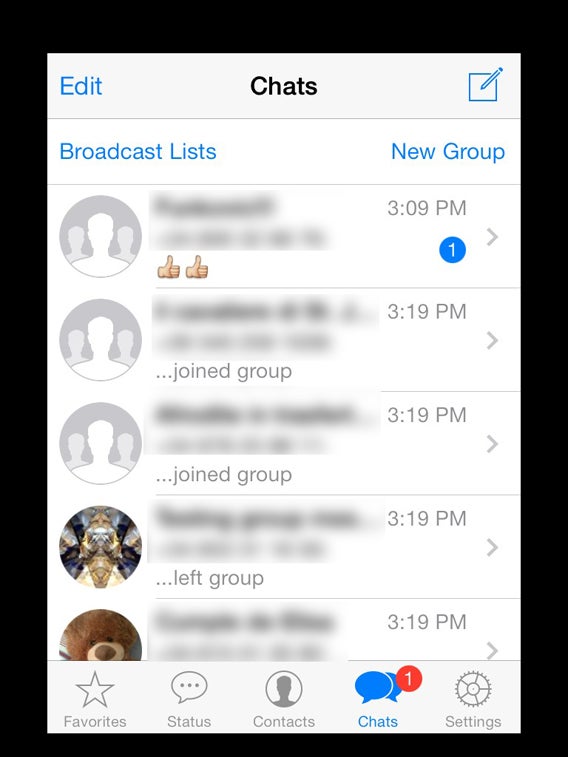
Lista chat

WhatsApp senza confini

Avere WhatsApp sull’iPad e sull’iPod touch è una bella comodità. Nel caso del tablet puoi navigare o lavorare e chattare dallo stesso dispositivo, ed è molto comodo.

Nel caso dell’iPod, considerato che per la maggior parte del tempo viviamo in luoghi coperti da reti WiFi, il lettore musicale di Apple diventa un quasi-iPhone. E ancora di più lo sarà quando arriveranno le chiamate vocali.

Buona chat, dunque! E se hai problemi con l’installazione, lasciaci un commento e cercheremo di darti una mano a risolverli.

iWork e iLife: quando i piccoli cambiamenti preannunciano grandi rivoluzioni

iWork e iLife ora sono gratis su ogni nuovo Mac. Ma le app delle due suite Apple sono anche state aggiornate, e sono un ecosistema potente. Che cambierà alcuni aspetti della nostra vita digitale.

La nuova parole d’ordine a Cupertino è: gratis. Aggiornare il Mac al nuovissimo OS X Mavericks, per la prima volta nella storia della Apple, non costerà un centesimo. E anche iWork (Pages, Numbers e Keynote) saranno gratis per chi acquista un nuovo Mac o un nuovo dispositivo iOS. Lo stesso vale per le app di iLife per OS X e le relative versioni per iOS 7. Insomma, una gran festa per tutti.

Alla nuova politica di prezzi, Tim Cook ha anche affiancato una bella stretta di vite all’integrazione dell’ecosistema Apple. Il cuore, iCloud, è in buona salute, tanto che fare differenza tra diversi dispositivi sta diventando inutile. Ormai inizi a lavorare sull’iPhone, continui sul Mac e completi l’opera sul PC senza soluzione di continuità.

Non solo. Grazie ad iWork su iCloud e agli attesissimi tool di collaborazione (che nella prima fase della beta non c’erano), anche la suite da ufficio di Apple offre la possibilità di lavorare in team su uno stesso documento. E si mette al passo con Office 365 e Google Drive.

Vediamo quali sono le novità di cui ciascuna di queste app si giova, e cerchiamo di capire cosa succederà nel prossimo futuro.

iLife: sound and vision

Panoramica

Sia la versione per Mac che le relative app per tablet e smartphone sono state ritoccate nell’aspetto (e nel caso della versione per computer non succedeva da un po’).

Il supporto di iCloud è ora completo, quindi puoi liberamente lavorare al montaggio di un filmato o all’arrangiamento di una canzone su più dispositivi, avendo sempre l’ultima versione pronta sulla nuvola.

iLife

Questa possibilità va tenuta nella considerazione che merita. Lo sforzo di Apple di avvicinare sempre più i suoi due sistemi operativi ha reso possibile un flusso di lavoro impensabile, fino a pochi anni fa. E le ottime performance hardware degli iPad e degli iPhone, che possono essere usati nella maggior parte dei casi alla stregua di un computer fisso, fanno sì che alcuni processi creativi si sleghino totalmente da un luogo fisico, inaugurando nuovissime, inedite possibilità.

iMovie: al centro ci sei tu

iMovie è stato il primo programma di montaggio per non professionisti a garantire risultati ragguardevoli senza che l’utente avesse alcuna conoscenza della materia, e senza creargli difficoltà. Nel tempo la filosofia è restata la stessa, ma adesso gli strumenti sono molti di più, e l’organizzazione ancora più razionale.

iMovie interfaceL’interfaccia di iMovie è un esempio di pulizia
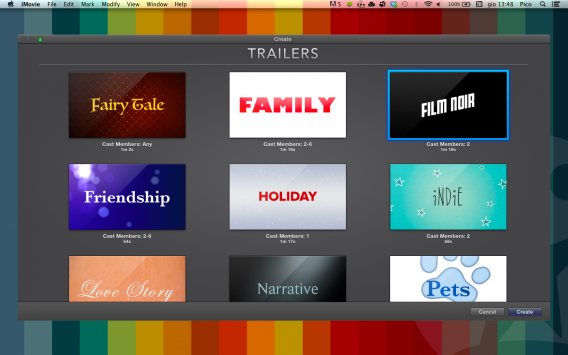
Il nuovo iMovie ha un’interfaccia estremamente innovativa, che non somiglia a nessuna ltro programma per montare film. Tutti i video che giri (con iPhone, iPad e videocamera) vengono conservati in uno stesso posto, così puoi accedervi facilmente e senza perderti niente per strada.

Ci sono poi 22 temi (che trasformano automaticamente i tuoi lavori in trailer hollywoodiani) e l’iMovie Theater, che rende la tua collezione di video personali una galleria di poster bellissimi, un album di video da mostrare con un certo orgoglio. Ovviamente tutto, grazie ad iCloud, è sempre disponibile su tutti i tuoi dispositivi Apple, compresa la Apple TV.

TrailerHollywood? Sta nel Mac!

GarageBand: benvenuto al batterista (digitale)!

GarageBand per OS X è il programma che vanta la novità più interessante: Drummer. Si tratta di un batterista virtuale che “ascolta” le tracce che registri e ci suona sopra. Hai a disposizione 5 diversi batteristi (ma uno solo Kyle, è gratis, per gli altri va fatto un acquisto in-app separato) con stili diversi.

Puoi intervenire in tempo reale sulle tracce in tre modi.

DrummerDrummer di GarageBand è un piccolo capolavoro

Il primo è un pad virtuale con due assi che rappresentano due caratteristiche delle tracce ritmiche (asse dell’energia, che va da piano a forte, e asse dell’elaboratezza, che va da semplice a complesso). Piazzando il selettore su un punto del pad, ottieni tracce di batteria corrispondenti alla combinazione dei valori di X e di Y.

Il secondo è una rappresentazione schematica dei diversi elementi della batteria: cassa, rullante, piatti, charleston e tom. Sempre in tempo reale puoi scegliere quali di questi eliminare o inserire, e il tuo batterista virtuale obbedirà. Non solo: per ogni gruppo di elementi puoi scegliere sei differenti pattern ritmici, che combinati assieme creano una grande varietà.

Infine puoi regolare con due manopole la quantità di fill da inserire e il swing del pezzo.

Il concetto di Drummer è ripreso da quello usato già nelle Smart Drums di GarageBand per iOS, ma è arricchito e migliorato. Se consideriamo qualità dei risultati e facilità d’uso, si tratta di uno dei moduli di batteria più interessanti e avanzati in circolazione, che permette a chi compone e registra ma non ha un vero batterista a disposizione una ricchezza di tool e un controllo delle tracce di batteria senza precedenti.

Le foto… con la “i” minuscola!

iPhoto è l’app che, con quest’ultimo aggiornamento, ha subito meno cambi. La velocità sembra aumentata rispetto alla precedente versione, e questo aspetto non era mai stato il punto forte del programma, quindi è una buona notizia.

iPhoto overviewiPhoto è diventata più veloce

Ci sono alcuni nuovi tool di editing abbastanza convincenti (Drama, ad esempio), e anche gli strumenti di condivisione. Il Photo Sharing con iCloud è ben rodato, e continua a funzionare bene.

La versione per iOS propone anche l’opzione per ordinare copie fisiche degli album, il miglioramento dell’opzione panorama, e la possibilità di cancellare le foto dal Camera Roll.

iWork, you too!

Le tanto attese opzioni di collaborazione in tempo reale sono arrivate.

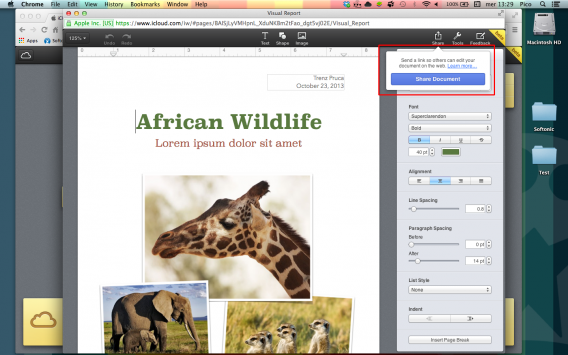
Pages condivisioneLa condivisione di un documento è questione di un attimo, in iWork for iCloud
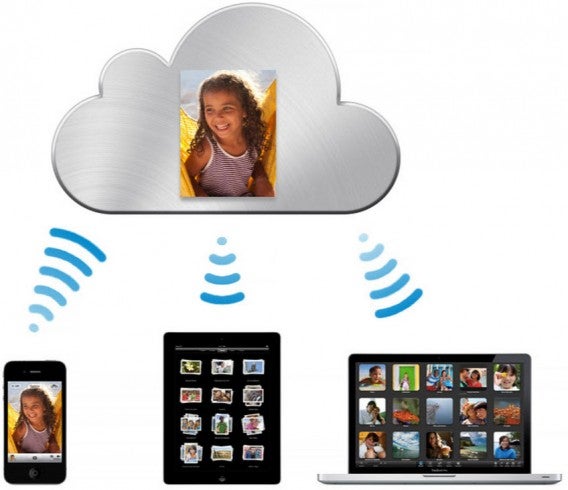

Questo vuol dire che gruppi di persone possono ora lavorare nello stesso momento allo stesso documento, e grazie ad iWork for iCloud possono farlo anche da un PC Windows.

La rottura di questa barriera col mondo Microsoft è un passo importantissimo, perché ora iWork diventa a tutti gli effetti un’alternativa a MS Office e a Google Drive.

La versione Mac della suite è stata riscritta interamente a 64 bit, e si integra totalmente con iCloud. Tra le novità ci sono i pannelli degli strumenti intelligenti (che si adattano al contenuto), nuove transizioni per Keynote e le chart interattive in Numbers.

Un microcosmo sulle nuvole è il nostro futuro?

Il cuore della novità, quindi, è questo nuovo ecosistema coerente di app che unisce assieme tutti i dispositivi, decretando la fine della postazione di lavoro come era intesa fino ad ora e trasformando ogni luogo nel tuo ufficio. I file, già di per sé oggetti intangibili, perdono anche la loro “fisicità” intesa come presenza in un determinato dispositivo, e diventano raggiungibili da ovunque, con tanti mezzi diversi.

Questo ovviamente avrà delle conseguenze sempre più importanti sul mondo dell’hardware consumer, che sta diventando rapidamente solo un mezzo di accesso a servizi delocalizzati. Ed è questo uno dei motivi per cui negli ultimi anni i cambiamenti più rilevanti del mondo digitale si sono focalizzati molto più sulle interfacce con cui l’utente si approccia alla macchina (ad esempio i controlli touch) piuttosto che su un incremento della potenza delle macchine, che per decenni era stato l’obiettivo principale.

icloud

In questo quadro, Apple sembra ora trovarsi a proprio agio tanto quanto Big G. Sarà interessante scoprire se il potenziale del ricco e coerente ecosistema di Cupertino verrà sfruttato fino in fondo, e se le abitudini di fruizione dei servizi offerti dalla tecnologia cambieranno come il percorso intrapreso dai grossi calibri (Google in testa) lascia intuire.

Se vuoi conoscere meglio le novità che ci ha portato il nuovo OS X di Apple, abbiamo due articoli pronti per te: una panoramica di Mavericks e un approfondimento su iBooks e Mappe.

FIFA 14 per iPhone, iPad e Android: guida alla modalità Ultimate Team

In questo nuovo episodio della nostra guida sulla versione mobile di FIFA 14, ti spieghiamo le basi della modalità Ultimate Team: ideale per imparare a ottenere il meglio dalla tua squadra e acquistare dei nuovi giocatori.

I giocatori

FIFA 14 Mobile

Ogni calciatore è rappresentato da una carta di bronzo, d’argento o d’oro

Nella modalità Ultimate Team, ogni giocatore è rappresentato da una carta di color bronzo, argento oppure oro, che contiene delle informazioni chiave come il livello, la posizione, la nazionalità e lo stemma della sua squadra di provenienza.

Dopo la schermata della formazione, basta toccare una scheda per accedere alle informazioni aggiuntive, come il campionato in cui il giocatore è cresciuto. Perfetto per confrontare rapidamente i calciatori e ottimizzare la selezione.

La coesione

FIFA 14 Mobile

E se facessi giocare quei due giocatori insieme?

Una squadra con una buona intesa tra i giocatori sarà più efficiente e darà degli ottimi risultati. Nella schermata della tua formazione, il livello di sintonia tra i calciatori è indicato da una linea verde, arancione o rossa.

Puoi migliorare l’affiatamento della tua squadra facendo giocare assieme tutti i giocatori dello stesso campionato, dello stesso paese o della stessa squadra (bonus migliori per il gruppo). Crea la tua squadra con attenzione per stabilire delle connessioni vincenti.

Acquista dei nuovi giocatori

FIFA 14 Mobile

3 mazzi di carte d’oro

Per acquistare un nuovo giocatore nella modalità Ultimate Team, dovrai guadagnare del denaro giocando delle partite e completando degli obiettivi. Quando avrai abbastanza risparmi, potrai acquistare dei mazzi di bronzo, d’argento o d’oro.

Potrai anche comprare dei calciatore all’asta subito dopo il calcio mercato. L’acquisto di singoli giocatori ti permetterà di fare delle scelte precise basate sulla posizione, sul campionato e sulla nazionalità. Ogni mazzo di carte ha dei prezzi differenti: maggiore sarà la spesa, migliori saranno i calciatori.

Nota che al primo avvio della modalità Ultimate Team, il gioco ti offre un mazzo d’oro. Vai nella sezione Special dello Shop per ricevere il tuo regalo. Ideale per iniziare con una marcia in più!

Gli obiettivi

FIFA 14 Mobile

Alcuni obiettivi sono molto semplici da raggiungere! Forza!

Tieni d’occhio gli obiettivi della modalità Ultimate Team: il loro raggiungimento ti farà guadagnare molto rapidamente. Aumentare la sintonia della squadra migliorerà le prestazioni sul campo e ti permetterà di completare il primo obiettivo in un batter d’occhio!

Le posizioni dei giocatori

FIFA 14 Mobile

Che bella collezione di scarpe rosse! Una cosa da non fare!

Nella schermata della formazione, la corrispondenza tra un giocatore e la sua posizione in campo è indicata dal colore dell’icona a forma di scarpa, nella parte inferiore della scheda. Il verde significa che il giocatore occupa la posizione ideale, l’arancione indica che il posto non è quello ottimale, mentre il rosso vuol dire che il giocatore non c’entra niente con quel ruolo!

Evita, se possibile, le scarpe rosse: controlla regolarmente i tuoi giocatori per assicurarti di ottenere il massimo posizionandoli correttamente. Una volta terminata la selezione, dai un’occhiata alle riserve: potresti avere dei giocatori migliori che occupano le stesse posizioni.

Le sostituzioni

FIFA 14 Mobile

Sostituisco il mio attaccante di bronzo con un bomber d’oro…

Una volta che hai scelto i titolari, metti i migliori giocatori che ti restano tra le riserve. Cerca di tenere in panchina dei calciatori che occupano diverse posizioni per far fronte a qualsiasi imprevisto (cartellini, lesioni e così via). Per rimuovere un giocatore dalla selezione (titolari o riserve), fai tap sulla carta e premi Rimuovi dalla squadra. Potrai quindi sfogliare il tuo staff per coprire i posti vacanti.

Ecco fatto! Adesso hai tutte le chiavi per controllare la modalità Ultimate Team di FIFA 14 Mobile e vincere la tua prima partita. Diventa il miglior allenatore e guida la tua squadra alla vittoria!

Qual è la tua formazione ideale?

Leggi anche:

FIFA 14 per iPhone, iPad e Android: guida ai comandi

Le novità di FIFA 14

FIFA 14 VS PES 2014

[Adattamento di un articolo originale di Samuel Marc su Softonic FR]

Microsoft Office per iPad in arrivo

Steve Ballmer, CEO di Microsoft, ha finalmente annunciato l’arrivo di Microsoft Office per iPad. La famosa suite per la produttività è in fase di sviluppo e sarà disponibile quando offrirà una vera e propria interfaccia utente touch. Al momento la priorità è completare la versione di Office per Windows 8 Modern UI (Metro). In seguito arriverà anche a versione per iPad. In entrambi i casi, non è stata ancora comunicata una data di rilascio.

5 applications iPad cahiers de vacances

Microsoft ha ribadito il suo impegno a rendere disponibile Office su tutti i dispositivi e tutti i sistemi operativi. Non è chiaro se la versione di Microsoft Office per iPad richiederà un abbonamento a Office 365, come per la versione Office Mobile per iPhone e Android.

Leggi anche:

Quickoffice per iPhone e Android diventa gratis