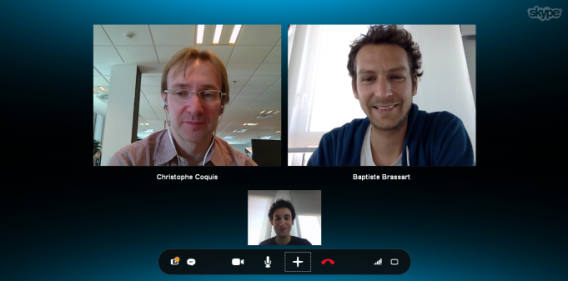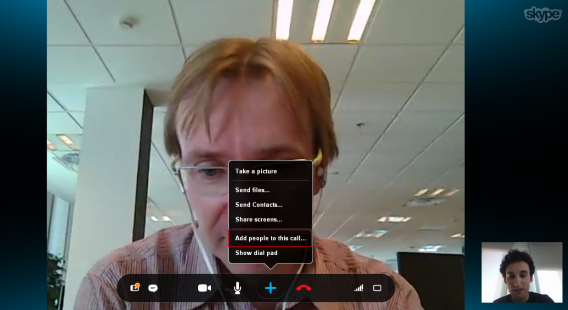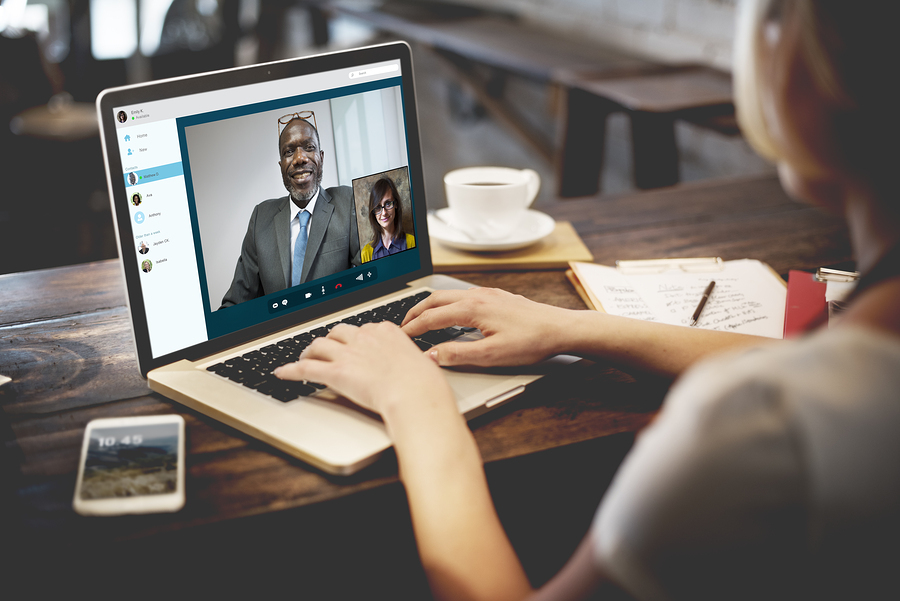
Usiamo le videochiamate per moltissimi motivi, tra i quali uno sempre più in auge è il colloquio conoscitivo di potenziali candidati da parte delle aziende. Ecco 3 suggerimenti per evitare spiacevoli inconvenienti ed avere ottime probabilità di successo in una call Skype.
Durante una call conoscitiva di lavoro è importante dare il meglio di sé e questo non dipende solo dalle nostre risposte. Possono infatti interferire anche fattori esterni che sono anch’essi di grande importanza per l’esito del nostro colloquio.
Per evitare spiacevoli inconvenienti, quindi, prepara il tuo colloquio Skype!
Leggi anche: I social network per trovare lavoro: in Italia funziona così…
1. Controlla in anticipo che tutto funzioni alla perfezione
Prima di iniziare la chiamata Skype, controlla che a livello tecnico sia tutto ok e funzionante. Sarebbe davvero un peccato, e non giocherebbe a tuo favore, dover interrompere la videochiamata o che essa sia disturbata da problemi come una connessione instabile, problemi al microfono o alla webcam. La maggior parte dei software di videochiamata, tra cui Skype, danno la possibilità di realizzare questi check in pochi click.
2. Elimina i “corpi estranei” dallo sfondo
Può sembrare assurdo, ma elementi visibili sullo sfondo durante una videocall possono disturbare e distrarre il tuo interlocutore. Quello che vuoi è che l’attenzione sia tutta rivolta su di te, giusto?
Se stai realizzando il colloquio con lo smartphone o il tablet, a maggior ragione, cerca un angolo tutto per te che non sia di passaggio e che favorisca la concentrazione.
3. Instaura il contatto visivo
In generale il contatto visivo è un valido elemento della comunicazione, e lo è anche in una videochiamata. La tendenza, invece, è che si guardi piuttosto lo schermo, il che risulta in un contatto visivo pari a zero con il tuo interlocutore. Pensi di star guardando la persona di fronte a te, ma in realtà il tuo sguardo è rivolto verso il basso.
Per evitarlo, guarda l’obiettivo della webcam. Non è facile e all’inizio parlare ad un obiettivo sembrerà alquanto strano, quando invece il tuo interlocutore è sullo schermo poco più giù, ma vedrai che questo piccolo accorgimento sortirà i suoi effetti.
Non di minore importanza sono altri fattori, come la postura. In qualunque colloquio, sia esso presenziale che via Skype, la postura dice molto su di noi. Fai una prova con amici per chiedere un loro parere sulla tua postura, gestualità e tono della voce. L’impressione che fai sugli altri potrebbe stupirti e ti permetterebbe di migliorare.
Leggi anche:
Come iniziare e terminare una videochiamata Skype dall’Android
Come iniziare e terminare una videochiamata Skype dall’iPhone