Gmail è un ottimo servizio di posta elettronica, ma per sfruttarlo al meglio puoi potenziarlo e personalizzarlo con funzioni aggiuntive e trucchi. Vediamo le 8 modifiche migliori.
Sono passati 10 anni dal lancio del servizio email di Google, quando venne rilasciato in versione beta accessibile solo su invito. In questo decennio Gmail è cambiato molto: ha aumentato lo spazio a disposizione fino a 15 GB, ha introdotto i tab, integrato Hangouts e ha aggiunto molte funzioni.
Nonostante 10 anni non siano pochi e i cambiamenti introdotti siano tanti, sono molte le caratteristiche che vorremmo vedere introdotte, le modifiche che vorremmo apportare o i servizi nuovi che desidereremmo.
Il grande vantaggio di usare l’email di Google è quello di poterla modificare con una miriade di funzioni diverse, che siano firmate Big G o prodotte da terzi. E dato che, chi più chi meno, abbiamo tutti a che fare giornalmente con la nostra casella di posta elettronica, dovremmo modificarla e adattarla alle nostre esigenze.
Blocca la scheda e aggiungi l’icona dei messaggi non letti
Se usi l’email con frequenza o se aspetti messaggi importanti, avere Gmail sempre sotto controllo è d’obbligo. Browser come Chrome, Firefox e Opera ti permettono di bloccare la scheda per averla sempre aperta senza che occupi spazio, semplicemente cliccando con il tasto destro e scegliendo Blocca scheda (Pin tab).
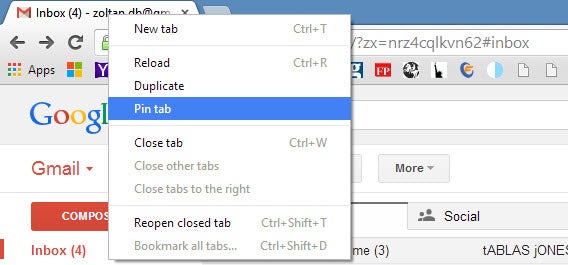
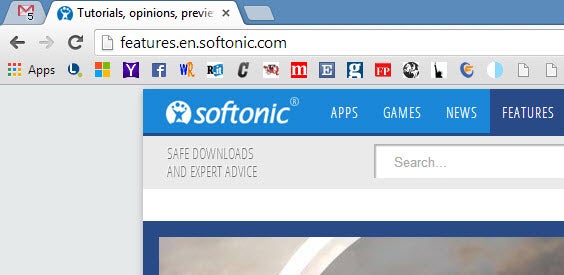
Il problema è che anche così non sai subito quante email hai nella casella di posta in arrivo e soprattutto non sai quando ti arriva un nuovo messaggio (solo Firefox ti avvisa illuminando il tab).
La soluzione è la funzione Unread message icon di Gmail Labs, grazie alla quale puoi vedere immediatamente quante email non lette ci sono nella tua posta in arrivo. Per installarla vai alla sezione Labs di Gmail, scegli la funzione dall’elenco e salva.
Controlla chi legge le email che invii
L’impazienza è una delle sindromi più diffuse tra gli utenti assidui di internet. Proprio come succede con i servizi di messaggistica istantanea, dove vogliamo sapere istantaneamente quando il nostro messaggio è stato letto, anche su Gmail siamo ansiosi di sapere se il destinatario dell’email l’ha aperta o no.
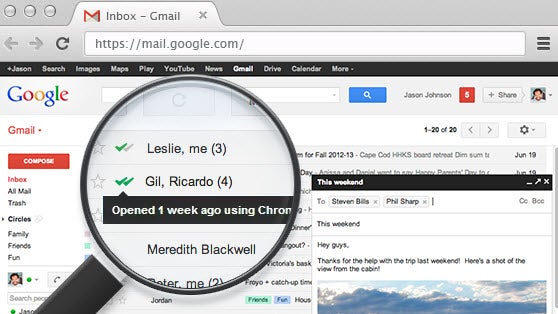
Se usi Chrome, puoi usare a questo scopo il servizio MailTrack, che introduce il segno delle spunte di WhatsApp su Gmail: un segno se l’email è stata ricevuta, due se è stata letta.
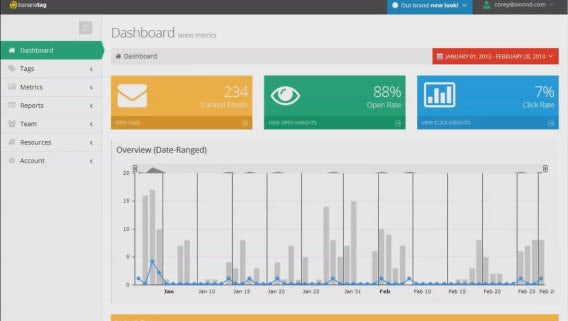
L’alternativa per chi usa Firefox, Internet Explorer o Opera (ma anche per chi usa Chrome) è il servizio Bananatag, che ti fornisce un’analisi dettagliata di quello che è successo alla tua email: se è stata aperta, cestinata, quali link cliccati e molte altre informazioni.
Annulla l’invio dei messaggi
Hai mai schiacciato Invia per sbaglio? Magari avevi scelto l’opzione Rispondi a tutti in una conversazione, avevi scritto un’email con informazioni riservate per una sola persona e nel momento in cui hai premuto per inviare il messaggio ti sei reso conto che avevi inviato l’email a un gruppo di persone.
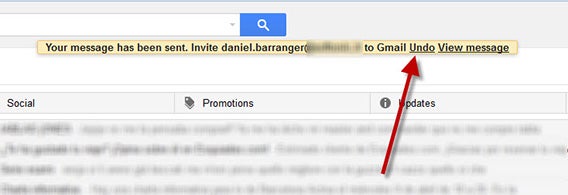 Tra i Gmail Labs trovi un’altra funzione utilissima che ti dà qualche secondo di tempo per rimediare a errori di questo tipo. Per attivarla vai alla pagina dei Labs dentro Gmail (Settings>Labs) e alla voce Annulla invio premi su Attiva e poi Salva in fondo alla pagina.
Usa Gmail offline
Viaggi spesso o non hai una connessione internet permanente? Consultare la posta e scrivere email può diventare un vero problema, perché il servizio di Big G non permette di farlo se non sei connesso alla rete.
Con Google Chrome puoi facilmente aggirare il problema con il plugin Google Offline. Una volta installato dovrai autorizzarlo a salvare i dati sul computer, dopodiché potrai usare il servizio di posta anche quando non sei in linea.
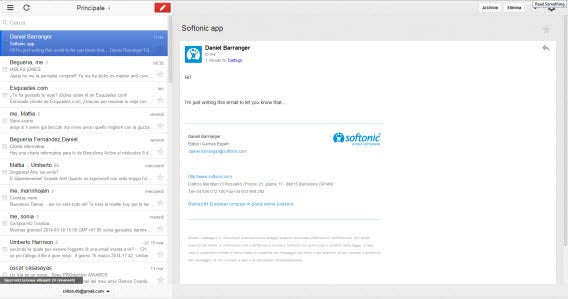
Il plugin si connetterà automaticamente ogni volta che il computer è allacciato a internet, aggiornando la tua casella di posta.
Unroll.me
A quante newsletter e servizi sei iscritto? Io non mi ricordo, quel che so è che arrivano ogni giorno decine di email, tra Facebook, Twitter, Flipboard e compagnia, e probabilmente anche tu avrai lo stesso problema, soprattutto se tendi ad usare solo il servizio email di Google.
Per non essere sopraffatto da una miriade di email giornaliere molto poco interessanti, e magari rischiare di farti sfuggire altri messaggi più importanti, Unroll.me ti aiuta a gestire la tua posta, proponendoti ogni giorno un’unica email con tutte le sottoscrizioni che scegli.
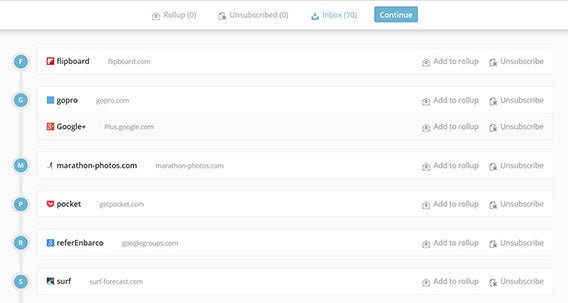 Basta dare accesso alla tua casella di posta, scegliere quali email vuoi vengano raccolte e il gioco è fatto. Inoltre, ti permette di disiscriverti dalle mailing list direttamente dalla web app o mandando un messaggio a Unroll.me.
Temi personalizzati
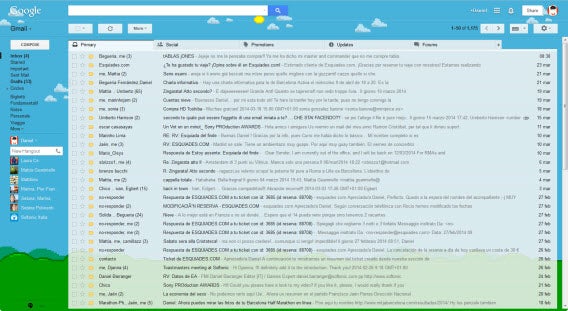
Anche l’occhio vuole la sua parte. E allora, se usi Gmail, perché non abbellirlo e renderlo più affascinante? Dalla sezione Themes di Gmail (Settings>Themes) puoi scegliere tra diversi temi predefiniti oppure crearne di personalizzati con foto tue o le immagini che preferisci.
Manda di default le email con Gmail
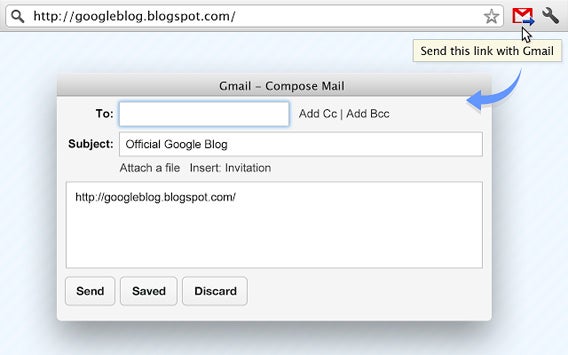
Seccato dal fatto che, ogni volta che premi su un link di un indirizzo email, vieni reindirizzato su Outlook o sul servizio di ricerca del programma di Windows? Se hai Chrome puoi installare il plugin Send from Gmail, che fa in modo che ogni volta che premi su un indirizzo email, il nuovo mesaggio si apra su Gmail sul web. E aggiunge anche un pulsante sul browser per condividere link velocemente via email.
Aggiungi quanti gadget vuoi
Quando usi Gmail con molta frequenza, uscire dalla pagina per fare una ricerca di Wikipedia, per fare un calcolo o per andare sull’agenda può essere una seccatura. Dal tab Labs delle impostazioni di Gmail basta attivare Add a gadget by it’s URL.
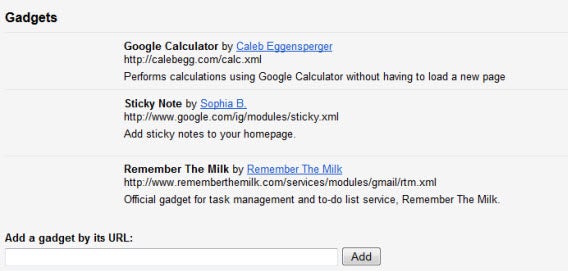
Nel tab Gadget di Gmail troverai una barra di ricerca da dove aggiungere i gadget. Come trovarli? In questo post del blog di Gmail, ad esempio, ne trovi 10 da poter aggiungere tramite la URL. A parte il Chuck Norris fact generator, ce ne sono molti utili, come Remeber the Milk, Google Calendar o quello di Wikipedia.
Un’email personalizzata è il vero trucco
Come vedi puoi modificare il tuo account Gmail con questi e molti altri addon e plugin. Dopo averli provati tutti, io ad esempio sono rimasto con la scheda di Gmail bloccata ma senza l’icona dei messaggi non letti, perché uso Firefox che mi avvisa ogni volta che arriva un’email.
Ho anche lasciato la conferma di lettura dei messaggi di Mailtrack su Chrome del computer di casa, e anche la funzione Undo e il servizio Unroll.me. Altri servizi li ho invece abbandonati, come i gadget, che ho usato sempre meno o hanno smesso di funzionare.
L’importante per avere una casella di posta efficiente è provare diverse estensioni, esperimenti di Labs e temi colorati fino a trovare le impostazioni che preferisci. Come si trattasse di una macchina di Formula 1, occorre fare il tuning, settare e modificare i componenti fino a trovare le impostazioni che fanno al caso nostro. Solo così avrai una casella email adatta a te.
Stai pensando invece di cambiare servizio email? Leggi come fare un backup di Gmail e Calendar (e come recuperarlo).

 Sempre di più,
 Usare un PC significa anche possedere un indirizzo di posta elettronica. È impossibile (e tutto sommato insensato) farne a meno. D’altronde un account email si fa in un attimo ed è quasi sempre gratuito, quindi perché rinunciarvi?