L’app della settimana: Facetune

In questa serie di articoli andiamo alla scoperta della migliore app della settimana. Può trattarsi di un aggiornamento, della nuova versione di un programma, di un’applicazione appena uscita o di un trend in crescita.

Questa settimana ti parliamo di Facetune.


A chi non piace farsi fotografie? In fin dei conti viviamo nell’era dei selfie. Alle volte però non sei in perfetta forma. Le ragioni possono essere tante: hai dormito male o sei un po’ pallido perché non hai dormito bene. In altri casi vuoi semplicemente mascherare un piccolo difetto o dare un tocco di stile allo sfondo.

Facetune è un’app che ti permette di modificare le tue foto in qualsiasi momento cambiando le immagini già presenti nel tuo telefono o scattandone nuove. Una volta scelta l’immagine vedrai apparire nella parte inferiore dello schermo tutti gli strumenti. Ogni tool ha diverse varianti, che sono accompagnate da un pratico esempio che ti guida per usarle al meglio.

Uno strumento molto utile è il Patch, che consiste in due cerchi. Uno si colloca sul punto di origine e l’altro di destino con il fine di sostituire diverse porzioni dell’immagine. Puoi modificare le dimensioni. Il risultato è convincente.

Continuando con gli strumenti estetici, puoi sbiancare i denti, ammorbidire la pelle e ottenere risultati incredibili. È come se stessi seguendo una sessione di make up. Puoi aumentare la nitidezza delle ciglia ed eseguire un Reshape, ma senza esagerare o sarà un disastro.

Sperimentare con gli effetti è divertente. Non corri il rischio di rovinare la foto visto che hai sempre la possibilità di annullare le modifiche. In Facetune puoi correggere gli occhi rossi, cambiare le dimensioni dell’immagine, tagliare la foto, aggiungere cornici, effetti di luce, forme, settare i filtri delle lenti e modificare l’intensità della saturazione.

Puoi intervenire sull’immagine completa o in punti precisi. Una volta fatti i cambi, salvi e condividi il risultato con chi vuoi.

Scarica Facetune per iOS, Android e Windows Phone
Adobe Lightroom 5: come creare e come caricare preset

Adobe Lightroom ha un ottimo sistema di gestione dei preset: ecco come crearli, salvarli e installarne di nuovi sul tuo Mac.

Lightroom 5 (per Mac, iPad e PC) è un eccellente programma di fotoritocco professionale, che ti aiuta a trasformare ogni scatto in una foto perfetta.

Tra i tanti strumenti che offre, c’è un’utile collezione di preset (o template) che ti permettono, in un click, di applicare un intero set di modifiche a una foto. Di default ce ne sono un bel po’. Li troverai nel menu Predefiniti (Presets), nella colonna di sinistra dell’interfaccia di Lightroom.

Oltre a usare quelli preinstallati, però, puoi anche crearne di personalizzati, o caricarne di nuovi prendendoli gratuitamente da internet.

Ecco come si fa. Per questo tutorial abbiamo usato un Mac con OS X 10.9 Mavericks, ma le procedure sono quasi identiche anche su PC Windows.

Come creare e salvare un preset in Adobe Lightroom 5

1. Ritocca una foto

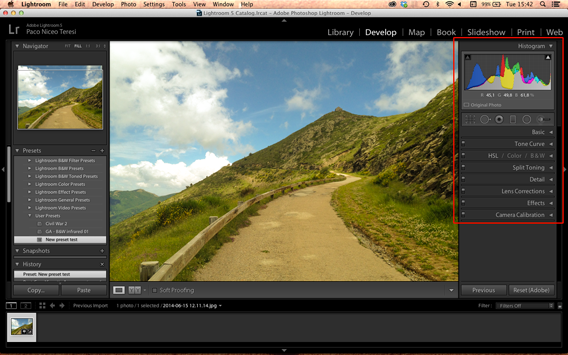
La prima cosa da fare è aprire una fotografia e ritoccarla come preferisci, lavorando su tutti i parametri che vuoi modificare tra i tantissimi disponibili nel programma.

Gli strumenti per farlo si trovano nella colonna di destra dell’interfaccia.

2. Crea un nuovo preset

Quando sei soddisfatto del risultato, sei pronto per salvare l’insieme delle modifiche apportate come preset.

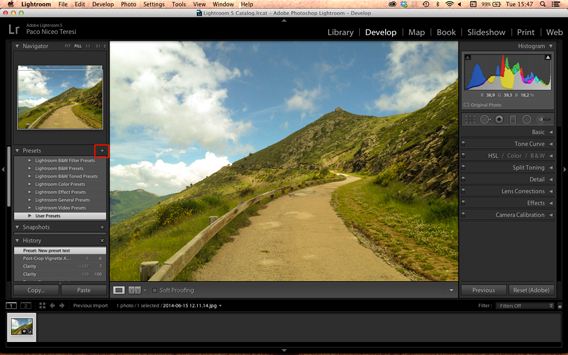
Nel menu Predefiniti (Presets) nella parte sinistra dell’interfaccia clicca sul “+”.

Il tasto più

3. Decidi quali parametri includere

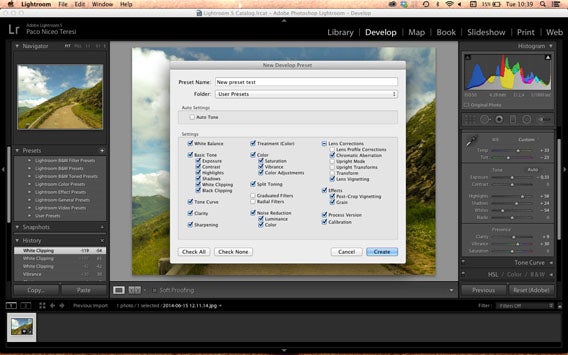
Apparirà così una finestra di dialogo, in cui potrai dare un nome al nuovo template e stabilire quali delle correzioni che hai applicato alla foto vuoi includere e quali no, aggiungendo o togliendo i segni di spunta.

Finestra salvataggio nuovo preset

4. Salva il nuovo template

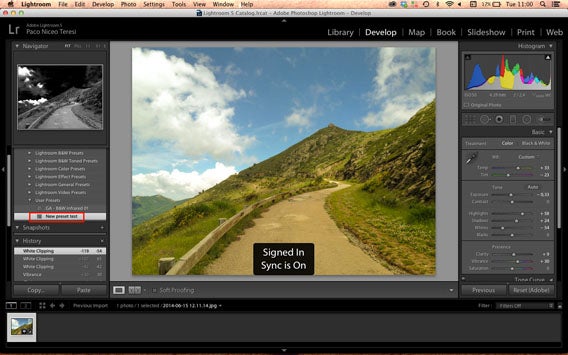
Clicca poi sul tasto Crea (Create). Ora il preset è salvato e potrai applicarlo in un solo click a qualunque altra foto. Lo troverai a sinistra, nel menu Predefiniti > Predefiniti utente (Presets > User Presets).

Nuovo preset disponibile nella colonna di sinistra dell'interfaccia

Purtroppo, almeno per il momento, i preset creati sulle versioni desktop non si sincronizzano neanche su Lightroom per iPad, ma speriamo che questa funzione possa un giorno essere aggiunta al già ricco corredo della camera oscura virtuale di Adobe.

Come scaricare e installare i preset di altri utenti

Ci sono molte pagine web dove puoi trovare template di Lightroom condivisi dagli altri utenti. Alcune collezioni interessanti le puoi trovare nel blog di Adobe. Caricarli per poterli usare nel tuo Lightroom è facile.

Di solito i preset sono compressi in formato ZIP. Scarica quelli che desideri e decomprimili. Vedrai un file con estensione .lrtemplate: cliccaci col tasto destro e copialo.

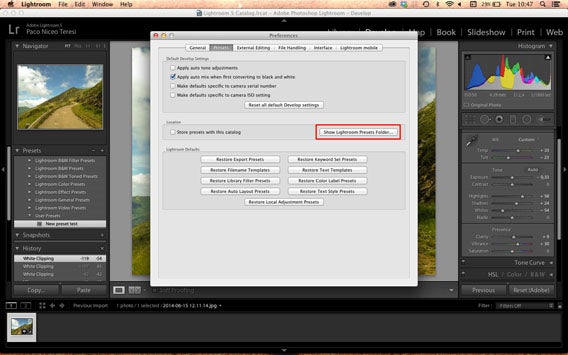
Apri poi le preferenze di Lightroom (Menu Mela > Preferenze) e nel tab Predefiniti (Presets) clicca su Mostra cartella dei predefiniti Lightroom (Show Lightroom Presets Folder).

Pulsante mostra cartella preset

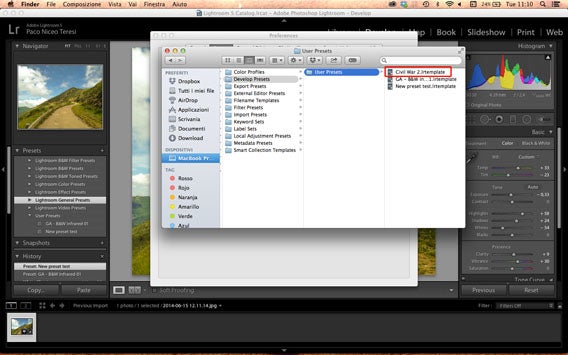
Vai in Develop Presets > User Presets e incolla lì il file che avevi copiato.

Incolla preset in Develop Presets folder 2

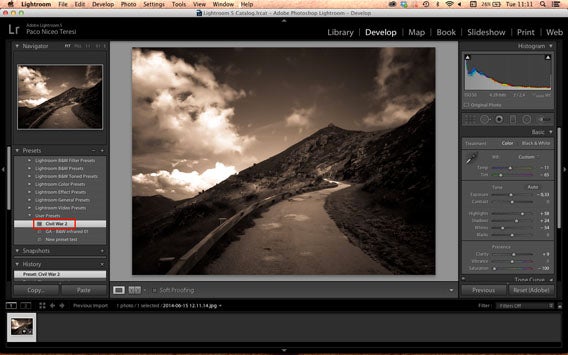
Quando riaprirai Lightroom, in Preset > User Presets troverai il tuo nuovo template pronto all’uso.

Applica il nuovo preset scaricato

Un consiglio finale

Se ti stai avventurando per la prima volta nel grande mondo del ritocco fotografico, i preset che trovi già pronti in Lightroom sono anche un ottimo punto di inizio per imparare a orientarti tra i tanti strumenti che il programma offre.

Quindi aprire una foto, applicarle un preset e studiare quali parametri sono stati modificati per ottener l’effetto finale è un utile esercizio che ti consigliamo.

A proposito di Adobe Lightroom: hai già provato Lightroom per iPad? In questo articolo ti spieghiamo come potrebbe esserti utile.

Instagram su PC? Ecco come installarlo

Dopo averlo cercato in lungo e in largo, ti sarai forse reso conto che Instagram per PC non esiste. Ma niente paura: puoi installare il famoso social network di fotografia anche sul tuo computer. In questo tutorial ti spieghiamo come fare: è semplice, gratuito e non richiede un hardware potente!

N.B. Installando Instagram su PC tramite Bluestacks non potrai caricare foto sul social network. Inoltre è uscita la web app di Instagram, che ha praticamente le stesse funzioni dell’app installata sul PC con questo metodo.

Continue reading “Instagram su PC? Ecco come installarlo”