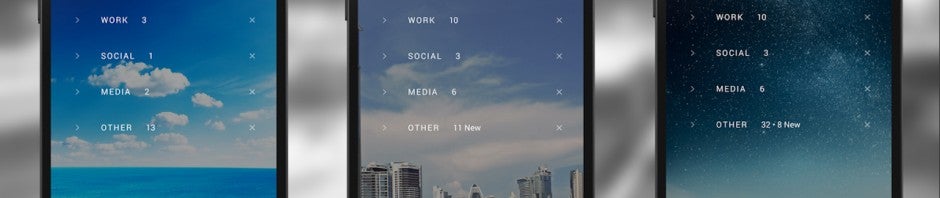
Metti le notifiche sulla tua schermata di blocco da subito, senza aspettare che Android 5.0 Lollipop sia disponibile per il tuo cellulare.
Quando abbiamo visto la presentazione del nuovo Android al Google I/O in molti abbiamo pensato: “finalmente le notifiche sulla schermata di blocco“. Con Lollipop, non dovrai più digitare il pin o la sequenza prima di sapere chi ti ha scritto su WhatsApp o chi ti ha mandato un’email.
L’aggiornamento può però tardare settimane o mesi ad arrivare sul tuo dispositivo, dipendendo dal fabbricante dello smartphone (Samsung, HTC, Motorola, ecc.).
Devi quindi aspettare Lollipop per vedere le notifiche sul tuo lock screen? Nient’affatto! Con Echo Notification Lockscreen puoi averle da subito, ed è anche compatibile con tantissimi launcher. Vediamo i passi da seguire e come impostare l’app.
1. Scarica l’applicazione e dagli accesso alle notifiche
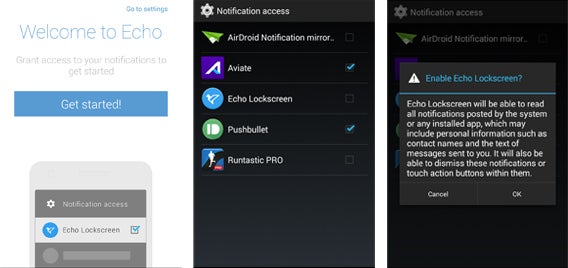
Per prima cosa installa Echo Notification Lockscreen. Una volta completato il processo, apri l’app e premi su Get Started. Nella schermata successiva, dovrai concedere l’accesso alle notifiche. Seleziona Echo Notification Lockscreen e, nel popup che apre, premi su OK.
2. Visualizza le notifiche e impara a gestirle
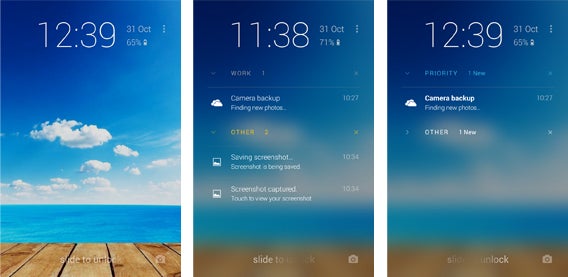
Già da adesso puoi iniziare a visualizzare le notifiche sulla schermata di blocco, basta spegnere lo schermo del cellulare e riaccenderlo.
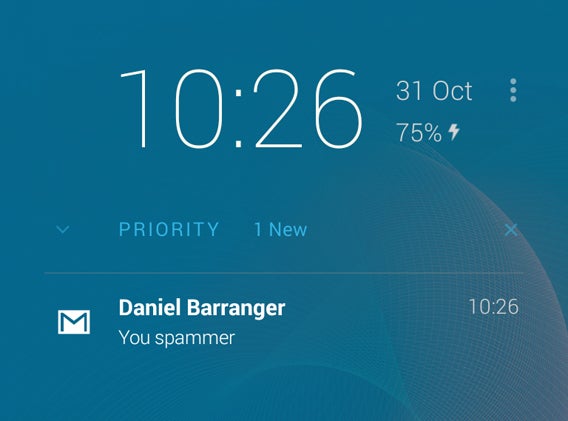
Se vuoi vedere il contenuto della notifica (nel caso dell’immagine sopra, leggere l’email) basta premerci sopra. Se hai impostato un codice di blocco della schermata dovrai prima digitarlo per leggere l’email.
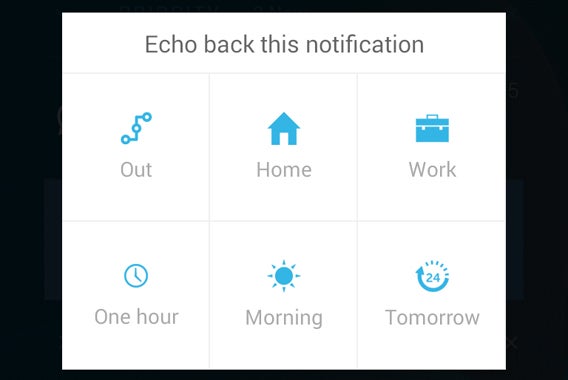
Per saltare la schermata, basta scorrere il dito verso destra. Così accederai al classico lock screen. Puoi anche decidere di saltare la singola notifica scorrendola verso sinistra, oppure di posticiparla scorrendo con il pollice verso destra. Ti apparirà così un popup, dove puoi indicare quando vuoi che ti venga ricordata.
3. Imposta l’applicazione e regole le notifiche
Come avrai notato, le notifiche vengono automaticamente categorizzate come Priority, Work, Other e altre. Puoi però organizzarle come preferisci e scegliere, ad esempio, che il backup di OneDrive delle immagini non venga mostrato o che le notifiche delle email vengano raccolte nella categoria Work.
Se apri Echo Notification Lockscreen, potrai impostare delle regole per le notifiche. Nella categoria Personalize dell’app vedrai la voce Manage Apps. Se ci premi sopra potrai decidere per ogni singola app se mostrarla e in quale categoria farla apparire.
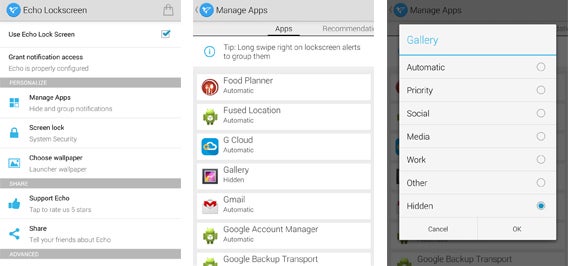
Nelle categoria Screen Lock, puoi invece impostare direttamente il tipo di sistema di blocco della schermata o se rimuoverlo completamente. In Choose wallpaper puoi scegliere se usare lo sfondo del sistema o quello dell’applicazione (che ti consiglio).
 Nell’ultima voce, More, hai a disposizione molte altre impostazioni. La più utile è forse quella che ti permette di definire la posizione di Home e Work, in questo modo Echo Notification Lockscreen potrà ricordati con esattezza le notifiche che hai posticipato per quando arrivi a casa o al lavoro.
Android Lollipop è già qui!
Ci sono molte funzioni di Android Lollipop che miglioreranno l’uso dello smartphone. Le notifiche sulla schermata di blocco è forse una delle più utili e interessanti. L’altra grande novità è anche il Material Design, ovvero il ridisegno dell’interfaccia di Android secondo nuovi principi. Il sistema operativo ha adottato una nuova estetica che cambierà anche il comportamento dello smartphone.
Non farti trovare impreparato e installa già le applicazioni che hanno adottato il Material Design
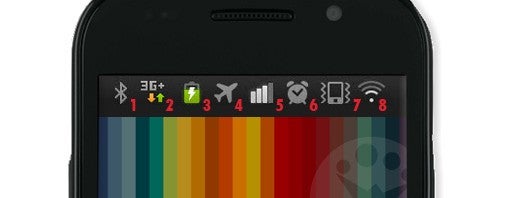
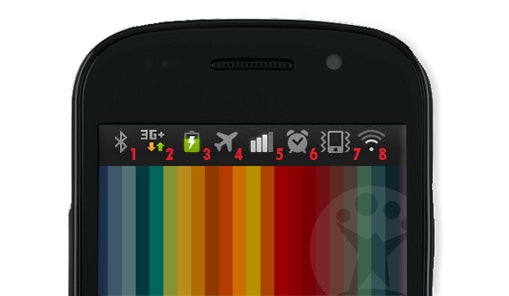
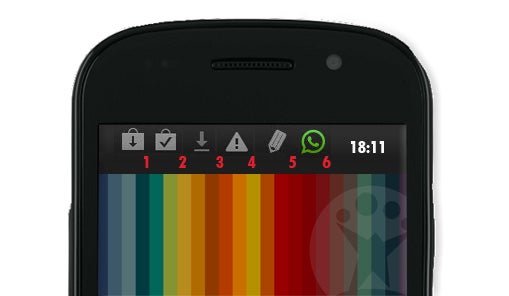
 Hai da poco acquistato un Android. Lo guardi, lo esplori, lo studi, ma ci sono quelle icone lì in alto che proprio non capisci. Non sono molto carine, è vero. E sono anche poco intuitive. Simboli squadrati, tutti appiccicati che chissà quale mistico significato comunicano. Ogni tanto ne appare uno, ogni tanto ne scompare uno.