Se stai realizzando una guida o vuoi spiegare come funziona un’applicazione, la cosa più semplice è sicuramente mostrare un video dello schermo del telefono o tablet. In questo modo è possibile vedere chiaramente i passaggi che stai realizzando sul dispositivo. Può sembrare difficile realizzare un video di questo tipo, ma in realtà non lo è per niente. E l’uso di Android Debug Bridge (ADB) lo dimostra.
Se il tuo terminale ha subito un root, esistono altre applicazioni che ti aiuteranno nell’intento. Ma se non hai un dispositivo con il root, ADB è la soluzione che cerchi.
I passaggi per registrare lo schermo del tuo Android con ADB
Se per un qualsiasi motivo desideri mostrare un video dello schermo del tuo smartphone o tablet, ti spieghiamo come usare ADB per registrarlo. Si tratta di un’app che appartiene ad Android sin dall’uscita di Android 4.4 KitKat.
1. Scarica e installa Android Debug Bridge
Innanzitutto devi scaricare e installare ADB (e anche android SDK) sul tuo Android. Puoi farlo mediante la pagina di Android Developers.
Prima di cominciare, però, devi attivare la depurazione USB da Info sul telefono. Qui, clicca 7 volte su Numero build (l’ultimo elemento dell’elenco). Android ti avviserà che, così facendo, sei diventato uno sviluppatore.
Una volta attivata la depurazione USB, scaricato ADB e Android SDK, puoi cominciare a registrare lo schermo.
2. Usa un cavo USB per collegare il telefono e il PC
La prima operazione da effettuare è collegare lo smartphone al computer mediante un cavo USB.
3. Apri una finestra dei comandi
Sul PC cerca la cartella dove hai salvato Android SDK. Quindi, apri la cartella “platform-tools”. Premi Shift e, a seguire, fai click con il tasto destro del mouse su quella cartella. Dal menu che ti si aprirà, fai click su Apri finestra dei comandi qui.

Scrivi adb-devices nella finestra dei comandi. Ti apparirà una lista dei dispositivi collegati e, se tutto va bene, il tuo telefono apparirà in quest’elenco. Da questo momento in poi, puoi già registrare lo schermo dell’Android!

4. Inizia a registrare lo schermo
Scrivi nella finestra dei comandi adb shell screenrecord, più la cartella in cui vuoi salvare il video e il nome che vuoi assegnare al file. Ad esempio db shell screenrecord /sdcard/video.mp4.

Quando l’avrai fatto, premi Enter e avrai così avviato la registrazione.
In questo modo puoi fare un video di tutto ciò che vuoi!
5. Blocca la registrazione dello schermo
Quando vorrai fermare la registrazione, basterà scrivere Ctrl+C nella schermata dei comandi. Il video verrà salvato nella directory che avevi specificato all’inizio della registrazione.
Devi sapere che…
- La registrazione dello schermo verrà realizzata con la risoluzione di schermo standard del tuo dispositivo. Se vuoi usare una risoluzione diversa, dovrai modificare il comando. Ad esempio, se vuoi registrare un video in 1280×720, scrivi adb shell screenrecord -size 1280×720 /sdcard/video.mp4 nella finestra dei comandi.
- Le registrazioni saranno codificate in 4Mbps
- I video avranno una durata massima di 3 minuti.
- L’audio non verrà registrato. Dovrai trovare un’altra maniera per aggiungerlo al tuo video.
Ora sai come usare ADB. Sperimenta più che puoi con questa funzione che, vedrai, ti aprirà un ampio ventaglio di possibilità. E non dimenticare di raccontarci la tua esperienza!
Leggi anche:
Come eliminare le fastidiose app preinstallate nei dispositivi Android
Come usare 2 account WhatsApp diversi sullo stesso dispositivo Android
Fonte: Tools by Softonic




 Ultimate Team, la modalità
 Se non ne hai abbastanza di calcio, puoi dare un’occhiata a Top Eleven. In questo gioco inizierai a fondare un club da zero e ti dedicherai alla gestione dei contratti, oltre a tutti gli aspetti dell’essere presidente, nel puro stile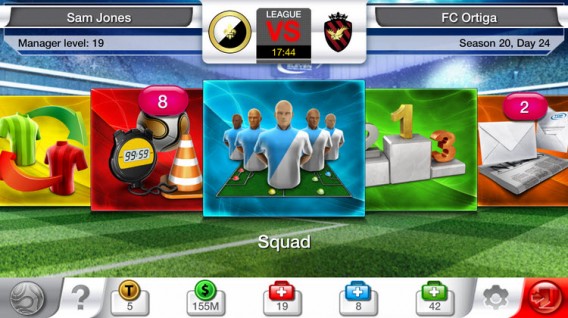
 Se quello che fa per te è un altro tipo di “football”, allora ti piacerà NFL Pro. Questo simulatore di football americano non solo include tutte le squadre di ACF e NFC, ma presenta dei comandi ottimi e molto sensibili al tocco, e una grande grafica.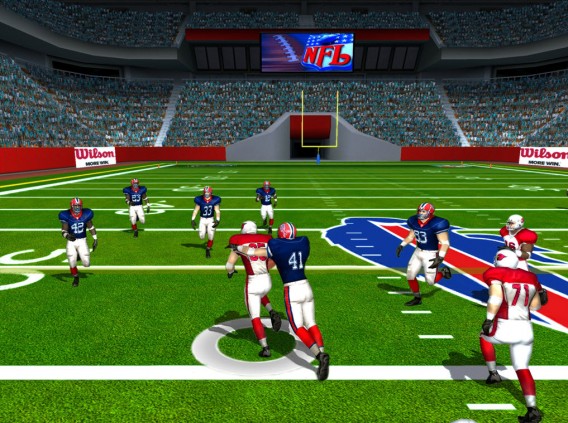
 Per gli appassionati di basket vi sono molti giochi buoni su Google Play e App Store e tra questi noi abbiamo selezionato Real Basketball, un gioco di basket incredibilmente realistico e ben ambientato nel mondo dello streetball. Con 6 modalità di gioco, potrai giocare da solo o in compagnia, grazie alle sue opzioni online.
 Un altro sport con molti seguaci è il golf. Il re di questa disciplina ha creato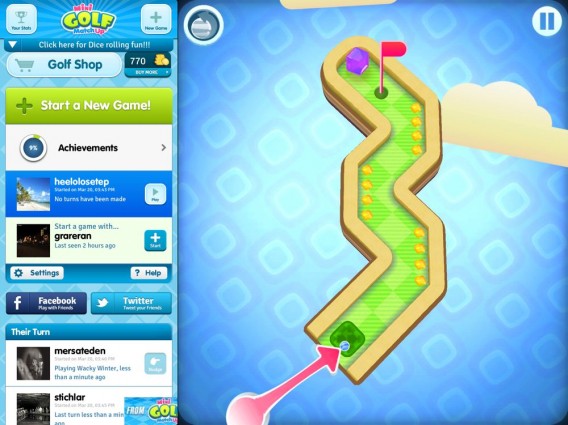
 Sogni di essere tra i numeri uno della ATP o del WTA? Allora devi provare Stick Tennis. Con questo simulatore giocherai nei panni di uno dei migliori tennisti e lo accompagnerai nel suo tour durante i vari Slam. Puoi creare il tuo proprio giocatore o scegliere tra i grandi campioni di questo sport: dalle stelle attuali, tra cui Djokovic, Nadal e Williams, ai grandi giocatori del passato come Pete Sampras.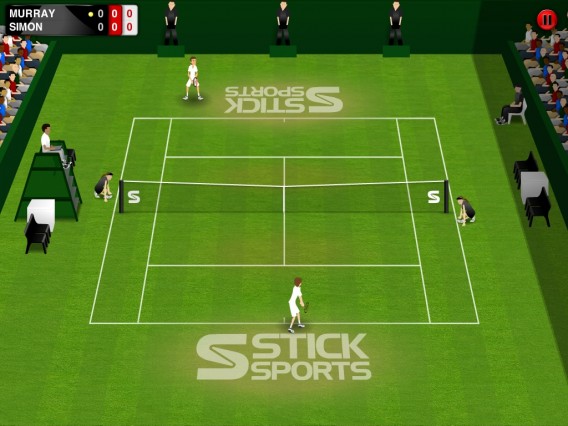





 Moonshine – Icon Pack è composto da 210 icone e 12 sfondi esclusivi. Per installarli, avrai bisogno di un launcher compatibile. Moonshine – Icon Pack funziona con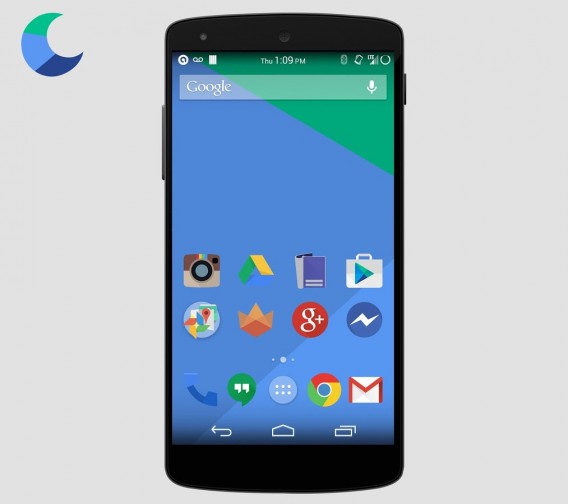
 Credici o no, questo pacchetto di icone non è così minimal come potrebbe sembrare dal nome. In Minimal (Hera) – Icon Pack vi sono più di 1700 icone e 120 sfondi che ti aspettano. È possibile installare le tue icone ultramoderne direttamente dall’applicazione.
 Project Hera Launcher Theme, non disponibile più sul Play Store, è un tema completo che trae ispirazione dal Material Design, il nuovo concetto grafico di Lollipop. Il tema è compatibile con la maggior parte dei launcher di Android attuali, come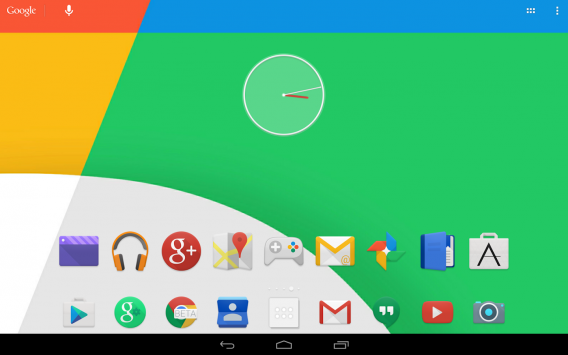
 Hera Project Icon Concept HD è un pacchetto di 1450 icone e sfondi ispirati allo stile grafico della prossima versione di Android. Per sostituire le icone con quelle di questo pacchetto è necessario utilizzare un launcher alternativo. Purtroppo, anche Hera Project è stato eliminato dal Play Store.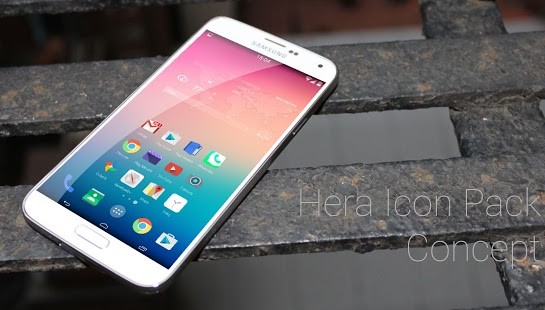




 Magisto: il video editing bello, facile e colorato
 Movie Studio


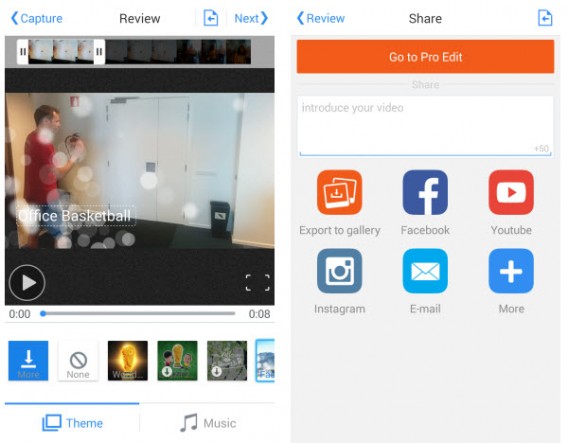
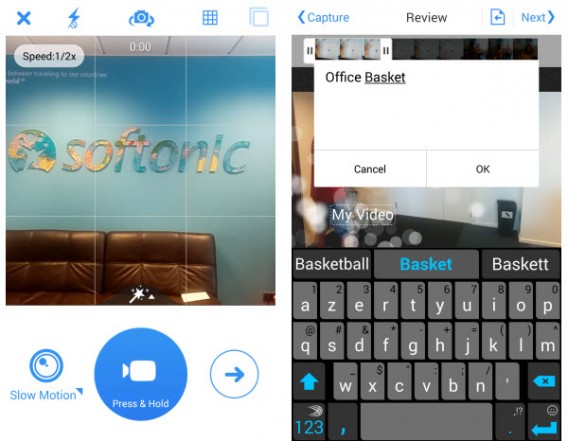 4. Per abbellire il tuo clip, VivaVideo ti consente di aggiungere delle animazioni con un semplice click. Devi fare delle prove, ma certe offrono un risultato davvero interessante.