Come condividere la musica di Spotify su Facebook (e come disattivare questa funzione!)

Molti utenti ci hanno chiesto di spiegare per bene come condividere la musica di Spotify su Facebook e come disattivare questa funzione. Abbiamo preparato un breve tutorial per PC in cui imparerai come attivare e disattivare l’opzione di condivisione della musica di Spotify.

Per condividere le tue playlist su Facebook attraverso Spotify esistono due modi. La condivisione automatica o quella manuale. La condivisione automatica mostra ai tuoi contatti di Facebook tutto quello che ascolti in tempo reale.

La condivisione delle playlist o dei brani in modo manuale serve a creare un vero e proprio post sulla tua timeline (il muro di Facebook), accompagnato da una frase.

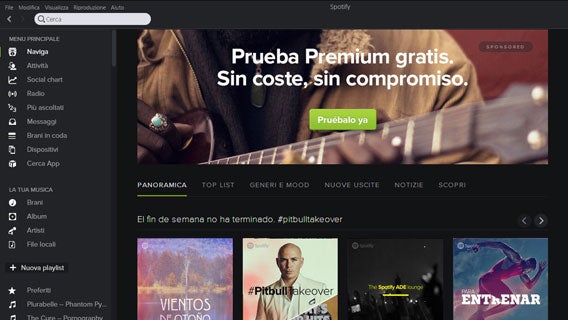
Per questo breve tutorial abbiamo preso in considerazione l’applicazione di Spotify per desktop PC.
Attivare e disattivare la condivisione automatica di Spotify

Per molti utenti non è chiaro come rendere i propri ascolti completamente privati. Alcuni non sono consapevoli del fatto che il programma rende pubbliche le informazioni relative agli ascolti condividendo playlist e brani in esecuzione con i nostri amici di Spotify.

Se poi accedi con le credenziali di Facebook, ciò che ascolti verrà automaticamente segnalato nel social network. Come si fa quindi a disattivare queste condivisioni automatiche?

Per farlo occorre seguire pochi passi e cambiare i settaggi ad alcune opzioni di Spotify che si trovano tutte raggruppate in un unico pannello. Per prima cosa entra in Spotify e clicca su Modifica nella barra principale che si trova in alto nel programma.
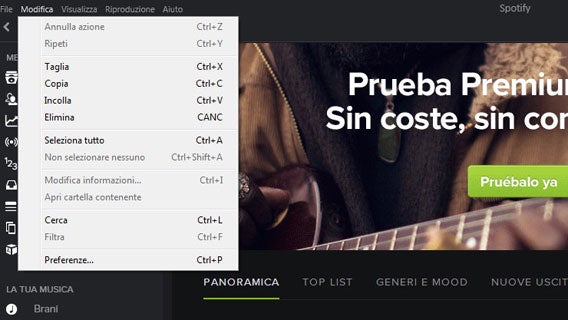
Ora devi accedere alle Preferenze. Clicca ed entra nel menù per iniziare a cambiare le impostazioni di condivisione.
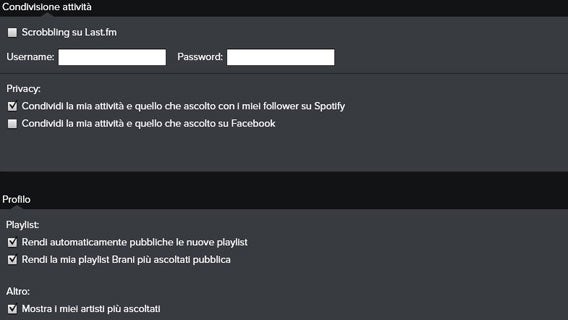
Come vedi in questo menu puoi scegliere le impostazioni della privacy di Spotify. Il programma ti permette di condividere le tue attività con i follower su Spotify e con gli amici in Facebook. Basta togliere il segno di spunta e non farai più share di ciò che stai ascoltando.

Nella sezione privacy hai due opzioni:

  • Condividi la mia attività e quello che ascolto con i miei follower su Spotify
  • Condividi la mia attività e quello che ascolto su Facebook

Togli il segno di spunta alla condivisione su Facebook. Toglili entrambi se non vuoi rendere pubblica per nessuno la tua attività in Spotify.

Da questo pannello puoi anche cambiare le impostazioni del Profilo riguardanti le playlist. È possibile scegliere se renderle pubbliche o no. Non solo, anche la tua playlist e gli artisti più ascoltati resteranno privati con un semplice click.

Nella sezione Profilo trovi queste tre opzioni:

  • rendi automaticamente pubbliche le nuove playlist
  • rendi la mia playlist dei brani più ascoltati pubblica
  • mostra i miei artisti più ascoltati

Togliendo il segno di spunta a tutte e tre manterrai assolutamente private le tue liste di brani e gli artisti che segui con più interesse.

Condivisione manuale su Facebook delle playlist

Hai bloccato Spotify in ogni tipo di condivisione automatica. A questo punto per rendere partecipi i tuoi amici dei tuoi gusti musicali ti resta solo un’opzione: la condivisione manuale. Da PC puoi condividere un singolo brano o un intero disco.

Vediamo come condividere su Facebook. Farlo è davvero facile: fai click con il tasto destro del mouse sul nome di una playlist o di un brano, quindi clicca nuovamente su Condividi.
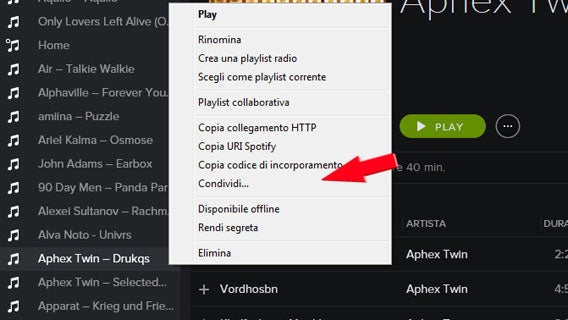
La seguente schermata ti permette di selezionare il social network su cui pubblicare il brano o la playlist che stai ascoltando. Puoi scegliere Facebook, ma anche Twitter e Tumblr. Oltre al brano, è possibile aggiungere una piccola frase che accompagna il post.
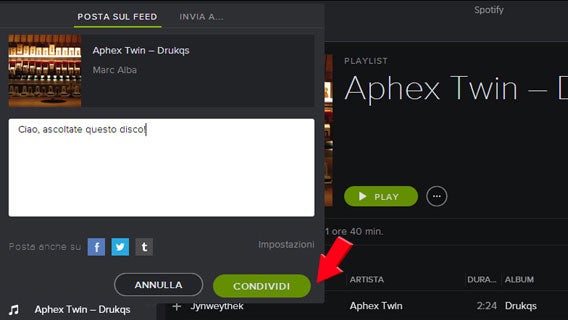
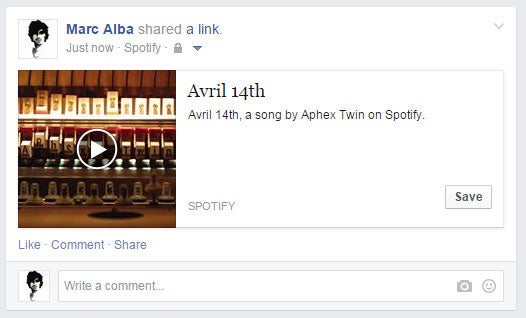
Il tuo brano o playlist appariranno in automatico nella timeline di Facebook come vedi nell’immagine che segue.
Rendi la playlist segreta

Manca solo un ultimo passo prima di terminare questa breve guida. Puoi creare una playlist segreta. Quest’ultima opzione è particolarmente utile se si tratta di una playlist collaborativa in cui possono modificare i brani anche i tuoi amici.

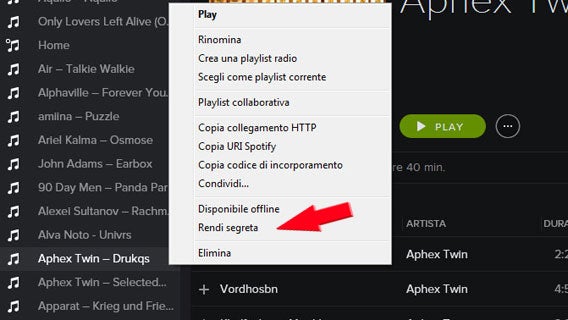
Per farlo basta un semplice click. Seleziona la playlist, fai click con il tasto destro del mouse e scegli Rendi segreta.
Privacy e impostazioni a prova di click

Come hai potuto vedere, Spotify funziona molto bene in fatto di gestione di condivisioni e privacy. È vero che il volume di dati che deve gestire è minore rispetto a quello di un social network, però si tratta pur sempre di informazioni che vengono rese pubbliche.

Tenere per sé i propri gusti musicali è facile e in pochi click si può alterare completamente l’impostazione della privacy. Una piccola precisazione: se accedi al programma usando le credenziali di Facebook, ti può essere utile dare uno sguardo a questo articolo su come spostare e non perdere le playlist di Spotify registrate nel tuo account di Facebook.

Se sei un utente alle prime armi ti consigliamo di dare uno sguardo alla guida per ascoltare musica su Spotify e al nostro piccolo tutorial per scaricare le canzoni su PC, Mac, Android e iPhone.

[Questo post è stato aggiornato il 20/10/2014]

Spotify: arrivano le pubblicità video, con 30 minuti di musica gratis

Novità per Spotify, il colosso della musica in streaming. Uno spot video della durata di 15 o 30 secondi, in cambio di 30 minuti di musica senza interruzioni.

Le pubblicità video saranno introdotte nel corso dell’anno, come spiegato dalla stessa Spotify, che ha annunciato oggi il programma Video Takeover. L’iniziativa riguarderà gli utenti delle versioni desktop e cellulari di Spotify.

spotify

Spotify prevede di testare gli annunci video nel quarto trimestre di quest’anno con un ridotto numero di brand, tra cui Coca-Cola, Ford, McDonald e Universal Pictures.

Un nuovo strumento di promozione su Spotify, che si va ad affiancare ai già esistenti spot audio presenti nelle versioni gratuite dell’app.

L’iniziativa si propone, da una parte, di offrire agli utenti modi alternativi di continuare ad usare Spotify senza sottoscrivere un abbonamento, mentre dall’altra parte rappresenta un modo con cui attirare i brand verso il mercato dello streaming musicale.

Via: Spotify

Leggi anche:

La migliore app Android per ascoltare musica

Spotify ora gratis su Windows Phone. Finalmente!

Segui su Twitter @LauraCeridono

Spotify ora gratis su Windows Phone. Finalmente!

Spotify ha aggiornato la sua applicazione per Windows Phone 8 e 8.1. Ora l’app permette di ascoltare gratis le playlist e la radio in modalità Shuffle.

Spotify per Windows Phone ha sofferto di ritardi eccessivi rispetto alle altre piattaforme. Le versioni per Android e iOS di Spotify offrivano infatti già da tempo funzioni di streaming gratuito (con interruzioni pubblicitarie).

L’implementazione di questa nuova versione è attualmente in esecuzione sullo Store  Windows Phone, e raggiungerà tutti i dispositivi nel corso dei prossimi giorni. L’aggiornamento introduce anche migliorie estetiche e rende più semplice la ricerca di artisti simili.

Windows Phone offre già opzioni per ascoltare la radio gratuitamente e senza pubblicità, come Nokia MixRadio, ma l’arrivo di Spotify gratis è sempre una buona notizia.

Via: Spotify

Leggi anche:

VLC per Windows Phone: uscita ritardata

Segui su Twitter @LauraCeridono

Spotify: come funziona

Spotify offre uno dei più completi archivi musicali del web, accessibile a chiunque abbia un account gratuito o a pagamento. Ecco come cercare, ascoltare e condividere musica.

Spotify è una piattaforma di controllo di tutta la tua vita musicale digitale, che non solo ti permette di cercare ed ascoltare musica attingendo da un database (legale) sterminato e di condividerla con gli altri utenti, ma anche di creare playlist, di usare app specifiche per Spotify, di avere accesso ai canali di informazione più quotati e completi del mondo e di gestire il tuo archivio musicale locale. E puoi anche scaricare la musica che vuoi, per ascoltarla offline.

Ma c’è anche molto altro. Scopri tutto quello che c’è da sapere su Spotify nella nostra guida.

Come iscriversi a Spotify: quale tipo di account?

Per usare Spotify dovrai prima scaricarlo. Questa guida si riferisce alla versione per PC Windows, ma Spotify è disponibile anche per Mac, Android, iPhone, Symbian, BlackBerry e Windows Phone.

Poi dovrai creare un account online. Ce ne sono due tipi disponibili.

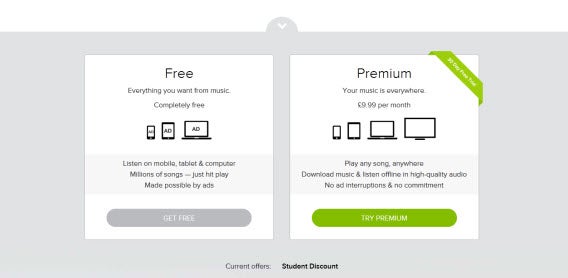
Subscription options

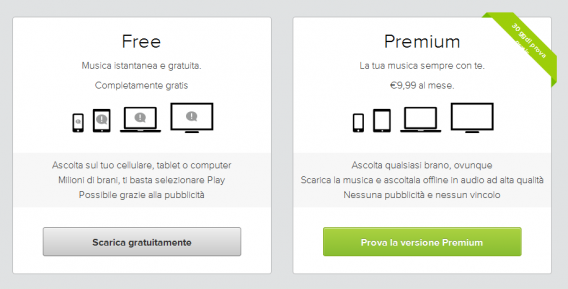
Account Free: ti permette di ascoltare musica dal computer gratis per tutto il tempo che vuoi, ma ogni tre o quattro brani ci sono spot pubblicitari. Se vai all’estero in un paese in cui il servizio di Spotify non c’è, puoi comunque usarlo per 14 giorni.

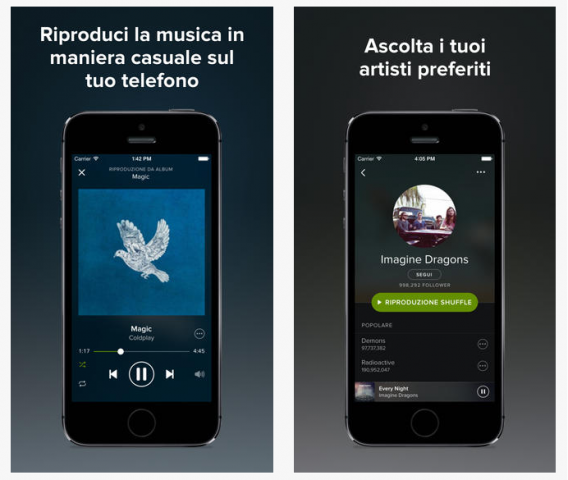
Puoi anche usare Spotify per smartphone, ma solamente in modalità Shuffle. Per sapere nel dettaglio cosa puoi fare con Spotify mobile se hai un account free, leggi questo articolo.

Premium: costa 9,99 Euro al mese. Niente pubblicità, nessun limite di ascolto (neanche all’estero) e possibilità di scaricare in locale i pezzi che ti piacciono di più per ascoltarli offline.

Quando scarichi un pezzo sul computer o sul telefono, hai 30 giorni di tempo per ascoltarlo offline. Passato questo tempo dovrai riconnetterti, anche solo per un istante, perché Spotify possa verificare che hai ancora un abbonamento Premium attivo.

L’account premium può essere provato gratis per 30 giorni.

Come cercare musica

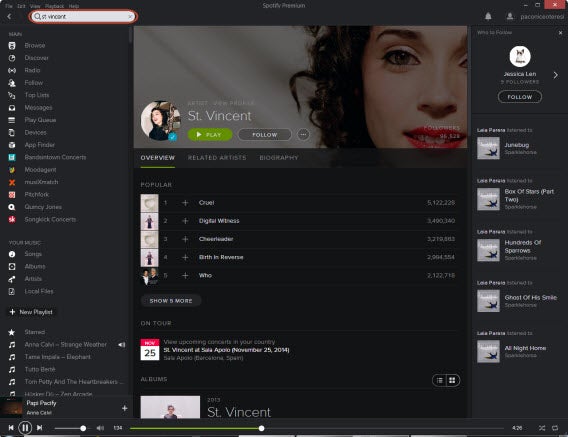
Questo è, ovviamente, il cuore di Spotify. Cercare musica è facilissimo: inserisci nel campo di ricerca in alto a sinistra il nome di un brano o di un artista. Nel nostro esempio abbiamo cercato St. Vincent.

Nel tab Panoramica (Overview) vediamo le sue cinque canzoni più popolari, i concerti in programma vicini a dove ti trovi e gli album. Il tab Artisti simili (Related artists) suggerisce artisti in qualche modo collegati a quello che hai cercato, e il tab Biografia (Biography) offre la sua storia musicale e delle foto.

Find

Il catalogo offre milioni di brani, ed è praticamente impossibile non trovare ciò che cerchi. Man mano che trovi la musica che ti piace, puoi creare delle playlist.

Come salvare album, canzoni e playlist

Quando trovi un pezzo o un album che ti piace, puoi aggiungerlo ad una playlist esistente o a una nuova, oppure salvarlo nella sezione Your Music.

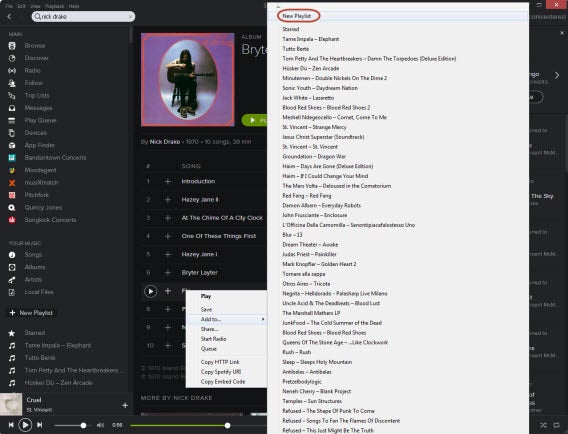
Per aggiungere musica a una playlist punta il mouse sul brano o sul disco, clicca col tasto destro e poi seleziona Aggiungi a… > Nuova playlist (Add to… > New Playlist) (per creare una lista nuova), oppure scegline una esistente.

Add new playlist

Le playlist sono elencate in ordine inverso di creazione (dalla più recente alla più vecchia) nella colonna sinistra dell’interfaccia di Spotify.

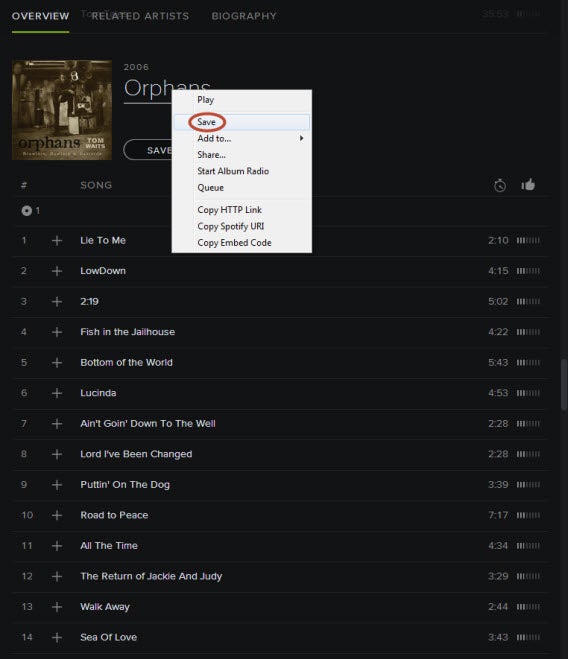
Per aggiungere musica alla sezione La tua musica (Your Music, che è quella più “naturale” se vuoi salvare interi album), clicca col tasto destro sulla copertina del disco o sul singolo brano e scegli Salva (Save).

Save in Your MusicCome condividere la musica

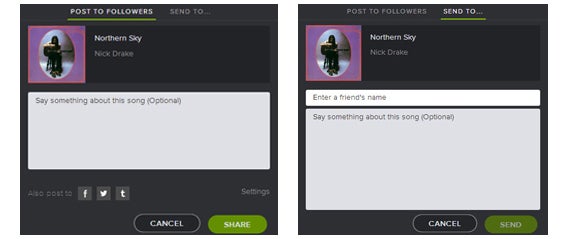
Se una canzone ti piace, puoi passarla facilmente a chi vuoi tu. Selezionala col mouse, clicca col tasto destro e premi su Condividi… (Share…)

Dal tab Posta sul feed (Post to followers) condividerai il pezzo sui social media (Facebook, Twitter, Thumblr).

Dal tab Invia a… (Send to), invece, puoi inviare il tuo consiglio direttamente ad uno dei tuoi contatti Spotify.

Share music

Puoi anche condividere usando il link HTTP del brano o del disco: basta cliccare col tasto destro su una canzone o un album, selezionare Copia collegamento HTTP e incollarlo su un messaggio di posta o una chat.

Quando il destinatario cliccherà sul link, se non ha Spotify installato sull’apparecchio che sta usando, potrà ascoltare il brano dalla web app del programma, che si aprirà automaticamente nel browser.

Come aggiungere amici

Se hai il tuo profilo Facebook associato con Spotify, tutti i tuoi contatti FB compariranno automaticamente nella lista dei tuoi amici nel tab Segui (il quarto della colonna di sinistra dell’interfaccia). Inoltre, la musica che ascolti verrà pubblicata automaticamente sul tuo muro.

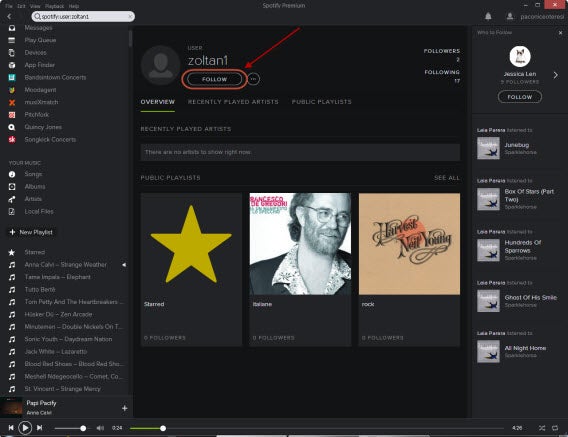
Se non usi FB e Spotify associati assieme, o se ti interessa aggiungere un contatto che non usa FB, puoi comunque aggiungerlo alla tua lista di contatti. Basta conoscerne lo username.

In alto a sinistra, nel campo che usi per cercare musica, digita questa stringa spotify:user:USERNAME. Accederai così al profilo del tuo amico. Cliccando sul tasto Segui (Follow), lo aggiungerai ai tuoi contatti di Spotify.

Follow another user

Da questo momento puoi inviargli consigli musicali con la procedura che abbiamo descritto poco sopra. Ovviamente, aggiungendo te come contatto al suo profilo, anche lui potrà fare lo stesso. Tutti i suggerimenti dei tuoi amici e le vostre chat vengono conservati nella casella Messaggi (Messages).

Come editare il profilo e l’account

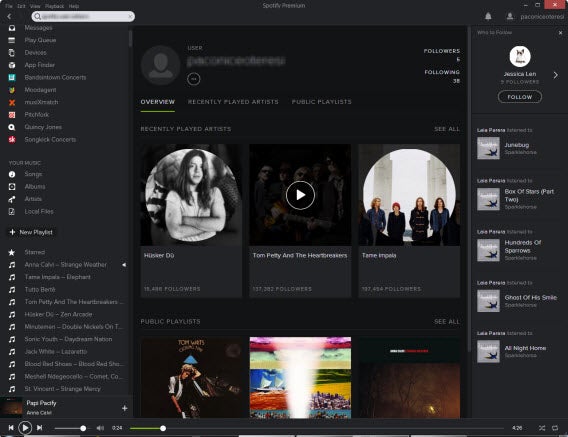
Se clicchi sul tuo username, in alto a destra dell’interfaccia, e poi su Profilo, accederai ai settaggi del tuo profilo pubblico. Da qui puoi vedere e gestire le persone che segui e scoprire chi segue te, e i tuoi contatti potranno accedere alle tue playlist pubbliche e vedere cosa hai ascoltato di recente.

Your profile

Cliccando invece sul tuo username e poi su Account… si aprirà sul browser la pagina da cui puoi modificare il tuo account (dati personali, notifiche, password).

I brani in coda

Spotify ti permette di creare delle liste di riproduzione estemporanee. Clicando col tasto destro del mouse su un brano e selezionando Metti in coda (Queue), metterai il brano in una playlist “usa e getta”, i cui brani vengono riprodotti uno dopo l’altro fino ad esaurimento della lista.

Cerca App

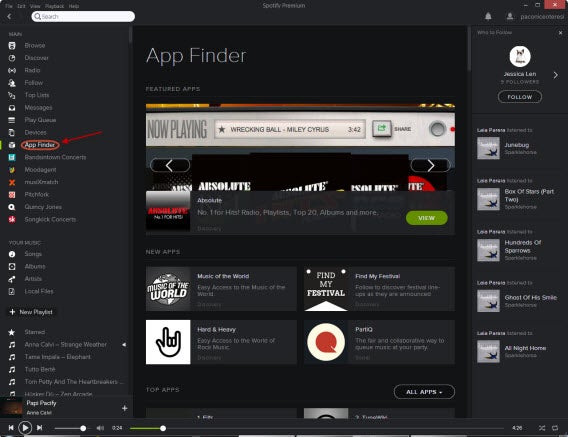
Spotify dispone di una lista di app che puoi installare ed usare.

App finder

Accedendo a Cerca App (App Finder), nella colonna di sinistra, puoi navigare nelle liste, scegliere quelle che ti interessano ed installarle col pulsante verde Aggiungi (Add) accanto a ciascuna di esse.

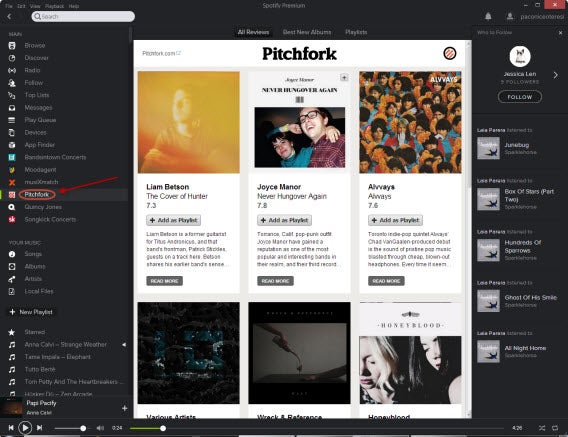
Si tratta di applicazioni di approfondimento musicale, riviste online (alcune molto prestigiose, tra cui Pitchfork, irrinunciabile per qualunque amante della musica) e calendari di concerti personalizzabili, ma anche radio, classifiche, canali monotematici e app ufficiali di gruppi.

PitchforkL’app di Pitchfork, la bibbia indie della critica musicale
Le applicazioni che installi formeranno un elenco nella colonna di sinistra sotto la sezione Main.

Come gestire la musica che hai nel PC (menu File locali)

Spotify ti permette di incamerare il tuo archivio locale in Spotify per avere tutta la tua musica accessibile da una stessa applicazione. La cartella Musica di default del sistema viene automaticamente importata, e anche quella con la libreria di iTunes. Spotify è compatible con i formati MP3, MP4, M4A e M4R.

Trovi il menu File locali (Local Files) nella colonna di sinistra, nella sezione La tua musica (Your Music).

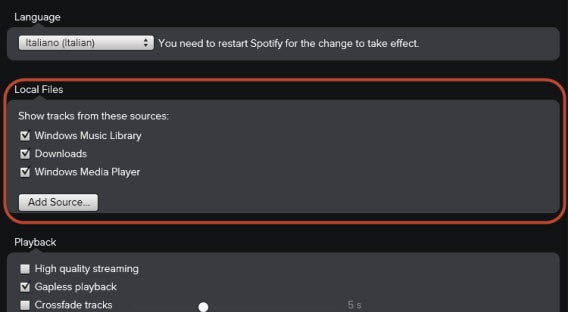
Puoi anche selezionare altre cartelle da cui pescare automaticamente la tua musica locale: basta andare in Modifica > Preferenze (Edit > Preferences) e dal menu File locali (Local Files) selezionare una nuova cartella del tuo PC cliccando sul bottone Aggiungi fonte (Add Source).

Add local filesSincronizzazione

Spotify, abbiamo detto, è un programma multipiattaforma, e ti permette di sincronizzare la musica su tutti i tuoi dispositivi.

Tramite il menu Dispositivi (Devices, colonna di sinistra dell’interfaccia) puoi sincronizzare gli MP3 dei tuoi computer e smartphone senza limiti di numero di brani, e fino a un massimo di 3.333 canzoni selezionate dall’archivio Spotify per l’ascolto offline.

La sincronizzazione può avvenire tramite cavo USB o tramite rete WiFi grazie alle app mobile di Spotify (in questo caso gli apparecchi che sincronizzi devono essere connessi alla stessa rete).

Ottimo servizio, app mediocri

L’unico vero difetto che si può imputare a Spotify è la qualità discutibile delle sue app mobile, che sono sempre state lente e instabili. Un vero peccato, perché il servizio è molto buono e molto ricco, specialmente se hai un account Premium.

Nel complesso, comunque, lo promuoviamo con un buon voto e lo consigliamo a tutti coloro che ascoltano musica con assiduità.

Se invece lo streaming non fa per te e cerchi un modo per trasferire on the cloud la tua libreria musicale locale, leggi la nostra comparativa tra iTunes Match, Google Play Music e Amazon Cloud Player, e scopri quale dei tre ti si adatta di più.

[Articolo originale pubblicato il 14/2/2013 e aggiornato il 22 luglio 2014]

Seguimi su Google+

Spotify: ecco come importare i tuoi MP3 nell’app per Android e iOS

Se ti piace utilizzare i servizi musicali in streaming come Spotify, la tua raccolta di mp3 è diventata superflua. Nonostante alcuni brani, come ad esempio la discografia dei Beatles, manchino ancora, fortunatamente Spotify è riuscito a cavarsela egregiamente anche con gli mp3. Per questo motivo ti spieghiamo come trasferire, in modo facile e veloce, i tuoi album in formato mp3 nell’app di Spotify.

1. Importa gli mp3 in Windows o Mac OS X

Sposta tutti i file mp3 da una qualsiasi cartella presente sul computer a una playlist vuota di Spotify.

2. Accedi dal dispositivo mobile alla stessa rete WiFi del computer

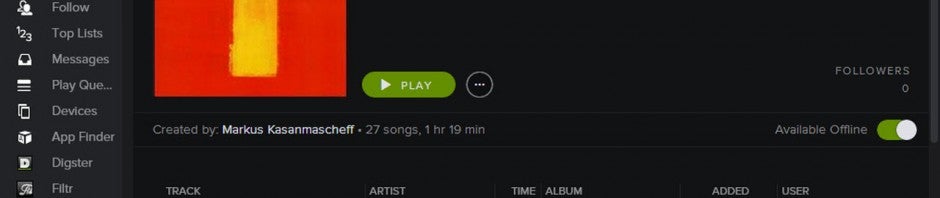
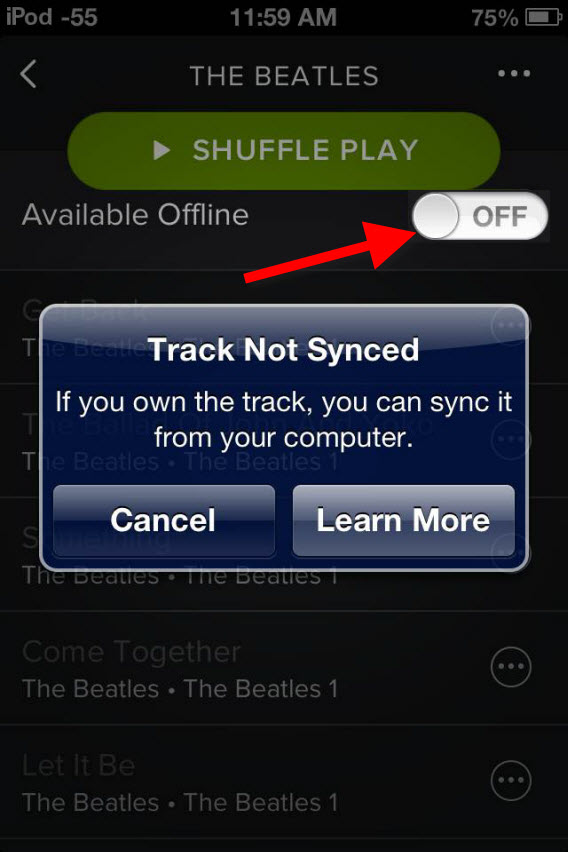
Con il tuo smartphone o tablet accedi alla stessa rete a cui è collegato il computer e apri l’app di Spotify. Dopo pochi secondi Spotify aggiunge automaticamente la playlist selezionata. I brani vengono visualizzati ma non vengono sincronizzati automaticamente, se il pulsante corrispondente non è posizionato su Available Offline.

Questo aspetto potrebbe confonderti: con Spotify sei comunque online ma, poiché Spotify non è in grado di riprodurre i tuoi mp3 in streaming dal desktop ai dispositivi mobili, è necessario innanzitutto salvare i file in locale sul tuo smartphone o tablet attivando l’opzione che li rende disponibili offline.

3.  Salva gli mp3 in locale

Attiva il pulsante Available Offline e attendi il termine della procedura di sincronizzazione. A questo punto puoi ascoltare i tuoi mp3 preferiti ovunque ti trovi.

Ulteriori informazioni su Spotify:

Spotify: come funziona

Diventa un mago di Spotify: 10 trucchi per usarlo meglio

Se ancora non hai Spotify:

Scarica Spotify per Windows

Scarica Spotify per Mac

Scarica Spotify per Android

Scarica Spotify per iOS

[Adattamento di un articolo originale di Markus Kasanmascheff di Softonic DE]

Cambio di look per Spotify e nuova sezione “Your music”

Spotify ha lanciato il redesign maggiore della sua storia. Il popolarissimo servizio di streaming musicale si veste di nero e da maggiore enfasi alle immagini e ai comandi, ora più grandi e più semplici da usare. L’update sta raggiungendo in queste ore tutte le principali versioni di Spotify, a cominciare dalla Web App e la versione per PC, Mac e iPhone. Nei prossimi giorni raggiungerà anche Android e le altre versioni mobile di Spotify.

Tra la principali novità, arriva”My Music”, un nuovo spazio per la libreria dei preferiti, che consente di salvare, organizzare e sfogliare l’audio su tutti i dispositivi, senza necessità di creare una playlist. Si rinnova anche la sezione Browse, per rendere ancora più semplice trovare contenuto interessante.

Ingrandite anche le foto delle band e dei cantanti consigliati in base a quello che si sta ascoltando. Interfaccia più sviluppata in orizzontale, con icone più visibili e arrotondate. Nelle parole di Spotify, ” ascoltare la tua musica preferita non è mai stato così bello”.

Via: Spotify Blog


Leggi anche:

Apple vuole lanciare il rivale di Spotify. E iTunes per Android


Update di Spotify per Android: ora puoi seguire gli amici dal tuo profilo

Spotify si aggiorna nella versione per Android e introduce la possibilità di seguire gli amici dal tuo profilo. Basta cliccare sull’icona Amici per scoprire cosa stanno ascoltando in quel momento. Si può vedere cosa stanno ascoltando i nostri contatti anche utilizzando la vista Scopri.

L’update aggiunge anche altre novità, come le immagini nell’elenco di playlist e la possibilità di tenere premuto per eliminare le stazioni già ascoltate in Radio.

Piccole ma interessanti migliorie per la versione Android del popolare servizio di streaming musicale. Spotify, lo ricordiamo, ha rivoluzionato lo scorso dicembre le proprie app per smartphone, rendendo gratuito l’accesso da tablet e cellulari Android e iOS. Fino a quel momento Spotify poteva essere utilizzato da cellulari solo con un account Premium. Ora invece offre un servizio gratuito di streaming su cellulari finanziato dalla pubblicità, proprio come già avviene nella versione per PC di Spotify.

Spotify ha festeggiato da poco i suoi primi 365 giorni di servizio in Italia. Al momento è tra le applicazioni più popolari tanto su mobile che su desktop.

Leggi anche:

Apple vuole lanciare il rivale di Spotify. E iTunes per Android

Spotify arriva su Last.fm

Dalle pagine di last.fm si potrà ora ascoltare musica on-demand attraverso un web player di Spotify. Il gigante svedese della musica in streaming renderà il proprio catalogo disponibile sulle pagine di Last.fm.

Il servizio funzionerà con un qualunque account Spotify, free o premium. Naturalmente saranno ancora disponibili le funzioni di raccomandazione di brani relazionati, la caratteristica principale di last.fm.

last fm spotify

L’integrazione prende il via oggi in più di 50 paesi. Al momento non tutti i browser supportano il servizio (esclusi per ora Opera e Internet Explorer 11) e il servizio presenta ancora alcuni bug minori. Ma sicuramente ampliare l’offerta di ascolto musicale per last.fm può essere una strategia vincente.

[Via Spotify last.fm]

Leggi anche:

Arriva Beats Music su iOS. Sfida aperta a Spotify

Kim Dotcom lancia Baboom, il servizio di musica in streaming di casa MEGA

Spotify elimina il piano di abbonamento Unlimited

Spotify: aria di rinnovamento. Il colosso svedese della musica sta rivedendo la sua strategia. Dopo il lancio dello streaming gratuito su tablet e cellulari la scorsa settimana, ora Spotify ha rimosso l’abbonamento Unlimited, che consentiva l’ascolto illimitato di musica sulle versioni desktop (Windows e Mac).

Il piano, che costava 5€ al mese, è stato completamente rimosso. Ora per gli utenti desktop rimangono solo due opzioni: Free, con interruzioni pubblicitarie durante l’ascolto,  o Premium (10 € al mese) per usare Spotify su ogni piattaforma senza limiti e senza pubblicità.

abbonamenti spotify

Spotify ha confermato tramite il suo canale Twitter che gli utenti con abbonamento Unlimited potranno continuare ad usare il servizio.

Leggi anche:

iTunes Match, Google Play Music o Amazon Cloud Player?

Winamp muore, la musica continua: 5 alternative per Windows

Spotify compie 5 anni e festeggia in musica

Spotify compie oggi 5 anni e festeggia con un’infografica e con Spotify Five, una lista di canzoni selezionata dagli editor di Spotify con le top hit degli ultimi 5 anni.

Era il 7 ottobre del 2008 quando una piccola impresa svedese distribuì pubblicamente la prima versione di un innovativo servizio di streaming musicale per web e dispositivi mobili. Il lancio avvenne contemporaneamente in Svezia, Francia, Gran Bretagna, Spagna, Finlandia e Norvegia. Da allora, non si sono più fermati ed attualmente Spotify è disponibile in 32 paesi.

Nel nostro paese si è fatta attendere a lungo, e solo nel febbraio di quest’anno gli utenti italiani hanno potuto cominciare a utilizzare il servizio, il cui lancio è avvenuto, strategicamente, in concomitanza con il Festival di Sanremo.

spotify

Anche se il panorama musicale si presenta sempre più agguerrito, con gli ultimissimi arrivi di iTunes Radio, Google Play Music Unlimited e Xbox Music, Spotify vanta un vasto bacino di utenti molto affezionati e una solidissima integrazione con Facebook. Sempre attenti a rinnovarsi, il team di Spotify ha recentemente lanciato nuove, interessanti, funzioni, come Browse, per scegliere la musica in base al proprio umore.

Cosa riserva il futuro? E chi vincerà la guerra dello streaming online? Per capirlo forse è importante dare prima uno sguardo al passato, grazie all’infografica realizzata dal team di Spotify per il suo 5º anniversario.

Per ingrandirla, clicca sull’immagine.

5th-birthday-spotify

Per ascoltare la lista Spotify Five devi accedere a questo indirizzo con le tue credenziali Spotify.

Leggi anche:

La guida per ascoltare musica su Spotify

[Via: Spotify]