iPhone: come inviare file MP3 con WhatsApp

Vuoi inviare un file musicale con WhatsApp per iPhone? Ecco come si fa.

Per gli utenti Android è facile inviare una canzone tramite WhatsApp, perché è lo stesso sistema operativo ad offrire questa opzione. Ma per chi usa iPhone la questione è diversa.

WhatsApp per iOS, infatti, permette di inviare foto, video, un contatto e la posizione geografica, ma non la musica. Ciononostante inviare un MP3 via WhatsApp con l’iPhone è comunque possibile. Serve solo l’ausilio di un’app gratuita che offra l’opzione Apri con (Open with). Ce ne sono varie, ma iZip sembra la più adatta al nostro scopo.

Vediamo qual è la procedura passo per passo.

Come inviare file audio dall’iPhone con WhatsApp

1. Installa iZip sull’iPhone e aprila.

2. Seleziona Music Library.
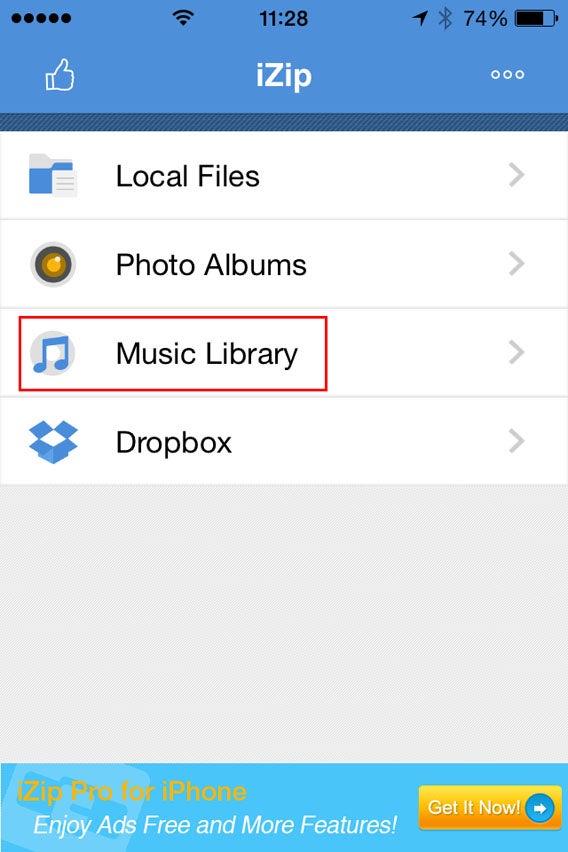
Seleziona Music Library dal menu

3. Apri una cartella (ad esempio Albums).
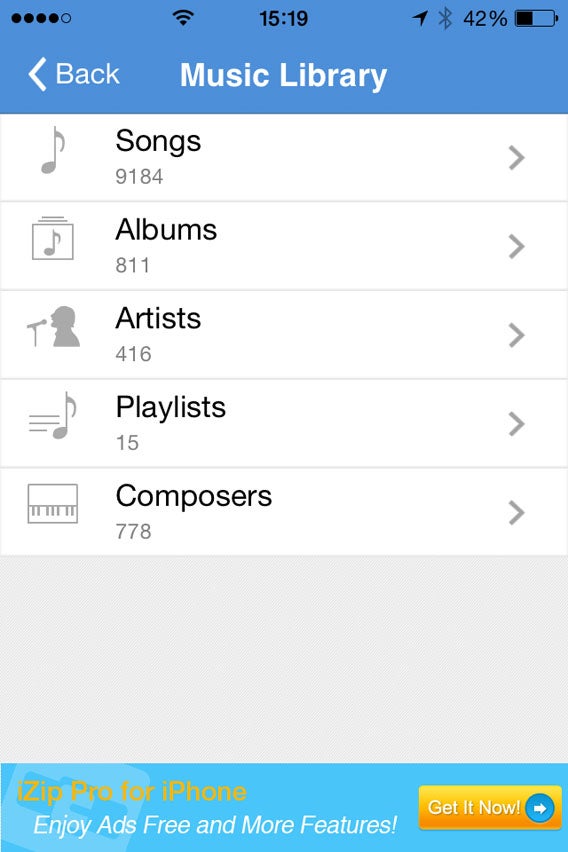
Seleziona una cartella della libreria musicale

4. Tocca Select in alto a destra e scegli la canzone che vuoi inviare con WhatsApp. In questa fase la voce Select sarà sostituita da Done.
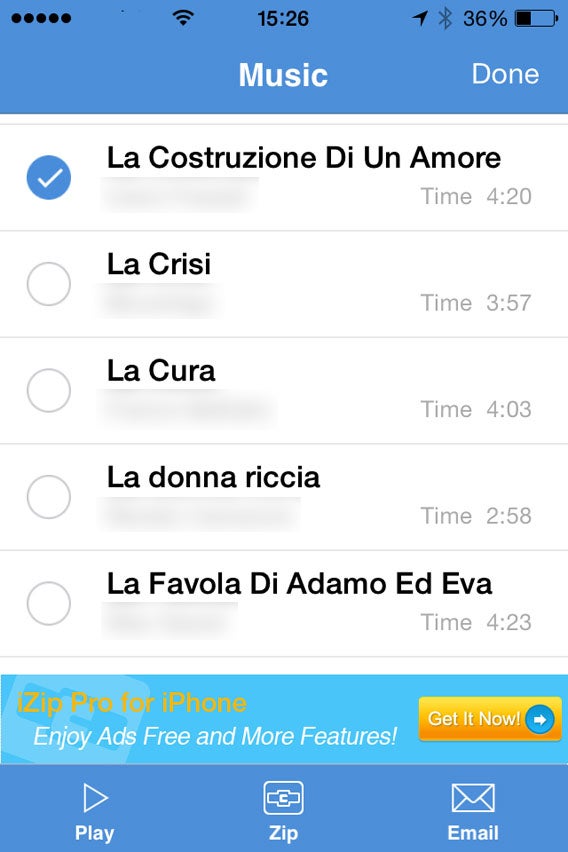
Seleziona la canzone da comprimere 2

5. Tocca il tasto Zip in basso al centro dell’interfaccia. L’app comprimerà il file.
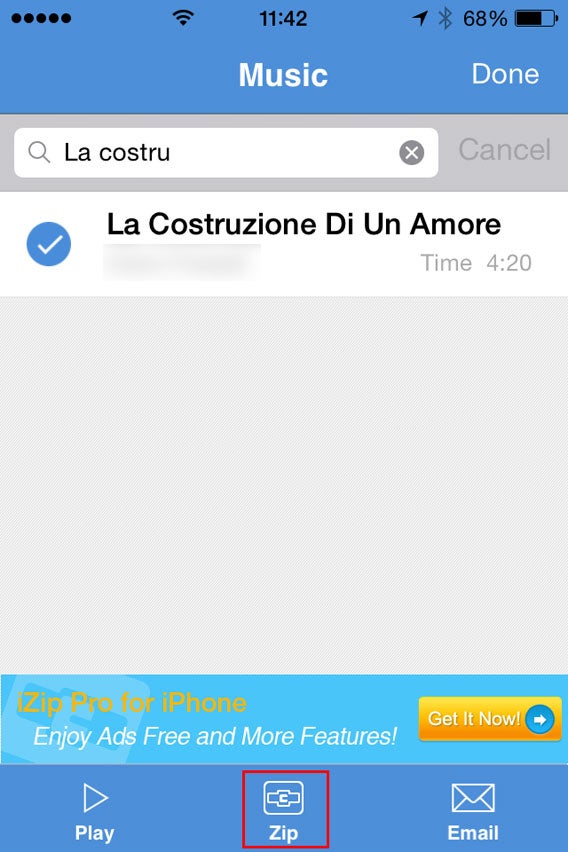
Seleziona la canzone per poi zipparla 2

6. Si aprirà così la cartella Local Files. Da lì seleziona il file ZIP appena creato.
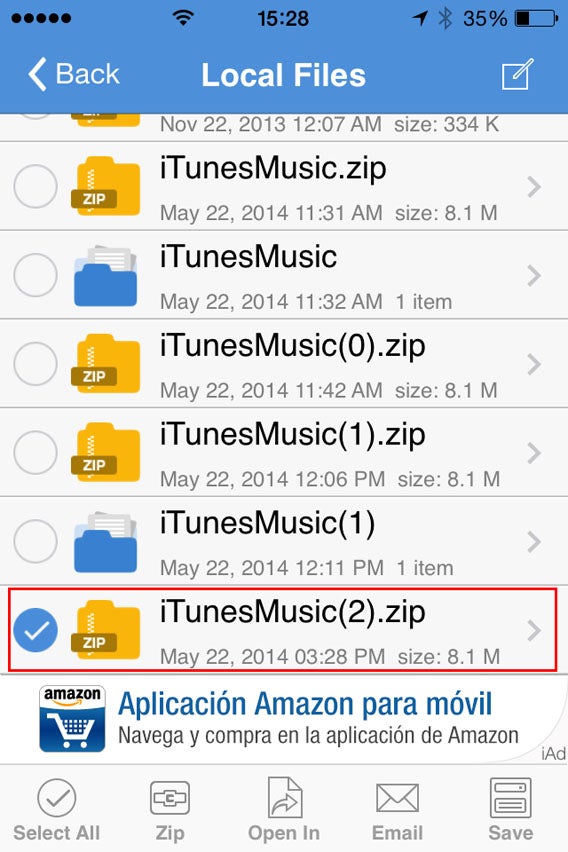
Seleziona il file ZIP appena creato

7. Alla domanda Would you like to extract all files?, tocca OK.
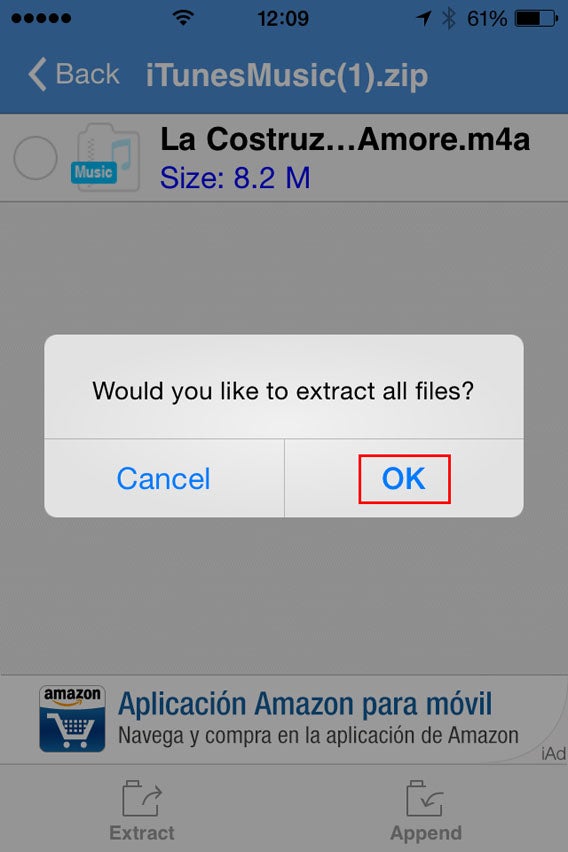
Vuoi decomprimere il file

8. Automaticamente si creerà e si aprirà una cartella all’interno di Local Files, con la canzone decompressa. Quindi seleziona il file.
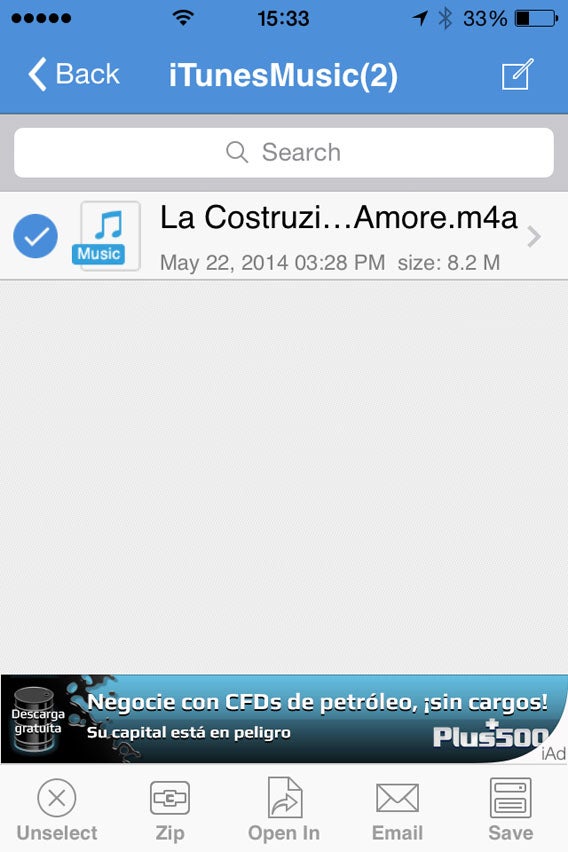
Seleziona  il file da aprire con

9. Ora tocca Open In (in basso al centro dello schermo) e, tra le scelte che compaiono, tocca Open in WhatsApp.
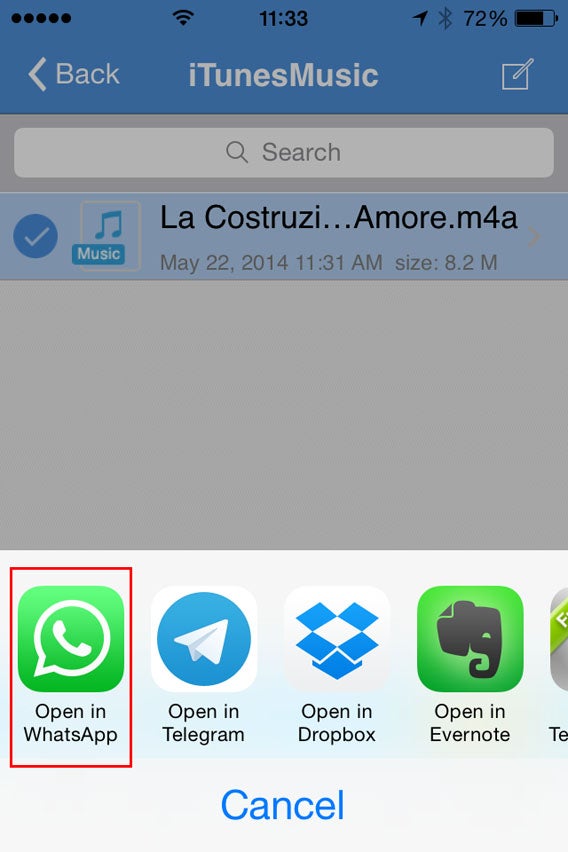
Seleziona Open in WhatsApp

10. Automaticamente si aprirà WhatsApp. Seleziona l’utente a cui vuoi inviare l’MP3 e, alla domanda Send to [nome contatto], rispondi Yes.
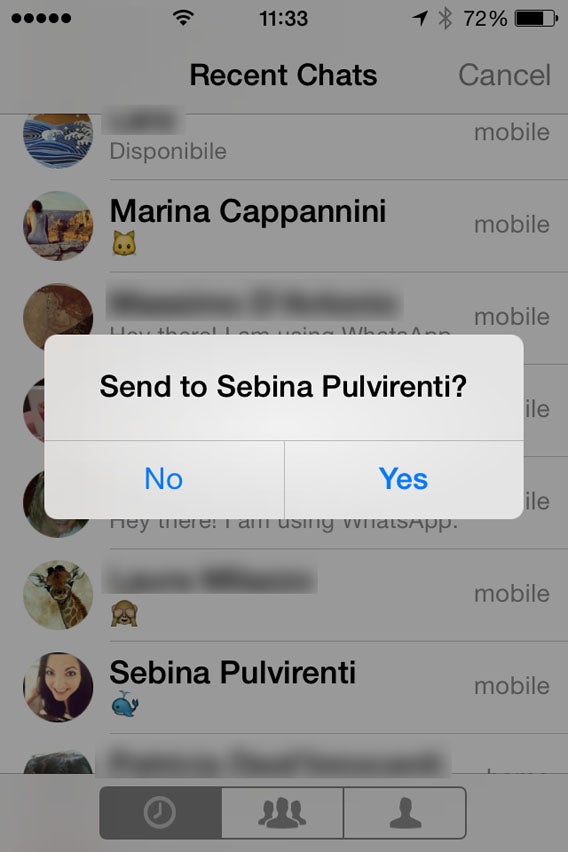
Conferma invio file a contatto

A questo punto il file si caricherà e verrà spedito. Quando il destinatario lo riceverà, potrà ascoltarlo toccando Play accanto all’icona del file musicale.
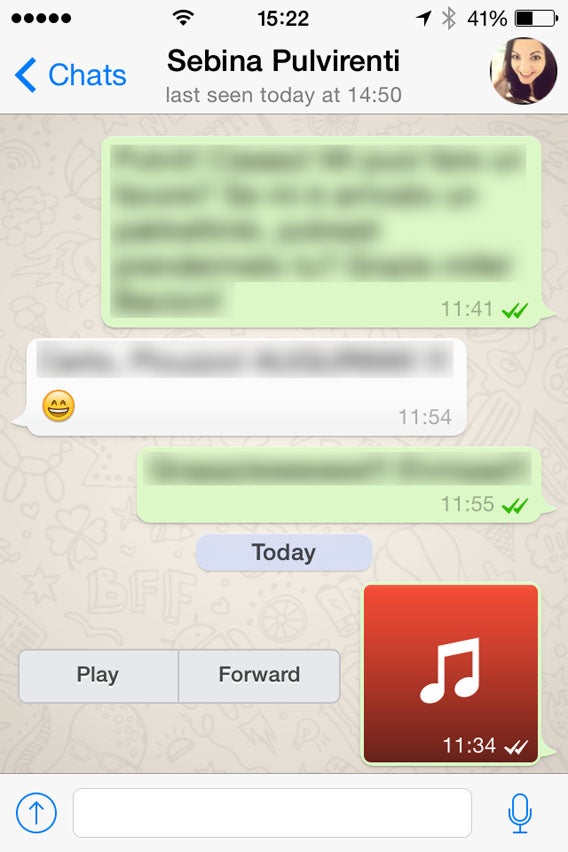
Ascolta file ricevuto

Attenti al diritto d’autore

Con questo escamotage, quindi, anche gli utenti iPhone possono scambiarsi musica via WhatsApp, anche se la procedura è un po’ più farraginosa rispetto a quella che Android permette ai propri utenti.

Ricorda comunque che condividere file audio protetti dalla legge sul diritto d’autore è illegale, quindi invia solamente musica o audio che possano essere liberamente diffusi.

Un ultimo consiglio: se vuoi fare conoscere una nuova canzone ad un tuo amico, invece di inviargli il file, potresti condividerla con lui tramite Spotify. Per farlo basta trovare un brano nell’app, toccare il menu con i tre puntini accanto ad esso e selezionare WhatsApp.
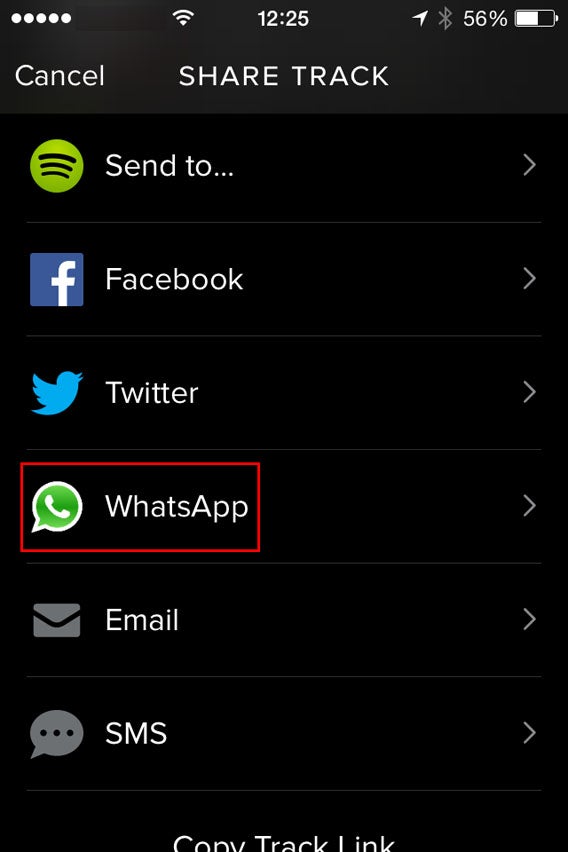
Spotify - Share con WA

Seleziona poi il contatto, conferma l’invio e il gioco è fatto. Un metodo semplice, veloce, sicuro e totalmente legale.

Se cerchi altri trucchi per usare WhatsApp, cercali nell’indice della nostra guida completa a WhatsApp.
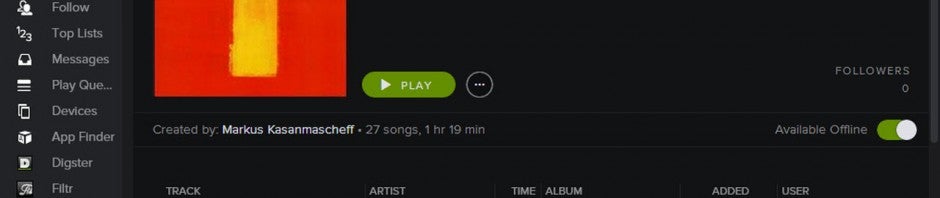
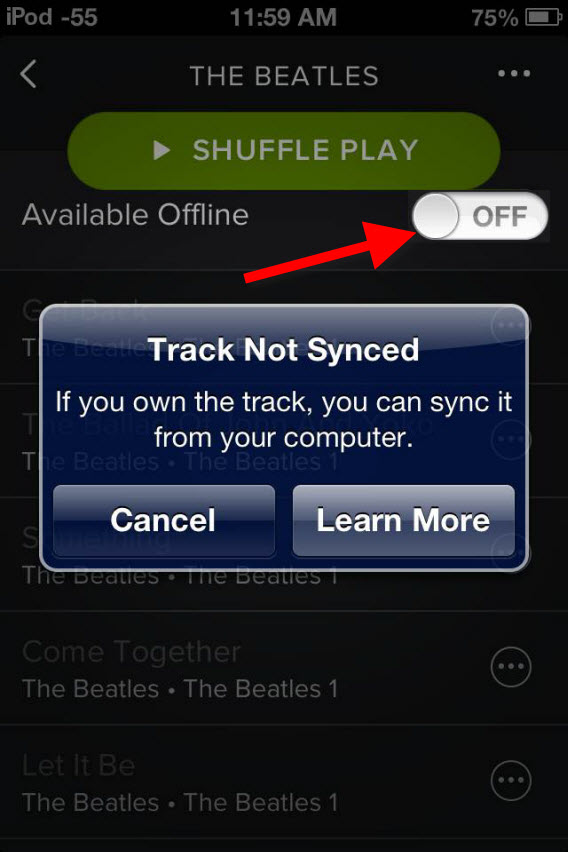
Spotify: ecco come importare i tuoi MP3 nell’app per Android e iOS

Se ti piace utilizzare i servizi musicali in streaming come Spotify, la tua raccolta di mp3 è diventata superflua. Nonostante alcuni brani, come ad esempio la discografia dei Beatles, manchino ancora, fortunatamente Spotify è riuscito a cavarsela egregiamente anche con gli mp3. Per questo motivo ti spieghiamo come trasferire, in modo facile e veloce, i tuoi album in formato mp3 nell’app di Spotify.

1. Importa gli mp3 in Windows o Mac OS X

Sposta tutti i file mp3 da una qualsiasi cartella presente sul computer a una playlist vuota di Spotify.

2. Accedi dal dispositivo mobile alla stessa rete WiFi del computer

Con il tuo smartphone o tablet accedi alla stessa rete a cui è collegato il computer e apri l’app di Spotify. Dopo pochi secondi Spotify aggiunge automaticamente la playlist selezionata. I brani vengono visualizzati ma non vengono sincronizzati automaticamente, se il pulsante corrispondente non è posizionato su Available Offline.

Questo aspetto potrebbe confonderti: con Spotify sei comunque online ma, poiché Spotify non è in grado di riprodurre i tuoi mp3 in streaming dal desktop ai dispositivi mobili, è necessario innanzitutto salvare i file in locale sul tuo smartphone o tablet attivando l’opzione che li rende disponibili offline.

3.  Salva gli mp3 in locale

Attiva il pulsante Available Offline e attendi il termine della procedura di sincronizzazione. A questo punto puoi ascoltare i tuoi mp3 preferiti ovunque ti trovi.

Ulteriori informazioni su Spotify:

Spotify: come funziona

Diventa un mago di Spotify: 10 trucchi per usarlo meglio

Se ancora non hai Spotify:

Scarica Spotify per Windows

Scarica Spotify per Mac

Scarica Spotify per Android

Scarica Spotify per iOS

[Adattamento di un articolo originale di Markus Kasanmascheff di Softonic DE]

Come scaricare musica da YouTube

Scaricare musica da YouTube

Domande da un milione di dollari…

Il download da YouTube online è gratis? Come scaricare musica da YouTube, convertirla in MP3 e/o trasformarla in altri formati audio? Come fare il download di canzoni da YouTube sul PC in alta qualità?

E la risposta è sempre la stessa… Scaricare musica da YouTube in formato MP3 è facile, se sai come farlo. Ed è anche gratis, se usi l’applicazione giusta!

Scegli il programma che risponde alle tue esigenze e voilà: musica per le tue orecchie!

Continue reading “Come scaricare musica da YouTube”