Overstappen van pc naar Mac? Leer de basis van OS X in 30 minuten

Ben je voor het eerst in je leven overgestapt van pc naar Mac? Of ben je van plan de sprong binnenkort te wagem? Hier zijn de dingen die je moet weten over OS X, zodat je zo snel mogelijk op weg kan in je nieuwe computeromgeving.

Kerstmis komt eraan. Misschien heb je besloten jezelf of je gezin te verwennen met een flink kado: een iMac of Macbook. Of je hebt van je vrienden gehoord dat een Mac fijner werkt dan Windows. Wat de reden voor je overstap ook is: aan een Mac moet je even wennen, zeker na jarenlang Windows-gebruik.

Daarom zetten we in deze reeks artikelen de basisprincipes van besturingssysteem OS X voor je op een rij. Houd deze in het achterhoofd en je haalt direct het uiterste uit je nieuwe Mac-systeem én je komt niet voor verrassingen te staan.

Een opmerking: deze gids hebben we geschreven op basis van Mac OS X 10.9 Mavericks. Dat is de nieuwste versie van het besturingssysteem op het moment van schrijven en de versie die je op je Mac geleverd krijgt wanneer je ‘m nieuw aanschaft.

Wat is de Finder?

Finder icon

De eerste vraag voor iedere nieuwe Mac-gebruiker; een legitieme vraag ook. Het antwoord is simpel: Finder is het Mac-equivalent van de Windows-verkenner. Het is de plek waar je al je bestanden terugvindt op de harde schijf, op externe schijven, op dvd’s etc.

Met andere woorden: het is een programma dat de complete inhoud van je computer van een grafische interface voorziet. Muziek, documenten, programma’s; ze staan allemaal in een handig overzicht, dat je eenvoudig doorspit met de zoekfunctie van het programma. Kortom: zoek en gij zult Finden!

De Finder ziet er in Mavericks 10.9 zo uit:

Finder finestra

Het totale takenpakket van Finder bestaat uit het opsporen, verplaatsen, samenvoegen, organiseren, categoriseren en verwijderen van programma’s, documenten en andere soorten bestanden. Wil je nog meer weten? Ga dan eens naar de officiële pagina van Apple.

Waar is het Startmenu?

Het korte antwoord: die is er niet. Gelukkig hoef je het van Windows bekende Startmenu ook niet te missen op de Mac, dankzij Spotlight. Klik op het vergrootglas in de rechterbovenhoek van je scherm en er opent een zoekveld. Typ in waar je naar op zoek bent en Spotlight zoekt het voor je op. Net als in het Windows 7-Startmenu dus!

Spotlight

Ben je op zoek naar een programma dat je eerder hebt geïnstalleerd, dan ga je eenvoudigweg naar de map Programma’s, zoekt het juiste bestand en dubbelklikt erop. Elk geïnstalleerde programma vind je daar terug.

Heb je een Mac-laptop of Mac met trackpad, dan is het nog makkelijker. Maak een knijpende beweging met je duim, wijsvinger, middelvinger en ringvinger, en de Mac opent het Launchpad, met al je programma’s.

Launchpad

Gebruik je bepaalde bestanden, mappen of programma’s vaak, dan kun je ze vastpinnen op het Dock. Deze plek vind je onder in beeld terug. Is de balk met pictogrammen onder in beeld verdwenen? Zweef dan even met je cursor erboven en als het goed is verschijnt deze alsnog. Als je het dock-icoontje verwijdert, hoef je gelukkig niet bang te zijn dat het programma meteen wordt gedeïnstalleerd. Je verwijdert namelijk alleen de snelkoppeling.

Dock

Als je de instellingen van Mac OS X wilt veranderen, dan klik je op het Apple-icoontje links bovenin en kies je voor ‘Systeeminstellingen’.
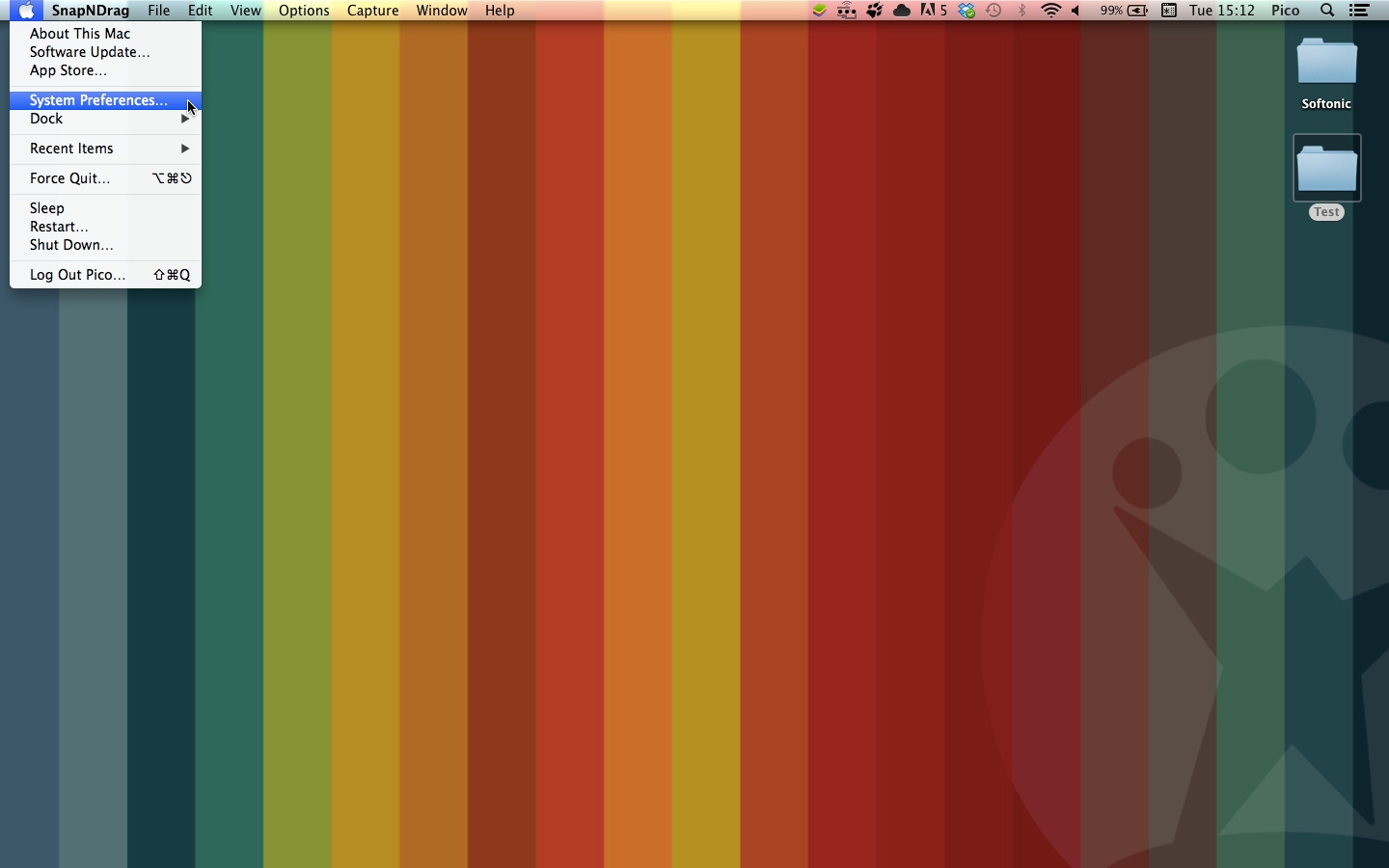
Apri Preferenze di Sistema dal menu Mela

Je krijgt vervolgens het volgende venster te zien.
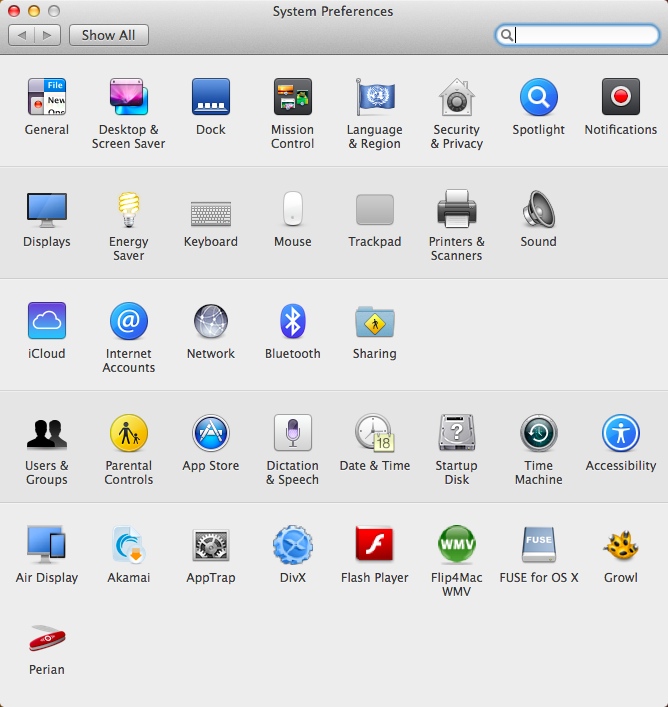
Preferenze di sistema

Hoe krijg ik toegang tot de harde schijf?

In OS X is het mogelijk om een directe link naar interne en externe schijven evenals cd’s en dvd’s op het bureaublad te plaatsen. Om dat voor elkaar te krijgen moet je de opties in je Finder-voorkeuren instellen.

Om je schijven zichtbaar te maken op het bureaublad open je Finder. Staat ‘ie al open maar nog niet op de voorgrond? Druk dan op Command (Cmd) en Tab (boven Caps Lock) om Finder te selecteren (net als de Alt-Tab-functie in Windows dus). In het Finder-menu selecteer je Voorkeuren en in het tabblad Algemeen zet je de juiste vinkjes bij Toon deze onderdelen op het bureaublad.
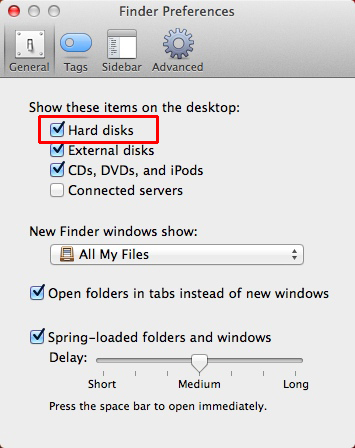
Finder prefs Mostra HD sulla scrivania

Om ook toegang tot je HD te krijgen via de zijbalk van Finder, vink je bij onderstaand menu ook Harde schijven aan.

Finder prefs Mostra HD nella barra laterale

Zo. Nu heb je je eerste stappen gezet in Mac OS X. Op Softonic.nl vind je binnenkort meer van deze artikelen, waarin we je op weg helpen in de wondere wereld der Apple Macs. Daarbij besteden we onder andere aandacht aan hoe je programma’s forceert af te sluiten, het mysterie van de rechtermuisknop, hoe je een bureaubladachtergrond instelt en meer!

Ben jij Mac- of Windows-gebruiker?
Bitcoin-hoax wist harde schijf Mac-gebruikers

Oplichters hebben de belofte van gratis Bitcoins, online valuta, gebruikt om Mac-gebruikers aan te vallen. Het besturingssysteem van Apple zou zogenaamd een functie bevatten waarmee de virtuele munteenheid gratis verkrijgbaar werd. Als gebruikers deze feature echter probeerde te activeren, werd hun volledige harde schijf gewist.

Continue reading “Bitcoin-hoax wist harde schijf Mac-gebruikers”

WhatsRemote: Whatsapp op je pc, Mac of tablet

Met WhatsRemote open je WhatsApp in je browser. De Android-app maakt het zo mogelijk om WhatsApp ook op je pc, Mac of tablet te gebruiken!

De populaire chatapplicatie WhatsApp is uitsluitend beschikbaar voor smartphones. Alleen met emulators als BlueStacks was het vooralsnog mogelijk om de applicatie ook op je computer te gebruiken en berichtjes naar je vrienden te sturen. Met WhatsRemote komt daar een eenvoudig alternatief bij. Wij leggen uit hoe je precies WhatsApp op je pc gebruikt met deze handige app.

Wat heb je nodig?

  • Root-rechten voor Android
  • De app WhatsRemote voor Android
  • WhatsApp moet zijn opgestart en ingelogd op je Android-toestel
  • Actieve internetverbinding op je Android-toestel
  • Een webbrowser op je pc, Mac of tablet
  • Actieve Google-account (zorg dat je bent ingelogd op bijvoorbeeld Gmail of YouTube in je browser)

1.  Installatie WhatsRemote

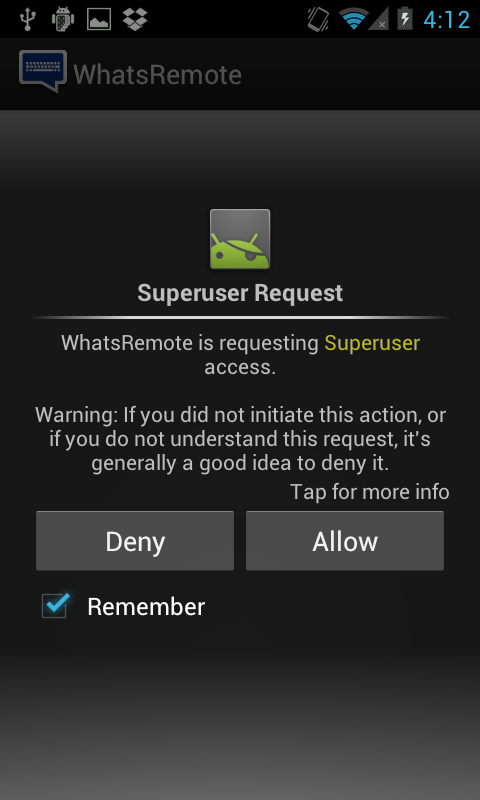
Download WhatsRemote en open de applicatie vervolgens. Android vraagt om superuser-privileges, wat zoveel betekent als rechten om in te grijpen in je systeem. Bevestig.

2. Registratie WhatsRemote

Open je WhatsRemote voor het eerst, dan moet je een account aanmaken. Tik op Register account. Hiervoor heb je een Google-account nodig.

Vervolgens verschijnt een bericht ter bevestiging. Tik op OK.

3. Abonnement of gratis testperiode

Om WhatsRemote te gebruiken betaal je 99 eurocent voor een half jaar. Wil je dat niet? Negeer de melding en kies de optie om de app drie dagen gratis uit te proberen. Een abonnement kun je later altijd nog afsluiten.

4. Instellingen

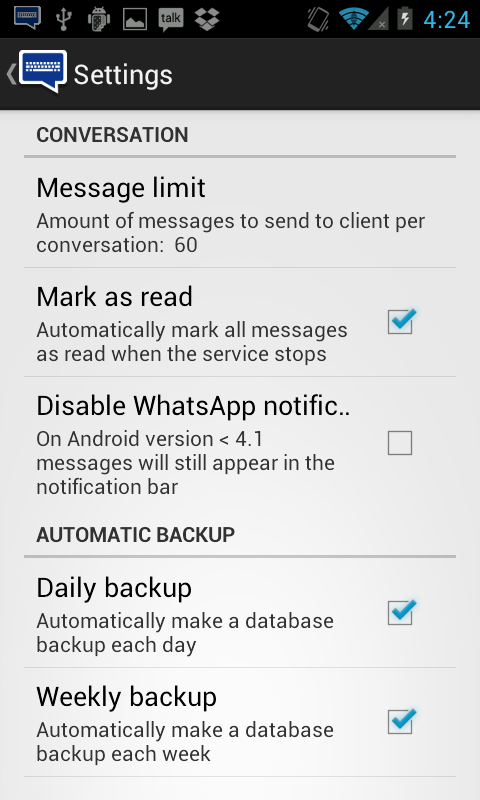
WhatsRemote heeft zelf geen gebruikersinterface; die vind je in je browser. Wel heeft de applicatie een instellingenmenu, waar je de basisconfiguratie van de app instelt.

5. WhatsRemote in je browser laden

Open de browser op je pc, Mac of tablet en log in bij Google (via Gmail, YouTube, Google Drive, Google+ of een van de andere diensten). Surf vervolgens in een ander tabblad naar whatsremote.com. Klik daar op Login with you Google account.

6. WhatsRemote met je Google-account verbinden

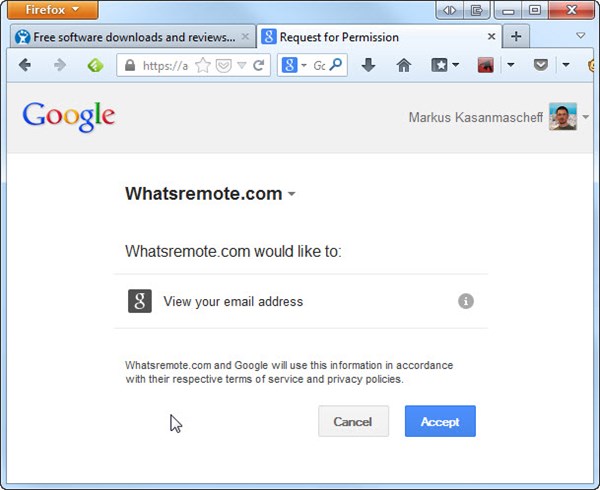
Google vraagt of je Whatsremote.com de benodigde rechten wil geven. Klik op Accept.

Is het gelukt, dan krijg je een bevestiging te zien. Klik op OK en je bent klaar voor gebruik!

7. Chatten in je browser met WhatsRemote

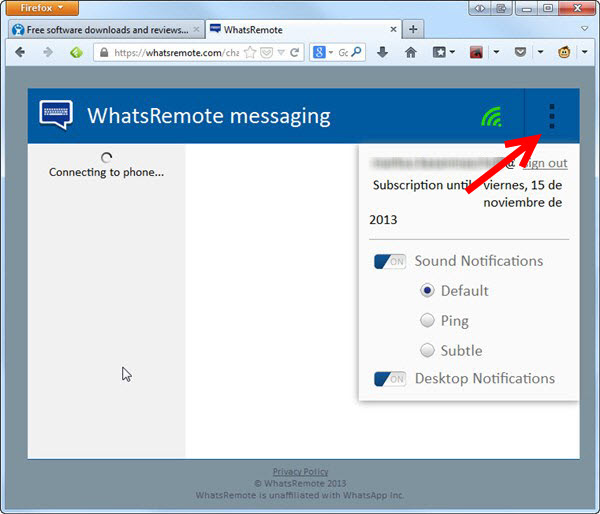
In het browservenster zie je nu de interface van WhatsRemote. Is het ontvangsticoontje groen gekleurd, dan heb je verbinding met WhatsApp op je smartphone. Klik op de knop rechts ernaast om de status van je abonnement te checken en verschillende aanpassingen te doen.

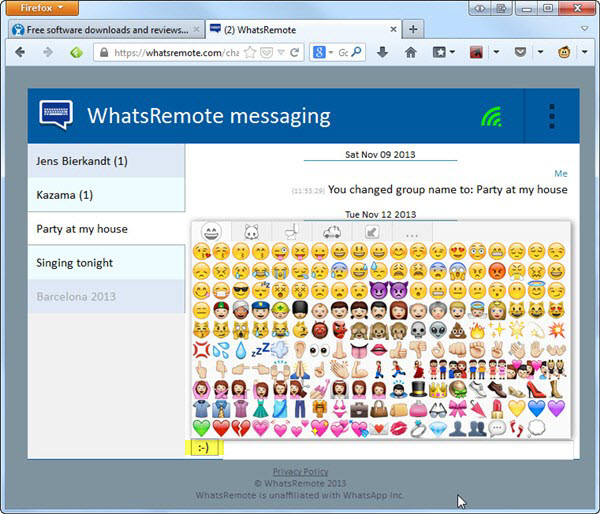
WhatsRemote toont actieve chats en een lijst met contactpersonen. Nu kun je gewoon chatten met je toetsenbord, in plaats van het kleine touchscreen op je telefoon!

Ook smileys mogen niet ontbreken bij WhatsRemote. Klik op de emoticon-knop naast de chatbalk en selecteer een smiley naar keuze.

WhatsRemote is een praktische oplossing voor een bekend probleem. De app biedt geen volledige WhatsApp-ervaring buiten de smartphone, maar geeft je in ieder geval de optie om af en toe gewoon vanaf je computer met vrienden te chatten.

Wil je een andere manier proberen? Lees dan eens ons artikel over hoe je WhatsApp op pc gebruikt met het programma BlueStacks.

WhatsApp op je pc: handig of niet?

Apple lanceert streamdienst iTunes Radio

Apple heeft zojuist iTunes Radio gelanceerd, een dienst waarmee je gratis muziek streamt. iTunes Radio is niet direct vergelijkbaar met Spotify, maar het programma heeft wel veel weg van concurrenten Pandora en Last.fm.
Continue reading “Apple lanceert streamdienst iTunes Radio”

Apple presenteert updates voor iWork en iCloud

De iOS-apps van iWork zijn voor het eerst sinds de introductie van documenten in de iCloud geüpdatet zodat ze perfect werken op mobiele apparaten. De iWork-logo’s zijn aangepast zodat ze beter bij het nieuwe design van iOS 7 passen. Naast het platte design van Jony Ive zijn de logo’s ook iets kleiner omdat de hoeken ronder zijn. Daarnaast kondigde Apple vandaag aan dat alle applicaties, iPhoto, iMovie, Keynote, Pages en Numbers, gratis zijn voor nieuwe iOS-apparaten.

Continue reading “Apple presenteert updates voor iWork en iCloud”

Officiële versie van iOS 7 beschikbaar vanaf 18 september

iOS 7 is bijna af en Apple-gebruikers kunnen het nieuwe mobiele besturingssysteem op 18 september downloaden. Apple heeft de laatste, stabiele versie van iOS vandaag getoond tijdens een keynote.

Continue reading “Officiële versie van iOS 7 beschikbaar vanaf 18 september”

Bioshock Infinite verschijnt 29 augustus voor Mac

Mac-gamers hebben tot nu toe geen toegang gehad tot de avonturen van Booker en Elizabeth in de luchtstad Columbia uit Bioshock Infinite. Maar dat verandert op 29 augustus, vanaf die dag verschijnt het populaire spel voor OS X.

Continue reading “Bioshock Infinite verschijnt 29 augustus voor Mac”

iOS 6 versus iOS 7: welk design is favoriet?

Apple kondigde het nieuwe besturingssysteem iOS 7 tijdens de ontwikkelaarsconferentie WWDC in juni. Voorafgaand aan het congres gingen er al veel geruchten over het mobiele programma. Ontwerper Jony Ive presenteerde zoals verwacht een strak, plat design dat flink afwijkt van de oude skeuomorfische iconen. Maar wat vindt de gebruiker eigenlijk van iOS 7?

Continue reading “iOS 6 versus iOS 7: welk design is favoriet?”

Nieuwe versies iOS 7 en OS X Mavericks beschikbaar voor ontwikkelaars

Apple lanceert de derde bèta van iOS 7 voor iPhone, iPad en iPod Touch. Daarnaast presenteerde het bedrijf uit Cupertino de Mac OS X Mavericks Developer Preview 3. Beide updates zijn enkel bedoeld voor ontwikkelaars en zijn gratis beschikbaar.

Continue reading “Nieuwe versies iOS 7 en OS X Mavericks beschikbaar voor ontwikkelaars”

Twitter updatet Android, iOS en Mac applicaties

Twitter is begonnen met de lancering van uitgebreide updates voor de Android, iOS en Mac apps van het microblog. Een van de belangrijkste nieuwe features is direct message syncing, berichten worden voortaan direct gesynchroniseerd. Daarnaast werden er nog een aantal andere verbeteringen uitgevoerd.

Continue reading “Twitter updatet Android, iOS en Mac applicaties”