Najgorsze hasła 2013 roku – zobacz jakich kombinacji NIE wybierać

Firma Splashdata wydała ciekawy raport na temat najgorszych haseł roku 2013. Początek roku to dobry okres, by podzielić się z Wami spisem najmniej bezpiecznych i rozsądnych haseł ubiegłego roku. Szczególnie, że w okresie ostatnich 12 miesięcy nie obyło się bez spektakularnych wpadek i włamań, których ofiarami stały się takie firmy jak Adobe czy Snapchat.

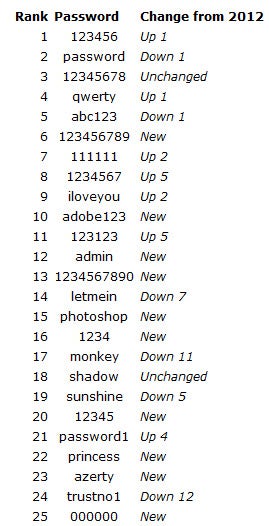
Oto jak przedstawia się lista najgorszych, bo najczęściej używanych, haseł roku 2013. W prawej kolumnie widzimy też pozycję hasła w rankingu za 2012 rok.

Najgorsze hasła roku

Na podstawie tej listy można przypuszczać, że hakerzy i złodzieje danych często mają bardzo ułatwione zadanie. Szczególnie, jeśli korzystamy z hasła “12345” lub “hasło“.

O tym jak zabezpieczyć się przed kradzieżą hasła pisaliśmy w tym artykule. O innych rodzajach zabezpieczeń możecie przeczytać też tutaj.

Firma Splashdata zajmuje się tworzeniem programów do zarządzania hasłami.

Zobacz także:

Źródło

5 sposobów na ochronę kont internetowych przed hakerami i podglądaczami

Często tworzymy konta do nowych aplikacji i stron internetowych. Choć jest to łatwe i szybkie, to bez należytej ostrożności, możemy narazić na szwank prywatność i bezpieczeństwo swoje i swoich znajomych.

Co tydzień pojawiają się nowe, ciekawe aplikacje. Jako, że są zwykle darmowe, chętnie zakładamy na nich nowe konta, które wypełniamy naszymi danymi osobowymi. Niestety, większość tych aplikacji szybko nam się nudzi i zapominamy o nich oraz o naszych kontach. Aż pewnego dnia haker wchodzi na naszą pocztę i okazuje się, że wykorzystał do tego właśnie taką zapomnianą aplikację.

Bazy danych, wykradzione przez hakerów, zawierają informacje, które mogą być użyte do włamań na inne konta. Tak zdarzyło się w przypadku Adobe oraz Snapchat i z pewnością powtórzy się w przyszłości. Ale możesz temu zaradzić, sprawiając, że dane z jednego z Twoich kont, nie umożliwią dostępu do innych. To całkiem proste. Wystarczy zastosować się do poniższych wskazówek. Przeczytaj je i w pięć minut będziesz wiedzieć, jak zapobiec najgorszym kradzieżom danych.

1. Nie używaj tego samego hasła do różnych kont

Jest to najpopularniejszy i najbardziej katastrofalny błąd, ale też najłatwiejszy do naprawienia. Jeśli używasz tego samego hasła do wszystkich swoich kont, to w przypadku włamania, Twe inne konta stają się zagrożone. Jeśli szybko zareagujesz, możesz zdążyć zmienić hasło. Jeśli nie, to…

LastPass automatycznie generuje silne hasła podczas tworzenia kont

Najłatwiej poradzić sobie z tym problem, instalując menadżera haseł (np. LastPass) i jemu zostawić generowanie i zapisywanie Twoich silnych i unikalnych haseł. Możesz łatwo uzyskać do nich dostęp za pomocą jednego hasła głównego. Wszystkie pozostałe hasła będą automatycznie zsynchronizowane z Twoimi pozostałymi urządzeniami.

2. Zapoznaj się z ustawieniami prywatności.

Większość aplikacji utrzymuje się z reklam. Jeśli treści (np. zdjęcia), które publikujesz nie są publicznie dostępne, obejrzy je mniej użytkowników, a co za tym idzie, wyświetli się mniej reklam. W konsekwencji, właściciele aplikacje mniej zarobią. Dlatego zdecydowana większość aplikacji domyślnie oferuje publicznie udostępnianie wszystkich Twoich treści.
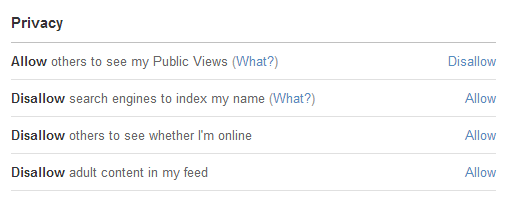
Ustawienia prywatności w Quora Options > Privacy

Radzimy dokładnie zapoznać się z opcjami prywatności. Upewnijmy się, w jakim stopniu nasz profil jest publiczny i jak można to zmienić. Dogłębne zrozumienie ustawień prywatności jest kluczowe dla bezpiecznego używania wszelkich usług internetowych i aplikacji.

3. Nie wprowadzaj tych danych osobowych, które nie są wymagane

Aplikacje i strony internetowe potrzebują danych głównie z dwóch powodów; aby Cię lepiej poznać i żeby być z Tobą w kontakcie. Niektóre aplikacje są mało przydatne bez konkretnych danych (np. linków do naszego Facebooka i Twittera). Pamiętajmy, że nie jest tak w przypadku wszystkich usług internetowych.

Sugeruję by​​, przynajmniej na początku, wypełnić profil tylko wymaganymi danymi, a pozostałe pola pozostawić puste. Jeśli nie czujesz się komfortowo udostępniając któreś z wymaganych danych (np. wiek lub zarobki), użyj nieprawdziwych informacji. Za wszelką cenę staraj się chronić swoją prywatność i tożsamość!

4. Kontroluj nieautoryzowane aplikacje na Facebooku, Twitterze i Google

Jest bardzo prawdopodobne, że kiedyś zalogowałeś się do nowej aplikacji lub strony internetowej poprzez Facebooka, Twittera lub Google. To bardzo wygodne rozwiązanie, ale wymaga ono dania tej aplikacji dostępu do Twego głównego konta. Czy każdej nowej aplikacji można na tyle zaufać?

MyPermissions pomoże Ci sprawdzić, które aplikacje mają dostęp do Twego konta.

Okresowo sprawdzaj, którym aplikacjom dałeś dostęp do swojego Facebooka, Twittera i Google oraz usuwaj te, z których już nie korzystasz. Zmniejszy to prawdopodobieństwo, że ktoś przechwyci Twe dane. W tym celu skorzystaj ze strony MyPermissions.

5. Usuń swe stare konta

Choć odbieranie aplikacjom dostępu do naszego konta głównego jest dobrym rozwiązaniem, to najlepiej nieużywane konta zwyczajnie kasować. W związku z tym, zanim odinstalujesz aplikację, poszukaj w niej opcji kasowania konta. W odnalezieniu takich „zapomnianych” kont pomoże przejrzenie historii przeglądarki, menedżera haseł lub skrzynki email.
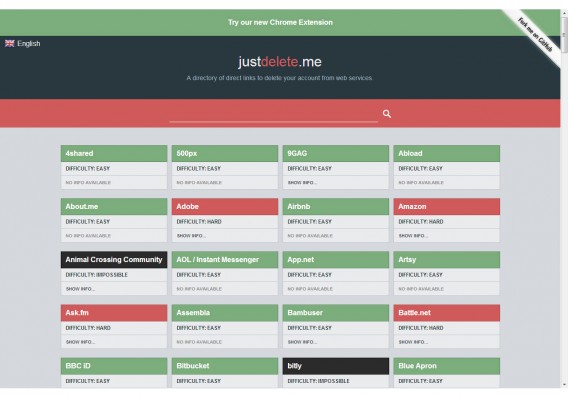
JustDeleteMe pomaga usuwać konta z popularnych aplikacji i stron internetowych

Narzędzia takie, jak JustDeleteMe pomogą Ci wypisać się z wielu aplikacji i stron internetowych. Gorąco zachęcamy do skorzystania z niej.

Mądry Polak po szkodzie?

To, co teraz wydaje się kłopotliwe, w przyszłości może zaoszczędzić nam wielu kłopotów. Jeśli znasz to uczucie paniki, gdy dowiadujesz się, że ktoś włamał się na Twoje konto, to z pewnością rozumiesz, dlaczego warto zastosować się do powyższych wskazówek. Nie chcesz przecież pluć sobie w brodę za parę miesięcy, gdy ktoś włamie się na Twoje konto, korzystając z danych pochodzących z któregoś z Twoich starych kont.

Czy korzystasz z tych zasad bezpieczeństwa, rejestrując się na stronach internetowych i w aplikacjach?

Zobacz także:
Bezpieczeństwo w chmurze – 4 wskazówki jak dbać o prywatność udostępnianych plików

Udostępnianie plików w internecie jest bardzo proste i wygodne. Może się jednak okazać, że nasze dane trafią w niepowołane ręce. Na szczęście można tego uniknąć.

Korzystanie z serwisów do przechowywania i udostępniania różnych plików w chmurze stało się bardzo powszechnie. Większość z nas korzysta dziś z takich usług jak Dropbox, SkyDrive, czy Google Drive. Ponadto do zdjęć dedykowane są takie serwisy jak Imgur, czy Photobucket, a do muzyki Soundcloud, natomiast do typowego dzielenia się plikami możemy wybrać Mega lub MediaFire. Podobnych serwisów jest znacznie więcej. W wielu z nich nasze pliki są prywatne i możemy je udostępniać innym osobą po przez linki lub inne funkcje. Niestety ta prywatność często istnieje tylko w teorii.

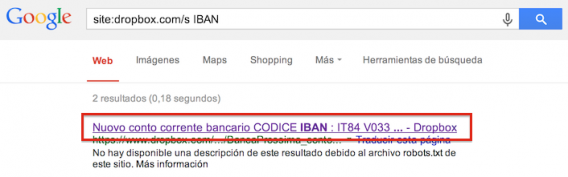
Link do naszego zdjęcia, czy pliku nawet prywatnego może łatwo wyciec do internetu. Google ciągle skanuje internet i indeksuje adresy internetowe. Może się tak zdarzyć, że nasz link trafi do wyszukiwarki. Na przykład dlatego, że pojawił się on na jakimś internetowym forum lub w innym miejscu w sieci.

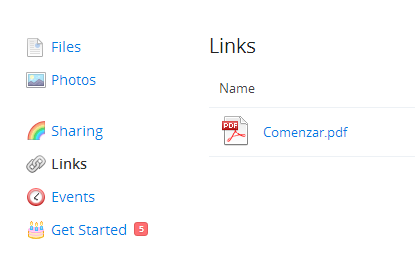
Dokument z dropboxa odnaleziony w Google(źródło)
Bezpieczeństwa udostępniania plików nigdy nie należy lekceważyć. Łatwo jest popełnić błędy, problemy zdarzają się też samym serwisom. Dlatego aby zagwarantować sobie większą prywatność warto przestrzegać poniższych wskazówek.

Wskazówka 1: Sprawdzaj udostępnianie pliki

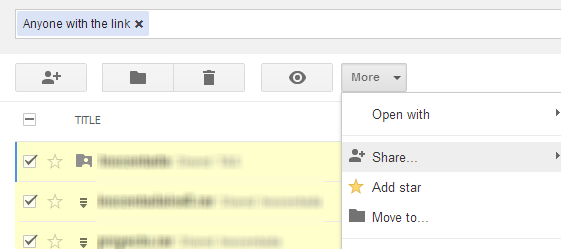
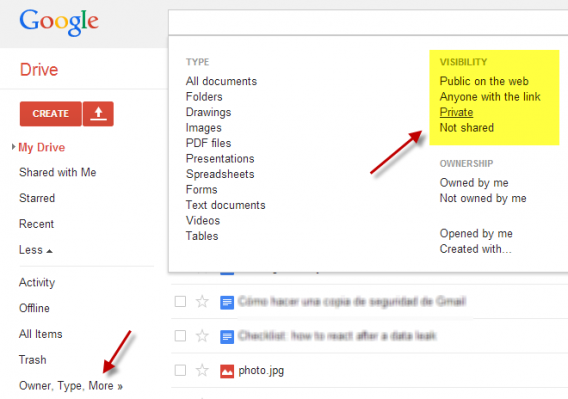
Warto sprawdzić jakie pliki aktualnie mamy udostępnione innym użytkownikom. Google Drive oferuje specjalne filtry, które pozwalają szybko sprawdzić, które dokumenty są publiczne, a które udostępnione kilku osobom.

Prywatność tych plików można modyfikować za pomocą kilku kliknięć myszyką. W Google Drive (Dysk Google) wystarczy w polu więcej, przejść do zakładki udostępnij…

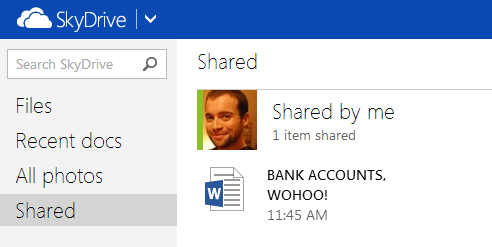
Podobną funkcje znajdziemy w SkyDrive. Po kliknięciu na zakładkę Shared zobaczymy wszystkie pliki, które udostępniamy innym. We właściwościach danego pliku możemy zarządzać uprawnieniami i ustawić je znów jako prywatne.

W usłudze Dropbox też znajdziemy zakładki z udostępnianiem i linkami. W prosty sposób możemy dodawać lub usuwać użytkowników, którym udostępniliśmy nasze pliki.

Wskazówka 2: usuń metadane i inne informacje

Pliki posiadają często wiele ważnych informacji, które nie są dostępne na pierwszy rzut oka. Zdjęcia, czy pliki PDF mogą zawierać wiele poufnych treści, które pozwalają innym dowiedzieć się ciekawych informacji o nas.

Doc Scrubber eliminuje metadane z dokumentów Word

Informacje te nazywane są metadanymi i praktycznie każdy plik takie zawiera. Niezależnie czy są to zdjęcia, filmy, muzyka, czy dokumenty. Można je jednak usunąć dzięki takim narzędziom jak MetaStripper, czy Doc Scrubber.

Wskazówkao 3: Skonfiguruj Google Alerts

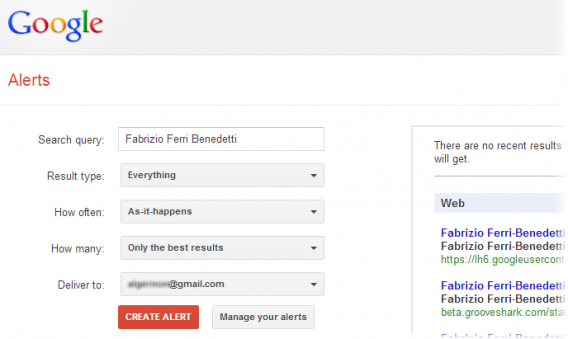
Jeśli martwisz się o wyciek swoich danych osobowych warto utworzyć odpowiedni wpis w usłudze Google Alerts. Dzięki temu możemy zostać powiadomieni o nowych wynikach wyszukiwania dla naszych danych osobowych w Google. Dostaniemy komunikat na maila od razu, lub po kilku godzinach.

Alerty mogą być niezwykle przydatne. Wystarczy umieścić fragment numeru konta, peselu, imię i nazwisko, czy numer telefonu. Jeśli pojawią się one w Google to zostaniemy o tym powiadomieni. Niestety Google Alerts nie sygnalizuje pojawiania się kopii zdjęć i plagiatów.

Wskazówka 4: Wybierz odpowiedni serwis

Istnieje wręcz niezliczona ilość usług które umożliwiają udostępnianie plików w internecie. Nie wszystkie są jednak takie same, na przykład Mega Upload to nie Dropbox. Warto zastanowić się z jakiej usługi chcemy skorzystać dla udostępnienia każdego z plików. Na przykład możemy udostępniać pliki w częściach na różnych serwisach, tak aby zyskać na bezpieczeństwie.

“Chcę wysłać duży plik i nie zależy mi na tym by pozostał na serwerze – wybieram Mega”

Jeśli chcemy rozpowszechnić plik tylko przez kilka dni to warto skorzystać z usługi Mega, ale jeśli chodzi o wspólną edycję to znacznie wygodniejsze będą takie serwisy jak SkyDrive, czy Google Drive. Warto przy każdym nowym pliku zdecydować co i gdzie chcemy upowszechnić.

Chcesz przejść poziom wyżej? Ustaw bezpieczne hasło

Ta wskazówka pomoże wam najlepiej zabezpieczyć dane przed kradzieżą. Należy jednak pamiętać, że dziś internet jest nieprzewidywalny.

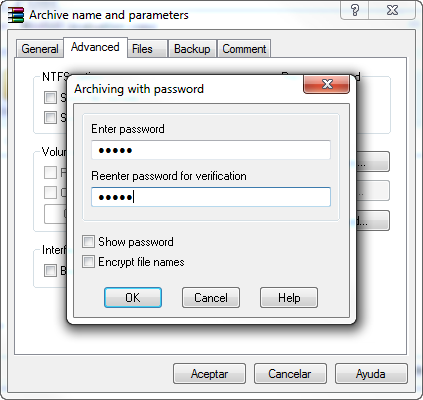
Maksymalne bezpieczeństwo powinniśmy osiągnąć poprzez szyfrowanie danych w połączeniu z kompresją. Warto przesłać plik w wersji RAR 5.0 z hasłem przy 256-bitowym szyfrowaniu. Dzięki temu nasz dokument będzie bardziej bezpieczny.

W jaki sposób dbacie o prywatność plików?

Aktualizacja Snapchat pozwala na rezygnację z funkcji Find Friends

Ostatnio głośno zrobiło się wokół aplikacji mobilnej Snapchat. Wszystko za sprawą ataku hakerów, którym udało się przejąć dane blisko 4,6 miliona użytkowników tej aplikacji. W związku z zeszłotygodniowym wyciekiem, Snapchat na swoim blogu przeprosił użytkowników oraz wprowadził aktualizację, która ma poprawić bezpieczeństwo.

Aktualizacja aplikacji pozwala użytkownikom na rezygnację z funkcji Find Friends, która stała się powodem całego zamieszania. Funkcja ta łączy nazwę użytkownika z jego numerem telefonu, co w założeniu ma ułatwić znajdywanie znajomych. Niestety, hakerom udało się znaleźć dziurę w API Snapchata, która pozwoliła na wykradzenie wspominanych danych.

Jak możemy przeczytać na blogu aplikacji: “Nasz zespół dalej wprowadza poprawki w usłudze Snapchat, w celu zapobieżenia naruszeń naszego API w przyszłości. Przepraszamy za wszystkie problemy, jakie ta sytuacja mogła wywołać, jak również dziękujemy za Waszą cierpliwość i wsparcie.”

Czy jednak te krótkie przeprosiny oraz zapowiedzi poprawy API uspokoją użytkowników Snapchata, zwłaszcza tych, których dane zostały wykradzione?

Zobacz także:

Powiązane programy:

Praktyczny poradnik: Jak bronić się przed kradzieżą haseł

Bez względu na to, jak silne byłoby Twoje hasło, to w momencie gdy zostanie skradzione, jesteś bezradny. Dlatego potrzebujesz inteligentnej ochrony przed kradzieżą.

Czasem używanie długiego, silnego hasła jest całkowicie bezużyteczne. Hakerzy nie odgadują już haseł, po prostu kradną je bezpośrednio z komputera użytkownika lub masowo z serwerów usług internetowych. Wykorzystują do tego, na przykład keyloggery. Są to programy sczytujące używane klawisze. Dla przykładu, Wirus Pony Botnet Controler zdobył ponad dwa miliony haseł od użytkowników komputerów. Są to dane do logowana na takich serwisach, jak Facebook, Gmail, czy Twitter. Wirus ten przechwytuje hasła w momencie, gdy logujemy się do internetowych usług.

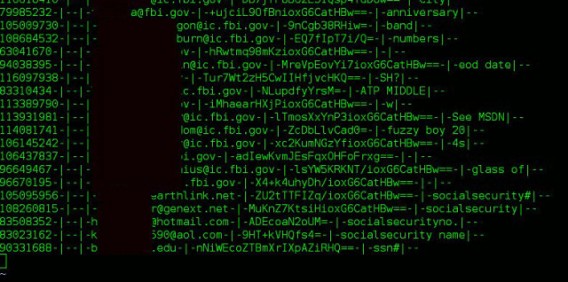
Oto efekty wykorzystania wirusa Pony Botnet  (źródło)

Hasła mogą być skradzione nie tylko z naszego komputera, ale też z serwera firmy. Jednym z najlepszych przykładów jest włamanie do bazy danych Adobe. W 2013 roku hakerzy zyskali dostęp do milionów loginów, haseł i informacji o płatnościach z serwerów autorów popularnych programów Photoshop i Acrobat.

Zrzut z listy haseł skradzionych 130 milionom użytkowników Adobe (źródło)

Oba przykłady pokazują, że silne hasło nie jest w stanie powstrzymać oszustów. To jednak nie znaczy, że nie warto takowego posiadać. W dzisiejszych czasach nie jest to jednak wystarczający sposób na zabezpieczenie danych. Potrzebujemy innych metod do walki z hakerami. Poniżej prezentujemy praktyczne porady, zarówno przed takim atakiem, jak i w momencie, gdy ktoś ukradł nam już hasła.

Co robić, gdy dowiedzieliśmy się o kradzieży haseł

  1. Nie panikuj: jeśli kradzież została przeprowadzona na popularnych serwerach firm, takich jak Facebook, Twitter, czy LinkedIn, a nie przez wirusa na Twoim komputerze, to bądź spokojny. Sprzedaż takich danych przez hakerów wymaga czasu, a bezpieczeństwem na stronie zajmą się profesjonaliści.
  2. Uruchom komputer w sposób bezpieczny z antywirusem: jeśli hasło zostało skradzione z powodu wirusa lub masz takie podejrzenia. Uruchom komputer bez podłączenia do internetu korzystając z antywirusa na płycie CD/DVD lub pendrivie. Przeskanuj komputer i dokonaj odpowiedniej dezynfekcji. Upewnij się, że Twój sprzęt jest bezpieczny.
  3. Zmień hasła na innych stronach internetowych, jeśli są takie same. Zamiast martwić się stroną, która została zaatakowana, zajmij się zmianą haseł na stronach, na których korzystasz z tego samego hasła. Używanie identycznego hasła dla wielu usług jest jednym z najczęstszych błędów bezpieczeństwa i znacząco ułatwia życie internetowym złodziejom.

Co zrobić aby zapobiec kradzieży haseł

Bezpieczeństwo komputerowe ewoluuje, a wraz z nim środki, jakie można wdrożyć w celu ochrony naszych danych. Era silnych haseł i programów antywirusowych jest za nami, teraz czas na nową strategię i bardziej inteligentne zabezpieczenia. Dla bezpieczeństwa naszych danych warto podjąć poniższe kroki:

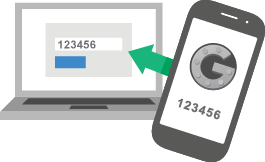
  1. Aktywuj dwuetapową weryfikację. Warto włączyć na stronach internetowych dodatkowe etapy weryfikacji. W większości przypadków musimy potwierdzić naszą tożsamość, gdy wchodzimy z nieznanej lokalizacji. Wtedy otrzymujemy kod na telefon komórkowy, lub musimy wykazać się znajomością naszych kontaktów. Takie rozwiązania stosują już największe usługi, na przykład Google oraz Facebook.
  2. Używaj menadżera haseł: aby tworzyć długie, silne, a przede wszystkim różne hasła. Takie programy pozwalają je bezpiecznie przechowywać i z łatwością wykorzystywać, bez konieczności ich zapamiętywania. Polecamy LastPass i DashLane.
  3. Blokuj dostęp do telefonu. Smartfon, to nie tylko telefon, ale też komputer pełen naszych cennych danych. W dodatku łatwo można nam go ukraść. Na szczęście, zarówno Android, jak iOS zawierają bardzo solidne systemy bezpieczeństwa. W przypadku Androida warto też chronić się przed złośliwymi aplikacjami.
  4. Zachowaj szczególną ostrożność korzystając z przeglądarki. Dziś przeglądarka internetowa jest naszym centrum komputera. To nasze okno na świat, ale też brama do naszych danych. Warto więc uważać na wszelkie podejrzane adresy i pilnować, aby mieć zawsze zaktualizowaną wersję przeglądarki, wszystkie wtyczki i inne dodatki.

Staraj się nie używać tych samych haseł

Jeszcze raz warto powtórzyć: nie używaj tego samego hasła do wszystkiego. To największe ryzyko dla Ciebie i Twoich danych. Możesz korzystać z najlepszych programów internetowych i posiadać skomplikowane hasło, ale nie będziesz bezpieczny, gdy masz jednakowe hasła. Takie zachowanie znacząco zwiększa ryzyko kradzieży danych. Korzystaj z menadżerów i generuj różne hasła, a będziesz pod ochroną.

W jaki sposób Wy zarządzacie hasłami?

Jak stworzyć i przywrócić kopię zapasową Gmaila i Kalendarza Google

Kwestie bezpieczeństwa, chęć migracji, ograniczona przestrzeń – jest wiele powodów dla których warto, a nawet trzeba wykonać kopię zapasową poczty Gmail oraz kalendarza Google. Wytłumaczymy, jak to zrobić oraz, jak później takie kopie przywrócić.

Google udostępniło dedykowane narzędzia, które pozwalają pobrać nam nasze własne dane z usług takich, jak Gmail, czy Kalendarz, na twardy dysk. Do niedawna możliwe było jedynie skopiowanie filmów oraz danych z bloggera, czy Google Drive. Wreszcie jest możliwość tworzenia kopii zapasowej z flagowych produktów, czyli poczty i kalendarza.

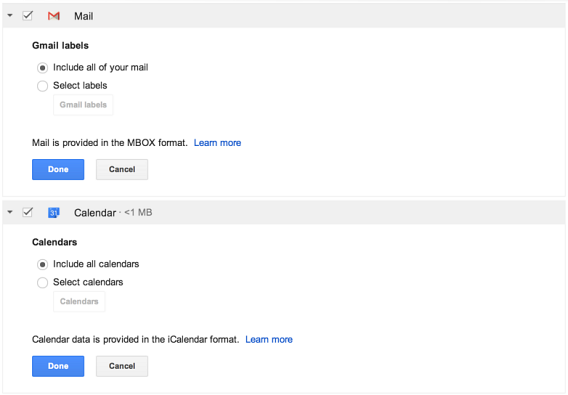
Kopia poczty Gmail zapisywana jest w uniwersalnym standardzie MBOX, natomiast kalendarz w formacie iCalendar. Oba pliki pobierane są w postaci jednego lub więcej plików skompresowanych ZIP, a każde archiwum ZIP może mieć maksymalnie dwa gigabajty.

1. Wejdź do swojego konta Google

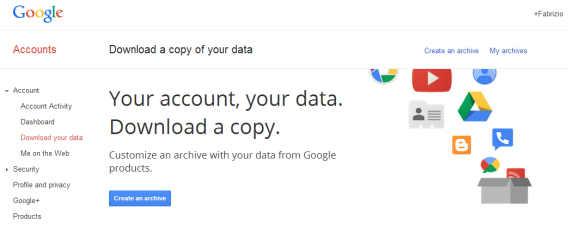
Musimy wejść do ustawień naszego konta. W zakładce Konto-> Pobierz swoje dane (Account->Download your data) znajdziemy wszystkie niezbędne opcje do wykonania kopi zapasowej. Na liście produktów należy zaznaczyć Gmail oraz Kalendarz.

2. Skonfiguruj opcje pobierania

Kliknij przycisk Edytuj (Edit) aby zmienić opcje kopiowania. Ustawienia Google pozwalają wybrać, które kalendarze chcemy zapisać, a w przypadku Gmaila możemy zaznaczyć nawet odpowiednie foldery.

Obie opcje są polecane zaawansowanym użytkownikom, którzy chcą wykonać tylko częściową kopię, lub lepiej zorganizować swoje wiadomości. Można na przykład zaimportować wyłącznie ważne e-maile. Domyślnie Google pobiera wszystkie dane z poczty i kalendarza.

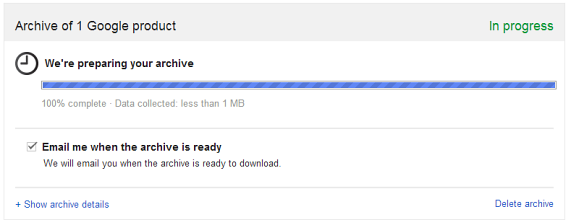
3. Poczekaj na wygenerowanie plików

Pliki z kopiami zapasowymi nie są generowane natychmiast. Proces ten nieco trwa, w końcu nasze archiwa są często naprawdę duże. Na szczęście serwery Google są bardzo szybkie i najczęściej trwa to mniej niż 10 minut. O wygenerowanych plikach zostaniemy powiadomieni pocztą e-mail.

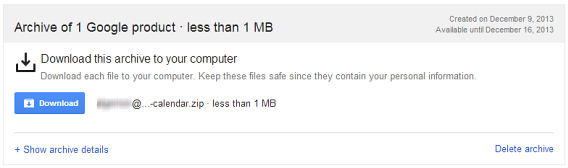
4. Pobierz pliki

Gdy wszystko jest gotowe możemy pobrać pliki z tej samej strony. Jeśli ją zamknęliśmy to w poczcie znajdziemy wiadomość z linkiem do pobrania. Można też przejść do menu ustawienia/ archiwa/ pobieranie (settings/takeout/downloads). Możemy tam zobaczyć, jakie pliki zostały wygenerowane, możemy też je ponownie pobrać lub usunąć.

W pliku ZIP znajdą się pliki MBOX dla poczty Gmail oraz ICS dla Kalendarza Google.

Jak importować pliki MBOX do Gmail i pliki ICS do Kalendarza

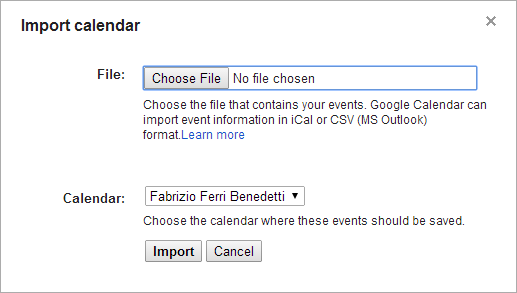
Gdy macie już pobrane pliki, to zapewne zastanawiacie się co można z nimi zrobić? Przede wszystkim nasuwa się pytanie, jak zaimportować je z powrotem do kalendarza i poczty? W przypadku kalendarza jest to proste. Wystarczy w kalendarzu w opcjach wybrać przycisk importuj kalendarz. Wybieramy plik ICS i wgrywamy go do usługi Google.

Pliki MBOX najłatwiej jest wgrać dzięki aplikacji pocztowej Mozilla Thunderbird skonfigurowanej z kontem Gmail przy wykorzystaniu protokołu IMAP. Dzięki temu zapewniona jest synchronizacja aplikacji z serwerem Google.

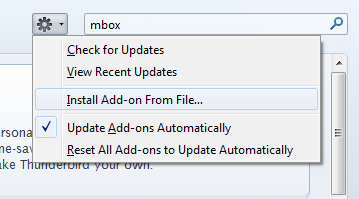
W Thunderbird import MBOX odbywa się przez rozszerzenie ImportExportTools. Instalujemy je z panelu wtyczek. Wystarczy kliknąć na ikonę koła zębatego i wybrać instalacje z pliku. Wybieramy pliki z ImportExportTools i akceptujemy instalację.

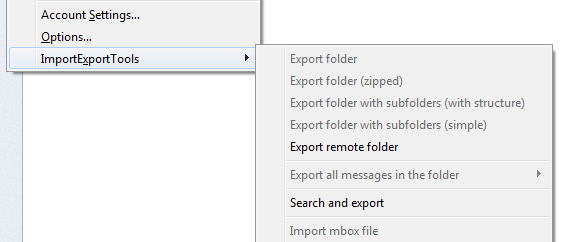
Po ponownym uruchomieniu aplikacji Thunderbird możemy zaimportować wiadomości e-mail wybierając z menu Narzędzia>ImportExportTools

Jeśli mamy prawidłowo skonfigurowany Thunderbird z kontem Gmail poprzez IMAP, e-maile automatycznie zsynchronizują się z używanym kontem Google. W ten sposób możemy masowo przenosić naszą pocztę z jednego konta na drugie.

Czy zrobisz kopię zapasową poczty Gmail i Kalendarza?

Zobacz także:

Minuta Softonic: Whatsapp, Professional Farmer 2014, Facebook i Microsoft

Nie masz czasu na codzienne czytanie newsów z Twojej ulubionej branży nowych technologii? Nic się nie martw! W każdy piątek publikujemy krótkie wideo Minuta Softonic ze skrótem najważniejszych wydarzeń. Zobacz i dowiedz się najciekawszych nowości!


brightcove.createExperiences();

Nowy wygląd Whatsapp na iOS7

Whatsapp na iOS7 już do pobrania. Ten popularny komunikator na smartfony w końcu doczekał się aktualizacji interfejsu, który dostosowany został do płaskiego wyglądu iOS7. Oprócz tego pojawiły się też nowe funkcje, takie jak kadrowanie zdjęć i przesyłanie lokalizacji na mapie 3D.

Nowy symulator farmy

Professional Farmer 2014 w wersji demo. Czy kiedykolwiek pojawił się w Twojej głowie taki pomysł, by wyprowadzić się na wieś i zostać farmerem? Teraz możesz sprawdzić jak to jest, testując darmowe demo nowego symulatora farmy Professional Farmer. Pełna wersja gry też jest już w sprzedaży.

Skradziono hasła na Facebooku

Facebook: twoje hasło w niebezpieczeństwie. Dwa miliony haseł użytkowników skradziono z serwisów takich jak Facebook, Twitter, Gmail i LinkedIn. Ale spokojnie! Jeśli Twoje konto nie zostało wyłączone to znaczy, że wszystko w porządku. Polecamy jednak na wszelki wypadek zmienić często używane hasła na trudniejsze.

Windows 9 nadchodzi

Microsoft pracuje nad nowym Windowsem. Kolejna wersja systemu dostała przydomek “Treshold” i ma pojawić się w drugim trymestrze 2015 roku. Kolejny system Microsoft ma łączyć w sobie elementy środowiska Wndows, Windows Phone i XboX One. Co z tego wyniknie? Na odpowiedź musimy jeszcze poczekać.

Obejrzyj więcej odcinków Minuty Softonic jeśli interesują Cię wiadomości z poprzednich tygodni.

Zaglądaj też regularnie do naszej sekcji News by być na bieżąco z najnowszymi nowinkami.

Advanced SystemCare Ultimate 7 tylko u nas!

Dziś premierę ma najnowsza wersja Advanced SystemCare Ultimate 7. Program będzie dostępny przez najbliższe 24 godziny tylko u nas – na stronach Softonic. Oto najważniejsze cechy Advanced SystemCare Ultimate 7:

Bezpieczeństwo:

  • Wsparcie dla Windows 8, Windows 8.1 oraz Internet Explorer 11.
  • Nowy silnik antywirusowy gwarantuje większą wykrywalność wirusów.
  • Łatwiejszy w obsłudze i nowocześniejszy interfejs.
  • Nowy moduł wykrywania zagrożeń w czasie rzeczywistym.
  • System ochrony strony głównej zadba o to, by żaden program nie podmienił jej domyślnej wyszukiwarki.
  • Opcja planowania szybkiego i pełnego skanu.
  • Większa baza danych zagrożeń i wirusów.

Wydajność:

  • Opcja lepszego wykrywania uciążliwych dla pamięci systemu programów.
  • Szybsze i lepsze uruchamianie aplikacji.
  • Ulepszone narzędzia w Toolbox – aktualizacja sterowników, usuwanie dodatków i pluginów.
  • Szybsze skanowanie i naprawa wpisów rejestru.
  • Usuwanie z pamięci podręcznej ostatnio uruchamianych aplikacji i oglądanych stron w przeglądarce.
  • Oczyszczenie pamięci podręcznej aplikacji zgodnych z Windows 8 Metro.
  • Usuwanie zduplikowanych plików.

Program można pobrać z naszych stron:

Google i Microsoft całkowicie wyplenią dziecięcą pornografię z internetu?

Te dwie firmy stojące zazwyczaj po przeciwnych stronach barykady, zdecydowały się na współpracę w dobrej sprawie. Technologiczni giganci będą się starali ograniczyć, a docelowo zlikwidować, wszelkie treści pedofilskie w sieci. Zadanie bardzo ambitne, ale kto ma tego dokonać jeśli nie Google i Microsoft właśnie?

W tym celu Google zatrudniło ponad 200 nowych pracowników. Są to osoby, które skupiać się będą tylko i wyłącznie na opracowaniu lepszych sposobów blokowania pedofilskich stron w wyszukiwarkach Google i Bing. Wielkie czyszczenie internetu ma dotknąć około 100 000 podejrzanych stron. Ich obecność w sieci oraz linki, które do nich odnoszą mają wkrótce zniknąć z internetu. Zmiany zostaną wprowadzone w wyszukiwarkach w 150 wersjach językowych, więc wpływ na sieć będzie naprawdę ogromny i dotknie pewnie wszystkich zakątki Ziemi. Jak będzie wyglądał proces eliminacji takich treści?

Jak wyjaśnia Eric Schmitd, dyrektor zarządzający Google, taki proces nie może zostać w całości zautomatyzowany. Obecnie żaden, nawet najlepszy, algorytm nie będzie w stanie odróżnić szkodliwego zdjęcia od tego zupełnie normalnego. Dlatego proces “wyłapywania” multimediów musi się odbywać manualnie. To pracownicy Google przeglądają potencjalnie szkodliwe treści i oznaczają je, nadając każdej podejrzanej fotografii  specjalne oznaczenie. Wtedy system wyszukiwarki będzie mógł zareagować, gdy kopia tego zdjęcia znów pojawi się w wyszukiwarce. Taki sposób wyszukiwania i eliminacji treści opracował Microsoft i w ramach współpracy udostępnił Google. Podobny system stosowany jest już dla filmów YouTube.

Na pewno trzeba pochwalić taką współpracę i inicjatywę, ale  z drugiej strony, czy nie można było zrobić tego wcześniej? Skoro wyszukiwarka jest dla Google największym źródłem dochodu, to czy nie można było o to zadbać już kilka lat temu?

Powiązane artykuły:

Źródło

Kolejny scam na Facebook – uważaj na co klikasz!

Po raz kolejny piszemy i ostrzegamy przed krążącej po Facebooku szkodliwej aplikacji. Łatwo można ją rozpoznać – zawiera podejrzany obrazek rodem z filmu dla dorosłych z obiecującym opisem “Szokujące nagranie krąży po sieci – tak młodzież bawi się na 18 urodzinach.” Oczywiście, po kliknięciu w link nie zobaczymy obiecanej treści, a wstydliwy link automatycznie pojawi się na naszej ścianie. Wszyscy nasi znajomi dowiedzą się o naszych zainteresowaniach!

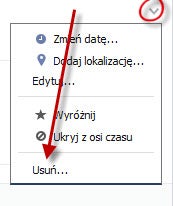
Scam na FB Czemu służy taki link? To zwykła pułapka, która ma na celu zbieranie danych z profili użytkowników Facebooka lub wyłudzanie SMSów premium. Jeśli więc skusiliście się by w niego kliknąć, musicie go jak najszybciej usunąć ze swojej fejsbukowej ściany. W jaki sposób? Wystarczy wejść na główną stronę swojego profilu, odnaleźć wspomniany post i kliknąć w znajdujący się w prawym górnym rogu strzałkę. Po rozwinięciu jej opcji należy wybrać Usuń i potwierdzić czynność. Usuń post na FB Na przyszłość radzimy nie klikać w takie treści, nawet jeśli zostają one polecane przez Waszych znajomych. Ostrzegajcie też innych przed takimi linkami. Nie pomagajcie przestępcom i korzystajcie z Facebooka z głową! Powiązane artykuł: