La Minute Softonic, votre condensé d’high-tech en une minute. Toute l’actualité logicielle de la semaine avec Facebook, Hotline Miami, SkyDrive et VLC.
Le lecteur multimédia open source a présenté sa version pour Windows Store. Après une campagne de crowdfunding appuyée par plus de 3000 usagers, plusieurs délais et des problèmes techniques, VLC pourra bien être utilisé sur Windows 8/RT.
La suite du jeu d’action ultraviolent est confirmée pour le troisième trimestre 2014. Le développeur de Hotline Miami 2, Dennaton Games, a promis de poursuivre l’intrigue de la première partie, d’inclure des personnages plus complexes et un mode difficile.
Après avoir changé le nom de son interface Metro en Modern UI, Microsoft est obligé de faire de même avec son service de stockage en ligne, une nouvelle fois pour des raisons légales. De plus des rumeurs suggèrent que Office Web va s’appeler Office Online.
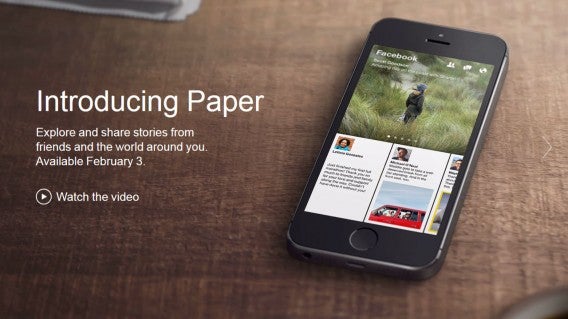
Le réseau social a annoncé une nouvelle application pour iOS. Dans le plus pur style Flipboard, Facebook Paper nous permet de consulter toutes les nouveautés dans une interface soignée. Pour le moment, elle est disponible pour iOS et uniquement aux Etats-Unis.
Des infos manquantes? N’hésitez pas à partager vos informations dans les commentaires.
Vous aimeriez essayer Windows 8.1 avant de passer à la caisse? Voici comment installer et utiliser gratuitement Windows 8.1 Entrerpise Edition durant 9 mois en toute légalité.
Le système d’exploitation Windows regorge de trucs et astuces méconnus du grand public mais qui, au quotidien, peuvent s’avérer très pratiques. Aujourd’hui, Softonic vous explique comment renouveler la période d’essai de Windows 8.1 pour pouvoir essayer gratuitement le nouvel OS durant 9 mois..
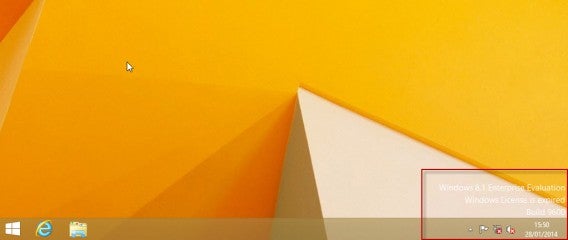
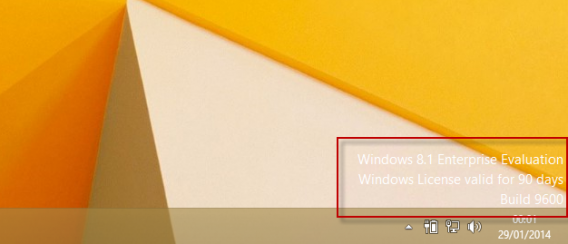
Microsoft propose une version d’essai de Windows 8.1 d’une durée de 90 jours. Une fois ce délai expiré, l’éditeur ne propose aucune possibilité d’achat, ni d’installation rapide du système depuis cette version de test. Pour insérer une clé produit officielle, vous devez procéder à une réinstallation complète (copie de sauvegarde des données comprise) de l’OS.
Heureusement, il existe une solution très simple pour prolonger la durée d’essai de Windows 8.1. Encore mieux, il est possible d’utiliser plusieurs fois cette astuce. Au total, il vous sera donc possible de tester Windows 8.1 gratuitement durant 270 jours.
Voici donc les étapes à suivre:
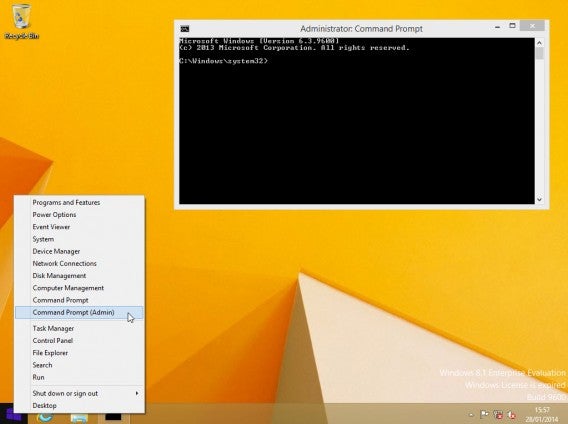
1 – Dans un premier temps, ouvrez l’invite de commandes en faisant un clic droit sur le bouton Windows placé tout en bas à gauche du Bureau. Sélectionnez l’option “Command Prompt (Admin)” dans le menu à l’écran.
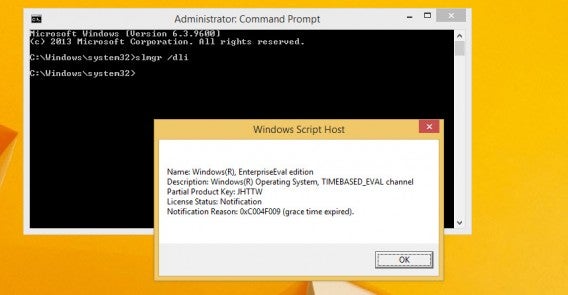
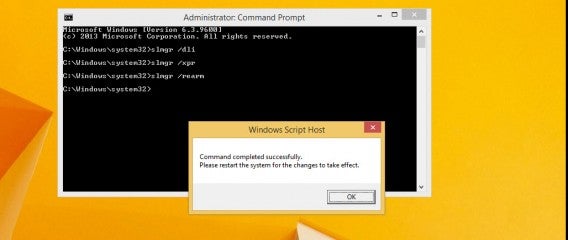
2 – La commande “slmgr /dli” vous permet d’obtenir plus d’informations sur la licence actuellement utilisée. Vous pouvez donc directement copier coller cette dernière dans l’invite de commandes.
Si vous souhaitez connaître la date exacte d’expiration de la version d’essai actuellement installée, tapez la commande “slmgr /xpr”.
3 – Enfin, la simple ligne de commande “slmgr /rearm” vous permet de réinitialiser la version de démonstration et d’étendre ainsi la période d’essai en vous offrant 90 jours de plus.
4 – Cette commande peut être utilisée 2 fois, ce qui prolonge la durée totale de cette version d’évaluation à 9 mois. Le tout est parfaitement légal. De quoi ravir tous ceux qui n’ont pas encore eu le temps de faire une copie de sauvegarde de leur ordinateur.
Konami a admis indirectement que PES 2014 a été un échec et promet que le prochain épisode, PES 2015, “changera radicalement” la saga. C’est le responsable de Konami Europe, le japonais Shinji Hirano, qui l’a expliqué dans une interview à nos confrères anglais de MCV.
Sans donner des détails précis sur le prochain Pro Evolution Soccer, Hirano confirme que le studio Konami au Royaume-Uni travaille déjà sur le successeur de PES 2014. Apparemment, l’équipe se concentrera sur la mondialisation du jeu et notamment les nécessité du marché européen. L’objectif? Créer un produit accessible à tous et rivailiser avec son ennemi de toujours, FIFA.
Konami reconnaît ainsi que des erreurs ont été faites avec PES 2014. “Nous savons ce que nous avons fait de mal dans le dernier Pro Evolution Soccer et nous y travaillons. PES 2015 changera radicalement. Cette année sera un tournant pour notre franchise.”
Le développeur russe WZor a publié encore un fois des détails sur la mise à jour Windows 8.1 version 2014. Cette fois, il explique comment la dernière version démarrera directement sur le bureau classique par défaut.
Si cela devient une fonctionnalité standard dans Windows 8.1 , cela ressemblerait pour Microsoft à admettre sa défaite sur son interface moderne avec les tuiles dynamiques.
Selon WZor, Windows build 9600.16606.WINBLUES14_GDR_LEAN.140126 – 2042 démarre directement sur le bureau classique, ce qui signifie que vous devez appuyer sur le bouton de Windows pour accéder à l’interface Modern UI. Cette dernière a également été adaptée pour mieux travailler avec le contrôle de la souris si vous n’utilisez pas un écran tactile.
Plus tôt cette semaine, Wzor avait également dévoilé ne nouvelle capture d’écran de la nouvelle version de Windows 8.1 version 2014, ou il apparaissait que les fonction éteindre et redémarrer son ordinateur étaient désormais beaucoup plus facile, en raison de l’apparition d’un nouveau bouton d’alimentation.
Les informations et explications officielles de Microsoft devraient être données lors de la conférence des développeurs Microsoft en mars prochain.
Dungeon Keeper, le célèbre jeu de stratégie PC, débarque maintenant sur iOS (iPhone, iPad et iPod touch) et Android. Et pour ne rien gâcher pour les fans du jeu, il est gratuit.
Culte dans les années 90, Dungeon Keeper vous permet d’incarner le gardien d’un donjon peuplé de créatures du diable à ses ordres. Le but est de bâtir le repaire souterrain ultime et de défendre votre donjon assailli par de gentils héros qui souhaitent rétablir la paix et en dérober les trésors. Vous pouvez également en attaquer d’autres pour remporter et débloquer de nouvelles fonctions.
Nick Earl, vice-président principal d’EA Mobile se félicite de la sortie du jeu: “Nous avons entièrement repensé ce classique du jeu vidéo pour le développer spécialement pour les plateformes mobiles et ainsi offrir aux fans inconditionnels de Dungeon Keeper une nouvelle manière de se plonger dans ce titre légendaire truffé d’humour tout en se déplaçant.”
Titanfall, le shooter online pour PC, Xbox 360 et Xbox One, pourrait bénéficier de 16 cartes à son lancement. La source de cette rumeur provient de “Crazy Buttocks on a Train”, un célèbre membre souvent très bien informé du forum NeoGAF, une communauté qui réunit professionnel et passionnés du jeu vidéo.
Une autre rumeur d’une autre source (“nktrn1”) a déclaré que Titanfall recevra de nouvelles cartes par le biais de DLC qui pourraient être lancés rapidement après la sortie. Il est évoqué la sortie de DLC 45 jours et 120 jours après le lancement du jeu.
Le site Kotaku a rapporté sur cette dernière rumeur que Microsoft tente de localiser l’utilisateur “nktrn1” pour le poursuivre en raison des ombreuses fuites présumée.
Votre navigateur est devenu très lent ? Vous ne pouvez pas ouvrir plus de quelques pages et vous ne comprenez pas pourquoi ? Vous avez tout essayé sans résultat ? Il est peut-être temps de faire un reset et de repartir sur de bonnes bases. Voici comment faire pour Chrome, Firefox, Internet Explorer et Safari.
Le navigateur est sans doute l’application que nous utilisons le plus dans la journée. Nous recherchons des informations, accédons à des services, écoutons de la musique, travaillons, et personnalisons les barres d’outil et plug-ins que nous utilisons le plus. Il est donc nécessaire que le navigateur reste une machine bien huilée. Mais il arrive un moment où, pour une raison quelconque, notre cher navigateur commence à caler, devient lent et certaines pages ont du mal à s’ouvrir, ou ne s’ouvre pas du tout.
Quand cela arrive, il existe des mesures traditionnelles d’urgence à prendre : redémarrage, mises à jour, vidage du cache, suppression des cookies, désactivation des plug-ins en commençant par le plus récemment installé. Mais cela ne résout pas toujours le problème. Parfois, vous devez tout réinitialiser et repartir de zéro. Mais nous devons tout de même préserver certains éléments.
Voici les vidéos qui vous montrent comment faire avec Chrome, Firefox et Internet Explorer, ainsi que la procédure pour réinitialiser Safari, étape par étape.
Google Chrome
brightcove.createExperiences();
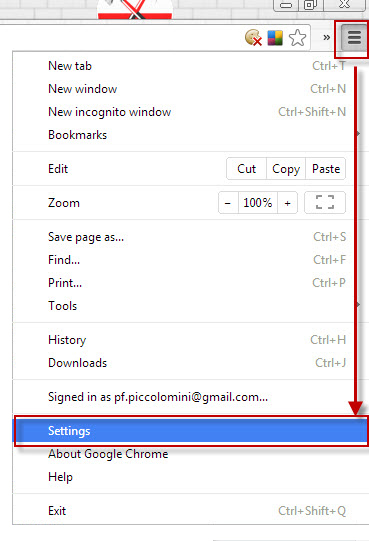
Pour appliquer les réglages par défaut à Chrome, ouvrez le menu « Paramètres » (Settings).
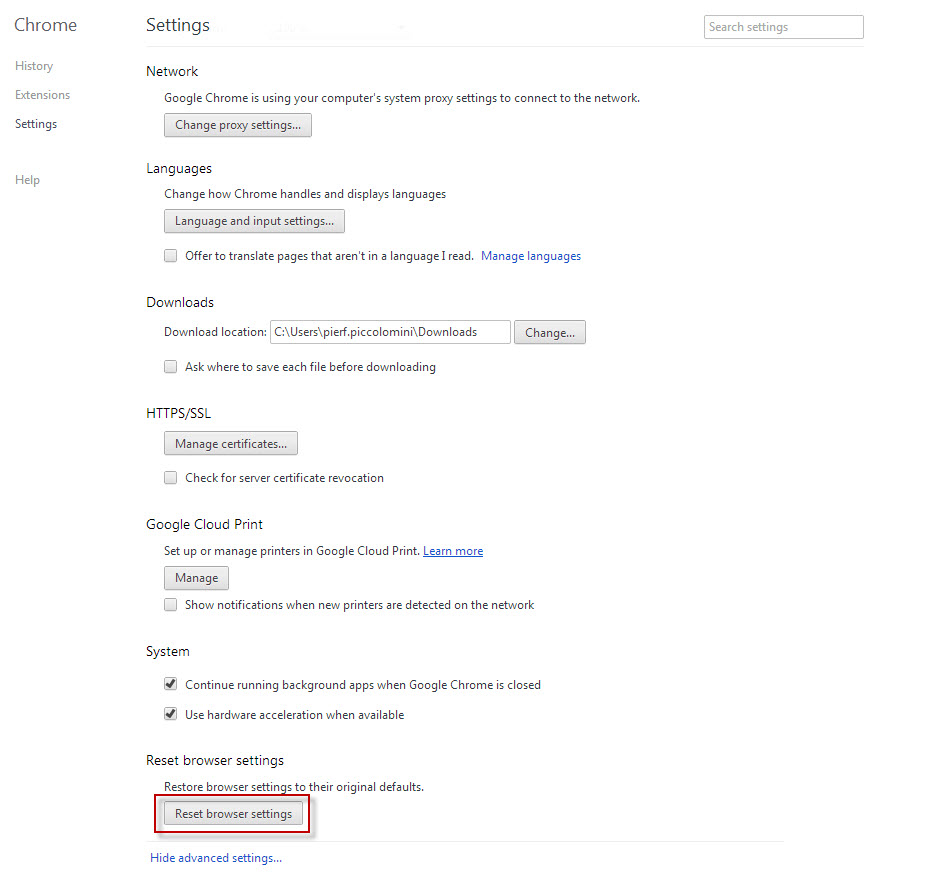
Faites défiler jusqu’en bas de la page et sélectionnez « Afficher les paramètres avancés… » (Show advanced settings…). En bas de la page, sélectionnez « Réinitialiser les paramètres du navigateur » (Reset Browser settings), puis « Réinitialiser » (Reset).
Une précision : ce type de réinitialisation permet de conserver tous vos signets et tous les mots de passe enregistrés. Vos extensions et thèmes ne seront pas supprimés, mais simplement désactivés.
Firefox
brightcove.createExperiences();
Pour réinitialiser Firefox, allez dans le menu « Firefox » (en haut à gauche), sélectionnez « Aide » (Help). Cliquez sur « Résolution des problèmes » (Troubleshooting), puis sur le bouton « Restaurer Firefox » (Reset Firefox) que vous trouverez dans le coin supérieur droit, puis à nouveau sur « Réinitialiser Firefox » (Reset Firefox).
La réinitialisation ne supprime pas l’historique de navigation, les signets, les mots de passe que vous aviez sauvegardés ou les biscuits.
Internet Explorer
brightcove.createExperiences();
Réinitialiser les paramètres par défaut d’IE est simple. Si les menus sont cachés, cliquez sur Alt sur le clavier, puis allez dans Outils > Options Internet > Avancé > Réinitialiser > Réinitialiser (Tools > Internet Options > Advanced > Reset >
Reset).
La fonction « Reset » désactive (mais n’élimine pas) les extensions et les barres d’outils. En cochant la case appropriée, vous pouvez décider de supprimer d’autres éléments, y compris les fichiers temporaires, les cookies, l’historique et les mots de passe.
Safari
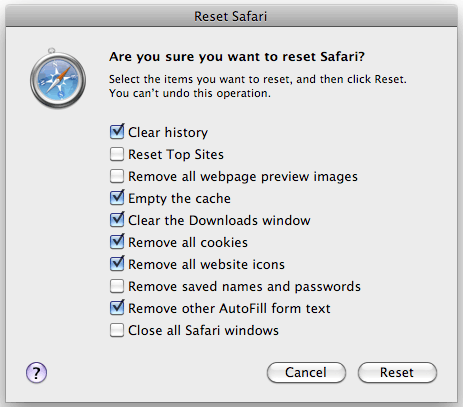
La procédure de réinitialisation du navigateur d’Apple est la plus simple : dans le menu des paramètres (la roue en haut à droite), sélectionnez « Réinitialiser Safari ». Dans la fenêtre qui s’ouvre, vous pouvez choisir les éléments à inclure dans l’opération.
Réinitialiser sans crainte !
Comme vous avez pu le voir, les procédures pour restaurer les paramètres par défaut des navigateurs sont assez « conservatrices », de façon à ce que vous ne perdiez pas de données importantes, telles que des signets et mots de passe.
Certains navigateurs vous permettent de personnaliser la procédure de réinitialisation. Si surfer sur Internet est devenu difficile, vous pouvez envisager sans crainte la possibilité de nettoyer votre navigateur avec cette technique simple. Les résultats peuvent être surprenants.
Facebook dévoile sa nouvelle appli iPhone Paper, Google défend Snapchat et éjecte les applis qui sauvegardent les photos, OneDrive pourrait faire l’objet d’un nouveau procès pour Microsoft, Nintendo réfléchit à porter Nintendo Network sur smartphones, VLC arrive bientôt sur Windows 8: voici les 5 infos techno à retenir de ce jeudi 30 janvier 2014!
Après de nombreuses rumeurs, Facebook a enfin officialisé sa nouvelle application Paper. Gratuite, l’appli sera disponible au départ exclusivement aux États-Unis. Sa sortie est prévue pour le 3 février prochain sur iOS (iPhone, iPad et iPod touch).
L’avis de Softonic: Hélas, l’appli ne sera disponible au départ que sur iPhone et uniquement aux USA. Elle parait pourtant prometteuse.
Nintendo souhaite convertir Nintendo Network, son service online, en un service numérique global comme Steam ou PSN. Il s’agirait d’un service non exclusif à ses consoles actuelles (Wii U, 3DS), disponible également sur tablettes et smartphones.
L’avis de Softonic: Nintendo cherche une solution pour se sortir de la crise. Celle-ci parait plausible et intelligente.
Google s’attaque aux applications tierces dans sa boutique d’applis, le Google Play, qui permettent aux utilisateurs de sauvegarder des photos Snapchat sans alerter l’expéditeur que sa photo a été enregistrée.
L’avis de Softonic: Google fait le ménage dans ses applis, pour le plus grand plaisir de Snapchat.
VLC a confirmé l’arrivée imminente de VLC pour Windows 8 / RT (la version tactile). De nombreux efforts ont été fournis et l’application devrait débarquer prochainement dans le Windows Store. L’application devrait être soumise à Microsoft dans les tous prochains jours.
L’avis de Softonic: VLC est attendu depuis plusieurs mois. Son appli fera probablement un carton.
Nintendo souhaite convertir Nintendo Network, son service online, en un service numérique global comme Steam ou PSN. Il s’agirait d’un service non exclusif à ses consoles actuelles (Wii U, 3DS), disponible également sur tablettes et smartphones. La société a réitéré en effet hier que son but n’était pas de lancer des jeux de Mario, Zelda et compagnie pour Android ou iPhone.
Le président de Nintendo, Satoru Iwata, a expliqué la stratégie de son entreprise pour percer le marché des smartphones et des tablettes. Mais son explication était très floue et vague. Son plan est d’en finir avec l’idée que Nintendo Network est lié à une console ou plate-forme spécifique.
Bien que rien n’ait été dit explicitement, il est raisonnable de penser que le plan de Nintendo consiste à lancer une appli universel sur plusieurs plates-formes. La question est désormais de savoir quels services va offrir cette application. Acheter des jeux depuis votre smartphone? Voir les dernières bandes annonces? Échanger avec la communauté?
Ce guide Softonic est un outil pour ceux qui veulent devenir populaires sur Instagram, en utilisant l’application pour faire de plus belles photos, prendre des vidéos qui auront du succès et accroître votre nombre d’abonnés (et faire leur bonheur !).
Instagram a été une petite révolution pour les usagers des smartphones en transformant la photographie non professionnelle en un petit monde plein de possibilités et en investissant le monde des réseaux sociaux grâce à ses filtres vintage évoquant la magie des anciens Polaroid.
C’est pourquoi il nous a semblé important de créer un guide qui contient des conseils et des astuces pour tirer le meilleur des deux mondes qui se réunissent dans Instagram : la photographie et les réseaux sociaux.
Qu’allez-vous apprendre ?
Beaucoup de choses : des techniques de base d’édition de photos et de vidéos, des trucs pour augmenter votre nombre d’abonnés ou des façons d’utiliser Instagram Direct. Et bien plus encore. Si vous avez un smartphone Android ou un iPhone, et un compte Instagram, vous verrez comme il est facile de passer d’un Instagrammer amateur à un professionnel du réseau social photographique !
Qui devrait lire ce guide ?
Pour tous ceux qui ont déjà Instagram et qui l’utilisent, mais qui veulent en apprendre davantage sur les nombreuses possibilités offertes par l’application, à la fois en termes de photographies ou d’interactions sociales, ou qui souhaitent se construire une identité solide dans la plus grande communauté de photographes du monde.
Les épisodes seront publiés au fur et à mesure du mois de février et mars 2014



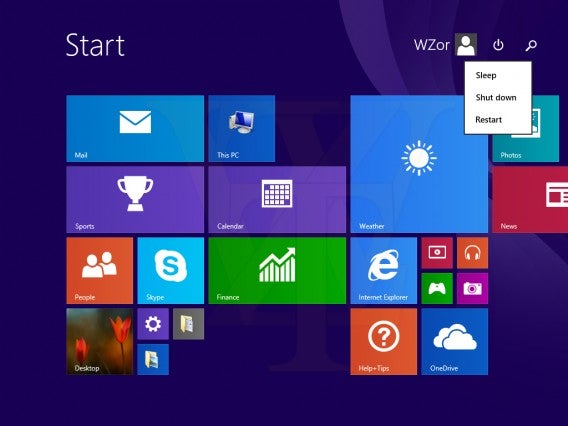 Plus tôt cette semaine, Wzor avait également dévoilé ne nouvelle capture d’écran de la nouvelle version de Windows 8.1 version 2014, ou il apparaissait que les fonction éteindre et redémarrer son ordinateur étaient désormais beaucoup plus facile, en raison de l’apparition d’un nouveau bouton d’alimentation.