Guide: comment envoyer un e-mail avec Outlook.com ?

Outlook.com veut s’imposer à tous. Après avoir enterré Hotmail, la messagerie web de Microsoft veut concurrencer Gmail… Mais pour certains des utilisateurs de la messagerie qui doivent s’adapter à une nouvelle interface, cela peut s’avérer délicat.

Guide Outlook Comment envoyer un mail

Précédemment nous avions déjà parlé de ce qu’il fallait savoir sur Outlook.com. Cependant, pour certaines personnes, le changement est radical par rapport à Hotmail et même envoyer un e-mail peut être une tâche compliquée…

Vous faites partie de ce groupe? Voici un tutoriel pour expliquer comment envoyer un e-mail dans Outlook.com.

Comment envoyer un e-mail dans le nouveau Outlook.com:

1. Accédez à votre boîte de réception Outlook.com

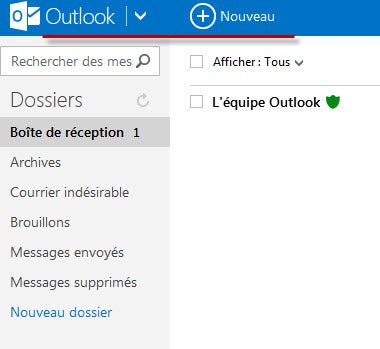
L’une des principales nouveautés de ce nouveau service de messagerie de Microsoft a été le remodelage de la barre de menu en haut de l’écran. Cette barre est essentielle pour la navigation.

Guide Outlook.com : Barre De Menu

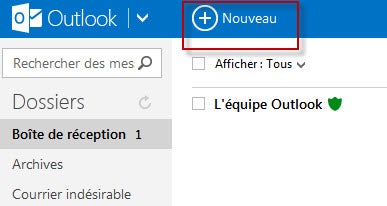
Pour écrire un e-mail, cliquez sur «+ Nouveau» comme dans l’image:

Guide Outlook.com : Nouveau Message

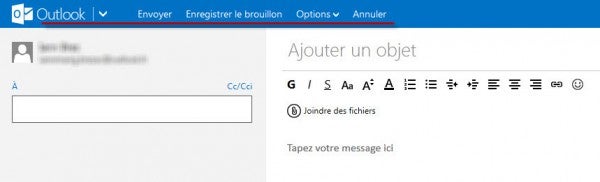
L’écran suivant change complètement et la barre du haut présente maintenant de nouvelles options (nous y reviendrons plus tard):

Guide Outlook.com : Nouveau Message

2. Mise en forme de votre e-mail

Il est temps de préparer l’e-mail, comme vous l’avez toujours fait jusqu’à présent: entrez l’adresse du destinataire et rédigez votre message. En général, rien ne change à ce stade.

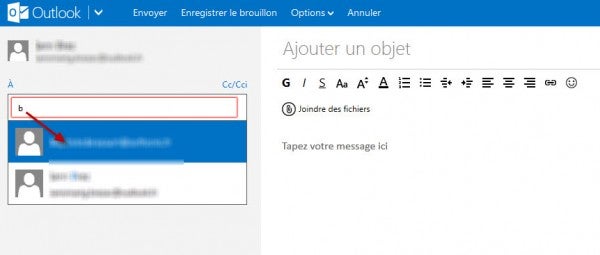
Dans la colonne de gauche, il y a le champ «À», où vous tapez l’adresse e-mail des personnes qui reçoivent votre message. Vous pouvez entrer un ou plusieurs e-mails en même temps.

Notez que, lorsque vous commencez à taper un e-mail, Outlook suggère automatiquement des noms issus de votre liste de contacts:

Guide Outlook.com : suggestions Adresses

Il est maintenant temps d’écrire le message.

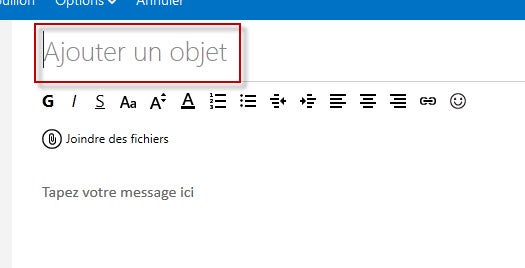
Dans la partie droite de l’écran, dans la case «Ajouter un objet», vous devez inclure le titre de l’e-mail:

Guide Outlook.com : Ajouter Objet

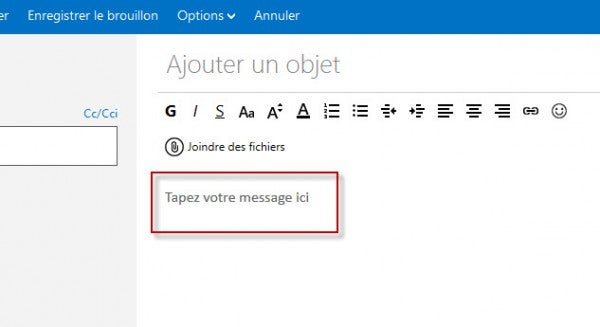
Puis cliquez sur «Tapez votre message ici» – c’est là que vous écrivez le corps de l’e-mail:

Guide Outlook.com : Tapez Votre Message

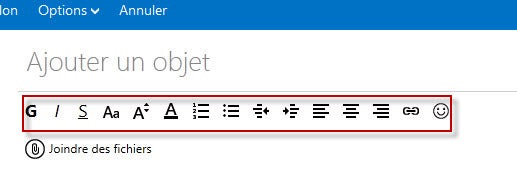
Lorsque vous rédigez un message, vous pouvez utiliser différents styles (gras, italique, souligné), insérer des émoticônes, ajuster l’alignement du texte et plusieurs autres options.

Elles sont toutes dans la barre de style, située juste au-dessus de l’espace consacré à la rédaction du message:

3. Inclure une pièce jointe à un e-mail

Cette tâche est également très facile. Entre le message et la barre d’outils de formatage, il y a un symbole d’un clip avec pour indication «Joindre des fichiers». C’est là que vous cliquez pour envoyer des fichiers par e-mail:

Guide Outlook.com : Barre Format4. Envoyer un e-mail

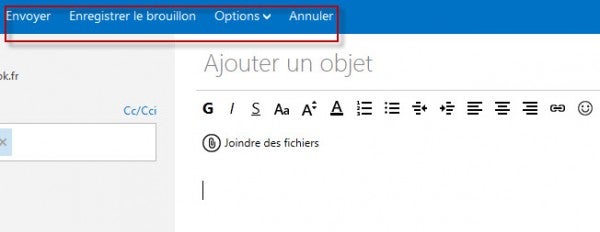
Une fois que le message est prêt , il est temps de revenir à la barre du haut.

Il y a quatre options: «Envoyer», «Enregistrer le brouillon», «Options» –  où vous pouvez changer le format du message (HTML, RTF, etc) et la priorité de message ( haute, normale, basse) – et «Annuler». L’utilisation est assez intuitive.

Guide Outlook.com :  Envoyer Mail

Comme vous pouvez le voir, envoyer un e-mail avec Outlook.com est un jeu d’enfant!

Autres épisodes

N’hésitez pas à consulter les autres chapitres de notre guide de Outlook.com:

Article de décembre 2013 mis à jour le 20 novembre 2014.

GTA 5 sur PC, PS4 et Xbox One: des images des véhicules exclusifs

La veille de sa sortie, un fan a réussi à obtenir une copie de GTA 5 next-gen. L’homme a alors posté sur Reddit quelques informations intéressantes, notamment des images des véhicules (voitures, sous-marins…) qui seront exclusifs à GTA 5 pour PS4, Xbox One et PC.

Ces véhicules ne sont et ne seront pas disponibles dans GTA 5 pour PS3 et Xbox 360. Votre seule alternative sera malheureusement d’acheter la version next-gen si vous souhaitez les avoir.

GTA 5 sera disponible sur PS4 et Xbox One le 18 novembre 2014. Le jeu arrivera ensuite sur PC le 27 janvier 2015.

Source: Reddit

A lire:

GTA 5 pour PC: méfiez-vous des arnaques sur les démos

GTA Online: 5 choses que vous devez absolument savoir sur le multi de GTA V!

GTA 5 : tous les secrets et astuces du jeu compilés dans une vidéo !

GTA V: 10 astuces pour réussir toutes les missions

Suivez-moi sur Twitter: @pierrevitre

12 mini-vidéos et de nombreuses photos de GTA 5 pour PS4, PC et Xbox One

L’attente étant insupportable pour de nombreux joueurs, nous vous proposons aujourd’hui de nouvelles images et de courtes vidéos de GTA 5 pour PS4.

Le jeu ayant déjà été mis en vente dans certains établissements, certains joueurs postent donc sur internet des images du jeu.

Même si celles-ci sont de mauvaise qualité, les images offrent un aperçu de la façon dont fonctionne le mode à la première personne de GTA 5:

Et voici lesmini-vídeos de GTA 5:

GTA 5 sera disponible officiellement sur PS4 et Xbox One le 18 novembre 2014. Le jeu arrivera ensuite sur PC le 27 janvier 2015.

Source: Reddit (images et mini-videos)

A lire:

GTA 5 pour PC: méfiez-vous des arnaques sur les démos

GTA Online: 5 choses que vous devez absolument savoir sur le multi de GTA V!

GTA 5 : tous les secrets et astuces du jeu compilés dans une vidéo !

GTA V: 10 astuces pour réussir toutes les missions

Suivez-moi sur Twitter: @pierrevitre

GTA 5 pour PC, PS4 et Xbox One: Rockstar dévoile 5 nouvelles images

Rockstar a publié cinq nouvelles images des versions de GTA 5 pour PC, PS4 et Xbox One. Toutes les photos, à l’exception d’une, mettent en avant les principales nouveautés de GTA Online next-gen.

GTA Online pourra ainsi regrouper jusqu’à 30 utilisateurs et deux spectateurs dans une même partie en ligne.

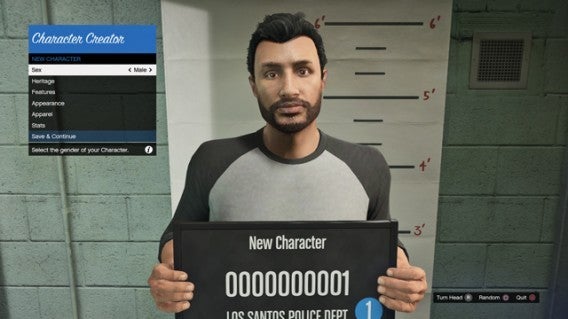
GTA Online aura un nouvel éditeur de personnages:

GTA Online comprendra un mode à la première personne:

Les accessoires disponibles pour l’outil de création d’emplois ont doublé.

Et enfin une photo en cadeau:

GTA 5 sera disponible sur PS4 et Xbox One le 18 novembre 2014. Le jeu arrivera ensuite sur PC le 27 janvier 2015.

Source: Rockstar

A lire:

GTA 5 pour PC: méfiez-vous des arnaques sur les démos

GTA Online: 5 choses que vous devez absolument savoir sur le multi de GTA V!

GTA 5 : tous les secrets et astuces du jeu compilés dans une vidéo !

GTA V: 10 astuces pour réussir toutes les missions

Suivez-moi sur Twitter: @pierrevitre

Guide iTunes : comment synchroniser son iPhone, iPad ou iPod sans douleur [Partie 3]

Le troisième et dernier volet de notre Guide spécial iTunes porte sur la synchronisation d’iTunes sur tous vos dispositifs Apple. Après avoir vu comment installer iTunes et personnaliser l’interface, puis, dans un second temps, comment gérer sa bibliothèque de contenus, il est maintenant temps de voir comment profiter du logiciel sur tous ses appareils.

La synchronisation des appareils Apple (iPhone, iPad , iPod) avec iTunes  peut paraître un peu compliquée la première fois. Voici comment elle se réalise et comment régler les paramètres.

La synchronisation, c’est quoi?

La synchronisation permet de transférer du contenu de votre ordinateur vers votre dispositif Apple et vice-versa.

Comment se réalise la synchronisation?

Elle se réalise avec iTunes par câble USB ou Wi-Fi et de façon automatique ou manuelle.

Que peut-on synchroniser avec iTunes?

La synchronisation avec iTunes permet de transférer entre votre ordinateur et votre iPhone, iPad ou iPod: applications, musique, films et séries TV, podcasts, photos, contacts, calendriers, comptes Mail, signets et notes.

Prêts à synchroniser iTunes sur tous vos dispositifs? Alors, c’est parti!

Connectez votre iPhone, iPad ou iPod à votre ordinateur

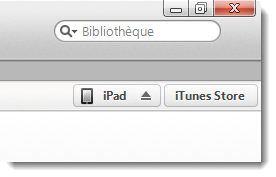
Vous avez deux options pour synchroniser votre dispositif: la synchronisation USB ou la synchronisation Wi-Fi. Lorsque vous connectez votre dispositif Apple à votre ordinateur avec un câble USB, iTunes reconnait automatiquement votre appareil (une fois ses pilotes installés) et lance la connexion. L’appareil connecté apparaît en haut à droite de l’interface (image ci-dessous). Vous pouvez effectuer un clic sur son nom pour y accéder. Pour synchroniser votre iPhone, iPad ou iPod en Wi-Fi, les conditions suivantes doivent être remplies:

1. Votre dispositif doit être branché à une source d’alimentation (pas forcément votre ordinateur).
2. iTunes doit être ouvert.
3. Votre dispositif doit être sur le même réseau Wi-Fi que votre ordinateur.

La manipulation à effectuer pour activer la synchronisation Wi-Fi est la suivante:

1. Connectez votre dispositif avec son câble USB.
2. Allez sous l’onglet Résumé.
3. Cochez: Synchroniser avec cet [nom du dispositif] en Wi-Fi.
4. Cliquez sur Appliquer.

Réglez les options de synchronisation

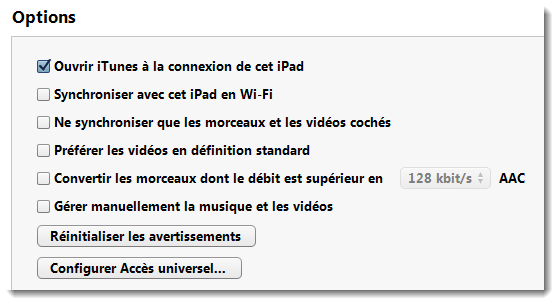
Les options de synchronisation sont accessibles depuis l’onglet Résumé. Voici ce  qu’iTunes propose option par option:

  • Ouvrir iTunes à la connexion de cet [nom du dispositif]: iTunes se lance automatiquement lorsque vous connectez vos dispositifs et peut réaliser la synchronisation de façon automatique dans la foulée.
  • Synchroniser avec cet [nom du dispositif] en Wi-Fi: active la synchronisation sans fil (comme vu ci-dessus).
  • Ne synchroniser que les morceaux et les vidéos cochés: iTunes ne synchronisera pas toute votre bibliothèque mais seulement les éléments voulus.
  • Préférer les vidéos en définition standard: iTunes ne synchronisera avec votre dispositif que les vidéos de qualité SD (basse définition).
  • Convertir les morceaux dont le débit est supérieur en  … AAC: iTunes convertira automatiquement les titres dépassant un certain débit (niveau de qualité) avant de les synchroniser. Cette option est intéressante dans le cas où votre bibliothèque musicale serait importante.
  • Gérer manuellement la musique et les vidéos: vous avez le contrôle sur la synchronisation de ces contenus. iTunes ne s’occupe de rien tant que vous ne lui demandez pas.

Lorsque vous modifiez l’une de ces options, n’oubliez pas de cliquer sur Appliquer en bas à droite de l’interface d’iTunes.

Modifiez les options de synchronisation par contenu

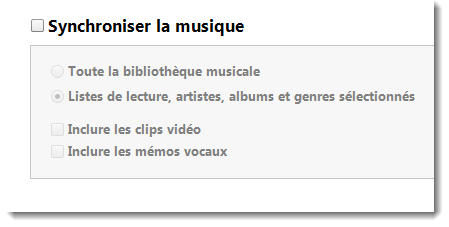
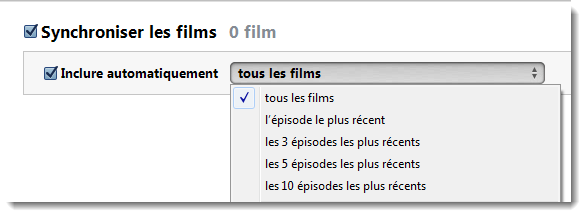
Dans iTunes, vous pouvez régler les options de synchronisation pour chaque type de contenu. La barre de navigation (image ci-dessus) vous y donne un accès facile. Exemple avec la musique: iTunes vous propose des options propres à ce contenu. Même chose avec les films:

Comment empêcher la synchronisation automatique de son iPhone, iPad ou iPod

Vous préférez avoir le contrôle sur la synchronisation de votre dispositif? Une option d’iTunes permet d’empêcher la synchronisation automatique.

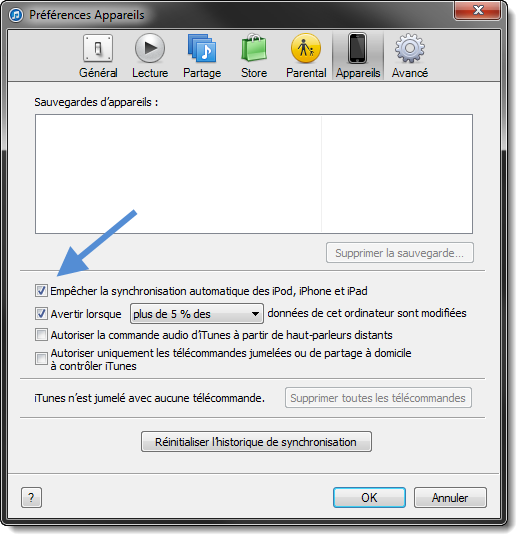
1. Allez dans les Préférences iTunes: Edition > Préférences
2. Allez dans l’onglet Appareils et cochez la case Empêcher la synchronisation automatique des iPod, iPhone et iPad.

Lancez la synchronisation

Quand tout est prêt, il ne vous reste plus qu’à passer à l’action et à cliquer sur Synchroniser à côté de la barre d’état, en bas à droite de l’interface d’iTunes.

Zoom sur les paramètres de votre iPhone, iPad ou iPod

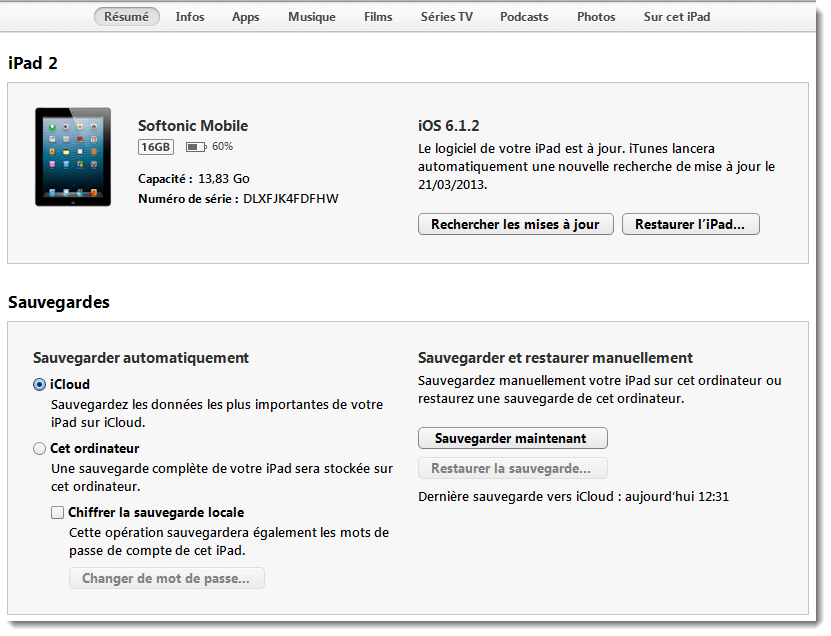
Plus ou moins en relation avec la synchronisation, mais indispensables, ces options (accessibles depuis l’onglet Résumé) permettent de réaliser des actions bien pratiques:

  • Mettre à jour le logiciel de votre iPhone / iPad (mini) / iPod (touch): vous n’avez qu’à cliquer sur Rechercher les mises à jour.
  • Restaurer votre dispositif: cliquez sur Restaurer l'[nom de l’appareil]. La restauration est utile lorsque vous rencontrez un problème avec votre dispositif (plantage, démarrage impossible, etc.).
  • Réaliser des sauvegardes et restaurations de données de vos appareils: iTunes peut sauvegarder automatiquement ou manuellement les données les plus importantes de votre appareil ou tout son contenu. Réaliser une sauvegarde est essentiel pour récupérer vos fichiers en cas de coup dur!

Vous savez désormais tout sur la synchronisation de votre produit Apple avec iTunes. Si vous avez des questions concernant la synchronisation, n’hésitez pas à les poser dans les commentaires ci-dessous.

A lire aussi:

[Mise à jour : 11 novembre 2014]

Guide iTunes : 10 astuces pour bien gérer sa bibliothèque [Partie 2]

Gérer sa bibliothèque dans iTunes (Mac | Pc)  n’est pas forcément évident. Voici 10 trucs et astuces pour que vos éléments multimédias (musique, podcast, livres) soient facilement accessibles.

Cet article fait partie d’un guide en trois volets pour maîtriser à fond iTunes. Dans la première partie de notre guide, nous avions abordé l’installation et la personnalisation d’iTunes.

Guide iTunes - Partie 2 : 10 astuces pour gérer sa bibliothèque

1 – Comment rechercher du contenu multimédia et l’ajouter à votre bibliothèque

La première chose à faire après avoir installé iTunes est d’ajouter du contenu multimédia à votre bibliothèque. iTunes se convertira alors en un véritable jukebox et vidéothèque numérique. Dans le menu déroulant situé en haut à gauche de l’interface, vous pouvez choisir le type de contenu à ajouter. Pour de la musique, par exemple, sélectionnez l’onglet Musique. iTunes vous propose d’ajouter du contenu multimédia. Lancez une recherche et patientez le temps que l’application trouve et ajoute des fichiers à votre bibliothèque.
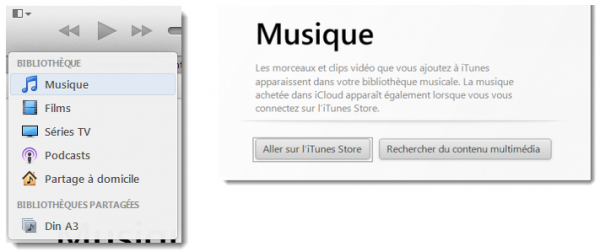
Vous pouvez également ajouter des fichiers ou des dossiers en allant dans Fichier et en sélectionnant l’une de ces deux options: Ajouter un fichier à la bibliothèque… ou Ajouter un dossier à la bibliothèque…

2 – Comment créer un identifiant Apple

Cette étape n’est pas obligatoire, mais elle est nécessaire afin de profiter de certaines fonctionnalités d’iTunes que nous verrons par la suite, telles que le partage de bureau à domicile ou l’ajout d’illustrations à vos albums. L’identifiant Apple vous servira aussi et surtout pour profiter de l’iTunes Store. Pour créer votre identifiant, allez sous Store et sélectionnez Créer un identifiant Apple… Suivez les étapes qui s’affichent à l’écran.

3 – Comment obtenir les illustrations de vos albums

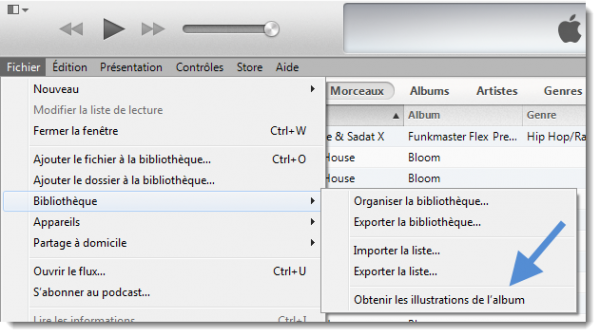
Vous avez ajouté toute votre bibliothèque musicale, mais il manque les pochettes d’albums? iTunes peut se charger du travail et vous évite de le faire manuellement si vous allez dans Fichier > Bibliothèque > Obtenir les illustrations de l’album. Notez que cette opération nécessite de se connecter à l’iTunes Store avec un identifiant Apple.
4 – Comment supprimer les doublons de votre bibliothèque

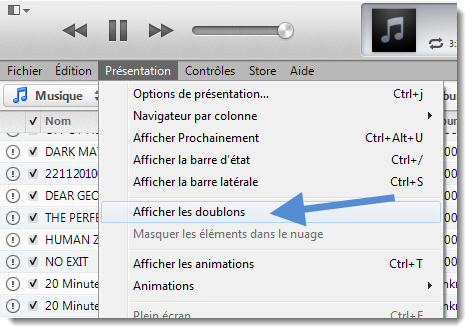
Il peut arriver qu’iTunes affiche des doublons dans votre bibliothèque. Cela se passe lorsque vous déplacez vos fichiers multimédias dans un autre dossier. Le chemin d’accès étant nouveau pour y accéder, iTunes les considère comme de nouveaux fichiers et les ajoute à votre bibliothèque. Une option d’iTunes permet de reconnaître ces doublons afin de les supprimer. Allez dans Présentation, puis sélectionnez Afficher les doublons.
5 – Comment créer une liste de lecture

La liste de lecture permet de regrouper un ensemble de titres de votre bibliothèque. En créer une est enfantin. Aller dans Fichier > Nouveau > Liste de lecture. Un volet s’ouvre à droite de l’interface d’iTunes dans lequel vous n’avez qu’à glisser les morceaux de votre choix. Il ne vous reste plus qu’à donner un titre à votre liste de lecture. Vous pouvez ajouter d’autres titres à la liste en effectuant un clic droit sur le nom d’un morceau et en sélectionnant Ajouter à la liste de lecture.

6 – Comment ajouter rapidement un morceau après un titre en cours de lecture

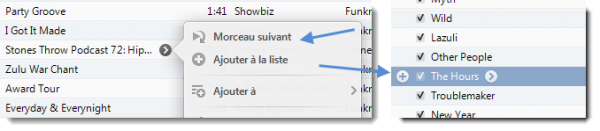
Lorsque vous écoutez de la musique avec iTunes, survolez un morceau et cliquez sur l’icône qui apparaît à côté de son nom (image de gauche). Vous pouvez l’ajouter comme Morceau suivant afin de le lire à la suite du titre en cours de lecture. Une autre astuce est d’appuyer sur la touche Shift (ou Maj, qui sert à taper les majuscules) en survolant un titre et de cliquer sur le bouton + qui apparaît à côté de son nom.
7 – Comment activer la fonctionnalité de partage à domicile

Pourquoi ne pas profiter de votre bibliothèque iTunes sur tous les ordinateurs de votre maison, mais aussi sur votre iPhone, iPad ou iPod? Parmi ses fonctionnalités, iTunes propose une option de partage à domicile afin de diffuser sur tous vos appareils les fichiers de votre bibliothèque. La limite est fixée à cinq ordinateurs par identifiant Apple.
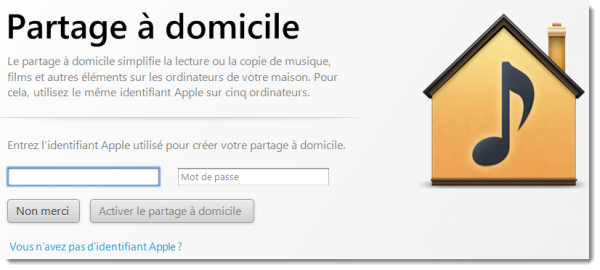
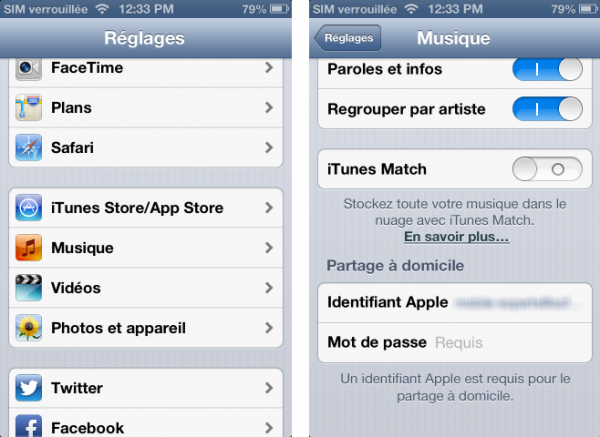
Pour activer la fonctionnalité sur votre dispositif iOS, allez dans Réglages > Musique ou Vidéos et entrez vos identifiants Apple dans la partie Partage à domicile.
8 – Comment sauvegarder votre bibliothèque iTunes

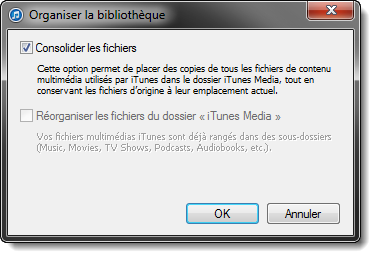
iTunes peut sauvegarder toute votre bibliothèque afin de la transférer sur un autre disque dur ou un autre ordinateur. La première étape consiste à consolider votre bibliothèque. La consolidation permet de regrouper tous vos fichiers multimédias dans un dossier unique (iTunes Media).

1 – Ouvrez les Préférences iTunes: Édition > Préférences.

2 – Sous Avancé, cochez Copier dans le dossier iTunes Media les fichiers ajoutés à la bibliothèque. (Vous pouvez également cocher la case Laisser iTunes organiser le dossier iTunes Media pour une meilleure organisation de vos fichiers).

3 – Allez dans Fichier > Bibliothèque > Organiser la bibliothèque… et cochez Consolider les fichiers. Cliquez sur OK.
Vous pouvez ensuite copier l’intégralité du dossier iTunes Media (situé ici par défaut C:\Users\Music\iTunes\iTunes Media) sur un autre disque.

9 – Comment créer ou charger une autre bibliothèque iTunes

Vous partagez votre ordinateur avec d’autres membres de la famille? Si vous n’avez pas envie d’avoir iTunes “pollué” par la musique qu’écoutent vos enfants, ou dans le cas contraire vos parents, iTunes peut ouvrir différentes bibliothèques et aussi en créer autant que nécessaire. Au lancement d’iTunes, appuyez sur la touche Shift de votre clavier (qui sert à taper les majuscules) et attendez de voir la fenêtre suivante apparaître:
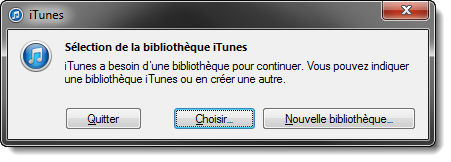
A partir de là, vous pouvez choisir une bibliothèque ou en créer une nouvelle.

10 – Comment afficher le mini-lecteur

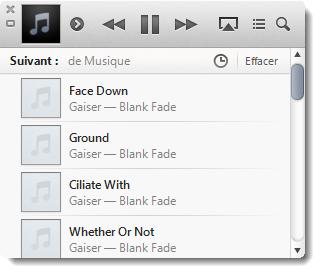
Le mini-lecteur est une version réduite de l’interface d’iTunes. Elle n’affiche que l’essentiel et permet de gérer vos titres en cours de lecture. Pour l’afficher, allez dans Présentation et cliquez sur Afficher le mini-lecteur.
Il y a quelque chose que vous n’arrivez pas à faire sur iTunes? Dites-le nous dans les commentaires!

Lire aussi les deux autres articles de notre Guide spécial iTunes:

Télécharger la dernière version de iTunes pour PC et pour Mac

iTunes 11.0.2: nouvelle version, avec vue Compositeurs, disponible au téléchargement

Article mis à jour le 10 novembre 2014.

Guide iTunes : comment installer iTunes et personnaliser son interface [Partie 1]

iTunes d’Apple mérite bien un guide complet! Voici la première partie dédiée à l’installation d’iTunes et à la personnalisation de son interface.

Dans ce guide, vous découvrirez au fil des articles comment :

  • installer iTunes et personnaliser son interface;
  • gérer sa bibliothèque multimédia;
  • synchroniser un dispositif Apple avec iTunes;
  • utiliser l’iTunes Store et nous présenterons les fonctionnalités de Cloud d’iTunes (iCloud et iMatch).

En résumé, vous allez tout savoir pour devenir un pro d’iTunes!

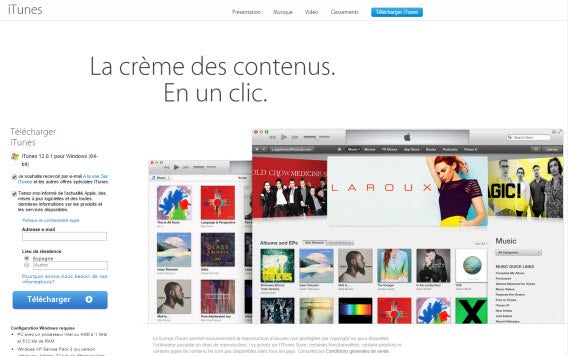
iTunes est le lecteur multimédia d’Apple, un véritable centre de divertissement tout-en-un distribué gratuitement aux utilisateurs Mac et Windows (32 bits et 64 bits). Bibliothèque multimédia, passerelle vers l’iTunes Store, vers le nuage iCloud ou vers sa musique iTunes Match, agrégateur de podcasts, outil pour synchroniser les dispositifs Apple (iPhone, iPad, iPod)… Beaucoup de fonctionnalités qui en font une application difficile à appréhender par certains utilisateurs. Mais pas de panique, Softonic est là pour vous éclairer sur toutes ces fonctionnalités! Suivez le guide!

Installer iTunes

Avant d’installer iTunes, veuillez consulter la configuration minimale requise sur Windows et Mac:

Configuration Windows requise

  • PC avec un processeur Intel ou AMD à 1 GHz et 512 Mo de RAM
  • Windows XP Service Pack 2 (ou version ultérieure), Windows Vista, Windows 7 ou Windows 8 (32 bits ou 64 bits)
  • 400 Mo d’espace disque disponible
  • Connexion Internet haut débit requise pour utiliser l’iTunes Store

Configuration Mac requise

  • Ordinateur Mac avec un processeur Intel Core
  • OS X 10.6.8 ou version ultérieure
  • 400 Mo d’espace disque disponible
  • Connexion Internet haut débit requise pour utiliser l’iTunes Store

Les fichiers d’installation d’iTunes 11 sont disponibles sur Softonic à ces adresses:

Une fois les fichiers d’installation téléchargés, vous pouvez procéder à l’installation. Suivez l’assistant qui vous guidera pas à pas jusqu’à la fin de l’installation. Lorsqu’elle est terminée, vous pouvez aussitôt lancer iTunes.

L’interface d’iTunes 12

A l’ouverture d’iTunes 12, un écran de bienvenue s’affiche. L’application vous propose de regarder des vidéos de présentation des fonctionnalités introduites. Regardez-les, cela vous permettra de commencer à vous familiariser avec la nouvelle interface!

Si vous avez déjà utilisé iTunes avant sa version 12, vous remarquerez que l’application a subi un petit lifting. L’interface est plus claire, plus simple, et l’organisation a quelque peu changé. Le volet principal de navigation prend désormais toute la largeur de l’application. La barre latérale n’est plus là et se dissimule dans un menu déroulant situé en haut à gauche. Depuis ce menu, vous pouvez accéder aux différents contenus de votre bibliothèque (musique, films, séries TV, podcasts), au menu de partage à domicile et à vos bibliothèques partagées. La barre des menus a également fait les frais des modifications apportées par la version 11 et se limite à un bouton logé dans l’angle en haut à gauche.

Si ces modifications esthétiques d’iTunes ne vous plaisent pas, vous pouvez toujours revenir à une interface d’iTunes plus classique. Voyons voir comment dans la suite.

Comment afficher la barre des menus et la barre latérale d’iTunes

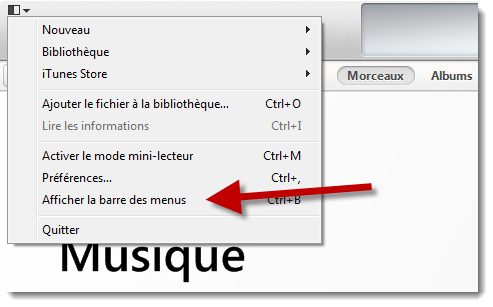
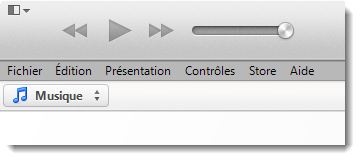
La barre des menus ne s’affiche plus par défaut, mais vous pouvez l’activer depuis le bouton en haut à gauche et en cliquant sur Afficher la barre des menus.


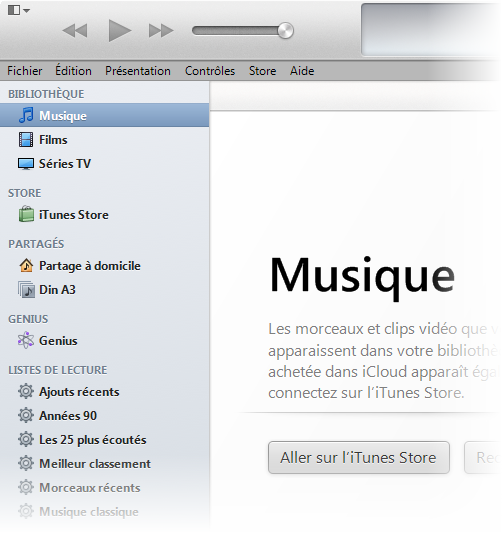
Cette barre des menus vous donne désormais un accès rapide à toutes les fonctionnalités de l’application. Quant à la barre latérale, qu’iTunes propose en fait en tant que barre horizontale en haut de l’interface, vous pouvez la faire apparaître en allant dans le menu Présentation et en sélectionnant l’option Afficher la barre latérale. L’aspect d’iTunes ressemblera alors beaucoup plus à celui auquel on était habitué.

La barre latérale donne accès à ces différents éléments: votre bibliothèque multimédia (musique, films, séries TV et podcasts), à l’iTunes Store, aux fonctionnalités de partage à domicile, à Genius et à vos listes de lecture. Lorsqu’un dispositif Apple est connecté à votre ordinateur, c’est ici qu’il s’affiche.

Modifier l’interface d’iTunes à votre goût: tout savoir sur les options de présentation

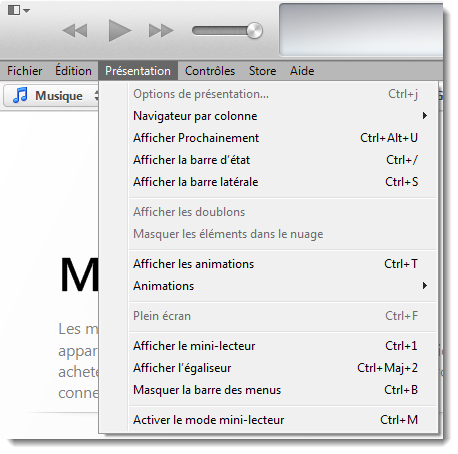
Pour opérer toute modification sur l’interface d’iTunes et sur les options d’affichage, il faut passer par le menu Présentation (la barre des menus doit être activée). Voyons voir à quoi servent les options proposées:

  • Options de présentation…: permet de spécifier les colonnes que vous souhaitez voir apparaître dans le volet de navigation d’iTunes (artistes, albums, genres, etc.).
  • Navigateur par colonne: permet d’afficher le navigateur par colonne et d’en régler les paramètres.
  • Afficher Prochainement: si vous activez cette fonctionnalité, un bouton dans le lecteur vous informera de la liste des morceaux prochainement à l’écoute lorsque vous écoutez de la musique.
  • Afficher la barre d’état: elle affiche des informations sur votre bibliothèque (par exemple le nombre total de morceaux de votre bibliothèque et l’espace disque qu’ils utilisent).
  • Afficher la barre latérale: comment nous l’avons vu précédemment, cette option permet de faire apparaître (ou masquer) l’ancienne barre latérale d’iTunes.
  • Afficher les doublons: iTunes reconnait automatiquement les doublons. Cette option permet de les localiser.
  • Masquer les éléments dans le nuage: pour n’afficher que les éléments stockés sur votre disque dur.
  • Afficher les animations: iTunes se transforme en boite de nuit!
  • Animations: permet de choisir entre les animations proposées et d’en ajouter de nouvelles.
  • Plein écran: iTunes s’affiche en taille XXL sur votre écran!
  • Afficher le mini-lecteur: le mini-lecteur contient l’essentiel pour contrôler les lectures en cours lorsque vous n’utilisez pas iTunes au premier plan. Il contient un bouton lecture, deux boutons reculer et avancer, les contrôles pour régler le volume, un bouton pour afficher les morceaux sur la playlist en cours de lecture et un moteur de recherche.
  • Afficher l’égaliseur: pour régler les paramètres audio d’iTunes avec des genres prédéfinis (classique, électronique, rock, etc.).
  • Afficher la barre des menus: faire apparaître la… barre des menus.
  • Activer le mode mini-lecteur: iTunes en version XS avec seulement l’essentiel à portée de clic!

 mode mini-lecteur : iTunes

iTunes est désormais installé et vous avez personnalisé son interface à votre goût.

A lire aussi les deux autres articles de notre guide spécial iTunes:


[Mise à jour d’un article publié le 25 novembre 2013]

GTA Online pour PC, PS4 et Xbox One se dévoile en images

Rockstar a montré de nouvelles images de la version PC, PS4 et Xbox One de GTA Online, le mode multijoueur de GTA 5.

Les images cherchent à démontrer l’amélioration graphique par rapport à GTA Online pour PS3 et Xbox 360. Elles nous donnent aussi une petite idée de comment sera le nouveau mode à la première personne.

GTA Online pour PC, PS4 et Xbox One offrira la possibilité jusqu’à 30 utilisateurs et deux spectateurs de jouer en ligne pour une partie. Rockstar a également promis que le système de personnalisation des personnages sera amélioré avec plus de 120 nouveaux accessoires.

GTA 5 sera disponible sur PS4 et Xbox One le 18 novembre 2014. Le jeu arrivera ensuite sur PC le 27 janvier 2015.

Source: Rockstar

A lire:

GTA 5 pour PC: méfiez-vous des arnaques sur les démos

GTA Online: 5 choses que vous devez absolument savoir sur le multi de GTA V!

GTA 5 : tous les secrets et astuces du jeu compilés dans une vidéo !

GTA V: 10 astuces pour réussir toutes les missions

Suivez-moi sur Twitter: @pierrevitre

GTA 5: Rockstar dévoile en vidéo son mode à la première personne

Comme prévu, Rockstar a dévoilé une nouvelle vidéo trailer de GTA 5 pour PC, PS4 et Xbox One.

Ce sont nos confrères américains d’iGN qui en ont l’exclusivité. La grande nouveauté de cette vidéo est la présentation du mode à la première personne de GTA V.

“Ce nouveau mode est une nouvelle expérience très intense” a expliqué le directeur de l’animation pour GTA 5. “De toute évidence, nous avons pensé que l’une des choses les plus importantes que nous puissions faire pour changer l’expérience était d’introduire un mode à la première personne.”

GTA 5 sera disponible sur PS4 et Xbox One le 18 novembre 2014. Le jeu arrivera ensuite sur PC le 27 janvier 2015.

Source: IGN

A lire:

GTA 5 pour PC: méfiez-vous des arnaques sur les démos

GTA Online: 5 choses que vous devez absolument savoir sur le multi de GTA V!

GTA 5 : tous les secrets et astuces du jeu compilés dans une vidéo !

GTA V: 10 astuces pour réussir toutes les missions

Suivez-moi sur Twitter: @pierrevitre