Google Maps, Microsoft, SkyDrive et Facebook dans la Minute Softonic

La Minute Softonic, votre condensé d’high-tech en une minute. Toute l’actualité logicielle de la semaine avec Google Maps, Microsoft, SkyDrive et Facebook.


brightcove.createExperiences();

Des infos manquantes? N’hésitez pas à partager vos informations dans les commentaires.

Vous avez raté un épisode? Retrouvez toutes les Minutes Softonic sur notre blog.

Microsoft OneDrive remplace officiellement SkyDrive avec de nouvelles fonctionnalités

OneDrive, le nouveau nom du service de stockage en ligne de Microsoft et successeur de SkyDrive, est enfin officiellement disponible. Microsoft a déployé sa mise à jour pour l’ensemble de ses anciennes applis SkyDrive: Windows, Android, Mac, Windows Phone, Xbox…

Le principal changement concerne donc le nouveau nom du service de stockage. OneDrive ne change pas une formule qui marche. Microsoft accorde cependant un bonus de stockage (500 Mo) pour chaque personne que vous parrainez à OneDrive. Vous pouvez également gagner 3 Go de stockage gratuit supplémentaire en activant la fonction de sauvegarde automatique sur les applis Windows Phone, iOS ou Android.

Petit changement tout de même notable, vous pouvez maintenant partager et visionner des vidéos sur OneDrive aussi facilement que les photos. La lecture des vidéos s’adapte alors automatiquement à la taille et à la résolution de votre dispositif.

Enfin, OneDrive pour Android gagne en simplicité et en fraîcheur. En plus d’une interface légèrement remaniée pour se mettre au goût du jour, la mise à jour ajoute la possibilité de sauvegarder automatiquement vos photos dans OneDrive.

Lire aussi:

Microsoft change le nom de SkyDrive pour OneDrive

OneDrive: vers de nouveaux procès pour Microsoft?

Les premières captures d’écran de OneDrive, le successeur de SkyDrive

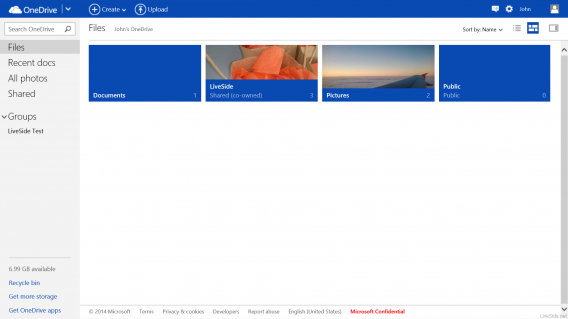
OneDrive, le nouveau nom du service de stockage en ligne de Microsoft et successeur de SkyDrive, se dévoile dans plusieurs captures d’écran. Et comme vous pouvez le constater, les changements ne sont pas nombreux ni impressionnants.

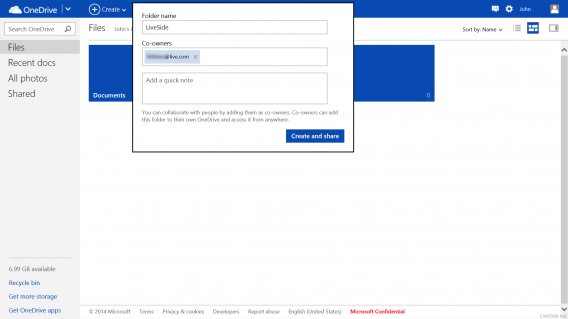
Le plus grand changement concerne…le nom. L’interface et les fonctions du programme sont essentiellement les mêmes. La seule nouveauté est l’apparition de dossiers partagés. Avec cette option, vous pouvez créer de nouveaux dossiers et les partager sur ​ OneDrive avec vos amis et collègues. Ces derniers seront en mesure de visualiser les fichiers mais aussi les modifier. En outre, les dossiers partagés seront disponibles pour les utilisateurs hors ligne.

Source: Liveside

Lire aussi:

Microsoft change le nom de SkyDrive pour OneDrive

OneDrive: vers de nouveaux procès pour Microsoft?

Facebook, Hotline Miami, SkyDrive et VLC dans la Minute Softonic

La Minute Softonic, votre condensé d’high-tech en une minute. Toute l’actualité logicielle de la semaine avec Facebook, Hotline Miami, SkyDrive et VLC.

VLC | Arrive sur Windows 8

Le lecteur multimédia open source a présenté sa version pour Windows Store. Après une campagne de crowdfunding appuyée par plus de 3000 usagers, plusieurs délais et des problèmes techniques, VLC pourra bien être utilisé sur Windows 8/RT.

Hotline Miami 2 | Sortira cette année

La suite du jeu d’action ultraviolent est confirmée pour le troisième trimestre 2014. Le développeur de Hotline Miami 2, Dennaton Games, a promis de poursuivre l’intrigue de la première partie, d’inclure des personnages plus complexes et un mode difficile.


brightcove.createExperiences();

Skydrive | Devient OneDrive

Après avoir changé le nom de son interface Metro en Modern UI, Microsoft est obligé de faire de même avec son service de stockage en ligne, une nouvelle fois pour des raisons légales. De plus des rumeurs suggèrent que Office Web va s’appeler Office Online.

Paper | La nouvelle app Facebook

Le réseau social a annoncé une nouvelle application pour iOS. Dans le plus pur style Flipboard, Facebook Paper nous permet de consulter toutes les nouveautés dans une interface soignée. Pour le moment, elle est disponible pour iOS et uniquement aux Etats-Unis.

Des infos manquantes? N’hésitez pas à partager vos informations dans les commentaires.

Vous avez raté un épisode? Retrouvez toutes les Minutes Softonic sur notre blog.

OneDrive: vers de nouveaux procès pour Microsoft?

Quelques jours après l’annonce officielle de Microsoft de renommer son service de stockage en ligne SkyDrive pour OneDrive, l’ombre de nouveaux procès planent déjà sur la firme de Redmond.

En effet, OneDrive est déjà dans plusieurs pays une marque déposée et enregistrée. En Australie c’est le nom d’un boulon, au Portugal celui d’un importateur et distributeur de pièces automobiles ou encore en Nouvelle-Zélande ou c’est un service de location de voitures.

L’histoire pourrait donc se répéter une nouvelle fois pour Microsoft, défait dans un procès déjà pour SkyDrive et contraint de renommer son produit. Gageons cette fois-ci que la firme américaine ait pris ses précautions et anticipé quelques poursuites. Si ce n’était pas le cas, Microsoft pourrait tomber de très haut.

Source: Microsoft News

Article associé

Astuces Windows en vidéo: nos meilleurs tutoriels pour bien utiliser son PC

Microsoft change le nom de SkyDrive pour OneDrive

Après une bataille juridique perdue face à British Sky Broadcasting Group, Microsoft a décider de renommer SkyDrive, sa solution de stockage en ligne, pour OneDrive. Le changement sera opérationnel “prochainement” selon la firme de Redmond et s’applique à toutes les versions de SkyDrive.

Microsoft n’a pas ainsi voulu aller plus loin dans sa bataille autour de la marque SkyDrive avec BskyB. En réalité, ce changement de nom n’apporte aucune nouveauté, même si Microsoft promet quelques nouvelles fonctionnalités.

Ryan Gavin, manager chez Microsoft, reconnait que cette décision n’a pas été des plus aisées. “Bien sûr, changer le nom d’un produit aussi aimé que SkyDrive n’a pas été facile. Nous croyons que le nouveau nom OneDrive transmettra nos valeurs et représente au mieux notre vision pour l’avenir.”

“Pour les utilisateurs actuels de SkyDrive ou SkyDrive Pro, le service continuera à fonctionner comme prévu et tout votre contenu sera disponible sur OneDrive et OneDrive for Business”
précise Gavin pour rassurer les utilisateurs.


brightcove.createExperiences();

Source: OneDrive

Article associé

Astuces Windows en vidéo: nos meilleurs tutoriels pour bien utiliser son PC

Astuce Windows 8: comment accéder aux fichiers SkyDrive sans être connecté à Internet

Le système d’exploitation Windows regorge de trucs et astuces méconnus du grand public mais qui, au quotidien, peuvent s’avérer très pratiques. Aujourd’hui, Softonic vous explique comment accéder aux fichiers SkyDrive depuis Windows 8.1 même lorsque vous n’êtes pas connecté à Internet.

SkyDrive est profondément intégré à Windows 8.1. L’espace de stockage en ligne de Microsoft ne stocke que certaines données sur le disque dur. Pourtant, il existe un moyen de transformer SkyDrive pour pouvoir rendre tous les fichiers disponibles hors connexion. On obtient alors un équivalent du service Dropbox.

Fonctionnement normal

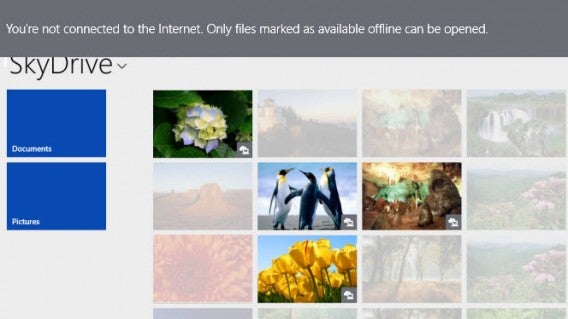
Par défaut, SkyDrive ne stocke qu’une petite quantité de données sur le disque dur. Prenez l’exemple des photos: si vous n’êtes pas connecté à Internet, vous allez apercevoir un message d’alerte ainsi qu’une série de miniatures grisées.

SkyDrive Miniatures grisées

Synchroniser manuellement certains fichiers

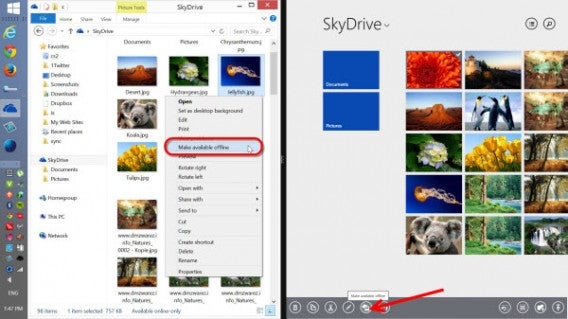
Certaines données peuvent être sauvegardées directement sur le disque dur. Pour ce faire, vous devez passer par le menu contextuel de l’Explorateur puis cliquer sur la barre des options de l’application SkyDrive. Sachez que si vous souhaitez passer tout le contenu de votre SkyDrive hors ligne, cette fonctionnalité n’est pas la plus adaptée.

Certains fichiers SkyDrive hors ligne

Rendre l’ensemble de vos fichiers SkyDrive disponible hors ligne

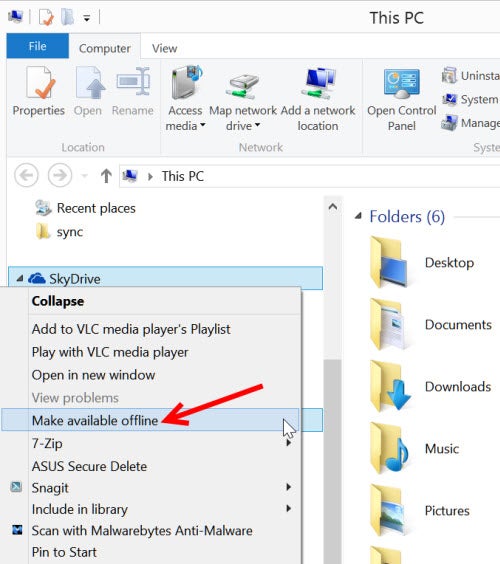
Vous pouvez activer le mode hors ligne depuis l’Explorateur Windows en passant par l’Explorateur de fichiers. Effectuez un clic droit sur l’icône SkyDrive puis sélectionnez “Rendre disponible hors ligne”.

Rendre disponible hors ligne SkyDrive

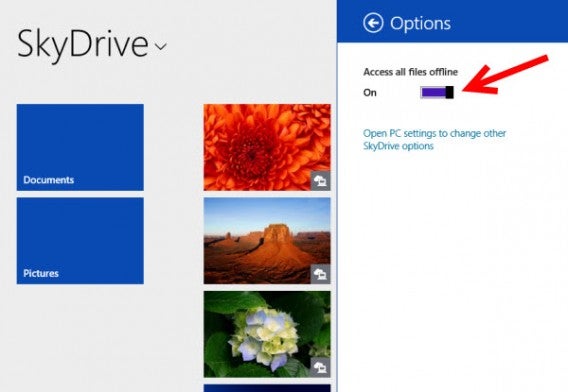
Il est également possible de modifier le réglage depuis l’application Moderne. Pour rendre tous les fichiers SkyDrive disponible hors ligne depuis l’application, passez par la Barre des Charmes en appuyant sur “Options” puis en cochant “Rendre les fichiers disponible hors ligne”.

Application SkyDrive

Connaissiez-vous cette astuce?

Articles associés

Astuces Windows en vidéo: nos meilleurs tutoriels pour bien utiliser son PC

Comment modifier toutes les icônes pour encore plus de personnalisation

Comment changer le programme par défaut des fichiers

Article original écrit par Markus Kasanmascheff Softonic.de. Adapté de l’allemand.

Xbox One: SkyDrive disponible pour le lancement

Microsoft a annoncé la disponibilité de SkyDrive, sa solution de stockage en ligne, sur sa console next-gen Xbox One dès son lancement, prévu pour le 22 novembre prochain en Europe. Une bonne nouvelle pour tous les joueurs qui veulent stocker leur collection de photos et vidéos et les visualiser directement sur la télévision via la Xbox One.

SkyDrive pour Xbox One permettra également l’accès aux comptes SkyDrive qui sont partagées par d’autres. L’appli peut également fonctionné avec une autre application, comme Xbox Music par exemple.

Avec l’arrivée de cette nouvelle appli sur Xbox, Microsoft se dote d’une série d’applications pour le lancement de sa nouvelle console. Le but est d’inciter les joueurs et les consommateurs à se rendre compte de la puissance de la machine qui peut servir pour d’autres usages que le jeu.

Windows 8.1: toutes les nouvelles options de personnalisation

La sortie de Windows 8.1 marque un nouveau pas en matière de personnalisation de l’interface Moderne. L’occasion pour nous de revenir sur toutes ces nouvelles possibilités: les nouvelles tailles d’icônes, les différentes options d’affichage pour l’écran d’accueil, le nouveau menu de configuration et plus encore…

Windows 8.1 propose beaucoup de changements. Certaines d’entre elles sont très médiatiques – comme le retour du bouton Démarrer – et d’autres beaucoup moins. Dans tous les cas, elles ont toutes été conçues dans l’optique d’améliorer la cohabitation entre les 2 interfaces: l’éternel PC et le nouveau monde du tactile. Parmi les nouveautés les plus remarquées, on note la fonctionnalité de recherche intelligente, l’intégration de SkyDrive, le nouveau design de l’application Courrier ou le nouveau Windows Store. Ce qui est certain, c’est que les nouvelles options de personnalisation de l’écran d’accueil sont parmi les plus visibles.

Menu Configuration de l’Écran d’accueil

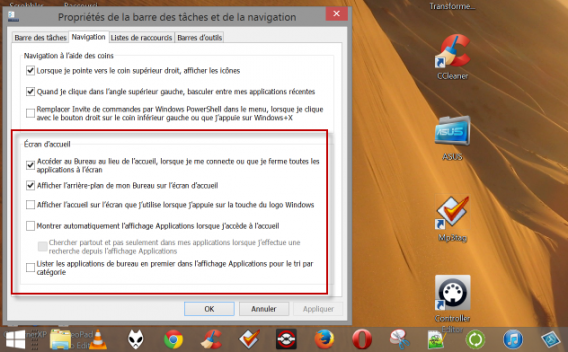
Windows 8.1 propose plusieurs options de personnalisation de l’Écran d’accueil, que vous pouvez retrouver depuis le menu Propriétés de la barre de tâches et de la navigation:

  • Accéder au Bureau au lieu de l’accueil: cette option, particulièrement demandée par les utilisateurs, peut être activée depuis ce menu.
  • Afficher l’arrière-plan de mon Bureau sur l’écran d’accueil: vous pouvez faire en sorte que le fond d’écran de votre bureau soit le même que celui de votre page de démarrage sur l’interface Metro.
  • Montrer automatiquement l’affichage Applications lorsque j’accède à l’accueil: vous pouvez choisir d’afficher la liste de vos logiciels installés plutôt que les icônes dynamiques lorsque vous accédez à l’interface Moderne.
Ecran d'accueil options

Personnaliser l’écran d’accueil

Windows 8.1 offre plusieurs options de personnalisation de l’écran d’accueil avec de nombreuses couleurs et styles de fonds d’écran à disposition: ouvrez la Charms Bar, entrez dans le menu “Paramètres” et sélectionnez “Personnaliser”. Vous pouvez choisir entre 20 styles de fonds d’écran différents et zoomer sur chacun d’entre eux.
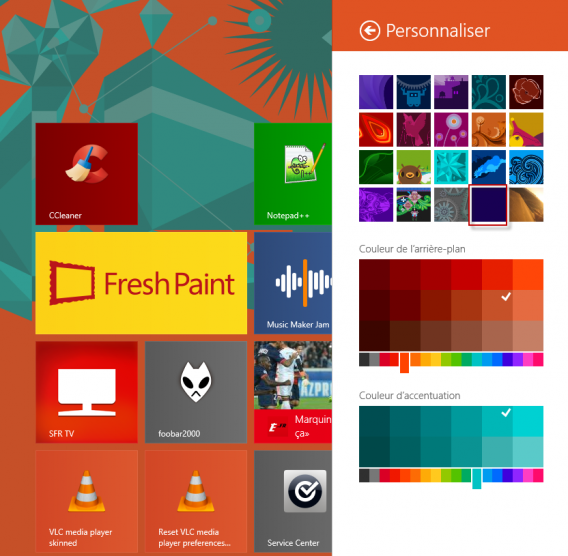
Personnaliser Ecran d'accueil

Personnaliser l’écran de verrouillage

Windows 8 vous permettait de choisir 5 images pour votre écran de veille et d’utiliser une photo de votre choix. Avec Windows 8.1, vous pouvez également sélectionner un dossier d’images et les afficher en mode Diaporama. Votre dispositif se transforme alors en véritable cadre numérique. Ouvrez votre Charms Bar puis sélectionnez “Modifier les paramètres du PC” puis “PC et périphériques” > “Écran de verrouillage”.
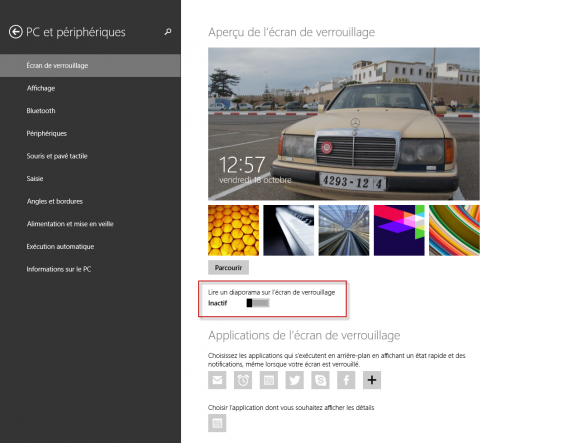
Ecran de verrouillage

De nouvelles tailles pour les tuiles dynamiques
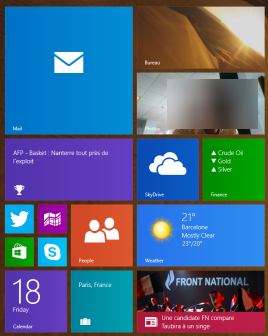
Live tiles

L’écran d’accueil de Windows 8 ne proposait que 2 tailles de live tiles: petites et grandes. Avec Windows 8.1, 4 dimensions s’offrent désormais à vous:: grande, large, moyenne et petite.

Pour modifier la taille d’une tuile, cliquez droit sur l’icône (ou glissez l’icône vers le bas sur les écrans tactiles) pour faire apparaître l’option “Redimensionner”. Vous pouvez modifier la taille d’une icône ou de plusieurs à la fois.
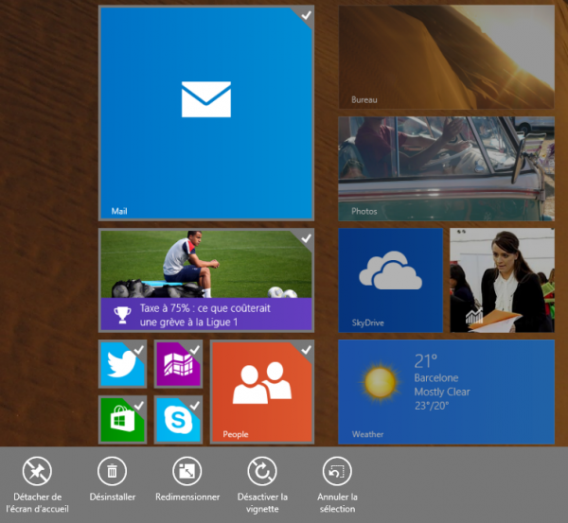


Plusieurs tiles


Déplacer plusieurs icônes à la fois

Sous Windows 8, si vous souhaitiez déplacer les icônes de l’écran d’accueil, vous deviez le faire une par une. Windows 8.1 vous permet de sélectionner toutes les icônes que vous souhaitez pour les déplacer d’un coup.

Épingler des applications à l’écran d’accueil

Sous Windows 8, à chaque fois que vous souhaitiez installer une nouvelle application depuis le Store, un accès direct se créait sur l’écran d’accueil. Désormais, avec Windows 8.1, ce n’est plus le cas mais vous pouvez le faire manuellement. Vous devez accéder à votre liste d’applications. Sur les écrans tactiles, faites glisser votre doigt de bas en haut. Sur les écrans non-tactiles, cliquez sur la flèche qui apparaît en bas à gauche de l’écran d’accueil. Ce menu “Applications” présente la liste de toutes celles installées récemment et vous permet de les épingler ou de les désinstaller toutes d’un coup.
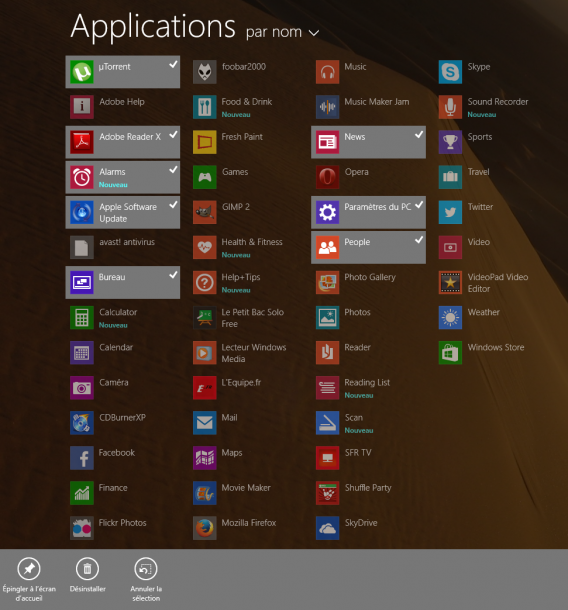
Toutes les applis

Synchroniser vos préférences

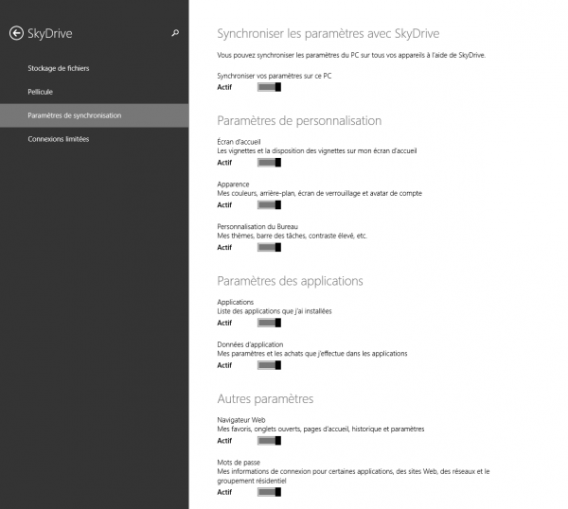
Et si vous avez pris la peine de personnaliser votre écran d’accueil à votre guise, l’idéal serait de pouvoir retrouver ces réglages lorsque vous accédez à votre compte depuis un autre appareil PC sous Windows 8.1. Le nouvel OS vous permet de synchroniser votre écran d’accueil depuis le menu “Paramètres” de la Charms Bar puis “Modifier les paramètres du PC” > “SkyDrive” > “Paramètres de synchronisation”. Vous pouvez choisir de synchroniser (ou non) les éléments suivants:

  • Les vignettes et leur disposition sur l’écran d’accueil
  • Les couleurs, arrière-plans, écrans de verrouillage et avatars de votre compte
  • Les thèmes et la barre de tâches de votre bureau
  • La liste des applications installées (vous devrez les réinstaller sur votre nouvel appareil)
  • Les données d’applications
  • Vos données de navigation sur Internet
  • Vos mots de passe

Synchronisation

Que pensez-vous des options de personnalisation de Window 8.1?


!function(d,s,id){var js,fjs=d.getElementsByTagName(s)[0],p=/^http:/.test(d.location)?’http’:’https’;if(!d.getElementById(id)){js=d.createElement(s);js.id=id;js.src=p+’://platform.twitter.com/widgets.js’;fjs.parentNode.insertBefore(js,fjs);}}(document, ‘script’, ‘twitter-wjs’);

Articles associés:

Retrouvez notre test complet de Windows 8.1 et téléchargez la version d’essai

Windows 8.1: la mise à jour depuis Windows 7 est-elle nécessaire?

Windows 8.1 : toutes les nouvelles applications en un clin d’oeil

Facebook lance son application sur Windows 8.1

Windows 8.1: tout savoir sur le mode Snap (Écran divisé)

Windows 8.1: comment mettre à jour depuis Windows 7, Vista ou XP

Windows 8.1: la nouvelle recherche intelligente

Article original écrit par Alberto CifuentesSoftonic.es. Adapté de l’espagnol.

Windows 8.1: la nouvelle recherche intelligente

Dans cet article, nous vous expliquons comment fonctionne la fonction de recherche sous Windows 8.1. Baptisée Smart Search – littéralement Recherche Intelligente – elle repose sur une meilleure intégration à Bing, le moteur de recherche de Microsoft.

Comment était-ce sous Windows 8?

Pour commencer, rappelons en quoi consistait la fonctionnalité sous Windows 8 afin de mieux pouvoir en apprécier les changements. Mais, soyons clair, par rapport aux précédentes versions, la fonction de recherche intelligente de Windows 8.1 représente un vrai pas en avant.

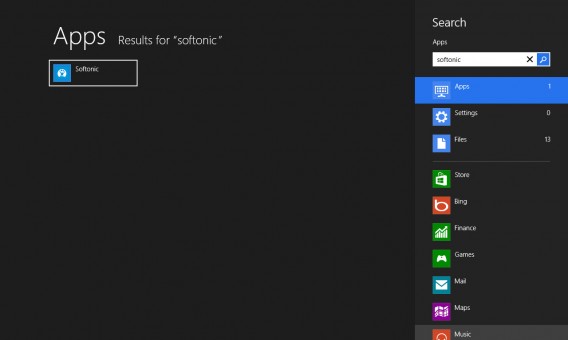
  • On y accédait via la Barre des Charmes, aussi appelé menu latéral droit.
  • La fonctionnalité permettait de chercher dans les Applications, les Paramètres et les Fichiers.
  • Il s’agissait d’une recherche contextuelle. Autrement dit, si vous lanciez la fonctionnalité au sein d’une application, cette dernière se transformait en moteur de recherche interne de l’application.
  • Recherche app Softonic Windows 8

    Quelles sont les nouveautés proposées par Windows 8.1?

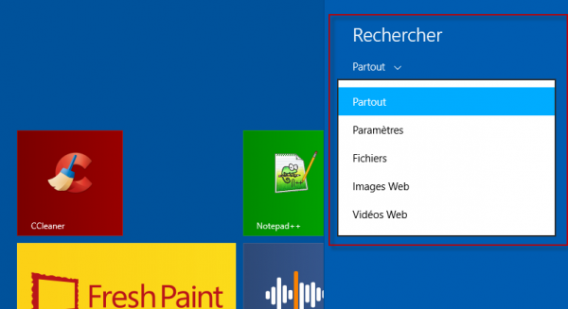
    En apparence, la fonction de recherche de Windows 8.1 semble identique mais elle présente en fait 2 grandes nouveautés: l’intégration de Bing et un changement important dans le mode de fonctionnement. Concernant ce dernier point, la précédente distinction entre Applications, Paramètres et Fichiers laisse la place à Partout, Paramètres, Fichiers, Images Web et Vidéos Web.

    Recherche Partout

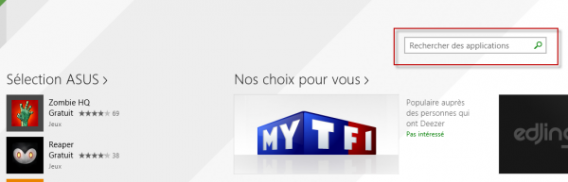
    Désormais, la recherche par application spécifique a disparu de l’écran d’accueil mais la recherche contextuelle est toujours possible. Ainsi, si vous utilisez l’application Twitter pour Windows 8, le menu vous permet d’effectuer une recherche sur le réseau de microblogging. En outre, un moteur de recherche interne a désormais été ajouté aux applications comme le Windows Store, ce qui nous semble plus adapté et intuitif.

    Recherche interne Windows Store

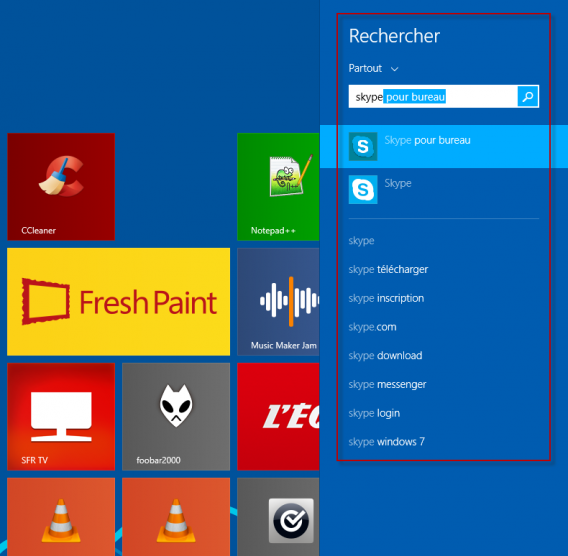
    À partir de maintenant, lorsque vous réalisez une recherche en utilisant Partout, Windows affiche les résultats les uns au-dessus des autres. La page de résultats présente d’abord les fichiers, applications et options de configuration puis affichent les résultats de Bing. En cliquant sur ces derniers, ils s’affichent automatiquement en mode Plein écran.

    Recherche Skype

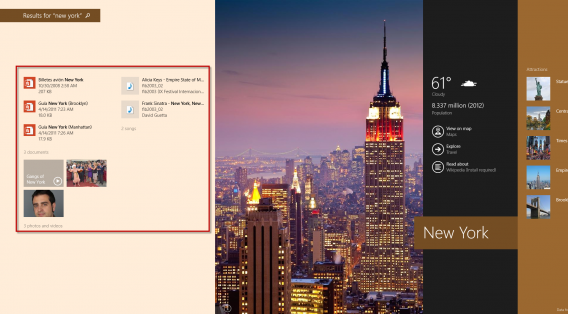
    L’intégration de Bing est une vraie nouveauté. Prenons un exemple visuel en utilisant la version anglaise du système (pour sa connexion à Bing Travel, Weather et autres). Lançons la recherche “New York”. Sur l’image ci-dessous, on aperçoit parfaitement une magnifique photo de la ville, ainsi que tous les liens vers Météo, Voyages ou encore Wikipédia. Si vous disposez d’un fichier ou d’un programme en rapport avec les critères de recherche, ils devraient logiquement s’afficher à gauche de l’image. À droite de l’écran, les résultats sont agencés à l’aide de blocs, organisés comme suit : images de Bing, principaux résultats du moteur de recherche, applications du Windows Store et enfin, une autre série de résultats Web.

    Recherche Partout Windows 8.1

    Un membre de notre équipe disposait de 3 fichiers relatifs à New York (une photo, une chanson et un PDF) et la recherche les a affichés en premier lieu, avant l’image.

    Résultats de recherche Bing Windows 8.1

    Mais alors… dois-je utiliser Bing?

    La réponse est non. Nous avons continué à utiliser la recherche intelligente dans la Preview de Windows 8.1 et les résultats étaient satisfaisants. Certains utilisateurs n’apprécient pourtant pas le fait que Bing soit intégré par défaut. Si c’est le cas, Windows vous propose de supprimer Bing de vos résultats de recherche et de limiter la recherche aux fichiers et applications présents sur votre ordinateur.

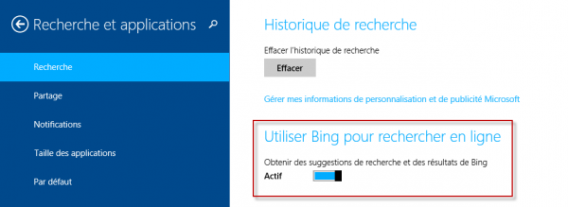
    Pour ce faire, rendez-vous sur la Charms Bar dans “Paramètres” puis dans “Modifier les paramètres du PC”. Sélectionnez ensuite la recherche d’applications puis “Recherche et applications”. Par défaut, l’option “Utiliser Bing pour rechercher en ligne” est activée. Désactivez-la si vous ne voulez plus que le moteur de recherche soit inclus dans vos résultats.

    Recherche Bing

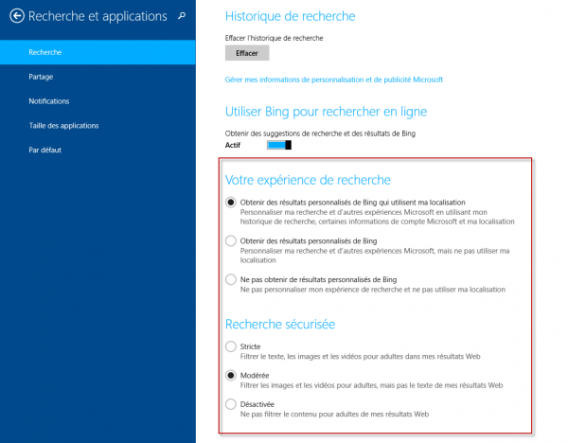
    Vous pouvez également configurer l’expérience de recherche. Indiquez si le système peut utiliser vos données de navigation et/ou votre localisation pour vous offrir des résultats de recherche personnalisés. Vous pouvez également déterminer le niveau de filtre du contenu pour adultes (Strict, Modéré ou Inexistant).

    Options Bing

    Voici une présentation rapide de la recherche intelligente sur Windows 8.1. Elle est plus efficace, plus rapide et mieux présentée mais l’omniprésence de Bing pourra lasser certains.

    Que pensez-vous de la recherche dans Windows 8.1?

    Articles associés:

    Retrouvez notre test complet de Windows 8.1 et téléchargez la version d’essai

    Windows 8.1: la mise à jour depuis Windows 7 est-elle nécessaire?

    Windows 8.1 : toutes les nouvelles applications en un clin d’oeil

    Facebook lance son application sur Windows 8.1

    Windows 8.1: tout savoir sur le mode Snap (Écran divisé)

    Article original écrit par Alberto CifuentesSoftonic.es. Adapté de l’espagnol.