Facebook dévoile ses stats 2015 et c’est plutôt déprimant!

2015 restera dans nos mémoires comme une année noire. C’est en tout cas comme cela qu’elle apparait dans les statistiques de Facebook qui publie le Top 10 des sujets les plus populaires cette année sur le fameux réseau social. Pas de quoi se réjouir décidément… vivement 2016!

facebook-year-in-review-2015Voici le Top 10 des sujets les plus traités cette année sur Facebook:

1. Elections présidentielles aux États-Unis

2. Attentats du 13 novembre à Paris

3. La Guerre Civile en Syrie et la crise des réfugiés

4. Tremblements de terre au Népal

5. Crise de la dette grecque

6. Inégalités dans le mariage

7. Lutte contre l’Etat Islamique

8. Attentat contre Charlie Hebdo

9. Manifestations à Baltimore

10. Fusillades à Charleston

Source: BGR

Et vous? Quels sont à votre avis les sujets qui ont le plus mobilisé vos amis au cours de cette année 2015?

Formulaires en ligne: comment écrire du texte sur un document PDF

Si on vous demande de remplir un formulaire en ligne et que celui-ci se trouve en format PDF, voici une solution toute simple qui vous évitera de l’imprimer, de remplir les cases au stylo et de scanner le résultat.

Adobe Reader est plus qu’un simple lecteur de PDF. En effet, il vous permet d’ajouter directement des notes à un document. Parfait pour économiser du temps et de l’encre, l’outil vous permettra d’obtenir un formulaire bien propre.

Voici comment procéder:

1. Ouvrez Adobe Reader. Si vous ne l’avez pas, vous pouvez le télécharger ici.

2. Cliquez sur Fichier > Ouvrir et localisez votre document PDF.

3. Une fois le document ouvert, cliquez sur Outils.

4. Pour remplir et même apposer votre signature au document, cliquez sur l’option Remplir et signer.

5. Cliquez une seule fois dans le champ à remplir et tapez le texte correspondant.

6. Pour ajouter une annotation, cliquez à nouveau sur l’option Outils, puis sur Commenter. Un menu déroulant va s’ouvrir et vous proposer différentes options: annoter, souligner, etc.

Et voilà! Une bonne solution pour gagner du temps et renvoyer un formulaire impeccable, propre et, surtout, facile à lire!

Call of Duty Black Ops 3: 6 astuces pour maîtriser le multijoueur

CoD Black Ops 3 est là et comble toutes nos attentes. Si vous avez commencé à vous frayer un chemin dans le monde futuriste du multijoueur, voici quelques astuces qui vont vous être très utiles pour survivre et vaincre.

1. Attendez… c’est la première fois que vous jouez à CoD?

Si vous êtes un habitué de Call of Duty, vous pouvez passer directement au point 2. Si vous faites là vos premières armes dans la franchise, lisez attentivement ces conseils.

Premières armes dans CODCommencez par le mode Deathmatch en équipe. Pourquoi? Parce que c’est le plus “tranquille”. Soyez vigilant quand même, il s’agit de rester en vie suffisamment longtemps pour vous faire la main sur l’arsenal à disposition. Ainsi, vous saurez quelles armes vous conviennent le mieux.

Mettez aussi ces premiers moments à profit pour ajuster la sensibilité du stick ou de la souris jusqu’à ce que vous vous sentiez vraiment à l’aise dans son maniement. En effet, rien n’est plus frustrant que de tomber constamment parce que les autres tirent plus vite que vous.

2. Bougez!

Le dernier Call of Duty, une fois de plus, altère les mouvements de façon significative. Vous avez plus de mobilité que dans les autres CoD, mais pas autant que dans Advanced Warfare. Les nouvelles habiletés de propulsion et course libre sont réellement utiles et ne sont d’ailleurs pas sans rappeler celles de Titanfall.

Bougez constamment

Ces deux habiletés élargissent les possibilités que vous offrent les cartes, mais comportent également certains aspects dont il faut tenir compte. Par exemple, il vous faudra envisager de nouveaux abris. Vous ne serez plus en sécurité derrière les murs et, désormais, les attaques peuvent surgir de partout. Plus important encore: lorsque vous planifiez un assaut, n’oubliez pas que vous pouvez grimper, sauter et effectuer n’importe quelle acrobatie pour surprendre vos adversaires.

3. Mémorisez les cartes et les routes

Call of Duty a toujours priorisé la verticalité dans ses cartes, et c’est encore plus vrai dans Black Ops 3. Du coup, apprenez vos cartes et tous les moyens que vous avez de vous y déplacer.

Mémoriser les cartesEn connaissant les routes par cœur, vous pourrez multiplier les attaques surprise. Et, bien entendu, n’oubliez pas de vous déplacer constamment. Les objectifs statiques ne survivent pas longtemps, nous ne sommes pas ici dans Destiny.

4. Pour une poignée d’XP

Comme on l’a dit plus haut, DeathMatch par équipes est un bon moyen de s’initier au jeu, mais si vous cherchez à engranger des points d’XP le plus vite possible, alors c’est vers le mode Capture de drapeau qu’il vaut mieux vous tourner. Tenez jusqu’au bout, même si votre équipe perd: vous en tirerez toujours de l’expérience!obtenir des points d'xpPensez aussi à vous équiper de scorestreaks. Même sans être le meilleur élément que vous puissiez débloquer, si vous donnez à votre streak un objectif de morts raisonnable, vous aurez plus de chances de l’utiliser et donc d’obtenir des points d’XP.

5. La guerre évolue, les armes aussi

Cette année, la communauté des joueurs de CoD a tranché: de toutes les armes disponibles, la meilleure est la LMG (mitraillette légère), suivie du SMG (Sub Machine Gun). Les LMG sont non seulement des armes très puissantes, elles sont aussi incroyablement versatiles, puisqu’elles peuvent causer des dégâts sur des distances courtes et moyennes.

Cette flexibilité nous intéresse au premier plan, car attaquer dans des espaces clos n’est plus forcément synonyme de succès. Surprendre et poignarder un adversaire par surprise n’est plus non plus une garantie de victoire. Du coup, mieux vaut assurer son coup avec une bonne rafale à l’arme légère dans les attaques CQC.

6. Spécialisez-vous

L’ajout des Spécialistes dans le multijoueur est crucial dans ce CoD. Chaque personnage a ses propres armes et ses propres habiletés.

Les connaître et les maîtriser peut faire basculer en votre faveur le sort d’une partie. Pour en savoir plus sur les 9 spécialistes et leurs atouts, consultez notre guide: vous pourrez choisir celui qui s’adapte le mieux à votre style de jeu.

Caméra GoPro Hero: le montage vidéo, c’est facile avec GoPro Studio

Autrefois réservées aux reporters sportifs et aux cameramen chevronnés, les vidéos d’activités de plein-air, toutes plus spectaculaires les unes que les autres, envahissent aujourd’hui YouTube et autres plateformes de diffusion des clips amateurs.

La responsable? La fameuse caméra GoPro, petite, légère, solide, ultra performante, qui accompagne toutes nos sorties et fait de nous les héros de nos reportages amateurs. Ski, vélo, surf, skate, escalade, parapente, on ne sort plus sans sa caméra visée sur son casque. Au retour: des clips qui vont donner des frissons à tous nos amis!

Les vidéos réalisées avec une caméra GoPro sont d’une qualité exceptionnelle, mais voilà: on se retrouve souvent avec des dizaines de séquences éparses et la question se pose: comment monter tous ces morceaux pour réaliser un beau film?

Pour éditer les vidéos enregistrées avec la GoPro, il est possible d’utiliser de nombreux programmes. On peut se contenter du simple Windows Movie Maker ou préférer des professionnels comme Adobe Premiere et Final Cut.

Mais il existe aussi un logiciel, tout spécialement conçu pour vos vidéos en GoPro, et qui constitue un parfait compromis entre simplicité de manipulation et qualité de production: GoPro Studio.

Dans ce tutoriel, nous verrons comment monter une vidéo à partir de séquences enregistrées avec votre GoPro Hero: depuis l’importation des séquences jusqu’à l’exportation du clip complet, en passant par toute la phase de l’édition.

Avant de commencer:

  • Assurez-vous d’avoir téléchargé et installé GoPro Studio pour Windows ou GoPro Studio pour Mac sur votre ordinateur
  • Importez les vidéos de votre GoPro sur votre ordinateur

1. Importez et convertissez les fichiers destinés au projet

Tout d’abord, vous devez importer les vidéos que vous avez enregistrées. Pour ce faire, ouvrez GoPro Studio et cliquez sur la touche bleue Import new files, en haut à gauche. Choisissez les séquences que vous voulez utiliser dans votre montage, puis cliquez sur Open.

Sélectionner les séquences à monter

Avant de vous lancer dans le montage du clip, vous pouvez déjà commencer à découper les séquences. Elles contiennent souvent des images superflues que l’on peut éliminer. Cliquez sur l’une des vidéos dans la colonne de gauche, puis sur la touche play, en bas au centre, pour commencer à la visionner.

Sur la gauche du player, vous verrez deux crochets. Vous pouvez les déplacer pour sélectionner des portions du film à conserver. Cliquez sur le crochet gauche pour déterminer le début du segment à conserver et sur celui de droite pour en définir la fin. Vous pouvez choisir plusieurs segments sur une même vidéo.

Éliminer les séquences inutiles

A l’aide de la touche située en bas, Advanced settings, vous pouvez changer des paramètres de la vidéo. Vous pouvez en particulier choisir la longueur du clip et le nombre d’images par seconde, augmenter la vitesse de la vidéo, changer le format, en régler la qualité et corriger l’effet fisheye typique de la GoPro. Sélectionnez la dernière rubrique pour que le programme enregistre les paramètres choisis et les applique lorsque vous réutiliserez le programme. Puis cliquez sur OK.

Introduire les paramètres avancés d'édition

Pour passer le film à la liste de conversion, appuyez en bas à droite sur Add clip to conversion list (1). Répétez ces mêmes étapes pour toutes les séquences destinées au montage. Dans tous les cas, vous pourrez revenir en arrière et ajouter d’autres vidéos au cours de la phase d’édition, en cliquant en haut sur Import & Convert. Quand vous aurez fini et que les vidéos auront été ajoutées dans la colonne de droite, cliquez en bas sur  Convert all (2).

Après la sélection des séquences, conversion

Quand les vidéos auront été converties, vous verrez apparaître sur la touche en bas à droite la mention Proceed to step 2. Appuyez sur la touche pour passer à l’étape suivante.

2. Ajoutez un titre

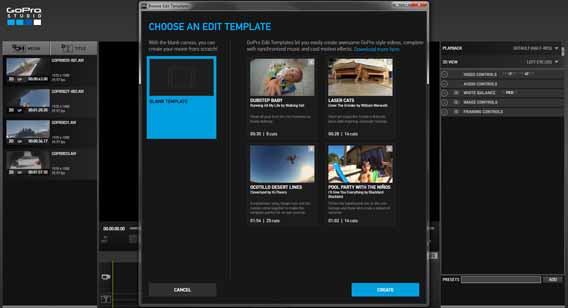
Sur l’écran suivant, GoPro Studio vous propose deux alternatives: créer une vidéo à partir de zéro ou utiliser l’un des modèles proposés par le logiciel. Dans ce dernier cas, il vous suffira de remplacer les vidéos présentées par les vôtres. Ici, nous verrons comment créer un clip à partir de zéro. Cliquez donc sur Blank sur la gauche, puis sur Create en bas à droite.
Créer un clip de zéro

Tout d’abord, donnez un titre à votre vidéo. Pour ce faire, cliquez sur Title en haut à gauche (1). Après quoi, introduisez le texte que vous voulez voir apparaître dans la case en haut à droite appelé Title properties (2). Dans la colonne de droite, vous pouvez changer les paramètres du titre, comme la source, la couleur, la durée du fondu (fade) ou sélectionner l’un des critères prédéfinis à partir de la liste située en bas.

Éditez le titre de votre clip

Après quoi, faites glisser le titre de la colonne de gauche sur la ligne chronologique en bas, là où apparaît une caméra vidéo et la mention Drag video here, comme dans l’image. Si en revanche vous voulez que le texte apparaisse en surimpression sur la vidéo, faites-le glisser sur la seconde ligne là où est écrit  Drag title here.

Glissez-déposez le titre dans la colonne de droite

3. Montez votre clip

Maintenant, le montage à proprement parler. Sélectionnez la première séquence à importer et faites un glisser-déposer sur la ligne chronologique, à côté du titre que vous avez ajouté auparavant. Dans la colonne de droite, vous pouvez régler les différents paramètres tels que la vitesse de la vidéo, la durée du fondu, les niveaux audio, la balance du blanc et les paramètres de l’image et du cadre. En bas, vous trouverez également des prédéfinis permettant de donner un effet vintage ou de vision nocturne à votre séquence.

Glissez-déposez les séquences une par une

Comme au cours de la phase d’importation, là aussi, vous pouvez changer la durée de chaque vidéo (clip) en utilisant les crochets en bas à gauche de l’écran ou en déplaçant les petites têtes jaunes à l’intérieur de la barre.
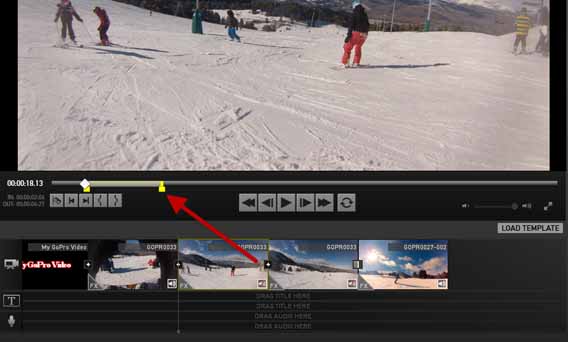
Vous pouvez éditer chaque séquence au montage

A l’aide du bouton portant le symbole de la lame de rasoir, taillez le clip en deux (1), au cas où vous voudriez appliquer des effets différents, comme le ralentissement d’une partie de la vidéo. En cliquant sur le symbole “+” entre les deux clips, vous créez un effet de fondu (2) entre les deux vidéos.

Utilisez le rasoir pour appliquer des effets différents entre les séquences

Quand vous avez fini d’ajouter des vidéos, vous pouvez créer un fondu permettant d’éviter que la vidéo ne s’interrompe brusquement. Pour ce faire, cliquez sur la dernière séquence de la ligne de montage et augmentez la ligne du fondu dans la colonne de droite sous la rubrique Video controls.

4. Ajoutez la bande-son

Si vous voulez donner un peu de rythme à votre vidéo, vous pouvez ajouter une bande audio. Pour ce faire, cliquez sur Media en haut à gauche et sélectionnez la musique à importer. Après quoi, faites glisser le fichier audio sur la ligne chronologique là où est écrit Drag your title here.

5. Exportez la vidéo

Quand vous avez fini d’éditer la vidéo, il ne vous reste qu’à l’exporter. Cliquez en haut sur la touche Export. Une fenêtre s’ouvrira alors où vous pourrez choisir le format de la vidéo. Il en existe différents types, chacun adapté à des dispositifs et à des besoins différents.

Définir le format de votre vidéo

Si, par exemple, vous voulez le télécharger sur YouTube, vous devez choisir la première option. Si en revanche vous voulez le visionner sur votre ordinateur ou le projeter sur la télévision de votre domicile, sélectionnez HD 1080p. Par le biais de l’option Custom, vous pourrez en revanche choisir vous-même les paramètres que vous préférez. Une fois fait, vous pouvez cliquer sur  Export.
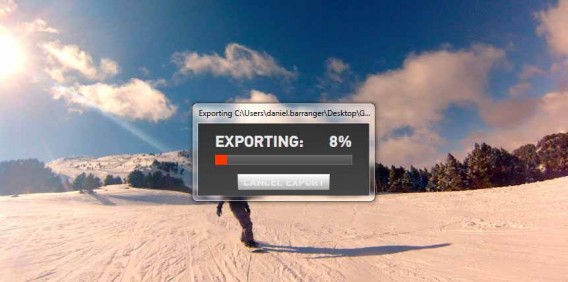
Exportez votre vidéo

Appuyez sur play!

C’est fait! Vous venez d’éditer votre première vidéo enregistrée avec votre GoPro et vous pouvez maintenant la charger sur Vimeo, l’importer sur votre smartphone ou la projeter sur l’écran de votre salon pour la montrer à qui vous voulez.

Si le procédé vous a paru difficile, ne désespérez pas. Maîtriser l’édition vidéo demande du temps mais, avec un peu d’habitude, tout deviendra plus facile. Si en revanche vous avez monté votre vidéo en deux temps trois mouvements, vous pouvez tenter d’utiliser des logiciels plus professionnels comme Adobe Premier Pro, qui vous permettront d’ajouter beaucoup plus d’effets et de personnaliser davantage votre film.

A lire aussi:

Call of Duty: Black Ops 3, choisissez le meilleur allié parmi les 9 spécialistes

Call of Duty: Black Ops 3 démarre avec 4 spécialistes, accessibles dès le début du jeu: Battery, Prophet, Outrider et Ruin. A cette première équipe viendront s’ajouter Seraph, Nomad, Reaper, Spectre et Firebreak, que vous débloquerez aux niveaux 22, 28, 34, 40 et 46 respectivement.

Dans ce guide, nous allons passer en revue les caractéristiques de ces 9 Spécialistes de CoD: Black Ops 3. L’idée est que chaque joueur puisse utiliser le spécialiste qui s’adapte le mieux à son style de jeu, même s’il est conseillé de les essayer tous avant de se décanter pour l’un ou l’autre.

Battery

Équipé d’une puissante armure cinétique et d’un lance-grenades, ce spécialiste est celui qu’il vous faut pour vous plonger au cœur de l’action.

Prophet

Un combattant high-tech dont la principale, “Glitch”, lui permet d’échapper très rapidement de toutes les situations critiques. Il est équipé de Tempest, une arme idéale pour les missions de capture et contrôle.

Outrider

Outrider exige de bons réflexes de votre part si vous voulez profiter des avantages que vous donnent son arc Sparrow. En effet, au moment de recharger son arme, Outrider est sans défense. Si vous êtes précis et rapide, ce spécialiste sera un précieux allié, notamment grâce à son mode Vision Pulse qui lui permet de repérer les ennemis cachés derrière les murs.

Ruin

Ce spécialiste rappelle beaucoup Jax de Mortal Kombat, avec lequel il partage jusqu’aux mêmes bras bioniques. Idéal pour les combats en espaces clos, ses points forts sont la vitesse -Overdrive lui permet d’aller très vite- et la lutte sur les courtes distances.

Seraph (niveau 22)

seraphOutrider et Seraph vont intéresser le même type de joueurs. Annihilator, le puissant révolver de Seraph, abat n’importe quelle cible d’un coup, mais l’arme attire l’attention des ennemis, mettant la spécialiste en danger. Son habilité au combat, Foco, est très utile pour obtenir rapidement des scorestreaks.

Nomad (28)

Idéal pour le joueur d’équipe préférant les cartes de points de contrôle, Nomad s’appuie sur un arsenal de drones, mais surtout sur son arme H.I.V.E. Son Rejack lui permet aussi de revenir rapidement à la vie à l’endroit de sa mort et de défendre.

Reaper (34)

reaperGrâce au mini-gun Scythe intégré à son bras, ce robot peut balayer d’un puissant feu de couverture un cône de tir restreint. Autre habileté intéressante: Reaper peut générer des clones passives pour distraire l’ennemi.

Spectre (40)

Si Ruin s’adapte à votre style de jeu, Spectre va aussi vous plaire. Rapide, doté du pouvoir de se rendre momentanément invisible, Spectre se distingue dans les combats au corps à corps. Parfait pour ceux qui préfèrent les déplacements furtifs et les assassinats rapides.

Firebreak (46)

Sans être équipé des explosifs de Battery, Firebreak possède un lance-flammes qui fait de gros dégâts dans les espaces fermés. Son habileté Heat lui permet d’étourdir ses adversaires.

VLC media player, c’est aussi un convertisseur vidéo multiformat (MP4, WMV, DIVX, etc.)

Multifonctionnel, gratuit et open source, le célèbre VLC media player ne se contente pas de lire n’importe quel format audio ou vidéo. Ce lecteur multimédia a aussi d’autres cordes à son arc: il est capable de lire les flux réseau des WebTV et prend maintenant en charge les liens YouTube, Vimeo, Koreus et MKV.

Mais la particularité qui nous intéresse surtout aujourd’hui, c’est que VLC peut convertir en quelques clics vos vidéos dans d’autres formats, MP4 par exemple. Très pratique quand on veut regarder des films sur des dispositifs portables comme l’iPhone ou l’iPad.

On vous explique comment faire.

1. Cliquez sur Média, puis Convertir/Enregistrer.

vlc media player convert video files 01B

2. Dans l’onglet Fichier, utilisez le bouton Ajouter pour sélectionner la ou les vidéos à convertir sur votre disque dur. N’oubliez pas de cocher la case Utiliser un fichier de sous-titres si vous en avez un. Il n’est pas nécessaire de paramétrer d’autres réglages, donc vous pouvez laisser décocher la case Afficher plus d’options. Une fois votre ou vos fichiers sélectionnés, appuyez sur Convertir/Enregistrer.vlc media player convert video files 02

Le lecteur multimédia VLC convertit sans problème plusieurs vidéos à la fois. Les formats des fichiers d’origine peuvent être différents, comme dans l’exemple ci-dessous.

vlc media player convert video files 03

3. Renseignez, dans la zone Destination du fichier, le dossier de destination et le nom du nouveau fichier vidéo.

vlc media player convert video files 13

4. Sélectionnez le format de vidéo pour la conversion. Dans Profil, choisissez le format cible souhaité parmi tous les formats proposés.

vlc media player convert video files 04

Si vous voulez créer des vidéos pour un type de dispositif spécifique, un certain nombre de profils spécialement optimisés sont proposés et utilisent des meilleurs réglages possibles pour la résolution, le frame rate et les codecs.

vlc media player convert video files 08

5. Paramètres avancés (Optionnel): en cliquant sur le bouton des outils, vous pouvez ajuster les paramètres pour le format de destination.

vlc media player convert video files 06

Ici, vous pouvez choisir les codecs audios et vidéos pris en charge et accéder à tous les paramètres importants, tels que le débit binaire, la résolution, le frame rate et la qualité audio.

vlc media player convert video files 07

Des filtres spéciaux peuvent isoler la piste audio ou vidéo lors de la conversion ou encore l’optimiser. Vous pouvez par exemple faire pivoter les vidéos enregistrées de 90° ou insérer un filigrane ou un logo.

vlc media player convert video files 11

6. Les vidéos sont prêtes à être enregistrées dans le format cible! Une fois que vous avez défini tous les paramètres, vous pouvez cliquer sur Start pour démarrer la conversion. VLC Media Player enregistre le film au format désiré, dans le dossier que vous avez sélectionné. La durée de la conversion dépend de la longueur de la vidéo, des réglages que vous avez choisis et de la performance de votre ordinateur.

vlc media player convert video files 12

Pour tout savoir sur le logiciel VLC media player, consultez nos articles et tutoriels:


Noël numérique: 3 grands jeux vidéo à offrir aux gamers

Noël approche et la question des cadeaux se pose à nouveau. Si votre meilleur copain est un gamer invétéré, tant mieux pour vous: voici trois idées cadeaux qui vont à tous les coups lui faire plaisir! Trois grands jeux auxquels il ne pourra résister: Metal Gear Solid 5 The Phantom Pain, Assassin’s Creed Syndicate et Life is Strange.

Metal Gear Solid 5 The Phantom Pain

metal-gear-solid-v-the-phantom-painMetal Gear Solid 5 The Phantom Pain est le MGS définitif, l’épisode ultime et grandiose. Porté par un scénario 100% Kojima, le jeu vous dote d’une liberté totale pour explorer ses deux immenses cartes et mener à bien vos missions. Une première dans la franchise! Vous choisissez d’évoluer en mode furtif? Parfait. Vous préférez une entrée en matière plus brutale? Optez pour une action plus directe. Des heures et des heures de jeu vous attendent.

Lire notre review de Metal Gear Solid 5 The Phantom Pain et télécharger le jeu

Assassin’s Creed Syndicate

assassins-creed-syndicateAssassin’s Creed Syndicate compense largement la mauvaise impression que nous avait causée son prédécesseur AC Unity. Cette fois, nous nous glissons dans la peau des jumeaux Jacob et Evie Frye, deux assassins en guerre contre les templiers. Avec, en toile de fond, la capitale anglaise à l’époque victorienne, Syndicate nous impose toutes sortes de missions, doublées de trames secondaires au cours desquelles on aura le privilège de côtoyer des personnages aussi illustres que Dickens ou Darwin.

Lire notre review de Assassin’s Creed Syndicate et télécharger le jeu

Life is Strange

life-is-strangeLife is Strange se décline en 5 épisodes. On contrôle un jeune lycéen doté du curieux pouvoir de remonter le temps. Il profitera de ses voyages dans le passé pour changer les décisions qu’il avait prises et venir en aide aux autres. Vous l’aurez compris: dans ce jeu, chaque décision pèse sur le cours de l’histoire. On en tire d’ailleurs d’excellentes leçons.

Lire notre review de Life is Strange et télécharger le jeu

Papa Noël numérique: trouver les meilleurs cadeaux, sans se ruiner ni se fatiguer!

Ça y est. Comme chaque année, vous avez dressé la liste des heureux bénéficiaires: il n’y a plus qu’à s’y coller. Mais cette fois, pas question de courir les grands magasins! Vous allez jouer les Pères Noël tranquillement installé sur votre canapé.

Grâce aux applications et aux sites d’achats en ligne, la méthode a changé, certes, mais le doute persiste: comment être sûr de choisir le bon cadeau?

Voici quelques ficelles pour s’assurer que tout le monde sera content au pied du sapin numérique! Qui plus est, on peut se livrer à ces petites investigations à peu de frais et sans sortir de chez soi. Vous voulez savoir comment? Je vous explique tout.

La petite enquête: comment trouver ce qui plait?

En premier lieu, tapez juste. Vous n’allez pas offrir Assassin’s Creed Syndicate à Mamie. Ni le dernier album de One Direction à votre meilleur pote. Si vous ne connaissez pas les goûts des autres, reportez-vous à leur mur de Facebook pour récolter quelques bonnes idées. Si ça ne suffit pas, les tableaux qu’ils ont épinglés sur Pinterest donnent aussi de très bonnes pistes.

Pour en savoir plus, lisez Quoi offrir à mes amis? Faites le bon choix en utilisant les réseaux sociaux et les listes de souhait.

Offrez une appli ou un jeu à votre ami “geek”

Pour d’autres, par contre, c’est plus facile. Si vous avez un copain qui passe son temps à jouer sur son Android, vous n’avez pas à vous creuser trop la cervelle. Il vous suffit d’éplucher le catalogue des Stores et de recourrir, notamment, à l’option Offrir à un ami, prévue sur bien des sites.

Lisez comment offrir une application ou un jeu.

Un bon cadeau? Une bonne action!

Votre cercle d’amis inclut une bonne âme ou, mieux, un Cœur de pierre, un type qui n’a aucun problème économique et qui ne pense jamais aux autres? Montrez-lui qu’un autre monde est possible! Plutôt que de lui faire un cadeau, faites un don en son nom à une association. Ça lui fera les pieds et puis, ce ne sont pas les causes qui manquent!

Pour un Noël différent, faites un don à des associations caritatives.

Pas question de se ruiner!

Crise oblige, l’épargne est à l’ordre du jour! On peut faire plaisir à peu de frais, donc nul besoin de casser sa tirelire au moment des fêtes.

Pour savoir comment, lisez comment acheter malin avec son smartphone ou tablette (iPhone, Android, Windows Phone).

Cette année… que des heureux!

Fini les mines dépitées au repas de Noël. Cette année, c’est décidé, il n’y aura que des heureux! Vous offrirez des choses qui vont vraiment plaire à vos proches, sans vous éreinter à courir les boutiques ni vous ruiner au passage. De plus, un cadeau numérique, c’est souvent utile et, surtout, c’est écoresponsable. Alors, pourquoi hésiter?

Avast 2016: comment gérer ses mots de passe en toute sécurité

Al’occasion de sa dernière mise à jour, Avast 2016 a intégré un gestionnaire de mots de passe qui vous permettra d’opérer en ligne en toute sécurité.

Malgré l’insistance des experts qui nous recommandent de varier nos précieux sésames et de les complexifier à coup de lettres, chiffres et caractères spéciaux, on n’utilise très souvent qu’un seul mot de passe, facile à retenir, mais bien souvent donc fragile. Notre mémoire ayant ses limites, Avast 2016 nous propose une solution visant à renforcer la sécurité de ces codes.

Comment? A partir d’un mot de passe unique, Avast va automatiquement générer des codes sécurisés pour accéder à vos sites habituels. Un blindage qui va vous protéger des attaques d’utilisateurs malintentionnés.

1. Ouvrez Avast 2016, cliquez sur le logo Mots de passe, puis sur Vue d’ensemble.

2. Créez votre mot de passe principal. Veillez à ce qu’il soit suffisamment complexe, mais facile à retenir. Si vous l’oubliez, vous ne pourrez pas le récupérer.

3. Sélectionnez le ou les navigateurs que vous utilisez pour surfer sur le web: Avast y installera ses extensions.

4. Quand le navigateur s’ouvre, cliquez sur Activer l’extension.

5. Revenez ensuite sur le panneau de contrôle d’Avast et cliquez sur Continuer.

6. Cochez la case correspondante si vous souhaitez éliminer les mots de passe sauvegardés sur votre navigateur. Cliquez ensuite sur Commencer à utiliser Avast Passwords pour terminer l’opération.

Il ne vous reste plus qu’à vous rendre sur les sites où vous avez ouvert des comptes utilisateur. Connectez-vous par exemple à Facebook, rendez-vous dans les paramètres et demander à changer de mot de passe. Cliquez alors sur le logo d’Avast qui apparaît dans le champ à remplir. Avast va alors générer un mot de passe sécurisé. Lors de la prochaine connexion à Facebook, les champs se rempliront automatiquement.

Et voilà! Il ne vous reste plus qu’à répéter l’opération sur tous les sites que vous fréquentez régulièrement.

Avast Antivirus Gratuit 2016

Avast Pro Antivirus 2016

Avast Internet Security 2016

Avast Premier Antivirus 2016

La dernière mode aux États-Unis: donner à ses enfants le nom d’un filtre d’Instagram

Faire preuve d’originalité dans le prénom qu’on donne à ses enfants, pourquoi pas. Mais de là à leur donner le nom d’un filtre d’Instagram, il y a un pas que franchissent allègrement des centaines de parents aux États-Unis. Oui, vous avez bien lu: les garçons et les filles de la nouvelle génération s’appelleront Lux, Amaro ou Valencia.

C’est en tout cas ce que reflète une enquête de Babycenter, qui pointe que ces nouveaux noms, peu utilisés jusqu’à maintenant, ont connu un boom l’année dernière. Ainsi, parmi les prénoms de garçon, on relève: Lux (qui augmente de 75% par rapport à l’année dernière), Ludwig (42%) et Amaro (26%). Chez les filles, on trouve: Juno (30%), Valencia (26%) et Willow (13%).

S’ils existaient auparavant, ces prénoms se sont beaucoup popularisés avec Instagram. Maintenant, on peut se demander comment ces parents expliqueront dans 20 ans à leurs rejetons qu’ils doivent leur nom au filtre d’une appli photo.

Quoi qu’il en soit, les noms d’Instagram passeront sans doute mieux que les Hashtag, Siri et autre Olivier Goole que certains parents geeks ont récemment donnés à leur innocente descendance. On ne choisit pas sa famille!