Guide: comment envoyer un e-mail avec Outlook.com ?

Outlook.com veut s’imposer à tous. Après avoir enterré Hotmail, la messagerie web de Microsoft veut concurrencer Gmail… Mais pour certains des utilisateurs de la messagerie qui doivent s’adapter à une nouvelle interface, cela peut s’avérer délicat.

Guide Outlook Comment envoyer un mail

Précédemment nous avions déjà parlé de ce qu’il fallait savoir sur Outlook.com. Cependant, pour certaines personnes, le changement est radical par rapport à Hotmail et même envoyer un e-mail peut être une tâche compliquée…

Vous faites partie de ce groupe? Voici un tutoriel pour expliquer comment envoyer un e-mail dans Outlook.com.

Comment envoyer un e-mail dans le nouveau Outlook.com:

1. Accédez à votre boîte de réception Outlook.com

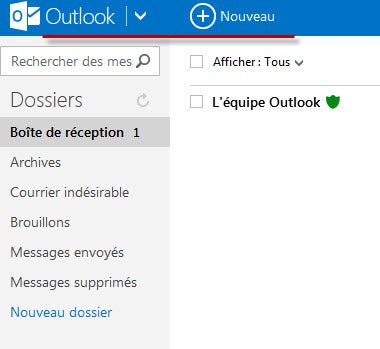
L’une des principales nouveautés de ce nouveau service de messagerie de Microsoft a été le remodelage de la barre de menu en haut de l’écran. Cette barre est essentielle pour la navigation.

Guide Outlook.com : Barre De Menu

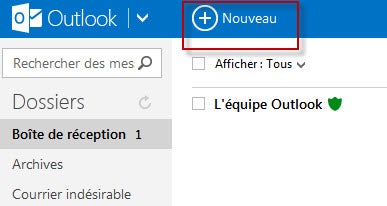
Pour écrire un e-mail, cliquez sur «+ Nouveau» comme dans l’image:

Guide Outlook.com : Nouveau Message

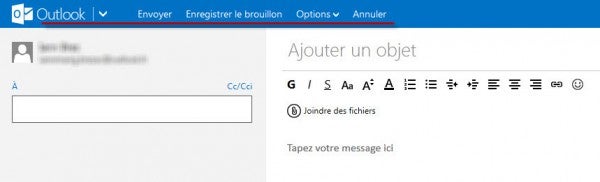
L’écran suivant change complètement et la barre du haut présente maintenant de nouvelles options (nous y reviendrons plus tard):

Guide Outlook.com : Nouveau Message

2. Mise en forme de votre e-mail

Il est temps de préparer l’e-mail, comme vous l’avez toujours fait jusqu’à présent: entrez l’adresse du destinataire et rédigez votre message. En général, rien ne change à ce stade.

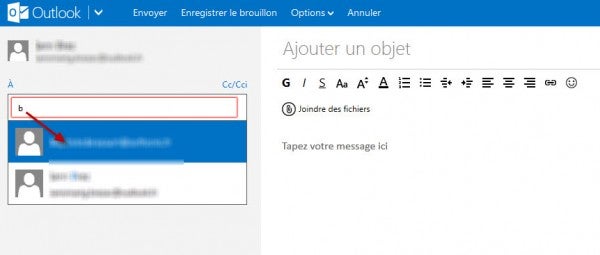
Dans la colonne de gauche, il y a le champ «À», où vous tapez l’adresse e-mail des personnes qui reçoivent votre message. Vous pouvez entrer un ou plusieurs e-mails en même temps.

Notez que, lorsque vous commencez à taper un e-mail, Outlook suggère automatiquement des noms issus de votre liste de contacts:

Guide Outlook.com : suggestions Adresses

Il est maintenant temps d’écrire le message.

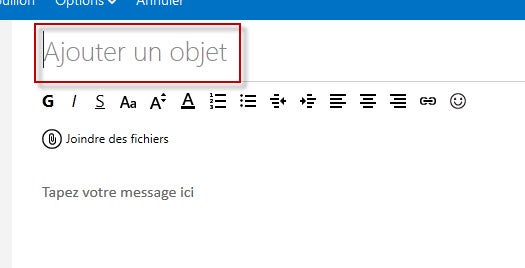
Dans la partie droite de l’écran, dans la case «Ajouter un objet», vous devez inclure le titre de l’e-mail:

Guide Outlook.com : Ajouter Objet

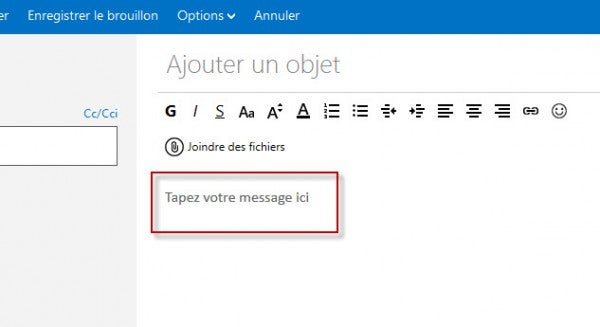
Puis cliquez sur «Tapez votre message ici» – c’est là que vous écrivez le corps de l’e-mail:

Guide Outlook.com : Tapez Votre Message

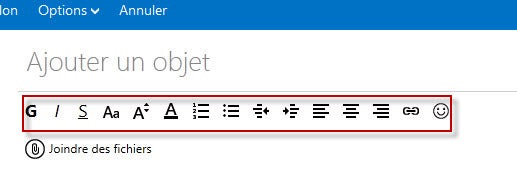
Lorsque vous rédigez un message, vous pouvez utiliser différents styles (gras, italique, souligné), insérer des émoticônes, ajuster l’alignement du texte et plusieurs autres options.

Elles sont toutes dans la barre de style, située juste au-dessus de l’espace consacré à la rédaction du message:

3. Inclure une pièce jointe à un e-mail

Cette tâche est également très facile. Entre le message et la barre d’outils de formatage, il y a un symbole d’un clip avec pour indication «Joindre des fichiers». C’est là que vous cliquez pour envoyer des fichiers par e-mail:

Guide Outlook.com : Barre Format4. Envoyer un e-mail

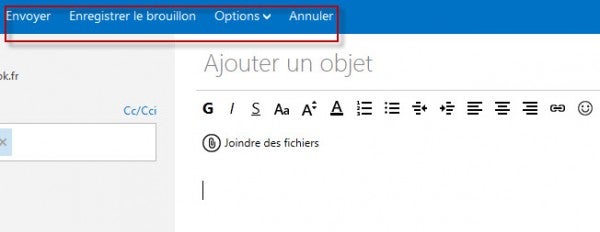
Une fois que le message est prêt , il est temps de revenir à la barre du haut.

Il y a quatre options: «Envoyer», «Enregistrer le brouillon», «Options» –  où vous pouvez changer le format du message (HTML, RTF, etc) et la priorité de message ( haute, normale, basse) – et «Annuler». L’utilisation est assez intuitive.

Guide Outlook.com :  Envoyer Mail

Comme vous pouvez le voir, envoyer un e-mail avec Outlook.com est un jeu d’enfant!

Autres épisodes

N’hésitez pas à consulter les autres chapitres de notre guide de Outlook.com:

Article de décembre 2013 mis à jour le 20 novembre 2014.

Guide Outlook.com: comment se connecter et lire ses e-mails ?

Vous êtes un nouvel utilisateur d’Outlook.com? Softonic s’engage à vous aider à vous familiariser avec votre nouvelle boite mail au travers d’ une série d’astuces et de tutoriels qui vous aideront à comprendre et à en maîtriser les bases.


Guide Outlook.com: comment se connecter et lire ses mails

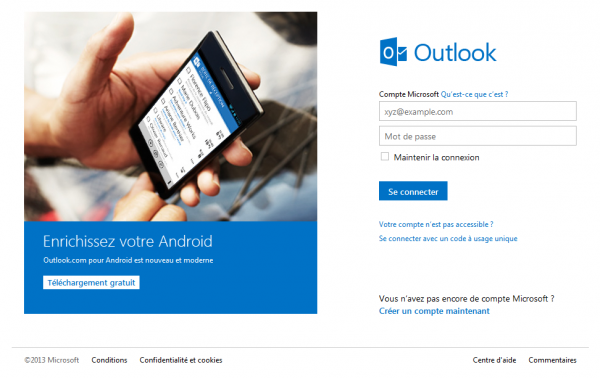
Comment se connecter à sa boite Hotmail?

outlook.com guide tutoriel connection

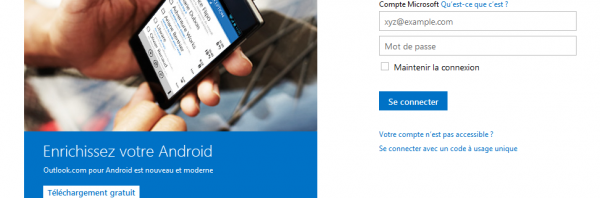
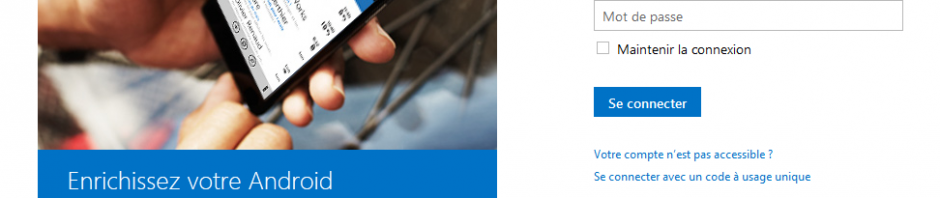
1. Cochez la case située à gauche de Maintenir la connexion si vous souhaitez que votre navigateur enregistre votre mot de passe afin de ne pas avoir à l’entrer à chaque connexion.

2. Entrez votre adresse mail Hotmail dans la première case située juste au-dessous de Compte Microsoft, puis votre mot de passe dans la seconde. Pour finir, cliquez sur Se connecter.

3. Si vous avez oublié votre mot de passe, cliquez sur Votre compte n’est pas accessible ? et suivez les indications.

Comprendre Outlook.com

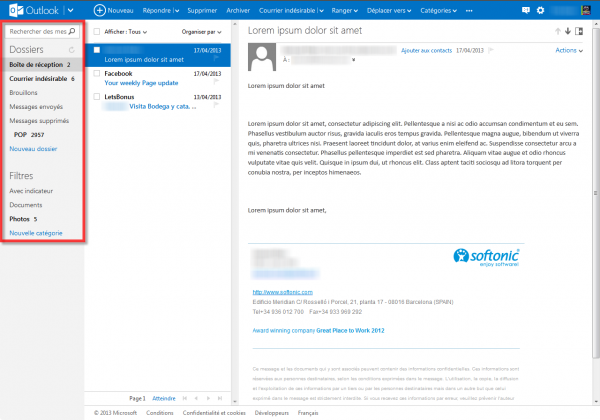
Nous allons dans un premier temps revenir sur l’interface d’Outlook.com et en décrire les zones principales.

outlook inbox guide tutoriel

À gauche de l’écran, une colonne divisée en deux sections permet d’accéder à vos Dossiers et à vos Filtres. C’est ici que vous retrouverez les boutons permettant d’accéder à vos différents dossiers: votre Boîte de réception, votre Courrier indésirable (aussi appelé spam), vos Brouillons, vos Messages envoyés et vos Messages supprimés.

outlook inbox2 guide tutoriel

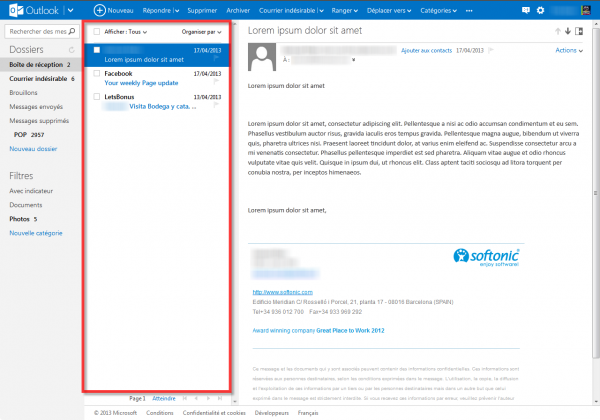
Un peu plus à droite, vous trouverez votre Liste de messages. Cette liste affichera les messages contenus dans vos différents dossiers (voir étape précédente).

Il vous suffit de cliquer sur le dossier que vous souhaitez consulter pour faire s’afficher la liste des messages qu’il contient.

outlook inbox3 guide tutoriel

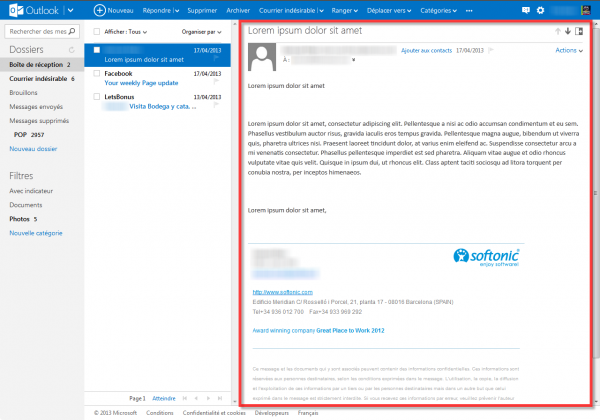
Tout à droite de votre écran, vous trouverez le Volet de lecture. C’est dans cet espace que s’affichera le contenu de vos messages. Notez que le volet de lecture peut également s’afficher de façon horizontale, sous votre liste de messages.

Comment lire ses nouveaux mails?

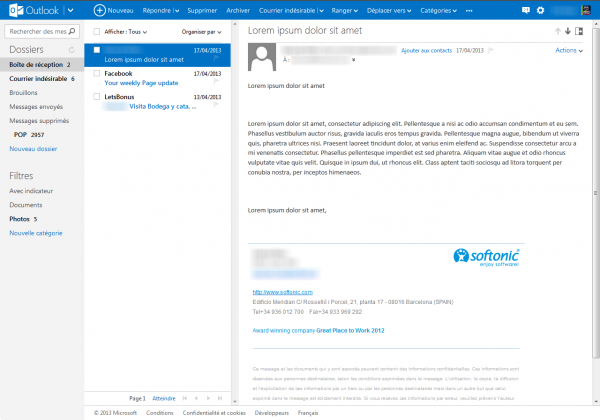
outlook inbox guide tutoriel1. Pour lire vos nouveaux messages, cliquez sur Boite de réception, juste sous Dossiers, dans la colonne de gauche. La liste de vos nouveaux mails s’affiche alors dans votre Liste de messages.

2. Cliquez ensuite sur l’intitulé du message que vous souhaitez lire. Le message sélectionné s’affiche dans le Volet de lecture, à droite de votre écran.

3. Si vous éprouvez des difficultés à lire les nouveaux messages, notez que vous pouvez agrandir ou diminuer la taille du texte à l’écran. Maintenez enfoncée la touche Ctrl de votre clavier et faites tourner la molette de votre souris. Vous pouvez également suivre ces instructions pour Windows 8 et Windows 7.

Une question sur Outlook.com? Interrogez nos experts dans les commentaires !

Articles associés:

Article du 18 décembre 2013 mis à jour le 22 octobre 2014.

La meilleure application Mail pour Android [Le choix de Sam]

Quelle est le meilleur client mail pour Android? Si la catégorie est longtemps restée la chasse gardée des géants du web, de nombreuses alternatives indépendantes ont vu le jour récemment. Aujourd’hui, en plus des clients officiels de Gmail, Yahoo! Mail et Outlook.com, de nouvelles applications bourrées de bonnes idées secouent le statu quo, histoire de nous faciliter la vie. Vous souhaitez le meilleur pour votre smartphone Android? Cela tombe plutôt bien, moi aussi! J’ai passé en revue les petits nouveaux et les cadors de la catégorie afin de mettre la main sur la meilleure application mail disponible sur Android.

La meilleure application

myMail

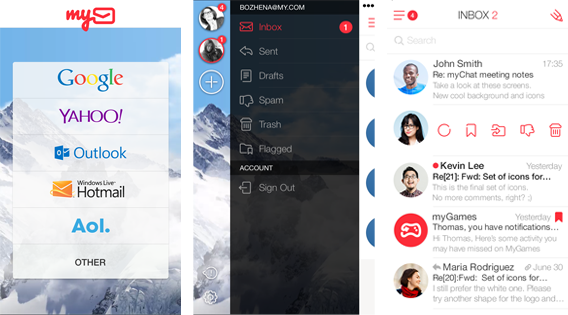
myMailCertes, aucune application mail n’est parfaite. Mais myMail parvient à combiner innovation, bonnes idées pratiques, design, accessibilité et fiabilité sur la durée. Compatible avec la plupart des services de messagerie (Gmail, Outlook.com, Yahoo!, etc.), l’application est facile à prendre en main et permet de consulter et de répondre à ses mails en toute simplicité.

Bien conçue, l’application myMail allie l’utile à l’agréable en affichant automatiquement les avatars des personnes ou des compagnies qui vous écrivent. Pratique pour faciliter le traitement de ses messages: d’un coup d’œil, vous visualisez l’auteur de chaque message et pouvez choisir de le noter comme important ou de le jeter à la corbeille.

Meilleur mail android

myMail permet de gérer sa boite aux lettres en toute simplicité…

Mieux, myMail repose sur un astucieux système de navigation par gestes qui permet de gérer sa boite aux lettres à la vitesse de l’éclair. Sur votre liste de messages, un balayage vers la gauche fera apparaitre une liste de boutons reprenant les fonctions de base (marquer comme non lu, jeter à la corbeille, signaler comme message indésirable, etc.). Au sein d’un message, le même geste permettra de passer au message suivant. Brillant.

Mais myMail ne s’arrête pas là. L’application permet de désactiver les notifications à heures fixes et même de choisir quels messages activent ces dernières. Pratique pour éviter de se faire harceler par des mails intempestifs en provenance de forums ou de réseaux sociaux.

En définitive, c’est ce savant mélange entre fonctionnalités innovantes et accessibilité qui fait la force de myMail. Le meilleur des deux mondes en quelque sorte!

Télécharger myMail

Les étoiles montantes

Les applications mail qui suivent sortent du lot grâce à leur design unique ou leurs fonctions innovantes. Des concurrents au fort potentiel à surveiller de près.

Blue Mail

Blue MailBlue Mail est sûrement la meilleure alternative à myMail disponible actuellement sur Android. Un poil plus orienté pro que le vainqueur de notre classement, cette petite application excelle en revanche dans la gestion des tâches. En quelques clics, vous pourrez planifier le traitement de vos mails les plus urgents et retrouver les actions à entreprendre dans une liste claire et simple à prendre en main. Cerise sur le gâteau, Blue Mail est particulièrement efficace pour adapter le contenu des mails reçus à l’écran des smartphones pour un meilleur confort de lecture.

Télécharger Blue Mail

Mailbox

MailboxCette application mail récemment rachetée par Dropbox est bourrée de bonnes idées. Seulement voilà: pour l’instant, l’application limite son audience potentielle en imposant aux utilisateurs l’ouverture d’un compte Dropbox. Et si ce n’était que ça!  Mailbox n’est pour l’instant compatible qu’avec les comptes de messagerie Gmail et iCloud. Ajoutez à ça une interface un poil trop minimaliste et vous obtenez une application mail au potentiel énorme qui gagnerait beaucoup à devenir plus accessible.

Télécharger Mailbox

Nine

Nine Nine est peut-être l’un des meilleurs clients mail professionnel disponible sur Android. Bien conçu, élégant et robuste, Nine regorge d’excellentes idées comme ses échanges de mails affichés sous forme de chat, ou son option permettant de désactiver les notifications à heures fixes. Malheureusement, l’application ne se destine pas au grand public. Nine n’est en effet compatible qu’avec Exchange, le protocole mail professionnel de Microsoft.

Télécharger Nine

CloudMagic

CloudMagic CloudMagic compense sa sobriété en mettant l’accent sur la robustesse de son moteur de recherche et la sécurité. Il sera possible en effet de verrouiller l’application toute entière ou le compte de messagerie de votre choix avec un mot de passe supplémentaire pour plus de sûreté. Mais CloudMagic se distingue également par quelques innovations à suivre de près. Par exemple, son système de cartes permet d’afficher des raccourcis vers des applications compatibles: par exemple, il sera possible de sauvegarder un mail dans Evernote, Pocket ou Onenote en un clic. Mieux, l’application affichera des informations sur l’expéditeur du mail si ces dernières sont disponibles publiquement sur le web. Un chalengeur qui pourrait vite changer la donne avec un simple coup de peinture.

Télécharger CloudMagic

Il ne vous reste plus qu’à télécharger myMail et à l’installer pour profiter du meilleur client mail disponible sur Android. Votre smartphone mérite le meilleur après tout! Et si votre préférence va à une autre application, n’hésitez pas à partager votre trouvaille en nous laissant un commentaire.

À présent, vous savez quelle est la meilleure application mail pour votre smartphone Android mais êtes-vous bien sûr d’utiliser le bon service de messagerie? Je vous aide à faire le bon choix entre Gmail, Yahoo! et Outlook.com dans mon comparatif des messageries en ligne.

Suivez-moi sur Twitter: @SamSoftonic

PRISM: le Brésil annonce son propre système email pour se protéger

Le Brésil a annoncé aujourd’hui la mise en place de son propre service de courriel sécurisé conçu pour arrêter l’espionnage des Etats-Unis et d’autres gouvernements étrangers.

Cette décision fait suite aux révélations des documents par Edward Norton sur l’espionnage par la NSA des communications officielles de la présidente brésilienne Dilma Rousseff.

Le bureau fédéral de traitement des données du Brésil (SERPRO) sera chargé de donner au gouvernement un système de courriel sécurisé. Les sociétés de messagerie sécurisée, comme Lavabit, ont été compromises car elles doivent répondre aux demandes légales secrètes de la NSA. De même, le réseau “sécurisé” TOR a récemment montré ses faiblesses après la fermeture de Silk Road, ce qui prouve que rester caché sur Internet est un grand défi.

Une partie de cette annonce, faite par la présidente brésilienne sur Twitter, a été faite pour calmer cette affaire d’espionnage. Évidemment, nous ne saurons pas comment le Brésil espère créer son propre système email sécurisé car ce serait compromettre sa sécurité, mais l’expérience récente montre que vous ne pouvez pas créer un système totalement sécurisé.

L’utilisation d’un service internet gratuit, comme Facebook ou Gmail, a forcément un prix. Celui-ci se trouve dans l’utilisation de nos données. Les données sont rendues anonymes, de sorte qu’elles ne peuvent pas être liées à vous personnellement, mais un expert en confidentialité Andy Kahl a toutefois précisé que cela pouvait être possible.

À lire aussi:

Yahoo Mail fait peau neuve pour fêter ses 16 ans et offre 1To gratuit

Yahoo Mail se refait une beauté pour célébrer ses 16 ans. L’un des webmails les plus populaires au monde change ainsi son interface avec de nouveaux thème Flickr, une nouvelle fenêtre de composition et plus d’espace avec 1000Go gratuits.

Yahoo a également mis en place le mode “conversations” pour les mails, une fonction de recherche rapide, des nouveaux filtres, de nouveaux thèmes (qui s’appliquent automatiquement pour tous les appareils) et l’accès hors-ligne. En outre, toutes les fonctions auparavant uniquement accessibles pour les utilisateurs “Mail Plus” (telles que les adresses e-mail jetables) sont désormais disponibles pour tout le monde.

L’apparence de la fenêtre de composition et les regroupements des messages dans des conversations sont clairement “inspirés” de Gmail avec une touche de transparence dans le style plat d’iOS 7.

Mais l’utilisation de Flickr et la présentation générale sont des descendants directs de Yahoo Weather, la jolie appli de météo pour Yahoo sur iPhone et Android.

Le nouveau Yahoo Mail est désormais disponible aux Etats-Unis, au Canada, au Royaume-Uni, aux Philippines, en Malaisie, en Inde, en Irlande, en Nouvelle-Zélande et en Afrique du Sud. Le reste du monde devrait suivre rapidement. Cependant, il est déjà actif au niveau mondial pour tous les nouveaux Yahoo Mail pour Android et iPhone.

Après son nouveau logo, Yahoo renouvelle donc une autre pierre angulaire de ses services. Avec une refonte attrayante, de nombreux nouveaux services et 1 To d’espace libre, Yahoo Mail a une bonne chance de faire des utilisateurs heureux et d’en gagner de nouveaux.


brightcove.createExperiences();

Gmail vous envoie maintenant de la publicité

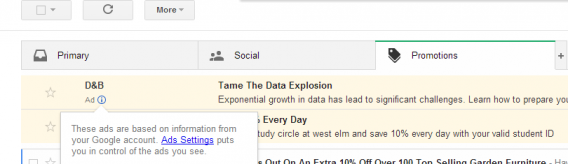
Gmail introduit de nouvelles formes de publicité sous la forme de mails. Les emails publicitaires sont placés automatiquement dans le nouvel onglet Promotions et proviennent directement de Google.

C’est un utilisateur sur Twitter, Antonio Gulli, qui a notamment remarqué cette nouveauté. Google continue sa politique de transformations et de changements. Après le restyling récent et l’ajout du mode plein-écran, c’est donc au tour des mails publicitaires. Cette dernière “fonctionnalité” sera certainement moins appréciée par les utilisateurs.

Ce type de courriel est différent des autres par l’acronyme qui apparaît à côté du nom du destinataire. Il peut être lu comme un email normal. Celui-ci contient alors des informations privilégiées sur la promotion, avec des liens et des vidéos et peut être envoyé à un ami.

Vous avez un nouveau message!

Le nouveau système, s’il était confirmé, se différencie des mails publicitaires envoyés par des robots dans le sens où ceux-ci sont directement envoyés par Google et ne peuvent donc être classés comme spams par Gmail. Pour être pertinent, les mails publicitaires se basent ainsi sur les informations de votre compte Google.

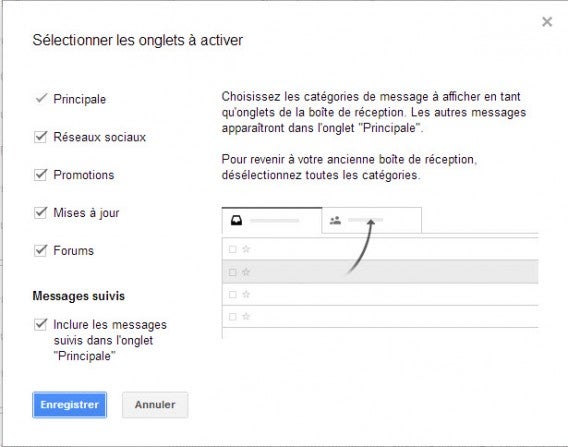
La nouveauté pourrait ne pas plaire à beaucoup, mais nous devons comprendre comment, dans la pratique, cela va fonctionner. Toutefois, si vous utilisez déjà la nouvelle présentation de Gmail et que vous souhaitez désactiver les Promotions, il vous suffit de cliquer sur l’icône Paramètres en haut à droite et cliquez sur Configurer la boîte de réception.

Lire aussi

Gmail : une nouvelle boîte de réception pour mieux gérer vos emails

Nouveau Gmail: comment activer la nouvelle interface?

Gmail, Outlook.com, Yahoo! Mail : Le comparatif des messageries en ligne

  • Quelle est la meilleure messagerie en ligne?

Gmail, Outlook.com ou Yahoo! Mail? Comment être sûr de choisir la boite mail la plus adaptée à ses besoins? Après la refonte de Yahoo! Mail et la très controversée transformation de Hotmail en Outlook.com, il est en effet légitime de se demander si l’herbe n’est pas plus verte ailleurs. Interface, fonctionnalités de base, carnet d’adresse, écosystème… Nous avons mis les 3 principaux services de messagerie en ligne au banc d’essai pour vous aider à faire le bon choix.

Interface: prise en main:

Outlook.com
outlook interface
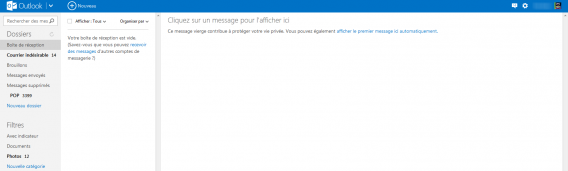
Outlook.com reprend le nouveau style 2D déployé par Microsoft sur Windows 8 et Windows Phone. Si la transition depuis Hotmail est pour le moins brutale, il faut avouer que le relookage du webmail est plutôt réussi. Les options de personnalisation sont cependant ici très limitées et seule la couleur de la barre de menu ou la disposition du volet de lecture pourront être modifiées. Petit bémol, par soucis de clarté, la messagerie en ligne de Microsoft cache certaines de ses fonctions dans des sous menus. Des choix esthétiques susceptibles de déstabiliser les moins aventureux.

Gmail
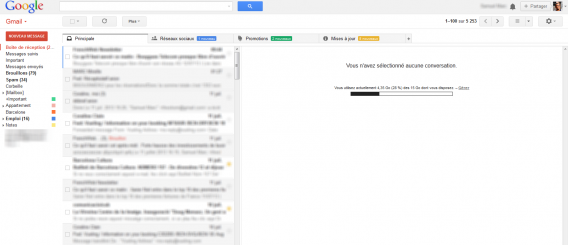
gmail interface
Gmail prend la direction opposée et adopte une interface quelque peu chargée et place de nombreuses options clés directement sur sa fenêtre principale pour une rapidité d’accès maximale. Bon point, Gmail est modulable à l’extrême et peut être personnalisé en profondeur. Densité d’information, thèmes, séparation verticale ou horizontale… En quelques clics, vous pourrez créer une expérience d’utilisation unique et parfaitement adapté à vos besoin.

Et pour ne rien gâcher, Gmail a récemment introduit un système d’onglets qui classent automatiquement les nouveaux mails en fonction de leur provenance. Parfait pour faire le ménage rapidement si vous avez l’habitude de vous laisser submerger par des montagnes de message électroniques!

Yahoo! Mail
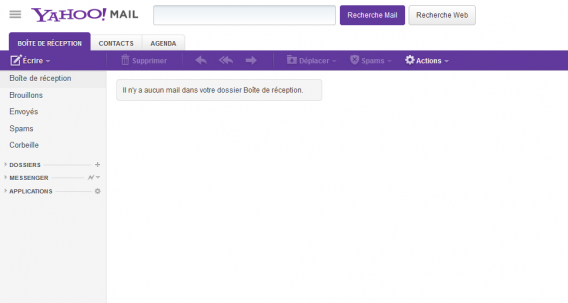
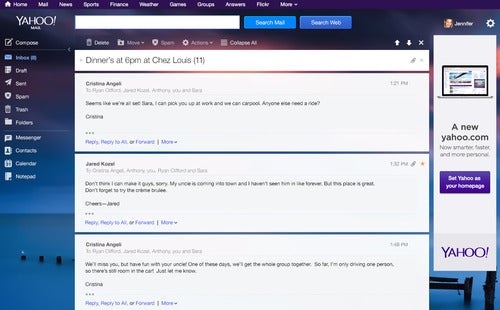
yahoo mail interface
Yahoo! Mail est à mi-chemin entre Gmail et Outlook.com. Claire, simple et épurée, la messagerie en ligne de Yahoo! est très facile à prendre en main grâce à son interface intuitive et immédiatement familière. Un astucieux système d’onglets permet de passer de la Boite de réception aux Contacts en passant par l’agenda tandis que les fonctions de base (Supprimer, Spams, Déplacer) sont indiquées par des bouton clairs et compréhensibles. Cerise sur le gâteau, il sera même possible de personnaliser l’apparence de Yahoo! Mail grâce aux thèmes inclus.

yahoo-winner Vainqueur Yahoo! Mail pour son accessibilité

Fonctionnalités de base: écrire et lire ses mails

Gmail

L’édition de nouveaux messages dans Gmail peut déstabiliser : en cliquant sur le bouton Nouveau Message, la boite mail ouvre une fenêtre de rédaction au lieu d’occuper la totalité de l’écran come on pourrait s’y attendre. Autre surprise de taille, les options de mise en forme sont cachées dans une barre d’outils située au bas de la susdite fenêtre, un choix esthétique à l’opposé des convention de la plupart des éditeurs de texte.

Heureusement, Gmail se rattrape en offrant des options d’éditions complètes avec 11 polices, la surbrillance du texte, un correcteur d’orthographe, mais aussi des fonctions de mise en forme plus poussés comme l’insertion de liens html, d’images ou de citations dans le corps du texte.

Outlook.com

Si Outlook.com reste un modèle de clarté et de lisibilité, il pêche en revanche par ses ralentissements intempestifs qui pourront agacer les plus pressés. Comme Gmail, Outlook.com occulte certaines de ses fonctionnalités élémentaires et il faudra passer par un menu pour répondre ou transférer les messages consultés. Pire, d’autres boutons masqués apparaissent au survol des messages dans la boite de réception. On a déjà vu plus intuitif.

La rédaction de messages dans Outlook.com offre quant à elle une expérience d’édition sans compromis dans une fenêtre entièrement dédiée. Les options de formatage couvrent l’essentiel des besoins quotidiens sans atteindre la complexité d’un Gmail.

Yahoo! Mail

Une fois encore, Yahoo! Mail se distingue de la concurrence par sa simplicité d’utilisation. Yahoo! Mail  est moins fouillis que Gmail et plus lisible qu’Outlook.com grâce à des icônes rehaussées de texte descriptif. Yahoo! Mail permet de parcourir ses messages rapidement, de les trier et de les gérer très simplement.

Comme chez Outlook.com, l’envoi de nouveaux mails sous Yahoo! Mail se déroule dans une fenêtre en plein écran. Yahoo! Mail dispose de peu de polices (seulement 8) mais permet d’exprimer sa créativité en choisissant la couleur de surbrillance de son texte, en insérant des émoticônes animées ou en écrivant son message électronique sur l’un des nombreux papiers à lettre inclus. Notez que Yahoo! Mail dispose de son propre correcteur d’orthographe tout comme Gmail.

Vainqueur Yahoo! Mail pour sa facilité de prise en main et ses fonctions de formatage créatives
yahoo-winner

Contacts: la gestion du Carnet d’adresse

Outlook.com
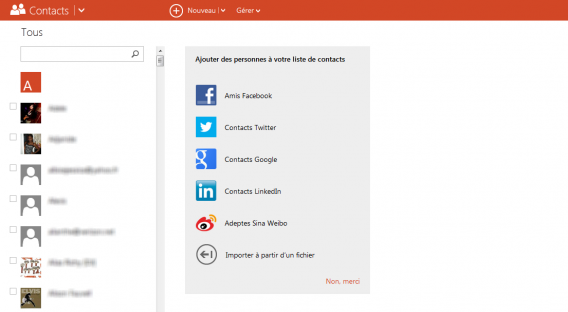
outlook contacts
Le volet contact d’Outlook.com permet de gérer ses contacts simplement et donne la possibilité d’ajouter des contacts depuis de nombreux services dont Facebook, Twitter ou Google. La modification des informations y est très simple, cependant, l’édition de plusieurs contacts est laborieuse en l’absence d’une option permettant de sélectionner plusieurs contacts d’un clic. Bons points, l’option Nettoyer ses contacts qui permet de supprimer les doublons automatiquement et l’affichage des photos de profil des contacts. Un carnet d’adresse simple mais efficace et largement suffisant pour la plupart des utilisateurs.

Gmail
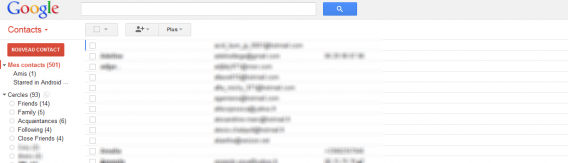
contacts gmail
L’interface spartiate du carnet d’adresse de Gmail cache un outil complet et puissant qui permet de gérer d’importants volumes de données très rapidement. Filtrez vos contacts grâce au moteur de recherche inclus, sélectionnez plusieurs adresses d’un clic, créez des groupes, importez, exportez ou imprimez les informations de vos amis…  Gmail permet d’avoir le contrôle absolu sur sa liste de contact. Cerise sur le gâteau, Gmail synchronise votre liste de contacts à vos cercles Google+! Un outil puissant et complet idéal pour mettre de l’ordre dans les listes de contacts les plus imposantes.

Yahoo! Mail
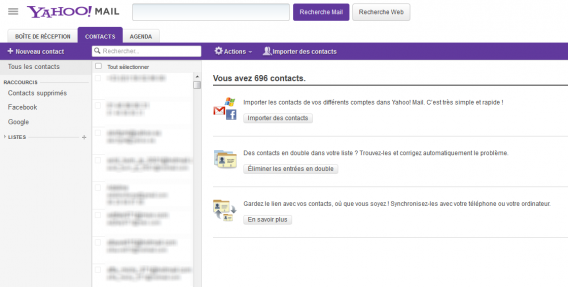
yahoo mail contacts
Tout comme Gmail, Yahoo! Mail permet de gérer ses contacts avec précision grâce à un moteur de recherche intégré. Si Yahoo! Mail dispose de la plupart des options de gestion proposées par Gmail (export, fusion des doublons, impression) le webmail de Yahoo! est moins adapté aux répertoires les plus larges à cause de son interface grand public généralement moins rapide.

Vainqueur Gmail pour ses fonctionnalités avancées et sa gestion des listes de contact les plus importantes.

gmail-winner

Écosystème: les services en ligne associés

Yahoo! Mail

Yahoo! Mail permet d’ajouter des fichiers volumineux avec YouSendIt et DropBox. Partagez vos photos avec vos amis et votre famille depuis Yahoo! Mail avec Flickr. Le service de messagerie instantanée Yahoo ! Messenger, clone quasi parfait du regretté Windows Live Messenger, est également intégré à Yahoo! Mail et permet de discuter avec ses contacts connectés au service.

Outlook.com

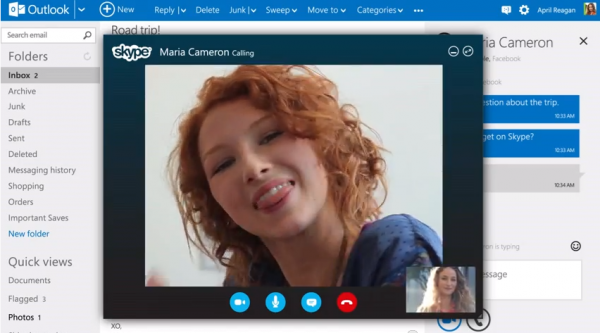
Outlook.com permet de partager les fichiers volumineux avec SkyDrive, la solution de stockage en ligne de Microsoft. Bon point, il sera possible de passer d’appeler et de lancer des conférences vidéo avec vos contacts grâce à Skype directement depuis votre boîte mail. Enfin, Outlook.com met à votre disposition un calendrier en plus du traditionnel carnet d’adresse.

Gmail

Gmail repose quant à lui sur le solide écosystème de Google. Un fichier trop volumineux à envoyer ? Vous pourrez utiliser Google Drive en quelques clics. Vous recevez une invitation? Google Calendar est là! Les cercles Google+ sont également de la partie ainsi que la plate-forme de messagerie instantanée et d’appels vidéo Google Hangout.

Vainqueur Gmail en raison de la robustesse et de la variété des applications web de Google.

gmail-winner

Conclusion

Interface

Fonctionnalités

Contacts

Écosystème

gmail-table

loser

loser

winner

winner

outlook-table

loser

loser

loser

loser

yahoo-table

winner

winner

loser

loser

Avec 2 points partout, ce comparatif se solde par un match nul entre Gmail et Yahoo! Mail. Les deux services de messagerie en ligne excellent en effet dans des domaines distincts et répondent aux besoins d’usagers différents. Si Gmail est idéal pour les utilisateurs les plus aguerris nécessitant un service complet, modulable et ultra rapide, les internautes à la recherche d’une expérience accessible et facile à prendre en main ont tout intérêt à se tourner vers le nouveau Yahoo! Mail.

Outlook.com est le grand perdant de ce comparatif. Microsoft prend le parti d’adopter une interface révolutionnaire susceptible d’aliéner les anciens adeptes de Hotmail.com. Pire, Outlook.com se contente du strict minimum en terme d’options de personnalisation de l’interface, de gestion des contacts ou d’édition des messages électroniques.

Et vous, quel service de messagerie en ligne nous conseillez-vous? Gmail, Outlook.com ou Yahoo! Mail? Et pourquoi?

Articles associés

Outlook.com: le test complet

Gmail: le test complet

Yahoo! Mail: le test complet

Outlook.com remplace Hotmail: Le guide pour tout comprendre

Nouveau Gmail: Une mise à jour inutile?

Outlook.com : Présentation en vidéo du webmail qui succède à Hotmail
Hotmail fait ses adieux sur Twitter

CHotmail comme Gmaile qui a commencé en 1995 comme un projet baptisé “Hotmail” et a fini par être le service de courrier électronique le plus utilisé dans le monde entier fait ses adieux sur Twitter.
Les fondateurs Saaber Bhatia et Jack Smith ne savaient sans doute pas que deux ans seulement après son lancement, Microsoft allait acheter Hotmail pour 400 millions de dollars.

Depuis lors, le rebaptisé MSN Hotmail a connu son apogée, avec Windows Live Messenger comme grand partenaire à succès. Cependant, la firme de Redmond a décidé que les deux services devaient céder leurs place aux nouvelles générations. Ainsi, Skype fut présenté comme le remplaçant de Messenger et Outlook.com celui d’Hotmail.

Il y a quelques heures, le twitter d’Hotmail a fait ses adieux à ses fans.

Hotmail est donc officiellement mort. Un chapitre important dans l’histoire de Microsoft est tourné. Skype et Outlook.com vont donc pouvoir vivre librement. Maintenant, pour le meilleur ou pour le pire, ils sont seuls et doivent prouver qu’ils sont des successeurs valides.

Comment ajouter les notifications Outlook.com sur Windows?

ajouter les notifications à outlook.com

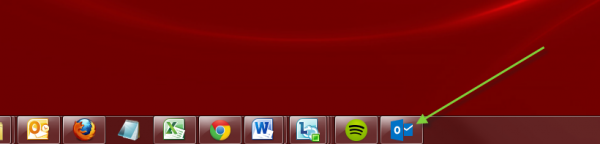
La possibilité d’avoir des notifications en direct lorsque l’on reçoit un nouveau message est une fonction qui manque vraiment sur Outlook.com. Avec ce guide, découvrez comment avoir des notifications de nouveau message sur la barre des tâches de Windows 7.

Alors que nous versons chaque jour une nouvelle larme sur la disparition du Messenger, il est temps de se rendre à l’évidence : notre vieil ami appartient désormais au passé (même s’il existe certains logiciels permettant de le ressusciter). Il est pourtant possible de retrouver certaines de ses fonctions essentielles, et les notifications de nouveaux messages en font partie. Si cette fonction vous manque, suivez notre guide en 4 étapes !

1. Installer Internet Explorer

Internet explorer est généralement installé de base sur la plupart des ordinateurs équipés de Windows. Si vous possédez déjà le logiciel, vous pouvez passer directement à l’étape 2. Sinon, il vous suffit de télécharger le logiciel à cette adresse, puis de redémarrer votre ordinateur pour pouvoir continuer ce guide.

  • Vous devez posséder Internet Explorer pour avoir les notifications de nouveau message en temps réel, vous n’avez cependant pas besoin d’en faire votre navigateur par défaut.

2. Lancer Internet Explorer

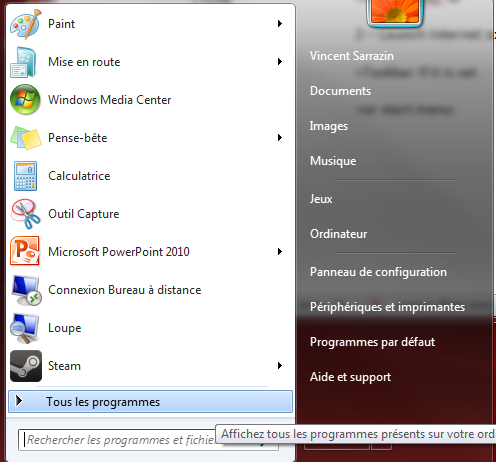
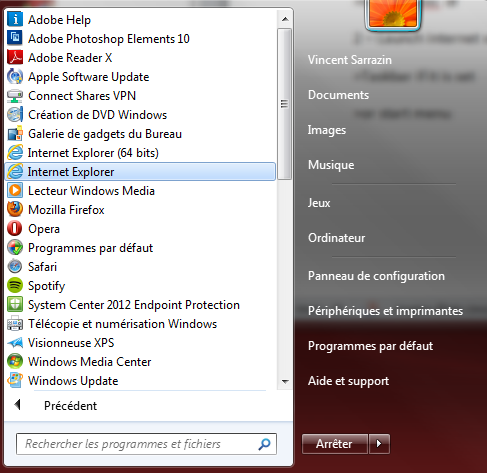
Cliquez sur l’icône d’Internet Explorer dans le menu démarrer

trouver Internet explorer

trouver Internet explorer

3. Rendez-vous sur la page Outlook.com

rentrer l'adresse outlook.com

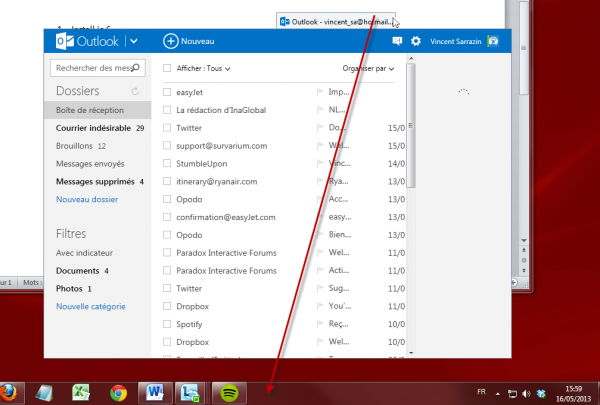
4. Faites glisser l’onglet Outlook.com vers la barre des tâches

Cliquez sur l’onglet Outlook.com dans Internet Explorer et maintenez le bouton gauche de la souris enfoncé pour le faire glisser, puis relâchez l’onglet sur la barre des tâches.

faire glisser l'onglet outlook.com vers la barre des tâches

outlook.com est désormais sur la barre des tâches

Et voilà, Outlook.com est désormais fixé à votre barre des tâches, ce qui vous permet d’accéder à toutes ses fonctions avec un clic droit sur l’icône.

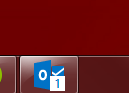
Mais le plus important, et ce qui nous intéresse ici, c’est qu’une notification apparaîtra désormais sur cette icône à chaque nouveau message. Vous n’aurez plus qu’à cliquer sur le raccourci pour accéder directement à votre boîte de réception et lire vos nouveaux courriers !

Une notification de nouveau message sur Outlook.com

  • Gardez cependant à l’esprit qu’Outlook.com doit être ouvert en permanence dans Internet Explorer afin de pouvoir profiter des notifications en temps réel. Alors n’oubliez pas de cliquer sur l’icône Outlook.com de votre barre des tâches à chaque fois que vous démarrez votre ordinateur pour activer les notifications.

Et pour plus d’informations, retrouvez nos autres guides sur Outlook.com

Comment ajouter et gérer ses contacts sur Outlook.com?

Comment envoyer un email sur Outlook.com ?

Comment se connecter et lire ses mails Outlook.com ?

Skype: une intégration dans Outlook.com très prochainement?

L’intégration de Skype, le logiciel de VoIP et visioconférence gratuit, à Outlook.com se précise. Microsoft a publié une vidéo dévoilant de nouvelles fonctionnalités dont l’intégration partielle de Skype à Outlook.com. De quoi rassurer les utilisateurs après l’abandon d’Hotmail?


Destinée à présenter les avantages d’Outlook.com, la vidéo montre ainsi l’intégration de Skype, pour le moment inexistante. L’intégration y apparait simple et facile. Il suffit de cliquer sur le contact désiré et de choisir le type d’appel souhaité: vidéoconférence ou appel audio classique. Continue reading “Skype: une intégration dans Outlook.com très prochainement?”