Modifier Outlook.com pour qu’il ressemble (un peu plus) à Hotmail

La mise à jour forcée de la messagerie Hotmail en Outlook.com est loin de faire l’unanimité. Malheureusement, Microsoft ne prévoit à ce jour aucune option permettant de revenir à l’ancienne interface du Webmail.

Cependant, l’adoption d’Outlook.com peut être grandement facilitée par la personnalisation du nouveau service de messagerie en ligne. En effet, Outlook.com vous donne la possibilité d’adapter son apparence et son comportement afin de mieux coller à vos habitudes. Je vous explique tout ça dans la suite!

Configurer le volet de lecture

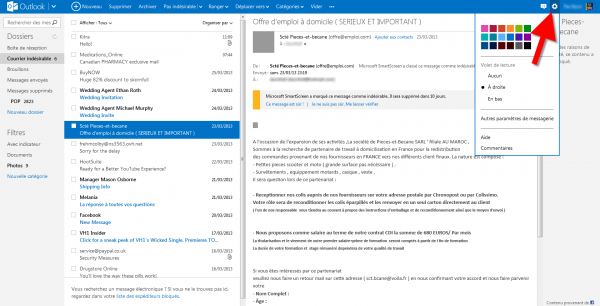
Commencez par cliquer sur le bouton des Paramètres d’Outlook. Le menu qui apparait vous permet de personnaliser la présentation de votre messagerie en déterminant la position du volet de lecture. Vous pouvez le désactiver complètement, mais également le placer à droite ou sous votre liste de messages électroniques. Ainsi, vous pourrez retrouver une disposition plus proche de celle à laquelle vous étiez habitué avec Hotmail. Notez que vous pourrez également régler la taille du volet de lecture en faisant glisser la poignée qui apparait quand vous survolez la délimitation avec votre souris.
Configurer Outlook HotmailChoisir les couleurs d’Outlook.com

Le menu Paramètres permet également de modifier la couleur de l’interface d’Outlook.com. Vous pourrez faire votre choix parmi 18 coloris et ainsi reproduire votre thème Hotmail favori.

Changer la couleur d'Outlook

Modifier le comportement d’Outlook.com

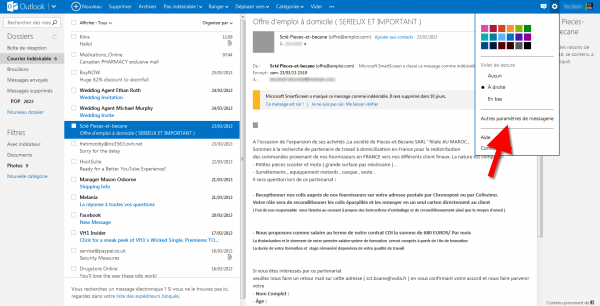
Mais la personnalisation d’Outlook.com va au-delà des options esthétiques. Pour accéder aux fonctionnalités avancées et modifier le comportement de la messagerie en ligne, cliquez sur le bouton des Paramètres, puis sur Autres paramètres de messagerie.
Configurer Outlook Hotmail

Personnaliser les règles de tri et les raccourcis clavier

Grâce à la section Personnalisation de Outlook, vous pourrez changer la langue d’Outlook.com et personnaliser ou désactiver les raccourcis clavier. C’est également depuis ce menu que vous pourrez établir des règles de tri afin d’organiser automatiquement vos messages à leur arrivée. Idéal pour trier le courrier indésirable automatiquement et ne pas se retrouver noyé sous le spam!
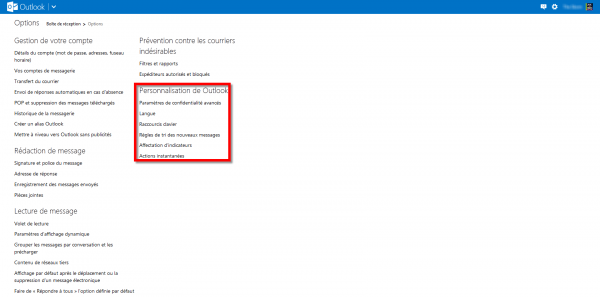
Configurer outlook hotmail

Corriger la complétion automatique

En cliquant sur Paramètres de confidentialité avancés, vous pourrez modifier le comportement d’Outlook.com. Par défaut le système d’auto-complétion d’Outlook.com facilite la recherche de correspondants en passant en revue toutes les adresses mail que vous avez contactées. La section Suggestions de remplissage automatique permettra de limiter les suggestions d’adresses mail aux personnes inscrites dans votre liste de contacts.
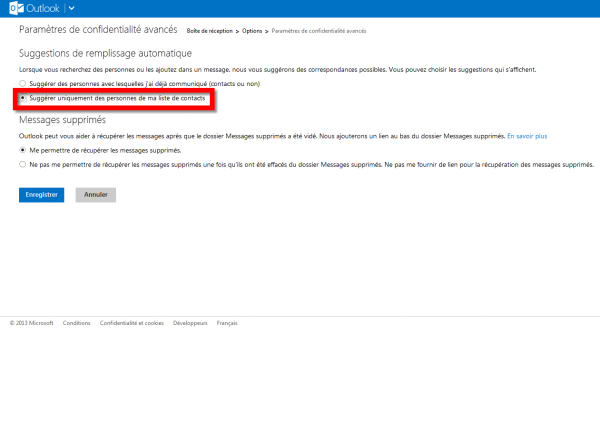
configurer outlook hotmail

Ajouter des boutons et des fonctionnalités

Le volet Actions instantanées permet quant à lui de personnaliser les boutons qui apparaitront au survol des messages. Par défaut, seuls le marquage des messages comme “non lu” et la suppression sont accessibles, mais il sera possible d’activer des raccourcis permettant d’archiver, de déplacer ou de marquer les messages comme courrier indésirable. Cliquez sur Ajouter des actions, puis sur les fonctions à ajouter. Notez que vous pourrez également supprimer des boutons en cliquant sur les fonctions correspondantes, puis sur Supprimer de la liste.
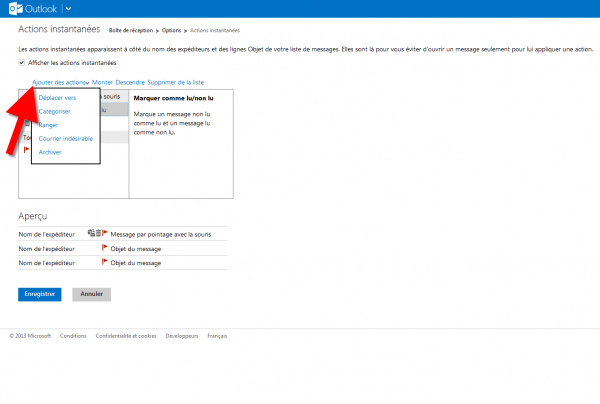
Configurer Outlook Hotmail

Une question sur Outlook.com? Interrogez nos experts dans les commentaires !

Articles associés:

Suivez-moi sur Twitter: @SamSoftonic

Article publié le 26 Mars et mis à jour le 4 Novembre 2014.
Guide Outlook.com: comment se connecter et lire ses e-mails ?

Vous êtes un nouvel utilisateur d’Outlook.com? Softonic s’engage à vous aider à vous familiariser avec votre nouvelle boite mail au travers d’ une série d’astuces et de tutoriels qui vous aideront à comprendre et à en maîtriser les bases.


Guide Outlook.com: comment se connecter et lire ses mails

Comment se connecter à sa boite Hotmail?

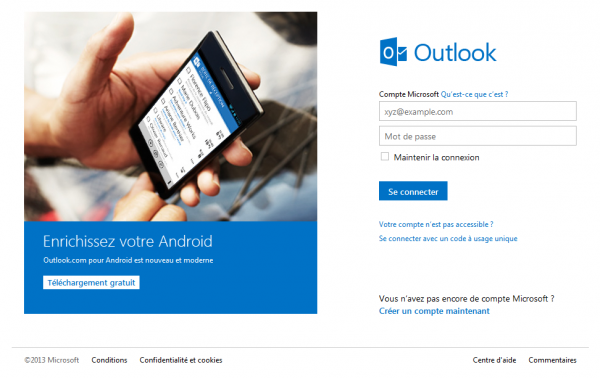
outlook.com guide tutoriel connection

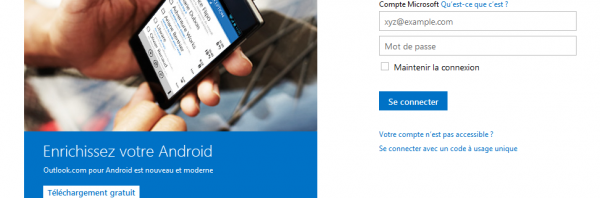
1. Cochez la case située à gauche de Maintenir la connexion si vous souhaitez que votre navigateur enregistre votre mot de passe afin de ne pas avoir à l’entrer à chaque connexion.

2. Entrez votre adresse mail Hotmail dans la première case située juste au-dessous de Compte Microsoft, puis votre mot de passe dans la seconde. Pour finir, cliquez sur Se connecter.

3. Si vous avez oublié votre mot de passe, cliquez sur Votre compte n’est pas accessible ? et suivez les indications.

Comprendre Outlook.com

Nous allons dans un premier temps revenir sur l’interface d’Outlook.com et en décrire les zones principales.

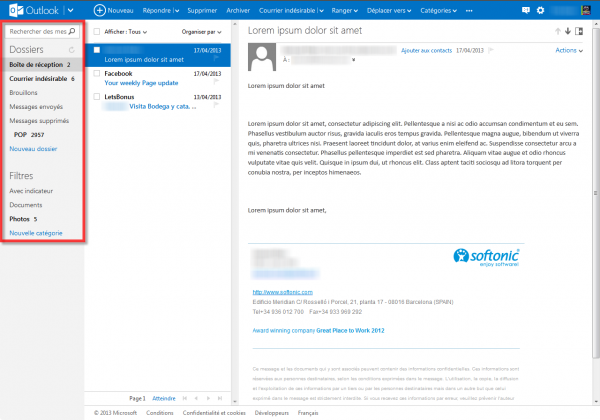
outlook inbox guide tutoriel

À gauche de l’écran, une colonne divisée en deux sections permet d’accéder à vos Dossiers et à vos Filtres. C’est ici que vous retrouverez les boutons permettant d’accéder à vos différents dossiers: votre Boîte de réception, votre Courrier indésirable (aussi appelé spam), vos Brouillons, vos Messages envoyés et vos Messages supprimés.

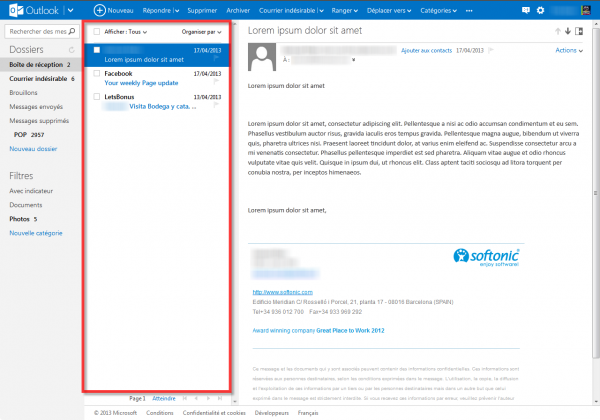
outlook inbox2 guide tutoriel

Un peu plus à droite, vous trouverez votre Liste de messages. Cette liste affichera les messages contenus dans vos différents dossiers (voir étape précédente).

Il vous suffit de cliquer sur le dossier que vous souhaitez consulter pour faire s’afficher la liste des messages qu’il contient.

outlook inbox3 guide tutoriel

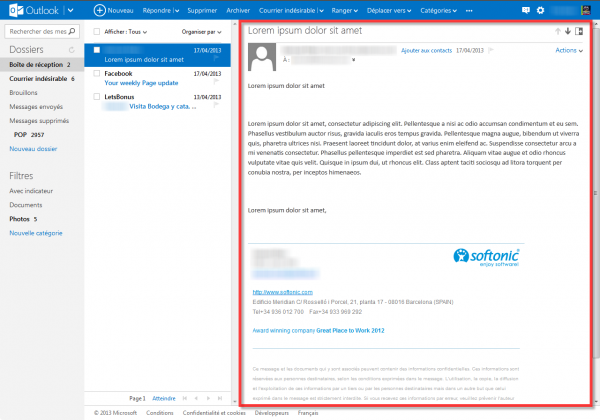
Tout à droite de votre écran, vous trouverez le Volet de lecture. C’est dans cet espace que s’affichera le contenu de vos messages. Notez que le volet de lecture peut également s’afficher de façon horizontale, sous votre liste de messages.

Comment lire ses nouveaux mails?

outlook inbox guide tutoriel1. Pour lire vos nouveaux messages, cliquez sur Boite de réception, juste sous Dossiers, dans la colonne de gauche. La liste de vos nouveaux mails s’affiche alors dans votre Liste de messages.
2. Cliquez ensuite sur l’intitulé du message que vous souhaitez lire. Le message sélectionné s’affiche dans le Volet de lecture, à droite de votre écran.

3. Si vous éprouvez des difficultés à lire les nouveaux messages, notez que vous pouvez agrandir ou diminuer la taille du texte à l’écran. Maintenez enfoncée la touche Ctrl de votre clavier et faites tourner la molette de votre souris. Vous pouvez également suivre ces instructions pour Windows 8 et Windows 7.

Une question sur Outlook.com? Interrogez nos experts dans les commentaires !

Articles associés:

Article du 18 décembre 2013 mis à jour le 22 octobre 2014.

Outlook.com: un nouveau calendrier avec de nouvelles fonctions

Logo Outlook.comAvec le transfert d’Hotmail à Outlook.com, Microsoft veut rendre l’expérience de son service de messagerie plus agréable pour les utilisateurs. Première nouveauté: un nouveau calendrier avec une interface revue pour une navigation plus aisée et un partage plus facile.
Maintenant, vous pouvez modifier et ajouter des événements avec un simple clic sur le calendrier Outlook.com , glisser un rendez-vous à des dates différentes pour le répéter, ajouter des tâches directement dans l’interface du calendrier – sans avoir à ouvrir une nouvelle fenêtre – et aller sur une date spécifique simplement en cliquant dessus. Continue reading “Outlook.com: un nouveau calendrier avec de nouvelles fonctions”

Outlook.com remplace Hotmail: le guide pour tout comprendre

À la surprise générale, Microsoft supprimait l’option Revenir à Hotmail des options d’Outlook.com en février dernier, forçant par la même occasion des millions d’utilisateurs à adopter une nouvelle messagerie en ligne. Sans possibilité de retrouver Hotmail, les nostalgiques de l’ancien Webmail sont désormais obligés de naviguer au sein d’une interface qui leur est complètement étrangère. Softonic vous aide à passer de Hotmail à Outlook.com en vous accompagnant au long de votre transition. Nous avons réuni dans cet article tout ce qu’il faut savoir pour que votre passage à Outlook.com se fasse sous les meilleurs hospices. Suivez le guide!


Microsoft supprime l’option «Revenir à Hotmail» d’Outlook.com

Microsoft a supprimé d’Outlook.com une option permettant de revenir à Hotmail sans avertissement préalable. Outlook.com. Découvrez tous les détails de cet épisode dans notre article.

Outlook.com : tour d’horizon du webmail qui succède à Hotmail [Vidéo]

Cette vidéo présente la nouvelle interface d’Outlook.com en détail, depuis la connexion au service avec une adresse Hotmail, jusqu’à l’envoi de messages.

Passage de Hotmail à Outlook.com: 10 questions réponses pour dissiper les doutes

La migration est-elle définitive? Où trouver de l’aide? Devez-vous changer d’adresse mail? Nous répondons à vos principales interrogations sur la transition de Hotmail à Outlook.com dans cet article.

5 trucs et astuces pour votre messagerie Outlook.com

Apprenez à maitriser la nouvelle interface de votre messagerie en ligne avec ces 5 trucs et astuces. Idéal pour tirer le maximum d’Outlook.com.

Configurer Outlook.com pour qu’il ressemble (un peu plus) à Hotmail

L’adoption d’Outlook.com peut être grandement facilitée par la personnalisation du nouveau service de messagerie en ligne. Découvrez comment adapter son apparence et son comportement afin de coller à vos habitudes.

Skype et Outlook.com: les utilisateurs de MSN et Hotmail en veulent-ils?

Vous ne voulez pas d’Outlook.com? Vous n’êtes visiblement pas le seul! Nous nous penchons dans cet article sur les raisons qui poussent les utilisateurs d’Hotmail à rejeter le nouveau Webmail.

Gmail, Hotmail, Yahoo! Mail: Comparatif des 3 webmails géants

Vous ne supportez pas Outlook.com? Et si vous changiez de service de messagerie en ligne? Nous étudions dans cet article les meilleures alternatives au défunt Hotmail.

Gmail

Gmail est le service de messagerie en ligne gratuit de Google. Lancé en 2004, ce webmail performant, intelligent et en constante évolution est  peut-être le webmail grand public le plus performant du marché. Lisez notre test complet.

Yahoo! Mail

Yahoo! Mail s’est imposé comme une des messageries les plus populaires grâce à sa facilité d’accès, son intégration au portail Yahoo! et à ses fonctionnalités orientées grand public. Un excellent service de messagerie. Nous le disséquons en détail dans notre test complet.

Une question sur Outlook.com? Interrogez nos experts dans les commentaires!

Outlook.com : tour d’horizon du webmail qui succède à Hotmail

Hotmail cède la place à Outlook.com. Voici une rapide présentation de la nouvelle interface du webmail. Softonic vous explique tout : connexion avec une adresse Hotmail, envoi de messages, personnalisation, etc…

Outlook: aperçu des fonctionnalités

Continue reading “Outlook.com : tour d’horizon du webmail qui succède à Hotmail”