OS X 10.10 Yosemite : 2 conseils avant de mettre à jour votre Mac

Lors de sa Keynote du 16 octobre, Apple a mis à disposition des utilisateurs de Mac le nouvel OS X 10.10 Yosemite, téléchargeable depuis le Mac App Store. Voici ce qu’il ne faut pas oublier avant de faire la mise à jour.

Très attendue, la mise à jour OS X 10.10 Yosemite, en plus d’un design relooké, offre toute une série de nouvelles fonctionnalités: la personnalisation du centre de notifications, Un Spotlight amélioré et élargi et, surtout, Continuity, qui vous permet de répondre à un appel téléphonique directement sur votre Mac et de commencer à écrire un email sur votre ordinateur et de l’achever sur votre iPad ou sur votre iPhone. Cela est possible grâce à une synchronisation instantanée et automatique des dispositifs Apple reliés à un même réseau Wi-Fi.

Avant de l’installer et pour une mise à jour sans souci, il vaut mieux prendre ces deux précautions. Ainsi vous ne risquerez pas de perdre des fichiers ou de dérégler des paramètres importants. Les voici.

1. Vérifiez si votre Mac est compatible avec Yosemite

Attention, comme d’habitude lors des mises à jour, tous les modèles ne sont pas compatibles avec le nouveau système d’exploitation. Les ordinateurs les plus anciens ne le supporteront pas. Voici les modèles de Mac sur lesquels il est possible d’installer OS X 10.10 Yosemite.

  • MacBook Air (fin 2008 ou plus récent)
  • MacBook (modèle Aluminium, fin 2008 ou plus récent)
  • MacBook Pro (mi 2007 ou plus récent)
  • iMac (mi 2007 ou plus récent)
  • Mac mini (début 2009 ou plus récent)
  • Mac Pro 9 (début 2008 ou plus récent)
  • Xserve (début 2009)

Remarque: si votre Mac est équipé de Mavericks, Yosemite peut également fonctionner. Les modèles supportés sont les mêmes. L’ordinateur devra par ailleurs avoir au minimum 2 GB de RAM (mais 4 GB sont préférables) et 8 GB minimum d’espace libre sur le disque dur. Mais pour que le système d’exploitation et les applications fonctionnent au mieux, nous vous recommandons de disposer d’au moins 50 GB.

2. Faites un back-up du Mac

Avant de procéder à une mise à jour importante du système d’exploitation, il est toujours préférable de copier l’ensemble du contenu du disque dur. Il est rare qu’une mise à jour d’OS X pose des problèmes, mais il faut mieux ne pas courir de risques.

Si vous utilisez Time Machine, aucun souci: à partir du menu Time Machine, sélectionnez Back Up Now et le tour est joué. Time Machine esegui backup adesso Pour plus de détails, consultez la page de support d’Apple. Si en revanche vous préférez utiliser un autre programme, il existe au moins trois excellentes alternatives.

Les alternatives à Time Machine
superduper logoLa première est offerte par SuperDuper, un authentique chef-d’œuvre de simplicité, efficacité et transparence, à conseiller aux utilisateurs de tous les niveaux. La version démo, gratuite, n’est pas limitée dans le temps et offre presque autant de fonctionnalités que la version complète.

ccc-logoLa deuxième alternative, c’est Carbon Copy Cloner, également connu comme CCC. Les sauvegardes qu’il crée sont bootables, ce qui veut dire qu’en cas de problèmes, CCC peut faire un redémarrage directement à partir de la copie du disque cloné pour qu’il soit opérationnel en quelques minutes.

La troisième alternative à Time Machine est Paragon Drive Copy, qui en est encore à sa phase beta et peut être testé gratuitement. Sa particularité est que vous pouvez créer des copies du disque dur dans des conteneurs virtuels, que vous pouvez lancer avec des logiciels de virtualisation tels que VMware ou VirtualBox.

Quel soit le logiciel de sauvegarde choisi, réalisez une copie de sécurité de votre Mac avant de le faire passer à  OS X 10.10 Yosemite et vous dormirez sur vos deux oreilles.

OS X Yosemite et iOS 8: une affaire de famille

Avec la sortie d’OS X Yosemite, qui suit immédiatement celle d’iOS 8, l’écosystème Apple fait le pas définitif vers l’intégration totale des deux systèmes d’exploitation. Si vous disposez également d’un iPhone, d’un iPad ou d’un iPod touch, vous pourrez tester pleinement les potentialités de Continuity.

Néanmoins, parmi tout l’éventail de nouveautés apportées par OS X et iOS 8, nombre pourtant ne sont pas vraiment… originales! Apple se serait inspiré d’applis déjà existantes?

A lire aussi:

iOS 8.1, Mac OS X Yosemite, Apple Pay: tout ce que vous devez savoir!

OS X 10.10 Yosemite: nouveau look, nouvelles fonctionnalités

Continuity, c’est quoi? 3 nouveaux gestes entre iPhone, iPad et Mac

Article original de Pier Francesco Piccolomini. Softonic.it. Traduit et adapté de l’italien.
iOS 8.1, Mac OS X Yosemite, Apple Pay: tout ce que vous devez savoir!

Ce soir se tenait la keynote d’Apple à San Francisco. Une conférence pleines d’émotions et d’annonces.

Retrouvez tous nos articles et toutes les annonces d’Apple sur notre site Softonic!

Suivez-moi sur Twitter: @pierrevitre

Mac OS X 10.10 Yosemite maintenant disponible au téléchargement

A l’occasion de sa keynote de présentation des nouveaux iPad, Craig Federighi a enfin dévoilé la date de disponibilité pour Mac OS X 10.10 Yosemite. Et vous pouvez télécharger dès maintenant et gratuitement la nouvelle version de Mac OS dans l’App Store.

Yosemite apporte notamment une interconnexion profonde entre OS X et iOS, un véritable centre de notifications et des nouveautés majeures pour Spotlight et Mail. iCloud Photo Library qui permet de stocker toutes ses photos et vidéos dans le nuage et iCloud sont au centre de cette coopération.

On peut également citer un design encore plus plat et transparent et de nouvelles versions pour Safari, Mail, iTunes, Messages et iCloud Drive.

A lire:

OS X 10.10 Yosemite bientôt disponible: 2 choses à faire avant de mettre à jour votre Mac

OS X 10.10 Yosemite: nouveau look, nouvelles fonctionnalités

Continuity, c’est quoi? 3 nouveaux gestes entre iPhone, iPad et Mac

Suivez-moi sur Twitter: @pierrevitre

Continuity, c’est quoi? 3 nouveaux gestes entre iPhone, iPad et Mac

Commencer une activité sur un iPhone ou iPad pour la finir sur votre Mac et vice-versa: c’est désormais possible et cela s’appelle Continuity. Ce terme un peu fourre-tout regroupe différentes nouvelles options dont Handoff, qui vous permet de répondre à des appels téléphoniques depuis votre Mac.

Les fonctions Continuity ne s’adressent pas à tout le monde. Repassons rapidement les conditions nécessaires pour en profiter.

Les conditions pour utiliser Continuity

Tout d’abord, vous devez bien sûr posséder au minimum un Mac et un iPhone. Et qui plus est, des modèles récents, puisque Continuty nécessite le Bluetooth 4.0 LE, une technologie généralisée il y a peu – les MacBook Air en sont pourvus depuis 2011.

Ensuite, contrôlez que vous ayez bien iOS 8 d’un côté sur votre iPhone ou iPad et OS X Yosemite de l’autre sur votre Mac. Enfin, vous devez bien contrôler que les dispositifs que vous utilisez soient tous liés au même compte Apple, connectés sur le même réseau Wi-Fi et que la connexion Bluetooth Low Energy soit activée sur tous les appareils.

Passons maintenant à nos 3 exemples concrets d’utilisation qui pourraient bien vous simplifier la vie au quotidien.

Répondre à un appel depuis votre Mac avec Handoff

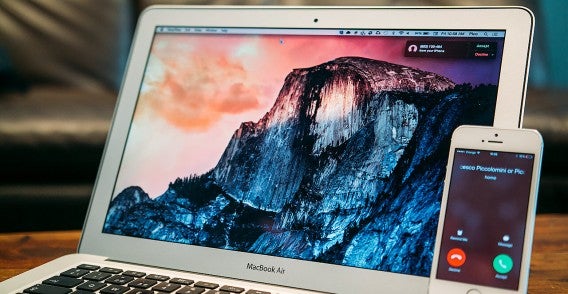
Sous le label Continuity, on retrouve la fonction Handoff. Si quelqu’un vous appelle, votre iPhone va naturellement sonner ou vibrer. La nouveauté, c’est qu’une fenêtre intempestive va également apparaitre en haut à droite de l’écran de votre Mac. Pour répondre à l’aide de l’ordinateur, cliquez simplement sur la notification. Magique non?

Handsoff Continuity Mac iPhone

Désormais, plus besoin de sortir votre iPhone de la poche pour répondre à un appel.

Ensuite, parlez naturellement devant votre Mac. Le micro intégré se charge de transmettre vos paroles et le tout est envoyé à votre destinataire via l’iPhone.

Voici deux situations pour lesquelles Handoff peut se révéler vraiment utile:

  • À la maison, vous ne captez le signal téléphonique qu’à un endroit précis. Dans ce cas, une fois votre Mac allumé, laissez votre iPhone à cet endroit. Vous êtes alors sûr de ne pas manquer un seul appel: vous serez de toutes façons averti sur l’écran du Mac.
  • Votre téléphone sonne, mais il est placé de l’autre côté de la pièce et vous n’avez pas envie de vous lever de votre chaise? Pas de problème, Handoff est là pour ça! Restez devant votre écran et répondez à l’appel depuis votre Mac.

Envoyer un SMS depuis votre Mac sans passer par votre smartphone

Dans la même veine et toujours si vous êtes équipé d’un Mac relativement récent et d’un iPhone ou d’un iPad, vous pouvez entretenir une conversation SMS / MMS via iMessage, le logiciel de communication d’Apple, depuis n’importe quel dispositif: smartphone, Mac ou tablette.

Vous avez déjà envoyé un iMessage depuis votre Mac, ces messages bleus gratuits entre possesseurs d’iPhone? Ce même principe s’étend désormais à tous les messages SMS et MMS.

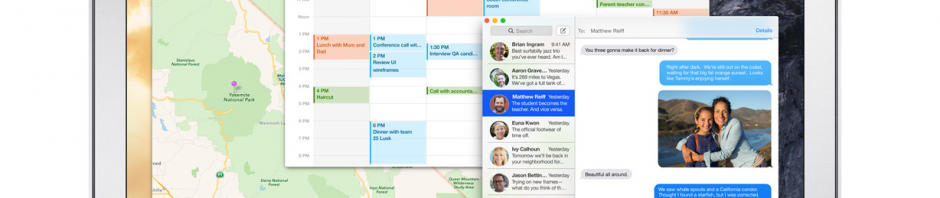
SMS messageVous avez un Mac récent et un iPhone? Envoyez tous vos SMS sans quitter votre Mac.
A l’usage, la fonctionnalité est moins spectaculaire que HandOff, mais cela reste toujours bon à prendre.

Concrètement, vous pouvez donc envoyer un texto à un ami depuis l’iPhone, puis, une fois arrivé chez vous, continuer la conversation SMS sur Mac ou iPad sans ne jamais rencontrer de problèmes de synchronisation. Un petit pas supplémentaire vers un écosystème Apple plus cohérent.

Commencer un document sur Mac et le retoucher sur son iPad

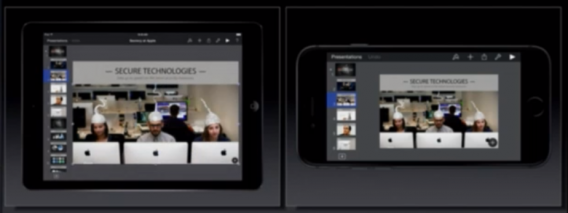
Pour cette autre fonctionnalité Continuity, ce sont les logiciels de la suite bureautique iWork d’Apple, Pages, Keynote et Numbers – les équivalents de Word, PowerPoint et Excel pour Windows – qui sont mis à contribution.

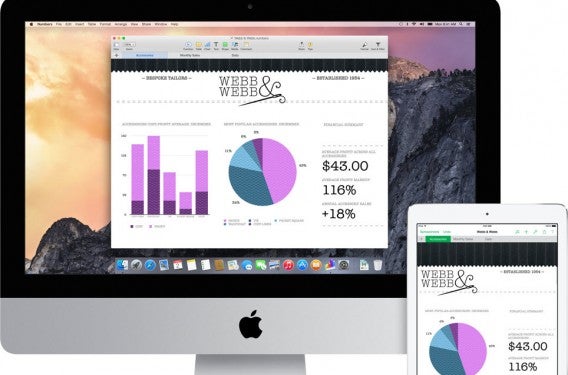
Commencez un document sous Pages depuis votre Mac, puis retrouvez votre brouillon sur un iPad ou iPhone, pour le finir dans les transports en commun ou sur votre canapé. Cela fonctionne avec l’ensemble de la suite iWork.

Mac and iOS KeynoteUne nouvelle fonctionnalité pratique, centrée sur la productivité.

Cette dernière nouvelle interaction peut être mise à profit lorsque vous écrivez par exemple un texte depuis Pages pour Mac et souhaitez ensuite le relire à tête reposée sur votre iPad ou iPhone.

Un pas supplémentaire vers un écosystème Apple plus cohérent

Les nouvelles options Continuity s’adressent uniquement et exclusivement aux fidèles de la marque à la pomme ou, du moins, à ceux qui possèdent déjà un iPhone et un Mac.

Ce nouvel argument de vente pourrait bien vous inciter à rester dans le petit monde d’Apple. Certains y verront une contrainte; je pense au contraire que cette complémentarité va dans le bon sens.

Etes-vous vraiment prêt à installer Yosemite? Voici 2 choses à ne pas omettre avant de mettre à jour votre Mac.

Suivez-moi sur Twitter: @bbrassart