OS X 10.10 Yosemite : 2 conseils avant de mettre à jour votre Mac

Lors de sa Keynote du 16 octobre, Apple a mis à disposition des utilisateurs de Mac le nouvel OS X 10.10 Yosemite, téléchargeable depuis le Mac App Store. Voici ce qu’il ne faut pas oublier avant de faire la mise à jour.

Très attendue, la mise à jour OS X 10.10 Yosemite, en plus d’un design relooké, offre toute une série de nouvelles fonctionnalités: la personnalisation du centre de notifications, Un Spotlight amélioré et élargi et, surtout, Continuity, qui vous permet de répondre à un appel téléphonique directement sur votre Mac et de commencer à écrire un email sur votre ordinateur et de l’achever sur votre iPad ou sur votre iPhone. Cela est possible grâce à une synchronisation instantanée et automatique des dispositifs Apple reliés à un même réseau Wi-Fi.

Avant de l’installer et pour une mise à jour sans souci, il vaut mieux prendre ces deux précautions. Ainsi vous ne risquerez pas de perdre des fichiers ou de dérégler des paramètres importants. Les voici.

1. Vérifiez si votre Mac est compatible avec Yosemite

Attention, comme d’habitude lors des mises à jour, tous les modèles ne sont pas compatibles avec le nouveau système d’exploitation. Les ordinateurs les plus anciens ne le supporteront pas. Voici les modèles de Mac sur lesquels il est possible d’installer OS X 10.10 Yosemite.

  • MacBook Air (fin 2008 ou plus récent)
  • MacBook (modèle Aluminium, fin 2008 ou plus récent)
  • MacBook Pro (mi 2007 ou plus récent)
  • iMac (mi 2007 ou plus récent)
  • Mac mini (début 2009 ou plus récent)
  • Mac Pro 9 (début 2008 ou plus récent)
  • Xserve (début 2009)

Remarque: si votre Mac est équipé de Mavericks, Yosemite peut également fonctionner. Les modèles supportés sont les mêmes. L’ordinateur devra par ailleurs avoir au minimum 2 GB de RAM (mais 4 GB sont préférables) et 8 GB minimum d’espace libre sur le disque dur. Mais pour que le système d’exploitation et les applications fonctionnent au mieux, nous vous recommandons de disposer d’au moins 50 GB.

2. Faites un back-up du Mac

Avant de procéder à une mise à jour importante du système d’exploitation, il est toujours préférable de copier l’ensemble du contenu du disque dur. Il est rare qu’une mise à jour d’OS X pose des problèmes, mais il faut mieux ne pas courir de risques.

Si vous utilisez Time Machine, aucun souci: à partir du menu Time Machine, sélectionnez Back Up Now et le tour est joué. Time Machine esegui backup adesso Pour plus de détails, consultez la page de support d’Apple. Si en revanche vous préférez utiliser un autre programme, il existe au moins trois excellentes alternatives.

Les alternatives à Time Machine
superduper logoLa première est offerte par SuperDuper, un authentique chef-d’œuvre de simplicité, efficacité et transparence, à conseiller aux utilisateurs de tous les niveaux. La version démo, gratuite, n’est pas limitée dans le temps et offre presque autant de fonctionnalités que la version complète.

ccc-logoLa deuxième alternative, c’est Carbon Copy Cloner, également connu comme CCC. Les sauvegardes qu’il crée sont bootables, ce qui veut dire qu’en cas de problèmes, CCC peut faire un redémarrage directement à partir de la copie du disque cloné pour qu’il soit opérationnel en quelques minutes.

La troisième alternative à Time Machine est Paragon Drive Copy, qui en est encore à sa phase beta et peut être testé gratuitement. Sa particularité est que vous pouvez créer des copies du disque dur dans des conteneurs virtuels, que vous pouvez lancer avec des logiciels de virtualisation tels que VMware ou VirtualBox.

Quel soit le logiciel de sauvegarde choisi, réalisez une copie de sécurité de votre Mac avant de le faire passer à  OS X 10.10 Yosemite et vous dormirez sur vos deux oreilles.

OS X Yosemite et iOS 8: une affaire de famille

Avec la sortie d’OS X Yosemite, qui suit immédiatement celle d’iOS 8, l’écosystème Apple fait le pas définitif vers l’intégration totale des deux systèmes d’exploitation. Si vous disposez également d’un iPhone, d’un iPad ou d’un iPod touch, vous pourrez tester pleinement les potentialités de Continuity.

Néanmoins, parmi tout l’éventail de nouveautés apportées par OS X et iOS 8, nombre pourtant ne sont pas vraiment… originales! Apple se serait inspiré d’applis déjà existantes?

A lire aussi:

iOS 8.1, Mac OS X Yosemite, Apple Pay: tout ce que vous devez savoir!

OS X 10.10 Yosemite: nouveau look, nouvelles fonctionnalités

Continuity, c’est quoi? 3 nouveaux gestes entre iPhone, iPad et Mac

Article original de Pier Francesco Piccolomini. Softonic.it. Traduit et adapté de l’italien.
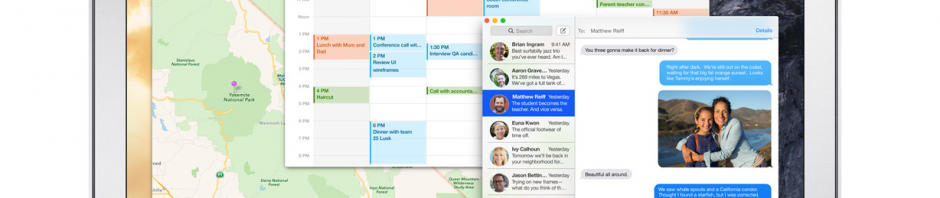
iOS 8.1, Mac OS X Yosemite, Apple Pay: tout ce que vous devez savoir!

Ce soir se tenait la keynote d’Apple à San Francisco. Une conférence pleines d’émotions et d’annonces.

Retrouvez tous nos articles et toutes les annonces d’Apple sur notre site Softonic!

Suivez-moi sur Twitter: @pierrevitre

Mac OS X 10.10 Yosemite maintenant disponible au téléchargement

A l’occasion de sa keynote de présentation des nouveaux iPad, Craig Federighi a enfin dévoilé la date de disponibilité pour Mac OS X 10.10 Yosemite. Et vous pouvez télécharger dès maintenant et gratuitement la nouvelle version de Mac OS dans l’App Store.

Yosemite apporte notamment une interconnexion profonde entre OS X et iOS, un véritable centre de notifications et des nouveautés majeures pour Spotlight et Mail. iCloud Photo Library qui permet de stocker toutes ses photos et vidéos dans le nuage et iCloud sont au centre de cette coopération.

On peut également citer un design encore plus plat et transparent et de nouvelles versions pour Safari, Mail, iTunes, Messages et iCloud Drive.

A lire:

OS X 10.10 Yosemite bientôt disponible: 2 choses à faire avant de mettre à jour votre Mac

OS X 10.10 Yosemite: nouveau look, nouvelles fonctionnalités

Continuity, c’est quoi? 3 nouveaux gestes entre iPhone, iPad et Mac

Suivez-moi sur Twitter: @pierrevitre

iOS 8: comment installer la mise à jour sur iPhone, iPad et iPod Touch?

Si votre iPhone, iPad ou iPod Touch fait partie des appareils compatibles, vous pourrez installer iOS 8 dès sa sortie. Voyons ensemble comment télécharger la mise à jour.

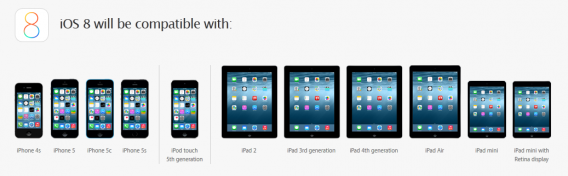
iOS 8, le nouveau système d’exploitation mobile d’Apple, sera bientôt disponible au téléchargement. En attendant, nous vous expliquons comment mettre à jour votre iPhone, iPad ou iPod Touch en toute simplicité. Pour commencer, assurez-vous que votre appareil est bien compatible avec iOS 8. Vous trouverez la liste officielle d’Apple ci-dessous:

iOS 8 compatible devicesiOS 8 peut être installé sur tous les appareils Apple représentés ci-dessus.
iOS 8 est compatible avec l’iPhone 4s, l’iPhone 5, l’iPhone 5c, l’iPhone 5s, l’iPod Touch de 5ème génération, l’iPad 2, l’iPad de 3ème génération, l’iPad de 4ème génération, l’iPad Air, l’iPad mini et l’iPad mini avec écran Retina.

Les appareils les plus anciens comme les iPod Touch antérieurs à la 5ème génération, l’iPhone 4 ou les iPad de 1ere génération ne pourront pas recevoir la mise à jour.

Pour savoir comment identifier votre modèle d’iPhone, je vous invite à consulter la page d’aide d’Apple.

Mise à jour directe depuis l’iPhone/iPad ou iPod Touch

Vous avez la possibilité de mettre à jour votre iPhone, iPad ou iPod Touch sans le connecter à un ordinateur. La marche à suivre est plutôt simple.

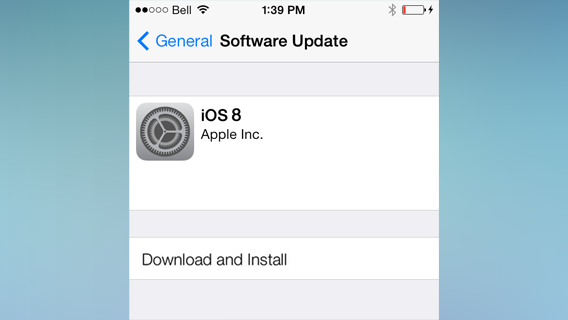
  1. Rendez-vous sur l’écran Réglages > Général > Mise à jour logicielle. Quand la mise à jour sera disponible, vous verrez apparaître le numéro de version ainsi qu’un bouton de téléchargement.
  2. Appuyez sur Télécharger et installer pour lancer le téléchargement. Le fichier s’installera automatiquement.

iOS 8 install

Appuyez sur Télécharger et installer pour lancer le téléchargement d’iOS 8.

Mise à jour depuis iTunes

Si vous ne souhaitez ou ne pouvez utiliser la mise à jour sans fil, vous pourrez toujours utiliser iTunes. Pour mettre votre téléphone à jour depuis iTunes, il vous suffira de raccorder votre appareil Apple à votre ordinateur.

  1. Connectez le câble USB à votre appareil et à votre ordinateur.
  2. iTunes s’ouvre automatiquement. Dans le cas contraire, lancez-le manuellement.
  3. Cliquez sur le bouton représentant votre appareil en haut à droite de la fenêtre d’iTunes.
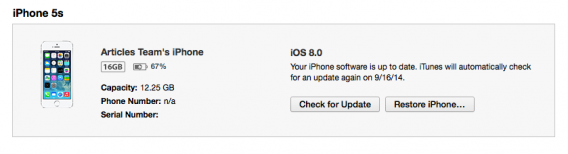
  4. Cliquez sur Rechercher les mises à jour.
  5. Si iOS 8 est disponible, un message s’affichera automatiquement. Cliquez sur Télécharger et installer.
  6. iTunes effectuera une copie de sécurité du contenu de votre appareil et installera la mise à jour.

installer iOS 8Cliquez sur Rechercher les mises à jour pour télécharger et installer iOS 8 manuellement.
Vous savez à présent comment installer iOS 8 sur votre iPhone, iPad ou iPod Touch. Il ne vous reste plus qu’à patienter jusqu’à la sortie officielle de la mise à jour.

En attendant, je vous invite à vous préparer à faire le grand saut en lisant l’analyse de Pico sur les étranges emprunts d’iOS 8 et d’OS X Yosemite, la prochaine version du système d’exploitation de la marque.

Suivez-moi sur Twitter: @SamSoftonic

Je passe à Windows 7 – Etape 4

windows_7_dossier
Vous venez d’acheter Windows 7 dans sa jolie boîte et vous souhaitez l’installer sur l’ordinateur familial? Aucun problème. OnSoftware vous présente 5 étapes à ne pas manquer pour bien réussir sa migration vers le dernier bébé de la maison Microsoft.

Etape 4 – Que faire si mon programme favori n’est pas compatible avec Windows 7?


Tous les épisodes sont ici:
Etape 1 – Mon matériel et mes logiciels sont-ils compatibles avec Windows 7 ?
Etape 2 – Documents et fichiers copiés, sauvegardés, transférés
Etape 3 – Installer Windows 7 sur son ancien OS
Etape 4 – Que faire si mon programme favori n’est pas compatible avec Windows 7?
Etape 5 – Windows XP dans Windows 7, adieu les problèmes de compatibilité!


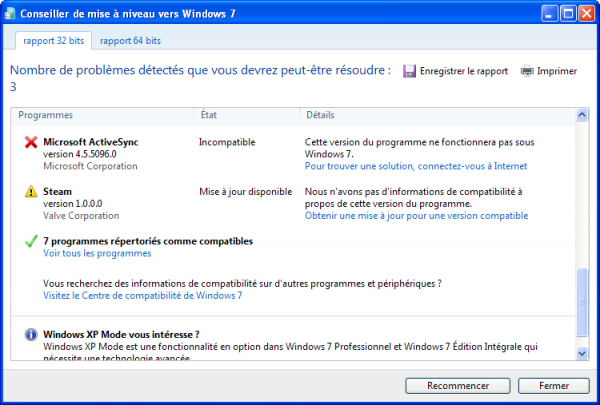
Comme nous vous l’énoncions dans l’épisode 2, Windows 7 Upgrade Advisor permet de savoir si vos programmes préférés sont compatibles avec le nouvel OS de Microsoft. Si le résultat est négatif, vous pouvez chercher une alternative mais il est aussi possible de contourner quelque peu les configurations demandées si vous tenez absolument à récupérer ce logiciel, et pas un autre.

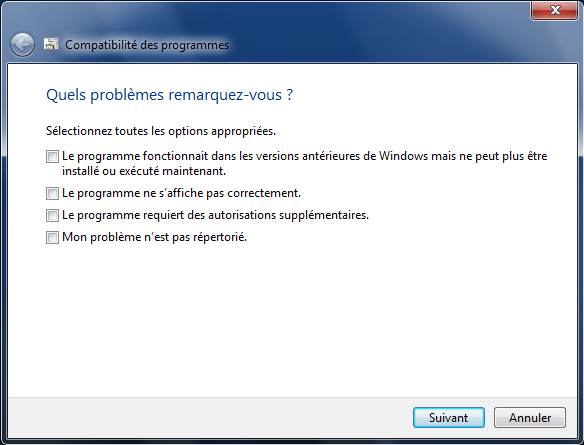
Sachez d’abord que Windows 7 comprend, comme XP et Vista, un assistant de compatibilité pour vous aider à résoudre votre problème.

compatibilite-win7

Pour y accéder, il suffit d’un simple clic-droit sur le raccourci du logiciel. Sélectionnez ensuite Résoudre les problèmes de compatibilité. L’assistant tente alors de résoudre votre problème pas à pas, en testant diverses configurations.

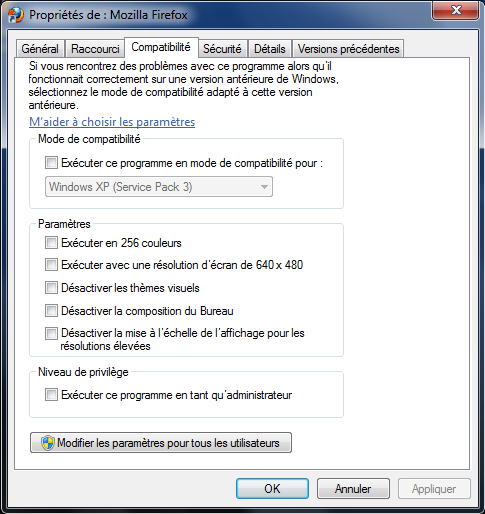
Vous pouvez également vous passer de l’assistant et accéder aux options de compatibilité par vous-même, dans les propriétés du programme en question, après un clic-droit sur son raccourci. Dans l’onglet Compatibilité, vous accédez aux différentes options qui feront fonctionner (ou pas) votre logiciel.

proprietes-compatibilite-win7

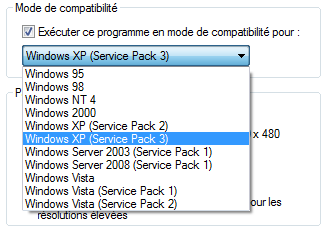
Windows 7 permet d’émuler un ancien OS pour permettre à un programme de démarrer «comme avant». Dans un menu déroulant, s’offrent à vous toutes les anciennes versions de Windows de 95 à Vista, avec le Service Pack de votre choix:

verisons-anterieurs-windows

Dans l’Etape 5: Certains programmes sont récalcitrants ou vraiment trop datés pour tourner sous Windows 7. Et puis mon vieux XP me manque. Heureusement, sur Windows 7, XP n’est pas mort.

Tous les épisodes sont ici:
Etape 1 – Mon matériel et mes logiciels sont-ils compatibles avec Windows 7 ?
Etape 2 – Documents et fichiers copiés, sauvegardés, transférés
Etape 3 – Installer Windows 7 sur son ancien OS
Etape 4 – Que faire si mon programme favori n’est pas compatible avec Windows 7?
Etape 5 – Windows XP dans Windows 7, adieu les problèmes de compatibilité!

Je passe à Windows 7 – Etape 1

windows_7_dossier
Vous venez d’acheter Windows 7 dans sa jolie boîte et vous souhaitez l’installer sur l’ordinateur familial ? Aucun problème. OnSoftware vous présente 5 étapes à ne pas manquer pour bien réussir sa migration vers le dernier bébé de la maison Microsoft.

Etape 1 – Mon matériel et mes logiciels sont-ils compatibles avec Windows 7?


De façon générale, les développeurs de Microsoft ont fait en sorte que Windows 7 soit compatible avec la plupart des logiciels et harwares récents disponibles sur le marché. Le lien de parenté entre Vista et ce dernier est tellement fort que les programmeurs n’ont pas à déployer trop d’efforts pour adapter leurs programmes au nouveau système d’exploitation. La plupart d’entre eux n’ont besoin d’aucun changement.

En cas d’hésitation, la façon la plus simple de vérifier la compatibilité de votre matériel et de vos softwares est d’utiliser Windows 7 Upgrade Advisor.

advisor

Ce dernier analyse rapidement votre système pour identifier les composants et les programmes qui s’y trouvent, puis compare le résultat final à sa base de données personnelle. Après un court instant, Windows 7 Upgrade Advisor indique quels sont les éléments incompatibles avec votre nouvel OS.

Cet outil est quasiment indispensable si vous voulez éviter les mauvaises surprises plus tard. Cependant, il permet seulement de consulter les résultats pour des programmes déjà installé sur une version de Windows définie.

Microsoft a également créé une page web spéciale pour ce genre de requêtes, histoire de mettre à l’épreuve votre compatibilité à Windows 7 . Software ou hardware, tout est là, ou presque.

image-4

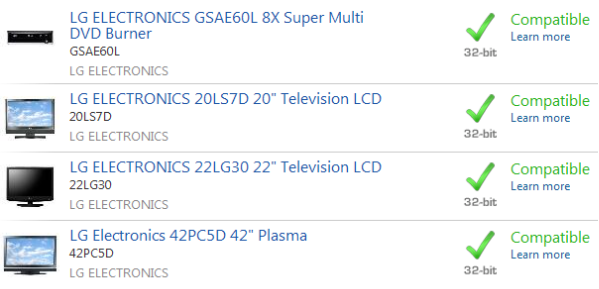
Bien que cette page soit en anglais, il est très facile de la parcourir. Il suffit de chercher le nom d’un programme ou d’un matériel pour savoir s’il est compatible avec Windows 7 ou pas. Une fiche explicative et un lien vers le site du fabriquant sont mis à disposition de l’utilisateur pour en savoir un peu plus.

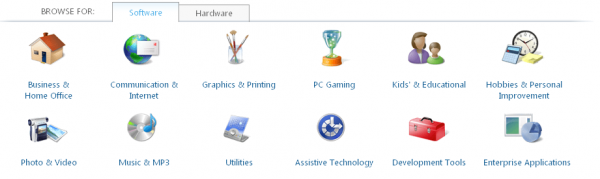
Il se peut que seuls quelques-uns de vos programmes favoris soient compatibles avec Windows 7. Si vous décidez de trouver une alternative pour les remplacer, vous pouvez lancer une recherche par catégorie.

image-5

Il devient alors très facile de trouver de trouver des logiciels de sécurité ou des jeux de sport compatibles avec Windows 7.

Dans L’Etape 2 : Je suis prêt à installer Windows 7 mais il faut absolument que je sois sûr de retrouver tous les documents sur lesquels je travaille actuellement. Comment les sauvegarder ou les transférer directement ?

Tous les épisodes sont ici:
Etape 1 – Mon matériel et mes logiciels sont-ils compatibles avec Windows 7 ?
Etape 2 – Documents et fichiers copiés, sauvegardés, transférés
Etape 3 – Installer Windows 7 sur son ancien OS
Etape 4 – Que faire si mon programme favori n’est pas compatible avec Windows 7?
Etape 5 – Windows XP dans Windows 7, adieu les problèmes de compatibilité!

Writer compatible avec Word? C’est possible!

Gratuit, efficace, performant, on ne connaît à Writer qu’un défaut: il n’est pas évident d’y créer des documents texte compatibles avec Word. A moins de suivre ces quelques conseils…

Gratuit et performant, OpenOffice Writer représente l’alternative gratuite idéale à Word, s’il n’y avait un point noir: la compatibilité avec Word, justement. Difficile de communiquer avec Microsoft Office qui garde jalousement la propriété de ses formats.

Un conseil: restez sobre. Un fichier DOC créé sous Writer qui ne comporte que des images et des zones de textes simples est totalement compatible avec Word. Point de polices exotiques, ni de tableaux compliqués… Continue reading “Writer compatible avec Word? C’est possible!”