AVG Antivirus Free est l’un des meilleurs antivirus gratuits. Mais un bon produit ne se suffit pas à lui-même. Encore faut-il savoir le configurer correctement pour qu’il garantisse une protection optimale.
AVG Antivirus Free 2015 offre une série de paramètres prédéfinis très utiles. Mais attention: ces paramètres ne fonctionnent pas tous de la même manière sur tous les ordinateurs. Pour cela, nous vous conseillons d’adapter la configuration de l’antivirus sur la base de vos besoins spécifiques.
En suivant les étapes de ce tutoriel, vous apprendrez à configurer AVG Antivirus Free 2015 en quelques minutes et à paramétrer au mieux votre bouclier de défense contre les menaces les plus courantes pouvant mettre en péril votre ordinateur.
1. Ouvrir les paramètres
Grâce à ses boutons de grandes dimensions, l’interface d’AVG se veut facile à utiliser. Ces boutons donnent accès aux options principales. Toutefois, pour vous assurer une protection optimale, vous devrez accéder aux Paramètres avancés. Pour ce faire, il suffit de cliquer en haut à droite sur Options, puis sur Paramètres avancés.

2. Paramétrer son bouclier de protection
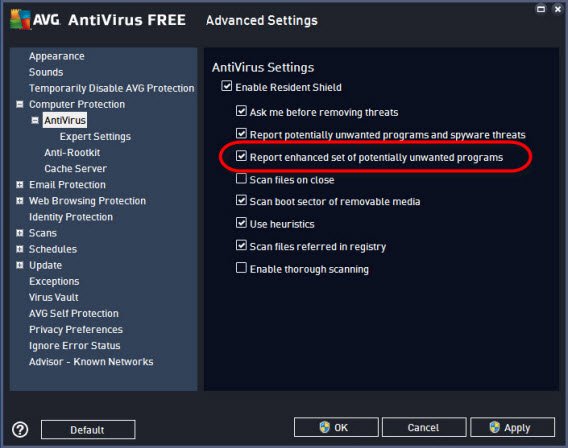
Une fois dans les paramètres, cliquez sur AntiVirus, dans le menu de gauche. Une fenêtre s’ouvrira, montrant les paramètres disponibles de l’antivirus. Ces paramètres définissent les actions à effectuer sur les fichiers du système et contrôlés en arrière-plan.
Dans cet écran, tous les mécanismes principaux de protection sont déjà activés. Nous vous conseillons de sélectionner aussi l’option Signaler sets renforcés de programmes potentiellement indésirables. De cette manière, AVG protègera votre ordinateur non seulement des menaces effectives, mais aussi des logiciels qui pourraient créer des problèmes. Ces logiciels peuvent être des barres d’outils installées accidentellement dans le navigateur ou des programmes utilitaires qui s’insinuent sans autorisation au cours de la procédure d’installation d’autres logiciels.
Par contre, il n’est pas nécessaire de sélectionner la case Activez le scan complet située en bas. En effet, avec cette option, AVG signale souvent des risques qui ne sont plus actuellement contenus dans des logiciels désormais désuets. Si votre système est toujours mis à jour à la dernière version, cette option n’est pas nécessaire pour renforcer votre protection. Toutefois, au cas où vous utiliseriez des logiciels obsolètes sur des systèmes tels que Windows XP ou si votre système d’exploitation n’est pas régulièrement mis à jour, alors, oui, cette fonction peut offrir un niveau de protection supplémentaire à votre machine.
Vous pouvez en revanche complètement ignorer le sous-menu Paramètres avancés. En sélectionnant l’option Scanner tous les fichiers, vous pouvez contraindre AVG à explorer tous les fichiers au cours des procédures de chargement et d’écriture. Ce n’est pas forcément une bonne idée. En effet, sur la base des paramètres prédéfinis, AVG se limite à contrôler les types de fichiers qui sont infectés le plus fréquemment, en excluant les fichiers audio et vidéo. Une bonne manière de réduire l’impact du scan sur la vitesse de l’ordinateur.

Les paramètres Anti-Rootkit ne doivent pas non plus être modifiés. Si vous ignorez tout du rootkit, reportez-vous à l’article que Wikipedia a consacré à ce sujet: vous saurez tout sur ces “maliciels furtifs”!

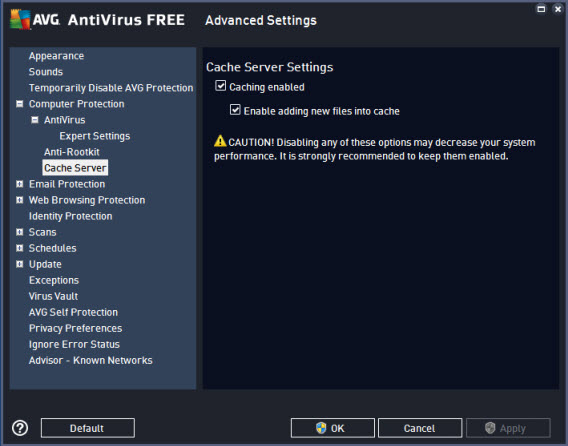
La rubrique du menu Cache du serveur n’est pas non plus importante. Elle permet à AVG de marquer certains fichiers comme sûrs et évite au logiciel d’effectuer un scan de manière répétitive. De cette manière, les prestations du système ne sont pas surchargées. En effet, AVG ne les explorera à nouveau qu’à la suite d’une modification ou de la découverte de nouveaux virus.
3. Programmer la protection antivirus du courriel
A l’aide de la rubrique Protection courriel, AVG contrôle les programmes de gestion du courrier électronique et vous protégera contre les pièces jointes dangereuses, éventuellement contenues dans les messages. Une option bien utile, même si de nombreux utilisateurs ne se servent plus de logiciels de gestion du courriel, leur préférant les services Internet comme Google Mail ou Yahoo! Mail.
Vous gérez tout votre courriel via un site Internet?
Dans ce cas, vous pouvez désactiver complètement ce module ou simplement l’ignorer. En outre, vous pouvez décocher la case Contrôler le courrier entrant pour éviter qu’AVG ne continue à l’analyser en arrière-plan.

Vous utilisez un logiciel de gestion de courriel? Paramétrez l’antivirus!
Si, en revanche, vous utilisez un client pour la gestion du courriel, pour vous assurer une protection complète, il est nécessaire de relier votre AVG Free Antivirus au logiciel que vous utilisez. Nous vous suggérons donc d’activer les options suivantes.
L’option Contrôler le courrier sortant permet d’explorer toutes les pièces jointes aux messages de courriel avant de procéder à l’envoi, de manière à protéger le destinataire d’un éventuel logiciel pouvant occasionner des dommages.
Modifier l’objet de messages infectés: insère dans le champ de l’objet d’un courriel potentiellement dangereux le texte ***VIRUS*** pour faciliter au maximum l’identification de courriels dangereux.
Signaler sets de programmes potentiellement indésirables: correspond à la fonction que nous avons décrite ci-dessus, disponible également dans le panel de protection des mails. Cette option signale la présence de logiciels potentiellement nocifs dans les pièces jointes des courriels comme, par exemple, les barres d’outils. La fonction est utile, même s’il faut savoir qu’AVG mettra ***VIRUS*** dans le champ d’objet de tout courriel suspecté de contenir une pièce jointe de ce type.
Nous vous conseillons d’activer également l’option Habiliter le scan complet. Comme nous l’avons vu précédemment, grâce à cette fonction, AVG signale souvent des dangers qui ne sont plus actuels dans des logiciels désormais obsolètes. Toutefois, dans le scan du courriel, cette fonction a une utilité supplémentaire: même si votre système est toujours très à jour, dans certains cas, il est possible de prévenir l’expéditeur ou le destinataire d’un message courriel de la présence de risques éventuels. Du reste, il est possible que tous les utilisateurs ne disposent pas d’un système aussi à jour que le vôtre.
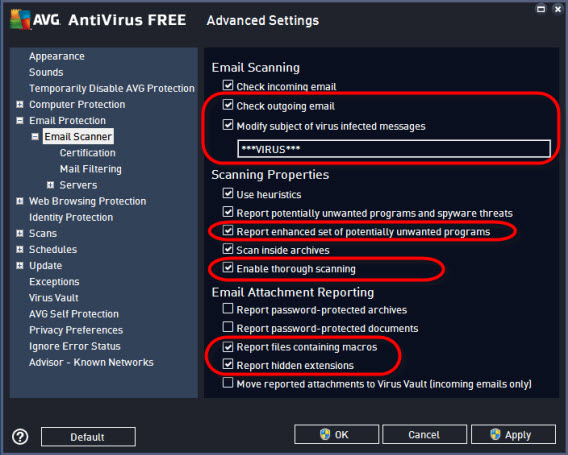
Vous avez également la possibilité d’activer la case Report de fichiers contenant des macro et Report d’extensions cachées permettant de recevoir des notifications de la part d’AVG lorsque des fichiers déterminés contiennent du code programme. Bien que, dans la majorité des cas, ceux-ci ne soient pas dangereux, lorsque vous recevez un courriel contenant ces informations, vous pouvez demander un complément d’informations, puis décider de manière autonome si vous voulez ou non utiliser ce fichier.
Important: les options Signaler sets de programmes potentiellement indésirables, Habiliter scan complet, Report de fichiers contenant des macro et Report d’extensions cachées augmentent le facteur de protection. Cela signifie que, lorsqu’AVG lance une alarme, il ne s’agit pas toujours d’un danger effectif. Lorsque vous recevez un message d’avertissement, il est toujours préférable de vous confronter à l’expéditeur ou d’interroger un expert.
Paramétrez aussi votre serveur de courrier électronique
Pour assurer un fonctionnement correct de la protection du courriel, il est nécessaire de relier AVG au client de courrier électronique, nous l’avons vu, mais aussi au serveur de votre fournisseur de services courriel, comme par exemple Google Mail.
- Dans les rubriques POP3, SMTP ou IMAP paramétrez AVG comme programme antivirus de votre client de courrier électronique.
- Dans le client courriel, paramétrez AVG comme serveur de courrier électronique, au lieu de celui du fournisseur.
Les données nécessaires pour effectuer cette opération sont disponibles dans les pages d’assistance d’AVG.

4. Adapter l’analyse à ses besoins
Dans la rubrique Scans/Scan de l’ensemble de l’ordinateur, sont contenus les paramètres de l’analyse antivirus du disque dur. Cette option n’examine pas seulement les fichiers qui sont chargés, mais tous les fichiers sauvegardés sur l’ordinateur, sur la base de leur ordre d’archivage.
En ce qui concerne les cookies, si vous ne voulez pas que des sites Internet ne conservent vos données, nous vous de programmes potentiellement indésirables et Scan des cookies pour éviter de télécharger des barres d’outils et autres logiciels à risque. AVG relève automatiquement les fichiers contenant des cookies au cours de l’analyse et les élimine automatiquement du disque dur.
Attention: sur certains sites Internet, les cookies servent à emmagasiner des données, pour éviter à l’utilisateur de ressaisir ces données à chaque nouvel accès. Suite à l’élimination des cookies, ces données ne seront plus disponibles et lorsque vous accéderez à nouveau à ces sites Internet, ils apparaîtront vides, comme lors de votre premier accès au site ou comme si vous l’aviez ouvert à partir de l’ordinateur d’un tiers.
En activant l’option Scan de l’ensemble des fichiers, AVG étend son analyse aux fichiers ZIP et RAR. Nous vous conseillons d’activer cette option pour disposer d’une protection optimale. Toutefois, si vous décidez de l’activer, vous devez savoir que le scan sera plus long, car l’ensemble des données devra être analysé.
La fonction illustrée ci-dessus Activer scan complet peut être sélectionnée également à partir de cet écran, au cas où vous ne seriez pas sûr du niveau de mise à jour de votre système.
Si vous êtes dans ce cas, mieux vaut activer l’option antirootkit. D’abord, il vous faut activer Rechercher rootkits. Ensuite, nous vous conseillons de sélectionner l’option Tous les types de fichiers. Attention: cette sélection augmente considérablement la durée des cycles de scan. Si vous décidez d’activer également la fonction de planification que nous décrirons par la suite, la durée de l’analyse ne devrait cependant pas avoir une influence excessive.

5. Protection antivirus pour dispositifs USB et amovibles
En activant le Scan de dispositif amovible, AVG effectue automatiquement l’analyse des clés USB et autres supports extérieurs dès qu’ils sont reliés à l’ordinateur. Toutefois, faites attention à ne pas sélectionner la rubrique Corriger/effacer les infections par virus sans demander confirmation. En effet, AVG pourrait effacer automatiquement des fichiers des clés USB de tiers.
Dans cet écran, il est également possible d’activer les options Signaler sets de programmes potentiellement indésirables, Scan de cookies et Activer scan complet. La rubrique Scan de l’ensemble des fichiers n’est pas forcément intéressante pour les dispositifs amovibles, puisque l’examen des clés USB est extrêmement lent et, par ailleurs, parce que le bouclier de protection est toujours actif.

6. Planification soignée de l’analyse
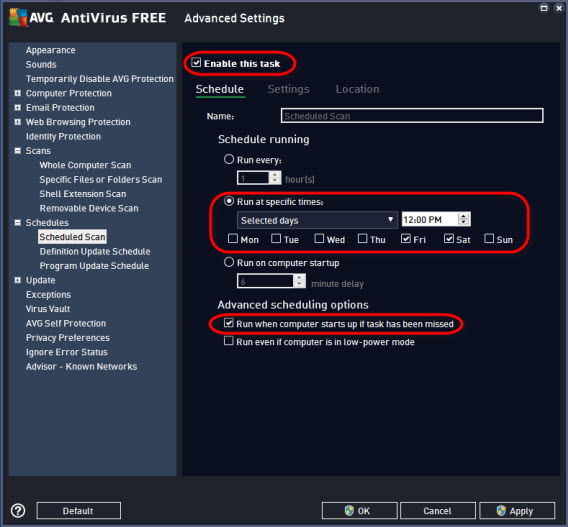
Dans la rubrique Planification/Scan planifié, cliquez sur Habiliter cette activité, pour activer la planification du scan.
Avec les paramètres illustrés ci-dessus, nous vous conseillons d’exécuter un scan hebdomadaire pour avoir un résultat particulièrement soigné. Sélectionnez Exécuter à une heure spécifique, en indiquant le jour de la semaine et un horaire auquel vous n’aurez probablement pas besoin de faire une utilisation intensive de votre ordinateur.
En sélectionnant la case Exécuter lors du démarrage de l’ordinateur si l’activité n’a pas été effectuée, l’analyse planifiée sera effectuée y compris si votre ordinateur n’est pas en fonction à l’heure choisie. AVG Antivirus Free exécutera son scan plus tard, lorsque l’ordinateur sera de nouveau allumé. Si l’heure est mal choisie, si vous êtes en plein travail notamment, vous pouvez dans tous les cas l’interrompre ou mettre l’opération en veille manuellement.
7. Icône de la barre des activités
Vous vous apercevrez qu’AVG exécute l’analyse de votre disque dur parce qu’au centre de l’icône d’AVG, en bas à droite, apparaitra un triangle blanc. Si les prestations de votre ordinateur devaient subir un ralentissement excessif, vous avez également la possibilité de modifier la vitesse de scan ou de la mettre en veille ou encore de l’interrompre complètement.
Pause/Interrompre: Faites un double clic sur la petite icône, puis cliquez sur Pause/Stop dans la fenêtre en haut à droite.
Ralentir le scan: Faites un clic droit sur la petite icône d’AVG, puis sur Exécuter scans/Paramétrer priorité pour tous les scans.
- Sensible à l’utilisateur: AVG Free règle automatiquement la vitesse de scan.
- Basse/moyenne: la durée du scan est longue, mais a un impact moins grand sur les prestations du système.
- Haute: le scan est plus rapide, mais les prestations de l’ordinateur sont notablement ralenties.

Si vous avez suivi nos suggestions, votre système sera protégé à la perfection. Activer en permanence le bouclier de protection n’amoindrit pas vraiment les prestations du système. De plus, grâce à sa modalité d’analyse intensive, AVG pointe du doigt tous les risques et programmes dangereux.
Attention: ne vous alarmez pas à chaque fois qu’apparaît une alerte. Il ne s’agit pas systématiquement d’une infection virale effective, mais plutôt de la détection d’une menace potentielle. Dans tous les cas, AVG vous fournira des informations plutôt précises sur les éléments détectés et, en cas d’urgence, vous pourrez effectuer une recherche rapide sur Internet.
A lire aussi:
Article original de Markus Kasanmascheff – Softonic.de. Traduit et adapté de l’allemand.











 Face à une directive européenne qui prévoit notamment que les sites informent les utilisateurs, Google a mis en place une alerte prévenant les internautes de l’utilisation de
  Firefox va changer sa politique à propos des cookies. A partir de la version 22, Firefox bloquera les cookies tiers par défaut afin de respecter davantage la vie privée de l’utilisateur. Principales victimes de ce changement: les publicitaires à l’origine de l’utilisation ce ces cookies pour cibler leurs annonces.