Regin, Twitter, Assassin’s Creed et CCleaner 5 sont dans la minute Softonic

La Minute Softonic, votre condensé d’high-tech en une minute. Toute l’actualité des logiciels, apps et jeux de la semaine avec Regin, Twitter, Assassin’s Creed et CCleaner 5


brightcove.createExperiences();

Regin: votre virus depuis 2008.

Norton Antivirus a averti qu’un type très complexe de malware espionne nos ordinateurs depuis 2008. Ce virus, Regin est passé inaperçu jusqu’à présent. Même si Norton savait … mais du coup pouvez-vous imaginer combien de virus existent sûrement sans que nous le sachions?

Twitter vous regarde.

Twitter a commencé à s’intéresser aux applications que vous avez installées sur votre téléphone afin de mieux affiner le type d’annonces ou de contenus promotionnels à vous montrer. Vous obtiendrez une notification lorsque Twitter vous surveillera. Bonne nouvelle néanmoins, tant sur Android qu’iOS, vous pourrez désactiver cette fonction manuellement.

Assassin’s Creed Unity présente des excuses

Rappelez-vous, nous avions parlé de problèmes dans Assassins’s Creed Unity lors de la dernière minute softonic. Cette semaine Ubisoft a reconnu que le jeu est sorti avec une qualité insuffisante et a demandé pardon à ses utilisateurs. Heureusement, l’extension Dead Kings doit sortir bientôt avec une surprise. Si vous avez déjà réservé votre jeu, Ubisoft vous offrira un cadeau supplémentaire.

CCleaner 5.0 est disponible

Vous pouvez maintenant télécharger la version 5.0 de CCleaner, un des meilleurs programmes de nettoyage de fichiers pour Windows. Cette version ajoute une nouvelle interface adaptée aux extensions de Windows 8 et de Google Chrome.

Des infos manquantes?

N’hésitez pas à partager vos informations dans les commentaires. Vous avez raté un épisode?

Toutes les informations en détails sont à retrouver sur Softonic.fr

Suivez-moi sur Twitter: @zariaurore

CCleaner 5.0 disponible au téléchargement avec une nouvelle interface

CCleaner, le célèbre logiciel de nettoyage, se met à jour. La nouvelle version 5.0 voit son interface utilisateur améliorée.

CCleaner offre ainsi maintenant un design similaire aux programmes classiques pour Windows 8 et 10. L’interface a donc changé, mais la mise en page de chaque outil et chaque option reste cependant intacte pour ne pas perturber les utilisateurs.

Autre nouveauté, CCleaner 5.0 supporte désormais les plugins pour Google Chrome. En d’autres termes, vous pouvez nettoyer et éliminer les extensions Chrome dont vous n’avez plus besoin… ou qui ont été installées sans votre permission. Enfin, CCleaner promet plus de performances et moins de bugs.

Pour ceux qui ne le connaissent pas, CCleaner est un puissant logiciel qui automatise le nettoyage de votre ordinateur en quelques clics. Puissant, gratuit et simple à utiliser, il analyse dans un premier temps les fichiers temporaires de Windows, le cache de votre navigateur et de vos applications, puis propose d’effacer les fichiers obsolètes ou inutiles.

Télécharger CCleaner pour PC

Source: Ghacks

A lire:

CCleaner: Comment ça marche? Le guide complet d’utilisation

Suivez-moi sur Twitter: @pierrevitre

CCleaner: Comment ça marche? Le guide complet d’utilisation

CCleanerAvec le temps, Windows se remplit d’une multitude de fichiers qui prennent de la place inutilement dans votre disque dur : fichiers temporaires, copies de sauvegarde inutiles, cache, etc. Vous pouvez les supprimer manuellement, mais cela risque de vous prendre du temps, beaucoup de temps… Heureusement, des logiciels comme CCleaner sont là pour vous donner un coup de main et faire le nettoyage à votre place.

CCleaner est le logiciel de nettoyage le plus populaire sur Windows. Puissant tout en étant simple à prendre en main, CCleaner combine son travail efficace de “Monsieur Propre” avec quelques fonctions additionnelles que nous verrons par la suite. Pour en tirer le meilleur parti, Softonic a préparé pour vous un guide complet d’utilisation !

Télécharger et installer CCleaner

Vous avez le choix entre deux versions de CCleaner : la version classique et la version portable afin de pouvoir emporter CCleaner partout sur une clé USB :

CCleaner est téléchargé et installé (ou non pour la version portable), rentrons tout de suite dans le vif du sujet.

CCleaner bonjour, que puis-je faire pour vous ?

CCleaner est le roi du nettoyage sur Windows, oui, mais il faut savoir que ses possibilités s’étendent bien au-delà du simple nettoyage de fichiers inutiles. Alors que peut-il faire ?

  • Libérer de l’espace disque, en nettoyant des fichiers temporaires ou inutiles.
  • Protéger votre vie privée, en supprimant les historiques de navigation, les mots de passe enregistrés et les historiques de saisie automatique.
  • Comprimer les bases de données de certains navigateurs Internet (Firefox,
    Chrome) pour qu’ils se chargent plus rapidement.
  • Effacer de façon sécurisée le contenu ou l’espace libre de vos disques durs, avec plusieurs méthodes.
  • Chercher et corriger les erreurs du registre de Windows.
  • Désinstaller des programmes ou effacer les entrées de programmes déjà désinstallés.
  • Activer ou désactiver des programmes qui se lancent au démarrage de Windows.
  • Eliminer des points de restauration système pour gagner de l’espace disque.
  • CCleaner est également disponible sur Mac et en version Portable

Comment nettoyer votre PC avec CCleaner

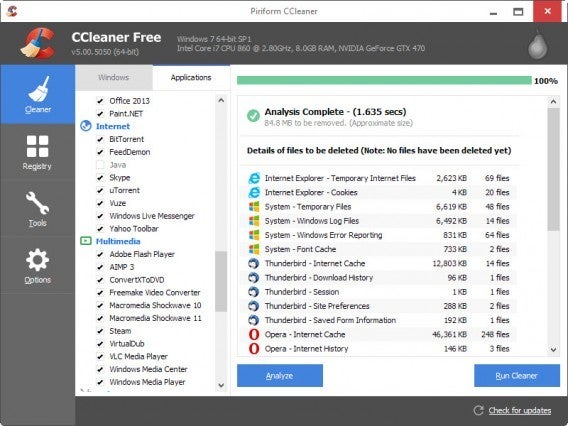
Au lancement de CCleaner, une fenêtre affiche un nombre important de petites cases qui sont cochées ou non. Chacune d’elles indique le type de fichier qui sera nettoyé par CCleaner. Toutes les sélectionner n’est pas la meilleure solution : vous perdrez tous vos mots de passe enregistrés et d’autres données que vous souhaitez probablement conserver.
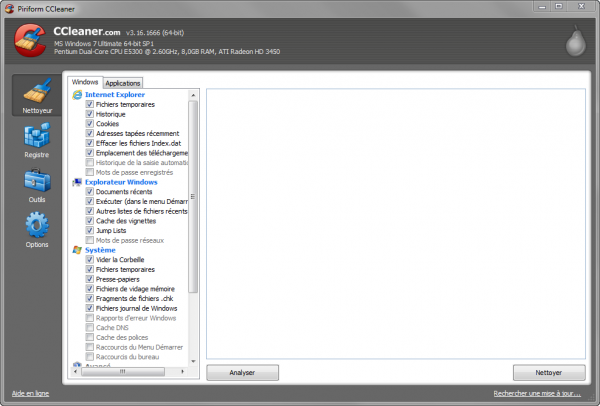
Alors avant de vous lancer à sélectionner toutes les cases et d’exécuter le nettoyeur, passons en revue chacune des options de CCleaner.

Onglet Windows
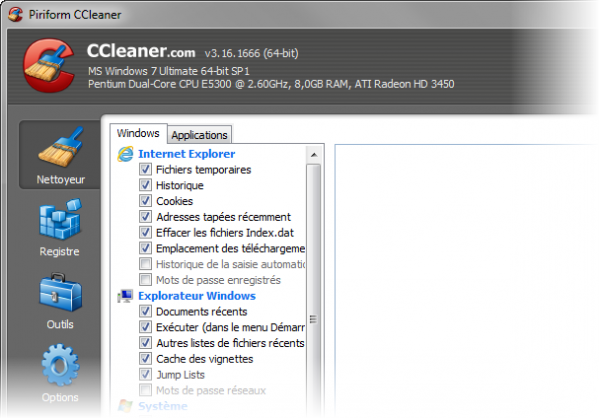
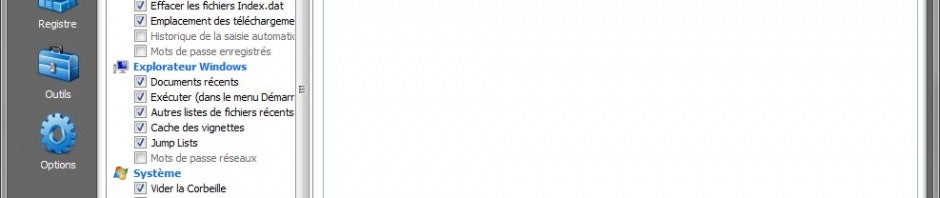
Ici se trouvent les options de nettoyage en relation avec Windows ou avec les programmes qui sont installés par défaut sur le système, comme c’est le cas d’Internet Explorer.

Pour nettoyer le système des fichiers inutiles, il est conseillé de cocher : Fichiers temporaires (sous Internet Explorer), Vider la Corbeille, Fichiers temporaires du système, Fichiers de vidage mémoire et Fragments de fichiers .chk.

Protection de votre vie privée

D’autres sections se destinent davantage à la protection de votre vie privée. C’est-à-dire qu’elles permettent d’éliminer les traces laissées par l’utilisation de votre PC. Ainsi, une personne utilisant le même ordinateur que vous ne pourra ni consulter ces fichiers ni savoir ce que vous faites sur le PC. C’est le cas de toutes les sections d’Internet Explorer, de l’Explorateur Windows et de certaines sections du Système. Que fait CCleaner avec ?

  • Presse-papiers : il le nettoie, empêchant l’accès à son contenu par un autre utilisateur.
  • Fichiers de vidage mémoire : lorsque que Windows se bloque (plante !), ce qui peut arriver de temps à autre, il télécharge sa mémoire vers ces fichiers pour ensuite réaliser un diagnostic. Lorsque ce n’est pas le cas, éliminer ces fichiers est sûr et vous empêcherez l’accès à leur contenu par une autre personne.
  • Fichiers journal de Windows : supprime certains fichiers LOG qui pourraient contenir des informations compromettantes, ou non.

Enfin, il y a certaines options avancées qui ne vous apporteront ni gain de performance ni de protection de votre privée. A ne toucher que si vous êtes sûr de savoir ce que vous faites… Il s’agit :

  • Cache DNS : élimine le cache DNS que Windows utilise pour accélérer la navigation sur Internet.
  • Cache des polices : cache des polices installées. Utile si vous rencontrez des problèmes avec elles.
  • Raccourcis du Menu Démarrer / du bureau : supprime les raccourcis invalides (qui ne mènent à rien).
  • Vieilles données du Prefetch : sur Windows XP, s’utilise pour accélérer le chargement des programmes. CCleaner supprime simplement celles qui n’ont pas servi récemment.
  • Cache de l’arrangement du menu : supprime le classement manuel des éléments du menu Démarrer que vous avez effectué.
  • Cache de la Zone de notification : élimine les informations sur les programmes récents qui sont apparus dans votre Zone de notification.
  • Cache de taille / positions des fenêtres : revient à la taille des fenêtres de Windows par défaut.
  • Fichiers / dossiers personnalisés : supprime les fichiers ou les dossiers que vous spécifiez dans les options (nous le verrons en détail plus bas).
  • Nettoyer l’espace libre : nettoie de façon sécurisée l’espace libre afin que personne ne puisse récupérer des fichiers que vous avez supprimés. Nous le verrons également en détail par la suite.

Onglet Applications
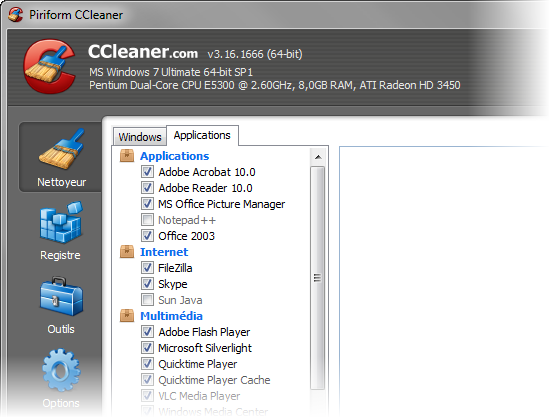
L’onglet Applications inclut des options d’optimisation pour les programmes externes.
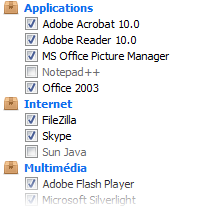
Certains programmes, comme Firefox, Chrome ou Opéra, disposent d’une section entière où vous pouvez spécifier ce qui est à supprimer, pendant que d’autres ne disposent que d’une seule case.

Mais qu’est-ce que CCleaner efface exactement lorsque vous sélectionnez la case d’une application ?

Malheureusement, vous ne pouvez pas le savoir à l’avance, mais l’idée reste la même que pour l’onglet Windows, CCleaner nettoie les fichiers temporaires et/ou inutiles, ainsi que d’autres éléments pouvant porter atteinte à votre vie privée. Il s’agit des historiques de saisie automatique, des mots de passe enregistrés, etc.

Analyser et nettoyer

Après avoir sélectionné les bonnes cases dans les onglets Windows et Applications, cliquez sur le bouton Analyser pour obtenir un détail sur les fichiers qui vont être supprimés.
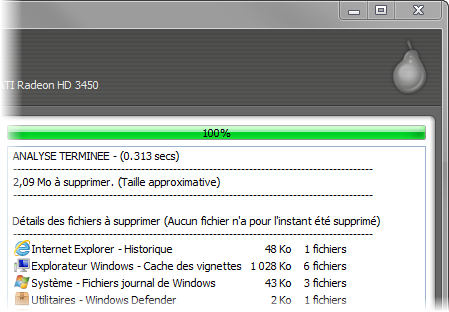
L’analyse répond à la question que l’on évoquait plus tôt, qui était de ne pas savoir exactement ce qui va être supprimé par CCleaner. Dans ce résumé complet, vous pouvez effectuer un double-clic sur chaque élément afin d’avoir un aperçu de tout ce qui va être supprimé.

Enfin, cliquez sur Nettoyer pour faire le ménage sur votre PC. Sachez que si les fichiers que vous souhaitez supprimer sont ouverts et sont utilisés par Windows, CCleaner aura des problèmes pour les nettoyer. Il est ainsi recommandé de fermer les navigateurs Internet avant d’effectuer le nettoyage.
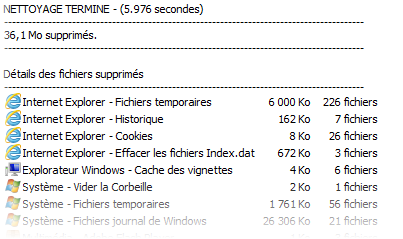
Nettoyage terminé. Félicitations !

Nettoyage du Registre

CCleaner s’occupe aussi du Registre de Windows, d’une façon quasi identique que le nettoyage du disque dur.
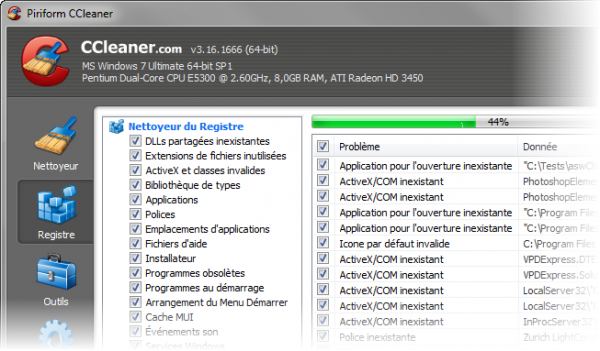
Dans la liste à droite du bouton Registre, vous devez sélectionner les catégories d’erreurs que vous voulez trouver, tel que les DLLs partagées inexistantes, les extensions de fichiers inutilisées ou encore d’autres entrées invalides qui renvoient vers des fichiers qui n’existent pas ou vers des applications qui ont été désinstallées.

De manière générale, on peut dire que le nettoyage du Registre de Windows avec CCleaner est sûr, vous pouvez alors sélectionner toutes les cases sans trop de préoccupations. Au final, vous pouvez toujours revenir en arrière si vous remarquez un problème suite au nettoyage du Registre.

Une fois la recherche des erreurs effectuée, il faut corriger ces erreurs : cliquez sur Corriger les erreurs sélectionnées et CCleaner vous demandera si vous voulez créer une sauvegarde des clés du Registre qui vont être supprimées. Nous vous recommandons de toujours le faire, question de sûreté.
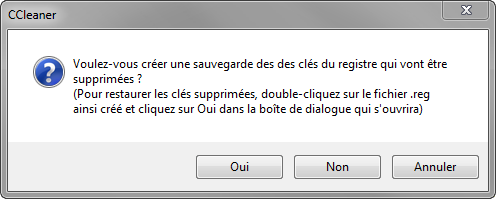
En cliquant sur Oui, vous pourrez enregistrer un fichier REG contenant tous les changements qui vont être effectués. Vous rencontrez un problème avec Windows suite au nettoyage du Registre ? Faites un double-clic sur ce fichier pour retrouver Windows comme à son état initial.

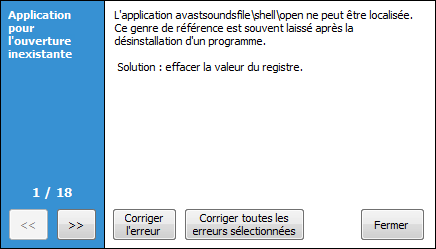
Enfin, arrive le moment fatidique pour les erreurs du registre. Ne perdez pas toute votre après-midi à cette étape et cliquez sur Corriger toutes les erreurs sélectionnées. Pourquoi ? L’objectif est toujours le même, supprimer, et il ne vaut pas la peine de jeter encore une fois un coup d’œil aux erreurs.
Désinstallation de programmes

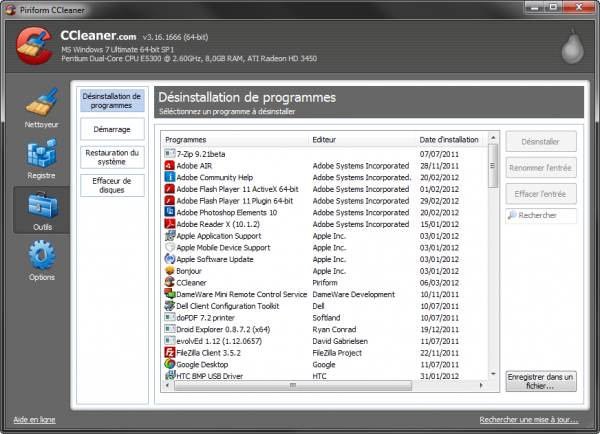
En cliquant sur l’onglet Outils, la section Désinstallation de programmes est la première qui apparaît. Peu de différences en comparaison avec la section Programmes et fonctionnalités de Windows (désinstaller ou modifier un programme). Du moins en apparence…
Ses avantages :

  • Le moteur de recherche : pour un accès rapide aux programmes que vous souhaitez désinstaller.
  • L’option Effacer l’entrée: idéal pour supprimer de la liste des programmes installés un programme ayant été désinstallé mais qui continue d’apparaître dans la liste.
  • L’option Renommer l’entrée : pour modifier le nom d’un programme.
  • L’enregistrement de la liste des programmes installés dans un fichier TXT, en cliquant sur Enregistrer dans un fichier.

Désactiver des programmes lancés au démarrage de Windows

Après les opérations de nettoyage, il est temps de désactiver les programmes qui se lancent inutilement au démarrage de Windows. CCleaner dispose d’un outil pour ce faire sous l’onglet Démarrage, moins complet que System Explore, mais plus dans le style de Msconfig (l’outil de Windows).
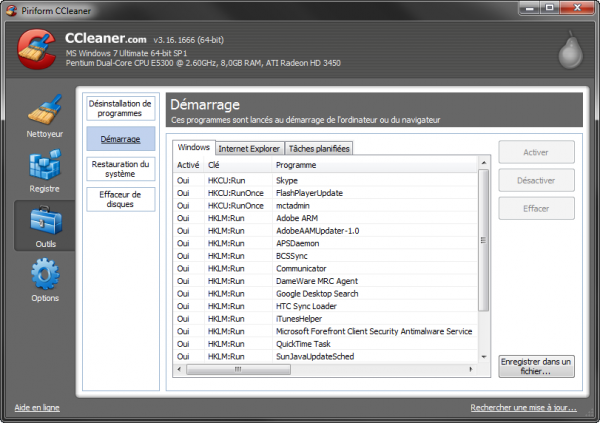
CCleaner fait apparaître les entrées de démarrage de Windows mais aussi du navigateur. Vous avez le choix de les désactiver (peuvent être réactivées à tout moment) ou de les supprimer pour de bon.

Comme c’est le cas avec la désinstallation de programmes, vous pouvez conserver la liste des programmes qui se lancent au démarrage dans un fichier texte.

Gérer les points de restauration système

La restauration système fait partie des fonctions les plus utiles de Windows. Si vous rencontrez un problème majeur avec Windows, elle permet de revenir à un état antérieur à l’apparition du problème.

Mais tous ces points de restauration créés par Windows prennent de la place sur votre disque dur. Pour supprimer les points de restauration les plus anciens et libérer de l’espace disque, CCleaner dispose d’un outil de gestion des points de restauration.
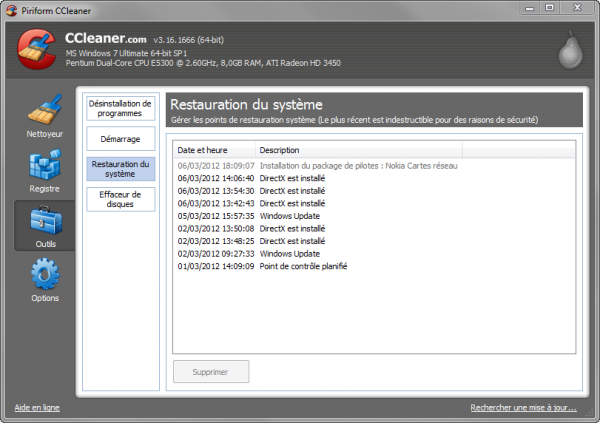
CCleaner est l’un des seuls logiciels qui propose leur suppression. La marche à suivre s’effectue rapidement : vous avez juste à sélectionner un point de restauration et cliquer sur Supprimer. Le dernier point de restauration est indestructible pour des raisons de sécurité.

Effaceur de disques

Avec un peu de chance, de patience et les outils appropriés, il est possible de récupérer n’importe quel fichier supprimé, ce qui peut être un problème. Pour vous assurer que les fichiers que vous avez supprimés le soit de façon définitive et que le disque dur n’en contienne plus aucune trace, rendez-vous dans l’onglet Effaceur de disques.
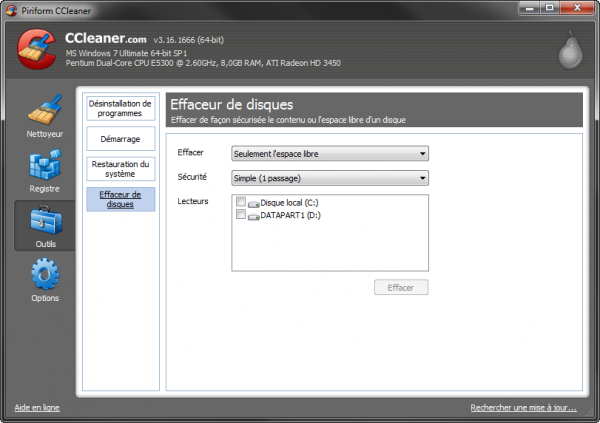
Premièrement, vous devez sélectionner l’option de votre choix dans le premier menu déroulant : Seulement l’espace libre ou Tout le lecteur. Cette option ne sert que si vous voulez empêcher à quelqu’un de récupérer des fichiers qui ont déjà été supprimés.

Attention ! Ne supprimez pas tout un lecteur sans savoir ce que vous faites, vous ne pourrez pas le récupérer par la suite.

Dans le menu déroulant Sécurité, vous devez sélectionner la méthode à employer. Plus le nombre de passages est élevé et plus la récupération des fichiers sera difficile. Le temps de traitement devient aussi plus long.

Pour finir, cliquez sur les lecteurs de votre choix et sur Effacer.

Options de CCleaner
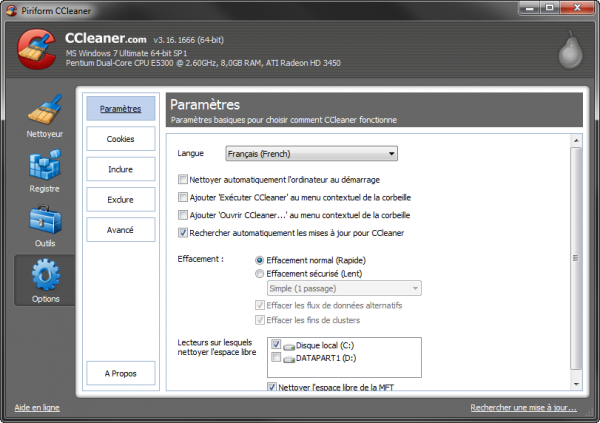
Les options de CCleaner sont divisées dans cinq onglets. Dans Paramètres, se trouve le choix de la langue de l’interface, le bouton de nettoyage automatique au démarrage de Windows (pour nettoyer régulièrement et automatiquement votre PC), le menu contextuel de la corbeille, la recherche de mises à jour et les options de l’effaceur de disques.

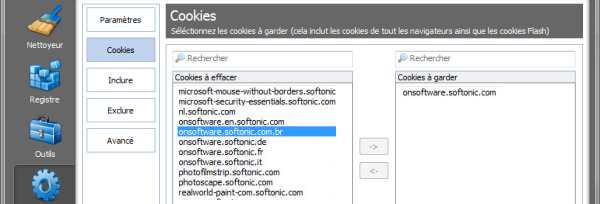
Dans Cookies, vous avez accès à la liste de tous les fichiers qui sont stockés dans le système avec la possibilité d’en ajouter à la liste des cookies à garder. Ainsi, ils ne seront pas supprimés lorsque vous lancez le nettoyage des cookies des navigateurs.
Inclure et Exclure vous permettent de créer des listes de fichiers ou de dossiers à… inclure ou… exclure du nettoyage effectué par CCleaner.
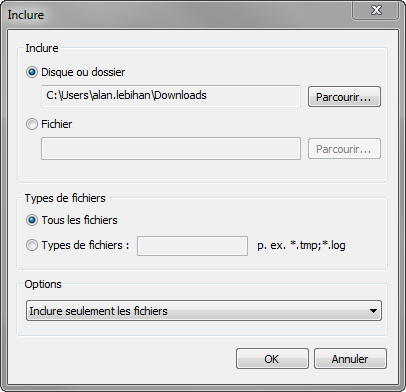
Rappelez-vous que pour que CCleaner nettoie ces listes, il vous faut cocher la case Fichiers / Dossiers personnalisés sous l’onglet Windows, dans la section Avancé.

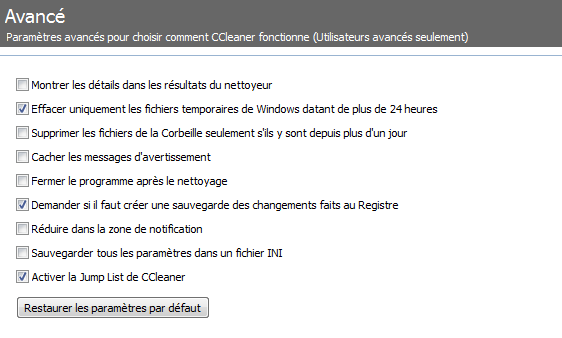
Pour finir, la partie Avancé inclut un certain nombre de paramètres additionnels pour configurer CCleaner. Il ne s’agit pas vraiment d’options avancées et rien ne vaut vraiment la peine d’être modifié.
Et vous, utilisez-vous CCleaner sur votre PC ou un autre logiciel de nettoyage ?

A lire aussi:
Sécurité informatique : 8 conseils pour un été sans soucis

L’été, c’est fait pour se reposer. Oui, mais ce n’est pas une raison pour ne plus penser à votre sécurité quand vous utilisez un PC ou un appareil mobile ou lorsque vous naviguez sur Internet. À la maison ou au bureau, les réflexes sont évidents: on utilise des mots de passe sûrs, on nettoie régulièrement son PC, on installe des antivirus et des logiciels anti-spyware… Nous savons tous plus ou moins comment protéger notre vie privée et nos données en ligne.

Mais, quand on part en vacances, on a tendance à négliger ces bonnes habitudes: on devient plus confiant, on se connecte n’importe où, parfois n’importe comment, en oubliant que le danger, lui, ne prend jamais de congés. Nous avons réuni ici quelques conseils visant à vous rappeler un certain nombre de mesures de sécurité… à prendre en compte, même en vacances!

Utilisez un code d’accès

Si vous emportez votre téléphone ou votre tablette en vacances, installez un code pour en verrouiller l’accès. Même si un code d’accès n’empêchera pas le vol, il compliquera la tâche du voleur. Sur iOS et Android, vous pouvez paramétrer le système d’exploitation pour qu’il efface automatiquement toutes les données stockées sur l’appareil après plusieurs tentatives d’accès infructueuses. N’oubliez pas que vous pouvez aussi verrouiller votre ordinateur portable avec un mot de passe et même crypter le contenu du disque dur, à l’aide de programmes comme TrueCrypt ou BitLocker par exemple.

Protéger son dispositif au moyen d'un code d'accès

Installez une application de tracking

iOS et Android proposent des fonctionnalités intégrées au système d’exploitation qui peuvent vous aider à localiser votre portable si vous ne le trouvez plus ou si vous l’avez oublié quelque part. Sur iOS, elle s’appelle Localiser mon iPhone et sur Android, vous verrez cette option dans le Gestionnaire de périphériques. D’autres applications alternatives remplissent la même fonction comme Prey, Lookout Security, Tracker de téléphone perdu ou Wheres My Droid.

Retrouver un téléphone égaré

Attention aux ordinateurs publics…

N’oubliez pas qu’ils sont publics. Vous ne savez pas qui est passé par là, quelles applications ont été installées et, surtout, qui viendra après vous -et avec quelles intentions! Il existe des programmes qui permettent d’enregistrer tout ce que vous tapez, de récupérer les fichiers supprimés ou d’espionner tous les mouvements d’un utilisateur. Gardez cela à l’esprit avant de faire quelque opération que ce soit sur un PC public.

… et aux connexions Wifi, publiques elles aussi

Ici aussi, appliquez les mêmes précautions qu’au paragraphe précédent. Sur une connexion Wifi publique, vous pouvez tout faire, notamment installer des programmes appelés sniffers qui gardent trace de tout ce qui s’y passe. Prenez des précautions de base: utilisez le protocole de sécurité HTTPS dès que possible (particulièrement pour vos comptes de messagerie et vos profils sur les réseaux sociaux) et ne faites rien de compromettant comme vous connecter sur le site de votre banque ou effectuer un paiement via Paypal.

N’enregistrez pas les identifiants de connexion

Les navigateurs vous offrent toujours gentiment d’enregistrer les mots de passe et autres données afin de ne pas avoir à les taper à chaque fois que vous employez le même service en ligne. Cependant, en toute logique, cela ne vous intéresse pas si vous utilisez le PC public de la réception d’un l’hôtel par exemple. Répondez “non” à cette proposition ou décochez la case correspondant à cette option.

N'autorisez pas le navigateur à sauvegarder vos données

Utilisez autant que possible la navigation privée

Une autre manière d’éviter que les navigateurs web des ordinateurs publics (dans les hôtels, cybercafés et établissements similaires) conservent vos données lorsque vous surfez sur Internet est d’utiliser le mode privé ou incognito. Il est disponible sur la plupart des navigateurs comme Firefox, Chrome, Opera ou Internet Explorer. Ainsi, vous ne laissez pas de traces de ce que vous faites sur Internet: pas d’historique, de cookies, de formulaires de données, etc.

Activer la navigation privée

Effacez vos traces sur le PC

Si pour quelque raison que ce soit, vous préférez ne pas utiliser la navigation privée lorsque vous surfez sur le net, rappelez-vous de supprimer les traces de votre passage sur le PC avant de l’éteindre, notamment votre historique de navigation, le remplissage automatique des formulaires, les fichiers temporaires d’Internet et les cookies. En dehors du navigateur, pensez également aux documents ouverts récemment et à la corbeille. Une bonne solution pour faire cela très simplement et rapidement, c’est de se servir d’un nettoyeur portable comme CCleaner, qui peut être exécuté depuis une clé USB. N’oubliez pas non plus de fermer votre session sur vos profils de réseaux sociaux!

Fermer sa session sur les réseaux sociaux

N’enregistrez pas de données confidentielles

Ne l’oubliez jamais: un PC partagé présente toujours des dangers que nous ne pouvons esquiver: virus, keyloggers, programmes-espions… D’une façon générale, évitez d’entrer des informations vraiment importantes comme votre adresse ou votre numéro de carte de crédit. De la même manière, ne faites pas d’achats en ligne et ne regardez pas le solde de votre compte en banque si le navigateur ne vous garantit pas un minimum de sécurité.

Il est toujours agréable de rester connecté pendant les vacances, ne serait-ce que pour publier des photos de plage sur Facebook. Grâce à ces quelques conseils et un peu de bon sens, vous n’aurez aucun problème et pourrez le faire en toute sécurité. Mais l’été, c’est avant tout le temps de la détente, alors oubliez Facebook et décrochez un peu. Profitez de vos vacances!

Vous aimerez aussi:

Article original d’Elena Santos – Softonic.com. Traduit et adapté de l’espagnol.

CCleaner: la version Android du célèbre logiciel d’optimisation vaut-elle le coup?

Nous pouvons enfin utiliser CCleaner sur Android. Il aura fallu des années de plaintes et de pétitions. Maintenant que l’application est là, vaut-elle la peine d’être installée ?

Pour beaucoup, Android est le Windows des mobiles : un système populaire, mais qui présente de nombreux problèmes, surtout sur ses anciennes versions, comme Gingerbread. Un nettoyeur comme CCleaner semble donc indispensable.

Durant toutes ces années d’absence, le trône de CCleaner pour Android a été occupé par d’autres excellentes applications de nettoyage et d’optimisation comme Clean Master, qui fait partie des applications les plus populaires et qui propose même un scanner de logiciels malveillants. Pour CCleaner, la concurrence est féroce.

Espérant trouver une alternative de qualité à Clean Master et autres applications, j’ai décidé d’essayer la version bêta de CCleaner pour Android et voici ce mes impressions.

Un design austère pour le classique des nettoyeurs

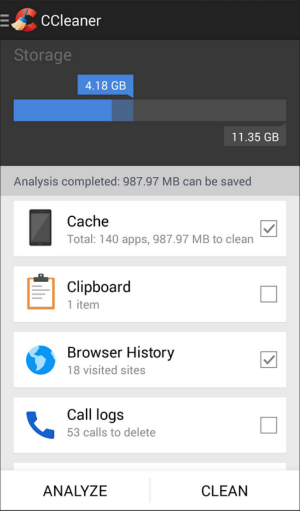
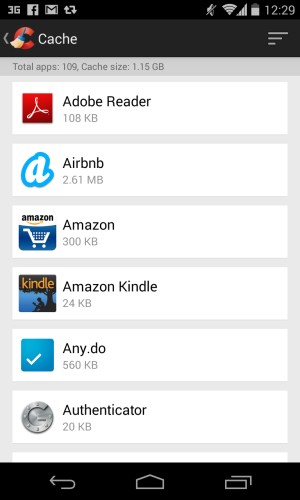
L’analyse est généralement la première étape de l’optimisation. Un clic et CCleaner recherche les fichiers inutiles dans la mémoire du téléphone : cache, presse-papier et historiques de navigation et d’appels. Pour afficher les détails, il suffit d’appuyer sur chaque élément.

Analyse CCleaner

Première mauvaise surprise : il n’est pas possible de décocher les applications qui seront nettoyées. Pas de liste noire ou de détails sur les fichiers qui seront supprimés. Mais vous pouvez voir l’espace qu’occupent les fichiers inutiles de chaque application.

Espace occupé

Absence de fonctions et d’options essentielles

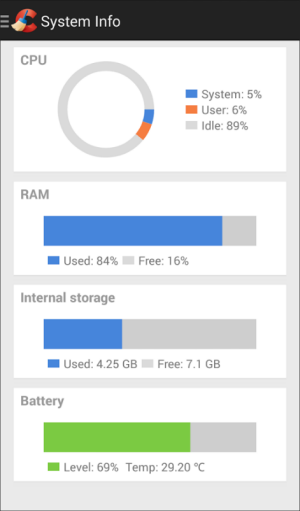
En un clic sur le logo CCleaner, vous ouvrez le menu latéral dans lequel, outre le nettoyeur de fichiers inutiles, vous pouvez trouver le gestionnaire d’application et les informations relatives au système. Dans cet onglet, sont affichés en temps réel votre utilisation du CPU, de la mémoire et du stockage.

Informations système

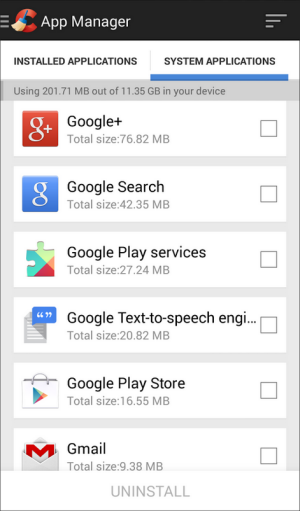
Le gestionnaire d’applications de CCleaner pour Android agit comme le gestionnaire d’Android disponible par défaut, à la différence que vous pouvez fermer plusieurs applications d’un coup grâce au système de coches. Les applications systèmes ne peuvent qu’être retournées à leur état d’origine.

Gestionnaire d’applications

La version bêta de CCleaner manque de quelques fonctions que nous trouvons chez les autres nettoyeurs pour Android, comme la suppression sécurisée, l’optimisation de mémoire ou la possibilité de supprimer des applications du système depuis le fichier racine. Nous ne savons pas encore si ces fonctionnalités seront ajoutées à la version complète.

Des années de retard

Il y a quatre ans, à l’époque de Froyo et Gingebread, nous aurions accueilli CCleaner pour Android à bras ouverts. Aujourd’hui, le panorama a énormément changé : avec l’amélioration de l’espace disponible sur les Android de première gamme, nous n’avons plus autant besoin d’un nettoyeur. Il est essentiel que ces programmes innovent.

La version bêta de CCleaner que nous avons essayé, la 1.00.9, n’innove pas et ne surprend pas non plus. C’est une application correcte, mais incomplète. Les seules choses que nous pouvons applaudir sont sa rapidité et son design simple, qui nous plaisent plus que d’autres. Mais pour le reste, CCleaner pour Android n’offre rien de spectaculaire.

Avec de solides concurrents en face et des portables qui nécessitent de moins en moins les services d’un nettoyeur classique, la seule carte qui reste à jouer pour CCleaner est de proposer des services de protection de la confidentialité. Mais de ce que nous avons vu dans la version bêta, le chemin est encore long.

Et vous, que pensez-vous de la version bêta de CCleaner pour Android ?

Article original écrit par Fabrizio Ferri-Benedetti – Softonic.com. Adapté de l’espagnol.

A lire

CCleaner débarque sur Android en version bêta

CCleaner, le célèbre logiciel de nettoyage et de maintenance pour PC, est maintenant disponible sur Android en version bêta. L’outil permet de récupérer de l’espace sur votre appareil en effaçant les fichiers du cache et vous permet de savoir quelles sont les applications occupant le plus de place.

L’application analyse votre téléphone ou tablette, à la recherche de fichiers, de messages ou d’autres choses dont vous n’avez pas besoin. CCleaner nettoie alors tous ces éléments pour optimiser votre appareil. Si vous souhaitez conserver votre historique d’appels et de messages, vous devez penser à les décocher du nettoyage.

CCleaner pour Android bêta comprend également un App Manager qui vous permet de désinstaller les applications. Une section Informations système montre également l’utilisation de votre processeur et l’état de de votre mémoire. Le nettoyage est relativement rapide et fonctionne bien.

Pour participer à la bêta de CCleaner, vous devez rejoindre la page de la communauté CCleaner pour Android. Ensuite, cliquez sur ce lien pour télécharger l’application depuis le Play Store.

Lire aussi:

7 antivirus gratuits et portables pour créer un kit de sécurité informatique

La clinique de l’informatique : “Windows me demande un mot de passe administrateur pour installer un programme”

Suivez-moi sur Twitter: @pierrevitre

CCleaner 4.08 disponible au téléchargement

CCleaner, le célèbre logiciel de nettoyage, se met à jour. Une mise à jour légère encore une fois mais qui améliore le support des navigateurs web Firefox, Internet Explorer 10 et Chrome. D’autres bugs sont également corrigés.

Les nouveautés de cette version 4.08.4428 les plus notables concernent une meilleure prise en charge des logiciels Real Player, Real Player 15 et 16, Xfire et une prise en compte de CyberLink PowerDirector AudioDirector 4 et 12, Adobe Photoshop Elements 12 et Premiere Elements 12, Nero Express 2014 et Nero BackItUp 2014.

La liste des autres corrections de bugs est la suivante:

– Amélioration pour Internet Explorer et Firefox avec la détection d’éléments de démarrage
– Amélioration de Thunderbird et Firefox en ce qui concerne l’algorithme de détection
– Amélioration de la gestion du menu contextuel
– Système optimisé pour restaurer la routine de détection
– Amélioration de la suppression sécurisée de fichiers avec des noms longs
– Ajouté de la gestion avancée de tâche planifiée pour Windows Vista et supérieur
– Amélioration de la gestion des navigateurs portables dans l’écran de démarrage
– Amélioration des notifications et les paramètres de surveillance en direct (CCleaner Pro uniquement)
– Améliorations de l’interface
– Correction de bugs mineurs.

Télécharger CCleaner 4.08

Pour ceux qui ne connaissent pas, CCleaner est un puissant logiciel qui automatise le nettoyage de votre ordinateur en quelques clics. Puissant, gratuit et simple à utiliser, il analyse dans un premier temps les fichiers temporaires de Windows, le cache de votre navigateur et de vos applications, puis propose d’effacer les fichiers obsolètes ou inutiles.

CCleaner 4.07 disponible et compatible avec Windows 8.1

CCleaner, le célèbre logiciel de nettoyage, se met à jour dans une version 4.07. Une mise à jour sans réelles nouveautés si ce n’est la compatibilité officielle avec Windows 8.1, la dernière mise à jour du système d’exploitation de Microsoft sortie le 17 octobre dernier.

Outre sa compatibilité avec Windows 8.1, CCleaner 4.07.4369 prend en charge la Relase Preview d’Internet Explorer 11 pour Windows 7. La mise à jour corrige quelques bugs mineurs et améliore le nettoyage de WinZip, Java, UltraEdit, Macromedia Shockwave 10 et 11, Photodex ProShow Producer et RealPlayer SP

Télécharger CCleaner 4.06

Pour ceux qui ne connaissent pas, CCleaner est un puissant logiciel qui automatise le nettoyage de votre ordinateur en quelques clics. Puissant, gratuit et simple à utiliser, il analyse dans un premier temps les fichiers temporaires de Windows, le cache de votre navigateur et de vos applications, puis propose d’effacer les fichiers obsolètes ou inutiles.

CCleaner 4.06 disponible au téléchargement

CCleaner, le célèbre logiciel de nettoyage, se met à jour. Une mise à jour légère mais qui améliore le nettoyage des navigateurs Firefox et Internet Explorer 10. D’autres bugs sont également corrigés.

CCleaner 4.06.4324 va vous aider à nettoyer plus efficacement l’historique de Firefox. En outre, le développeur a optimisé l’algorithme de nettoyage pour les cookies d’Internet Explorer 10. Enfin, les utilisateurs de la version Pro bénéficieront d’une meilleure optimisation pour surveiller la procédure de démarrage.

La version téléchargeable 4.06 de CCleaner ajoute également la prise en charge de nouveaux logiciels : CDBurnerXP, UltraEdit, Photodex ProShow Producer, SketchUp Make 2013 et HandBrake cleaning.

Télécharger CCleaner 4.06

Pour ceux qui ne connaissent pas, CCleaner est un puissant logiciel qui automatise le nettoyage de votre ordinateur en quelques clics. Puissant, gratuit et simple à utiliser, il analyse dans un premier temps les fichiers temporaires de Windows, le cache de votre navigateur et de vos applications, puis propose d’effacer les fichiers obsolètes ou inutiles.

Top 5 des utilitaires PC pour optimiser votre ordinateur

Utilitaires PC
Pour booster les performances de votre PC et de Windows, pour éviter les virus et prolonger la durée de vie de l’ordinateur, un simple antivirus ne suffit pas. Tous les experts vous le diront, il est fortement recommandé d’installer un logiciel pour optimiser les performances de votre PC. Notre top 5 des logiciels d’optimisation les plus populaires va vous permettre d’y voir plus clair dans cette famille d’utilitaires si particuliers.

En choisissant l’une des 5 solutions présentées ci-dessous, vous allez pouvoir désinstaller des logiciels récalcitrants, optimiser les processus du PC, défragmenter le disque dur… autant d’opérations que de nombreux antivirus se trouvent bien incapables de faire.


Glary Utilities


Logo Glary Utilities

Glary Utilities est un excellent pack gratuit d’utilitaires conçus pour vous permettre de bidouiller, de réparer, d’optimiser et d’améliorer les performances de votre système sous Windows.

Pour:

  • Complet
  • Facile à comprendre
  • Copie de sauvegardes
  • Interface agréable à utiliser

Contre:

  • Certaines fonctionnalités réservées à la version Pro


CCleaner


Logo CCleaner

CCleaner automatise le nettoyage de l’ordinateur en quelques clics. Puissant, gratuit et simple à utiliser, il analyse dans un premier temps les fichiers temporaires de Windows, le cache de votre navigateur et de vos applications, puis propose d’effacer les fichiers obsolètes ou inutiles.

Pour:

  • Gratuit
  • Nettoie le registre
  • Efface les fichiers temporaires
  • Outil de désinstallation propre

Contre:

  • Attention aux fausses manipulations


JKDefrag GUI


Logo JKDefrag-GUI


JKDefrag
est un défragmenteur gratuit et très efficace. Normalement, le seul moyen de le paramétrer est de le lancer en ligne de commande, ce qui peut en décourager plus d’un.
JKDefrag GUI reprend toutes les fonctions de la ligne de commande sous la forme d’une interface graphique pour les mettre à la portée de tous les utilisateurs.
Avec JKDefrag GUI, vous avez un défragmenteur puissant et convivial dont il serait dommage de se passer.

Pour:

  • Gratuit
  • Puissant
  • Convivial

Contre:

  • RAS


Advanced SystemCare Ultimate


Logo Advanced SystemCare Ultimate

Advanced SystemCare Ultimate est une suite d’optimisation pour Windows qui intègre un antivirus. Ce logiciel offre un nombre infini de fonctionnalités ayant pour but de rendre votre PC plus rapide, plus stable et plus sécurisé.


Pour:

  • Logiciel complet
  • Antivirus intégré
  • 25 outils système
  • Booster

Contre:

  • Traduction incomplète


TuneUp Utilities


Logo TuneUp Utilities

TuneUp Utilities 2013 est un logiciel tout-en-un qui présente l’avantage de réunir tous les programmes de maintenance, d’analyse et de personnalisation du système dont vous pouvez avoir besoin.

Pour:

  • D’une simplicité désarmante
  • Chaque action se fait en un clic
  • Grande variété d’outils puissants
  • Possibilité de revenir sur les modifications

Contre:

  • Un pop-up apparaît à chaque ouverture de module


Et vous, quel est votre Top 5 des logiciels d’optimisation PC ?