Susana veut vendre son PC, elle a donc effacé tous les fichiers, mais elle craint que quelqu’un puisse les récupérer. Alors, comment effacer complètement un disque dur de son PC?
Je veux vendre mon ordinateur portable. Il possède Windows 7. J’ai effacé tous les fichiers, mais j’ai lu qu’ils peuvent se récupérer et je ne sais pas comment faire pour les effacer pour toujours. Je ne sais pas enlever Windows du disque dur et il n’y a rien de plus que je puisse effacer. J’avais pensé le formater, mais je ne sais pas comme m’y prendre.
Susana
Si vous êtes comme Susana, voici comment faire.
En effaçant, Windows n’élimine pas réellement les données, il les dissimule plutôt pour que cet espace puisse être réutilisé. Cela signifie que toute personne qui utilise des outils tels que Recuva pourra récupérer vos photos et autres documents.
La solution la plus efficace et simple pour effacer tout un disque dur de manière sûre est de passer par un éliminateur de données. Celui que je vous recommande est DBAN, un programme qui démarre à partir d’un CD et qui se charge de nettoyer totalement votre PC.
1. Téléchargez DBAN et gravez-le sur un CD ou un DVD vierge
DBAN est distribué sur un fichier ISO, qui est une copie exacte d’un disque. Vous devez le graver sur un CD ou un DVD. Windows 7/8 permettent de graver des fichiers ISO sans l’aide de programmes supplémentaires : faites un clic droit et choisissez l’option pour graver.

Si vous ne la trouvez pas ou si vous utilisez une autre version de Windows, vous pouvez utiliser vos programmes de gravure de CD/DVD préférés. Pour Windows, je vous recommande Nero, CDBurnerXP ou ImgBurn. Ils sont tous capables de graver des fichiers ISO. Quand vous l’aurez téléchargé, passez à l’étape suivante.
2. Démarrez le PC que vous souhaitez effacer depuis le CD de DBAN
Introduire le CD avec DBAN sur le PC que vous souhaitez nettoyer. Normalement, la plupart des ordinateurs démarrent d’abord à partir de l’unité CD/DVD, donc vous ne devrez pas avoir de problèmes.

L’ordre de démarrage se change sur le BIOS de votre ordinateur. Lisez ce guide pour en savoir plus
Après avoir démarré DBAN, vous verrez l’écran de bienvenue, à partir duquel vous pouvez demander plus d’informations avec les touches F2 et F3.

3. Mettez de l’ordre dans l’effacement total du disque dur
Maintenant que tout a commencé, DBAN attend de l’ordre. Quelques-unes des commandes que vous pouvez introduire (et que vous pouvez consulter en appuyant sur F3) sont les suivantes :
- dod : effacer les disques avec la même méthode utilisée par le gouvernement des USA
- dodshort : même méthode que la précédente, mais plus rapide
- gutmann : plus sûre, mais également plus lente
- quick : effacement plus rapide, mais moins sûr
Je vous recommande d’utiliser la commande dodshort, qui maintient une excellente sécurité sans sacrifier excessivement la rapidité en effaçant. Écrivez dodshort dans la fenêtre et appuyez sur Intro.

Après avoir appuyé sur Intro, vous verrez une série de caractères étranges passer sur l’écran : n’ayez pas peur, c’est DBAN qui démarre sur le PC. Après quelques instants vous arriverez sur l’écran d’état pour effacer en toute sécurité.
4. Attendez que DBAN ait terminé l’effacement
Selon la taille du disque dur et la vitesse de celui-ci, DBAN peut mettre quelques heures à terminer l’effacement. Armez-vous de patience et attendez que l’opération se termine.

En haut à droite vous pouvez voir le temps qu’il reste pour terminer l’effacement (Source)
Quand DBAN aura terminé d’effacer le disque dur, vous verrez un message de succès de l’opération avec les dates et heures de commencement et de fin.

Rappelez-vous que c’est une opération irréversible !
DBAN n’endommage pas le disque dur, mais l’élimination qu’il réalise est irréversible et totale : exécutez-la uniquement si vous avez la certitude que nous n’aurez besoin d’aucun fichier que contient le disque dur.
A lire aussi dans la même série d’articles “La Clinique du software vous répond” :
Article original écrit par Fabrizio Ferri-Benedetti – Softonic.com. Traduit et adapté de l’espagnol.
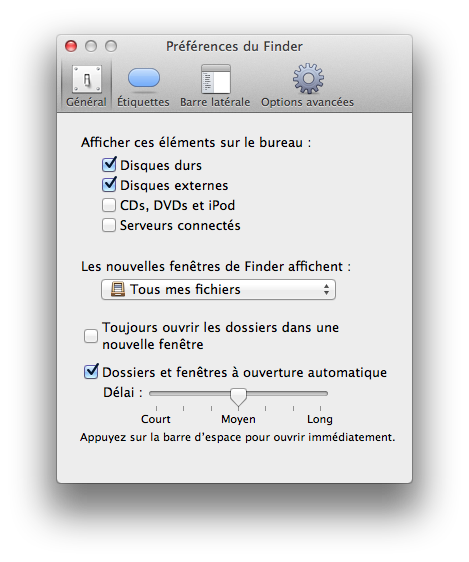
 Découvrons aujourd’hui comment afficher ou réafficher l’icône de votre disque dur (Macintosh HD) et de vos disques externes (clés USB, CD, DVD, mémoires flashs, lecteurs réseau, serveurs…) directement sur votre bureau.