Comment récupérer ses fichiers, photos, messages effacés sur Android

Après l’opération “grand ménage” sur son Android, il peut arriver qu’on regrette d’avoir tapé aussi allègrement sur l’icône de la corbeille. Si vous souhaitez récupérer un document parmi tous ceux qui sont passés à la trappe, rassurez-vous. Récupérer des photos, des messages ou des fichiers effacés sur son téléphone, c’est non seulement possible, mais c’est aussi très facile à faire!

Pourquoi? Pace qu’à l’image de ce qui se passe sous Windows, lorsque vous effacez un fichier sur Android, il ne disparaît pas complètement. Ses bits peuvent être restaurés, même longtemps après, si vous utilisez les bons outils.

Il existe pour ce faire deux méthodes. Vous utiliserez l’une ou l’autre en fonction de la manière dont votre téléphone ou votre tablette se connecte au PC. Mais, quelle que soit la méthode utilisée, la récupération est rapide et facile.

Première méthode: le téléphone Android se connecte comme un disque dur

Si vos fichiers se trouvent sur la carte SD du smartphone ou si votre Android se connecte comme un disque dur, à partir de la lettre associée à son unité et de son icône, vous pouvez utiliser n’importe quel logiciel de restauration de fichiers effacés pour Windows, tel que Recuva.

Localiser le téléphone parmi les périphériques

Une fois le téléphone connecté, il suffit d’ouvrir le logiciel Recuva, de sélectionner le disque correspondant à la mémoire du téléphone (ou à sa carte SD) et de suivre les conseils de l’assistant.

Interface de Recuva

Seconde méthode: votre Android NE PEUT PAS se connecter comme un disque dur

Les derniers modèles de téléphones et tablettes Android, et notamment ceux qui ne sont pas équipés d’une carte SD, ne se connectent plus comme des disques durs, mais comme des lecteurs multimédias. L’icône qui apparaît dans la fenêtre Ordinateur, sous Windows, est différent, et aucune lettre d’unité ne leur est associée.

Voici comment apparaît un Android récent lorsqu’il est connecté au PC: il n’a pas de lettre d’unité

Il est possible d’obliger un téléphone Android à se connecter au PC en tant que disque dur (mass storage), mais le procédé est assez compliqué: il implique de rooter (débloquer) le dispositif et d’utiliser des outils assez avancés.

Par chance, il existe un programme qui vous mâche le travail. Il s’appelle Wondershare Dr.Fone. Il s’agit d’un outil très proche de Recuva, mais spécialisé dans les Android, qui se charge de faire le nécessaire pour récupérer les fichiers de la plupart des téléphones.

Une fois que vous avez installé Dr. Fone, il vous faut le lancer et connecter le téléphone à l’aide du câble USB. Sur le téléphone, vous devez avoir habilité le mode Debogage USB (Dr.Fone vous explique comment faire selon votre version d’Android).

Dr. Fone pour Android

Une fois que le téléphone est connecté avec succès, Dr. Fone lance une série de diagnostics. Ne débranchez pas le téléphone pendant cette étape. Si des boîtes de dialogue vous demandent de confirmer l’installation d’un contrôleur, autorisez-la.

Dr. Fone pour Android

Etape suivante, sélectionnez le type d’information que vous souhaitez rechercher. Dr. Fone peut retrouver des contacts de votre répertoire, des messages, des appels, des chats et des pièces jointes de WhatsApp, des photos, de la musique, des vidéos et des documents.
Dr. Fone pour Android

Ensuite, Dr. Fone s’installera sur votre téléphone. Le processus peut durer jusqu’à 15 minutes, aux cours desquelles l’appareil peut se redémarrer plusieurs fois: n’ayez crainte, le programme n’opère que s’il est sûr que c’est sans risque.

Dr. Fone pour Android

N’essayez pas de déconnecter le téléphone pendant cette étape, Dr. Fone a besoin d’installer son appli pour opérer

Le scan tant attendu s’effectue après l’installation et la configuration de Dr. Fone. Si la taille de la mémoire interne est importante et si vous avez choisi de chercher tous types de fichiers, la recherche peut durer plusieurs heures.

Le scan peut prendre beaucoup de temps

A l’issue de celui-ci, vous verrez un écran similaire à celui de Recuva, avec les fichiers retrouvés et des vignettes de ceux-ci. Seule la version payante permet de les récupérer, mais au moins, vous savez qu’ils sont là.

Dans la dernière étape, Dr.Fone vous montre les résultats du scanner

N’oubliez pas de faire des copies de sécurité

Comme vous le voyez, récupérer des fichiers sur Android est assez facile, mais la méthode la plus sûre reste de faire des copies de sauvegarde régulières. Grâce aux services d’hébergement comme Dropbox, Drive ou OneDrive, vous n’avez plus à vous soucier de perdre vos données.

A lire aussi:

Article original de Fabrizio Ferri-Benedetti – Softonic.com. Traduit et adapté de l’italien.


Comment effacer complètement le disque dur de son PC ? La Clinique du software vous répond

Susana veut vendre son PC, elle a donc effacé tous les fichiers, mais elle craint que quelqu’un puisse les récupérer. Alors, comment effacer complètement un disque dur de son PC?

Je veux vendre mon ordinateur portable. Il possède Windows 7. J’ai effacé tous les fichiers, mais j’ai lu qu’ils peuvent se récupérer et je ne sais pas comment faire pour les effacer pour toujours. Je ne sais pas enlever Windows du disque dur et il n’y a rien de plus que je puisse effacer. J’avais pensé le formater, mais je ne sais pas comme m’y prendre.

Susana

Si vous êtes comme Susana, voici comment faire.

En effaçant, Windows n’élimine pas réellement les données, il les dissimule plutôt pour que cet espace puisse être réutilisé. Cela signifie que toute personne qui utilise des outils tels que Recuva pourra récupérer vos photos et autres documents.

La solution la plus efficace et simple pour effacer tout un disque dur de manière sûre est de passer par un éliminateur de données. Celui que je vous recommande est DBAN, un programme qui démarre à partir d’un CD et qui se charge de nettoyer totalement votre PC.

1. Téléchargez DBAN et gravez-le sur un CD ou un DVD vierge

DBAN est distribué sur un fichier ISO, qui est une copie exacte d’un disque. Vous devez le graver sur un CD ou un DVD. Windows 7/8 permettent de graver des fichiers ISO sans l’aide de programmes supplémentaires : faites un clic droit et choisissez l’option pour graver.

Téléchargez DBAN et gravez-le sur un CD ou un DVD vierge

Si vous ne la trouvez pas ou si vous utilisez une autre version de Windows, vous pouvez utiliser vos programmes de gravure de CD/DVD préférés. Pour Windows, je vous recommande Nero, CDBurnerXP ou ImgBurn. Ils sont tous capables de graver des fichiers ISO. Quand vous l’aurez téléchargé, passez à l’étape suivante.

2. Démarrez le PC que vous souhaitez effacer depuis le CD de DBAN

Introduire le CD avec DBAN sur le PC que vous souhaitez nettoyer. Normalement, la plupart des ordinateurs démarrent d’abord à partir de l’unité CD/DVD, donc vous ne devrez pas avoir de problèmes.

L'ordre de démarrage se change sur le BIOS de votre ordinateur

L’ordre de démarrage se change sur le BIOS de votre ordinateur. Lisez ce guide pour en savoir plus

Après avoir démarré DBAN, vous verrez l’écran de bienvenue, à partir duquel vous pouvez demander plus d’informations avec les touches F2 et F3.

écran de bienvenue - DBAN

3. Mettez de l’ordre dans l’effacement total du disque dur

Maintenant que tout a commencé, DBAN attend de l’ordre. Quelques-unes des commandes que vous pouvez introduire (et que vous pouvez consulter en appuyant sur F3) sont les suivantes :

  • dod : effacer les disques avec la même méthode utilisée par le gouvernement des USA
  • dodshort : même méthode que la précédente, mais plus rapide
  • gutmann : plus sûre, mais également plus lente
  • quick : effacement plus rapide, mais moins sûr

Je vous recommande d’utiliser la commande dodshort, qui maintient une excellente sécurité sans sacrifier excessivement la rapidité en effaçant. Écrivez dodshort dans la fenêtre et appuyez sur Intro.

DBAN - Commandes

Après avoir appuyé sur Intro, vous verrez une série de caractères étranges passer sur l’écran : n’ayez pas peur, c’est DBAN qui démarre sur le PC. Après quelques instants vous arriverez sur l’écran d’état pour effacer en toute sécurité.

4. Attendez que DBAN ait terminé l’effacement

Selon la taille du disque dur et la vitesse de celui-ci, DBAN peut mettre quelques heures à terminer  l’effacement. Armez-vous de patience et attendez que l’opération se termine.

DBAN temps qu'il reste pour terminer l'effacement

En haut à droite vous pouvez voir le temps qu’il reste pour terminer l’effacement (Source)

Quand DBAN aura terminé d’effacer le disque dur, vous verrez un message de succès de l’opération avec les dates et heures de commencement et de fin.

DBAN succès

Rappelez-vous que c’est une opération irréversible !

DBAN n’endommage pas le disque dur, mais l’élimination qu’il réalise est irréversible et totale : exécutez-la uniquement si vous avez la certitude que nous n’aurez besoin d’aucun fichier que contient le disque dur.

A lire aussi dans la même série d’articles “La Clinique du software vous répond” :

Article original écrit par Fabrizio Ferri-Benedetti – Softonic.com. Traduit et adapté de l’espagnol.

“J’ai perdu un fichier Word, comment le récupérer ?” La clinique du logiciel vous répond!

Vous avez perdu un fichier Word? Une catastrophe? Vous n’êtes sûrement pas le seul. Voici comment faire pour récupérer votre précieux document DOCX.

Il existe deux méthodes qui peuvent vous aider à récupérer des documents Word qui semblent avoir disparu : retrouver l’original ou une copie sur n’importe quel disque dur ou utiliser un outil de récupération de fichiers supprimés. Essayons !

Méthode 1 : chercher le document sur votre disque dur

Peut-être que votre fichier se trouve encore sur votre disque dur. À moins qu’il ait été supprimé, auquel cas vous le trouverez dans la corbeille, les copies de sécurité ou les archives temporaires (ce sont les documents inachevés).

Vous pouvez lancer votre recherche via le moteur interne de Windows, mais je vous recommande Everything, un moteur de recherche compact, rapide et gratuit. Une fois installé, cochez les cases suivantes pour la recherche :

  • *.DOC
  • *.DOCX
  • *.ASD
  • *.WBK
  • *.TMP
  • ~ (appuyez sur Alt puis 0126)

Ces extensions ordonnent à Everything de rechercher des fichiers Word 2003 (DOC), Word 2007 ou ultérieurs (DOCX), des fichiers de récupération (ASD), des copies de sécurité de Word (WBK) et des archives temporaires (TMP y ~).

chercher le document sur votre disque dur avec Everything

Everything, un splendide moteur de recherche qui trouve tout instantanément

Triez les résultats par date en cliquant sur la quatrième colonne et vérifiez si les derniers résultats semblent correspondre du point de vue de la date et de l’heure.

Si la recherche vous a permis de retrouver votre document perdu, c’est une bonne nouvelle : il n’était pas nécessaire de s’inquiéter. Vous pouvez maintenant ouvrir le document dans Word.

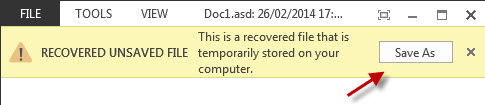
Une capture d'Office 2013 à l'ouverture d'un fichier de récupération Word (.ASD)

Une capture d’Office 2013 à l’ouverture d’un fichier de récupération Word (.ASD)

Si vous retrouvez le fichier, mais qu’il manque des données…

Supposons que vous avez trouvé votre document, mais qu’il manque des données, qu’il est corrompu. Dans ce cas, la première chose que je vous conseille de faire est de copier le fichier vers un autre dossier.

Faites une copier (Ctrl + glisser) du fichier de récupération avant de tenter quoi que ce soit

Faites une copier (Ctrl + glisser) du fichier de récupération avant de tenter quoi que ce soit

Si vous avez Windows Vista, 7 ou 8, cliquez sur le fichier avec le bouton droit de la souris, puis sélectionnez Propriétés et allez dans Versions antérieures. De cette manière, vous afficherez les copies de sécurité automatiques du fichier, que vous pourrez facilement restaurer.

Dans Windows 7 et 8 (e Vista), vous pouvez restaurer les versions antérieures d'un fichier

Dans Windows 7 et 8 (e Vista), vous pouvez restaurer les versions antérieures d’un fichier

Pour essayer d’ouvrir un document corrompu, sélectionnez l’option Récupérer le texte de n’importe quel fichier qui se trouve dans le menu déroulant des formats, dans l’option Ouvrir de Word:

Récupérer le texte de n'importe quel fichier

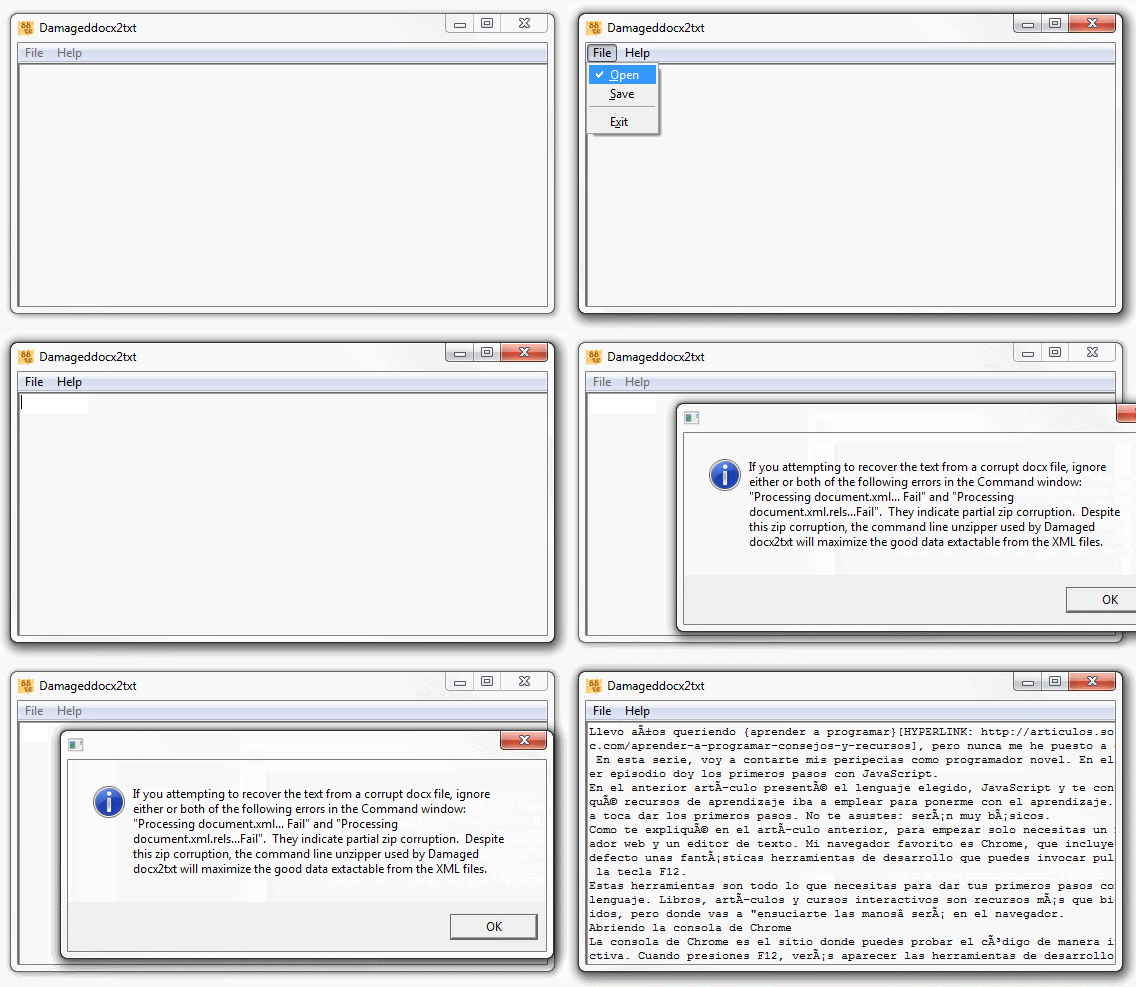
Si cette méthode ne fonctionne pas,  vous pouvez toujours utiliser un logiciel d’extraction de texte brut, comme Damaged docx2txt. Ouvrez le fichier corrompu et vous verrez le texte s’afficher. Vous pourrez alors le copier:

utiliser un logiciel d'extraction de texte brut, comme Damaged docx2txt

Damaged docx2txt est un extracteur de textes pour les documents Word 2007, 2010 et 2013

Méthode 2 : utiliser un récupérateur de fichiers supprimés

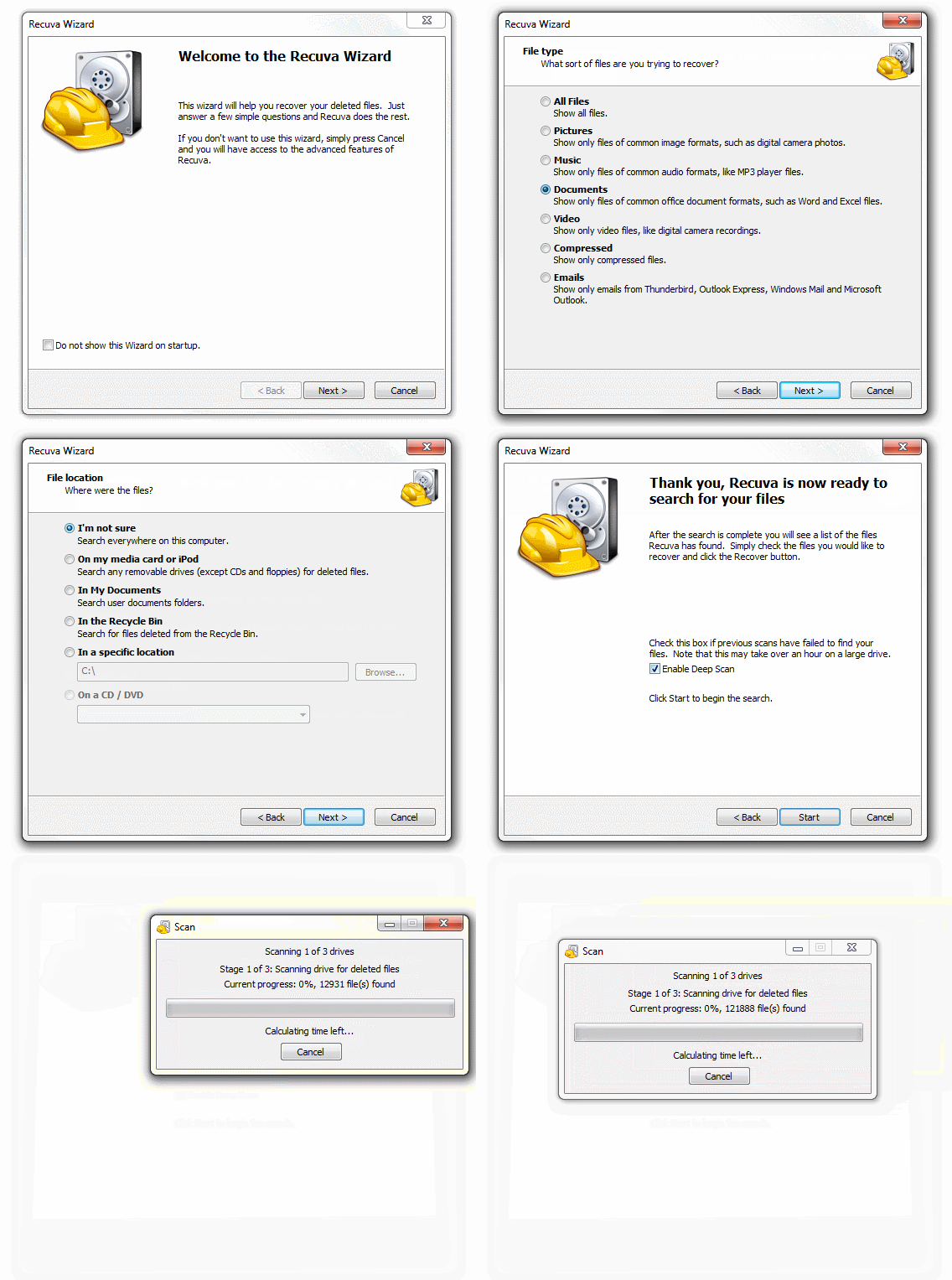
Si vous avez cherché sans succès votre fichier, il vous reste toujours la possibilité d’utiliser un récupérateur de fichiers. Le grand classique dans le domaine, c’est Recuva. Suivez les étapes de l’image pour un scan en profondeur de votre disque dur à la recherche des documents supprimés.

Étapes à suivre pour la récupération de fichiers avec un scan approfondi de Recuva

Étapes à suivre pour la récupération de fichiers avec un scan approfondi de Recuva

Parfois, le document a tout simplement disparu sans laisser de traces. Si le fichier vaut le coup, vous pouvez toujours essayer des techniques informatiques avancées… mais le mieux, c’est de prendre contact avec un expert. Attention, la méthode sera probablement très onéreuse, ne l’envisagez que si le document est vraiment très important.

Comment éviter de perdre un document Word ?

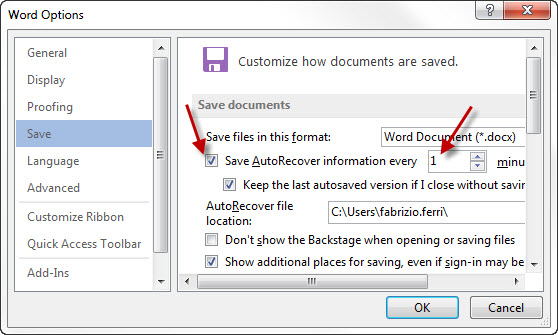
Il existe un moyen assez simple pour éviter de perdre des documents Word quand le programme rencontre un problème. Il suffit d’activer la sauvegarde de sécurité et de réduire l’intervalle de sauvegarde à une ou deux minutes (la valeur par défaut est de 10 minutes).

Dans les options de Word, activez la récupération automatique et diminuez l'intervalle de sauvegarde

Dans les options de Word, activez la récupération automatique et diminuez l’intervalle de sauvegarde

Si la sauvegarde automatique n’est pas suffisante, vous pouvez vous habituer à sauvegarder vos documents régulièrement (Ctrl + S ou G) en appuyant sur le bouton de sauvegarde de temps en temps. D’autre part, éteignez correctement votre PC et installez un système de protection contre les surtensions si nécessaire.

Si vous connaissez d’autres astuces, n’hésitez pas à les partager dans les commentaires.

A lire aussi:

Article original écrit par  – Softonic.com. Adapté de l’espagnol.

La clinique de l’informatique : « J’ai effacé des photos sur mon portable et je dois les récupérer »

Bonjour,

Hier, j’ai branché mon téléphone portable à mon ordinateur pour télécharger les photos, et malheureusement elles ont quasiment toutes été effacées. Je n’ai rien fait, je les ai sélectionnées et d’un coup, elles n’étaient plus nulle part, ni dans les dossiers de l’ordinateur, ni dans mon portable. On m’a dit de regarder sur Google, mais je n’ai rien vu. Mon mobile est un LG et il n’a pas de carte pour stocker les données, alors je suppose qu’elles sont dedans. On m’a dit aussi de réinstaller Android ou d’installer je ne sais quelle application, mais je ne sais pas le faire et j’ai peur d’empirer la situation. Je dois récupérer ces photos, certaines sont très importantes.

Marie

Vous pouvez toujours récupérer la plupart de vos photos, certainement même toutes. Quand le système d’exploitation – que ce soit Android ou Windows – efface des dossiers, ceux-ci ne disparaissent pas tout de suite, mais l’espace qu’ils occupent est marqué comme étant libre. Si vous n’avez pas créé de nouveaux fichiers, vos photos sont toujours là et il suffit de retrouver les données et de reconstruire les fichiers .JPG. En d’autres termes : il faut récupérer les fichiers effacés.

Essayez de récupérer les données avec Recuva

Si votre mobile fonctionne avec Android 4.0 ou une version plus ancienne (nous vous expliquons ici comment faire pour le découvrir), la manière la plus rapide de récupérer les données est de brancher votre téléphone à votre PC ou de connecter la carte SD à un lecteur puis d’utiliser un récupérateur de fichiers gratuit. Pour Windows, mon préféré est Recuva. Lorsque vous branchez votre téléphone, vous devriez voir une nouvelle unité apparaître dans le dossier « Mon Ordinateur » ou sur votre Bureau (si vous utilisez Mac ou Linux). Votre portable joue alors le rôle d’un nouveau disque dur.

Voici comment votre portable apparaît lorsque vous le branchez à un PC via USB Mass Storage

Vous voyez un nouveau disque dur dans « Mon Ordinateur » ? Alors, lancez Recuva et suivez les étapes de l’assistant d’analyse des photos. Votre portable devrait apparaître comme un disque dur supplémentaire. Choisissez l’option « Images » et confirmez le scan.

Voici les étapes que vous devez suivre dans Recuva pour récupérer les photos de votre téléphone

Une fois que le scanner est terminé, vous verrez les photos que Recuva a pu retrouver dans la carte ou la mémoire interne. Si vous avez le temps et que vous souhaitez aller plus loin, lancez le scanner en profondeur, plus long, mais plus efficace.

Voici les photos récupérées sur un téléphone HTC Sensation grâce à Recuva (Windows 7)

Si votre portable n’apparaît pas comme nouveau disque dur

Pour beaucoup de téléphones portables Android récents, comme le Nexus 4 ou le Samsung Galaxy S3, il arrive que le lecteur n’apparaisse pas et que vous voyiez à la place une icône distincte. C’est généralement dû au fait qu’au lieu d’utiliser le système USB Mass Storage, la méthode classique de connexion de disques, le MTP (Multimedia Transfer Protocol) soit pris en charge. Si c’est le cas, vous ne pourrez pas passer par un récupérateur de fichiers comme Recuva parce qu’il ne trouvera pas de disque auquel accéder.

Si l’icône du téléphone n’est pas un disque dur, vous ne pourrez pas exécuter Recuva

L’unique solution pour obliger un téléphone à se connecter comme disque dur est de « rooter » Android, c’est-à-dire d’obtenir des pouvoirs spéciaux. Rooter un téléphone Android n’est pas chose aisée et je vous le déconseille si vous essayez de le faire seule parce que vous pourriez endommager le téléphone ou effacer encore plus de données. Certains magasins peuvent « rooter » le téléphone pour vous. Si vous le faites, demandez avant qu’on vous fasse une sauvegarde de sécurité complète de vos données.

Lorsque votre téléphone est « rooté », vous pouvez récupérer vos données avec DiskDigger depuis votre téléphone.

Une fois que votre téléphone est rooté, vous pourrez exécuter un récupérateur de fichiers depuis Android – par exemple, DiskDigger – et forcer ainsi la connexion via USB Mass Storage, et votre portable apparaitra alors comme disque dur lorsque vous le branchez à votre ordinateur. Pour ce faire, vous pourrez utiliser des applications spéciales comme SG USB Mass Storage Enabler ou effectuer des opérations plus complexes.

Deux conseils pour éviter des problèmes futurs

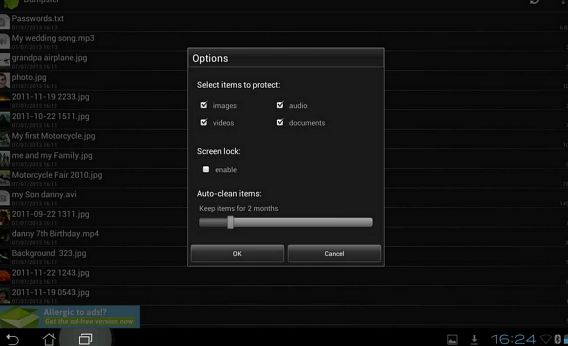
Pour éviter des problèmes similaires à l’avenir, il existe deux choses que vous pouvez faire. La première est d’installer l’application Dumpster, qui vous protège des photos et fichiers supprimés accidentellement. Dumpster joue le rôle d’une corbeille dans laquelle les fichiers que vous supprimez, à partir de n’importe quelle application, sont stockés, ce qui vous permet de les récupérer très facilement. Les fichiers « supprimés » occuperont de l’espace dans votre téléphone.

Dumpster est une corbeille pour Android qui permet de récupérer photos, vidéos, chansons et documents.

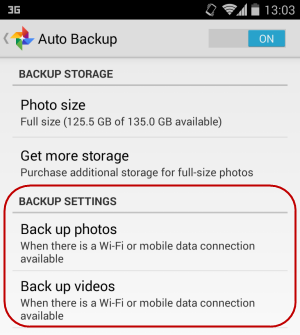
La seconde option consiste à activer la sauvegarde de sécurité automatique de photos et de vidéos sur Google+. En synchronisant les fichiers avec votre compte, votre portable téléchargera toutes vos photos sur le cloud de Google, où ils seront stockés sous forme de sauvegarde de sécurité en ligne. Ici, on vous explique comment activer cette fonction.

Les options de stockage se trouvent dans Paramètres de Google > Google+ > Sauvegarde de sécurité automatique

Vous pouvez également le faire avec Flickr, l’application de photos de Yahoo!, ou avec Dropbox. Dans tous les cas, votre téléphone doit être connecté en WiFi ou de manière à pouvoir transférer vos données avec succès vers le système de stockage. Avec une seule connexion par jour, vous avez ainsi des copies sécurisées.

Article original écrit par  – Softonic.com. Adapté de l’espagnol.

Article similaire: