Le saviez-vous? Google+ Photos réalise automatiquement des montages vidéos avec les photos que vous avez stockées sur Google +. Je l’ai découvert il y a peu. À mon retour de l’E3 de Los Angeles, Google me prévient par le biais d’une notification sur mon Nexus 4 qu’il avait créé un diaporama avec les photos et les vidéos que j’avais prises et enregistrées durant le voyage. Comme ça, sans ne lui avoir rien demandé. Curieux, n’est-ce pas?
Si vous avez un smartphone Android de dernière génération, peut-être avez-vous, vous aussi, reçu ce genre de notification de Google vous informant qu’il venait d’effectuer une sauvegarde de vos photos. Google peut aussi vous avertir qu’il leur a appliqué des Effets automatiques ou bien qu’il a créé une vidéo à partir de vos souvenirs de vacances.
Google+ Photos est un puissant instrument qui rassemble photos et vidéos en un lieu unique. Mais il est important de contrôler les options et de les gérer au mieux. Nous allons vous expliquer comment le faire. Le processus s’adresse aux Android de dernière génération, mais il peut tout aussi bien s’appliquer aux dispositifs iPhone ou aux Android plus anciens. Apprendre à contrôler les options de Google + et de l’application Photos, c’est renforcer le respect de la vie privée, mais aussi aider Big G à créer de meilleurs albums, des vidéos qui correspondent mieux à nos attentes.
Voici donc comment fonctionne Google + Photos et comment en paramétrer les caractéristiques en fonction de nos besoins réels.
Les histoires créées par Google
A partir des menus de l’application, vous pouvez gérer et visualiser les Histoires créées par Google pour vous. Les Histoires sont des albums numériques réalisés à partir de vos photos qui se réfèrent à un voyage que vous avez fait ou à un évènement particulier. Vous pouvez les trouver dans le menu de l’application.
Histoire créée par Google sur Android
Bien que Google les crée automatiquement, vous pouvez les modifier à votre guise. Pour ce faire, accédez à la section Histoires, choisissez celle que vous voulez modifier, tapez sur l’image et appuyez sur le symbole du crayon. Cette fonctionnalité vous permet de retirer les images que vous ne désirez pas inclure dans l’Histoire.
Appuyez sur le crayon en haut, puis choisissez les photos
Les effets automatiques, vos photos transformées
La rubrique Effets automatiques recueille en revanche différents types de fichiers. D’un côté, se trouvent les diaporamas et les vidéos créés par Google, de l’autre les photos modifiées toujours par Big G. Tous les clichés transformés sont identifiables par le symbole à trois étoiles en haut à droite de la vignette.
Si, par exemple, vous prenez une série d’au moins cinq photos consécutives (en l’espace de quelques secondes ou moins), une fois chargées sur Google + un diaporama sera automatiquement créé avec vos images.
Google pourrait également décider d’ajouter de la neige à vos clichés ou de leur donner un look vintage. Tout cela, vous le trouverez dans la même section, sans que les photos originales ne soient pour autant remplacées.
Clichés transformés ou enchainés automatiquement par Google
Certaines de ces photos peuvent être éditées. Pour les modifier, vous devrez suivre la même procédure que pour les Histoires, à savoir les sélectionner, puis appuyer sur le crayon.
Sur Android, vous pouvez également créer des vidéos, des diaporamas et des collages de photos à partir de rien. Pour ce faire, vous devez simplement appuyer sur la touche “+” en haut, sélectionner le format que vous voulez utiliser, puis procéder au choix des images.
Créez vos propres Effets Automatiques sur Android
Aidez Google à créer des Histoires et des Effets automatiques, ou bien désactivez la fonction
Pour permettre à Google de créer des Histoires et des Effets automatiques à partir de vos clichés, vous devez avoir téléchargé l’application et l’avoir installée sur votre smartphone. Si vous ne l’avez pas, téléchargez Google+ pour iPhone ou pour Android.
Activez ensuite la sauvegarde automatique (qui sera dans tous les cas visible seulement par vous) et la chronologie des lieux. De cette manière, Google sera en mesure de mieux organiser les photos et de les rassembler en histoires selon les endroits que vous avez visités.

Configurez la sauvegarde automatique et activez les histoires (interface iOS)
Il est également important d’habiliter la géolocalisation sur l’appareil photo de votre smartphone afin d’aider Google à reconnaître le lieu où ont été prises les images.
Si vous voulez que Google améliore les photos pour vous et qu’il crée des vidéos et des histoires, assurez-vous que les fonctions Améliorations automatiques et Effets automatiques soient activées (sur Android, vous les trouverez en appuyant sur votre nom). Toujours sur Android, vous pouvez également choisir dans quels dossiers effectuer la sauvegarde.
Vous pouvez à tout moment annuler le chargement des images sur Google Plus, en décochant l’option de sauvegarde automatique dans les caractéristiques de l’application.
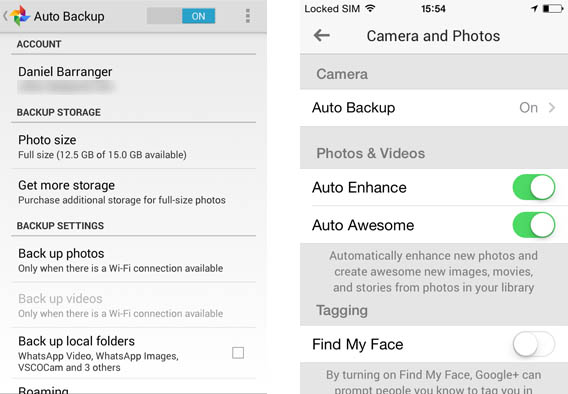
Les options de Google Plus sur Android (gauche) et sur iOS (droite)
Vos photos sur le cloud… avec des effets spéciaux
Bien que Big G charge les photos sur le réseau social Google+, celles-ci resteront toujours privées, à moins que vous ne décidiez de les partager avec vos contacts. L’avantage d’utiliser Google Plus est que la synchronisation est automatique et surtout que des montages, facilement exportables par la suite, sont créés sans aucun effort de votre part. Mais il est bon de savoir que vous gardez la mainmise sur tous ces diaporamas. N’oubliez pas non plus que le puissant outil d’édition photographique de Google + vous permet de modifier toutes vos photos, comme bon vous semble.
A lire:
- Comment exporter les photos de sa bibliothèque iPhoto vers Google Drive, Dropbox ou OneDrive
- Fans de Google, Apple ou Microsoft: faut-il tout confier à un seul écosystème?
- Google+: 4 nouveaux outils photos révolutionnaires?
- Vous avez du mal avec Photoshop ? Découvrez l’éditeur de photographie Google+
Article original de Daniel Barranger – Softonic.com. Traduit et adapté de l’italien.