8 bonnes raisons de préférer Google Photos à l’appli Photos d’Apple ou Dropbox

On ne le présente plus: Google Photos, c’est le nouveau gestionnaire de photos et vidéos imaginé par Google. Mais l’appli ne se limite pas à stocker ou classer vos photos, loin de là. Google Photos est un outil puissant dont l’ambition pourrait bien être de détrôner de nos smartphones les traditionnelles applis de traitement d’images, telles que Photos d’Apple, Dropbox ou Lightroom.

Vous ne me croyez pas? Passons en revue les principaux atouts de Google Photos. On verra ensuite. Mais avant de commencer, si vous voulez tester l’appli, vous pouvez la télécharger sur votre appareil Android ou iOS, ou encore utiliser le site web.

Prêt? Parfait! Voyons qui de Photos d’Apple, Google Photos ou Dropbox l’emporte…

1. Google Photos ne boude aucun dispositif

Comme toutes les applications Google, Google Photos ne discrimine personne. L’intégration avec les smartphones et tablettes Android est naturellement totale, bien sûr, mais fonctionne tout aussi bien sur un iPhone ou iPad. Qui plus est, Google Photos, c’est aussi une application web, à laquelle on peut accéder de n’importe quel appareil ou navigateur. Qui dit mieux?

À la différence donc de Photos d’Apple, Google Photos se moque des écosystèmes et n’exclut aucun appareil, fixe ou mobile. Et un bon point, un.

2. Google Photos ne marchande pas son espace de stockage

En veux-tu, en voilà: un espace de stockage illimité pour toutes vos photos. Que vous en ayez une cinquantaine ou 2TB, aucun problème de place. Prends ça, iCloud!

Une petite précision quand même: les photos y vidéos ne sont pas stockées au maximum du format d’origine. Qu’à cela ne tienne. La qualité HD qui est conservée suffit très largement aux utilisations qu’on va en faire en général. Si malgré tout vous tenez à sauvegarder vos images avec la qualité maximale, vous pouvez toujours recourir au 4.1 GB de stockage prévus pour ça.
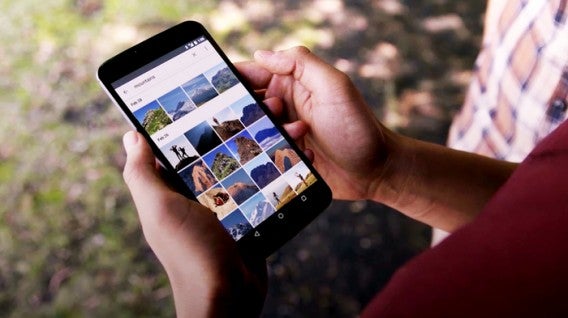
3. Google Photos, ce n’est pas que pour les mobiles

Google Photos est surtout conçu pour stocker instantanément toutes les photos que vous prenez avec votre smartphone, mais pense aussi aux autres appareils photos.

Si vous êtes resté fidèle à votre bon vieil appareil photo digital, vous pouvez stocker vos photos sur la version web de l’appli. Vous allez me dire qu’on peut aussi le faire avec d’autres logiciels Windows ou Mac. Ce n’est pas faux, mais là, pas besoin d’installation.

4. Google Photos met la retouche photo à la portée de tout le monde

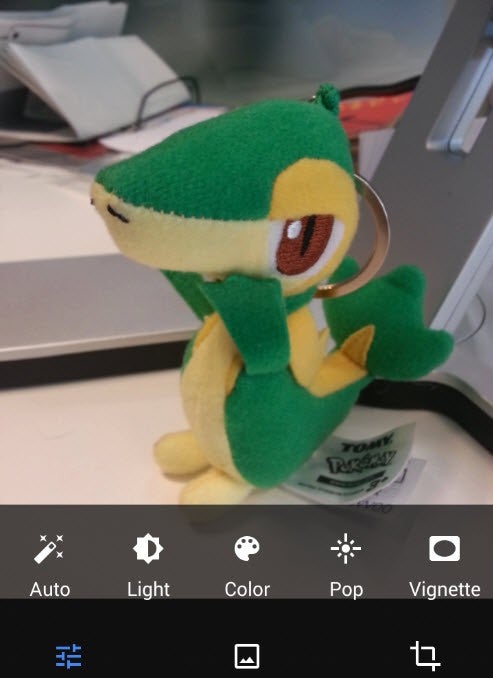
Google sait qu’à l’ère d’Instagram, on veut pouvoir modifier ses photos à la volée avant de les partager. Du coup, Google Photos propose une batterie d’options de retouche d’images. On n’y trouvera sûrement pas la variété ni la performance d’un Photoshop, mais là on n’a pas besoin d’être un pro pour relifter un selfie défaillant. Rognage d’image, filtres, effets, réglages… c’est à peut près tout, mais c’est déjà pas mal.

C’est vrai que des logiciels comme Lightroom vont faire ça beaucoup mieux. Mais on n’a pas non plus besoin d’une usine à gaz pour modifier en un tour de main les photos de nos peluches.
5. Google Photos se fait des films

En plus des traditionnels albums de photos qui n’impressionnent plus personne, Google Photos crée des Histoires et des Films. Ces fonctionnalités n’existent encore que dans les versions mobiles de l’appli et génèrent des présentations de photos et de vidéos.

Les Histoires de Google Photos sont une succession de diapos qui s’organisent automatiquement à partir d’un évènement ou d’un voyage. Une fois l’Histoire créée, vous pouvez la modifier pour y ajouter du texte, par exemple. Les Films sont des petits court-métrages, que l’on peut aussi très facilement éditer. Tout se fait pratiquement avec un glisser-déposer. Ne vous attendez pas à une super production hollywoodienne, bien sûr, mais vous aurez de petits films sympas à partager sur vos réseaux sociaux.

Du coup, pourquoi se compliquer la vie à éditer ses photos et vidéos de vacances quand l’appli prend tout en charge?

6. Google Photos aime les surprises

Il ne lui manque que la parole. Google Photos se veut l’appli la plus humaine de Google et ne ménage pas sa peine pour vous arrachez un petit sourire. Sans rien vous dire, Google Photos va bricoler des collages et des gifs animés à partir des images que l’appli met en relation. Reconnaissons que ce type d’associations laisse parfois à désirer, mais dans l’ensemble les résultats sont plutôt réussis.

7. Google Photos fait aussi des tours de magie

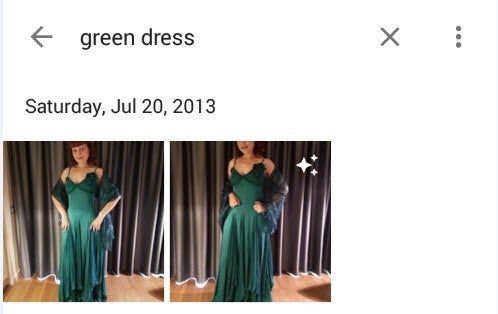
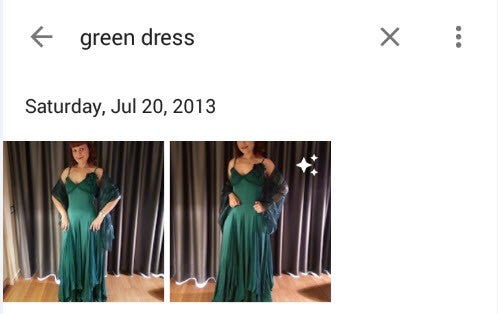
Le moteur de recherche de l’appli, c’est vraiment la cerise sur le gâteau. En théorie, quel que soit le sujet de la recherche proposé, Google Photos parvient toujours à trouver des photos à associer. Par exemple, j’ai tapé ” robe verte” et, effectivement, Google a trouvé des photos de robe verte dans mes albums. S’il ne tombe toujours pas dans le mille, Google Photos promet en tout cas que cette fonction va s’affiner au fil du temps. Très pratique quand vous ne vous souvenez que d’une caractéristique d’une photo, mais ni du lieu ni de la date.

Google Photos est aussi, bien sûr, capable de classer les photos par lieux et par visages, ce qui facilite énormément la confection des albums.
8. Google Photos, c’est pour tout le monde!
Google Photos n’est pas encore l’appli parfaite, c’est vrai. Mais le champ des améliorations possibles est si vaste qu’elle risque fort de le devenir. Pour l’heure, on a là un outil sympa, très facile à prendre en main et qui nous facilite la vie. Fini, les corvées d’organiser les albums photos! Aujourd’hui, l’appli s’occupe de tout!

Vous aussi avez testé Google Photos? Quelles sont vos fonctionnalités préférées? Racontez-nous votre expérience!

Comment paramétrer les diaporamas automatiques de Google + Photos pour de meilleurs résultats

Le saviez-vous? Google+ Photos réalise automatiquement des montages vidéos avec les photos que vous avez stockées sur Google +. Je l’ai découvert il y a peu. À mon retour de l’E3 de Los Angeles, Google me prévient par le biais d’une notification sur mon Nexus 4 qu’il avait créé un diaporama avec les photos et les vidéos que j’avais prises et enregistrées durant le voyage. Comme ça, sans ne lui avoir rien demandé. Curieux, n’est-ce pas?

Si vous avez un smartphone Android de dernière génération, peut-être avez-vous, vous aussi, reçu ce genre de notification de Google vous informant qu’il venait d’effectuer une sauvegarde de vos photos. Google peut aussi vous avertir qu’il leur a appliqué des Effets automatiques ou bien qu’il a créé une vidéo à partir de vos souvenirs de vacances.

Google+ Photos est un puissant instrument qui rassemble photos et vidéos en un lieu unique. Mais il est important de contrôler les options et de les gérer au mieux. Nous allons vous expliquer comment le faire. Le processus s’adresse aux Android de dernière génération, mais il peut tout aussi bien s’appliquer aux dispositifs iPhone ou aux Android plus anciens. Apprendre à contrôler les options de Google + et de l’application Photos, c’est renforcer le respect de la vie privée, mais aussi aider Big G à créer de meilleurs albums, des vidéos qui correspondent mieux à nos attentes.

Voici donc comment fonctionne Google + Photos et comment en paramétrer les caractéristiques en fonction de nos besoins réels.

Les histoires créées par Google

A partir des menus de l’application, vous pouvez gérer et visualiser les Histoires créées par Google pour vous. Les Histoires sont des albums numériques réalisés à partir de vos photos qui se réfèrent à un voyage que vous avez fait ou à un évènement particulier. Vous pouvez les trouver dans le menu de l’application.

Google StoriesHistoire créée par Google sur Android

Bien que Google les crée automatiquement, vous pouvez les modifier à votre guise. Pour ce faire, accédez à la section Histoires, choisissez celle que vous voulez modifier, tapez sur l’image et appuyez sur le symbole du crayon. Cette fonctionnalité vous permet de retirer les images que vous ne désirez pas inclure dans l’Histoire.

Sélectionner manuellement les photos à inclure dans l'histoireAppuyez sur le crayon en haut, puis choisissez les photos

Les effets automatiques, vos photos transformées

La rubrique Effets automatiques recueille en revanche différents types de fichiers. D’un côté, se trouvent les diaporamas et les vidéos créés par Google, de l’autre les photos modifiées toujours par Big G. Tous les clichés transformés sont identifiables par le symbole à trois étoiles en haut à droite de la vignette.

Si, par exemple, vous prenez une série d’au moins cinq photos consécutives (en l’espace de quelques secondes ou moins), une fois chargées sur Google + un diaporama sera automatiquement créé avec vos images.

Google pourrait également décider d’ajouter de la neige à vos clichés ou de leur donner un look vintage. Tout cela, vous le trouverez dans la même section, sans que les photos originales ne soient pour autant remplacées.

Les effets automatiques de Google transforment vos clichés

Clichés transformés ou enchainés automatiquement par Google

Certaines de ces photos peuvent être éditées. Pour les modifier, vous devrez suivre la même procédure que pour les Histoires, à savoir les sélectionner, puis appuyer sur le crayon.

Sur Android, vous pouvez également créer des vidéos, des diaporamas et des collages de photos à partir de rien. Pour ce faire, vous devez simplement appuyer sur la touche “+” en haut, sélectionner le format que vous voulez utiliser, puis procéder au choix des images.

Créer des effets automatiques sur Android

Créez vos propres Effets Automatiques sur Android

Aidez Google à créer des Histoires et des Effets automatiques, ou bien désactivez la fonction

Pour permettre à Google de créer des Histoires et des Effets automatiques à partir de vos clichés, vous devez avoir téléchargé l’application et l’avoir installée sur votre smartphone. Si vous ne l’avez pas, téléchargez Google+ pour iPhone ou pour Android.

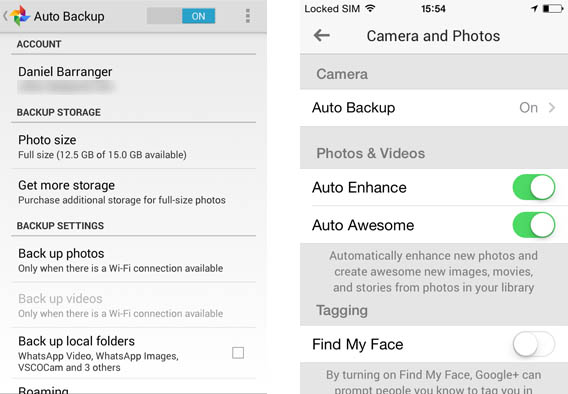
Activez ensuite la sauvegarde automatique (qui sera dans tous les cas visible seulement par vous) et la chronologie des lieux. De cette manière, Google sera en mesure de mieux organiser les photos et de les rassembler en histoires selon les endroits que vous avez visités.

Configurer Google + sur son smartphone

Configurez la sauvegarde automatique et activez les histoires (interface iOS)

Il est également important d’habiliter la géolocalisation sur l’appareil photo de votre smartphone afin d’aider Google à reconnaître le lieu où ont été prises les images.

Si vous voulez que Google améliore les photos pour vous et qu’il crée des vidéos et des histoires, assurez-vous que les fonctions Améliorations automatiques et Effets automatiques soient activées (sur Android, vous les trouverez en appuyant sur votre nom). Toujours sur Android, vous pouvez également choisir dans quels dossiers effectuer la sauvegarde.

Vous pouvez à tout moment annuler le chargement des images sur Google Plus, en décochant l’option de sauvegarde automatique dans les caractéristiques de l’application.

Les options de Google Plus

Les options de Google Plus sur Android (gauche) et sur iOS (droite)

Vos photos sur le cloud… avec des effets spéciaux

Bien que Big G charge les photos sur le réseau social Google+, celles-ci resteront toujours privées, à moins que vous ne décidiez de les partager avec vos contacts. L’avantage d’utiliser Google Plus est que la synchronisation est automatique et surtout que des montages, facilement exportables par la suite, sont créés sans aucun effort de votre part. Mais il est bon de savoir que vous gardez la mainmise sur tous ces diaporamas. N’oubliez pas non plus que le puissant outil d’édition photographique de Google + vous permet de modifier toutes vos photos, comme bon vous semble.

A lire:

Article original de Daniel Barranger – Softonic.com. Traduit et adapté de l’italien.

Google redirige désormais les albums web Picasa vers Google+ Photos

Les utilisateurs de Google Picasa sont désormais redirigés vers la section de Google+ Photos. Google a en effet redirigé l’URL picasaweb.google.com vers Google+. Cette décision marque plus ou moins la fin du gestionnaire de photos Picasa, racheté en 2004 par le géant américain.

Picasa Web Albums permettait aux internautes de publier leurs photos et de les partager avec leurs amis. Maintenant, ceux-ci devront utiliser le réseau social Google Plus pour continuer. Derrière cette décision, Google souhaite ainsi mettre en avant Google+ et unifier ses services. Continue reading “Google redirige désormais les albums web Picasa vers Google+ Photos”

Tutoriel: Comment partager un album photo sur Google+

Google+, le réseau social inventé par la firme de Mountain View, peine à convaincre. Il peut tout de même se targuer de compter dans ses rangs plus de 40 millions d’utilisateurs mais l’activité de ses membres, encore difficilement mesurable, semble être nettement moins élevée que celle de Facebook.

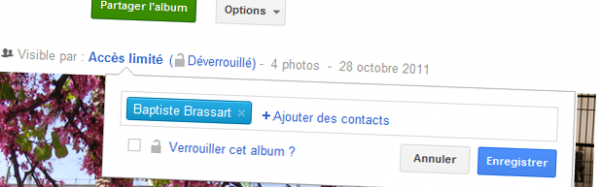
Google+ propose une interface claire et offre de bons outils pour partager des contenus multimédias. Softonic vous propose de revenir en images sur l’une des fonctionnalités les plus attrayantes de Google+: le partage d’un album photo avec quelques contacts uniquement.


Album photo Google+ Softonci


Continue reading “Tutoriel: Comment partager un album photo sur Google+”