L’appli du jour: KaleidaCam pour transformer l’iPhone en kaléidoscope

L’application du jour se nomme KaleidaCam. Uniquement disponible pour iPhone, cette appli transforme votre smartphone en kaléidoscope. Une appli vraiment bluffante, totalement gratuite et qui risque de captiver les plus petits comme les plus grands.

KaleidaCam traite en temps réel les données récupérées par l’appareil photo pour ensuite les transformer en images de kaléidoscope. 4 filtres gratuits vous sont proposés; le 5ème est en fait un pack de 3 effets proposé au prix de 0,89 €.

Lancez pour afficher le kaléidoscope sur l’écran de votre téléphone. Vous avez la possibilité de modifier la forme des effets, d’utiliser la caméra frontale, d’opter pour un format carré façon Instagram ou enfin d’accéder aux options avancées.

KaleidaCam vous permet d’enregistrer les photos en local dans votre iPhone. Le partage vers Facebook ou Instagram n’est pas encore implémenté mais il vous suffit de partager l’image de KaleidaCam sauvegardée dans la Pellicule de votre iPhone pour en faire profiter vos amis.

<!–
By use of this code snippet, I agree to the Brightcove Publisher T and C
found at https://accounts.brightcove.com/en/terms-and-conditions/.
–>

<!–
This script tag will cause the Brightcove Players defined above it to be created as soon
as the line is read by the browser. If you wish to have the player instantiated only after
the rest of the HTML is processed and the page load is complete, remove the line.
–>
brightcove.createExperiences();

KaleidaCam est une petite application pour le moins surprenante. Sa fluidité est exemplaire et, même si elle ne risque de révolutionner votre smartphone, vous devriez passer quelques bons moments à essayer de photographier des instants “kaléidoscopiques”.


Découvrez aussi la dernière appli du jour :
Contrôler son PC à distance avec Microsoft Remote Desktop (iOS, Android)


Vous êtes développeur d’une application ou vous appréciez particulièrement une application que vous utilisez tous les jours. N’hésitez pas à nous en faire part dans les commentaires ou sur notre email redactionfrance (at) softonic.com


iOS 7 en long et en large: le navigateur Safari revu et corrigé

Pour ce huitième et dernier opus de notre série de vidéos explicatives iOS 7 en long et en large, nous vous présentons toutes les améliorations apportées au navigateur Safari.


brightcove.createExperiences();


Le navigateur mobile d’Apple a été entièrement redessiné et cette nouvelle interface nous plaît.
La barre supérieure se transforme en champ de recherche unifié – l’Omnibox de Chrome n’est pas très loin. Il est donc possible de taper soit des adresses Internet, soit des recherches Web. Le chargement des pages est assez rapide.

Les options du navigateur sont cachées pour mettre en avant le contenu des pages. Elles apparaissent seulement lorsque vous effectuez un scroll. Pour ajouter un nouvel onglet, cliquez sur l’icône située en bas à droite de l’écran. De cette manière, il est très facile de passer d’un onglet à un autre en profitant de la nouvelle vue en 3 dimensions.

Le bouton de Partage, en bas au centre de l’interface, vous donne accès à d’autres fonctionnalités importantes: les signets, la liste de lecture (une liste d’articles favoris à lire plus tard), Sur l’écran l’accueil (option grâce à laquelle vous pouvez ajouter un lien au menu d’Accueil), Copier et enfin Imprimer.

La liste de lecture se trouve dans le menu Signets. C’est également là que l’on retrouve l’icône pour lancer la Navigation privée.

Dans les préférences de Safari, accessibles depuis les Réglages de l’iPhone, il est possible de modifier quelques paramètres de personnalisation particulièrement importants, le blocage des pop-up par exemple ou encore le remplissage automatique des mots de passe.

Cette dernière fonction vous permet d’enregistrer noms d’utilisateur, mots de passe et numéros de carte de crédit. Toutes les données font l’objet d’un chiffrement fiable, à l’aide d’une clé de 256 bit AES.

Pour tout savoir sur iOS 7, n’hésitez pas à consulter notre test complet!

Regardez l’ensemble de nos vidéos iOS 7 en long et en large!

Article original écrit par Pier Francesco PiccolominiSoftonic.it. Adapté de l’italien.

5 raisons pour utiliser Windows sur votre iPad, iPhone et appareil Android

Il est désormais plus facile que jamais de vous connecter à un ordinateur depuis votre iPad ou votre tablette Android. Microsoft a lancé Remote Desktop, une application pour contrôler votre ordinateur à distance s’il tourne sous Windows.

Microsoft Remote Desktop se base sur une technologie classique, mais y ajoute une option inédite : il est maintenant possible de se connecter à Windows depuis des systèmes n’appartenant pas à Microsoft, comme Android et iOS.

Contrairement à TeamViewer ou Ignition, Microsoft Remote Desktop offre une expérience presque native, avec support de gestes, audio et vidéos en haute qualité. Pour reprendre les mots d’un utilisateur, “c’est comme transformer [sa tablette Android] en une Surface”.

Mais pourquoi utiliser Windows depuis Android ou iOS ? Outre le fait de ne pas vouloir acheter une Surface dotée de Windows 8 RT, nous avons identifié 5 utilisations courantes et pratiques de cette méthode.

1. Utiliser les applications de Windows depuis votre tablette ou votre téléphone

Vous êtes dans votre lit ou dans votre canapé et vous avez besoin de modifier un document avec Office, de retoucher une photo dans Photoshop ou de consulter un projet avec AutoCAD. Si vous n’avez pas envie de vous lever, une application de contrôle à distance est la meilleure solution pour ouvrir les applications Windows depuis votre téléphone ou votre tablette. Elle inclut d’ailleurs les applications natives de Windows 8.

2. Aider un ami ou un parent à distance

Une des applications pratiques du contrôle à distance est le support technique à distance. Cette méthode vous permet d’aider un ami, un parent ou un collègue beaucoup plus facilement qu’au téléphone. Dans ce genre de cas, il est très pratique de pouvoir voir l’écran de votre interlocuteur pour le guider correctement.

3. Ouvrir un programme avant de vous mettre devant votre ordinateur

Vous êtes dans le métro et vous voulez ouvrir uTorrent avant d’arriver à la maison : connectez-vous avec une application de contrôle à distance et lancez le programme de votre choix afin que tout soit prêt au moment où vous vous installerez devant votre écran. L’option fonctionne aussi dans l’autre sens : fermez des applications ou éteignez votre ordinateur à distance.

4. Accéder à des documents qui ne figurent pas dans Dropbox ou Drive

Avec une application de ce type, il est possible de consulter les photos et les vidéos qui se trouvent sur votre ordinateur ou de télécharger des documents sur le bureau. Bien entendu, des services comme Google Drive ou Dropbox sont excellents, mais pour accéder à des fichiers sur votre ordinateur, il vaut mieux utiliser une application de contrôle à distance.

5. Ouvrir les applications Flash (iOS)

Ouvrir les jeux en Flash est peut-être l’option la plus populaire des applications de contrôle à distance depuis iPad et iPhone (mais aussi pour des applications ou des jeux Java). Apple rechigne à implémenter Flash sur son système d’exploitation, ce qui oblige ses utilisateurs à recourir à des applications de contrôle à distance pour les ordinateurs Windows.

Connectez-vous dès maintenant à partir de votre iPad, iPhone ou appareil Android

Vous voulez tester par vous-même et vous connecter depuis votre téléphone ou votre tablette ? Voici les meilleures applications du genre :

Que pensez-vous des applications de contrôle à distance pour Windows ?

L’appli du jour: Seven, 7 minutes d’exercices pour être en forme (iOS)

L’appli du jour se nomme Seven. Disponible sur iPhone et Ipad, cette application promet de vous remettre en forme en effectuant 7 minutes d’exercices par jour.

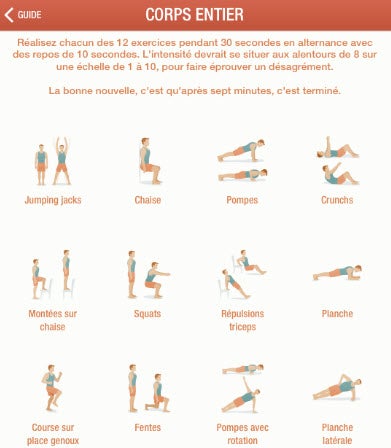
Cette application s’inspire des travaux de plusieurs scientifiques de l’Université McMaster d’Hamilton dans l’Ontario. Ils ont défini une série d’exercices qui, d’après leurs études, entraîne les mêmes effets qu’une longue course et une visite à la salle de musculation. Douze exercices sont prévus. Chaque exercice dure 30 secondes avec ensuite 10 secondes de repos pour préparer l’exercice suivant.

L'appli du jour Seven 12 exercices

Mais ne vous méprenez pas. Ce n’est pas parce que cela ne dure que 7 minutes que l’exercice n’est pas intense. J’ai testé l’application durant quelques jours et l’enchaînement des exercices vous fait travailler de nombreux muscles dont certains dont je ne soupçonnais même pas l’existence…

L’application est très bien réalisée avec un design élégant qui va à l’essentiel. Un suivi de vos progrès est possible. Pour cela, il faut débloquer les options payantes.

  • Testée sur un iPad Mini sous iOS 7 – application gratuite.

L'appli du jour Seven - Chaise

Découvrez aussi l’application d’hier: l’odyssée de l’espace des Lapins Crétins


Vous êtes développeur d’une application ou vous appréciez particulièrement une application que vous utilisez tous les jours. N’hésitez pas à nous en faire part dans les commentaires où sur notre email redactionfrance (at) softonic.com


Mac OS X Mavericks, iPad 5, Mac Pro: Apple confirme sa keynote le 22 octobre

La date est désormais officielle. Apple a envoyé à la presse ses invitations pour sa keynote le 22 octobre prochain à San Francisco à 19h (heure française). Mac OS X Mavericks, la prochaine génération d’iPad ou encore le nouveau Mac Pro (annoncé lors de la dernière présentation de Tim Cook) seront probablement les têtes d’affiche de la soirée.

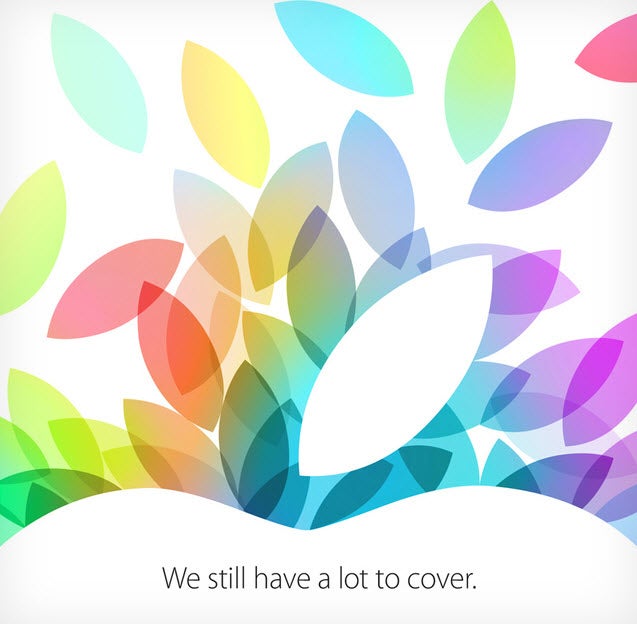
“We still have a lot to cover” (nous avons encore beaucoup de choses à couvrir)

La firme de Cupertino devrait enfin dévoiler la date de disponibilité et le prix pour Mac OS X 10.9 Mavericks. La mise à jour apporte plusieurs améliorations au sein du système ainsi que la migration des options de Windows absentes dans les précédentes versions. iBooks 1.0 pour OS X 10.9 devrait être de la partie.

Lire aussi:

iOS 7 en long et en large: les nouveautés de l’application Plans

Pour ce septième opus de notre série de vidéos explicatives iOS 7 en long et en large, nous vous présentons tous les changements de l’application Plans.


brightcove.createExperiences();


La nouvelle application Plans présente un design épuré qui la rend plus agréable à utiliser et plus facile à manipuler que la version précédente.

Le premier outil à votre disposition au bas de l’écran est le service de localisation, qui indique l’endroit où vous vous trouvez sur la carte.

En haut de l’écran, on retrouve le champ de saisie, où vous pouvez rechercher des adresses, des commerces ou encore des monuments.

Si vous cherchez un bar ou un restaurant en particulier, cliquez dessus pour obtenir plus d’informations le concernant. Vous pouvez aussi consulter les avis des utilisateurs et leurs photos. Il est également possible de sauvegarder l’endroit dans vos signets.

Vous pouvez obtenir des itinéraires routiers pour arriver jusqu’à l’endroit désiré ou pour aller de ce point à un autre, en sélectionnant “Itinéraire vers ce lieu” ou “Itinéraire depuis ce lieu”. Confirmez ensuite la recherche avec “Itinéraire”. Vous pouvez obtenir ces mêmes informations en tapant directement l’adresse dans la barre de recherche puis en appuyant sur la flèche de gauche.

La deuxième option de la barre inférieure vous propose de partager un lieu par SMS, email, Twitter, Facebook ou encore de l’ajouter aux Signets.

La troisième fonction vous permet de modifier le type de cartes: Standard, Mixte ou Satellite. Cette dernière offre une vision détaillée des zones urbaines, tout en restant très fluide. Si vous possédez un iPhone 5, vous disposez également du mode de visualisation 3D.

Enfin, pour accéder aux Signets, cliquez sur l’icône du cahier à droite dans la barre de recherche.

Pour tout savoir sur iOS 7, n’hésitez pas à consulter notre test complet!

Regardez l’ensemble de nos vidéos iOS 7 en long et en large!

Article original écrit par Pier Francesco PiccolominiSoftonic.it. Adapté de l’italien.

Microsoft Office sur iPad, c’est pour bientôt

Les possesseurs d’iPad vont être heureux. Steve Ballmer, le PDG de Microsoft, a enfin révélé lors d’un évènement Gartner en Floride l’arrivée prochaine de Microsoft Office sur iPad.

La célèbre suite bureautique est en développement et sera disponible lorsque que cette version offrira une réelle interface utilisateur tactile. C’est la version Office pour Windows 8 Modern UI (Metro) qui doit en bénéficier en priorité. La version pour iPad suivra ensuite. Aucune date, quelque soit la version, n’a été communiquée.

5 applications iPad cahiers de vacances

Microsoft a rappelé sa détermination à proposer sa suite professionnelle pour tous les dispositifs et pour toutes les marques et systèmes d’exploitation. On ignore cependant si la version de Microsoft Office pour iPad nécessitera un abonnement Office 365, comme c’est le cas actuellement pour la version iPhone.

Apple: une keynote prévue le 22 octobre prochain

Les choses se précisent pour Apple. Selon All Things D, la firme de Cupertino aurait prévu une keynote le mardi 22 octobre afin de présenter ses nouveaux iPad, le nouveau Mac Pro (annoncé lors de la dernière présentation de Tim Cook) et Mac OS X Mavericks.

Mac OS X 10.9 Mavericks n’est plus une surprise et on sait déjà tout ou presque sur ses caractéristiques. On ignore simplement la date de disponibilité. La mise à jour apporte plusieurs améliorations au sein du système ainsi que la migration des options de Windows absentes dans les précédentes versions. iBooks 1.0 pour OS X 10.9 arrive également.

OS X 10.9 Mavericks se concentre principalement sur ​​l’amélioration du prédécesseur OS X 10.8 Mountain Lion. Le système d’exploitation reçoit une meilleure gestion pour l’utilisation de plusieurs moniteurs (enfin!)  et d’autres fonctionnalités comme  la gestion des tags dans le Finder.  Une nouvelle version de Safari plus rapide est également de la partie. Enfin, les applications Maps et Books sont maintenant utilisables pour OS X ainsi qu’un calendrier et un carnet d’adresses qui reprend le design plat d’iOS 7.

Rendez-vous donc le 22 octobre vraisemblablement à 19h (heure française) pour tout savoir.

Via (All Things D)

Lire aussi:

iOS 7 bêta 6 a expiré!

Attention, Apple en termine aujourd’hui avec iOS 7 bêta 6. Il vous est donc vivement recommandé de télécharger la mise à jour officielle et finale d’iOS 7 sous peine de voir son iPhone ou iPad bloqué et demandé à être activé.

Aucun message d’alerte ne vous l’indiquera. Il faut donc être vigilant. Si votre iDevice est déjà bloqué (et donc inutilisable), il vous faut passer par la case Restaurer via iTunes.

Pour ce faire, vous devez d’abord télécharger le firmware iOS 7 sur internet:

Une fois la bonne version téléchargée, il vous faut connecter votre terminal à  iTunes et choisir le firmware au moment de l’actualisation. N’oubliez pas de maintenir le bouton Shift (Windows) ou Option (Mac) lorsque vous cliquez sur Actualisation pour avoir la possibilité de choisir le fichier que vous avez téléchargé.

Et voilà, vous pouvez maintenant utiliser votre terminal.

Vous aimerez aussi…

iOS 7 en long et en large : la nouvelle application Météo

Pour ce sixième opus de notre série de vidéos explicatives “iOS 7 en long et en large”, nous vous présentons tous les changements liés à l’application Météo.


brightcove.createExperiences();


En termes de fonctionnalités, l’appli Météo d’iOS 7 n’offre pas grand chose de nouveau par rapport à la version précédente. En revanche, les graphismes sont bien plus attrayants.

Pour ajouter une ville à vos favoris, appuyez sur le menu en bas à droite puis sur le bouton “+”. Tapez directement le nom de la municipalité puis faites votre choix parmi les résultats.

Ensuite, vous pouvez choisir entre degrés Celsius et Fahrenheit.

Vous pouvez facilement passer d’une ville à une autre à l’aide de votre doigt. L’écran affiche la météo complète du jour ainsi qu’un aperçu des 5 jours à venir.

Toutes les données météorologiques sont fournies par Yahoo!.

Pour tout savoir sur iOS 7, n’hésitez pas à consulter notre test complet!

Regardez l’ensemble de nos vidéos iOS 7 en long et en large !

Article original écrit par Pier Francesco PiccolominiSoftonic.it. Adapté de l’italien.